
Отображение и скрытие значков рабочего стола, а также изменение их размера
Ниже описано, как отобразить или скрыть значки или изменить их размер в Windows.
Как отобразить или скрыть значки рабочего стола
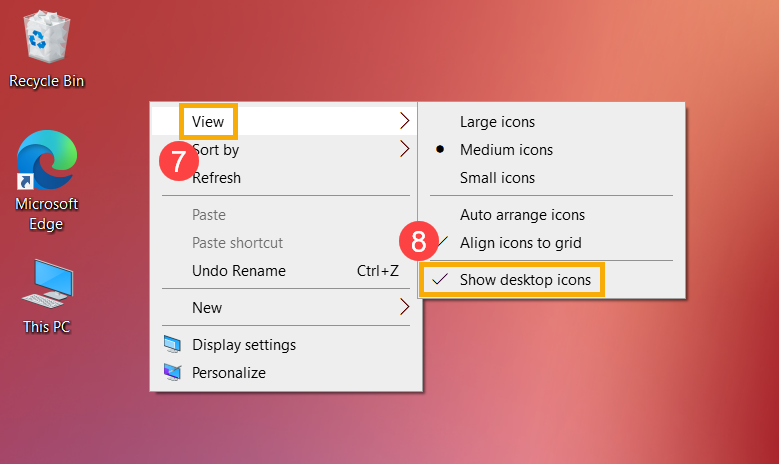
Щелкните рабочий стол правой кнопкой мыши (или нажмите и удерживайте), наведите указатель мыши на пункт Вид, а затем установите или снимите флажок Отображать значки рабочего стола.
Примечание: После скрытия значки на рабочем столе не удаляются, а скрываются, пока вы снова их не отобразите.
Как изменить размер значков рабочего стола
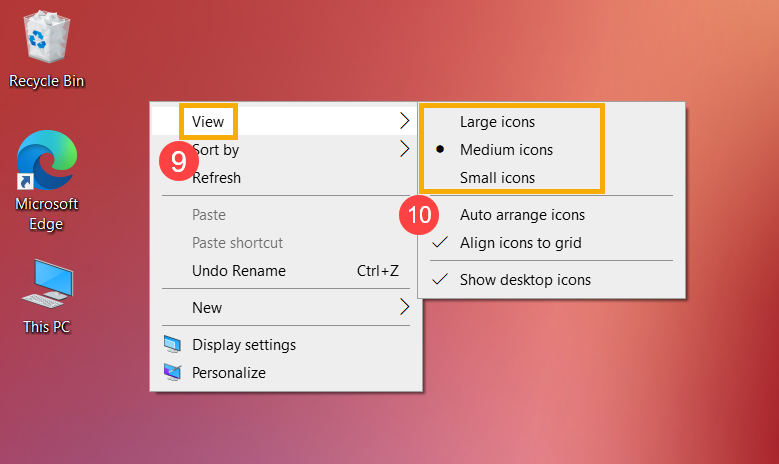
Щелкните рабочий стол правой кнопкой мыши, наведите указатель мыши на пункт Вид, а затем выберите варианты Крупные значки, Средние значки или Мелкие значки.
Совет: Вы также можете использовать колесо прокрутки мыши для изменения размера значков рабочего стола. Нажмите и удерживайте клавишу CTRL на рабочем столе, одновременно прокручивая колесо для изменения размера значков.
Сведения о том, как отображать или скрывать отдельные значки Windows, приведены в разделе Поиск в корзине.
[Windows 11/10] Настройка иконок рабочего стола
Отсканируйте QR-код, чтобы открыть эту страницу на вашем смартфоне.
- Windows 11
- Windows 10
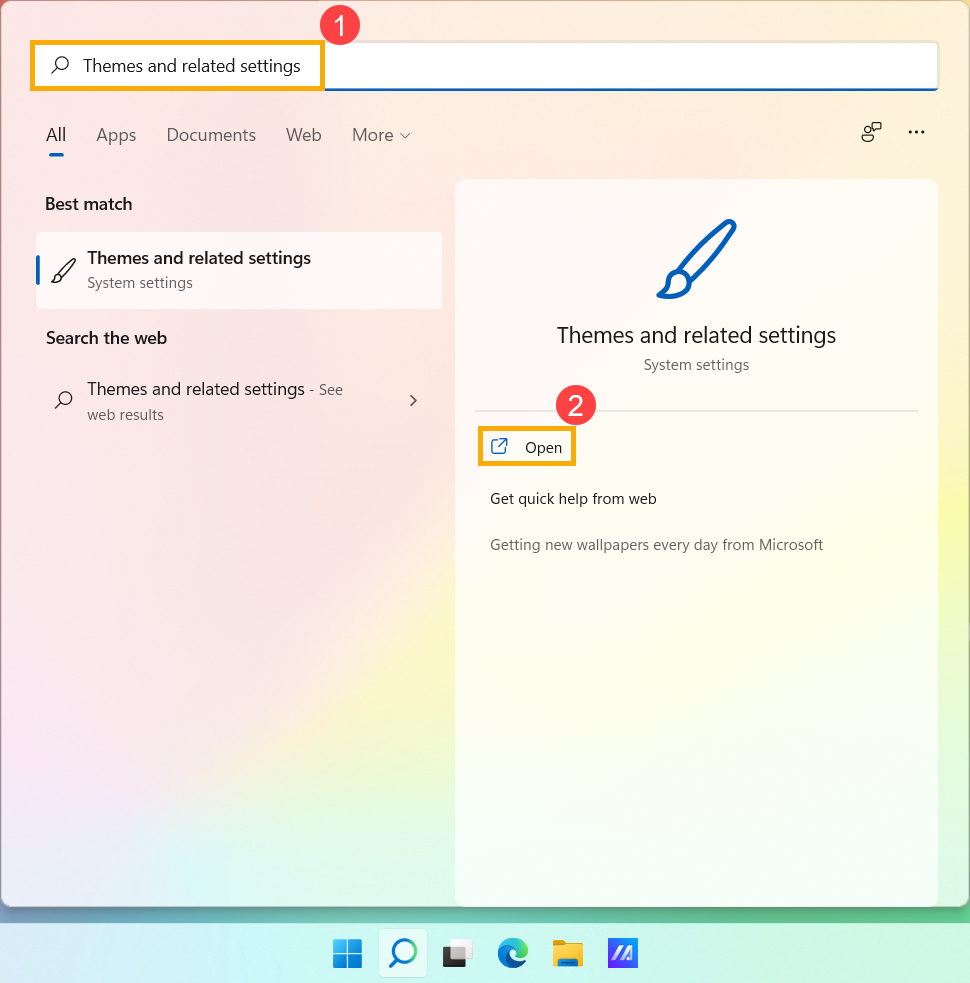
- Введите и найдите [Темы и связанные настройки] в строке поиска Windows ①, а затем нажмите [Открыть] ②.
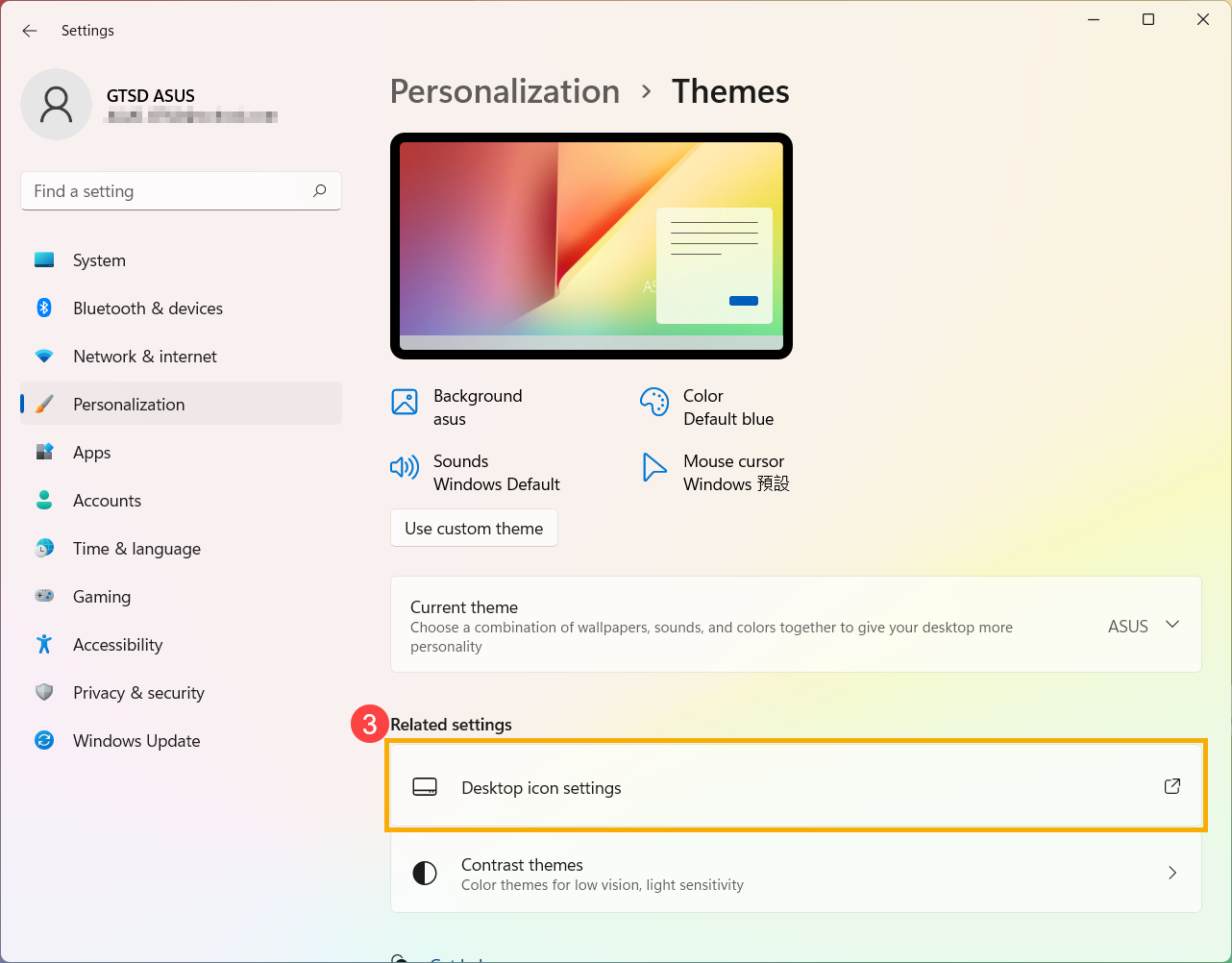
- В связанных настройках выберите [Настройки значка на рабочем столе]③.
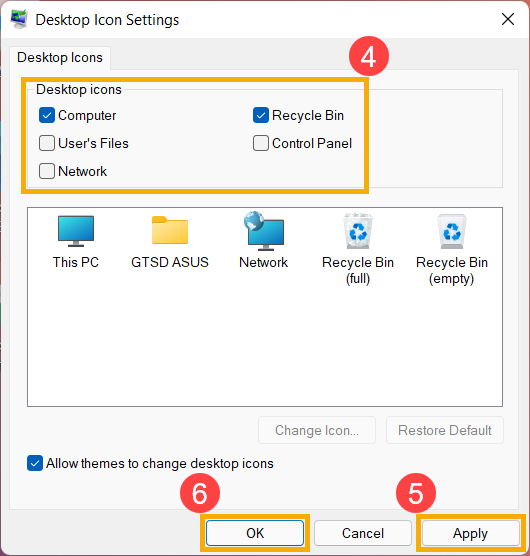
- Вы можете выбрать значки, которые хотите видеть на своем рабочем столе④, затем выберите [Применить]⑤ и [ОК]⑥, выбранные значки отобразятся на вашем рабочем столе.
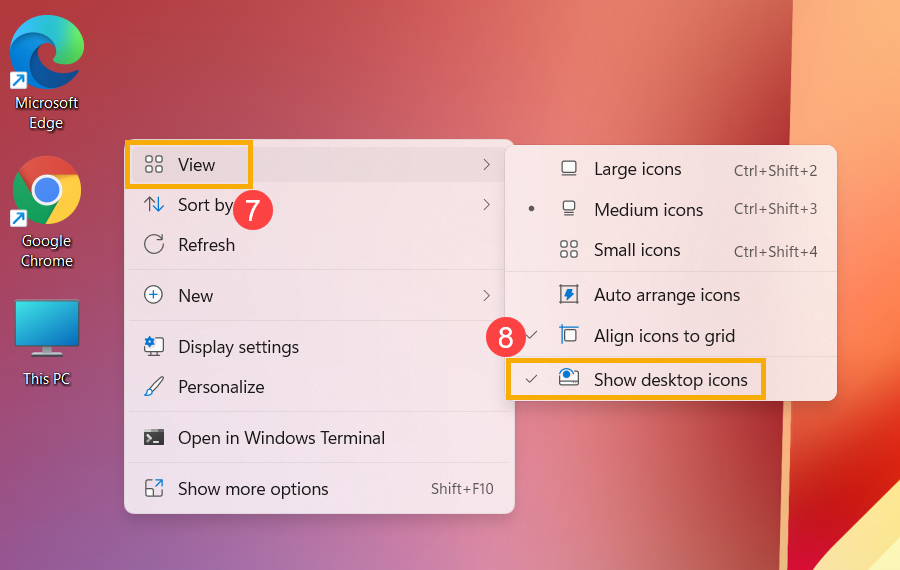
- Если вы хотите показать или скрыть значок на рабочем столе, щелкните правой кнопкой мыши в любом месте рабочего стола, выберите [Вид]⑦, а затем установите или снимите флажок [Показать значки на рабочем столе]⑧.
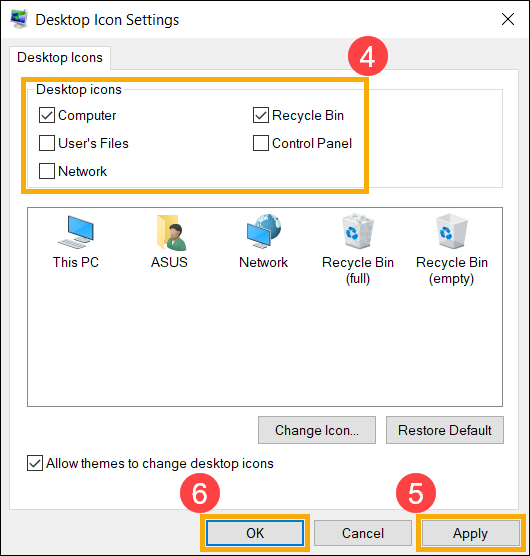
- Если вы хотите настроить размер значка на рабочем столе, щелкните правой кнопкой мыши в любом месте рабочего стола, выберите [Вид]⑨, а затем выберите [Крупные значки], [Средние значки] или [Маленькие значки]⑩.
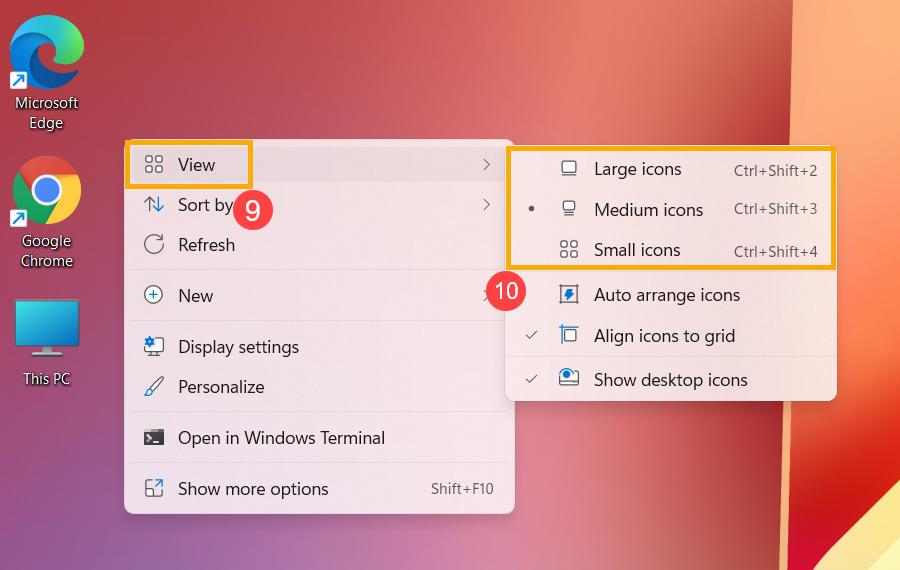
- Укажите в поисковой строке Windows [Темы и сопутствующие параметры] ① , и выберите [Открыть] ② .
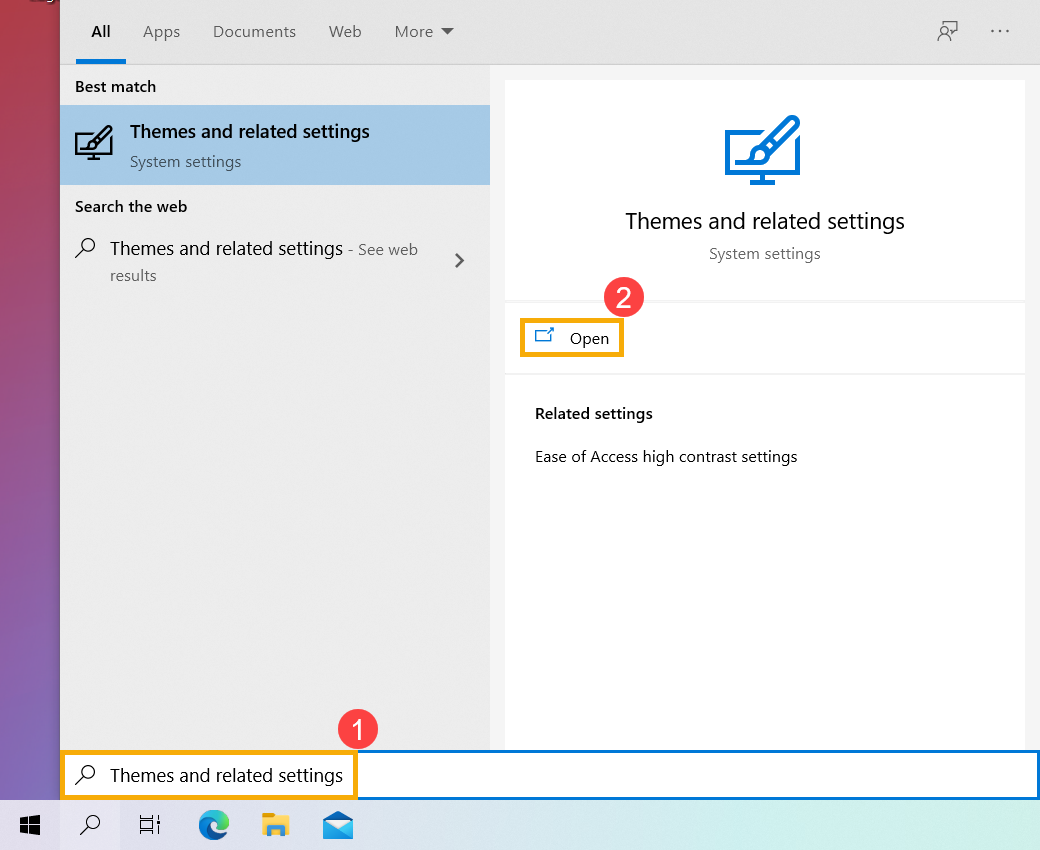
- В связанных настройках выберите [Параметры значков рабочего стола] ③ .
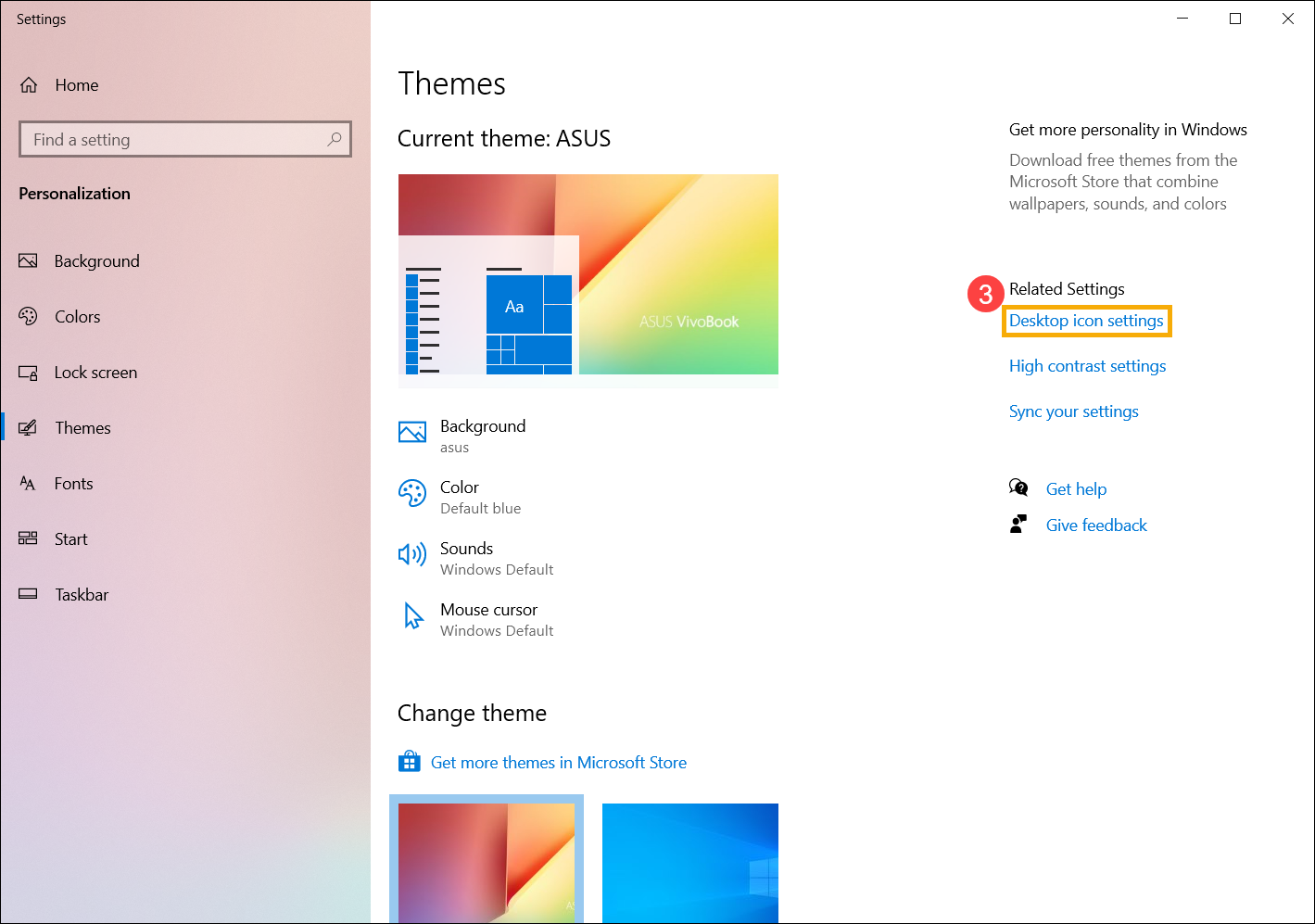
- Вы можете выбрать значки, которые хотите разместить на рабочем столе ④, затем выберите [Применить] ⑤ и [OK] ⑥, выбранные значки отобразятся на рабочем столе.
- Если вы хотите показать или скрыть значок рабочего стола, щелкните правой кнопкой мыши в любом месте рабочего стола, выберите [Вид] ⑦, а затем установите или снимите флажок [Показать значки рабочего стола] ⑧.
- Если вы хотите изменить размер значка на рабочем столе, щелкните правой кнопкой мыши в любом месте рабочего стола, выберите [Вид] ⑨, а затем выберите [Крупные значки], [Средние значки] или [Маленькие значки] ⑩.
3 способа скрыть все значки с рабочего стола в Windows 10

В сегодняшней статье мы рассмотрим как скрыть все ярлыки, папки и файлы с вашего рабочего стола различными способами в Windows 10.
Скрыть все значки на рабочем столе через контекстное меню рабочего стола
Нажмите в пустом месте рабочего стола правой кнопкой мыши => в открывшемся меню выберите “Вид” => “Отображать значки рабочего стола”. Это сразу же скроет все значки, папки и файлы с вашего рабочего стола.

Скрыть все значки на рабочем столе с помощью групповой политики
Данный способ работает в Windows Pro, Enterprise или Education, если у вас домашняя версия – переходите к следующему способу. Если вы хотите скрыть все значки с рабочего стола другим пользователям – сначала выполните всё по инструкции “Как настроить групповые политики для конкретных пользователей“.
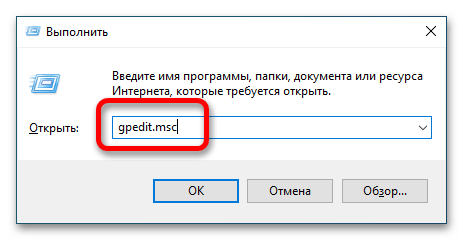
1. Откройте групповые политики: в строке поиска или в меню “Выполнить” (выполнить вызывается клавишами Win+R) введите gpedit.msc и нажмите клавишу Enter.

2. Зайдите в “Конфигурация пользователя” => “Административные шаблоны” => “Рабочий стол” => откройте “Скрыть и отключить все элементы рабочего стола”.

3. Поставьте точку возле “Включено” и нажмите на “ОК”. Выйдите из системы и зайдите в нее снова или перезагрузите компьютер, чтобы изменения вступили в силу.

Скрыть все значки на рабочем столе с помощью редактора реестра
1. Откройте редактор реестра: в строке поиска или в меню “Выполнить” (выполнить вызывается клавишами Win+R) введите команду regedit и нажмите клавишу Enter.

2. Перейдите по пути HKEY_CURRENT_USER\ Software\ Microsoft\ Windows\ CurrentVersion\ Policies\ Explorer =>нажмите на раздел Explorer правой кнопкой мыши, выберите “Создать” => “Параметр DWORD (32 бита)” => назовите новый параметр NoDesktop

3. Откройте параметр NoDesktop, в поле “Значение” введите 1 и нажмите на “ОК”. Выйдите из системы и зайдите в нее снова или перезагрузите компьютер, чтобы изменения вступили в силу.
Скрытие рабочего стола в Windows 10
Если вам необходимо скрыть все элементы рабочего стола, оставив только обои на нем, можете воспользоваться соответствующей функцией контекстного меню. Для этого достаточно кликнуть по пустому пространству правой кнопкой мыши, навести курсор на пункт «Вид» и в дополнительном списке опций снять галочку со строки «Отображать значки рабочего стола».

Сразу после этого рабочий стол очистится от всех папок, файлов и ярлыков, которые на нем были размещены. Обратите внимание, что доступ к ним потерян не будет, вы все также сможете найти их в файловом менеджере, перейдя на боковой панели в раздел «Рабочий стол».
Также в будущем можно вернуть элементы рабочего стола аналогичным образом, установив отметку на пункте «Отображать значки рабочего стола».
Способ 2: «Редактор локальной групповой политики»
Скрыть рабочий стол в Windows 10 можно через утилиту «Редактор локальной групповой политики». Для этого потребуется перейти в специальный раздел и внести правки в соответствующий параметр.
Важно! Воспользоваться этим способом смогут только те пользователи, на компьютере которых установлена операционная система редакции «Профессиональная» или «Корпоративная». В противном случае нужная утилита будет попросту отсутствовать.
Читайте также: Как узнать версию операционной системы Windows 10
- Запустите «Редактор локальной групповой политики» любым доступным способом. Сделать это проще всего через окно «Выполнить». Вызовите его сочетанием клавиш Win + R, а затем в поле «Открыть» впишите команду gpedit.msc и нажмите Enter.
 Читайте также: Как открыть окно «Выполнить» в Windows 10
 - В появившемся окне «Редактора локальной групповой политики», воспользовавшись древовидной структурой каталогов в левой части интерфейса, перейдите по следующему пути: «Конфигурация пользователя» → «Административные шаблоны» → «Рабочий стол»
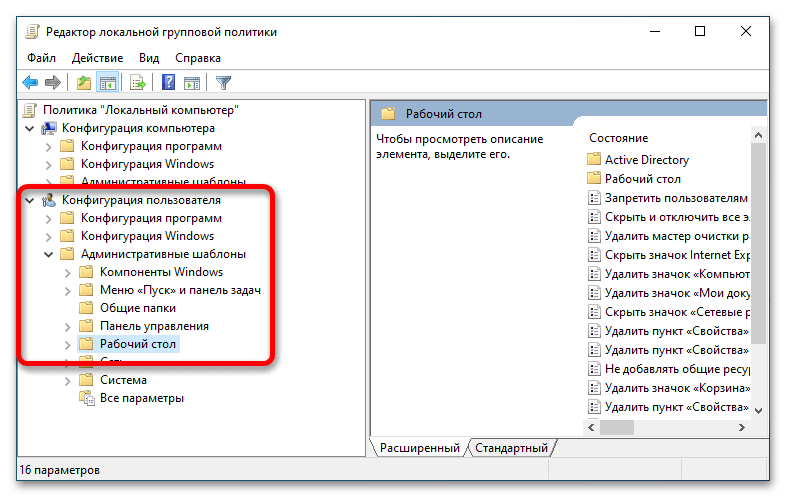
- Находясь в целевой директории, найдите в центральной части окна файл под названием «Скрыть и отключить все элементы рабочего стола», а затем откройте его свойства. Для этого достаточно нажать по нему дважды левой кнопкой мыши.

- В открывшемся меню переведите переключатель, расположенный в верхнем левом углу, в положение «Включено», а затем кликните по кнопке «Применить», чтобы внесенные изменения сохранились.
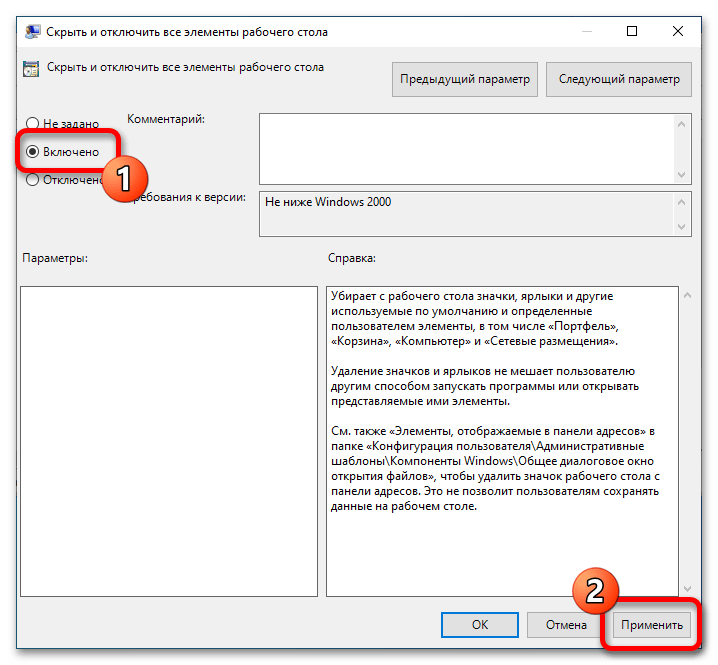 Как только это будет сделано, вы можете закрыть открытые в процессе выполнения инструкции окна. Изменения не будут применены сразу, для этого необходимо будет перезапустить компьютер.
Обратите внимание! Этот способ не только убирает все элементы с рабочего стола, но и блокирует доступ к нему. То есть вы не сможете вызвать контекстное меню правой кнопкой мыши и не сможете совершать различные действия в других утилитах и приложениях.
Способ 3: «Редактор реестра»
Произвести такие же действия, как в «Редакторе локальной групповой политики», можно и в «Редакторе реестра». Для этого тоже потребуется перейти в специальный раздел и изменить параметры соответствующего файла.
Примечание! Работа с системным реестром требует определенного опыта и знаний, так как есть вероятность отредактировать не тот параметр, что приведет к частичному или полному повреждению операционной системы. Поэтому четко следуйте инструкциям, приложенным ниже, а в случае возникновения проблем прекратите их выполнение и откажитесь от этого способа решения поставленной задачи.
Читайте также: Как восстановить системный реестр в Windows 10
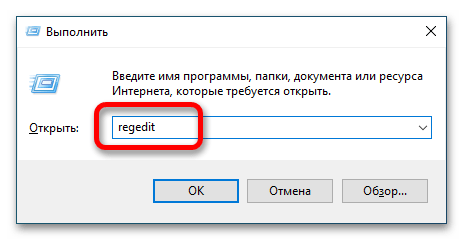
- Откройте «Редактор реестра» любым доступным способом. Например, сделать это можно через уже знакомое окно «Выполнить». Вызовите его комбинацией клавиш Win + R, а затем в поле «Открыть» введите команду regedit и нажмите Enter. После этого во всплывающем диалоговом окне подтвердите действие, нажав по кнопке «Да».
 Читайте также: Как открыть «Редактор реестра» в Windows 10
 - В открывшемся окне редактора реестра перейдите по указанному ниже пути. Сделать это вы можете вручную, воспользовавшись древовидной структурой каталогов в левой части интерфейса, или вставив путь в адресную строку, которая расположена вверху. Второй вариант предпочтителен. HKEY_CURRENT_USER\SOFTWARE\Microsoft\Windows\CurrentVersion\Policies\Explorer
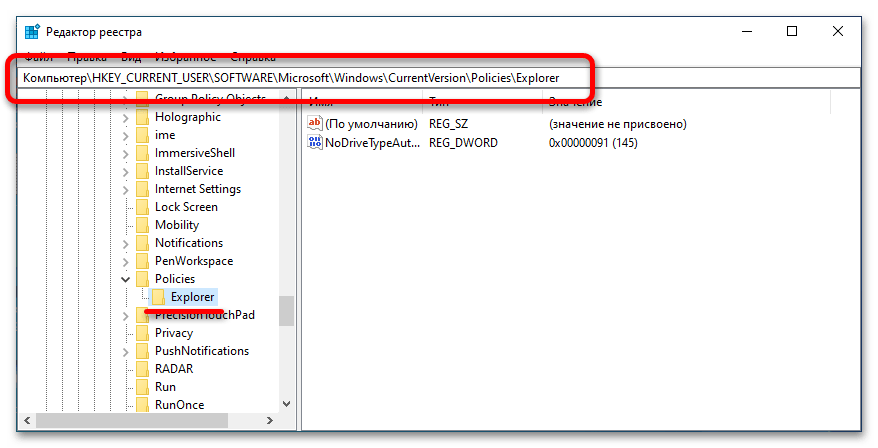
- Находясь в целевой директории «Explorer», создайте новый параметр под названием «NoDesktop». Для этого сначала кликните по пустому пространству правой кнопкой мыши, а затем в появившемся контекстном меню выберите «Создать» → «Параметр DWORD (32 бита)».
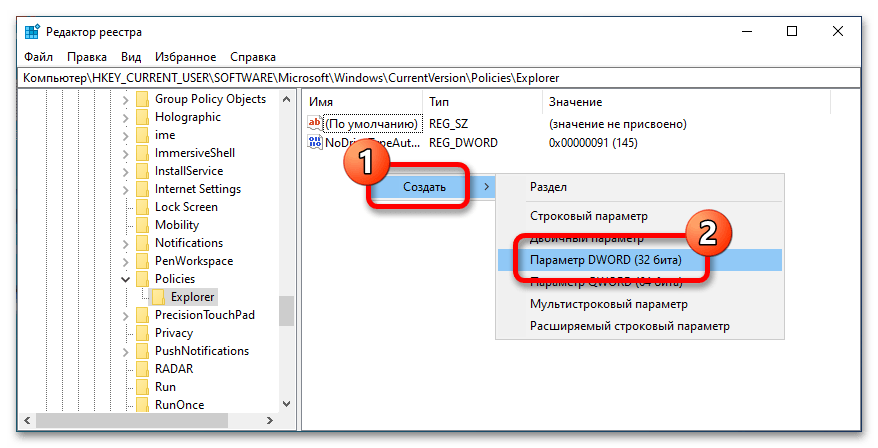 Сразу после этого появится поле для ввода имени. Впишите в него «NoDesktop» (без кавычек) и нажмите Enter для сохранения.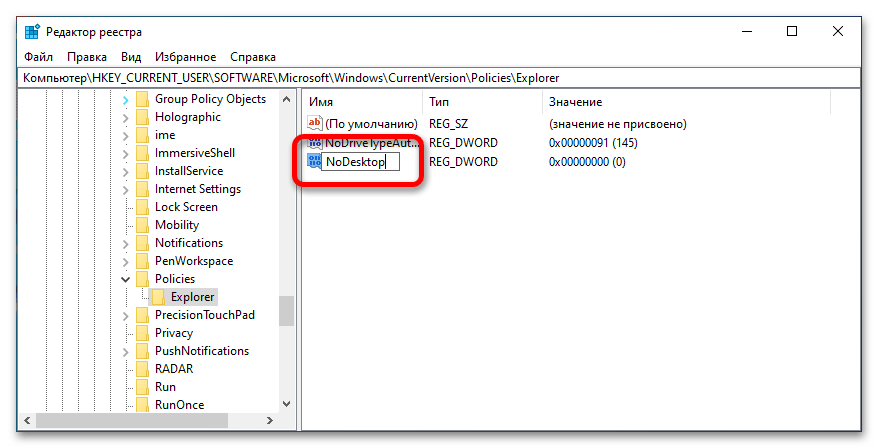
- Откройте свойства только что созданного параметра. Для этого достаточно дважды кликнуть по его имени левой кнопкой мыши. В появившемся окне введите в поле «Значение» цифру «1» (без кавычек) и сохраните изменения, нажав по кнопке «ОК».
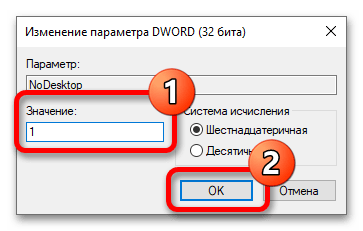 После этого все открытые во время выполнения инструкции окна можно закрыть. Но чтобы изменения, связанные с рабочим столом, вступили в силу, потребуется перезапустить компьютер.
Важно! Как и предыдущий способ, этот подразумевает полное скрытие рабочего стола в Windows 10, что означает блокировку всех функций, связанных с этим элементом. В будущем вернуть все обратно можно будет аналогичным образом, удалив параметр «NoDesktop» в директории «Explorer».