
Делаем прозрачный PNG в Illustrator
Как сделать PNG с прозрачностью в Adobe Illustrator? Очень просто. Открываем нужный файл и заходим в меню File > Save for Web & Devices (Alt+Ctrl+Shift+S). В открывшемся окне в списке Optimized file format выбираем PNG и отмечаем флажок Transparency (Прозрачность).
Затем определяем, какие цвета будут прозрачными. Все цвета, присутствующие в изображении, содержатся во вкладке Color Table (Таблица цветов) и отображаются в виде цветных квадратиков. Выбираем в панели инструментов в левой части окна инструмент Eyedropper (пипетка).

Определить цвета можно двумя способами. Проще всего указать цвет пипеткой непосредственно на изображении — после этого цвет выделится на таблице цветов темной обводкой. Если вы точно знаете, какой цвет должен быть прозрачным, можно выделить его прямо на таблице цветов, нажав соответствующий цветной квадратик. И в первом и втором случае при необходимости выбора нескольких цветов нужно работать с нажатой клавишей Shift (или Ctrl). Теперь сделаем выбранные цвета прозрачными. Для этого нажимаем иконку Maps selected colors to Transparent (Сделать выбранные цвета прозрачными). На верхнем рисунке эта иконка обведена кружком, и красный цвет выбран прозрачным. На изображении появится прозрачная область, а квадратик на таблице цветов изменит свой вид — часть его станет белым треугольником. Повторное нажатие на иконке Maps selected colors to Transparent отменит прозрачность выбранного цвета.
Несколько слов о способе задания прозрачности. За него отвечает выпадающее меню Specify Transparency Dither Algorithm, по-русски — Алгоритм имитации прозрачности (рис. внизу). Можно сделать четыре выбора: No Transparency Dither — нет алгоритма, Diffusion Transparency Dither — диффузный алгоритм, Pattern Transparency Dither — алгоритм на основе узора и Noise Transparency Dither — алгоритм на основе шума. В режиме диффузного алгоритма становится активным ползунок Amount (Величина), позволяющий менять значение диффузии. Что применять на практике? В зависимости от цели и изображения. Я же всегда оставляю по умолчанию — No Transparency Dither.

Нажимаем Save — прозрачный PNG готов. Работа производилась в Adobe Illustrator версии CS4, но все действия и клавиатурные сокращения актуальны и для более ранних версий.
Если изображение имело четкие границы, то дальнейшей обработки не требуется. В случае использования теней либо если границы прозрачности не совсем четкие иногда приходится повозиться, заново открыв созданный прозрачный PNG в Photoshop и стирая резинкой по одному пикселю границы изображения. В случае, если прозрачный PNG сделан кем-то другим, а вам нужно использовать его и при этом цвет фона изображения существенно отличается от цвета фона web-страницы, то такая обработка краев просто необходима. Придется инструментом Pencil выравнивать по краям цвета, подбирая близкие к фону страницы. При этом необходимо перед обработкой перевести изображение в RGB, а по окончании ее — обратно в индексированные цвета. На рисунках показано, как это делается. Первый рисунок — прозрачный PNG, приготовленный для красного фона (на белом фоне видна грубая красная граница), второй — увеличенная граница, полностью убрав которую получим «зубцы».
Третий рисунок — края уже обработаны, четвертый — примерная схема обработки краев. Чтобы избежать подобных проблем, следует придерживаться правила: если предстоит сделать прозрачный PNG, необходимо заранее сделать цвет фона файла таким же (либо приближенным) как фон в web-странице.
Как удалить фон и сделать его прозрачным в Illustrator для начинающих
Illustrator, выпущенный Adobe, представляет собой программу, используемую для создания иллюстраций, рисунков и создания иллюстраций на Windows или Mac. Теперь это часть Adobe Creative Cloud, но вы можете подписаться на программное обеспечение самостоятельно. Будучи дизайнером, вы должны понимать, как правильно работать с программным обеспечением. Например, Illustrator не предлагает возможность установить цвет фона изображения. Это руководство покажет вам, как сделать фон прозрачным в Illustrator должным образом.
- Часть 1. Как сделать фон прозрачным в Illustrator
- Часть 2: Лучшая альтернатива Illustrator для прозрачного фона
- Часть 3. Часто задаваемые вопросы о прозрачном фоне Illustrator
Часть 1. Как сделать фон прозрачным в Illustrator
Adobe Illustrator — мощное графическое приложение. Он поставляется с замечательной функцией Image Trace, которая позволяет вам превращать изображения в векторы, чтобы вы могли плавно удалить белый фон в Illustrator.
Прежде всего, откройте изображение, фон которого вы хотите сделать прозрачным, в Illustrator.
Нажмите ключи на ПК или Ctrl + Shift + D клавиши на Mac одновременно. Эта комбинация клавиш отобразит сетку прозрачности. Вы также можете включить его, выбрав Показать сетку прозрачности в Вид меню. С его помощью вы можете узнать, является ли фон вашего изображения прозрачным или нет.
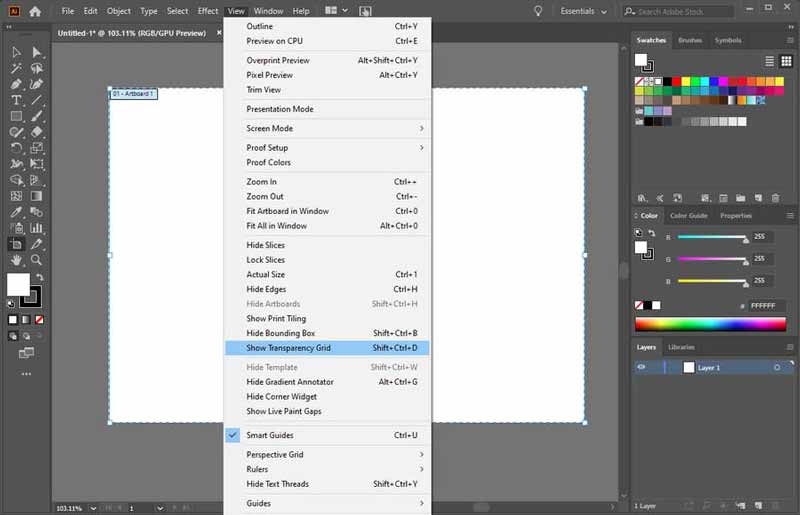
Нажмите Инструмент выбора на панели инструментов или нажмите клавишу V на клавиатуре и выберите изображение на монтажной области.
Перейдите в Окно в верхней строке меню и выберите Трассировка изображения вызвать Трассировка изображения панели.
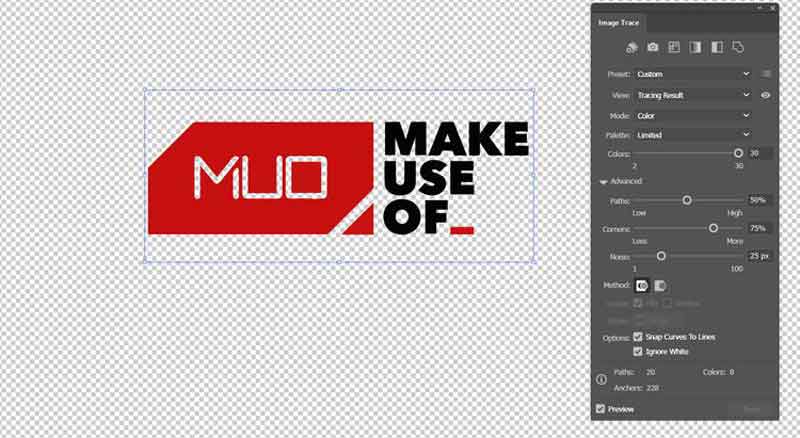
Далее оставьте Предустановленная значение по умолчанию, так как оно изменяется автоматически в соответствии с вашей модификацией. Если вы хотите внести другие изменения, выберите На заказ . Выбирать Результат трассировки в Вид возможность предварительного просмотра результата. Потяните вниз режим вариант и переключиться с Черное и белое в Цвет .
Развернуть Фильтр настройки, нажав на треугольник значок. Обязательно проверьте Игнорировать белый в Опции .
После того как вы попали в Прослеживать Кнопка на Трассировка изображения панель, изображение превратится в вектор и сразу же сделает фон прозрачным в Illustrator. Вы можете просмотреть результат на главной панели.
Найдите файлы и папки, связанные с Photoshop, и переместите их в Корзину папку.
Последний, но не менее важный шаг — экспорт изображения в формате PNG. Перейдите в меню «Файл» из верхней строки меню, нажмите Экспортировать , и выберите Экспортировать как . Выберите PNG из Сохранить как меню типа и нажмите Экспортировать .
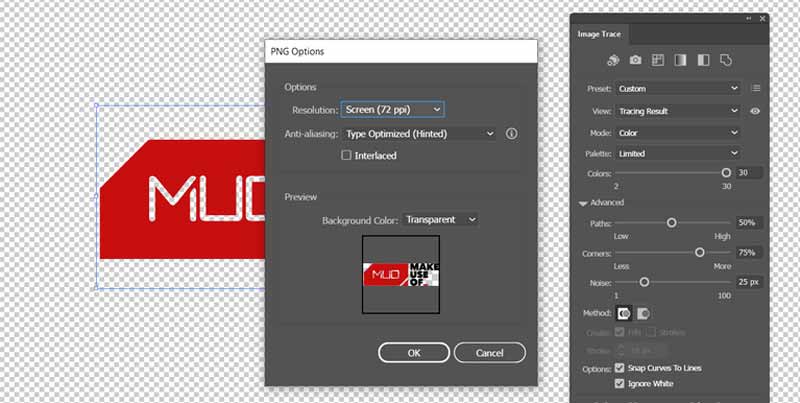
Во всплывающем диалоговом окне потяните вниз Цвет фона в предварительный просмотр , и выберите Прозрачность , Нажмите OK для подтверждения.
Примечание: В дополнение к PNG существует несколько форматов изображений, поддерживающих прозрачность фона в Illustrator, например SVG и TIFF. Кроме того, вы можете создать изображение с прозрачным фоном в графическом редакторе.
Часть 2: Лучшая альтернатива Illustrator для прозрачного фона
Illustrator — это лишь один из способов сделать фон прозрачным, но не единственный. Это дорого и стоит $ 29.99 в месяц. Кроме того, кривая обучения не является интуитивно понятной. Одним словом, Illustrator — не лучшая идея для того, чтобы сделать фон изображения прозрачным, если у вас его нет на рабочем столе.
Как удалить фон с помощью альтернативы Illustrator
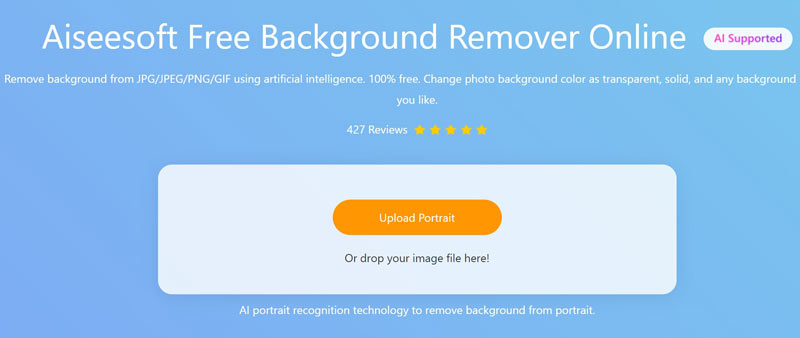
Запустите веб-браузер, введите https://www.aiseesoft.com/online-bg-remover/ и нажмите клавишу Enter на клавиатуре, чтобы получить доступ к веб-странице.
Нажмите Загрузить портрет кнопку, чтобы открыть диалоговое окно открытия файла, найти и выбрать целевое изображение на жестком диске и открыть его. Веб-приложение поддерживает форматы JPG, JPEG, PNG и GIF.
Наконечник: Хотя ограничений на размер файла нет, загрузка большого изображения занимает некоторое время. Это также определяется вашим интернет-соединением.
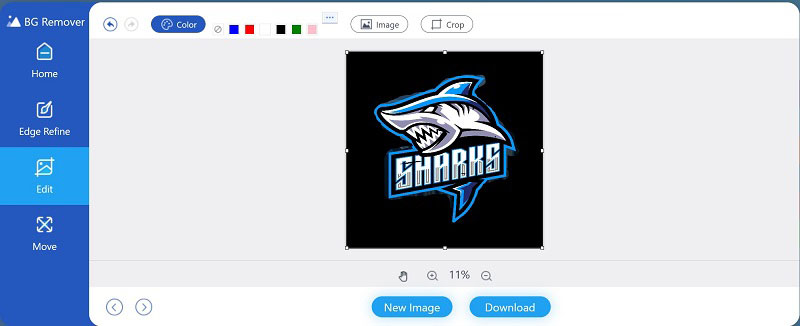
После загрузки вам будет представлено приложение для удаления фона, отображающее исходное изображение и результат. Вы можете использовать инструмент «Кисть», чтобы рисовать на исходном изображении и уточнять края.
По желанию можно перейти на Редактировать вкладку на левой боковой панели и получите бонусные инструменты, такие как обрезка изображения, изменение цвета фона и многое другое.
Когда вы закончите удаление фона в альтернативе Illustrator, нажмите кнопку Скачать кнопку, чтобы получить результат. Веб-приложение сохраняет изображение в формате PNG, автоматически сохраняя прозрачность.
- Удалить фон в фотошопе
- Сделать фон изображения черным
Часть 3. Часто задаваемые вопросы о прозрачном фоне Illustrator
Какие форматы изображений поддерживают прозрачный фон?
Если вы хотите сделать фон изображения прозрачным, вам придется использовать несколько определенных форматов, таких как GIF, PNG, WebP, BMP, TIFF и JPEG 2000. По разным практическим причинам последние три обычно не используются.
Почему мой Illustrator не может сохранить прозрачный фон?
Сделать прозрачный фон в Illustrator не очень сложно; однако процесс экспорта очень важен для правильного сохранения результата. Вы должны сохранить изображение в формате PNG или других форматах, поддерживающих прозрачность. Кроме того, обязательно переключитесь Цвет фона на Прозрачный на Параметры PNG Диалог.
Как изменить цвет фона монтажной области в Illustrator?
По умолчанию Illustrator открывается с белой монтажной областью, но фон прозрачен. Белый цвет используется для обозначения пространства. Невозможно напрямую изменить цвет монтажной области.
Теперь вы должны понять, как сделать фон изображения прозрачным в Adobe Illustrator. Иногда вам нужно удалить фон логотипа, изображения или портрета. Если у вас уже есть Illustrator на вашем компьютере, он может удовлетворить ваши потребности, следуя нашему руководству. Aiseesoft Free Background Remover Online, с другой стороны, является лучшим альтернативным решением для получения того же результата онлайн бесплатно. Больше вопросов? Пожалуйста, не стесняйтесь обращаться к нам, оставив сообщение под этим сообщением.
Что вы думаете об этом посте.
Рейтинг: 4.9 / 5 (на основе голосов 354) Подпишитесь на нас в
Более Чтение

Оставьте свой комментарий и присоединяйтесь к нашему обсуждению
Редактировать фон фотографии

Видео конвертер Ultimate
Video Converter Ultimate — отличный видео конвертер, редактор и энхансер для преобразования, улучшения и редактирования видео и музыки в 1000 и более форматах.
почему Adobe Illustrator экспортирует пикселизированное изображение png
Как сохранить файл Illustrator в формате PNG с высоким разрешением?
Создание файла PNG из файла Illustrator Для экспорта для экранов выберите «Файл» > «Экспорт». Выбор вкладки «Артборды». Установите Масштаб на 1x и Формат на PNG в разделе Форматы. Нажмите кнопку «Добавить масштаб». Если вам нужны дополнительные размеры, добавьте их. Чтобы сохранить фотографии, выберите «Экспорт монтажной области».
Почему Illustrator экспортирует с дополнительным пикселем?
Из-за этого, когда ширина или высота вашей монтажной области является нечетным числом, ее края выталкиваются за пределы пиксельной сетки и оказываются между пикселями. Затем Illustrator создает дополнительный пиксель во время экспорта, пытаясь компенсировать это.
Как сохранить файл Illustrator без потери качества?
Вариант первый: выберите рисунок на монтажной области, который вы хотите сохранить, щелкнув по нему. Выберите «Файл» > «Экспорт» > «Сохранить для Интернета (устаревшие)». Появится диалоговое окно. Выберите JPEG и уменьшите качество до 60%. Прежде чем сохранять фотографию, убедитесь, что ее размер не превышает 100 КБ. Выберите «Сохранить».
Как сделать PNG без пикселей?
На векторном слое включите кнопку непрерывного растрирования, чтобы предотвратить пикселизацию (показано на изображении ниже). Убедитесь, что PNG-файл, который вы используете, имеет хорошее разрешение. Вам нужен логотип более высокого качества, если вы масштабируете его для заполнения холста, а результат превышает 100%.

почему Adobe Illustrator экспортирует пикселизированное изображение png
Как избавиться от пиксельного эффекта?
Исправьте пиксельные изображения с помощью Photoshop. Запустите Photoshop и откройте свое изображение. Выберите «Фильтр» и «Размытие». Выберите «Размытие по Гауссу» и установите ползунок в нужное положение. Выберите «ОК». Выберите «Фильтр» и «Резкость». Выберите «Нерезкая маска» и отрегулируйте уровень с помощью ползунка. После завершения выберите «ОК». Удалите изображение.
Почему мой PNG выглядит размытым?
Из-за проблемы со сжатием изображение может выглядеть нечетким. Когда вы меняете размер графики, текста или изображения, вы также меняете размер пикселей. Незначительное изменение размера фотографий JPG не должно приводить к ухудшению качества, но любое значительное изменение размера сделает изображение заметно хуже.
Как сделать файл PNG более четким?
Как повысить резкость PNG? Чтобы запустить приложение Raw.pics.io, нажмите СТАРТ. Загрузите изображения PNG, которые вы хотите отредактировать. Чтобы получить доступ к панели инструментов редактирования на Raw.pics.io, выберите «Редактировать» на левой боковой панели. среди других инструментов справа выберите Sharpen. Найдите обновленные изображения PNG в папке загрузок после их сохранения.
Как улучшить качество PNG-изображения?
Вы должны сохранить его в более высоком разрешении при сохранении в формате png или любом другом формате на основе пикселей, чтобы он казался четким даже при увеличении масштаба. Для этого откройте Illustrator и выберите «Файл» > «Экспорт» > «Выбрать JPEG» > затем измените Разрешение во всплывающем диалоговом окне (по умолчанию 72ppi).

почему Adobe Illustrator экспортирует пикселизированное изображение png
Как сгладить пиксельные края в Illustrator?
Использование инструмента «Сглаживание» в Illustrator для сглаживания краев — Краткое руководство. Чтобы использовать инструмент «Выделение», щелкните объект после нажатия клавиши «V» на клавиатуре. Затем следует выбрать инструмент Smooth, щелкнув правой кнопкой мыши инструмент Shaper. Затем вдоль линии фигуры, которую вы хотите сгладить, перетащите инструмент «Сглаживание».
Почему мой векторный рисунок выглядит пиксельным?
Толщина и резкость ваших линий, которые вызывают чрезмерную пикселизацию вашего изображения, являются основными факторами, способствующими этому. Отобразить линии сложно из-за того, насколько они малы с точки зрения размера пикселя и как быстро они меняются от полностью черного до полностью белого.
Как сделать изображение четким в Illustrator?
Шаг 1: Вставьте свое изображение и вставьте его в Adobe Illustrator. Шаг 2: Выберите «Эффект» > «Настройки растрового эффекта документа» в верхнем меню. Вы можете выбрать «Другое» и вручную ввести значение в диалоговом окне, которое появляется после изменения разрешения на «Высокое» (300 пикселей на дюйм). Когда закончите, нажмите OK.
Где находится инструмент повышения резкости в Illustrator?
Выберите «Резкость» > «Настроить усиление». Установите флажок Предварительный просмотр. Чтобы повысить резкость изображения, выберите один из следующих параметров и нажмите кнопку «ОК». определяет степень резкости.

почему Adobe Illustrator экспортирует пикселизированное изображение png
Почему мой векторный рисунок выглядит пиксельным?
Толщина и резкость ваших линий, которые вызывают чрезмерную пикселизацию вашего изображения, являются основными факторами, способствующими этому. Отобразить линии сложно из-за того, насколько они малы с точки зрения размера пикселя и как быстро они меняются от полностью черного до полностью белого.
Как сделать изображение четким в Illustrator?
Шаг 1: Вставьте свое изображение и вставьте его в Adobe Illustrator. Шаг 2: Выберите «Эффект» > «Настройки растрового эффекта документа» в верхнем меню. Вы можете выбрать «Другое» и вручную ввести значение в диалоговом окне, которое появляется после изменения разрешения на «Высокое» (300 пикселей на дюйм). Когда закончите, нажмите OK.
Где находится инструмент повышения резкости в Illustrator?
Выберите «Резкость» > «Настроить усиление». Установите флажок Предварительный просмотр. Чтобы повысить резкость изображения, выберите один из следующих параметров и нажмите кнопку «ОК». определяет степень резкости.
Почему мой векторный рисунок выглядит пиксельным?
Толщина и резкость ваших линий, которые вызывают чрезмерную пикселизацию вашего изображения, являются основными факторами, способствующими этому. Отобразить линии сложно из-за того, насколько они малы с точки зрения размера пикселя и как быстро они меняются от полностью черного до полностью белого.

почему Adobe Illustrator экспортирует пикселизированное изображение png
Как сделать изображение четким в Illustrator?
Шаг 1: Вставьте свое изображение и вставьте его в Adobe Illustrator. Шаг 2: Выберите «Эффект» > «Настройки растрового эффекта документа» в верхнем меню. Вы можете выбрать «Другое» и вручную ввести значение в диалоговом окне, которое появляется после изменения разрешения на «Высокое» (300 пикселей на дюйм). Когда закончите, нажмите OK.
Где находится инструмент повышения резкости в Illustrator?
Выберите «Резкость» > «Настроить усиление». Установите флажок Предварительный просмотр. Чтобы повысить резкость изображения, выберите один из следующих параметров и нажмите кнопку «ОК». определяет степень резкости.
[AI CC-CC2021] при импорте png из photoshop в illustrator цвета становятся блеклыми
Здравствуйте уважаемые форумчане! Столкнулся с трудностью следующего характера:
сменил цвет у изображения в фотошоп, где цвет был ярким и насыщенным, но при помещении в иллюстратор изображение потеряло яркость. С чем связано не могу понять. Может цветовой профиль у меня какой то не тот выставлен? Буду очень благодарен за ваши советы и помощь!


Последнее редактирование модератором: 06.07.2016