
Вывод данных в консоль python
Первые принты для проверки выводит ли код вообще что-то, в последнем то, что я хочу видеть — ответ от сервера, но у меня не выводится ни один принт, подскажите в чем может быть проблема. Вот что выводится в консоли
C:\Users\Александр\Desktop\Test AT>pytest test.py ==================================================================== test session starts ===================================================================== platform win32 -- Python 3.10.2, pytest-6.2.5, py-1.11.0, pluggy-1.0.0 sensitiveurl: .* rootdir: C:\Users\Александр\Desktop\Test AT plugins: base-url-1.4.2, html-3.1.1, metadata-2.0.1, selenium-3.0.0, variables-1.9.0 collected 4 items test.py DevTools listening on ws://127.0.0.1:50346/devtools/browser/4a0dfb7d-a291-4398-8426-2801e080e630 . [100%] ===================================================================== 4 passed in 15.65s ===================================================================== C:\Users\Александр\Desktop\Test AT> P.S. Еще буду рад подсказке — как зайти в консоль и проверять переменные без print, знаю, что такой функционал есть, но никак не могу вспомнить
5 библиотек Python для красивого вывода на консоль
Независимо от того, создаете ли вы простой скрипт Python или приложение корпоративного уровня, элегантное взаимодействие с консолью избавит вас от надоедливой головной боли при устранении неполадок в будущем.
В этой статье мы рассмотрим некоторые библиотеки, которые позволят вам создавать удобные, элегантные взаимодействия с консолью и вывод для вашего кода.
Использование этих замечательных библиотек поможет вам создавать приложения командной строки, которые понравятся пользователям.
1. tqdm
Первый модуль, возможно, является одной из самых удобных функций, которые вы можете добавить в свой код. Индикатор прогресса! Разве это не расстраивает, когда вы понятия не имеете, сколько времени прошло во время долгого процесса?
Если вы когда-либо устанавливали пакет с помощью pip, вы видели этот модуль в действии.
import tqdm import time for _ in tqdm.tqdm(range(100)): time.sleep(0.25)2. colorama
Кто не любит красочный консольный текст? Ошибки отображаются красным цветом, успешные операции — зеленым.
Используя colorama, вы можете раскрасить любой вывод текста и выделить определенные слова, фразы или строки.
from colorama import init init() from colorama import Fore, Back, Style print(Fore.GREEN + 'green text') print(Back.YELLOW + 'yellow back') print(Style.BRIGHT + 'bright' + Style.RESET_ALL) print('default')3. art
Про art, думаю рассказывать не надо, достаточно посмотреть на это
from art import tprint tprint("Python")4. simple-term-menu
Иногда все, что нужно для упрощения сложного приложения, — это меню. Любите вы их или ненавидите, но меню командной строки могут облегчить жизнь пользователя.
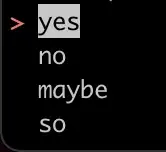
from simple_term_menu import TerminalMenu menu = TerminalMenu(['yes', 'no', 'maybe', 'so']) menu.show()5. tabulate
Печать таблиц вручную с помощью Python в лучшем случае разочаровывает. Заголовки отображаются некорректно, столбцы смещаются влево или вправо. Вы можете облегчить себе жизнь с помощью tabulate.
import tabulate data = [ ['id', 'name', 'number'], [0, 'Jeff', 1234], [1, 'Bob', 5678], [2, 'Bill', 9123] ] results = tabulate.tabulate(data) print(results)Вывод версии Python в консоли
Ситуация, когда требуется узнать версию Python, с которой работает ваш скрипт, является довольно распространенной. Часто это становится необходимым при отладке кода, особенно если используются различные версии Python, либо при разработке программного обеспечения, которое должно работать на разных версиях Python.
Например, представим ситуацию, когда разработчик написал код, используя определенные функции или библиотеки, которые доступны только в новых версиях Python. Если он будет пытаться запустить свой код на старой версии Python, это может вызвать ошибки. В таком случае, было бы полезно выводить версию Python в консоли.
В Python есть несколько способов, которыми можно узнать версию интерпретатора, с которым работает скрипт.
Один из самых простых способов — использовать модуль platform . Этот модуль предоставляет функцию python_version() , которая возвращает строку, содержащую версию Python.
import platform print(platform.python_version())
Когда вы запустите этот код, он выведет в консоли версию Python, с которой работает ваш скрипт. Например, ‘3.8.5’.
Другой способ — использовать модуль sys . Этот модуль содержит список version_info , который содержит информацию о версии Python.
import sys print(sys.version_info)
Этот код выведет кортеж, содержащий пять элементов: основной номер версии, второстепенный номер версии, номер исправления, последовательность предварительной версии (может быть пустой) и номер сборки. Например, (3, 8, 5, ‘final’, 0) .
Оба этих способа помогут вам выводить версию Python прямо из вашего скрипта.
Файловый ввод-вывод
Открыть файл file_path в режиме mode . Функция возвращает file object . Полная сигнатура функции приведена в официальной документации: open. Режим может принимать значения:
f. write ( text ) 
Записать строку text в файл.
Прочитать все данные из файла
Пример работы с файлом:
# Открываем файл для записи out_file = open('data.txt', 'w') # Пишем в файл две строки out_file.write('Hello\n') out_file.write('World\n') # Закрываем файл out_file.close() # Снова открываем этот же файл, но уже для чтения in_file = open('data.txt', 'r') # Файл — итерируемый объект. Следовательно, для # его построчного чтения можно использовать цикл for for line in in_file: print(f'Got line: line>') in_file.close()
Задачи
- Написать программу, которая будет получать у пользователя строку и записывать её в файл “data.txt”
- Разработать приложение, которое записывает в файл все строки, введенные пользователем. Признак конца ввода — пустая строка. Пример:
Введите имя файла: data.txt Начните вводить строки > one > two > three > Файл записан.
После выполнения программы должен появиться файл data.txt , содержащий три строки:
one two three
Введите имя файла: data.txt 1 one 2 two 3 three
Используйте метод строки rstrip() , чтобы избавиться от лишних переносов сток. После этого результат работы программы примет вид:
Введите имя файла: data.txt 1 one 2 two 3 three
one two three four five six seven eight nine ten
Будем разделять его на несколько файлов, в каждом из которых окажется не более трех строк:
Введите имя входного файла: data.txt Введите максимальное количество строк: 3
После выполнения программы должны быть созданы файлы 1.txt , 2.txt и так далее. В файле 1.txt будут сроки:
one two three
В файле 2.txt :
four five six
Дополнительные задачи
- Разработайте приложение, которое выводит N первых строк файла.
- Разработайте приложение, которое выводит N последних строк файла.
© Copyright Revision d00c0df4 .
Built with Sphinx using a theme provided by Read the Docs.
Read the Docs v: latest
Versions latest Downloads html On Read the Docs Project Home Builds Free document hosting provided by Read the Docs.