
Windows 11 — обзор
Windows 11 — это следующая клиентская операционная система, которая включает в себя функции, о которых следует знать организациям. Windows 11 построена на той же основе, что и Windows 10. Если вы используете Windows 10, вам будет легко и просто перейти на Windows 11. Это обновление того, что вы уже знаете и что вам хорошо знакомо.
Она предлагает инновации, направленные на повышение производительности конечных пользователей, и предназначена для поддержки современной гибридной рабочей среды.
Ваши вложения в обновления и управление устройствами сохраняются. Например, многие из тех же приложений и средств можно использовать в Windows 11. Многие из одинаковых параметров безопасности и политик можно применять к устройствам с Windows 11, включая компьютеры. Вы можете использовать Windows Autopilot с развертыванием без касания для регистрации устройств Windows в Microsoft Intune. Вы также можете использовать такие новые функции, как Виртуальный рабочий стол Azure и Windows 365 на устройствах с Windows 11.
В этой статье перечислены новые возможности и некоторые улучшения функций & . Дополнительные сведения о новых возможностей для изготовителей оборудования см. в статье Новые возможности производства, настройки и дизайна.
Безопасность и сканирование
Функции безопасности и конфиденциальности в Windows 11 аналогичны Windows 10. Безопасность устройств начинается с оборудования и включает в себя безопасность ОС, безопасность приложений и безопасность удостоверений пользователей & . В операционной системе Windows доступны функции, которые помогут в этих областях. В этом разделе описаны некоторые из этих функций. Для более полного представления, включая нулевое доверие, см. статью Безопасность Windows.
- Приложение Безопасность Windows встроено в операционную систему. Это приложение представляет собой простой в использовании интерфейс и объединяет часто используемые функции безопасности. Например, вы получите доступ к защите от вирусных & угроз, защите сети брандмауэра & , защите учетных записей и т. д. Дополнительные сведения см. в приложении «Безопасность Windows».
- Базовые параметры безопасности включают параметры безопасности, которые уже настроены и готовы к развертыванию на устройствах. Если вы не знаете, с чего начать, или настройка параметров занимает слишком много времени, вам следует просмотреть Базовые параметры безопасности. Дополнительные сведения см. в статье Базовые параметры безопасности Windows.
- Антивирусная программа в Microsoft Defender встроена в Windows и помогает защитить устройства с помощью системы безопасности следующего поколения. При использовании с Microsoft Defender для конечной точки ваша организация получает надежную защиту конечных точек и расширенный ответ защиты & конечных точек. Если вы используете Intune для управления устройствами, вы можете создавать политики на основе уровней угроз в Microsoft Defender для конечной точки. Дополнительные сведения см. в следующих разделах:
- Антивирусная программа в Microsoft Defender
- Microsoft Defender для конечной точки
- Обеспечение соответствия требованиям Microsoft Defender для конечной точки
- Общие сведения о Windows Hello для бизнеса
- Обзор технологии доверенного платформенного модуля
- Интеграция Windows Hello для бизнеса с Intune
Дополнительные сведения о функциях безопасности, которые можно настроить, управлять и применять с помощью Intune, см. в статье Защита данных и устройств с помощью Microsoft Intune.
Более простой доступ к новым службам и уже используемым службам
- Windows 365 — это операционная система для настольных компьютеров, которая также является облачной службой. С другого устройства, подключенного к Интернету, включая устройства Android и macOS, можно запустить Windows 365, как виртуальную машину. Дополнительные сведения см. в статье Обзор программы Windows 365 Корпоративная.
- Microsoft Teams включена в операционную систему и автоматически доступна на панели задач. Пользователи выбирают значок чата, входят в личную учетную запись Майкрософт и начинают звонок: Эта версия Microsoft Teams предназначена для личных учетных записей. Для учетных записей организации, например user@contoso.com , можно развернуть приложение Microsoft Teams с помощью политики MDM, например Intune. Дополнительные сведения см. в следующих разделах:
- Что такое Intune?
- Добавление приложений Microsoft 365 на устройства с Windows 10 с помощью Microsoft Intune
- Установка Microsoft Teams с помощью Microsoft Configuration Manager
Пользователи могут управлять предустановленными приложениями с помощью параметровПриложения>>Функции приложений&. Администраторы могут создать политику, которая закрепляет приложения или удаляет закрепленные приложения по умолчанию с панели задач.
Настройка возможностей рабочего стола
- Snap Layouts и Snap Groups. При открытии приложения наведите курсор мыши на параметр «Свернуть или Развернуть». После этого можно выбрать другой макет для приложения:
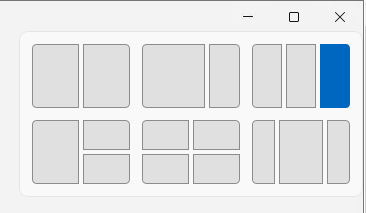 Эта функция позволяет пользователям настраивать размеры приложений на рабочем столе. При добавлении других приложений в макет прикрепленный макет остается на месте. При добавлении приложений в макет Snap Layout, этот макет сохраняется в группе Snap Group. При наведении курсора на приложение в существующем макете привязки на панели задач отображаются все приложения в этом макете. Эта функция — Snap Group. Вы можете выбрать группу, и приложения будут открываться в том же макете. По мере добавления дополнительных Snap Groups вы можете переключаться между ними, просто выбрав Snap Group. Пользователи могут управлять некоторыми функциями привязки с помощьюмногозадачности > приложения >«Параметры«. Дополнительные сведения о возможностях конечных пользователей см. в статье Прикрепление окон. Вы также можете добавить макеты Snap Layouts в приложения, создаваемые организациями. Дополнительные сведения см. в статье Поддержка макетов Snap для настольных приложений в Windows 11. Начиная с Windows 11 версии 22H2, вы также можете активировать макеты привязки, перетаскивая окно в верхнюю часть экрана. Эта функция доступна как для мыши, так и для сенсорного ввода.
  Дополнительные сведения о возможностях конечных пользователей см. в статье Прикрепление окон.
 - Меню «Пуск». Меню «Пуск» включает некоторые приложения, закрепленные по умолчанию. Вы можете настроить макет меню «Пуск», прикрепив (и открепив) нужные приложения. Например, вы можете закрепить часто используемые приложения в вашей организации, такие как Outlook, Microsoft Teams, приложения, создаваемые вашей организацией, и другие. С помощью политики можно развернуть настраиваемый макет меню «Пуск» на устройствах в организации. Дополнительные сведения см. в статье Настройка макета меню «Пуск» в Windows 11. Пользователи могут управлять некоторыми функциями меню «Пуск» с помощью персонализации приложения >«Параметры«. Дополнительные сведения о возможностях конечных пользователей см. в статье Возможности меню «Пуск».
- Панель задач. Вы также можете закрепить (и открепить) приложения на панели задач. Например, вы можете закрепить часто используемые приложения в вашей организации, такие как Outlook, Microsoft Teams, приложения, создаваемые вашей организацией, и другие. С помощью политики можно развернуть настраиваемую панель задач на устройствах в организации. Дополнительные сведения см. в статье Настройка панели задач в Windows 11. Пользователи могут управлять некоторыми функциями панели задач с помощью персонализации приложения >«Параметры«. Дополнительные сведения о возможностях конечных пользователей см. в:
- Настройка области уведомлений панели задач
- Закрепление приложений и папок на панели задач или рабочем столе
- Мини-приложения. Мини-приложения доступны на панели задач. Они включают персонализированный канал, который может быть погодой, календарем, курсами акций, новостями и т.д.
 Эту функцию можно включить или отключить с помощью групповой политики Computer Configuration\Administrative Templates\Windows Components\widgets . Вы также можете развернуть настраиваемую панель задач на устройствах в организации. Дополнительные сведения см. в статье Настройка панели задач в Windows 11. Сведения о возможностях конечных пользователей см. в статье Оставайтесь в курсе с помощью мини-приложений.
 - Виртуальные рабочие столы. На панели задач можно выбрать значок «Рабочие столы» для создания нового рабочего стола:
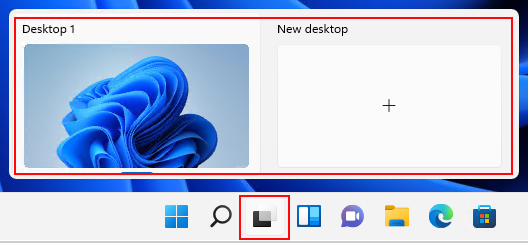 Используйте рабочий стол для открытия различных приложений в зависимости от того, что вы делаете. Например, можно создать рабочий стол «Путешествия», который включает веб-сайты и приложения, связанные с путешествиями. С помощью политики можно развернуть настраиваемую панель задач на устройствах в организации. Дополнительные сведения см. в статье Настройка панели задач в Windows 11. Пользователи могут управлять некоторыми функциями рабочего стола с помощью приложения >«Параметры»Многозадачность > системы. Дополнительные сведения о возможностях конечных пользователей см. в статье Несколько рабочих столов в Windows.
Улучшено использование прежних и новых приложений
- Начиная с Windows 11 пользователи программы предварительной оценки Windows могут скачать и установить приложения для Android™️ из Microsoft Store. Эта функция называется подсистемой Windows для Android и позволяет пользователям применять приложения для Android на устройствах с Windows аналогично другим приложениям, установленным из Microsoft Store. Пользователи открывают Microsoft Store, устанавливают приложение Amazon Appstore и выполняют вход в свою учетную запись Amazon. После входа они могут искать, скачивать и устанавливать приложения для Android. Дополнительные сведения см. в следующих разделах:
- Подсистема Windows для Android
- Информация для разработчиков о подсистеме Windows для Android
- Ваши приложения Windows 10 также будут работать в Windows 11. App Assure также доступен, если есть некоторые проблемы. Вы можете продолжать использовать пакеты MSIX для файлов настольных приложений UWP, Win32, WPF и WinForm. Продолжайте использовать Диспетчер пакетов Windows для установки приложений Windows. Вы можете создавать Виртуальные рабочие столы Azure, работающие под управлением Windows 11. Используйте виртуальный рабочий стол Azure с подключением приложений MSIX для виртуализации рабочих столов и приложений. Дополнительные сведения об этих функциях см. в статье Обзор приложений на клиентских устройствах с Windows. В приложении Параметры приложения >пользователи могут управлять некоторыми параметрами приложения. Например, они могут получать приложения в любом месте, но сообщать пользователю, есть ли сопоставимое приложение в Microsoft Store. Они также могут выбрать, какие приложения запускать при входе. С помощью поставщика MDM, например Intune, можно создавать политики, которые также управляют некоторыми параметрами приложения. Список параметров см. в разделе App Store в Intune.
- Если вы управляете устройствами с помощью Intune, возможно, вы знакомы с приложением Корпоративный портал. Начиная с Windows 11, Корпоративный портал является вашим частным репозиторием приложений организации. Дополнительные сведения см. в статье Частный репозиторий приложений в Windows 11. Для общедоступных и розничных приложений продолжайте использовать Microsoft Store.
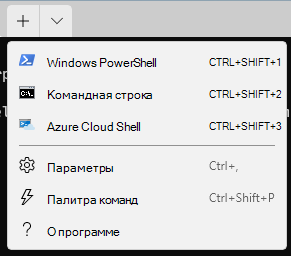
- Приложение «Терминал Windows». Это приложение включено в операционную систему. В предыдущих версиях Windows это отдельная загрузка в Microsoft Store. Дополнительные сведения см. в статье Сведения о Терминале Windows. Это приложение объединяет Windows PowerShell, командную строку и Azure Cloud Shell в одном окне терминала. Для использования этих приложений командной строки не нужно открывать отдельные приложения. В нем есть вкладки. А при открытии новой вкладки можно выбрать приложение командной строки: Если пользователи или группы в организации много работают с Windows PowerShell или командной строкой, используйте политику, чтобы добавить приложение «Терминал Windows» в макет меню «Пуск» или на панель задач. Пользователи также могут найти приложение «Терминал», щелкнуть его правой кнопкой мыши и закрепить приложение в меню «Пуск» и на панели задач.
- Microsoft Store имеет новый внешний вид и включает больше общедоступных и розничных приложений. Дополнительные сведения о возможностях конечных пользователей см. в:
- Получение обновлений для приложений и игр из Microsoft Store
- Открытие Microsoft Store в Windows
- Браузер Microsoft Edge включен в операционную систему и является браузером по умолчанию. Internet Explorer (IE) недоступен в Windows 11. В Microsoft Edge можно использовать режим IE, если веб-сайту требуется Internet Explorer. Откройте Microsoft Edge и введите edge://settings/defaultBrowser в URL-адрес. Для сохранения системных ресурсов Microsoft Edge вкладки в спящем режиме. Пользователи могут настраивать эти параметры и другие параметры в edge://settings/system . С помощью групповая политика или поставщика MDM, например Intune, можно настроить некоторые параметры Microsoft Edge. Дополнительные сведения см. в статьях Microsoft Edge — Политики и Настройка параметров политики Microsoft Edge.
Развертывание и обслуживание
- Установка Windows 11. Те же методы, которые вы используете для установки Windows 10 также можно использовать для установки Windows 11. Например, можно развернуть Windows на устройствах с помощью Windows Autopilot, Microsoft Deployment Toolkit (MDT), диспетчера конфигураций и т.д. Windows 11 будет предоставляться в формате обновления для соответствующих устройств под управлением Windows 10. Дополнительные сведения о начале работы см. в статьях Ресурсы и документация по развертыванию клиента Windows и Планирование Windows 11. Дополнительные сведения о возможностях конечных пользователей см. в статье Способы установки Windows 11.
- Windows Autopilot. При покупке новых устройств можно использовать Windows Autopilot для настройки и предварительной конфигурации устройств. Когда пользователи получают устройство, они выполняют вход с учетной записью организации ( user@contoso.com ). В фоновом режиме Autopilot подготавливает их к использованию и развертывает все установленные приложения или политики. Кроме того, можно использовать Windows Autopilot для сброса, переназначения и восстановления устройств. Autopilot предлагает администраторам автоматическое развертывание. Если у вас есть глобальная или удаленная рабочая сила, то Autopilot может быть правильным вариантом для установки операционной системы и подготовки ее к использованию. Дополнительные сведения см. в разделе Обзор Windows Autopilot.
- Microsoft Intune — это поставщик управления мобильными приложениями (MAM) и управления мобильными устройствами (MDM). Он помогает управлять устройствами и приложениями на устройствах в организации. Вы настраиваете политики, а затем развертываете эти политики для пользователей и групп. Вы можете создавать и развертывать политики, которые устанавливают приложения, настраивают функции устройства, обеспечивают соблюдение требований ПИН-кода, блокируют взломанные устройства и т. д. Если вы используете групповую политику для управления устройствами с Windows 10, вы также можете использовать групповую политику для управления устройствами с Windows 11. В Intune есть административные шаблоны и каталог параметров, которые включают многие из одинаковых политик. Аналитика групповой политики анализирует локальные объекты групповой политики.
- Центр обновления Windows и оптимизация доставки из Центра обновления Windows помогают управлять обновлениями и функциями на устройствах. Начиная с Windows 11, обновления функций операционной системы устанавливаются ежегодно. Дополнительные сведения о каналах обслуживания и о том, что они из себя представляют, см. в статье Каналы обслуживания. Как и Windows 10, Windows 11 будет получать ежемесячные обновления качества. Вы можете установить обновления на устройствах Windows, включая Intune, групповая политика, Windows Server Update Services (WSUS) и многое другое. Дополнительные сведения см. в статье Назначение устройств каналам обслуживания. Некоторые обновления имеют большой размер и используют пропускную способность. Оптимизация доставки помогает снизить потребление пропускной способности. Он разделяет работу по загрузке пакетов обновлений с нескольких устройств в развертывании. Обновления Windows 11 меньше, поскольку они извлекают только исходные файлы, которые отличаются. Можно создать политики, которые настраивают параметры оптимизации доставки. Например, установите максимальную пропускную способность для загрузки и скачивания, размер кэширования и т. д. Дополнительные сведения см. в статье Оптимизация доставки обновлений Windows. Дополнительные сведения о возможностях конечных пользователей см. в:
- Обновления установки &
- Управление обновлениями в Windows
Образование и приложения
Windows 11 SE — это новый выпуск Windows, разработанный для образования. Он работает на недорогих устройствах и запускает основные приложения, в том числе Microsoft 365. Дополнительные сведения см. в статье Windows 11 SE для образования.
Дальнейшие действия
- Windows 11 — требования
- Планирование Windows 11
- Подготовка к Windows 11
- Состояние выпуска Windows
Особенности операционной системы Windows: краткое описание
Операционная система Windows является одной из самых популярных ОС на сегодняшний день. Разработанная корпорацией Microsoft, она имеет широкий функционал и простой интерфейс, что делает ее удобной в использовании для пользователей всех уровней. Windows доступна в различных версиях, начиная с Windows 95 и заканчивая последней на данный момент версией — Windows 10.
Windows предлагает множество возможностей для работы с различными программами и приложениями. В данной ОС даже могут запускаться программы, созданные для других операционных систем, благодаря технологии виртуализации. Благодаря этой гибкости, Windows помогает пользователям управлять своими задачами и проектами, предлагая широкий выбор софта для работы.
Одна из главных особенностей ОС Windows — это возможность установки и обновления драйверов. Windows имеет обширное программное обеспечение, позволяющее пользователю устанавливать необходимые драйверы для работы устройств. Это позволяет подключать различные устройства к компьютеру без необходимости ручной настройки.
Кроме того, Windows имеет собственный магазин приложений — Microsoft Store, где можно скачивать и устанавливать различные программы, игры и приложения. Здесь также предоставляются обновления для установленных приложений, что помогает пользователям быть в курсе всех новых функций и улучшений.
Ключевые особенности ОС Windows
1 Пользовательский интерфейс Windows предлагает интуитивно понятный и легко настраиваемый пользовательский интерфейс. Он включает в себя панель задач, меню «Пуск» и рабочий стол, что облегчает использование операционной системы даже для новичков. 2 Широкий выбор программ и приложений Windows поддерживает разнообразные программы и приложения, включая игры, офисные программы, графические редакторы, браузеры и многое другое. Это позволяет пользователям настроить ОС под свои потребности и получить доступ к необходимым инструментам. 3 Большой выбор аппаратного обеспечения Windows совместима с большим количеством аппаратного обеспечения, что позволяет пользователям выбирать различные модели ПК, ноутбуков, планшетов и других устройств в зависимости от своих потребностей. 4 Обновления и поддержка ОС Windows регулярно выпускает обновления, исправления ошибок и новые функции, чтобы улучшить производительность и безопасность системы. Кроме того, Microsoft предоставляет поддержку для пользователей, включая онлайн-форумы, документацию и сервисные центры. 5 Безопасность Windows обладает средствами безопасности, такими как встроенный антивирусный программный интерфейс (API), система аутентификации пользователя и многоуровневая защита данных. Операционная система также предлагает пользовательский контроль и возможность ограничения доступа к конфиденциальной информации. В целом, ОС Windows предлагает множество функций и возможностей, которые делают ее идеальной для повседневного использования, работы и развлечений.
Создание ОС Windows. Структура ОС Windows
Аннотация: В лекции говорится о наиболее важных этапах создания ОС Windows наряду с эволюцией операционных систем, структуре системы, а также вводятся некоторые ключевые понятия. Проанализирована ее миграция от микроядерной архитектуры в сторону монолитного дизайна. Описаны возможности и основные структурные компоненты системы. Рассмотрена подсистема Win32, которая объединяет ряд модулей режима ядра и режима пользователя и является базой для разработки приложений
В данной лекции говорится о наиболее важных этапах создания ОС Windows наряду с эволюцией операционных систем, структуре системы, а также вводятся некоторые ключевые понятия.
Из курсов по теории ОС (см., например, [ Карпов ] , [ Столлингс ] ) известно, что операционная система является базисной системной программой. Обычно аппаратно- программное обеспечение типовой вычислительной системы представляют в виде набора слоев ( рис. 1.1), при этом операционной системе соответствует слой между оборудованием компьютера и остальным программным обеспечением. Такое расположение позволяет ОС обеспечивать возможность рационального использования оборудования компьютера удобным для пользователя образом путем создания среды для функционирования и разработки прикладных программ.
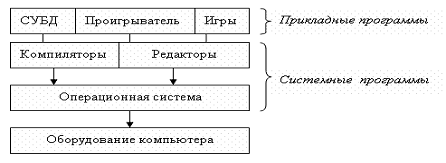
Рис. 1.1. Слои программного обеспечения компьютерной системы
Дружественный интерфейс между пользователем и компьютером достигается за счет абстрагирования, которое является важным методом упрощения и позволяет сконцентрироваться на взаимодействии высокоуровневых компонентов системы, игнорируя детали их реализации. В этом смысле об ОС говорят, что операционная система является абстрактной или виртуальной машиной, с которой иметь дело гораздо удобнее, нежели с низкоуровневыми элементами компьютера
Альтернативный взгляд на ОС дает представление об ОС как о менеджере ресурсов, который осуществляет упорядоченное и контролируемое распределение процессоров, памяти и других ресурсов между различными программами.
Краткая история создания ОС Windows
Первая версия описываемого ряда операционных систем — ОС Windows NT появилась в 1993 г. Краткий исторический экскурс позволяет объяснить ряд ее особенностей и отличительных черт.
Наиболее важные моменты эволюции операционных систем
Известно ( [ Карпов ] ), что операционные системы приобрели современный облик в период развития третьего поколения вычислительных машин, то есть с середины 60-х до 1980 года. В это время существенное повышение эффективности использования процессора было достигнуто за счет реализации многозадачности, в том числе вытесняющей ( preemptive ) многозадачности. Для поддержки псевдопараллельной работы нескольких программ и асинхронного режима работы внешних устройств в составе вычислительных систем были реализованы следующие программно-аппаратные новшества и подсистемы:
- Внедрение защитных механизмов. Защита памяти позволяет изолировать конкурирующие пользовательские программы друг от друга, а появление привилегированных и непривилегированных команд — проконтролировать доступ к распределению ресурсов.
- Реализация прерываний, оповещающих ОС о произошедших асинхронных событиях, например, о завершении операции ввода-вывода.
- Поддержка совокупности системных вызовов для организации интерфейса между прикладной программой и ОС.
- Реализация дисциплины планирования для организации очереди из программ в памяти и выделение процессора одной из программ.
- Обеспечение возможности сохранения с последующим восстановлением содержимого регистров и структур данных, необходимых для выполнения программы, при переключении процессора с одной программы на другую.
- Реализация стратегии управления памятью — чтобы упорядочить процессы размещения, замещения и выборки информации из памяти.
- Организация хранения информации на внешних носителях в виде файлов и обеспечение доступа к конкретному файлу только определенным категориям пользователей.
- Обеспечение программ средствами коммуникации и синхронизации.
К этому же периоду эволюции относится идея создания семейств программно совместимых машин различной архитектуры, работающих под управлением одной и той же операционной системы. Прошедший первую апробацию на IBM-360 данный процесс имеет результатом привычную на сегодня картину работы ОС Windows или Linux на компьютерах самой разной архитектуры.
В период четвертого поколения вычислительных машин (с 1980 г. до настоящего времени) наступила эра персональных компьютеров (ПК) с дружественным интерфейсом. Первоначально ПК имели ограниченные возможности и предназначались для использования одним пользователем в однопрограммном режиме, что повлекло за собой деградацию архитектуры этих ЭВМ и их операционных систем (в частности, пропала необходимость защиты файлов и памяти, планирования заданий и т.п.). Однако, по мере расширения возможностей ПК, рост сложности и разнообразия задач, решаемых на них, необходимость повышения надежности их работы привели к возрождению практически всех черт, характерных для архитектуры больших вычислительных систем.
В середине 80-х стали бурно развиваться сети компьютеров, в том числе персональных, работающих под управлением сетевых или распределенных операционных систем.
Онтогенез повторяет филогенез
В книге Таненбаума справедливо отмечено, что развитие операционных систем иллюстрирует известное из биологии правило «Онтогенез повторяет филогенез» — то есть развитие зародыша (онтогенез) повторяет эволюцию видов. Соответственно, каждый новый вид компьютера (мэйнфрейм, мини-компьютер, персональный компьютер, встроенный компьютер, смарт-карта и т.д.) проходит через одни и те же стадии развития. По мере совершенствования архитектуры, программирование на ассемблере сменяется программированием на языках высокого уровня. Затем компьютер обрастает дополнительным оборудованием, средствами поддержки многозадачности, простые операционные системы заменяются все более сложными. Попутно появляются централизованные файловые системы, виртуальная память и другие атрибуты полноценных операционных систем. Такой взгляд на эволюцию компьютерных архитектур имеет известную предсказательную силу. В частности, можно считать, что операционные системы Microsoft, начиная от MS-DOS и кончая современными версиями Windows, развивались по схожему сценарию.
Архитектурные особенности операционных систем.
В настоящее время подавляющее большинство операционных систем имеет так называемый монолитный дизайн. В этом случае компоненты операционной системы являются не самостоятельными модулями, а составными частями одной большой программы. Монолитное ядро представляет собой набор процедур, каждая из которых может вызвать каждую. Все процедуры работают в привилегированном режиме. Таким образом, монолитное ядро — это такая схема операционной системы, при которой все ее компоненты являются составными частями одной программы, используют общие структуры данных и взаимодействуют друг с другом путем непосредственного вызова процедур.
Современная тенденция в разработке операционных систем состоит в перенесении значительной части системного кода на уровень пользователя и одновременной минимизации ядра. Речь идет о подходе к построению ядра, называемом микроядерной архитектурой ( microkernel architecture) операционной системы, когда большинство ее составляющих являются самостоятельными программами. В этом случае взаимодействие между ними обеспечивает специальный модуль ядра , называемый микроядром. Микроядро работает в привилегированном режиме и обеспечивает взаимодействие между программами, планирование использования процессора, первичную обработку прерываний, операции ввода-вывода и базовое управление памятью. Остальные компоненты взаимодействуют путем обмена сообщениями в рамках архитектуры клиент-сервер (см. рис. 1.2).

Рис. 1.2. Реализация модели клиент-сервер в рамках микроядерной архитектуры
Создание ОС Windows
Как уже отмечалось, эволюция операционных систем Microsoft является хорошей иллюстрацией тезиса о повторении онтогенезом филогенеза.
Операционные системы корпорации Microsoft можно условно разделить на три группы:
- MS-DOS и MS-DOS+Windows 3.1,
- так называемые потребительские ( consumer ) версии Windows (Windows 95/98/Me)
- и предмет данного курса — линия ОС, ведущих свое начало от Windows NT (Windows NT/2000/XP/Vista).
Однозадачная 16-разрядная ОС MS-DOS была выпущена в начале 80-х годов и затем широко применялась на компьютерах с процессором x86. Вначале MS-DOS была довольно примитивна (деградация ОС), ее оболочка занималась, главным образом, обработкой командной строки, но в последующие версии было внесено много улучшений, заимствованных, главным образом, из ОС Unix. Затем под влиянием успехов дружественного графического интерфейса корпорации Apple для компьютеров Macintosh была разработана система Windows. Особенно широкое распространение получили версии Windows 3.0, 3.1 и 3.11. Первоначально это была не самостоятельная ОС, а скорее многозадачная (с невытесняющей многозадачностью) графическая оболочка MS-DOS, которая контролировала компьютер и файловую систему.
В 1995 г. была выпущена 32-разрядная ОС Windows 95, где была реализована вытесняющая многозадачность. ОС Windows 95 включала большой объем 16-разрядного кода, главным образом для обеспечения преемственности с приложениями MS-DOS. 16-разрядный код присутствовал и в последующих версиях этой серии Windows 98 и Windows Me. Другой проблемой данной версии Windows, во многом обусловленной той же причиной, была нереентерабельность существенной части кода ядра. Так, если один из потоков был занят модификацией данных в ядре, другой поток, чтобы не получить эти данные в противоречивом состоянии, вынужден был ждать, то есть не мог воспользоваться системными сервисами . Это, зачастую, сводило на нет преимущества многозадачности.
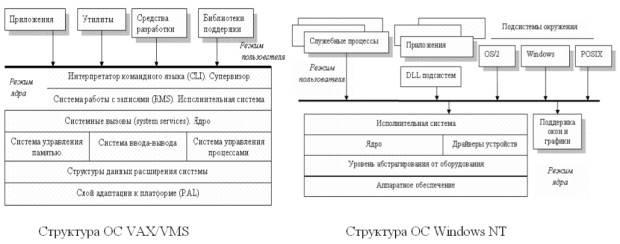
ОС Windows NT (New Technology) — новая 32-разрядная ОС, совместимая с предшествующими версиями Windows по интерфейсу. Работу над созданием системы возглавил Дэвид Катлер, один из ключевых разработчиков ОС VAX VMS . Ряд идей системы VMS присутствует в NT (см рис. 1.3). Заметна преемственность в системе управления большим адресным пространством и резидентным множеством процесса, в системе приоритетов обычных процессов и процессов реального времени, в средствах синхронизации и т.д. Вместе с тем Windows NT — это совершенно новый амбициозный проект разработки системы с учетом новейших достижений в области архитектуры микроядра. Первая версия, названная Windows NT 3.1 для соответствия популярной Windows 3.1, была выпущена в 1993 г. Коммерческого успеха добилась версия Windows NT 4.0, заимствовавшая графический интерфейс Windows 95. В начале 1999 г. была выпущена Windows NT 5.0, переименованная в Windows 2000. Следующая версия этой ОС данной серии — Windows XP появилась в 2001 г., а Windows Server 2003 — в 2003 г. В настоящее время выпущена Windows Vista, ранее известная под кодовым именем Longhorn, — новая версия Windows, продолжающая линейку Windows NT.
увеличить изображение
Рис. 1.3. Сравнение архитектур ОС Windows и VAX/VMSОбъем исходных текстов ядра ОС Windows неизвестен. По некоторым оценкам, объем ядра Windows NT 3.5 составляет приблизительно 10Мб, а с каждой новой версией ОС Windows этот объем неуклонно увеличивается в полтора-два раза.
Возможности системы
Перед разработчиками системы была поставлена задача создать операционную систему персонального компьютера, предназначенную для решения серьезных задач, а также для домашнего использования. Перечень возможностей системы достаточно широк, вот лишь некоторые из них [ Руссинович ] , [ Рихтер ] . Операционная система Windows:
- является истинно 32-разрядной, поддерживает вытесняющую многозадачность;
- работает на разных аппаратных архитектурах и обладает способностью к сравнительно легкому переносу на новые аппаратные архитектуры;
- поддерживает работу с виртуальной памятью;
- является полностью реентерабельной;
- хорошо масштабируется в системах с симметричной мультипроцессорной обработкой;
- является распределенной вычислительной платформой, способной выступать в роли как клиента сети, так и сервера;
- защищена как от внутренних сбоев, так и от внешних деструктивных действий. У приложений нет возможности нарушить работу операционной системы или других приложений;
- совместима, то есть, ее пользовательский интерфейс и API совместимы с предыдущими версиями Windows и MS-DOS. Она также умеет взаимодействовать с другими системами вроде UNIX, OS/2 и NetWare;
- обладает высокой производительностью независимо от аппаратной платформы;
- обеспечивает простоту адаптации к глобальному рынку за счет поддержки Unicode;
- поддерживает многопоточность и объектную модель.
Успешность реализации этих требований будет продемонстрирована по мере изучения деталей ОС Windows. В рамках курса будут введены и впоследствии уточнены и детализированы различные понятия и термины.. Некоторые из них приведены в приложении.
Сколько строк кода в Windows 10

Windows 10 — самая популярная операционная система в мире, которая разработана корпорацией Microsoft. Она предназначена для персональных компьютеров, но также используется на других устройствах, таких как планшеты и смартфоны. Windows 10 является продолжением серии операционных систем Windows.
Но сколько строк кода содержит Windows 10? Это сложный вопрос, так как операционная система состоит из множества компонентов и подсистем, каждая из которых имеет свой код. Весь код Windows 10 можно разделить на верхний уровень, который содержит код самой операционной системы, и нижний уровень, который включает код драйверов и различных плагинов.
Однако, точного числа строк кода Windows 10 не существует. Оценки различных исследователей варьируют от нескольких миллионов до нескольких десятков миллионов строк кода. В число строк кода Windows 10 также включены код предыдущих версий операционной системы Windows, таких как Windows 7 и Windows 8. Таким образом, можно сказать, что Windows 10 содержит огромное количество кода, который постоянно обновляется и совершенствуется.
Общая информация о операционной системе Windows 10
Windows 10 — операционная система, разработанная корпорацией Microsoft и являющаяся последней версией операционной системы семейства Windows. Она была выпущена 29 июля 2015 года и стала преемником Windows 8.1. Windows 10 предлагает обновленный интерфейс, новые функции и улучшенную производительность, которые делают работу с компьютером более удобной и эффективной.
Основные особенности Windows 10:
- Стартовое меню. Windows 10 возвратило стартовое меню, которое некоторым пользователям понравилось в Windows 7. Оно сочетает в себе список программ и возможность закрепления плиток для быстрого доступа к приложениям.
- Универсальные приложения. С появлением Windows 10, Microsoft предложила так называемые универсальные приложения, которые могут работать на всех устройствах с установленной ОС Windows 10 (например, ПК, планшеты и мобильные телефоны).
- Центр действий. Центр действий — это удобное место, где можно получать уведомления о различных событиях и быстро доступаться к основным настройкам и функциям системы.
- Кортана. В Windows 10 появился персональный цифровой помощник Кортана, который может отвечать на вопросы, выполнить поиск в Интернете, напомнить о делах и многое другое.
- Браузер Microsoft Edge. В Windows 10 был представлен новый веб-браузер — Microsoft Edge. Он обладает улучшенной производительностью, новыми функциями и возможностью работы с планшетами и сенсорными устройствами.
Строк кода в операционной системе Windows 10:
Версия ОС Количество строк кода Windows 10 RTM 80 миллионов строк кода Windows 10 Fall Creators Update 35 миллионов строк кода Windows 10 April 2018 Update 50 миллионов строк кода Windows 10 October 2018 Update 26.8 миллионов строк кода Количество строк кода в операционной системе Windows 10 может колебаться в зависимости от версии и обновлений. Но даже самая «легкая» версия Windows 10 содержит десятки миллионов строк кода, что свидетельствует о сложности и масштабности данной операционной системы.
Краткое описание операционной системы Windows 10
Windows 10 является операционной системой, разработанной компанией Microsoft, и является последней версией из семейства Windows. Она была выпущена в июле 2015 года и с тех пор стала одной из наиболее популярных ОС в мире.
Windows 10 объединяет в себе все лучшее от предыдущих версий Windows и добавляет новые инновационные функции. Она предназначена для работы на широком спектре устройств, включая настольные компьютеры, ноутбуки, планшеты и смартфоны. ОС также поддерживает различные платформы и архитектуры, включая x86, x64 и ARM.
Одной из ключевых особенностей Windows 10 является возвращение любимого пользовательского интерфейса, который впервые был представлен в Windows 7, а также новые элементы дизайна, которые делают ОС более современной и интуитивно понятной.
Windows 10 также имеет множество встроенных приложений и сервисов, таких как браузер Microsoft Edge, встроенный антивирус Windows Defender, приложения для работы с электронной почтой и календарем, магазин приложений Microsoft Store и т. д.
В операционной системе Windows 10 полностью переработана система обновлений. Теперь обновления выпускаются регулярно раз в несколько месяцев и включают в себя новые функции, исправления ошибок и улучшения производительности. Это позволяет пользователям всегда быть в курсе последних обновлений и получать новые возможности без необходимости перехода на более новую версию операционной системы.
Основные особенности Windows 10:
- Пользовательский интерфейс, ориентированный на работу с различными типами устройств
- Новые возможности для многозадачности, такие как виртуальные рабочие столы
- Улучшенная безопасность и защита данных
- Встроенный голосовой ассистент Cortana
- Поддержка широкого спектра приложений и игр
- Легкость использования и интуитивно понятный интерфейс
- Стандартные приложения, такие как браузер Microsoft Edge, электронная почта и календарь
Windows 10 – это современная, мощная и универсальная операционная система, которая предлагает пользователям удобство работы с различными устройствами и множество полезных функций для повышения продуктивности и безопасности.
История разработки
Windows 10 — одна из самых популярных операционных систем, разработанных компанией Microsoft. Ее разработка началась еще в 2014 году, а официально была выпущена 29 июля 2015 года. Однако, до этого компания уже успела выпустить много других версий своей операционной системы.
Серия Windows началась в 1985 году с выпуска Windows 1.0. Затем следовали версии Windows 2.0, Windows 3.0 и Windows 3.1, которые все еще работали на основе MS-DOS.
В 1995 году компания Microsoft представила революционную версию операционной системы — Windows 95. Она была первой полноценной 32-битной версией, которая полностью избавилась от зависимости от MS-DOS.
После выпуска Windows 95 последовали другие версии операционной системы Windows, такие как Windows 98, Windows ME, Windows 2000 и Windows XP.
Однако, наибольшей популярностью среди пользователей пользуются Windows 7 и Windows 10. Windows 7 была выпущена в 2009 году и стала одной из самых надежных и стабильных версий операционной системы.
Windows 10, как уже упоминалось, вышла в 2015 году и предлагает множество новых функций и улучшений по сравнению с предыдущими версиями. Новые обновления выпускаются регулярно, внося изменения и исправления в операционную систему.
Одним из важных аспектов разработки Windows 10 является ее исходный код. В 2018 году Microsoft объявила о том, что исходный код операционной системы будет открыт для разработчиков. Это позволяет сторонним разработчикам создавать свои приложения и вносить изменения в ОС.
Структура и компоненты системы
Операционная система Windows 10 состоит из множества компонентов, которые взаимодействуют между собой для обеспечения работы системы. Все компоненты можно разделить на несколько основных категорий:
- Ядро операционной системы: основной компонент, отвечающий за управление ресурсами компьютера, планирование задач, управление памятью и выполнение системных вызовов.
- Файловая система: компоненты, обеспечивающие организацию файлов и директорий на дисках, а также управление доступом к ним.
- Драйверы устройств: компоненты, позволяющие операционной системе взаимодействовать с аппаратным обеспечением компьютера, такими как мониторы, принтеры, клавиатуры и другие устройства.
- Службы и сервисы: программы, выполняющие фоновые задачи и предоставляющие различные возможности пользователю, такие как сетевые соединения, обновления системы, безопасность и другие функции.
- Графический интерфейс пользователя: компоненты, отвечающие за визуальное представление информации и обеспечивающие взаимодействие пользователя с системой при помощи окон, кнопок, меню и других элементов интерфейса.
Каждый компонент системы состоит из множества файлов, содержащих код на различных языках программирования, таких как C, C++, C#, а также других технологий, таких как XML, HTML, CSS и др. Все эти файлы в совокупности формируют код операционной системы Windows 10.
Согласно официальной информации от Microsoft, операционная система Windows 10 содержит миллионы строк кода, что подчеркивает ее сложность и масштабность.
Сколько строк кода содержит операционная система?
Количество строк кода в операционной системе зависит от множества факторов, таких как версия операционной системы, включаемые в нее компоненты и технологии, используемые разработчиками. Операционная система Windows 10, разработанная компанией Microsoft, является одной из самых сложных программных систем в мире. Ее код содержит огромное количество строк.
Точное количество строк кода в Windows 10 сложно установить, так как Microsoft не раскрывает подобную информацию. Специалисты предполагают, что код этой операционной системы состоит из миллиардов строк. Величина такого масштаба позволяет судить о сложности и функциональности данной ОС.
Разработка операционных систем требует работы целых команд программистов и инженеров. На создание Windows 10 потребовалось длительное время и затраты огромного количества ресурсов. Это одна из причин, по которой поддержка и сопровождение операционных систем являются сложными и амбициозными задачами для компаний, занимающихся разработкой программного обеспечения.
Несмотря на сложность и объем кода, операционная система Windows 10 обладает высокой стабильностью и функциональностью, предлагая пользователям широкий спектр возможностей и инструментов для работы.
Вопрос-ответ
Сколько строк кода содержит операционная система Windows 10?
Сколько строк кода содержит операционная система Windows 10 с точностью неизвестно, ведь это не число, которое можно просто подсчитать. Основная операционная система Windows 10 разработана командой Microsoft, в которую входят тысячи программистов. Они пишут и поддерживают миллионы строк кода, но никто не знает точного количества. К тому же, код операционной системы существует в различных языках программирования, и не все строки кода используются в каждой копии Windows 10, так как определенные функции могут быть включены или исключены в зависимости от установленных компонент и настроек.
Каков объем кода, написанного специально для Windows 10?
Объем кода, написанного специально для Windows 10, также неизвестен. Операционная система Windows 10 включает множество различных компонентов, от ядра операционной системы до драйверов устройств и приложений. Каждый из этих компонентов содержит собственный объем кода, который можно оценить в миллионах или даже миллиардах строк кода. К тому же, Microsoft встраивает в Windows 10 компоненты из предыдущих версий операционной системы, поэтому объем кода, написанного специально для Windows 10, может быть значительно меньше, чем общий объем кода операционной системы.
Какие языки программирования используются при разработке Windows 10?
При разработке операционной системы Windows 10 используются различные языки программирования. Основная часть ядра операционной системы написана на языке C и C++, который является наиболее распространенным языком программирования для системного программирования. Кроме того, в разработке Windows 10 используются языки программирования, такие как C#, Visual Basic, JavaScript и другие, которые предназначены для разработки приложений и драйверов устройств. Конкретный набор языков программирования зависит от компонента операционной системы и задач, которые они выполняют.
Какие компании и программисты участвовали в разработке Windows 10?
Разработка операционной системы Windows 10 велась командой программистов Microsoft, которые работали внутри компании. В разработке Windows 10 также участвовали компании-партнеры Microsoft, которые создавали приложения и драйверы устройств для операционной системы. Вместе с тем, многие индивидуальные программисты и разработчики внешних компаний могли участвовать в разработке отдельных модулей или приложений для Windows 10. Участие конкретных компаний и программистов в разработке Windows 10 может варьироваться в зависимости от конкретного компонента операционной системы.