
Filedia в автокаде что это
О нас  Рабочии моменты Рабочие заметки Autocad пропало диалоговое окно сохранить
Autocad пропало диалоговое окно сохранить
Autocad \ Civil 2009 хотя думаю относится и к другим продуктам Autodesk при открытии\сохранении документа вместо диалогового окна появляется строка.
Для исправления следует ввести команду filedia и нажать Enter. Результатом выполнения команды будет целое число «0» или «1». Следующим шагом следует ввести команду filedia с числом обратным результату. То есть если был «0», то следует вводить «1». Нажать Enter и радоваться жизни.
Подробное описание
Доступна в R12-2008
Из справки 2007ру:
Подавляет отображение диалоговых окон навигации к файлу.
Тип: целый
Сохранен в: реестр
Начальное значение: 1
0 — Диалоговые окна не отображаются. Но в этом режиме диалоговое окно можно вызвать принудительно, если ввести тильду (~) в ответ на запрос команды. То же справедливо для функций AutoLISP и ADS.
1 — Отображает диалоговые окна. Если пакетный файл или программа AutoLISP/ObjectARX™ активны, на экран выводится обычный запрос.
С некоторыми командами можно работать как в командной строке, так в диалоговых окнах. Это полезно при использовании сценариев.
Чтобы выполнить команду не из диалога, а из командной строки, надо ввести дефис (-) перед именем команды (для многих команд). Например, команда layer (слой) в командной строке откроет диалог «Диспетчер свойств слоев».
Но команда -layer (-слой) выведет тот же набор параметров и опций в командной строке.
Параметры, отображаемые в диалоговом окне, могут незначительно отличаться от выводимых в командной строке.
Подавление вывода диалоговых окон полезно для обеспечения совместимости с более ранними версиями AutoCAD и для использования пакетных файлов.
Следующие системные переменные оказывают влияние на открытие диалоговых окон:
ATTDIA указывает, должно ли использоваться диалоговое окно для ввода атрибутов команды ВСТАВКА.
CMDNAMES задаёт вывод имён (английских) текущей активной команды и прозрачной команды.
EXPERT указывает, нужно ли выводить диалоговые окна с предупреждениями.
FILEDIA управляет появлением диалоговых окон для чтения и записи файлов. Например, если FILEDIA=1, при выполнении команды СОХРАН В открывается диалоговое окно «Сохранение чертежа». Если FILEDIA=0, команда СОХРАН В будет выполнена после выбора нужной опции в командной строке.
Переменные FILEDIA и EXPERT полезны при выполнении команд с помощью сценариев.
Дополнения (мной не проверены) для 2006 и старше:
Если нажать CTRL+0, то ком. строки не будет. Это полезно тем, кто использует дин ввод. В этом случае, набираемое на клавиатуре слово Filedia появится на курсоре, а не в ком. строке.
Интересная особенность (документированная?), если даже не убирать ком. строку, но включить дин. ввод, приглашения Filedia в ком. строке НЕ появится (пока не нажать Enter).
AutoCAD: как восстановить меню Сохранить как?
Иногда пользователи AutoCAD’а жалуются на исчезновение меню Файл –> Сохранить как (это меню вызывает появление диалогового окна Сохранение чертежа):
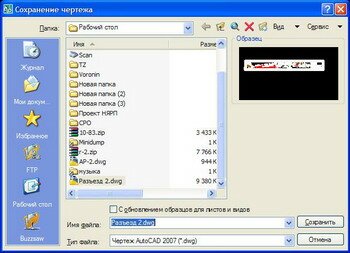
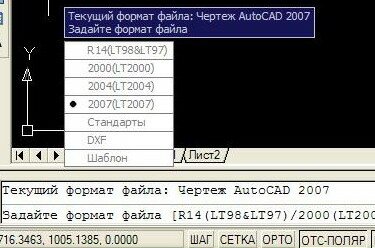
За отображение диалогового окна этого меню в AutoCAD’е отвечает системная переменная FILEDIA: если она равна 0, вызывается вариант команды СОХРАНИТЬКАК, использующий интерфейс командной строки:
Как восстановить меню Сохранить как
– нажмите Пуск –> Выполнить… –> в поле Открыть введите regedit –> OK;
[HKEY_CURRENT_USER\Software\Autodesk\AutoCAD\R**.*\ACAD-****:***\FixedProfile\General Configuration];
– найдите REG_DWORD-параметр FileDialog со значением 0, установите 1 (или совсем удалите этот параметр);
– закройте Редактор реестра.
1. Меню Файл –> Сохранить как отвечает за сохранение копии текущего чертежа (рисунка) под новым именем. Вы можете вызвать это меню вводом в окне командной строки команды сохранитькак:
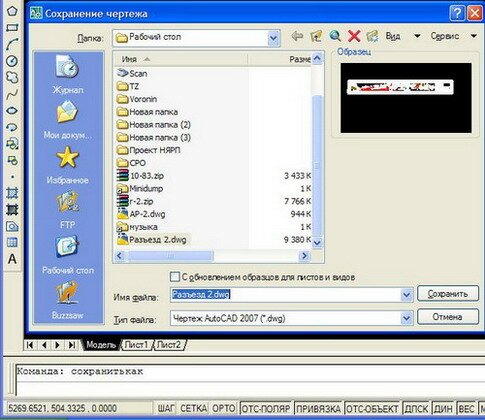
2. Целочисленная системная переменная FILEDIA управляет отображением диалоговых окон навигации (чтение/запись/сохранение файлов). Может иметь следующие значения:
– 0 – диалоговые окна не отображаются. Тем не менее, возможность принудительного вызова диалогового окна файла сохраняется: для этого нужно ввести тильду (~) в ответ на подсказку команд (то же справедливо для функций AutoLISP и ADS);
– 1 – отображает диалоговые окна. Однако, если пакетный файл или программа AutoLISP/ObjectARX активны, на экран выводится обычная подсказка.
3. Если значение системной переменной FILEDIA равно 0, при запуске команды СОХРАНИТЬКАК в окне командной строки отображается следующий запрос:
Текущий формат файла: Чертеж AutoCAD 2007
Задайте формат файла [R14(LT98<97)/(2000(LT2000)/2004(LT2004)/2007(LT2007)/Стандарты/DXF/Шаблон]:
– задайте опцию, нажмите Enter;
– на запрос Сохранить чертеж как: введите имя файла, нажмите Enter.
4. Для русифицированной версии AutoCAD 2007 значение переменной FILEDIA хранится в разделе
[HKEY_CURRENT_USER\Software\Autodesk\AutoCAD\R17.0\ACAD-5001:419\FixedProfile\General Configuration];
для русифицированной версии AutoCAD 2006 – в разделе
[HKEY_CURRENT_USER\Software\Autodesk\AutoCAD\R16.2\ACAD-4001:419\FixedProfile\General Configuration].
5. Будьте осторожны при манипуляциях с Реестром! Некорректное использование Редактора реестра может привести к возникновению серьезных неполадок, вплоть до переустановки операционной системы!
Валерий Сидоров
Командная строка AutoCAD (продолжение)
Продолжаем изучение командной строки (КС) в AutoCAD. Если не смотрели первый урок, начните с него «Командная строка в AutoCAD. Архаизм?». В этом уроке мы рассмотрим еще 4 полезных приёма с командной строкой.
Во-первых, я покажу самый компактный способ размещения командной строки. Это позволит вам экономить графическое пространство, сделав строку почти невидимой, но тем не менее вся необходимая информация будет видна в необходимом объеме. Также поговорим о прозрачных командах, поиске по блокам, а главное, вы узнаете, что делать, если Автокад стал сохранять/открывать файлы через командную строку.
Полное обучение: «AutoCAD на 100%»
Что делать, если Автокад сохраняет через командную строку?
Я получаю очень много писем, в которых пользователи, выполняя команду «Сохранить как…» в Автокаде, в командной строке получают длинное сообщение, вместо того, чтобы открылось привычное диалоговое окно, в котором указывается место хранения вашего файла. Так же происходит и открытие файла из командной строки Автокад. Это очень неудобно и приносит определенные трудности начинающим пользователям.
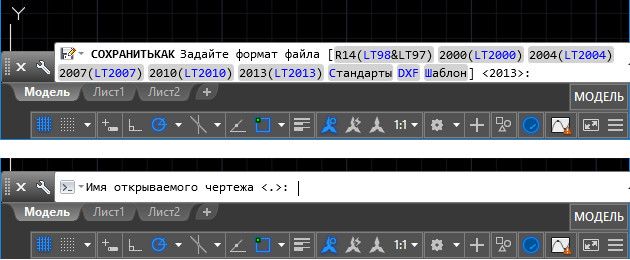
Сохранение в Автокаде через командную строку происходит, потому что значение системной переменной FILEDIA =0.
ПРИМЕЧАНИЕ: Бывает, что значение системных переменных сбивается по непонятным причинам. Поэтому могут возникать трудности при работе в программе.
В AutoCAD отключение командной строки при сохранении / открытии файлов происходит, когда для системной переменной FILEDIA установлено значение «1».

Чтобы убрать оперативный журнал (всплывающие доп. строки командной строки) при выполнении команды, или задать другое фиксированное количество строк – нужно воспользоваться системной переменной CLIPROMPTLINES.
В программе можно указать от 0 до 50 строк. Как показывает практика, удобно, когда значение CLIPROMPTLINES = , т.е. всплывающие строки выводиться не будут.

ПРИМЕЧАНИЕ: F2 – вызов журнала команд в виде отдельного диалогового окна.
Как задать прозрачность командной строке?
Чтобы оптимизировать рабочее пространство, командную строку можно сделать прозрачной. При этом в момент наведения на нее курсора она будет принимать привычный вид. Для этого нажмите ПКМ по командной строке и в ниспадающем списке выберите «Прозрачность».
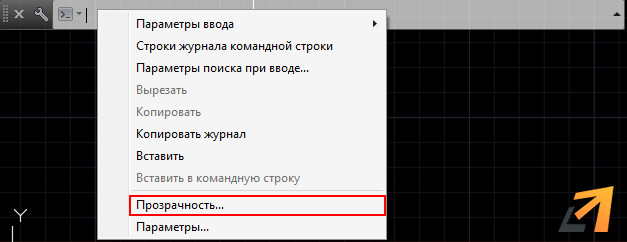
Откроется диалоговое окно, в котором можно настроить прозрачность КС для двух режимом: когда она не активна (обычно это значение прозрачности я задаю «20» или «0»), а также прозрачность для командной строки в момент ее активности.
Filedia в автокаде что это
1) Полезный ресурс для программистов
www.adn-cis.org
2) Команды для очистки (уменьшает объем файла)
_PURGE
(DICTREMOVE (namedobjdict) «ACAD_DGNLINESTYLECOMP»)
_AUDIT — проверка файла на ошибки
3) Полезные команды и системные переменные
FILEDIA, SDI
_XREF — вывод диалога внешних ссылок
XDWGFADECTL — прозрачность внешних ссылок (0-90)
_CUI — вывод диалога адаптации интерфейса
_UNITS — вывод диалога установки единиц чертежа
4) Системные переменные и команды для разработчиков и администраторов
APPLOAD, ACADLSPASDOC, NETLOAD,
SECURELOAD (начиная с AutoCAD 2014)
5) При работе с 3D-графикой
_3DCONFIG — вывод диалога настроек для оптимизации производительности
6) По опыту общения с инженерами я выяснил, что не все знают,
как показать командную строку AutoCAD. Для этого воспользуйтесь
сочетанием клавиш Ctrl+9
7) Для любителей вернуть Классический интерфейс для AutoCAD 2015 2016.
Вот ссылка на видео как это сделать.
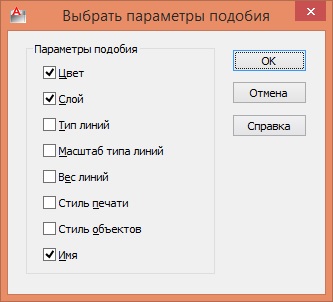
8) Для настройки критериев подобия элементов чертежа в команде «ВЫБРАТЬ ПОДОБНЫЕ», которая появилась с AutoCAD 2011, (ее можно выбрать в падающем меню по правой кл. мыши) в командной строке введите команду SELECTSIMILAR c параметром «НA» настройка и появится диалоговое окно настроек подобия.
9) Для выгрузки файлов адаптации пользовательского интерфейса используйте команду НПИВЫГР
10) Для определения доверия загрузкам приложений, установите значение «true» (как показано ниже), в файле конфигурации acad.exe.config, который находиться в корневой папке AutoCAD.
11) QPMODE (системная переменная) — Используется для управления отображением палитры «Быстрые свойства» при выборе объектов.
Сохраняется в реестре и имеет следующие значения:
0 — Отключение отображения палитры быстрых свойств для всех объектов, если они выбраны в области рисования.
1 — Включение отображения палитры быстрых свойств для всех объектов, если они выбраны в области рисования.
2 — Включение отображения палитры «Быстрые свойства», но только для объектов, которые поддерживаются в редакторе адаптации интерфейса пользователя (АПИ) для отображения быстрых свойств, если они выбраны в области рисования.
-1 — Изначально установлено по умолчанию.