
Как в mathcad взять производную функции в символьном виде
Применение MathCAD для дифференцирования функций может не только сэкономить время и силы, но и избежать возможных ошибок, неизбежно возникающих при сложных ручных расчетах. Система MathCAD позволяет производить дифференцирование функций как в символьном виде, так и численно.
Символьное дифференцирование можно осуществить тремя способами:
1. Вставить шаблон из панели Calculus, заполнить его и применить команду из меню
Symbolics/Simplify или Symbolics/Evaluate/Symbolically
2. Вставить шаблон из панели Calculus, заполнить его и применить команду символьного вывода или ключевое слово simplify c панели Symbolics (кардинальская шапка);
3. Набрать выражение для функции, выделить переменную, по которой необходимо провести операцию дифференцирования и дать команду из меню
В вышеприведенном примере показано и численное дифференцирование функции в точке x=2, при этом символьная производная запоминается в функции D(x), затем происходит обращение к этой функции и дается команда численного вычисления (знак “=”). Для численного дифференцирования MathCAD применяет довольно сложный алгоритм Риддера, вычисляющий производную с колоссальной точностью до 7-8 знака после запятой. Существенно, что погрешность дифференцирования не зависит от констант TOL и CTOL, в противоположность большинству остальных численных методов, а определяется непосредственно алгоритмом.
Возможности MathCAD позволяют продифференцировать любую непрерывную функцию, но иногда возникает необходимость находить производную от функции вблизи точки разрыва. В математике для дифференцирования функции вблизи точки разрыва используют операцию односторонней производной. В MathCAD нет встроенных операторов для вычисления односторонних производных, но вычислить их все-таки можно. Для этого следует скомбинировать оператор обычной производной с операторами односторонних пределов, как это сделано в нижеприведенном примере
Производные высших порядков. Для вычисления производных высших порядков в MathCAD предусмотрен специальный оператор на панели Calculus. Шаблон этого оператора содержит на два поля ввода больше, чем оператор обычной производной. В эти два поля может быть вписан порядок производной, причем достаточно ввести значение в одном из них, а в другом оно появится автоматически. Производные высших порядков можно вычислять и в символьном виде, и численно, но при численных расчетах вы можете вычислить производную не выше пятого порядка. Это связано с тем, что используемый алгоритм численного дифференцирования очень быстро теряет точность при росте порядка производной. В символьном же виде вычисление производных высших порядков производится так же просто и точно, как и производной первого порядка.
Частные производные. С помощью обоих процессоров MathCAD можно вычислять производные функций любого количества аргументов. В этом случае, как известно, производные по разным аргументам называются частными. Чтобы вычислить частную производную, необходимо, как обычно, ввести оператор производной с панели Calculus и в соответствующем местозаполнителе напечатать имя переменной, по которой должно быть осуществлено дифференцирование. Для того, чтобы изменить вид оператора дифференцирования на представление частной производной, необходимо выбрать из контекстного меню для области оператора дифференцирования пункт View Derivative As (Изображать производную как), в появившемся подменю выбрать пункт Partial Derivative (Частная производная).
Частные производные высших порядков рассчитываются точно так же, как и обычные производные высших порядков.
Как в mathcad взять производную функции в символьном виде
Численное значение производной в Mathcad может быть получено посредством указания конкретного числового значения переменной дифференцирования с последующим выполнением операции символьного дифференцирования и расчетом значения производной в указанной точке. Другой способ в Mathcad предусматривает первоначальное определение функции пользователя как производной от заданной функции, с последующим вычислением числового значения функции пользователя при заданном значении числового аргумента. При расчетах следует помнить, что нельзя вставлять числовое значение переменной дифференцирования непосредственно в выражение дифференцирования, так как в этом случае дифференцируемая функция обращается в константу, производная которой будет равна 0. Примеры определения численного значения производной в Mathcad приведены на листинге.
Работа с пакетом Mathcad
Mathcad — программное средство, среда для выполнения на компьютере разнообразных математических и технических расчетов, предоставляющая пользователю инструменты для работы с формулами, числами, графиками и текстами, снабженная простым в освоении графическим интерфейсом.
Сразу после запуска система готова к созданию документа с необходимыми пользователю вычислениями. Верхняя строка системы содержит указание на имя системы и текущего открытого окна. Следующая строка содержит позиции главного меню.
При работе с документами в Mathcad обычно не требуется обязательное использование возможностей меню, т.к. основные пункты дублируются кнопками быстрого управления. Они выводятся на экран с помощью соответствующих опций позиции Просмотр главного меню.
Чаще всего используются панели инструментов Стандартная (дублирует наиболее распространенные команды и операции) и Форматирование (для выбора типа и размера шрифтов и способа выравнивания текстовых комментариев).
Для ввода математических знаков в Mathcad используются удобные перемещаемые наборные панели со знаками (рис. 1), которые служат для вызова заготовок — шаблонов математических знаков (цифр, знаков арифметических операций, матриц, знаков интегралов, производных и т.д.).
Рис. 1. Панели математических символов


Рис. 2. Кнопки панели Математика
Простейшие вычисления в системе Mathcad
Для того чтобы выполнить простые расчеты по формулам, необходимо проделать следующее:
- · определить место в документе, где должно появиться выражение, щелкнув мышью в соответствующей точке документа;
- · ввести левую часть выражения;
- · ввести знак равенства =.

Приведем пример. Для вычисления синуса какого-нибудь числа достаточно ввести с клавиатуры выражение типа sin (1/4)=. После того, как будет нажата клавиша со знаком равенства, с правой стороны выражения появится результат: .
Подобным образом можно проводить и более сложные и громоздкие вычисления, пользуясь при этом всеми функциями, которые встроены в Mathcad. Чтобы ввести встроенную функцию в выражение:
- · Определите место в выражении, куда следует вставить функцию.
- · Нажмите кнопку с надписью f(x) на стандартной панели инструментов.
- · В списке Function Category появившегося диалогового окна выберите категорию, к которой принадлежит функция, — в нашем случае это категория Trigonometric.
- · В списке Function Name выберите имя встроенной функции, под которым она фигурирует в Mathcad.
- · Нажмите кнопку ОК — функция появится в документе.
- · Заполните недостающие аргументы введенной функции.
Построение графиков функций
Чтобы построить график функции f(x), следует:
- · сформировать вектор значений аргумента (в нашем примере х изменяется от -2 до 2);
- · задать вид функции одной переменной (y(x):=sin(x));
- · нажать на панели График кнопку с нужным типом графика (в нашем случае ) и в появившейся заготовке графика определить значения, которые будут отложены по осям.
Система Mathcad позволяет строить графики, заданные в полярной системе координат, а также трехмерные графики.
Символьные вычисления в Mathcad можно осуществлять в двух вариантах:
- 1. с помощью команд меню;
- 2. с помощью оператора символьного вывода , ключевых слов символьного процессора и обычных формул.
Первый способ более удобен, когда требуется быстро получить какой-либо аналитический результат для однократного использования, не сохраняя сам ход вычислений. Второй способ более нагляден, т.к. позволяет записывать выражения в традиционной математической форме и сохранять символьные вычисления в документах Mathcad. Кроме того, аналитические преобразования, проводимые через меню, касаются только одного, выделенного в данный момент, выражения. Соответственно, на них не влияют формулы, находящиеся в документе Mathcad выше этого выделенного выражения. Оператор символьного вывода, напротив, учитывает все предыдущее содержимое документа и выдает результат с его учетом.
Для символьных вычислений при помощи команд предназначено главное меню Символы, объединяющее математические операции, которые Mathcad умеет выполнять аналитически. Для реализации второго способа применяются все средства Mathcad, пригодные для численных вычислений и специальная математическая панель инструментов, которую можно вызвать нажатием кнопки Панель символов на панели Математика. На этой панели находятся кнопки, соответствующие специфическим командам символьных преобразований. Например, таким, как разложение выражения на множители, расчет преобразования Лапласа и другим операциям, которые в Mathcad нельзя проводить численно и для которых, соответственно, не предусмотрены встроенные функции.
Упрощение выражений — наиболее часто применяемая операция. Символьный процессор Mathcad стремится так преобразовать выражение, чтобы оно приобрело более простую форму. При этом используются различные арифметические формулы, приведение подобных слагаемых, тригонометрические тождества, пересчет обратных функций и др. Чтобы упростить выражение с помощью меню:
- q Введите выражение.
- q Выделите выражение или его часть, которую нужно упростить.
- q Выберите команду Символы / Упрощение.
Применение Mathcad в математическом анализе
Наиболее ярким проявлением возможностей символьного процессора в Mathcad являются аналитические вычисления пределов, производных, интегралов и разложений в ряд, а также решение алгебраических уравнений. Все эти операции при выполнении их с помощью меню Символы находятся в его подменю Переменные. Соответственно, требуется предварительное выделение в выражении переменной, относительно которой будет совершаться операция.
Чтобы аналитически продифференцировать выражение по некоторой переменной, выделите в нем эту переменную и выберите команду Символы/ Переменная / Дифференцировать.
В результате в следующей строке за выражением появится значение ее производной. Для того чтобы найти вторую производную, повторно примените эту последовательность действий, но уже к полученному результату дифференцирования. Так же находятся и производные высших порядков.


Для вычисления неопределенного интеграла от некоторого выражения по определенной переменной выделите в выражении переменную и выполните команду Символы/ Переменная / Интегрировать. Вычисленное аналитическое представление неопределенного интеграла появится ниже.
Чтобы вычислить определенный интеграл, следует напечатать его обычную математическую форму в документе. Чтобы получить результат интегрирования, следует ввести знак равенства или символьного равенства. В первом случае интегрирование будет проведено численным методом, во втором — будет найдено точное значение интеграла.
Функции и переменные в Маткад
Посредством различных функций определяются произвольно зависящие друг от друга выходные и входные данные. Данный набор параметров принимается функциями, затем возвращается в виде векторного либо скалярного значения. Формулы рабочего листа позволяют применять как внесенные пользователем функции, так и стандартные. Для применения функции различных уравнениях ее вызывают по имени путем ввода входных данных в скобках после имени самой функции. Панели инструментов Калькулятор позволяет ввести самые простые математические функции. Сведения об иных функциях располагаются в справочной части утилиты.
В открывшемся диалоговом окне выбирают определенный раздел, к которому принадлежит нужная функция, справа выбирается сама функция. Ниже приводятся сведения о конкретной функции. Внесение функции посредством этого окна подразумевает также автоматическое появление полей и скобок для необходимых параметров.

Изначально желательно определить функции пользователя. С этой целью используется оператор присваивания. В левой части вводятся формальные значения, от которых зависит функция, и ее наименование. В правой части данные переменные должны применяться в выражении, к примеру:

На панели Программирование располагается клавиша Add line, при помощи которой добавляются строки. К ее использованию прибегают в случае, если существует необходимость выполнения сразу нескольких функций. Это допускает операцию внутреннего присваивания, обозначаемую стрелкой, а просчитанные подобным образом переменные не могут быть использованы за пределами одной функции и являются локальными. К примеру, на нижеприведенном изображении вычисление функции ftc занимает три действия, причем переменные c2k и c3k видны только внутри данной функции.

Во всех остальных формулах пользовательскую форму применяют путем ручного ввода ее имени. Отображаться в окне Вставка функции оно не будет.
Как найти производную в Mathcad
Производная в маткаде может вычисляться разными способами вне зависимости от уровня ее сложности. Быстро вызвать подобный инструмент можно при помощи специальной клавиши, располагающейся на панели Calculus. Результат можно получить только после того, как программой будет вызван оператор аналитических вычислений.Находится производная в MathCad следующим образом:
- На панели Calculus выбирается клавиша d/dx, предназначенная для дифференцирования производной. После оператора функции записывается само выражение, по которому необходимо определить производную. Затем вводится символ стрелки либо с клавиатуры путем нажатия комбинации Ctrl + «.», либо нажатием отдельной клавиши на панели программы. После нажатия F9 будет выведено математическое уравнение производной.

- Производная в заданной точке графика находится другим методом. Изначально значение дифференциала от заданной функции присваивается новой. После в данную функцию подставляются координаты точки. Можно воспользоваться и немного иным вариантом: найти производную от функции, сперва задав параметры точки. Результат выводится путем нажатия на знак равенства.

- Производные высшего порядка вычисляются посредством dn/dxn – кнопки, располагающейся на панели Calculus. Натуральный числом непременно обозначается показатель порядка N. После того, как на рабочем поле появится шаблон, по которому вычисляется производная, в соответствующие поля вводится функция, переменная и значение порядка. Чтобы получить результат, прибегают к использованию стрелки. Во время вычисления производной функции следует помнить о том, что с просчетом каждого последующего порядка увеличивается погрешность результата. Соответственно, использование численных методов не всегда является разумным: желательно проверять возможность нахождения аналитического решения.
Похожие публикации:
- Как построить график в mathcad по таблице
- Как построить сферу в mathcad
- Как проводить вычисления с матрицами в mathcad
- Как работать в windows movie maker для windows 10
Как найти производную функции в mathcad
vikttur !Спасибо! Но Мне надо в Excel написать мою формулу в не просто так как вы написали ! А найти по ней производную сложной функции . т.е. (U*V)’=
где U это (x) V это (tgx ) !
СтарожилДжуниор
Регистрация: 05.02.2008
Сообщений: 9,487
давайте договоримся: производные отдельно, формулы отдельно.
честно — непонятно что Вы хотите. сами знаете? — расскажите нам
Программисты — это люди, решающие проблемы, о существовании которых Вы не подозревали, методами, которых Вы не понимаете
Регистрация: 02.05.2009
Сообщений: 3,907
Чему учат сейчас,непонятно.
tg(x)+x/sin(x)^2
Где U и V знают Бермант и Абрамович
Анализ,обработка данных Недорого
Последний раз редактировалось doober; 14.03.2011 в 23:03 .
СтарожилДжуниор
Регистрация: 05.02.2008
Сообщений: 9,487
Серега, задача на Нобелевскую премию:
в ячейке записана формула эксель, в соседнюю ячейку необходимо записать формулу производной. исходная формула может содержать константы, математические функции и ссылку на одну произвольную ячейку. эта произвольная ячейка и есть переменная х, по которой берем производную.
например: в ячейке =А1^2 в соседнюю пишем =2*A1
или чуть сложнее
исходная =5^A3/cos(A3)
производная =(5^A3*ln(A3)+sin(A3))/(cos(A3))^2
Программисты — это люди, решающие проблемы, о существовании которых Вы не подозревали, методами, которых Вы не понимаете
Последний раз редактировалось IgorGO; 14.03.2011 в 23:21 .
Производная функции, заданной неявно.
Производная параметрически заданной функции
В данной статье мы рассмотрим еще два типовых задания, которые часто встречаются в контрольных работах по высшей математике. Для того чтобы успешно освоить материал, необходимо уметь находить производные хотя бы на среднем уровне. Научиться находить производные практически с нуля можно на двух базовых уроках Как найти производную? Примеры решений и Производная сложной функции. Если с навыками дифференцирования всё в порядке, тогда поехали.
Производная функции, заданной неявно
Или короче – производная неявной функции. Что такое неявная функция? Давайте сначала вспомним само определение функции одной переменной:
Функция одной переменной – это правило, по которому каждому значению независимой переменной соответствует одно и только одно значение функции .
Переменная называется независимой переменной или аргументом.
Переменная называется зависимой переменной или функцией.
До сих пор мы рассматривали функции, заданные в явном виде. Что это значит? Устроим разбор полётов на конкретных примерах.
Мы видим, что слева у нас одинокий «игрек», а справа – только «иксы». То есть, функция в явном виде выражена через независимую переменную .
Рассмотрим другую функцию:
Здесь переменные и расположены «вперемешку». Причем никакими способами невозможно выразить «игрек» только через «икс». Что это за способы? Перенос слагаемых из части в часть со сменой знака, вынесение за скобки, перекидывание множителей по правилу пропорции и др. Перепишите равенство и попробуйте выразить «игрек» в явном виде: . Можно крутить-вертеть уравнение часами, но у вас этого не получится.
Разрешите познакомить: – пример неявной функции.
В курсе математического анализа доказано, что неявная функция существует (однако не всегда), у неё есть график (точно так же, как и у «нормальной» функции). У неявной функции точно так же существует первая производная, вторая производная и т.д. Как говорится, все права секс-меньшинств соблюдены.
И на этом уроке мы научимся находить производную от функции, заданной неявно. Это не так сложно! Все правила дифференцирования, таблица производных элементарных функций остаются в силе. Разница в одном своеобразном моменте, который мы рассмотрим прямо сейчас.
Да, и сообщу хорошую новость – рассмотренные ниже задания выполняются по довольно жесткому и чёткому алгоритму без камня перед тремя дорожками.
Найти производную от функции, заданной неявно
1) На первом этапе навешиваем штрихи на обе части:
2) Используем правила линейности производной (первые два правила урока Как найти производную? Примеры решений):
3) Непосредственное дифференцирование.
Как дифференцировать и совершенно понятно. Что делать там, где под штрихами есть «игреки»?
– просто до безобразия, производная от функции равна её производной: .
Как дифференцировать
Здесь у нас сложная функция. Почему? Вроде бы под синусом всего одна буква «игрек». Но, дело в том, что всего одна буква «игрек» – САМА ПО СЕБЕ ЯВЛЯЕТСЯ ФУНКЦИЕЙ (см. определение в начале урока). Таким образом, синус – внешняя функция, – внутренняя функция. Используем правило дифференцирования сложной функции :
Произведение дифференцируем по обычному правилу :
Обратите внимание, что – тоже сложная функция, любой «игрек с наворотами» – сложная функция:
Само оформление решения должно выглядеть примерно так:
Если есть скобки, то раскрываем их:
4) В левой части собираем слагаемые, в которых есть «игрек» со штрихом. В правую часть – переносим всё остальное:
5) В левой части выносим производную за скобки:
6) И по правилу пропорции сбрасываем эти скобки в знаменатель правой части:
Производная найдена. Готово.
Интересно отметить, что в неявном виде можно переписать любую функцию. Например, функцию можно переписать так: . И дифференцировать её по только что рассмотренному алгоритму. На самом деле фразы «функция, заданная в неявном виде» и «неявная функция» отличаются одним смысловым нюансом. Фраза «функция, заданная в неявном виде» более общая и корректная, – эта функция задана в неявном виде, но здесь можно выразить «игрек» и представить функцию в явном виде. Под словами же «неявная функция» чаще понимают «классическую» неявную функцию, когда «игрек» выразить нельзя.
Следует также отметить, что «неявное уравнение» может неявно задавать сразу две или даже бОльшее количество функций, так, например, уравнение окружности неявно задаёт функции , , которые определяют полуокружности. Но, в рамках данной статьи, мы не будем делать особого различия между терминами и нюансами, это была просто информация для общего развития.
Второй способ решения
Внимание! Со вторым способом можно ознакомиться только в том случае, если Вы умеете уверенно находить частные производные. Начинающие изучать математический анализ и чайники, пожалуйста, не читайте и пропустите этот пункт, иначе в голове будет полная каша.
Найдем производную неявной функции вторым способом.
Переносим все слагаемые в левую часть:
И рассматриваем функцию двух переменных:
Тогда нашу производную можно найти по формуле
Найдем частные производные:
Второй способ решения позволяет выполнить проверку. Но оформлять им чистовой вариант задания нежелательно, поскольку частные производные осваивают позже, и студент, изучающий тему «Производная функции одной переменной», знать частные производные как бы еще не должен.
Рассмотрим еще несколько примеров.
Найти производную от функции, заданной неявно
Навешиваем штрихи на обе части:
Используем правила линейности:
Раскрываем все скобки:
Переносим все слагаемые с в левую часть, остальные – в правую часть:
В левой части выносим за скобку:
Найти производную от функции, заданной неявно
Полное решение и образец оформления в конце урока.
Не редкость, когда после дифференцирования возникают дроби. В таких случаях от дробей нужно избавляться. Рассмотрим еще два примера.
Найти производную от функции, заданной неявно
Заключаем обе части под штрихи и используем правило линейности:
Дифференцируем, используя правило дифференцирования сложной функции и правило дифференцирования частного :
Теперь нам нужно избавиться от дроби. Это можно сделать и позже, но рациональнее сделать сразу же. В знаменателе дроби находится . Умножаем каждое слагаемое каждой части на . Если подробно, то выглядеть это будет так:
Иногда после дифференцирования появляется 2-3 дроби. Если бы у нас была еще одна дробь, например, , то операцию нужно было бы повторить – умножить каждое слагаемое каждой части на
Далее алгоритм работает стандартно, после того, как все скобки раскрыты, все дроби устранены, слагаемые, где есть «игрек штрих» собираем в левой части, а в правую часть переносим всё остальное:
В левой части выносим за скобку:
Найти производную от функции, заданной неявно
Это пример для самостоятельного решения. Единственное, в нём, перед тем как избавиться от дроби, предварительно нужно будет избавиться от трехэтажности самой дроби. Полное решение и ответ в конце урока.
О том, как найти производную 2-го, 3-го и более высоких порядков от неявно заданной функции, читайте в статье Производные высших порядков.
Производная параметрически заданной функции
Не напрягаемся, в этом параграфе тоже всё достаточно просто. Можно записать общую формулу параметрически заданной функции, но, для того, чтобы было понятно, я сразу запишу конкретный пример. В параметрической форме функция задается двумя уравнениями: . Частенько уравнения записывают не под фигурными скобками, а последовательно: , .
Переменная называется параметром и может принимать значения от «минус бесконечности» до «плюс бесконечности». Рассмотрим, например, значение и подставим его в оба уравнения: . Или по человечески: «если икс равен четырем, то игрек равно единице». На координатной плоскости можно отметить точку , и эта точка будет соответствовать значению параметра . Аналогично можно найти точку для любого значения параметра «тэ». Как и для «обычной» функции, для американских индейцев параметрически заданной функции все права тоже соблюдены: можно построить график, найти производные и т.д. Кстати, если есть надобность построить график параметрически заданной функции, можете воспользоваться моей программой.
В простейших случаях есть возможность представить функцию в явном виде. Выразим из первого уравнения параметр: – и подставим его во второе уравнение: . В результате получена обыкновенная кубическая функция.
В более «тяжелых» случаях такой фокус не прокатывает. Но это не беда, потому что для нахождения производной параметрической функции существует формула:
Находим производную от «игрека по переменной тэ»:
Все правила дифференцирования и таблица производных справедливы, естественно, и для буквы , таким образом, какой-то новизны в самом процессе нахождения производных нет. Просто мысленно замените в таблице все «иксы» на букву «тэ».
Находим производную от «икса по переменной тэ»:
Теперь только осталось подставить найденные производные в нашу формулу:
Готово. Производная, как и сама функция, тоже зависит от параметра .
Что касается обозначений, то в формуле вместо записи можно было просто записать без подстрочного индекса, поскольку это «обычная» производная «по икс». Но в литературе всегда встречается вариант , поэтому я не буду отклоняться от стандарта.
Найти производную от функции, заданной параметрически
В данном случае:
Особенностью нахождения производной параметрической функции является тот факт, что на каждом шаге результат выгодно максимально упрощать. Так, в рассмотренном примере при нахождении я раскрыл скобки под корнем (хотя мог этого и не делать). Велик шанс, что при подстановке и в формулу многие вещи хорошо сократятся. Хотя встречаются, конечно, примеры и с корявыми ответами.
Найти производную от функции, заданной параметрически
Это пример для самостоятельного решения.
В статье Простейшие типовые задачи с производной мы рассматривали примеры, в которых требовалось найти вторую производную функции. Для параметрически заданной функции тоже можно найти вторую производную, и находится она по следующей формуле: . Совершенно очевидно, что для того чтобы найти вторую производную, нужно сначала найти первую производную.
Найти первую и вторую производные от функции, заданной параметрически
Сначала найдем первую производную.
Используем формулу
В данном случае:
Подставляем найденные производные в формулу. В целях упрощений используем тригонометрическую формулу :
Я заметил, что в задаче на нахождение производной параметрической функции довольно часто в целях упрощений приходится использовать тригонометрические формулы. Помните их или держите под рукой, и не пропускайте возможность упростить каждый промежуточный результат и ответы. Зачем? Сейчас нам предстоит взять производную от , и это явно лучше, чем находить производную от .
Найдем вторую производную.
Используем формулу: .
Посмотрим на нашу формулу. Знаменатель уже найден на предыдущем шаге. Осталось найти числитель – производную от первой производной по переменной «тэ»:
Осталось воспользоваться формулой:
Для закрепления материала предлагаю еще пару примеров для самостоятельного решения.
Найти и для функции, заданной параметрически
Найти и для функции, заданной параметрически
Надеюсь, это занятие было полезным, и Вы теперь с лёгкость сможете находить производные от функций, заданных неявно и от параметрических функций.
Решения и ответы:
Пример 7: Решение:
Используем формулу
В данном случае:
Таким образом:
Пример 9: Решение: Найдем первую производную.
Используем формулу: . В данном случае:
Найдем вторую производную, используя формулу .
Пример 10: Решение:
Используем формулу: . В данном случае:
Таким образом:
Вторая производная:
Автор: Емелин Александр

(Переход на главную страницу)

Zaochnik.com – профессиональная помощь студентам,
cкидкa 15% на первый зaкaз, при оформлении введите прoмoкoд: 5530-hihi5
© Copyright mathprofi.ru, Александр Емелин, 2010-2023. Копирование материалов сайта запрещено
Как найти дифференциал в маткаде
Тема 7. Решение дифференциальных уравнений и систем в MathCad
Краткие теоретические сведения
Для решения дифференциальных уравнений с начальными условиями система Mathcad имеет ряд встроенных функций:
rkfixed – функция для решения ОДУ и систем ОДУ методом Рунге–Кутта четвертого порядка с постоянным шагом;
Rkadapt – функция решения ОДУ и систем ОДУ методом Рунге–Кутта с переменным шагом;
Odesolve – функция, решающая ОДУ блочным методом.
Ниже приведено описание стандартной функции rkfixed с указанием параметров функции.
y – вектор начальных условий из k элементов ( k – количество уравнений в системе);
x1 и x2 – левая и правая границы интервала, на котором ищется решение ОДУ или системы ОДУ;
p – число точек внутри интервала (x1, x2), в которых ищется решение;
D – вектор, состоящий из k-элементов, который содержит первую производную искомой функции или первые производные искомых функций, если речь идет о решении системы.
Результатом работы функции является матрица из p +1 строк, первый столбец которой содержит точки, в которых получено решение, а остальные столбцы – сами решения.
На рисунке 2.7.1 приведены конкретные примеры решения различных дифференциальных уравнений и систем ОДУ в MathCAD .


Рисунок 2.7.1 – Примеры решения дифференциальных уравнений и систем
При решении дифференциального уравнения первого порядка нужно создать вектор начальных условий из одного элемента Y 1 , который затем используется при формировании вектора-функции правой части дифференциального уравнения. При обращении к функции rkfixed указывается имя вектора Y , границы интервала, на котором ищется решение уравнения, например, (0 ; 2), количество точек, в которых ищется решение – 100, вектор-функция, описывающая правую часть дифференциального уравнения – D . В результате получается матрица z , в первом столбце которой содержатся значения аргумента искомой функции, во втором – значения самой результирующей функции. При построении графика функции первый столбец полученной матрицы указывается как аргумент, второй столбец – как функция.
При решении системы дифференциальных уравнений нужно создать вектор начальных условий из двух элементов, например, вектор v , который затем используется при формировании вектора-функции правой части дифференциального уравнения. При обращении к функции rkfixed указывается имя вектора v , и границы интервала, на котором ищется решение уравнения, например, (0 ; 5), количество точек, в которых ищется решение – 100, вектор-функция, описывающая правую часть дифференциального уравнения – D . В результате получается матрица s , в первом столбце которой содержатся значения аргумента искомых функций, во втором и третьем столбцах – значения самих функций при соответствующем значении аргумента. При построении графика можно воспользоваться первым столбцом полученной матрицы как аргументом, а вторым и третьим столбцами – как функциями.
На рисунке 2.7.2 приведен пример решения дифференциального уравнения второго порядка с использованием функции rkfixed . Необходимо решить дифференциальное уравнение второго порядка с заданными начальными условиями вида:

Рисунок 2.7.2 – Пример решения дифференциальных уравнений второго порядка с помощью rkfixed
Для решения уравнения с помощью функции rkfixed нужно выполнить замену переменных и привести дифференциальное уравнение второго порядка к двум дифференциальным уравнениям первого порядка. Вид этих уравнений приведен ниже.
Документ формируется точно так же, как и при решении системы ОДУ.
На рисунке 2.7.2 показана возможность вычисления вектора второй производной найденной функции – вектора а, построены графики исходной функции, функций первой и второй производных.
Практическая часть темы 7
7.1 Решение дифференциальных уравнений первого порядка
Последовательность действий для р ешения дифференциального уравнения первого порядка такова:
q сформировать вектор начальных условий из одного элемента, присвоив начальное значение искомой функции переменной с индексом, например: или (в зависимости от значения переменной ORIGIN );
q определить вектор-функцию из одного элемента, которая содержит первую производную неизвестной функции:
· набрать имя функции с двумя параметрами: первый параметр – аргумент искомой функции (независимая переменная), второй – имя вектора, содержащего искомую функцию (можно использовать имя вектора начальных условий), например, D ( x , Y );
· набрать оператор «:=» и выражение для первой производной (выразить из дифференциального уравнения), в котором вместо имени искомой функции подставлен первый элемент вектора-параметра, например, для уравнения вектор-функция будет определятся следующим образом: ( если ORIGIN = 0 , подставлять );
q присвоить некоторой переменной значение функции rkfixed , указав в скобках следующие параметры:
· первый – имя вектора начальных условий,
· второй – левая граница интервала, на котором ищется решение, в виде числовой константы,
· третий – правая граница интервала, на котором ищется решение, в виде числовой константы,
· четвертый – количество точек, в которых ищется решение,
· пятый – имя вектора-функции, описывающего первую производную, без параметров;
(в результате получится матрица Z , в первом столбце которой содержатся значения аргумента искомой функции, во втором – значения самой функции);
q вывести матрицу, содержащую решение ДУ с помощь оператора «=», например: Z = ;
q построить график найденной функции ( см. тему 5 ), указав в качестве аргумента по оси абсцисс столбец , а в качестве значения функции по оси ординат – столбец ( если ORIGIN = 0 , набирать соответственно и ).
Пример 7.1 Найти численное решение дифференциального уравнения первого порядка на интервале от 0.2 до 5 в 1000 точках, при начальном условии y (0)=0.1.
Выполнить графическую интерпретацию результатов.

7.2 Решение систем дифференциальных уравнений
Последовательность действий для р ешения системы дифференциальных уравнений первого порядка такова (описана для значения ORIGIN =0 ):
q перейти в исходной системе уравнений к однотипным обозначениям функций и выразить первые производные,
например, систему можно преобразовать в ;
q в документе MathCad сформировать вектор начальных условий, количество элементов которого равно количеству уравнений системы, присвоив его некоторой переменной (см. тему 2);
q определить вектор-функцию, которая содержит первые производные искомых функций:
· набрать имя функции с двумя параметрами: первый параметр – аргумент искомых функций (независимая переменная), второй – имя вектора, содержащего искомые функции (можно использовать имя вектора начальных условий), например, D ( t , V );
(Замечание: если независимая переменная явно не присутствует в системе, то в качестве ее имени можно выбрать любую переменную)
· набрать оператор «:=» и вставить шаблон вектора, количество элементов которого равно количеству уравнений системы (см. тему 2)
· набрать в качестве элементов вектора правые части системы уравнений, в которых искомые функции представлены соответствующими элементами вектора-параметра, например,
q присвоить некоторой переменной значение функции rkfixed , указав в скобках следующие параметры:
· первый – имя вектора начальных условий,
· второй – левая граница интервала, на котором ищется решение, в виде числовой константы,
· третий – правая граница интервала, на котором ищется решение, в виде числовой константы,
· четвертый – количество точек, в которых ищется решение,
· пятый – имя вектора-функции, описывающего первые производные, без параметров;
(в результате получится матрица Z , в первом столбце которой содержатся значения аргумента искомых функций, во втором – значения первой функции, в третьем – значения второй функции и т. д.);
q вывести матрицу, содержащую решение системы ДУ с помощь оператора «=», например: Z = ;
q построить графики найденных функций ( см. тему 5 ), указав в качестве аргумента по оси абсцисс первый столбец матрицы решений, например, , а в качестве значений функций по оси ординат – остальные столбцы матрицы через запятую, например, , и т. д.
Пример 7.2 Найти решение системы дифференциальных уравнений
на интервале от 0 до 0.5 в 1000 точках, при следующих начальных условиях: x (0)=0.1 и y (0)=1.
Выполнить графическую интерпретацию результатов.
Как дифференцировать уравнение в маткаде
Mathcad для студентов
Mathcad для начинающих
Скачать программы бесплатно
Дифференцирование и интегрирование в Mathcad
Дифференцирование в Mathcad осуществляется или посредством выполнения самой операции над задаваемым выражением, или с использованием и отображением оператора производной. В первом случае достаточно ввести выражение, выделить переменную дифференцирования в выражении, войти в меню Символика, Переменная, Дифференцировать. Несмотря на оперативность выполнения данной операции в Mathcad, при оформлении отчета о данных вычислениях, возникают неудобства, связанные с отсутствием самого символа (оператора ) производной. Например:
sin(x)2 – 2. ln(x)
Результат дифференцирования посредством меню Символика
Аналогичного результата можно добиться, используя символику дифференцирования на панели инструментов “Исчисление”. Данный вариант в Mathcad является более предпочтительным при формировании отчета о результатах вычислений:
Mathсad позволяет вычислить производную n-го порядка, что также можно осуществить используя панель инструментов “Исчисление”:
Интегрирование в Mathcad выполняется аналогично символьному дифференцированию. Причем можно вычислить как определенный, так и неопределенный интеграл, используя команды меню “Символика” (Символика, Переменная, Интегрировать) или элементы панели инструментов “Символика”. При этом необходимо учитывать, что в результате вычисления неопределенного интеграла постоянная интегрирования автоматически не выводится, а должна вводится пользователем принудительно. На Листинге приводится пример символьного интегрирования.
Необходимо отметить, что при вычислениях с помощью операторов панели инструментов “Символика” и команд меню “Символика” могут получаться разные результаты. Это связано с тем, что команды меню применяются только к выделенному выражению, в то время как при использовании операторов панели инструментов “Символика” учитываются все предшествующие вычисления.
Решение дифференциальных уравнений в MathCad 15
В статье рассмотрена работа функции odesolve для графического решения дифференциального уравнения в программе mathcad версии 15 и старше
Функция odesolve
Для примера рассмотрим простейшее дифференциальное уравнение, описывающее затухающие колебания маятника с течением времени
В свободном поле mathcad введите оператор Given. Этот оператор запускает процесс ввода исходных данных для корректной работы функции odesolve. После этого найдите панель под названием Calculus. В этой панели нам понадобятся кнопки Derivative и Nth Derivative. Эти кнопки вводят заготовки для дифференциального уравнения. С помощью клавиатуры введите уравнение, как показано на рисунке 1. Знак равенства необходимо использовать из панели Boolean
Рис. 1. Ввод исходных данных для решения дифференциального уравнения
Далее введите начальные приближения. Количество начальных приближений зависит от порядка дифференциального уравнения. В нашем случае их будет 2. Введите приближения, как показано на рисунке 2. Обратите внимание, что для ввода значания первой производной вам нужно использовать символ «верхний апостроф«. Если вы его не можете ввести с клавиатуры вручную воспользуйтесь приложением windows Capter Map или используйте комбинацию клавиш Alt + 96 или Alt + 39
Рис. 2. Ввод первого приближения для решения дифференциального уравнения
Теперь, после начального приближения введите любую переменную (например y) и присвойте ей функцию Odesolve, как показано на рисунке 3. В качестве параметров функции Odesolve используется переменная t и интервал интегрирования. В нашем случае интервал равен 15
Рис. 3. Ввод функции odesolve для решения дифференциального уравнения
Можно отобразить функцию y на графике, где в качестве аргумента будет переменная t. Этот график и будет являться решением дифференциального уравнения. Обратите внимание, что график строится в пределах интервала интегрирования. Особенности оформления и отображения графиков в mathcad 15 смотрите в соответствующем разделе
Рис. 4. Вывод результата решения дифференциального уравнения на график
После корректного решения дифференциального уравнения функцию y(t) можно использовать далее в расчетах
Рис. 5. Результат решения дифференциального уравнения в mathcad 15 и старше
Donec eget ex magna. Interdum et malesuada fames ac ante ipsum primis in faucibus. Pellentesque venenatis dolor imperdiet dolor mattis sagittis. Praesent rutrum sem diam, vitae egestas enim auctor sit amet. Pellentesque leo mauris, consectetur id ipsum sit amet, fergiat. Pellentesque in mi eu massa lacinia malesuada et a elit. Donec urna ex, lacinia in purus ac, pretium pulvinar mauris. Curabitur sapien risus, commodo eget turpis at, elementum convallis elit. Pellentesque enim turpis, hendrerit tristique.
Lorem ipsum dolor sit amet, consectetur adipiscing elit. Duis dapibus rutrum facilisis. Class aptent taciti sociosqu ad litora torquent per conubia nostra, per inceptos himenaeos. Etiam tristique libero eu nibh porttitor fermentum. Nullam venenatis erat id vehicula viverra. Nunc ultrices eros ut ultricies condimentum. Mauris risus lacus, blandit sit amet venenatis non, bibendum vitae dolor. Nunc lorem mauris, fringilla in aliquam at, euismod in lectus. Pellentesque habitant morbi tristique senectus et netus et malesuada fames ac turpis egestas. In non lorem sit amet elit placerat maximus. Pellentesque aliquam maximus risus, vel venenatis mauris vehicula hendrerit.
Interdum et malesuada fames ac ante ipsum primis in faucibus. Pellentesque venenatis dolor imperdiet dolor mattis sagittis. Praesent rutrum sem diam, vitae egestas enim auctor sit amet. Pellentesque leo mauris, consectetur id ipsum sit amet, fersapien risus, commodo eget turpis at, elementum convallis elit. Pellentesque enim turpis, hendrerit tristique lorem ipsum dolor.
Дифференциальное исчисление в пакете MathCad. Определение и понятие производной. Встроенные функции решения краевых задач, заданных в форме Коши
Производной  функции в точке
  называется предел отношения приращения функции к приращению аргумента при стремлении приращения аргумента к нулю т.е.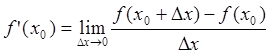
2. Средства дифференцирования в MathCad
Оператор производной предназначен для нахождения значения производной функции в заданной точке.
Вызвать оператор производной можно следующими способами:
Используя ПИ производных и интегралов

для нахождения производной 1-го порядка

для нахождения производной n-го порядка
Для нахождения производной нужно:
1. 1. Определить точку (или диапазон), в которой будет найдена производная;
2. 2. Вызвать оператор нахождения производной:
v v появится шаблон нахождения производной 1-го порядка

v v шаблон нахождения производной n-го порядка

3. 3. Заполнить шаблон данными:
2.1 Примеры нахождения производных

1. Найти производную функции в точке x=2.


2. Найти производную той же самой функции в точках x, на заданном интервале.
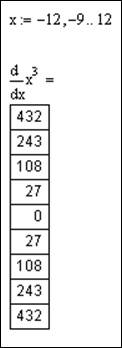
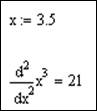
3.Найти вторую производную той же функции в точке x=3.5
3. Нахождение производной в общем виде
Для вывода на экран формулы нахождения производной необходимо:
v v на ПИ выбрать шаблон неопределенного интеграла производной;
v v заполнить его;
v v набрать на клавиатуре Ctrl+.(точка);
v v нажать ввод.
4. Физический смысл производной
Пусть s=s(t) представляет закон прямолинейного движения материальной точки. Это уравнение выражает путь s, пройденный точкой, как функцию времени t. Обозначим через ∆s путь, пройденный за промежуток времени ∆tот момента t до t+∆t, то есть ∆s=s(t+∆t)-s(t).

Отношение называется средней скоростью точки за время от t до t+∆t.

Мгновенной скоростью точки в данный момент времени t называется предел средней скорости за промежуток от t до t+∆t, когда :
 или
или 
Ускорение точки в данный момент вычисляется по следующей формуле:

4.1 Пример применения физического смысла производной

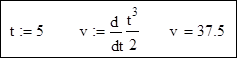
Точка движется по закону . Определить ее мгновенную скорость в момент времени t=5 с.
5. Геометрический смысл производной
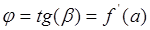
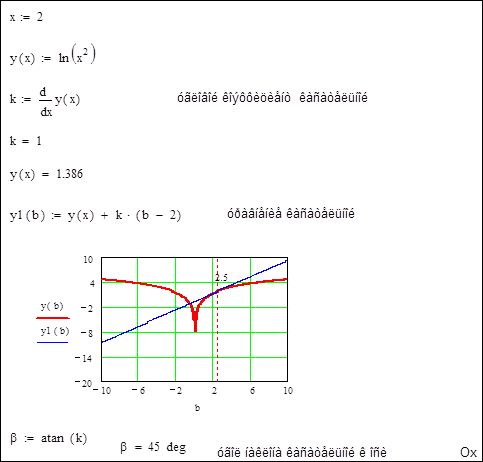
Угловой коэффициент касательной к графику функции f(x) в точке a равен первой производной функции в данной точке: , где
β — угол наклона касательной к оси Ох.
Уравнение касательной имеет вид:

— угловой коэффициент касательной к графику функции, в точке x=a
5.1 Пример нахождения уравнения касательной функции в некоторой точке
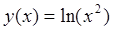
Найти уравнение касательной к функции , в точке x0= 2 и ее наклон к оси Ох.
6. Приложения производной
6.1. Экстремумы функции
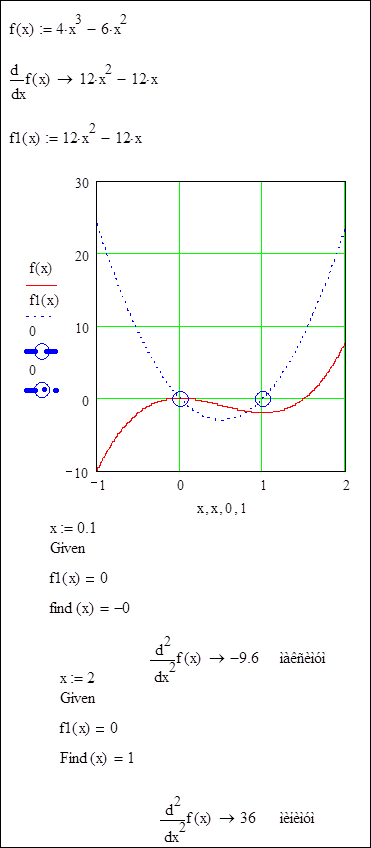
Правило1 (признак нахождения экстремумов, основанный на исследовании знака первой производной):

Пусть , то если при переходе через точку x0 функция f(x) меняет знак с + на – (с – на +), то x0 – точка локального максимума (минимума).
Правило 2 (признак нахождения экстремумов, основанный на исследовании знака второй производной):
Пусть и  , тогда если
  , то x0 – точка локального максимума (минимума).
Пример нахождения экстремумов функции.
6.2. Разложение функции в ряд Тейлора.
Для приближенного определения значения функции f(x) разложим данную функцию в Ряд Тейлора в окрестности точки x=a.
MathCAD — это просто! Часть 12. MathCAD и дифференциальное исчисление
Одно из самых впечатляющих достижений математики прошлых веков — это создание аппарата, позволившего количественно описать практически все законы природы, что и позволило физике стать самой передовой из всех наук. Естественно, MathCAD дает пользователю возможность воспользоваться всей мощью аппарата математического анализа (так принято называть курс дифференциального и интегрального исчисления в отечественных вузах) для решения задач. Сейчас мы с вами научимся пользоваться MathCAD’ом для вычисления пределов, производных, интегралов и прочих не слишком любимых студентами технических специальностей вещей.
Изучение математического анализа традиционно начинается с теории пределов. Вычисление пределов на практике, тем не менее, зачастую становится даже более сложной задачей, чем вычисление производных функций в точке или определенных интегралов. Несмотря на существование системы правил и теорем, которые позволяют вычислять пределы практически во всех случаях, эти вычисления, как правило, сопровождаются громоздкими выкладками и занимают очень много времени. Поэтому лучше переложить этот неблагодарный труд на плечи MathCAD’а, а самому заняться интерпретацией полученных результатов.
Вычислять пределы в среде MathCAD довольно просто. Найдите на панели Calculus операторы вычисления предела — там они, как и в математическом анализе, обозначаются с помощью слова lim. Всего в MathCAD’е присутствует три разных оператора вычисления предела: оператор вычисления предела в точке (двустороннего предела) и операторы правостороннего и левостороннего пределов. Для вычисления предела соответствующего типа нужно выбрать один из операторов, ввести точку и переменную, для которых мы будем вычислять предел, а также подкоренное выражение. Обратите внимание на то, что для вычисления пределов нужно использовать не знак равенства, который используется в численных вычислениях, а стрелочку — знак вывода результатов символьных преобразований, который записывается с помощью клавиатурной комбинации Ctrl+точка (русское «ю»).
С помощью пределов в MathCAD’е можно вычислять и производные. Если вы помните, то производная по определению равна пределу приращения функции к приращению аргумента этой функции при условии, что это приращение стремится к нулю. Выбрав любую функцию, вы можете легко вычислить ее производную с использованием пределов точно так же, как это показано для натурального логарифма на соответствующей иллюстрации к статье.
Впрочем, вычислять производные таким образом, мягко говоря, не очень удобно, а потому в MathCAD’е существуют специальные операторы, позволяющие вычислять производные функций. О том, как ими правильно воспользоваться, мы с вами сейчас и поговорим.
Вычисление производных
Вычислять полные производные выражений любой сложности в MathCAD’е так же просто, как вычислять пределы. Для этого на все той же панели Calculus присутствует специальная кнопка, при нажатии на которую появляется оператор вычисления производной, который, как и в матанализе, имеет запись d/dx. Вместо x, конечно, может стоять любая другая переменная. Выражение, для которого мы должны рассчитать производную, должно записываться после оператора ее вычисления. Как и в случае с пределом, для получения результата мы должны воспользоваться оператором аналитического вычисления значения производной.
MathCAD умеет вычислять производные даже довольно сложных и громоздких выражений, хотя и не всегда выдает результаты подобных вычислений в удобной для пользователя форме. Тем не менее, если выражение будет очень сложным, то и MathCAD может с ним не справиться, что показывает соответствующая иллюстрация ниже.
Для получения численного значения производной в какой-то конкретной точке целесообразно использовать следующую схему: присвоить какой-либо новой функции значение производной от нужной вам функции, а после подставлять значение той точки, в которой нужно узнать производную, в эту новую функцию. Также, в принципе, можно воспользоваться изложенным выше методом вычисления производной с помощью пределов. Этот метод в общем случае является более корректным, поскольку MathCAD при попытке непосредственного вычисления производной функции в той точке, где она разрывается, может выдавать неверные результаты. Аналогичные результаты можно получить и при использовании оператора численного равенства (т.е. обычного знака «равно») при вычислении производной. Но тогда выше нужно будет указать значение переменной, для которого мы вычисляем производную численно.
Следует отметить, что вычисление производной аналитически, а затем подстановка конкретного значения переменной в функцию, выражающую производную данной функции, дает более точные результаты, чем непосредственное численное дифференцирование изначальной функции. Но, к сожалению, такой прим удается применить не всегда — как уже говорилось выше, встречаются ситуации, когда MathCAD’у не по силам вычислить аналитически значение производной функции. Тем не менее, точность численного вычисления значения производной в точке очень высока: не менее семи знаков после запятой являются верными, а в большинстве случаев она еще выше — от 10 до 12 знаков после запятой. Такой точности вполне хватает даже для очень точных расчетов, а потому использование в них численного дифференцирования вполне оправдано.
Для вычисления производных второго и более высокого порядков нужно использовать специальный оператор n-й производной функции, расположенный на панели Calculus рядом с оператором первой производной. Как и другие обозначения операторов в MathCAD’е, здесь используется общепринятое математическое обозначение dn/dxn.
В общем-то, вычисление производных высших порядков в MathCAD’е по своему принципу мало чем отличается от вычисления первой производной. Стоит заметить, впрочем, что с помощью MathCAD’а невозможно получить выражение для последующего вычисления производной n-го порядка путем подстановки числа n в какую-либо формулу. Дело в том, что оператор вычисления производных высших порядков допускает использование в качестве порядка производной только числовую константу (естественно, показатель должен быть натуральным числом). В общем-то, больше никаких особых ограничений оператор вычисления n-й производной на действия пользователя не накладывает.
Единственное, пожалуй, на что еще стоит обратить внимание при работе с производными высших порядков, это то, что численное дифференцирование с ними нужно производить куда аккуратнее, чем с первыми производными, так как существует проблема накопления погрешности при вычисления каждого следующего порядка производной через предыдущие. Уже для производных пятого порядка точность падает обычно до пяти знаков после запятой, а потому лучше использовать методы подстановки конкретных значений точек, в которых должна быть вычислена производная, в ее аналитическое выражение. Все же производные в большинстве случаев поддаются вычислению аналитически, а потому к численному дифференцированию для высоких порядков производной лучше вовсе не прибегать.
Вычисление производных, конечно же, не ограничивается этими двумя простыми случаями (полной производной первого и более высоких порядков), а потому в следующий раз мы немного поговорим о некоторых более сложных аспектах дифференцирования. Сейчас же мы перейдем к другому разделу математического анализа — рядам.
Числовые и функциональные ряды играют очень важную роль в математическом анализе. Они позволяют переходить от непрерывного представления функции, используемого, например, в физике, к дискретному, которое необходимо для вычисления ее значения с помощью компьютера. Поэтому работа с рядами поддерживается MathCAD’ом в полной мере.
Самая важная операция, касающаяся как числовых, так и функциональных рядов — это, конечно же, вычисление суммы ряда. Найти оператор вычисления этой суммы без труда можно на все той же панели Calculus, и выглядит он, как и в математике, как большая греческая буква сигма. Для вычисления суммы ряда необходимо задать индекс суммирования (для определенности будем полагать, что он записывается буквой n), диапазон суммирования и, конечно же, значение n-го члена ряда. При этом можно использовать символ бесконечности для вычисления сумм бесконечных рядов (этот символ находится на все той же панели Calculus, сразу за оператором вычисления n-й производной). При этом стоит отметить, что вычисление суммы конечного ряда возможно как аналитически, так и численно, т.е. можно использовать и знак равенства, и стрелку, а вот для бесконечного ряда найти сумму можно только аналитическим путем.
Как и в других областях, где MathCAD задействует свой символьный процессор, всплывают на поверхность и начинают раздражать пользователя минусы этого самого символьного процессора. Самый главный из них, с которым мы с вами уже сталкивались — это нежелание полноценно работать с тригонометрическими функциями. Поэтому если вам нужно рассчитать сумму тригонометрического ряда, то на MathCAD в этом случае можете не рассчитывать.
Суммы функциональных рядов можно сразу дифференцировать и интегрировать (про интегрирование функций средствами MathCAD’а мы с вами поговорим позже), причем можно производить дифференцирование или интегрирование как всей суммы сразу, так и отдельных членов ряда. Пример того, как это можно сделать, показан на приведенной ниже иллюстрации. Правда, как вы видите, может показаться, будто бы результаты различаются, но если упростить первое выражение, то станет понятно, что на самом деле они абсолютно идентичны.
В общем, MathCAD действительно хороший помощник при работе с производными, пределами, рядами и, как мы с вами далее убедимся, интегралами. Конечно, невозможность работы с тригонометрическими рядами — это довольно серьезный минус, ведь тригонометрические ряды Фурье используются для разложения периодических функций, однако на самом деле, учитывая все плюса MathCAD’а, этот минус не так уж и велик. MathCAD’у вполне по силам упростить работу с производными и интегралами, а о том, как справиться с громоздкостью получаемых результатов средствами самой среды MathCAD, мы еще побеседуем.
SF, spaceflyer@tut.by
Компьютерная газета. Статья была опубликована в номере 25 за 2008 год в рубрике soft
Как в mathcad найти производную функции
Дифференциальное исчисление в пакете MathCad. Определение и понятие производной. Встроенные функции решения краевых задач, заданных в форме Коши
Производной функции в точке называется предел отношения приращения функции к приращению аргумента при стремлении приращения аргумента к нулю т.е.
2. Средства дифференцирования в MathCad
1. Найти производную функции в точке x=2.
Отношение называется средней скоростью точки за время от t до t+∆t.
Мгновенной скоростью точки в данный момент времени t называется предел средней скорости за промежуток от t до t+∆t, когда :
или
Точка движется по закону . Определить ее мгновенную скорость в момент времени t=5 с.
Угловой коэффициент касательной к графику функции f(x) в точке a равен первой производной функции в данной точке: , где
— угловой коэффициент касательной к графику функции, в точке x=a
Найти уравнение касательной к функции , в точке x0= 2 и ее наклон к оси Ох.
Пусть , то если при переходе через точку x0 функция f(x) меняет знак с + на – (с – на +), то x0 – точка локального максимума (минимума).
Пусть и , тогда если , то x0 – точка локального максимума (минимума).

Найти область определения функции
Нужно найти область определения функции y(x)=x+2atan(x) Пожалуйста, кто-нибудь, помогите. Не.
Найти производную функции
рабочей среды нету, прошу у Вас помощи y=2arcsinfrac>-sqrt>
Найти производную функции
Найдите производную функции f(x) тремя способами: — по определению; — аналитически, используя.
Одно из самых впечатляющих достижений математики прошлых веков — это создание аппарата, позволившего количественно описать практически все законы природы, что и позволило физике стать самой передовой из всех наук. Естественно, MathCAD дает пользователю возможность воспользоваться всей мощью аппарата математического анализа (так принято называть курс дифференциального и интегрального исчисления в отечественных вузах) для решения задач. Сейчас мы с вами научимся пользоваться MathCAD’ом для вычисления пределов, производных, интегралов и прочих не слишком любимых студентами технических специальностей вещей.
Пределы
Изучение математического анализа традиционно начинается с теории пределов. Вычисление пределов на практике, тем не менее, зачастую становится даже более сложной задачей, чем вычисление производных функций в точке или определенных интегралов. Несмотря на существование системы правил и теорем, которые позволяют вычислять пределы практически во всех случаях, эти вычисления, как правило, сопровождаются громоздкими выкладками и занимают очень много времени. Поэтому лучше переложить этот неблагодарный труд на плечи MathCAD’а, а самому заняться интерпретацией полученных результатов.

Вычислять пределы в среде MathCAD довольно просто. Найдите на панели Calculus операторы вычисления предела — там они, как и в математическом анализе, обозначаются с помощью слова lim. Всего в MathCAD’е присутствует три разных оператора вычисления предела: оператор вычисления предела в точке (двустороннего предела) и операторы правостороннего и левостороннего пределов. Для вычисления предела соответствующего типа нужно выбрать один из операторов, ввести точку и переменную, для которых мы будем вычислять предел, а также подкоренное выражение. Обратите внимание на то, что для вычисления пределов нужно использовать не знак равенства, который используется в численных вычислениях, а стрелочку — знак вывода результатов символьных преобразований, который записывается с помощью клавиатурной комбинации Ctrl+точка (русское «ю»).

С помощью пределов в MathCAD’е можно вычислять и производные. Если вы помните, то производная по определению равна пределу приращения функции к приращению аргумента этой функции при условии, что это приращение стремится к нулю. Выбрав любую функцию, вы можете легко вычислить ее производную с использованием пределов точно так же, как это показано для натурального логарифма на соответствующей иллюстрации к статье.
Впрочем, вычислять производные таким образом, мягко говоря, не очень удобно, а потому в MathCAD’е существуют специальные операторы, позволяющие вычислять производные функций. О том, как ими правильно воспользоваться, мы с вами сейчас и поговорим.
Вычисление производных

Вычислять полные производные выражений любой сложности в MathCAD’е так же просто, как вычислять пределы. Для этого на все той же панели Calculus присутствует специальная кнопка, при нажатии на которую появляется оператор вычисления производной, который, как и в матанализе, имеет запись d/dx. Вместо x, конечно, может стоять любая другая переменная. Выражение, для которого мы должны рассчитать производную, должно записываться после оператора ее вычисления. Как и в случае с пределом, для получения результата мы должны воспользоваться оператором аналитического вычисления значения производной.

MathCAD умеет вычислять производные даже довольно сложных и громоздких выражений, хотя и не всегда выдает результаты подобных вычислений в удобной для пользователя форме. Тем не менее, если выражение будет очень сложным, то и MathCAD может с ним не справиться, что показывает соответствующая иллюстрация ниже.
Для получения численного значения производной в какой-то конкретной точке целесообразно использовать следующую схему: присвоить какой-либо новой функции значение производной от нужной вам функции, а после подставлять значение той точки, в которой нужно узнать производную, в эту новую функцию. Также, в принципе, можно воспользоваться изложенным выше методом вычисления производной с помощью пределов. Этот метод в общем случае является более корректным, поскольку MathCAD при попытке непосредственного вычисления производной функции в той точке, где она разрывается, может выдавать неверные результаты. Аналогичные результаты можно получить и при использовании оператора численного равенства (т.е. обычного знака «равно») при вычислении производной. Но тогда выше нужно будет указать значение переменной, для которого мы вычисляем производную численно.

Следует отметить, что вычисление производной аналитически, а затем подстановка конкретного значения переменной в функцию, выражающую производную данной функции, дает более точные результаты, чем непосредственное численное дифференцирование изначальной функции. Но, к сожалению, такой прим удается применить не всегда — как уже говорилось выше, встречаются ситуации, когда MathCAD’у не по силам вычислить аналитически значение производной функции. Тем не менее, точность численного вычисления значения производной в точке очень высока: не менее семи знаков после запятой являются верными, а в большинстве случаев она еще выше — от 10 до 12 знаков после запятой. Такой точности вполне хватает даже для очень точных расчетов, а потому использование в них численного дифференцирования вполне оправдано.
Для вычисления производных второго и более высокого порядков нужно использовать специальный оператор n-й производной функции, расположенный на панели Calculus рядом с оператором первой производной. Как и другие обозначения операторов в MathCAD’е, здесь используется общепринятое математическое обозначение dn/dxn.
В общем-то, вычисление производных высших порядков в MathCAD’е по своему принципу мало чем отличается от вычисления первой производной. Стоит заметить, впрочем, что с помощью MathCAD’а невозможно получить выражение для последующего вычисления производной n-го порядка путем подстановки числа n в какую-либо формулу. Дело в том, что оператор вычисления производных высших порядков допускает использование в качестве порядка производной только числовую константу (естественно, показатель должен быть натуральным числом). В общем-то, больше никаких особых ограничений оператор вычисления n-й производной на действия пользователя не накладывает.

Единственное, пожалуй, на что еще стоит обратить внимание при работе с производными высших порядков, это то, что численное дифференцирование с ними нужно производить куда аккуратнее, чем с первыми производными, так как существует проблема накопления погрешности при вычисления каждого следующего порядка производной через предыдущие. Уже для производных пятого порядка точность падает обычно до пяти знаков после запятой, а потому лучше использовать методы подстановки конкретных значений точек, в которых должна быть вычислена производная, в ее аналитическое выражение. Все же производные в большинстве случаев поддаются вычислению аналитически, а потому к численному дифференцированию для высоких порядков производной лучше вовсе не прибегать.
Вычисление производных, конечно же, не ограничивается этими двумя простыми случаями (полной производной первого и более высоких порядков), а потому в следующий раз мы немного поговорим о некоторых более сложных аспектах дифференцирования. Сейчас же мы перейдем к другому разделу математического анализа — рядам.
Ряды
Числовые и функциональные ряды играют очень важную роль в математическом анализе. Они позволяют переходить от непрерывного представления функции, используемого, например, в физике, к дискретному, которое необходимо для вычисления ее значения с помощью компьютера. Поэтому работа с рядами поддерживается MathCAD’ом в полной мере.

Самая важная операция, касающаяся как числовых, так и функциональных рядов — это, конечно же, вычисление суммы ряда. Найти оператор вычисления этой суммы без труда можно на все той же панели Calculus, и выглядит он, как и в математике, как большая греческая буква сигма. Для вычисления суммы ряда необходимо задать индекс суммирования (для определенности будем полагать, что он записывается буквой n), диапазон суммирования и, конечно же, значение n-го члена ряда. При этом можно использовать символ бесконечности для вычисления сумм бесконечных рядов (этот символ находится на все той же панели Calculus, сразу за оператором вычисления n-й производной). При этом стоит отметить, что вычисление суммы конечного ряда возможно как аналитически, так и численно, т.е. можно использовать и знак равенства, и стрелку, а вот для бесконечного ряда найти сумму можно только аналитическим путем.

Как и в других областях, где MathCAD задействует свой символьный процессор, всплывают на поверхность и начинают раздражать пользователя минусы этого самого символьного процессора. Самый главный из них, с которым мы с вами уже сталкивались — это нежелание полноценно работать с тригонометрическими функциями. Поэтому если вам нужно рассчитать сумму тригонометрического ряда, то на MathCAD в этом случае можете не рассчитывать.
Суммы функциональных рядов можно сразу дифференцировать и интегрировать (про интегрирование функций средствами MathCAD’а мы с вами поговорим позже), причем можно производить дифференцирование или интегрирование как всей суммы сразу, так и отдельных членов ряда. Пример того, как это можно сделать, показан на приведенной ниже иллюстрации. Правда, как вы видите, может показаться, будто бы результаты различаются, но если упростить первое выражение, то станет понятно, что на самом деле они абсолютно идентичны.

В общем, MathCAD действительно хороший помощник при работе с производными, пределами, рядами и, как мы с вами далее убедимся, интегралами. Конечно, невозможность работы с тригонометрическими рядами — это довольно серьезный минус, ведь тригонометрические ряды Фурье используются для разложения периодических функций, однако на самом деле, учитывая все плюса MathCAD’а, этот минус не так уж и велик. MathCAD’у вполне по силам упростить работу с производными и интегралами, а о том, как справиться с громоздкостью получаемых результатов средствами самой среды MathCAD, мы еще побеседуем.
SF, spaceflyer@tut.by