
Как поставить старую прошивку на Айпад 1/2/3, откат прошивок
Несмотря на то, что обновления операционки iPad 1,2,3 или иной модели в 90% случаев связаны с переходом на новую версию, часть юзеров хочет откатиться назад. Другими словами, понизить прошивку. Причиной может выступать неудовлетворенность работой системы или полная неработоспособность планшетника.
Возможность отката реально существует. Как выполнить эту операцию на любой модели iPad (2,3.4, iPad mini), подробно расскажем в этой статье.
Подготовка: выбор и закачка операционки
Начиная с 2009-го года «яблочная» компания стала тщательно следить за тем, какие вариации iOS можно вернуть на конкретный девайс. Поэтому перед началом прошивки теперь требуется проверка того, возможен ли откат с вашего гаджета в принципе. А если да, то на какие версии.
С этой целью рекомендуется использовать различные сервисы, которых в сети много (вроде Appstudio.org). Там юзер сможет посмотреть перечень доступных версий, на которые можно осуществить переход. После выбора конкретного типа прошивки, потребуется ее закачать на ПК/ноутбук.
Процесс закачки состоит в выборе типа девайса, его поколения и версии прошивки. Потом процесс закачки начнется на автомате. Затем понадобится выбрать место на ПК для сохранения файла, чтобы в будущем применить его для отката.
Делаем backup
В ситуации с Apple нестандартных ситуаций случается крайне мало, однако сформировать backup будет не лишним. Запомните это правило: сначала сформируй копию, а потом уже поставь прошивку, но никак не наоборот.
Выполняется эта операция через iTunes либо «облако». Так же не лишним будет иметь копию фотоснимков, роликов с видео и аудио для их будущей заливки на планшетник. Файлы такого типа на 100% в backup не включатся.
Здесь следует учесть, что при сохранении копии в iTunes, она будет доступной только для девятой операционки. Поэтому, если у юзера нет в наличии копии для восьмой вариации iOS, при успешном откате придется выполнить настройки телефона в качестве нового. Если операция в процессе прервется по каким-либо причинам (например, из-за ошибки), всегда можно будет возвратиться к девятке.
В ситуации с «облаком» все данные backup восстановятся вне зависимости от версии инсталлированной iOS. Поэтому «облако» ставим на приоритетное место. А если этот шаг недоступен, придется выполнить сохранение в iTunes.
Отключаем функцию поиска девайса
Если таковая опция на вашем девайсе активна, перед процедурой отката следует ее отключить. В противном случае, утилита выдаст ошибку. Причем произойдет это на самом старте процедуры.
Дезактивировать функцию можно одним из 3-х способов:
- Через настройки девайса в меню «облака».
- В iOS-программке с одноименным названием (закачать можно совершенно бесплатно).
- На ПК/ноутбуке с любой операционкой.
Но важно, чтобы планшетник, с которого будет производиться работа, был подсоединен к сети.

Метод отката к предыдущей операционке
Всего существует 2 способа выполнения этой процедуры:
- при помощи RecoveryMode4
- используя DFU.
Первый режим – аварийный. Он предназначается для восстановления нормального функционирования гаджета после того, как он прекратил свою работы в обычном режиме.
DFU, в сущности, то же самое. Отличие состоит лишь в том, что операция выполняется в обход операционки, и делается прямиком через firmware. Этот метод рекомендован при невозможности применения первого способа.
Далее рассмотрим в деталях оба метода, как сменить прошивку.
Откат прошивки iPad 2: Recovery Mode
Сначала инициируйте отключение планшетника и ожидайте угасания дисплея. Подсоедините девайс к ПК/ноутбуку. Устройство опознает гаджет в нужном нам режиме. Дальше следуйте такому алгоритму:
- Запустите iTunes и ожидайте, пока программка отыщет iPad. Здесь возможно 2 сценария развития событий. Первое – это всплытие окошка с предложением восстановления гаджета. Если нужно именно это, то просто потребуется нажать на кнопку согласия. Второе – если утилита никоим образом не реагирует, тогда нужно щелкнуть по иконке планшетника и отыскать пункт восстановления. Затем потребуется выбрать его при зажатом элементе Shift либо Alt (в зависимости от операционки ПК).
- Всплывет диспетчер файлов, где и потребуется сделать выбор конкретной вариации прошивки. Нужно будет отыскать предварительно закачанный файл.
- Выбрать прошивку и щелкнуть по элементу открытия.
- Выбор файла вида .ipsw.
- Ожидание завершения процесса. Программка все выполнит сама, на полном автомате.
- Отсоединение iPad от ПК/ноутбука.
- Отключение планшетника нажатием на Power.
- Включение девайса быстрым щелчком по той же кнопке.
При произведении процедуры через iTunes:
На этом все – планшетник приготовлен к дальнейшей работе, мы успешно откатили прошивку.

Перепрошиваем iPad посредством DFU Mode
Перед операцией планшетник версии два или три (или любой другой) требуется перевести в названный режим. С этой целью нужно выполнить подсоединение девайса к ПК и выключить мобильный гаджет. Дальше в одно время зажать кнопочные элементы Home и Power на 8-12 секунд. По прошествии этого периода первую кнопку следует продолжать придерживать, а вторую – отпустить. И так до тех пор, пока программка не распознает планшет в DFU – режиме.
А дальше все шаги будут совершенно такими же, как и в предыдущем способе:
- Выбираем в iTunes свой гаджет.
- Отыскиваем пункт восстановления.
- Выбираем его через зажимание элемента Shift или Alt (зависит от операционки).
- Во всплывшем окошке указываем прошивку (а точнее – путь к ней) и щелкаем по элементу открытия.
- Ожидаем завершения операции, которую программка выполнит на автомате.
- Включаем планшетник и пользуемся им по назначению.
Этот метод должны выбрать те, у которых прошивка посредством Recovery Mode по каким-то причинам не пошла.
На этом наш мануал завершен. Как видите, в процедуре отката нет ничего сложного. И нет необходимости обращаться в ремонтную мастерскую и тратить средства. Все можно выполнить самостоятельно, ведь теперь вы знаете, как поставить более старую прошивку на айпад. Справится даже новичок.
Откатил старый iPad и iPhone до iOS 6. Теперь работает джейлбрейк и ставятся старые игры

В закладки

Всем привет! Сегодня расскажу, как откатиться до iOS 6 и играть в старые игры. Данный способ подходит только для iPad 2,1; 2,2; 2,3; 2,4 и для iPhone 4s (4,1)!
Примечание: чтобы посмотреть модель девайса подключаем его к ПК и открываем 3utools.
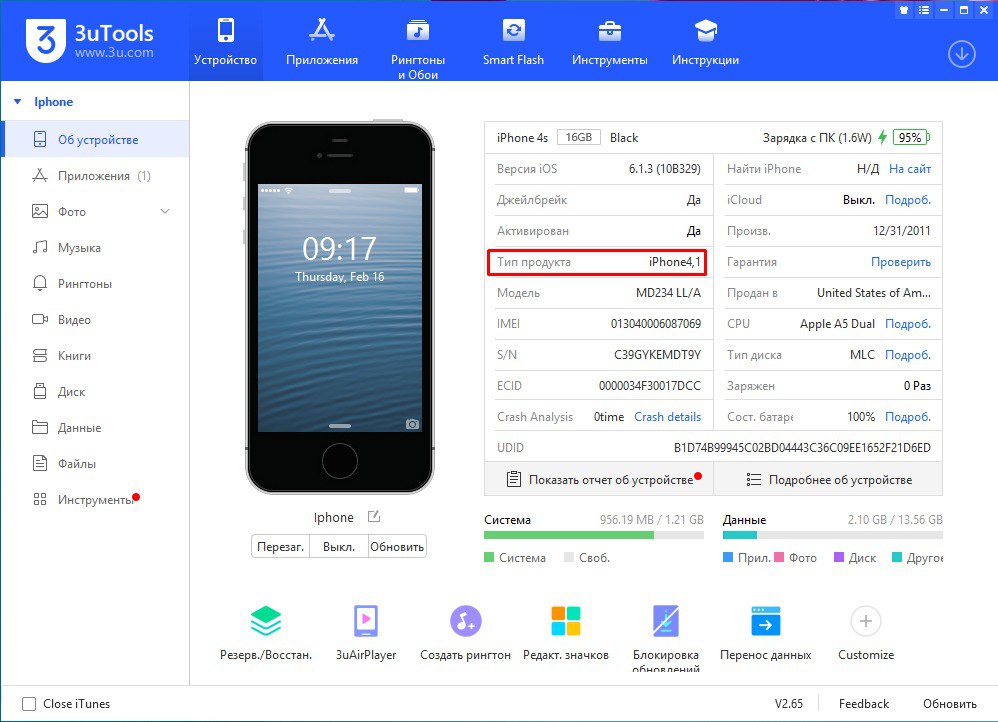
• ПК с установленной программой 3utools (через виртуальную машину из macOS лучше не пытаться, так как на этапе установки телефон перезагрузится, а macOS спросит разрешения на подключения устройства к виртуальной машине. Установка iOS сбросится).
• 30 пиновый кабель (для подключения к ПК)
• Прошивка, скачиваем тут (как посмотреть модель телефона, см. выше)
Для отката понадобится джейлбрейк
1. Выходим из Apple ID и iCloud
2. Выключаем Windows Defender и другие антивирусы
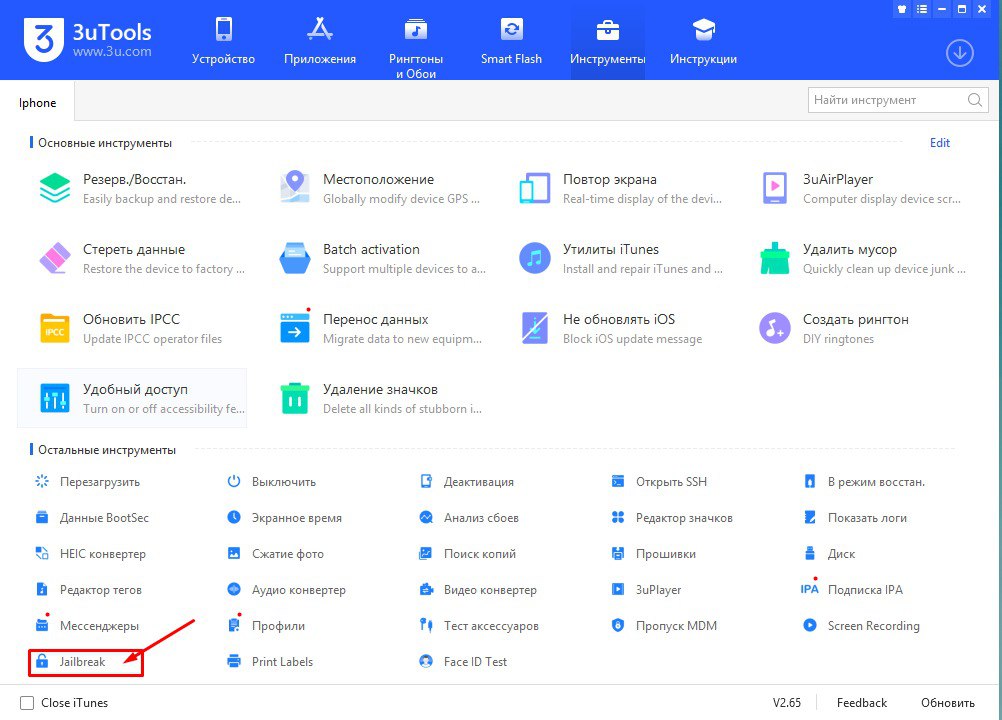
3. Открываем 3utools -> Инструменты -> JailBreak
4. Выбираем версию (может быть отличная от моей, к примеру, Phoenix) и нажимаем кнопку “JailBreak”
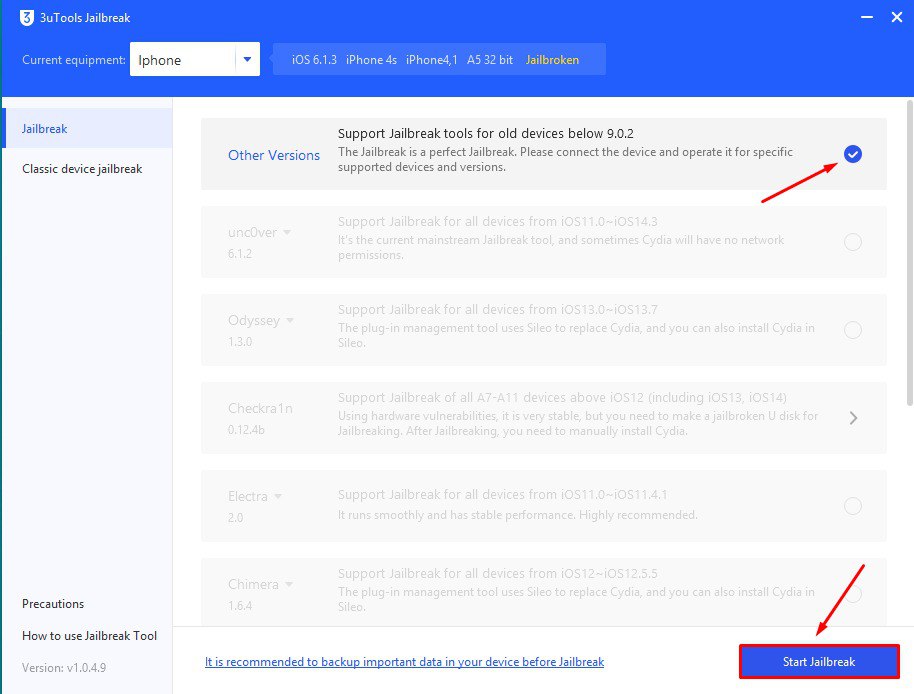
В процессе JailBreak’а может запросить аккаунт, вводим Apple ID, к которому был привязан iPhone (iPad).
5. Установится программа Phoenix, нужно будет доверить это приложение в настройках
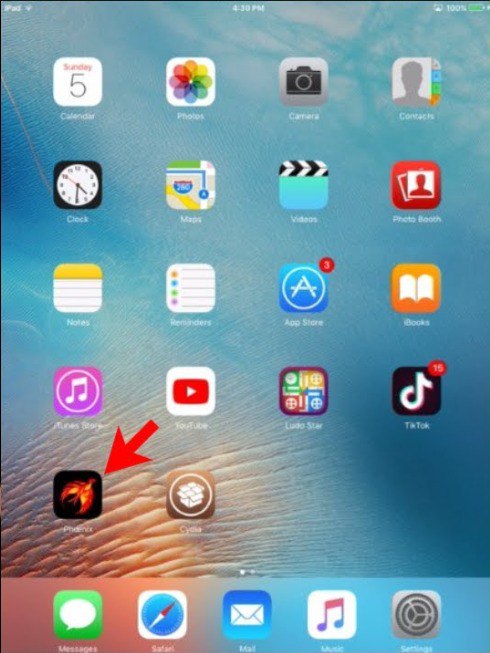
6. Открываем Phoenix -> Prepare for JailBreak -> Start JailBreak.
7. Телефон перезагрузится, установится Cydia. Открываем Cydia и ждем. Ничего не нажимаем, так как может неправильно установиться репозиторий BigBoss, тогда надо будет все делать заново. После загрузки Cydia нажимаем на поиск и пишем iFile -> Изменить -> Установить.
Далее переходим на ПК
В 3utools открываем в боковом меню Файлы -> Пользовательская -> Downloads , нажимаем импорт и импортируем файлы.
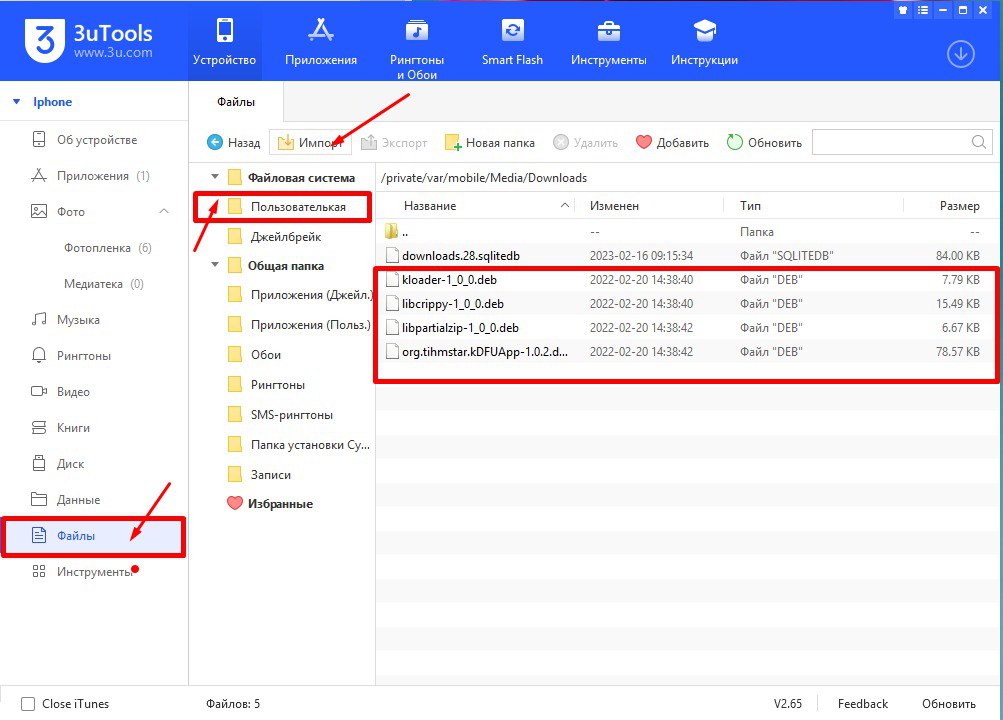
Переходим на iPhone -> iFile -> var/mobile/Media/Downloads.
Затем поочередно нажимаем на установленные файлы -> Установить. Вылезет черный экран и много текста, нам надо дождаться надписи Finished with result code 0. После нажимаем кнопку Done. Последний файл больше, установка будет дольше.
Если вылезла ошибка 256, то открываем Cydia -> iFile -> Нажимаем переустановить. После установится последний файл (программа kDFUApp).
Открываем программу kDFUApp. Поочередно переводим все тумблеры в положение On. Красная кнопка enter DFU станет зеленой. Нажимаем ее, айфон уйдет в режим востановления.
Теперь, поверх новой версии ставим 3utools версии 2.36. Подключаем девайс, открываем 3utools -> вкладка прошивка -> расширенная прошивка -> импорт. Выбираем прошивку, которую скачали.
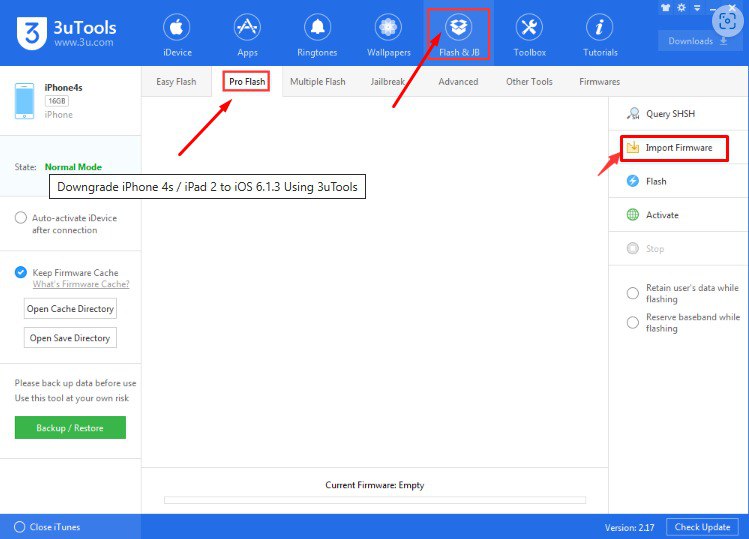
Подтверждаем. Ждем. Появится объемное яблоко и полоса загрузки.
iOS 6 – шикарный способ пройти старые игры: мне удалось найти GTA III, GTA San Andreas и NFS Most Wanted.
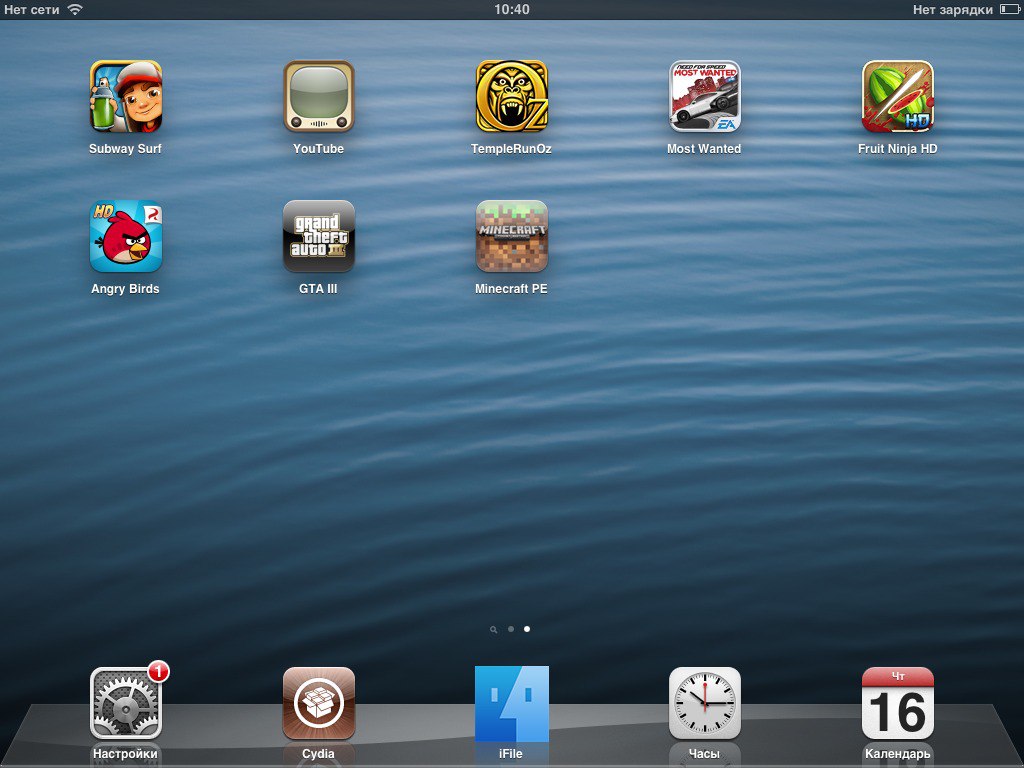
И это далеко не предел.
Потыкать iOS 6 и скевоморфизм – это как прописка в паспорте для каждого «яблочника»
По всем вопросам пишите в комменты – решим и поможем!(26 голосов, общий рейтинг: 4.58 из 5)
�� Хочешь ещё? Читай больше в Telegram
�� Ищешь ответ на вопрос? Приходи на ФорумВсем привет! Сегодня расскажу, как откатиться до iOS 6 и играть в старые игры. Данный способ подходит только для iPad 2,1; 2,2; 2,3; 2,4 и для iPhone 4s (4,1)! Примечание: чтобы посмотреть модель девайса подключаем его к ПК и открываем 3utools. Итак, нам нужен: • ПК с установленной программой 3utools (через виртуальную машину из macOS.
Как за 5 минут откатить старый iPhone и iPad на предыдущую версию iOS
В закладки
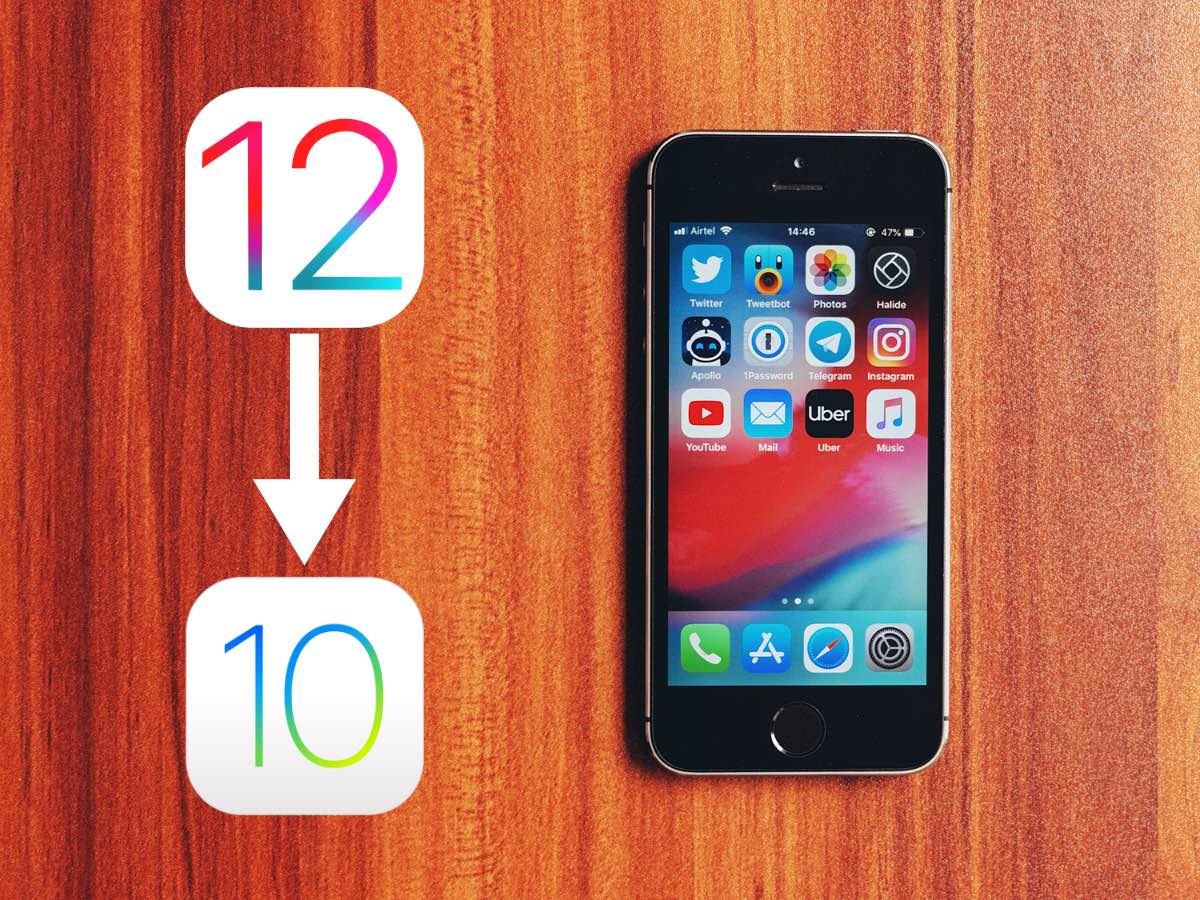
На Github выложили утилиту Vieux для быстрого отката на старые версии iOS на iPhone и iPad.
С помощью Vieux можно установить следующие версии iOS:
▪️ iOS 10.3.3: на iPhone 5s, iPad Air и iPad mini 2
▪️ iOS 8.4.1: на iPhone 5, iPhone 4s, iPad 2, iPad 3, iPad 4, iPad mini 1 и iPod touch 5
▪️ iOS 6.1.3: на iPhone 4s и iPad 2Программу можно скачать на Github (прямая ссылка на загрузку). Она работает только на macOS Mojave и Catalina. Возможно, в будущем появится версия для Linux. На Windows эта утилита не выйдет.
Для работы Vieux придётся установить язык программирования Python 3. Это можно сделать через Терминал с помощью команды pip3 install -r requirements.txt.
Важно
Если вы собираетесь откатывать устройство на 64-битном процессоре (iPhone 5s, iPad mini 2, iPad Air), то его надо перевести в режим DFU и подключить к компьютеру.
Если в гаджете установлен 32-битный чип, понадобится джейлбрейк с OpenSSH. Его переводить в DFU не надо, достаточно просто подключить к Mac.
Как откатить iPhone или iPad на старую версию iOS
1. Подключите устройство к компьютеру
2. Откройте Терминал
3. Перейдите в папку с Vieux с помощью команды cd. Например, если она находится в Загрузках, то команда будет выглядеть так: cd /Users/ИМЯ ПОЛЬЗОВАТЕЛЯ/Downloads/Vieux-master
4. Запустите команду ./vieux -i “PATH/TO/.ipsw. Если она не работает, введите python3 vieux -i “PATH/TO/.ipsw
5. После этого прошивка скачается и установитсяНа странице Vieux на Github перечислены дополнительные команды, которые, возможно, понадобятся для работы программы.
Если вы столкнулись с ошибкой, можете связаться с автором утилиты в Твиттере или задать вопрос на Reddit.
Откат iPad 2 c iOS 6.0 на 5.1.1 — подробная инструкция

Когда вышла iOS 6, Dev Team пообещали, что скоро придумают новый метод отката на iOS 5.1.1, работающий не только для iPhone 3GS/4 и iPod touch 4G, но также и на iPad 2. Ждать пришлось долго, почти месяц; и теперь этот метод можно опробовать в действии — он воплощён в утилите redsn0w 0.9.15b1.
Ради эксперимента мы решили откатить iPad 2 с iOS 6.0 на 5.1.1, подробно комментируя каждый шаг. Представляем вашему вниманию подробную инструкцию по даунгрейду.
Итак, требования следующие:
- у вас должен быть iPad 2 🙂
- у вас должны быть сохранены хеши SHSH от прошивки iOS 5.1.1 (либо другой версии iOS 5.x.x, на которую вы хотите откатиться с iOS 6), а также хеши от любой из прошивок iOS 4.x.x (4.3-4.3.5). Если вы не сохраняли хеши SHSH самостоятельно, это не значит, что их у вас нет. Достаточно хоть раз сделать джейлбрейк и нажать в Cydia на кнопку автоматического сохранения хешей, как они начнут сохраняться без вашего ведома — даже если вы перестали пользоваться джейлом. Поэтому ниже мы расскажем, как проверить их наличие
- из нашего Архива версий iOS вам необходимо скачать файлы iOS 5.1.1 и той версии iOS 4.x.x, хеши от которой вы планируете использовать
- redsn0w 0.9.15b1 из наших энциклопедий джейлбрейка
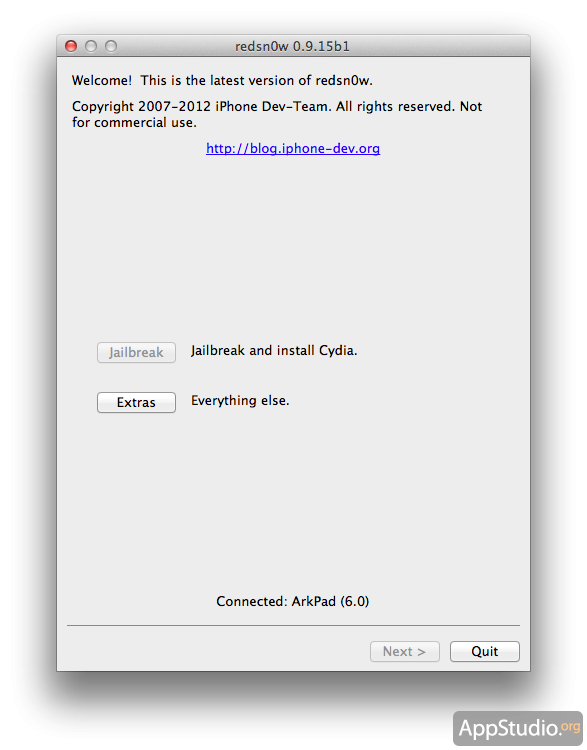
Запускаем redsn0w, нажимаем Extras:
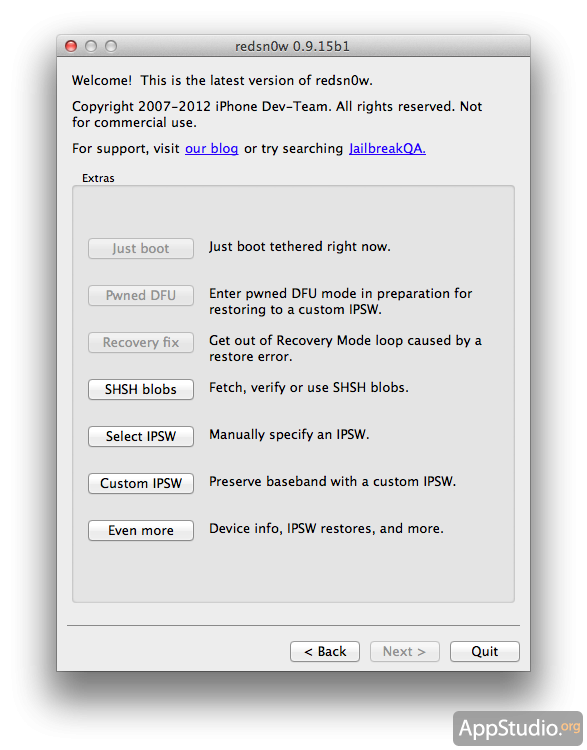
Сначала надо проверить, есть ли на серверах Cydia все необходимые хеши. Для этого нажмите SHSH Blobs:
Затем нажмите Query и дождитесь, пока redsn0w отобразит список прошивок, для которых сохранены хеши:
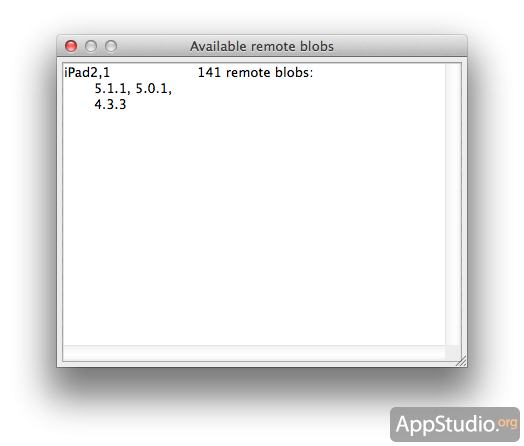
Если хешей на серверах Cydia нет, но вы точно знаете, что они есть у вас на компьютере — ничего страшного, можно продолжать. Если хешей SHSH нет ни в Cydia, ни на компьютере, предпринимать что-либо бессмысленно, ничего не получится.
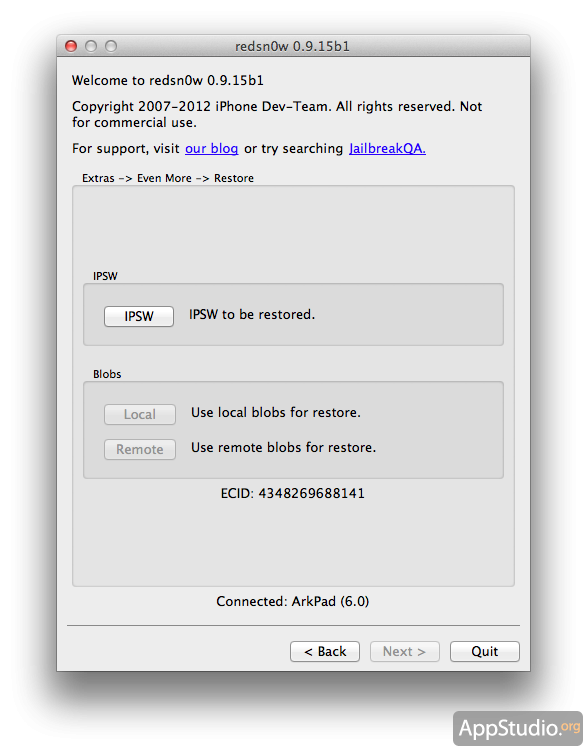
Затем вернитесь в меню Extras в redsn0w, нажмите Even more и выберите пункт Restore:

На следующем экране нажмите IPSW. Сначала redsn0w потребует указать путь к прошивке 5.1.1 (или любой другой версии iOS 5.x.x, на которую вы восстанавливаетесь).
Затем вас уведомят о том, что нужна ещё любая из прошивок iOS 4.x.x:

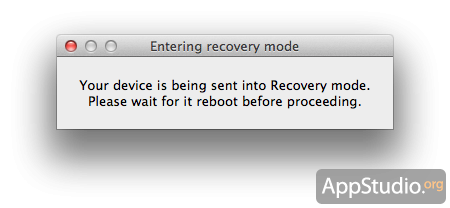
На следующем шаге ваш iPad 2 автоматически будет введён в режим восстановления:
Когда redsn0w распознает iPad в Recovery-режиме, станут доступными кнопки выбора хешей. У вас две альтернативы: либо взять хеши SHSH напрямую с серверов Cydia, или у вас с компьютера.
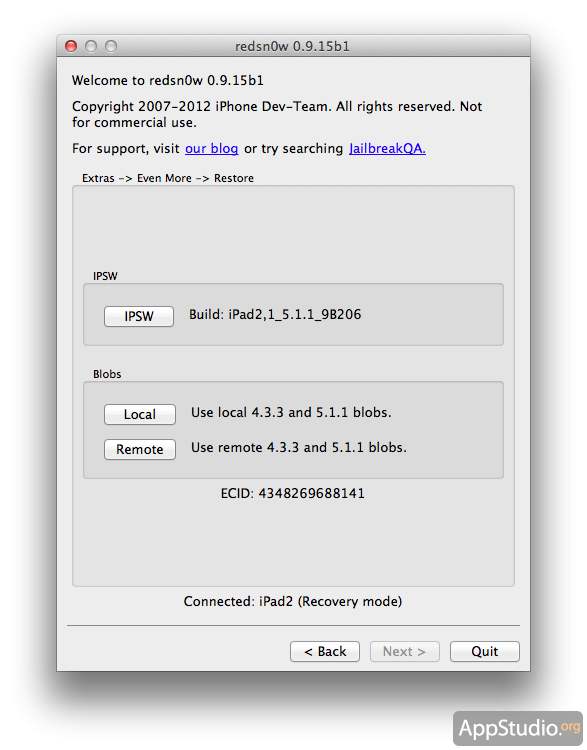
Если вы выберете Local, вам потребуется указать путь к сохранённым хешам.
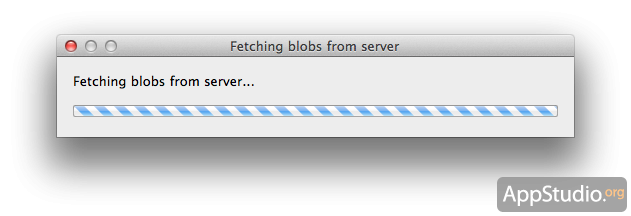
Если вы выберете опцию Remote, redsn0w подключится к серверам Cydia и начнёт скачивание хешей:
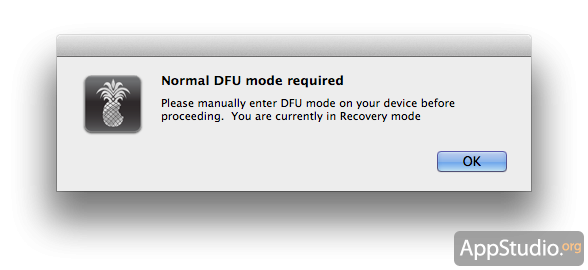
Потом вам потребуется ввести iPad 2 в режим DFU.
Внимание: это последний момент, когда вы можете отказаться от прошивания! Как только redsn0w найдёт iPad в режиме DFU, утилита автоматически начнёт восстановление, и у вас уже не будет возможности прервать процесс.
Чтобы ввести устройство в DFU-режим, нажмите Home и Power на 10 секунд, затем отпустите Power, а Home удерживайте ещё около 10 секунд.
Затем redsn0w начнёт восстановление на iOS 4.x.x:

Не дожидаясь, пока iPad 2 включится после прошивания, redsn0w тут же начнёт заливать в него iOS 5.1.1:
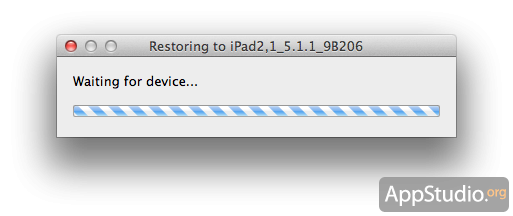
Через 5-6 минут процесс должен благополучно завершиться:
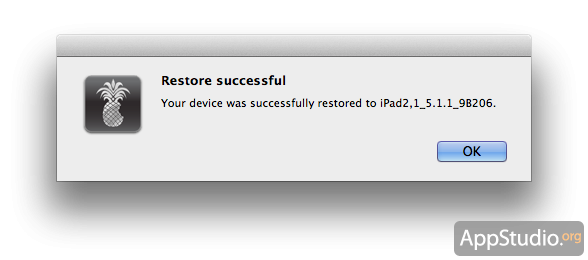
После отката iPad 2 будет полностью работоспособным. Его не потребуется каждый раз подключать к компьютеру для включения, более того, вам даже не обязательно делать на нём джейлбрейк.