
Что такое Smart Lock на телефоне
В 2022 году пользователи защищают свои данные всеми возможными способами: переносят важные данные в облачное хранилище, создают скрытые папки или включают вход по отпечатку пальцев. При выборе метода защиты главное — не перемудрить. Однажды я установил на электронную книгу с Android графический пароль и успешно забыл его — пришлось знатно помучаться с восстановлением доступа и сбросом. К счастью, чуть позже в Android появилась отличная функция под названием Smart Lock (умный замок). Умная блокировка работает по-своему: многим пользователям она пришлась по вкусу. Рассказываем, что это, как это работает и почему ей стоит начать пользоваться.
Что такое Smart Lock и как это работает
Что такое Smart Lock
Умная блокировка Smart Lock пришла на смену устаревшим методам защиты данных — с появлением Smart Lock тот же графический пароль канул в лету. А еще она отлично заменяет сканирование отпечатка пальца. Умная блокировка предоставляет доступ к смартфону, оставляя его разблокированным, если владелец находится рядом, или блокирует его, основываясь на некоторых факторах внешней среды. Этот способ делает устройства безопаснее, а пользователю не создает лишней головной боли при разблокировке.
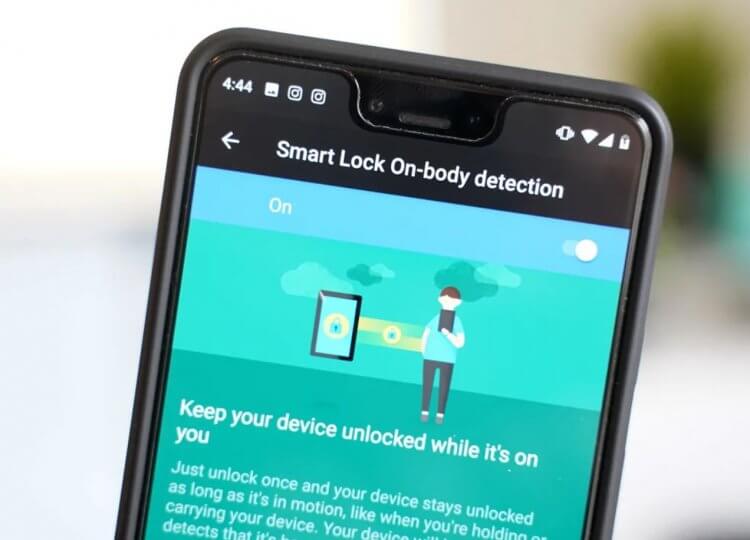
Можно выбрать несколько условий для работы функции
Smart Lock удобно настраивается: благодаря наличию параметров можно задать необходимые условия на свое усмотрение. К сожалению, стопроцентной защиты эта опция не дает, ведь смартфон попросту могут украсть в разблокированном состоянии. Владельцы Android-смартфонов предпочитают не рисковать и выбирают проверенные способы защиты, поэтому частенько игнорируют Smart Lock.
Не забудьте подписаться на наш Telegram-чат!
Как работает Smart Lock
С помощью Smart Lock смартфон оценивает безопасность условий вокруг вас и определяет, блокировать устройство или нет. Используются различные датчики для того, чтобы оценить, находится ли смартфон у вас в кармане или в заданной локации. Также функция анализирует голос владельца или доверенные устройства поблизости. Если эти условия были выбраны изначально в настройках, то хозяину смартфона не нужно лишний раз разблокировать свой смартфон для подтверждения. По каким параметрам можно настроить Smart Lock?
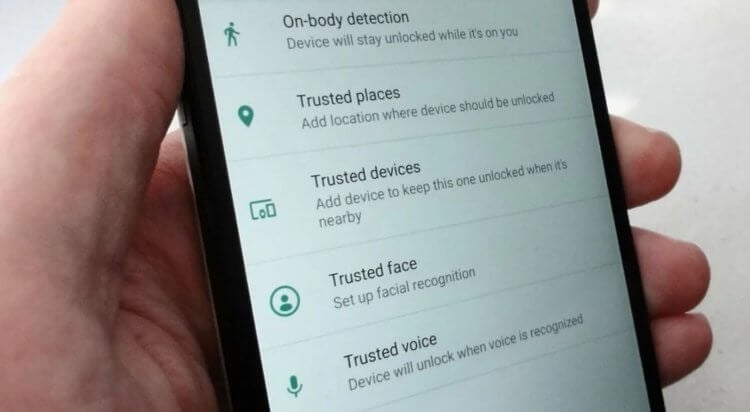
С помощью этих условий смартфон будет оставаться разблокированным
- Местоположение. Можно выбрать одно или сразу несколько. Когда вы находитесь в этих местах, смартфон не будет запрашивать идентификацию. Для этого параметра важен включенный модуль GPS для обнаружения местонахождения. Можно добавить сразу несколько адресов.
- Доверенные устройства. При выборе этого пункта смартфон будет обнаруживать поблизости доверенные устройства на Android, при нахождении которых будет определяться безопасная среда. Смартфон будет в разблокированном состоянии. Например, при наличии смарт-часов. Это удобно во время вождения автомобиля, чтобы не отвлекаться.
- Физический контакт. Пока смартфон находится в ваших руках или просто при вас, он будет разблокирован. Работает, когда смартфон в сумке или кармане.
- Распознавание лица и голоса. Смартфон будет слышать и анализировать ваш голос. Если включено распознавание по лицу, то вместо пароля нужно будет отсканировать себя с помощью смартфона. Для активации по голосу достаточно записать образец фразы.
Как настроить Smart Lock
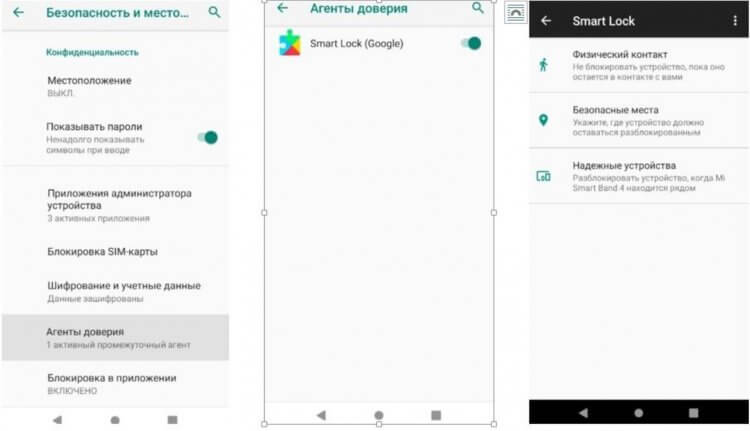
Smart Lock активируется в несколько простых шагов
Функция очень просто настраивается. Рассказываем, что нужно сделать, чтобы включить Smart Lock на смартфоне.
- Зайдите в настройки и выберите «Защита и местоположение».
- Выберите один из методов блокировки устройства.
- Зайдите в «Агенты доверия» и выберите Smart Lock.
- Зайдите в Smart Lock и включите ползунок.
- Выберите необходимый параметр, по которому будет осуществляться защита.
Как посмотреть пароли Smart Lock
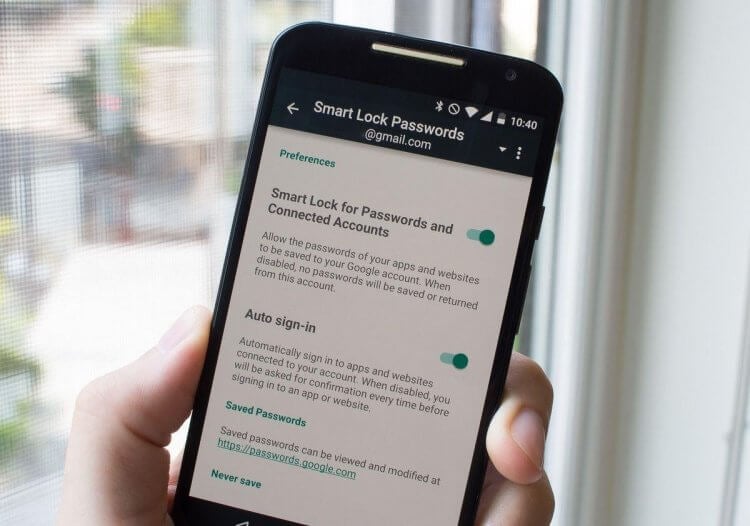
Отключаем Smart Lock для паролей
Smart Lock так же используется для хранения паролей, например, в Google Chrome на Android. Посмотреть их очень просто.
- Зайдите в Google Chrome.
- Нажмите три точки в правом верхнем углу.
- Выберите «Настройки», затем «Smart Lock для паролей».
- Нажмите «Просмотр сохраненных данных».
В нашем Яндекс.Дзене вы можете найти еще больше лайфхаков по использованию смартфона!
Как отключить Smart Lock
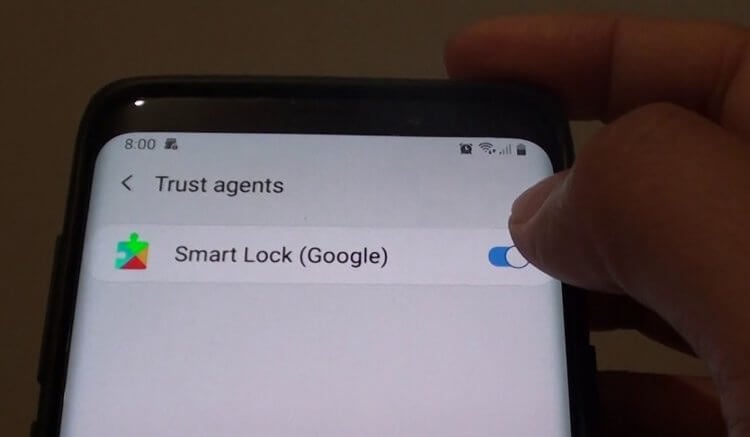
Отключаем Smart Lock на Android
Многим пользователям Smart Lock не нравится, его предпочитают отключить. Это сделать очень легко. Как отключить Smart Lock для блокировки устройства.
- Зайдите в Настройки.
- Выберите «Экран блокировки и защита», затем «Параметры».
- Выберите «Smart Lock» и введите пароль разблокировки.
- Зайдите в каждый пункт меню и отключите.
- После этого зайдите в Приложения, выберите Smart Lock и очистите кэш.
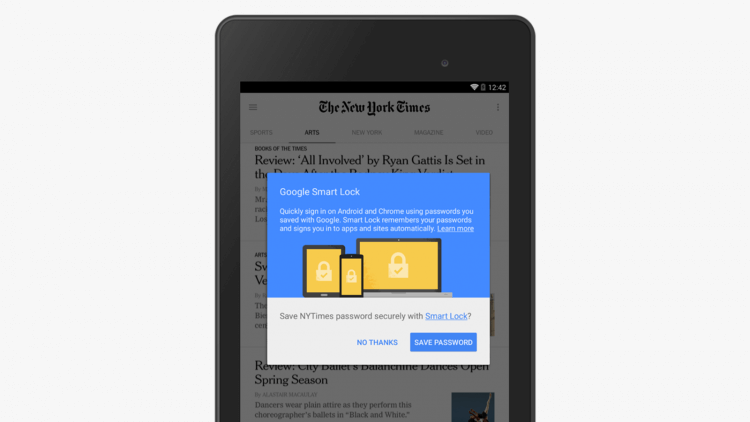
Включенный Smart Lock предлагает сохранять пароли сайтов
А вот так можно отключить Smart Lock только для заполнения паролей. Вот, как это делается.
- Зайдите в Настройки Google.
- Выберите вкладку «Smart Lock для паролей».
- Отключите ползунок возле «автоматический вход».
Таким же образом можно отключить Smart Lock для отдельных приложений.
Пользуетесь Firefox на своем Android-смартфоне? Уверен, вам понадобятся хорошие расширения для браузера. Нашли 5 самых удобных и рассказали о них.

Теги
- Безопасность Android
- Мобильные технологии
- Новичкам в Android
Наши соцсети
Новости, статьи и анонсы публикаций
Свободное общение и обсуждение материалов
Лонгриды для вас

Слушайте, чего только ни встретишь в Telegram, правда? Тут тебе и новости разной степени достоверности, и прЕколы из Одноклассников, да вообще столько столько всего, что через пару недель лента превращается в болото, где становится сложно найти полезное и важное. Так не пора ли навести порядок, избавившись от всего лишнего, и подписаться на действительно интересные каналы в Телеграм? Если согласны, то вы оказались в нужное время в нужном месте, ведь эта подборка полностью преобразит ленту приложения.
Сегодня почти каждый смартфон оснащен сканером отпечатка пальца. Такое положение дел неслучайно, ведь биометрический способ разблокировки экрана считается одновременно и удобным, и безопасным. Однако все это — маркетинговые уловки. На деле же отпечаток пальца не защищает телефон. И если вы до сих пор готовы с этим спорить, то познакомьтесь с доводами, которые подтверждают данный тезис.
Не так давно мы вошли в эру отслеживания и поиска потерянных вещей. Технологии дошли до того уровня, что спутниковая связь, модуль передачи сигнала, память для встроенного ПО, крохотный процессор и год автономности смогли уместиться в миниатюрном трекере размером с монету. У таких трекеров есть как хорошие, так и плохие стороны. Хотя они могут упростить поиск предметов, их также можно использовать для отслеживания вашего местонахождения. Apple с самого старта продаж начала бороться с незаконной слежкой, пусть и не очень успешно. А теперь и Google внедряет инструменты, которые могут помочь снизить опасность, которую представляют Bluetooth-трекеры.
Как отключить экран блокировки на Huawei Honor X9 5G
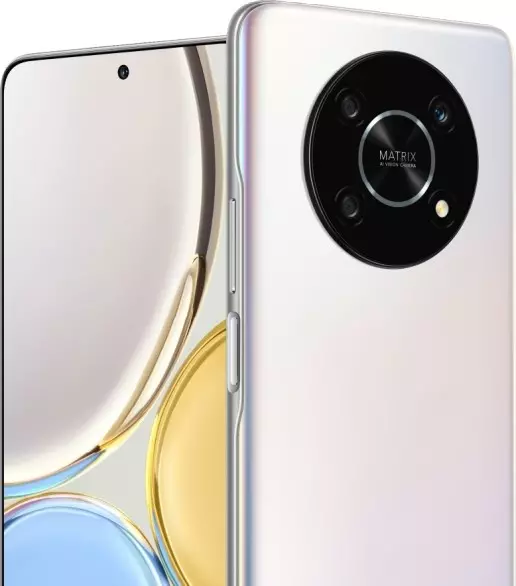
Владельцы смартфона Huawei Honor X9 5G часто испытывают проблему, когда произвольно гаснет экран. Это вынуждает пользователей заново разблокировать устройство, тратя время и нервы. Чтобы решить проблему, необходимо отключить блокировку экрана на Huawei Honor X9 5G одним из нескольких способов, предусмотренных производителем.
Активация Smart Lock
В качестве первого варианта отключения блокировки предлагается активировать функцию Smart Lock. Она есть на всех современных устройствах под управлением операционной системы Андроид, включая Huawei Honor X9 5G. Суть работы опции заключается в том, что телефон не блокирует экран в следующих случаях:
- физический контакт. Когда девайс находится в руках владельца;
- безопасные места. При нахождении в определенной локации;
- надежные устройства. При нахождении рядом с определенными гаджетами;
- Voice Match. Разблокировка голосом.
Для активации функции Smart Lock выполните следующее:
- Откройте настройки Huawei Honor X9 5G.
- Перейдите в раздел «Блокировка экрана и безопасность», а затем – «Smart Lock».
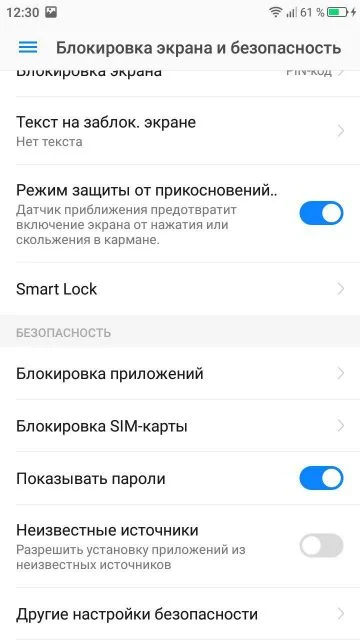
- Выберите и настройте понравившийся вариант умной блокировки.
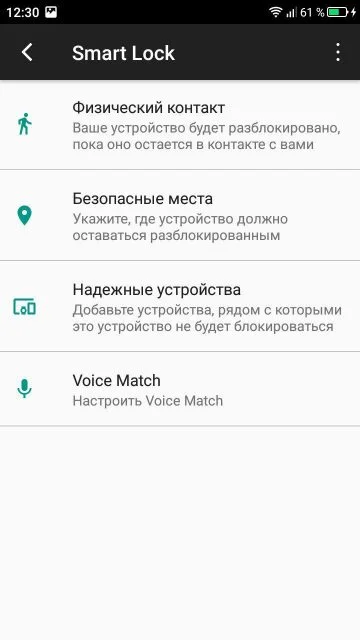
Стоит также отметить, что Smart Lock не отменяет автоматического перехода смартфона в спящий режим. Экран продолжит гаснуть, если соответствующая опция выставлена в настройках. О том, как ее деактивировать, будет рассказано чуть позже.
Отключение блокировки экрана на Huawei Honor X9 5G
Если владелец устройства полностью уверен в своей безопасности и том, что никто из посторонних не получит доступ к телефону, то ему предлагается полностью отключить экран блокировки на Huawei Honor X9 5G:
- Откройте настройки смартфона.
- Перейдите в раздел «Блокировка экрана и безопасность».
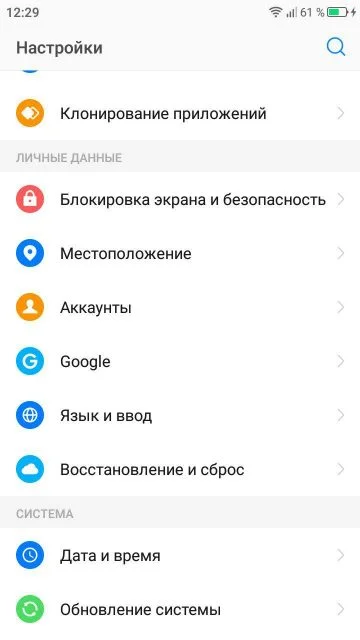
- В подпункте «Блокировка экрана» установите значение «Нет».
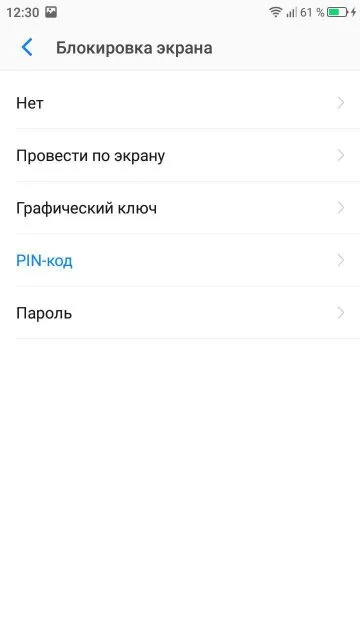
Теперь пользователю больше не придется вводить пароль или графический ключ и прикладывать палец к сканеру отпечатков. В то же время деактивация экрана блокировки не отменяет перехода в спящий режим по прошествии определенного количества времени.
Отключение перехода в спящий режим
Как правило, экран Huawei Honor X9 5G гаснет сам по себе из-за того, что в настройках устройства активирована опция перехода в спящий режим. Проблема решается двумя способами:
- увеличение времени ожидания;
- отключение функции.
Как бы то ни было, любые изменения придется вносить через настройки смартфона:
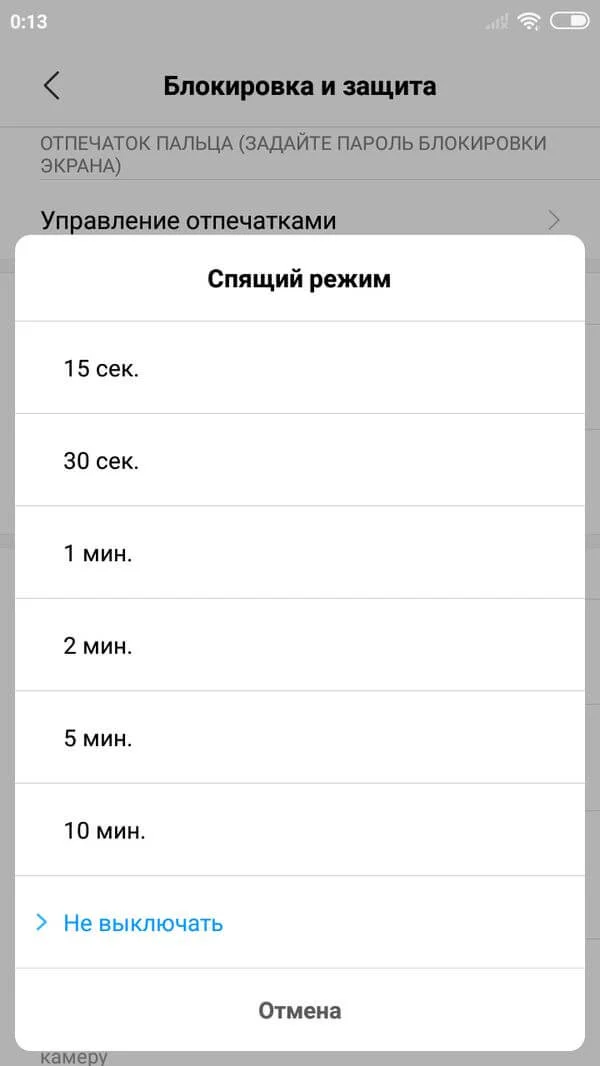
- Зайдите в настройки.
- Перейдите в раздел «Блокировка экрана и безопасность».
- Откройте вкладку «Спящий режим».
- Выберите подходящее значение.
Названия некоторых пунктов меню могут отличаться в зависимости от версии прошивки. Поэтому вместо раздела «Блокировка экрана и безопасность» используется просто «Экран» или «Блокировка и защита».
Поделитесь страницей с друзьями:
Выключения Smart lock на android

Настройки\Безопасность . отключить блокировку экрана и Smart Lock отключится
Остальные ответы
Смарт Лок — это, вообще-то, фишка Гугла. https://socialnie-seti.info/mobile/smart-lock-google/
Похожие вопросы
Ваш браузер устарел
Мы постоянно добавляем новый функционал в основной интерфейс проекта. К сожалению, старые браузеры не в состоянии качественно работать с современными программными продуктами. Для корректной работы используйте последние версии браузеров Chrome, Mozilla Firefox, Opera, Microsoft Edge или установите браузер Atom.
Как отключить Smart Lock на Андроид
Функция Smart Lock обезопасит ваш гаджет и данные от посторонних. Она может разблокировать устройство при ряде определённых условий, к примеру, если телефон находится в «безопасном месте» или если рядом есть гаджет, внесённый в вашу систему, как «Доверенный». Если ранее вы уже активировали её и, возможно, вам что-то не понравилось или возникли какие-то проблемы, то советуем отключить Smart Lock Google.
Как отключить Smart Lock Google?
Для отключения Smart Lock на Андроид не нужны сторонние программы.
Это можно сделать средствами системы:
- Зайдите в настройки гаджета
- Нажмите «Местоположение и защита», выберите Smart Lock
- Система потребует ввести PIN-код (графический ключ или пароль, в зависимости от выбранного вами ранее способа сохранения безопасности)
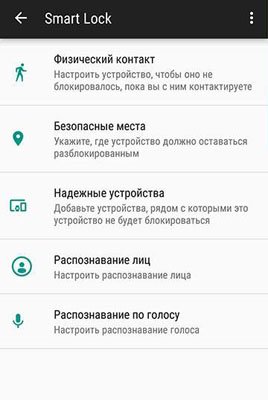
- Деактивируйте функцию «Физический контакт»
- Затем удалите устройства, которые указаны как надёжные, а также безопасные места, данные для распознавания лиц и распознавания по голосу
А вы оставили функцию Smart Lock активной или решили отключить её? Делитесь в комментариях.