
Как отправить песню в WhatsApp с iPhone: подробная инструкция
WhatsApp — одно из самых популярных мессенджеров в мире, позволяющий обмениваться сообщениями, фотографиями, видеозаписями и другими мультимедийными файлами. Если вы хотите поделиться своим любимым треком или мелодией с друзьями через WhatsApp на iPhone, мы подготовили для вас подробную инструкцию, как это сделать.
Существует несколько способов отправить музыку в WhatsApp с iPhone. Во-первых, вы можете выбрать из уже существующих песен на вашем устройстве. Просто откройте WhatsApp, перейдите в нужный чат и нажмите на значок вложения рядом с полем ввода текста. Затем выберите пункт «Фото и видео библиотека», найдите песню в своей музыкальной коллекции и нажмите на нее.
Второй способ — отправить песню из приложения Apple Music. Откройте приложение Apple Music и найдите нужную песню. Затем нажмите на кнопку «Поделиться» (изображение стрелки вверх) и выберите пункт «WhatsApp» в списке доступных приложений. Выберите чат, в который хотите отправить песню, и нажмите на кнопку «Отправить».
Наконец, третий способ — использовать специализированные музыкальные сервисы, такие как Spotify или SoundCloud. В этих приложениях вы можете выбрать песню, нажать на кнопку «Поделиться» и выбрать пункт «WhatsApp». Затем выберите нужный чат и нажмите на кнопку «Отправить».
Откройте приложение WhatsApp на своем iPhone
WhatsApp является одним из самых популярных мессенджеров, который позволяет пользователям обмениваться сообщениями, фотографиями, видео и музыкой. Если у вас есть музыка на вашем айфоне, и вы хотите узнать, как отправить ее в WhatsApp, следуйте следующим инструкциям:

- Откройте приложение WhatsApp на своем iPhone.
- Выберите контакт или группу, кому вы хотите отправить музыку.
- Внизу экрана у вас будет панель с иконками. Нажмите на иконку «+», которая находится рядом с полем ввода сообщений.
- В открывшемся меню выберите «Файл».
- Ваш айфон откроет файловый менеджер, где вы сможете выбрать песню, которую хотите отправить. Вы можете выбрать музыку из вашего медиафайла, iCloud Drive или других приложений.
- После выбора песни нажмите на кнопку «Отправить» или «Готово».
- Музыка будет отправлена вашему контакту или группе в WhatsApp.
Примечание:
- Убедитесь, что у вас установлена последняя версия WhatsApp на вашем айфоне. Если у вас нет этого приложения, вы можете скачать его бесплатно из App Store.
- Не забудьте, что размер файла, который вы хотите отправить в WhatsApp, должен соответствовать лимитам, установленным приложением.
Найдите контакт или группу, которым хотите отправить песню
Чтобы отправить музыку с iPhone в WhatsApp, вам понадобится найти контакт или группу, которым вы хотите отправить песню. В WhatsApp вы можете отправлять песни как отдельным контактам, так и в групповых чатах.

Для этого выполните следующие шаги:
- Откройте приложение WhatsApp на своем iPhone. Убедитесь, что у вас установлена последняя версия приложения.
- Внизу экрана вы увидите панель навигации. Нажмите на иконку «Чаты» в левом нижнем углу экрана.
- На открывшейся странице вы увидите список ваших чатов и групповых чатов. Прокрутите список, чтобы найти нужный контакт или группу.
- Если нужного контакта или группы нет в списке, вы можете воспользоваться поиском. Для этого сверху экрана нажмите на значок поиска и введите имя контакта или название группы.
- Когда вы найдете нужный контакт или группу, нажмите на его/её название.
Теперь вы находитесь в чате с выбранным контактом или в групповом чате. Вы готовы отправить песню в WhatsApp с iPhone.
Нажмите на значок «Прикрепить»
Как отправить музыку в WhatsApp с iPhone? Просто следуйте этой подробной инструкции:
- Откройте приложение WhatsApp на своем iPhone.
- Выберите сообщение или чат, в котором хотите отправить музыку.
- Внизу справа экрана вы увидите значок «+» (Прикрепить), нажмите на него.
- Появится меню с вариантами прикрепления файлов.
- В этом меню выберите «Фото и видео библиотека».
- Выберите песню, которую хотите отправить, из вашей медиатеки.
- Нажмите на выбранную песню, чтобы подтвердить выбор.
- На следующем экране вы можете добавить текстовое сообщение, описывающее песню.
- Когда вы закончите добавлять информацию, нажмите кнопку «Отправить».
Теперь вы знаете, как отправить музыку в WhatsApp с iPhone! Этот простой процесс позволяет поделиться вашим любимым треком с друзьями и близкими.
Выберите песню из вашей медиатеки и нажмите «Отправить»
Как отправить музыку в WhatsApp на iPhone? Если у вас есть песня или аудиофайл на вашем iPhone, который вы хотите отправить через WhatsApp, следуйте этим простым шагам:
- Откройте приложение «Музыка» на вашем iPhone.
- Найдите и выберите песню, которую вы хотите отправить.
- Нажмите на значок «Поделиться», который обычно выглядит как квадрат с стрелкой вверх.
- В появившемся меню выберите «WhatsApp». Если вы не видите эту опцию, прокрутите меню влево или вправо и убедитесь, что вы не пропустили иконку WhatsApp.
- Выберите чат или контакт WhatsApp, которому вы хотите отправить песню.
- Нажмите на кнопку «Отправить» или «Готово» для отправки песни.
После выполнения этих шагов выбранная песня будет отправлена в WhatsApp и станет доступной для прослушивания вашему контакту или группе.
Как в Вотсапе Отправить Музыку с Айфона
WhatsApp — одно из популярных приложений для обмена сообщениями и мультимедийным контентом. Если у вас есть iPhone и вы хотите отправить музыку через WhatsApp, вот подробная инструкция, как это сделать:
Шаг 1: Установите WhatsApp
Установите приложение WhatsApp на свой iPhone, если вы еще этого не сделали. Вы можете найти его в App Store и установить бесплатно.
Шаг 2: Откройте WhatsApp
После установки откройте приложение WhatsApp, найдите его на домашнем экране и нажмите на его значок, чтобы запустить.
Шаг 3: Выберите контакт или группу
На главном экране WhatsApp выберите контакт или группу, которому вы хотите отправить музыку. Нажмите на их имя, чтобы открыть чат.
Шаг 4: Откройте меню вложений
Внутри чата вы увидите поле для ввода текста внизу экрана. Справа от поля находится значок фотокамеры, нажмите на него, чтобы открыть меню вложений.
Шаг 5: Выберите музыку
В меню вложений выберите опцию «Фото и видео», чтобы открыть фото-библиотеку вашего iPhone. В этой библиотеке вы сможете найти и выбрать музыку, которую вы хотите отправить.
Шаг 6: Подтвердите отправку
Выберите музыку из вашей фото-библиотеки и нажмите на кнопку «Выбрать». После этого WhatsApp покажет вам предпросмотр выбранной музыки. Если вы удовлетворены выбором, нажмите на кнопку «Отправить», чтобы подтвердить отправку.
Теперь выбранная вами музыка будет отправлена выбранному контакту или группе через WhatsApp. Они смогут прослушать ваш трек, открыв его внутри чата.
Вот и все! Теперь вы знаете, как в Вотсапе отправить музыку с Айфона. Наслаждайтесь обменом музыкой со своими друзьями и близкими.
Запустите приложение WhatsApp на вашем iPhone
WhatsApp – это одно из самых популярных мессенджеров, который позволяет обмениваться сообщениями, аудио, видео и другими файлами.
- Откройте приложение WhatsApp на своем iPhone, нажав на иконку на домашнем экране. Обычно она имеет зеленую пиктограмму с белой трубкой телефона внутри.
- Дождитесь загрузки приложения. Это может занять несколько секунд, особенно если это первый запуск WhatsApp на вашем устройстве.
- После загрузки войдите в свою учетную запись WhatsApp, используя свой номер телефона и код подтверждения.
Теперь вы можете использовать вотсапе и отправить музыку в WhatsApp с вашего iPhone.
Задавайте вопросы, получайте полезные советы и помощь от других пользователей
Способ 2: Проводник
Если вам нужно загрузить песню во время просмотра и упорядочивания файлов с помощью Проводника, вы можете сделать следующее:
- В мессенджере перейдите к диалогу или группе с получателем (получателями) аудиофайла.
- Расположите окна файлового менеджера и WhatsApp рядом друг с другом.
- «Используя мышь, перетащите аудиофайл из окна File Explorer в область беседы с другим пользователем, открытую в WhatsApp.
- Как только кнопка мыши, удерживающая файл, будет отпущена, в окне Messenger появится область «Просмотр». Нажмите здесь на кнопку «Отправить».
- Через некоторое время исходный файл музыки будет доставлен получателю.
Как отправить большой аудиофайл в ватсап. Как отправить аудио в мессенджере Whatsapp
Поэтому не удивительно, что многих интересует вопрос, как отправить музыку в Ватсапе , ведь это приложение сегодня очень популярно.
Благо, разработчики мессенджера позаботились о том, чтобы в нем можно было делиться аудиозаписями в чатах.
Важно! Стоит отметить, что с операционной системой Андроид делается это достаточно просто, чего не скажешь про iOS. Связанно это с тем, что Apple очень рьяно относится к авторским правам, поэтому воспринимает рассылку медиафайлов не иначе, чем пиратство.
Способ 1: Программа Музыка
Чаще всего владельцы iPhone используют для поиска, прослушивания и организации аудиозаписей программу «Музыка», предустановленную на устройстве Apple. Одной из особенностей этого программного обеспечения является инструмент, позволяющий делиться ссылками на песни из каталога Apple Music с другими пользователями, в том числе через WhatsApp.
- Сверху появится меню, показывающее доступные способы обмена контентом. При выполнении операции в первый раз вы не сможете обнаружить здесь коммуникатор. Поэтому прокрутите вниз ряд значков слева, нажмите «Еще». Затем активируйте тумблер рядом с «WhatsApp», а затем нажмите «Готово».
- Выберите значок WhatsApp в меню отправки. В автоматически запущенном клиенте обмена сообщениями выберите чат, в который будет отправлена ссылка на аудиозапись из Apple Music. Вы также можете использовать поле поиска, чтобы найти получателя в разделе Контакты и установить флажок справа от его имени.
- Выбрав получателя (получателей) песни, нажмите «Далее». Теперь нажмите «Отправить» в правом верхнем углу экрана, как только вы это сделаете, сообщение со ссылкой на песню будет отправлено по назначению.
Автозагрузка
Метод заключается в использовании активной по умолчанию функции автозагрузки медиафайлов.
Примечательно: голосовые сообщения в Ватсапе хранятся с расширением .opus. Однако не пугайтесь, подобный формат поддерживается большинством медиаплееров.
Теперь любые аудиосообщения, которые вы прослушивали, автоматически будут сохраняться в память устройства, и их можно прослушать в окне переписки вне зависимости от наличия/отсутствия активного интернет-соединения.
К сожалению, сохранить файлы так, как в Android OS, не получится из-за политики разработчиков iOS, касающейся авторских прав.
Если с этим все понятно, давайте поговорим об особенности обмена медиафайлами между Ватсап и Одноклассниками.
Почему у меня в Ватсапе не отправляется музыка?
Дарите друг другу не только хорошие песни, но и бодрое настроение!
Вопрос, как отправить песню в WhatsApp с Айфона, далеко не праздный. Ведь компания Apple воспринимает простое отправление музыкальных файлов со своих устройств как пиратство. Именно по этой причине во многих своих продуктах Apple попросту заблокировала возможность отправки звуковых файлов. Не обошла сия участь и всемирно известный мессенджер WhatsApp.
Как правильно отправить песню по Whatsapp на систему Андроид?
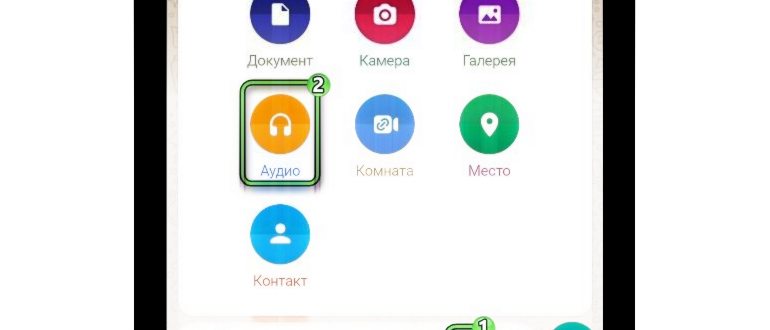
Представим, что ты уже находишься в нужном тебе окне чата. Нажимай на кнопку с канцелярской скрепочкой. Дальше вам предложат список файлов оптимального формата (значок с наушниками). Можешь выбрать несколько аудио, а не только одну композицию, и отправить.
Также есть возможность переслать музыку от другого собеседника: идем в исходное окно чата с нужными нам файлами, отмечаем их и жмем на толстую стрелку серого цвета.
Затем переходим в другую беседу и отправляем. Приятно, что при таком методе экономится и время, и интернет-трафик, так как музыка не заливается заново.
У этого сервиса есть масса других преимуществ и полезных функций, о которых ты узнаешь по мере его использования (почитай, например, как отправлять гифки в ватсапе).
Способ 1: Средства приложения ВатсАп
Самый простой и очевидный для большинства пользователей способ отправки аудиозаписей через WhatsApp на Android — это использование встроенных инструментов приложения. Аудиофайл должен находиться в памяти устройства отправителя.
- WhatsApp автоматически анализирует хранилище вашего устройства на наличие музыкальных файлов и составляет их список. Нажмите на название песни и ознакомьтесь с ней. Если список песен, доступных для совместного использования, обширен и его трудно найти, воспользуйтесь функцией поиска (значок увеличительного стекла в правом верхнем углу экрана). Можно выбрать несколько записей для одновременной отправки.
Способ 4: Файловый менеджер для iOS
- Нажмите три точки рядом с названием аудиофайла, который вы хотите отправить через Messenger. Затем прокрутите открывшееся меню и нажмите на «Поделиться».
- Нажмите значок «WhatsApp» в меню, чтобы выбрать канал для отправки файла(ов). Выберите получателя на открывшемся экране мессенджера, а затем нажмите «Далее».
Способ 3: Отправка ссылки
- Найдите песню, которой вы хотите поделиться через WhatsApp, и начните ее воспроизведение, нажав на ее название.
- Вы можете получить доступ к меню действий для воспроизводимой записи, нажав на три точки в нижней части страницы, на которой отображаются элементы управления воспроизведением.
- Выберите Share из появившегося списка опций.
- Нажмите кнопку «COPY» справа от ссылки на трек, и адрес будет помещен в буфер обмена Windows.
- Откройте WhatsApp и поговорите с получателем ссылки на музыкальную страницу. Щелкните правой кнопкой мыши в области ввода текстового сообщения и выберите «Вставить» в появившемся контекстном меню.
- Нажмите на кнопку «Отправить».
- После открытия сообщения получатель сможет воспользоваться ссылкой и прослушать аудиозапись в веб-браузере или, если на устройстве установлено клиентское приложение службы доступа к музыке.
Есть специальные программы для сжатия песен до нужной громкости. Вы можете скачать их совершенно бесплатно
Как Отправить MP3-Файлы через Whatsapp с iPhone 4s, 5 и 5s
Как отправить классную музыку человеку в Вотсапе, ведь так хочется поделиться своим настроением или находкой или просто поприветствовать его своим собственным голосом!
Не удивительно, почему многомиллионная армия пользователей уже давно стоит на стороне этого замечательного приложения.
Способ 3: Аудиофайлы из памяти iPhone
Пользователи, которые предпочитают «носить музыку с собой», то есть загрузили аудиофайлы на свой iPhone и используют для их прослушивания сторонний плеер iPhone, могут поделиться песней со своим абонентом, отправив ее через WhatsApp в виде «документа».
- В открывшемся приложении «Файлы iOS» перейдите в папку приложения, где хранится ваша музыка, и нажмите на название песни, которую вы хотите отправить другому пользователю. На следующем экране нажмите на ссылку «Отправить» в правом верхнем углу, чтобы инициировать отправку песни тому, с кем вы ею делитесь. После этих манипуляций мы считаем нашу задачу решенной — песня будет очень быстро доставлена получателю, и он сможет прослушать ее на своем устройстве.
Как отправить песню в ватсап с айфона
Отправить музыку в Ватсапе с iPhone — как это сделать?
Вопрос, как отправить песню в WhatsApp с Айфона, далеко не праздный. Ведь компания Apple воспринимает простое отправление музыкальных файлов со своих устройств как пиратство. Именно по этой причине во многих своих продуктах Apple попросту заблокировала возможность отправки звуковых файлов. Не обошла сия участь и всемирно известный мессенджер WhatsApp.

Почему именно WhatsApp?
Но отчего он стал всемирно известным? Ведь Ватсап не позволяет, как уже выяснилось, отправлять и принимать музыкальные файлы. Все верно.
Зато он может делать многое другое, например:
- Отправлять и получать текстовые файлы в реальном времени;
- Ватсап – это кроссплатформенное приложение, поэтому он объединяет пользователей, «сидящих» на многих операционных системах;
- Сервис умеет отправлять и получать прочие медиафайлы, например, изображения;
- Можно организовывать как индивидуальные, так и групповые чаты;
- Можно изменять фоновые картинки для каждого чата по отдельности.
iTransfer нам поможет!
И все-таки обойти вышеупомянутое ограничение в iOS имеется! Для этого нужно скачать из официального App Store приложение iTransfer. Имеется как бесплатная версия, перенасыщенная надоедливой рекламой, так и платная, без рекламы. Как отправить музыкальный файл с использованием iTransfer?

Для этого нужно:
- Запустить WhatsApp, запустить iTransfer;
- Выбрать пункт Music Library;
- Откроется список музыкальных композиций, здесь можно выбрать либо целый плейлист, либо одну музыкальную композицию;
- Затем в нижнем правом углу нужно выбрать пункт «Открыть в» и из списка доступных приложений отметить WhatsApp;
- После этого откроется сам мессенджер, где можно будет выбрать как отдельного пользователя, так и групповой чат.
Остается лишь нажать на кнопку «Отправить». Вот таким образом можно обойти ограничение на отправку музыкальных файлов через WhatsApp в iOS.
Как отправить музыку в Ватсапе: делимся рабочими способами

Как отправить музыку в Ватсапе, ведь так хочется поделиться своим настроением или находкой или просто поприветствовать его своим собственным голосом!
Мессенджер Вацап обладает рядом функциональных преимуществ:
- он работает с текстовыми сообщениями в режиме онлайн;
- обрабатывает медиафайлы (и аудио, и видео тоже; а какой размер видео можно скинуть по whatsapp, ты узнаешь по ссылке);
- предоставляет возможность совершить голосовой звонок.
- В Ватсапе можно отправить классную музыку любому человеку;
Не удивительно, почему многомиллионная армия пользователей уже давно стоит на стороне этого замечательного приложения.
Как правильно отправить музыку по Whatsapp на Андроид?
Перекинуть любой медиафайл на Андроиде гораздо проще, чем разбираться с операционной системой Айфона (см. также Почему нет смайлов в Whatsapp на Iphone).
Для начала выбери нужный чат и нажми на кнопку в виде канцелярской скрепки.  В открывшемся окне выбери из файлов доступного формата значок с изображением наушников.

Ты в праве выбрать не одну, а несколько композиций, и уже потом нажать на отправить.

Еще можно переправить песню, которую ты уже получил от другого абонента. Выбери исходный чатик, отметь нужные аудио, жми на жирную серую стрелку. После перехода в диалог с тем, кому ты хочешь их переадресовать, жми «Отправить». Отметим, что при этом само аудио не закачивается заново — ты экономишь и время, и трафик.
Если что-то не понятно, смотри видео инструкцию:
Как отправить любую музыку в Вотсапе с Айфона?
Как мы и обещали, — загвоздка. Отправлять музыку через Ватсап на Айфоне просто-напросто нельзя. Корпорация Apple очень щепетильно относится к авторскому праву, поэтому подобная рассылка расценивается у них как пиратство. Конечно, если ты имеешь определенные навыки, то можешь поставить себе прогу iTransfer или FSharing и попробовать с ними разобраться.

В бесплатной версии то и дело будет всплывать реклама, поэтому твои нервы сдадут, и ты купишь ее полную версию. Дальше передать музыку в Айфоне через Вацап получится, если после посещения раздела Music Library отметить мессенджер в списке приложений «Открыть в». Можно отправить по адресу, или передать с iphone на iphone.
FSharing
По этой программе смотрим видео Как отправить песни в Ватсапе:
Почему у меня в Ватсапе не отправляется музыка?
- проверь интернет;
- зайди на Гугл Плей и скачай аудиоплеер для Андроид;
- зайди на Эппл Стор и залей утилиту АйТрансфер.
Дарите друг другу не только хорошие песни, но и бодрое настроение! Читай также: как сохранить переписку Ватсап?
Как Отправить Песню В Ватсапе С Айфона
Мобильная ОС iOS имеет целый ряд ограничений. Компания Apple доступ юзера к файловой системе решила закрыть, а перечень файлов, которые сможете передать со телефона, ограничивается фото, видео и документами. Однако так охото выслать несколько треков из iTunes, поделится настроением, которое навевает окружающая обстановка. Не буду канителить, а сходу перейду к делу.
Отправляем музыку через WhatsApp, Telegram и Почту
1. В App Store cкачиваем приложение
iTransfer
. Lite-версия с назойливой рекламой распространяется полностью безвозмездно. Избавиться от докучающих всплывающих окон есть вариант за
219 рублей
: Утилиты, Работа с файлами
Издатель
Версия
iPhone
: Безвозмездно [Скачать из App Store]
ИсточникВключает интегрированные покупки
Запустите iTransfer
и изберите пункт
Music Library
. Раскроется перечень загруженной в iTunes музыки, с обычным рассредотачиванием по альбомам, плейлистам и исполнителям.
3. Откройте требуемый плейлист и в верхнем правом углу нажмите
Select

4. В нижнем правом углу изберите пункт
Open In
(Открыть в). Раскроется перечень доступных приложений, посреди которых будет WhatsApp, Telegram, Почта и несколько (перечень находится в зависимости от программ, установленных на вашем iPhone).
Если требуемое приложение не отобразилось, свайпом справа-налево откройте перечень приложений и включите недостающие.
5. После выбора требуемого приложения, раскроется перечень последних чатов и контактов в приложении WhatsApp (Telegram).
Изберите контакт и подтвердите отправку.
Адресат здесь же получит отправленную вами композицию. Использовать данный метод есть вариант и так же для отправки песен через почтовые клиенты. На сегодня поддерживаются такие мессенджеры, как:
Похожие публикации:
- Как отправить обычное смс а не imessage с айфона
- Как красиво сфоткать чехол для телефона iphone
- Как на айфон 4 скачать вк
- Почему режим модема на iphone отключается сам
Как отправить песню в WhatsApp с iPhone: подробная инструкция
WhatsApp – популярное приложение для обмена сообщениями и мультимедийными файлами, которое используется миллионами людей по всему миру. С его помощью вы можете не только отправлять текстовые сообщения, но и делиться фотографиями, видео и даже музыкой.
Если у вас есть iPhone и вы хотите отправить музыку в WhatsApp, то вам потребуется следовать нескольким простым шагам. В этой подробной инструкции мы расскажем вам, как это сделать.
В первую очередь, у вас должно быть установлено приложение WhatsApp на вашем iPhone. Если его нет, скачайте его из App Store и установите на свое устройство.
Когда приложение установлено и вы зарегистрировались в WhatsApp, перейдите к чату, в котором вы хотите отправить песню. Нажмите на значок «прикрепить» (значок скрепки), который находится внизу слева от поля ввода сообщения.
Откройте приложение «Файлы» на вашем iPhone
Для того чтобы отправить музыку в WhatsApp с iPhone, нужно открыть приложение «Файлы». Это приложение предустановлено на всех устройствах с операционной системой iOS и позволяет управлять файлами на вашем iPhone.
- Найдите иконку приложения «Файлы» на главном экране вашего iPhone. Обычно она выглядит как синяя папка с белым цветком.
- Когда вы откроете приложение «Файлы», вы увидите различные папки и файлы на вашем устройстве.
- Перейдите в папку, где хранится ваша музыка. Если у вас еще нет папки с музыкой, вы можете создать новую папку, нажав на значок «…» внизу экрана и выбрав опцию «Новая папка».
- Когда вы находитесь в папке с музыкой, найдите и выберите песню, которую хотите отправить в WhatsApp.
Теперь вы готовы отправить выбранную песню в WhatsApp с вашего iPhone. Вам необходимо открыть приложение WhatsApp, найти контакт или группу, куда вы хотите отправить песню, и следовать инструкциям по отправке файла. Обратите внимание, что WhatsApp может иметь ограничения на размер файла, поэтому возможно вам придется сжать песню или использовать другие методы для отправки музыки.

Выберите песню, которую вы хотите отправить
Если вы хотите отправить музыку через WhatsApp с iPhone, у вас есть несколько вариантов для выбора песни.
Первый вариант — использовать медиатеку на вашем устройстве. Откройте приложение «Музыка» на своем iPhone и найдите песню, которую вы хотите отправить. Нажмите на название песни, чтобы открыть ее.
Второй вариант — использовать приложение «Файлы». Откройте это приложение на своем iPhone и найдите песню в папке, где она хранится. Нажмите на песню, чтобы открыть ее.
Третий вариант — использовать приложение «Документы». Если ваша песня хранится в облачном хранилище, вы можете открыть приложение «Документы» и перейти к папке с вашей песней. Нажмите на песню, чтобы открыть ее.
Выберите один из этих вариантов в зависимости от того, где вы храните свою музыку. Как только вы откроете песню, перейдите к следующему шагу — отправке песни в WhatsApp.
Найдите и нажмите на иконку «Поделиться»
Чтобы отправить музыку с iPhone в WhatsApp, вам потребуется использовать функцию «Поделиться». Эта функция позволяет вам отправить различные файлы и контент в различные приложения, включая WhatsApp.
- Откройте приложение музыки на вашем iPhone.
- Найдите и выберите песню, которую вы хотите отправить.
- Нажмите на иконку «Поделиться», которая обычно представлена как стрелка, указующая вверх.
После того, как вы нажали на иконку «Поделиться», появится список приложений и опций, которые вы можете использовать для отправки песни. В этом списке вы должны увидеть иконку WhatsApp. Если вы не видите иконку WhatsApp, прокрутите список влево или нажмите на кнопку «Еще», чтобы найти ее.

После того, как вы выбрали иконку WhatsApp, откроется окно нового сообщения в WhatsApp с выбранной песней уже прикрепленной к сообщению. Вы можете добавить дополнительный текст или комментарий, если хотите, а затем отправить песню, как обычное сообщение в WhatsApp.
Примечание: Важно отметить, что отправка песни через WhatsApp может потребовать некоторое время, особенно если песня имеет большой размер. Поэтому будьте терпеливы и дождитесь, пока песня полностью загрузится и отправится.
Выберите приложение WhatsApp в списке доступных приложений для отправки
Чтобы отправить музыку в WhatsApp с iPhone, необходимо выбрать приложение WhatsApp в списке доступных приложений для отправки. Вот пошаговая инструкция:
- Откройте приложение «Музыка» на своем iPhone.
- Выберите песню, которую вы хотите отправить в WhatsApp.
- Нажмите на значок «Поделиться».
- В открывшемся меню выберите приложение WhatsApp.
- Если вы не видите WhatsApp в списке доступных приложений, прокрутите вниз и нажмите на кнопку «Еще».
- В появившемся меню найдите и выберите приложение WhatsApp.
После того, как вы выбрали приложение WhatsApp, вы будете перенаправлены в WhatsApp с выбранной песней в качестве вложения. Теперь вы можете отправить музыку своим контактам в WhatsApp. Убедитесь, что ваш контакт также установил WhatsApp и наличие доступа к интернету для приема песни.

Как в Вотсапе Отправить Музыку с Айфона
WhatsApp предоставляет возможность отправлять различные мультимедийные файлы, включая музыку, с вашего iPhone. Вот пошаговая инструкция о том, как это сделать:
- Откройте приложение WhatsApp на своем iPhone.
- Выберите чат, в который вы хотите отправить музыку, или же создайте новый чат.
- Нажмите на значок «Присоединить» справа от поля ввода текста.
- В открывшемся меню выберите опцию «Фото и видео».
- Перейдите в раздел «Музыка» или «Аудиозаписи».
- Выберите песню, которую хотите отправить. Если песня находится в разделе «Музыка», просто выберите ее из списка. Если песня находится в разделе «Аудиозаписи», промотайте список вниз, чтобы найти нужную песню.
- После выбора песни будет открыт предварительный просмотр. Вы можете добавить комментарий или описание к песне, если хотите.
- Нажмите кнопку «Отправить», чтобы отправить песню в выбранный чат.
Теперь ваша песня будет отправлена в выбранный чат в WhatsApp с вашего iPhone. Получатель сможет прослушать ее внутри приложения WhatsApp и скачать, чтобы сохранить ее на своем устройстве.
Обратите внимание, что отправка музыки в WhatsApp может занимать некоторое время в зависимости от размера песни и скорости вашего интернет-соединения. Также, убедитесь, что у вас есть разрешение на отправку этой песни (например, авторские права).
Откройте приложение WhatsApp на вашем iPhone
WhatsApp является одним из самых популярных мессенджеров, который позволяет обмениваться сообщениями, фотографиями, видео и музыкой. Если вы хотите отправить музыку через WhatsApp с вашего iPhone, следуйте этой простой инструкции:
- На главном экране вашего iPhone найдите и нажмите на иконку WhatsApp, чтобы открыть приложение.
- Когда вы войдете в приложение, вы увидите список ваших контактов и чатов.
- Выберите чат, в который вы хотите отправить музыку. Это может быть как индивидуальный чат, так и групповой.
- Чтобы открыть меню прикрепления файлов, нажмите на иконку «+» справа от поля ввода сообщения.
- В открывшемся меню выберите иконку «Фото и видео», чтобы перейти к выбору фотографий и видео.
- Щелкните на иконку «Библиотека фотографий» в нижней левой части экрана, чтобы открыть свою фото-библиотеку.
- На верхней панели фото-библиотеки нажмите на «Музыка», чтобы переключиться на вид файлов музыки.
- Выберите песню, которую вы хотите отправить, и нажмите на нее.
- Прикрепленный файл появится внизу экрана. Вы можете добавить к нему текстовое сообщение или отправить его сразу.
- Нажмите на кнопку «Отправить», чтобы отправить музыку в выбранный чат в WhatsApp.
Теперь вы знаете, как отправить музыку в WhatsApp с вашего iPhone. Пользуйтесь этой функцией, чтобы делиться любимыми песнями с вашими друзьями и близкими!
Интернет-помощник собрал в данном разделе публикации, чтобы помочь вам найти ответы на любые вопросы, связанные с сотовой связью и мобильными устройствами
Как отправить песню в WhatsApp с iPhone?
Чтобы отправить песню в WhatsApp с iPhone, вам понадобится открыть приложение «Файлы». Затем выберите песню, которую хотите отправить, и нажмите на нее. Нажмите на значок «Поделить» в правом верхнем углу экрана. В появившемся меню найдите и выберите «WhatsApp». Выберите контакт или чат, в который хотите отправить песню, и нажмите на кнопку «Отправить».
Можно ли отправить музыку через WhatsApp на iPhone?
Да, вы можете отправить музыку через WhatsApp на iPhone. Для этого вам потребуется открыть приложение «Файлы», выбрать нужную песню и нажать на значок «Поделить». Затем найдите и выберите «WhatsApp» в меню, выберите контакт или чат, и нажмите на кнопку «Отправить».
Какая максимальная длительность песни, которую можно отправить в WhatsApp с iPhone?
Максимальная длительность песни, которую можно отправить в WhatsApp с iPhone, зависит от ограничений самого приложения и операционной системы. Обычно WhatsApp допускает отправку файлов длительностью до 16 мегабайт, что может соответствовать примерно 4-5 минутам аудиозаписи в среднем качестве.
Есть ли возможность отправить песню с помощью WhatsApp Web на iPhone?
Нет, для отправки песни через WhatsApp Web на iPhone вам потребуется физическое подключение iPhone к компьютеру. WhatsApp Web не позволяет отправлять файлы с iPhone напрямую с помощью веб-интерфейса.
Способ 1: Программа Музыка
Чаще всего владельцы iPhone используют для поиска, прослушивания и организации аудиозаписей программу «Музыка», предустановленную на устройстве Apple. Одной из особенностей этого программного обеспечения является инструмент, позволяющий делиться ссылками на песни из каталога Apple Music с другими пользователями, в том числе через WhatsApp.
- Сверху появится меню, показывающее доступные способы обмена контентом. При выполнении операции в первый раз вы не сможете обнаружить здесь коммуникатор. Поэтому прокрутите вниз ряд значков слева, нажмите «Еще». Затем активируйте тумблер рядом с «WhatsApp», а затем нажмите «Готово».
- Выберите значок WhatsApp в меню отправки. В автоматически запущенном клиенте обмена сообщениями выберите чат, в который будет отправлена ссылка на аудиозапись из Apple Music. Вы также можете использовать поле поиска, чтобы найти получателя в разделе Контакты и установить флажок справа от его имени.
- Выбрав получателя (получателей) песни, нажмите «Далее». Теперь нажмите «Отправить» в правом верхнем углу экрана, как только вы это сделаете, сообщение со ссылкой на песню будет отправлено по назначению.
Способ 2: Функция «Поделиться»
Если желание или необходимость отправить музыкальное произведение человеку (или группе людей), зарегистрированному в WhatsApp, возникло не в процессе переписки, а в процессе работы (прослушивания, систематизации) с аудиофайлами через приложение Android, можно воспользоваться встроенной в рассматриваемую операционную систему функцией «Поделиться».
Эта функция реализована очень просто, и чтобы показать принцип, которому нужно следовать, давайте реализуем решение нашей задачи на двух примерах — передача песни из файлового менеджера и аудиоплеера.
- Длительно нажмите на название трека, чтобы выделить его. По желанию вы можете просмотреть больше треков, коротко коснувшись имен их исходных файлов. Когда вы закончите выбор, нажмите на значок «Поделиться» в верхней части экрана.
- Кроме того, начните воспроизведение песни и нажмите значок «Поделиться» на экране плеера.
Как и в случае с файловым менеджером, приведенные ниже инструкции описывают лишь общий алгоритм работы WhatsApp для потоковой передачи музыкального трека из конкретного приложения. То есть, в других плеерах, кроме AIMP, показанных ниже, расположение и имена элементов интерфейса, вызывающих целевую функцию, могут быть другими.
Почему у меня в Ватсапе не отправляется музыка?
Дарите друг другу не только хорошие песни, но и бодрое настроение!
Вопрос, как отправить песню в WhatsApp с Айфона, далеко не праздный. Ведь компания Apple воспринимает простое отправление музыкальных файлов со своих устройств как пиратство. Именно по этой причине во многих своих продуктах Apple попросту заблокировала возможность отправки звуковых файлов. Не обошла сия участь и всемирно известный мессенджер WhatsApp.
Как по Ватсапу отправить песню? Разберемся вместе
Как просто отправить песню собеседнику по Ватсапу, чтобы и он узнал о твоем настроении или классной находке? Ничего сложного!
Новый аналог устаревших смс-сообщений и виртуальная социальная сеть нового формата Ватсапп позволяет передать не только текст, но и видеофайлы, фотографии и композиции, чтобы твой товарищ мог слушать и видеть то же самое, что и ты (см. также «Как сохранить аудио из Whatsapp»).
При прослушивании аудиозаписи ватсап гаснет экран.
При потемнении экрана может быть отключен датчик приближения руки или пальца. Решение: меньше прикасаться рукой к дисплею.
Важно: микрофон необходим для записи звуковых сообщений на ПК. SMS, отправленные с телефона, автоматически дублируются в компьютерной версии.
Как на Айфоне отправить песню через Ватсап?
Несмотря на то, что WhatsApp всё-таки больше используют на смартфонах, многие предпочитают ставить его и на ПК. О том, как зайти с компьютера в Вотсап Онлайн, — читайте в нашем подразделе.
Как Отправить Песню в Whatsapp с Айфона
Жанр: Утилиты, Работа с файлами Издатель: ComcSoft Версия: 3.11 iPhone: Бесплатно [Скачать из App Store] Включает встроенные покупки
Как правильно отправить песню по Whatsapp на систему Андроид?
Представим, что ты уже находишься в нужном тебе окне чата. Нажимай на кнопку с канцелярской скрепочкой. Дальше вам предложат список файлов оптимального формата (значок с наушниками). Можешь выбрать несколько аудио, а не только одну композицию, и отправить.
Также есть возможность переслать музыку от другого собеседника: идем в исходное окно чата с нужными нам файлами, отмечаем их и жмем на толстую стрелку серого цвета.
Затем переходим в другую беседу и отправляем. Приятно, что при таком методе экономится и время, и интернет-трафик, так как музыка не заливается заново.
У этого сервиса есть масса других преимуществ и полезных функций, о которых ты узнаешь по мере его использования (почитай, например, как отправлять гифки в ватсапе).
Как перекинуть музыку с телефона на телефон по Bluetooth
В передачи музыки с одного мобильного устройства на другое нет ничего сложного. Однако, перед этим потребуется сопряжение двух андроид смартфонов. Делается это следующим образом:
- Сперва нужно активировать опцию блютуз. Для этого потребуется перейти в меню настроек мобильного устройства и открыть раздел «Беспроводные сети»;
- Из этого раздела потребуется перейти во вкладку под названием «Bluetooth» и активировать его;
- На следующем этапе потребуется включить модуль обнаружения телефона, или как его еще называют – «режим видимости», для того, чтобы остальные гаджеты смогли найти мобильное устройство пользователя;
- После этого нажать на кнопку «Поиск устройств», а в появившемся списке доступных приборов он должен выбрать тот, на который хочет отправить музыкальные файлы, и подключиться к нему.
После того как пользователь соединит два устройства между собой, он должен зайти в музыкальный проигрыватель и найти ту музыку, которую он хочет отправить на другой смартфон. Выбранные треки необходимо зажать пальцем на несколько секунд до тех пор, пока не появится меню. Используя его пользователю потребуется сделать следующие шаги:
- Сперва нужно выбрать вкладку с надписью «Обмен» (на некоторых устроствах это также можно сделать с помощью кнопки «Передача»);
- В открывшемся списке необходимо выбрать способ передачи при помощи модуля Bluetooth;
- Далее потребуется нажать на кнопку «Отправить». Появится список доступных устройств, среди которых следует выбрать необходимое;
- Для того чтобы передать музыку на телефон, нужно подтвердить это действие на втором устройстве, нажав на кнопку с надписью: «Принять». После этого начнется передача файлов.
Если у тебя файл есть на телефоне, тогда ты можешь тоже сделать одну простую манипуляцию: ты просто переходишь к сообщению и нажимаешь значок со Скрепкой, чтобы прикрепить к письму файл.
Способ 3: Аудиофайлы из памяти iPhone
Пользователи, которые предпочитают «носить музыку с собой», то есть загрузили аудиофайлы на свой iPhone и используют для их прослушивания сторонний плеер iPhone, могут поделиться песней со своим абонентом, отправив ее через WhatsApp в виде «документа».
- В открывшемся приложении «Файлы iOS» перейдите в папку приложения, где хранится ваша музыка, и нажмите на название песни, которую вы хотите отправить другому пользователю. На следующем экране нажмите на ссылку «Отправить» в правом верхнем углу, чтобы инициировать отправку песни тому, с кем вы ею делитесь. После этих манипуляций мы считаем нашу задачу решенной — песня будет очень быстро доставлена получателю, и он сможет прослушать ее на своем устройстве.
Как установить Ватсап на андроид?
WhatsApp Messenger для Андроид — бесплатное и универсальное мобильное приложение мессенджер общения для OS Android и других операционных настольных и мобильных систем.

Скачать Ватсап бесплатно можно на телефон Андроид на русском языке в последней версии АПК-файлом на любой смартфон и планшет, или с маркета.
Ватсап для платформы на Андроиде, равно, как и для других оболочек, был базовой конфигурацией мессенджера. А через несколько лет была анонсирована версия для портативных компьютеров.
Программа была разработана, как заявляет один из разработчиков, специально для того, чтобы пользователи утилиты могли экономить вместо отправки платных SMS.
Почему Ватсап на Андроид такой популярный
- пользоваться программой можно бесплатно в любой точке земного шара;
- бесплатные голосовые и видео звонки;
- отправка голосовых и текстовых сообщений;
- быстрый и удобный пользовательский интерфейс.
WhatsApp для Андроида работает просто прекрасно: стабильная и надежная функциональность может быть нарушена только отсутствием сигнала мобильной сети. В остальном мессенджер буквально «неубиваем». Список контактов из телефонной адресной книги автоматически перекочует в список контактов мессенджера, Вам не нужно будет тратить время на поиск друзей и коллег.

В стабильной (обычной) сборке Вацап появилась тёмная тема, скорее загрузите её официальным АПК по ссылке ниже и пользуйтесь крутым чёрным стилем ? Включить можно так: Меню (три точки сверху справа) — Настройки — Чаты — Тема (и выбор тёмной или светлой).
Скачать Whatsapp на Андроид бесплатно на русском языке можно APK файлом последней версии по ссылке ниже.
Скачать WhatsApp APK 37,3 Мб скачать с Play МаркетСкачать WhatsApp Business GPКак установить APK
- Версия: 2.20.212 от 03.12.2020
- Русский язык: имеется
- Разработчик: WhatsApp Inc
- Совместимость: Android 4.0 и выше
- Категория: Общение
Snaappy для Андроид LINE на Андроид WeChat для Андроид Друг Вокруг на Андроид
Приложение для обмена сообщениями WhatsApp имеет интерфейс на русском языке и разнообразные функции. На каких версиях андроидов оно работает, откуда его лучше скачивать и как пользоваться, расскажем в статье.
Что такое Андроид – рейтинг версий
Android – ОС для мобильных телефонов и планшетов, ноутбуков, наручных часов, смартбуков, электронных книг. Это комплекс взаимосвязанных программ и приложений для управления устройством с сенсорным экраном. Андроид позволяет пользоваться Интернетом, играть, чатиться, слушать музыку, смотреть фильмы, запускать приложения.
Первым андроидом был HTC Dream. Актуальными версиями платформы являются 7.0, 7.1 Nougat, 8.0, 8.1 Oreo, Android 9.0 Pie. Новейшая разработка – Android 10.0 Q.
Некоторыми устаревшими модификациями смартфонов Whatsapp не под-держивается.
Ватсап на Андроид.
На официальном сайте мессенджера указаны минимальные требования для загрузки приложения – смартфон должен работать на ОС 4.0.3 или новее.
Компания намеревается отказаться от обслуживания системы Android с версией 2.3.7 и старше.
Однако пользователи устаревших моделей samsung и других телефонов имеют право загрузить предыдущие варианты мессенд-жера из неофициальных источников.
Преимущества и возможности Whatsapp
- Это бесплатная программа.
- Она не загружена рекламой от спонсоров.
- Используется сквозное шифрование переписки, сообщение нельзя перехватить при пересылке.
- Доступно создание одиночных и групповых чатов.
- В приложении можно делать аудио- и видеозвонки, посылать любые виды файлов.
- Разработаны способы защиты аккаунта – двухфазовая проверка, вход по отпечатку пальца.
- Изображения и видео при отправке сжимаются на специальном сервере, что позволяет экономить трафик.
- Имеются возможности для настройки профиля и элементов приватности.
- Доступен перенос переписки, если вы переходите с одного мобильного на второй.
- Можно делать резервные копии чатов.
Инструкция по скачиванию и установке
Давайте посмотрим, как установить Ватсап бесплатно на Андроид. Рекомендуется загружать мессенджер с официального сайта программы, зайдя в маркет Google Play. Для устаревших моделей смартфонов, ОС которых не поддерживается приложением, подойдут сторонние сайты.
Ваши действия буду отличаться только на начальном этапе, пока на экране не появится значок программы – зеленый кружок с белой телефонной трубкой внутри, напротив которого будет написано «WhatsApp Messenger».
Далее пошаговая инструкция позволит скачать WhatsApp на Android на русском:
- Возле значка программы увидите опцию «Загрузить». Нажимайте, а затем – «Установить».
- Когда приложение скачается, появится кнопка «Открыть». Коснитесь ее. После этого увидите пункт об условиях пользования и политике конфиденциальности. Нажмите «Принять и продолжить». Далее программа запросит доступ к контактам и отправке уведомлений. Выберите, что вам подходит – «Разрешить» или «Запретить».
- В открывшемся поле введите номер телефона, с которого скачиваете приложение. Нажимайте «Далее». Мессенджер попросит подтвердить его. Для этого нажмите Ок. Затем приложение отправит вам смс с 6-значным кодом. Введите цифры в указанном поле.Установка Ватсап на Андроид.
- Если пользовались программой ранее, вам предложат восстановить историю сообщений. Либо нажимайте «Пропустить».
- Создайте аккаунт. Введите имя, при желании добавьте фото профиля. Изображение можно загрузить с телефона, клацнув по картинке фотоаппарата. Когда аватарка скачается, жмете кнопку «Далее», запуская процесс инициализации.
О том, как найти значок с приложением для скачивания на разных ресурсах, читайте ниже.
Через Google Play
Это главная платформа для устройств Android. Магазин развлечений, который по умолчанию интегрирован в телефон, содержит фильмы, игры, музыку, приложения. Значок Гугл плей находится на главном экране смартфона или в меню программ, может обозначаться как Play Market или Play Store.
Для установки Ватсап на телефон Андроид бесплатно коснитесь пальцем значка маркета. Откроется окно со строкой поиска в браузере. Введите название WhatsApp. Появится зеленый кружок с символом мессенджера. Нажав на него, запустите процесс загрузки. После этого действуйте, как показано выше.
С помощью APK файла
Данный формат – это расширение для файлов программ, которые запускаются на платформе Андроид. Откройте браузер и в поисковике введите «WhatsApp apk». Появятся ссылки на различные сайты. Среди них будут и ресурсы, предлагающие приложение в этом формате. В apk-файле мессенджер скачивается таким же способом, как с сайта WhatsApp. Открывайте и загружайте.
Перед процедурой скачивания необходимо разрешить смартфону устанавливать такие приложения. В настройках телефона выберите «Безопасность», затем «Неизвестные источники» и активируйте этот пункт. После загрузки отмените активирование.
Загрузка из других источников
Скачать Ватсап на Андроид можно с различных сайтов. Для этого включите функцию загрузки приложений из неизвестных источников. В меню настроек телефона выберите пункт «Безопасность» и активируйте вкладку «Неизвестные источники».
Запустите браузер и введите whatsapp. Откроется перечень сайтов. Выбирайте ресурс. Увидите значок приложения и кнопку «Загрузить». Нажимайте. Далее следуйте инструкции, показанной выше. Затем отмените разрешение на неизвестные источники, зайдя в настройки телефона, выбрав «Безопасность» / «Неизвестные источники».
Настройка программы и регистрация
Аккаунт регистрируется при первом запуске мессенджера, когда пользователь вводит номер телефона, с которым приложение синхронизируется. Для активации профиля система присылает код доступа в смс. Цифры нужно ввести в специальном поле.
Резервное копирование в Ватсап на Андроиде.
Доступ к аккаунту возможен только с этого мобильного. Как перенести WhatsApp с Android на Android, чтобы был доступ к учетной записи с другого телефона, поясним далее.
Сделайте резервные копии чатов. Для этого откройте «Настройки» / «Чаты» / «Резервная копия чатов». Ниже увидите пункт «Аккаунт». Там указан адрес электронной почты.
Если он не отображается, необходимо инициализироваться с Google Диском и разрешить приложению доступ к данным. Нажмите кнопку «Резервное копирова-ние». На новом устройстве выполните вход в Google аккаунт, который был на старом смартфоне, и загружайте программу, используя для авторизации прежний номер телефона.
Обзор функций Whatsapp
При запуске мессенджера вверху появятся вкладки «Чаты», «Статус», «Звонки».
Детальнее о возможностях программы читайте далее:
- Чтобы начать беседу, заходите в «Чаты» / «Контакты». Если в телефонной книге мобильного есть обладатели WhatsApp, система сама предложит доступных для переписки пользователей. Выбираете аккаунт. Откроется чат с ним. Набираете месседж и нажимаете кнопку отправки в правом нижнем углу экрана.
- Если активировать вкладку «Звонки», а затем выбрать значок телефонной трубки с плюсом, расположенный вверху экрана, откроется перечень контактов. Для соединения щелкните пальцем по телефонной трубке напротив аккаунта пользователя. Аудиобеседу можно переключить в формат видео, нажав на значок видеокамеры.
- Для отправки голосового сообщения откройте чат с собеседником. Выберите значок микрофона и удерживайте его, пока говорите. Закончив, уберите палец с микрофона. Сообщение отправляется автоматически.
- В новых версиях WhatsApp появилась опционная функция безопасности. Она применяется для защиты аккаунта. Для активации зайдите в «Настройки» / «Аккаунт» / «Двухшаговая проверка» / «Включить». Система предложит вам придумать 6-значный пароль и ввести е-мейл.
Функции приложения разнообразны и позволяют оптимизировать стиль работы программы под свои предпочтения.
Отзывы
Ватсап популярен у пользователей, поскольку позволяет бесплатно звонить, отправлять медиафайлы, голосовые месседжи, делать видеозвонки.
Тот, кто устанавливал приложение на андроид, отмечает, что лучше скачивать программу с Плей Маркета – это официальный источник, на котором доступна самая свежая версия. Также в отзывах отмечается, что мессенджер удобный в использовании, а для того, чтобы обезопасить аккаунт, можно применять специальные функции защиты.
Скачать WhatsApp на компьютер и на смартфон можно только с официального сайта. Воспользуйтесь пошаговыми инструкциями и установите мессенджер на нужное устройство.
- Скачать для компьютера
- Скачать для телефона
Если вы не хотите загружать Ватсап, то рекомендуем вам воспользоваться онлайн версией WhatsApp Web. Ее не нужно устанавливать, но использовать можно только с ПК или ноутбука.
WhatsApp для компьютера
WhatsApp для компьютера доступен в виде отдельного приложения. Компьютер удобен в плане скорости набора сообщений – на обычной клавиатуре они набираются значительно быстрее, чем на виртуальной. Общение осуществляется с помощью фирменной программы для Windows 32 или 64 бит. Софт не нагружает процессор и не засоряет оперативную память, запускается вручную после запуска Windows, либо автоматически, при определенных настройках.
Минимальные системные требования программы к оборудованию:
- Операционная система – Windows 7 и выше.
- Процессор – Intel Core Duo U2400 1067 МГц;
- Оперативная память – 2 Гб.
Можно смело утверждать, что WhatsApp будет работать практически на всех современных компьютерах и ноутбуках.
Владельцам ноутбуков будет доступна функция прикрепления фотографии с камеры. Веб-камерами оснащаются все современные ноутбуки. Владельцам стационарных компьютеров придется приобрести камеру отдельно.
Как скачать и установить программу?
Скачать Ватсап на компьютер или ноутбук можно только с официального сайта. Процесс установки начинается с получения установочного файла. Его размер составляет около 150 Мб, скачивание займет не более 1-2 минут, в зависимости от скорости интернет-канала. Подбирать версию под конкретную операционную систему не придется – нужная версия будет выбрана автоматически.
Важная рекомендация – не скачивайте программу со сторонних сайтов, это может быть небезопасно. Пользование софтом с посторонних ресурсов чревато потерей персональных данных, данных банковских карт, важных файлов. Также возможно заражение компьютера опасными вирусами.
Пошаговая инструкция по получению установочного файла:
- Перейдите на официальный сайт мессенджера WhatsApp по прямой ссылке.
- Кликните по ссылке Скачать в верхнем меню.
- Откроется страница скачивания – нажмите в правом блоке кнопку Скачать для Windows .
Спустя пару секунд начнется скачивание установочного файла. Он будет сохранен в папку Загрузки в вашей операционной системе. Некоторые браузеры уточняют путь сохранения перед началом скачивания.
Установочный файл скачен, теперь приступаем к установке. Она проста – кликните по файлу один или два раза, в зависимости от настроек вашей операционной системы. Спустя пару секунд начнется автоматическая установка мессенджера, не требующая от пользователя каких-либо действий.
Как войти в Ватсап на компьютере и ноутбуке?
Следующий этап – авторизация с помощью смартфона, где уже установлен мобильный клиент WhatsApp. Пользователю необходимо запустить установленную программу и сфотографировать появившийся на экране QR-код. Сработает автоматическая синхронизация, спустя пару секунд на экране покажутся начатые на смартфоне диалоги.
Пошаговая инструкция по авторизации включает пять шагов:
- Запустите установленный на компьютере или на ноутбуке мессенджер – ярлык находится на рабочем столе. На экране появится QR-код.
- Возьмите смартфон, убедитесь, что он подключен к сети через Wi-Fi или мобильный интернет.
- Запустите установленное на смартфоне мобильное приложение WhatsApp, дождитесь появления диалогов.
- В верхней части экрана появятся три точки – коснитесь их, после чего на экране откроется прямоугольное окно камеры.
- Наведите окошко камеры на QR-код, отображающийся на экране компьютера – спустя пару секунд в программе появятся диалоги, начатые на смартфоне.
С этого момента можно начинать общаться с помощью компьютера.
Обратите внимание на галочку Оставаться в системе – она позволит обойтись без повторной авторизации при следующем запуске. Снимите галочку, если планируете запускать WhatsApp на публичном компьютере – например, на рабочем, где может быть нарушена конфиденциальность переписки.
Важный момент – можно авторизоваться в WhatsApp на нескольких компьютерах одновременно, при этом общаться можно только на одном.
При запуске программы на другом компьютере необходимо переключиться – пользователь увидит на экране компьютера соответствующий запрос. Выберите Использовать здесь , чтобы отключить другой ПК и приступить к общению на текущем ПК.
Можно ли войти в сервис без телефона?
Система авторизации построена таким способом, что войти в WhatsApp без телефона невозможно. Более того, в процессе общения смартфон должен быть включен и подключен к интернету. При отключении смартфона от сети возможность принимать и отправлять сообщения отсутствует.
Обратите внимание – компьютер и смартфон могут быть подключены к интернету через сети данных провайдеров. Например, через проводное соединение и мобильную сеть. Кроме того, синхронизированные между собой смартфон и компьютер могут физически находиться в разных местах.
WhatsApp для телефона
Разработчики предусмотрели мобильное приложение WhatsApp для двух платформ – это Android и iOS. Оно обеспечивает возможность общения текстовыми и голосовыми сообщениями, поддерживает отправку файлов и фотографий. Также предусмотрены видеовызовы и голосовые звонки – можно звонить в любую точку мира бесплатно, но только пользователям WhatsApp.
Мобильное приложение необходимо для запуска мессенджера на компьютере. Именно в нем проводится первичная регистрация учетной записи с привязкой к номеру телефона. Об установке и регистрации расскажут пошаговые инструкции.
Как скачать и установить на смартфон?
Скачать WhatsApp на смартфон следует только с официального сайта, либо через специализированные магазины приложений, которые встроенны в телефон.
Использование клиентов с альтернативных, не настоящих сайтов, чревато потерей конфиденциальной информации. Кроме того, приложения из сторонних источников не обновляются.
Скачать WhatsApp для Android бесплатно
Первая инструкция рассчитана на владельцев смартфонов и планшетов с операционной системой Android. Минимальная версия ОС – Android 4.0.3, более поздние версии не поддерживаются, установка невозможна. При отсутствии достаточного количества памяти установка закончится ошибкой – очистите память, удалив ненужные файлы или неиспользуемые приложения.
Скачать WhatsApp для Android можно только с официального маркетплейса, в Google Play Market. Загрузите и установите последнюю версию приложения на свой телефон используя инструкцию.
Инструкция по установке WhatsApp на Android включает три шага:
- Возьмите смартфон, активируйте Wi-Fi или мобильный интернет, откройте Play Market.
- Введите в поисковую строку наименование мессенджера.
- На открывшейся странице нажмите кнопку Установить .
Скачивание и установки занимают 1-2 минуты, в зависимости от производительности смартфона и скорости интернет-канала. После завершения установки на рабочем столе появится ярлык – запустите приложение и приступайте к регистрации или входу.
Инструкция загрузки и установки для iOS
WhatsApp для iPhone и iPad можно скачать только с официального магазина приложений AppStore. Чтобы загрузить и установить приложение используйте инструкцию.
Инструкция по установке WhatsApp на iOS включает три шага:
- Подключите iPhone к интернету через мобильную сеть или Wi-Fi.
- Откройте App Store и найдите мессенджер по его наименованию.
- Запустите установку нажатием кнопки и дождитесь ее завершения.
По завершении установки приступайте к входу или регистрации.
Как войти в Ватсап на телефоне?
Учетная запись WhatsApp регистрируется с указанием номера мобильного телефона. Регистрация занимает пару минут вместе с подтверждением номера. На последнем этапе настраивается резервное копирование (если нужно).
Регистрация включает пять простых шагов:
- Запустите установленное на устройстве приложение.
- Введите номер мобильного телефона.
- Дождитесь получения SMS с подтверждающим кодом, введите код на следующей странице.
- Укажите имя – оно будет отображаться у других пользователей.
- Загрузите аватарку с фотографией или любой картинкой.
Аналогичным входом выполняется вход после переустановки мобильного приложения, например, после покупки нового смартфона.
Возможные проблемы при использовании сервиса
Мессенджер WhatsApp работает предельно корректно и стабильно. Сбои происходят крайне редко, а некоторые проблемы и вовсе возникают на стороне пользователей. Крупные сбои часто освещаются в социальных сетях и на новостных ресурсах.
Мы составили список проблем и нашли для каждой из них решение.
- При регистрации и повторном входе не приходит SMS с кодом – попробуйте перезагрузить телефон и повторите попытку. Также код можно запросить в виде голосового вызова.
- Приложение не устанавливается – обычно не хватает памяти, очистите ее от ненужных файлов и неиспользуемых приложений. Второе решение – перезагрузите смартфон и попробуйте еще раз.
- Возникает ошибка 490 – попробуйте подключиться к другой сети. Второе решение – очистите кэш смартфона с помощью штатной функции или подходящего приложения.
- Не загружаются диалоги – перезагрузите смартфон и откройте приложение еще раз. Также не исключены сбои на стороне провайдера или самого мессенджера.
- Не получается установить WhatsApp на планшет – это нормально, так как мессенджер может работать на ограниченном числе планшетов. На планшетах без SIM-карт он не работает вовсе.
В самых сложных случаях потребуется переустановка приложения.
WhatsApp Messenger — программа для общения путем бесплатного обмена быстрыми СМС между контактами на Андроид. Для отправки сообщений достаточно скачать Вацап, подключиться к интернету, ввести номер телефона. В завершение регистрации нужно указать имя профиля.
Установка WhatsApp
Для начала нужно скачать последнюю версию Ватсап без вирусов с нашего сайта на Андроид. Сделать это можно без регистрации. Потом следует включить интернет-соединение на телефоне, запустить установочный файл, открыть программу. Для регистрации необходимо ввести код страны, номер, нажать «Далее». Программа отправит сообщение с кодом на Андроид для проверки данных. Оператор сотовой связи может взимать плату за СМС.
Если ранее на телефоне пользователя было установлено приложение, при первом входе после установки появится сообщение с предложением восстановить резервную копию при условии, что последняя была создана на Google Диске.
После проверки номера необходимо указать имя, добавить фотографию профиля и нажать кнопку «Далее». На этом установка новой версии WhatsApp Messenger на Андроид закончена.
Чтобы начать общение с контактом, у которого уже есть WhatsApp на телефоне, следует нажать на иконку в виде сообщения. Не стоит пугаться, если в списке окажутся не все друзья. Можно порекомендовать знакомым установить программу на телефон.
Как пользоваться WhatsApp
Для отправки СМС необходимо выбрать в программе WhatsApp Messenger из списка контактов того, кому нужно написать сообщение, набрать текст и нажать на иконку с бумажным самолетиком.
В приложении можно установить статус, выбрав соответствующий раздел: доступен, занят, в школе, в кино, на работе, низкий заряд батареи, не могу говорить, на совещании, в спортзале, сплю, только срочные звонки и пр. Предусмотрено создание группового чата.
При общении через программу WhatsApp можно:
- Отправлять изображения, фотографии, видео- и аудиофайлы, контакты, местоположение на карте.
- Просматривать информацию о контакте.
- Сделать поиск по переписке.
- Совершать видеозвонки.
- Позвонить контакту. При использовании функции голосовые минуты тарифного плана не списываются — затрачивается трафик.
- Заблокировать собеседника — контакты не могут присылать сообщения, но видят статус пользователя.
- Очистить или архивировать чат.
- Добавить ярлык контакта на рабочий стол телефона.
- Отправить чат по электронной почте.
Настройки программы
В настройках Вотсапп можно:
- Написать технической поддержке, просмотреть часто задаваемые вопросы, ознакомиться с «Условиями» и «Политикой конфиденциальности».
- Посмотреть информацию о приложении, список заблокированных контактов, статистику сообщений.
- Пригласить друга.
- Отправить чат по почте.
- Изменить имя профиля, размер шрифта (малый, средний, большой), обои, номер телефона.
- Удалить аккаунт, чаты, переписку.
- Настроить уведомления.
- Сделать резервное копирование чатов (бэкап).
Особенности WhatsApp Messenger
Среди особенностей выделяют:
- Отличная замена стандартным СМС.
- Для общения не требуется создавать учетную запись. Достаточно скачать Ватсап бесплатно на Андроид, подключиться к интернету через EDGE, 2G/3G/4G или Wi-Fi, указать номер телефона и имя.
- Меню программы на русском языке.
- Кроме СМС можно загрузить с телефона и бесплатно отправить изображения, фотографии, видеоролики и аудиофайлы.
- Создание группового чата (конференции).
- При выключенном смартфоне входящие сообщения не теряются, а сохраняются приложением до следующего запуска.
- Огромное количество красивых смайлов.
- Много полезных настроек.
С нашего сайта можно скачать WhatsApp на Андроид бесплатно по прямой ссылке, без регистрации и СМС.
Скачать WhatsApp Messenger бесплатно
Размер: 29,82 Mb | Скачиваний: 28136
- Опубликовано: 8.12.2020
- Текущая версия: 2.20.206.24
- Версия Андроид: 4.1 и выше
- Возрастные ограничения: 3+
- Андроид маркет: открыть
- Разработчик: WhatsApp Inc.
- Язык интерфейса: Русский
- Распространяется: Бесплатно
С этим также скачивают:
Скрины WhatsApp Messenger


Видеообзор WhatsApp Messenger
WhatsApp — это самый популярный в мире альтернативный мессенджер для смартфонов. Этой программой ежедневно пользуется около 300 миллионов людей по всему миру, пересылая бесплатные сообщения, фото и видео.
Telegram-канал создателя Трешбокса про технологии
Главная особенность программы в том, что она работает на всех основных операционных системах — Android, iOS, Windows Phone, BlackBerry и привязывается к номеру вашего телефона, который становится логином. Соответственно, как только вы зарегистрируетесь, сразу увидите всех своих знакомых, кто, также как и вы, пользуется WhatsApp.
Особенности WhatsApp для Android:
- Изменение заднего фона для чата.
Telegram-канал создателя Трешбокса про технологии Чтобы увидеть более ранние версии, войдите на сайтПоследнее изменение: 10 декабря 2020 – 14:38 Используемые источники:
- https://skachat-dlya-android.ru/whatsapp.html
- https://wotsap24.ru/faq/vatsap-na-android-kak-skachat-i-ustanovit
- https://whats-app.ru/download.html
- https://programmy-dlya-android.ru/internet/obschenie/44-whatsapp-messenger.html
- https://trashbox.ru/link/whatsapp-android