
Как отправить ссылку на Яндекс станцию
1. Войдите в аккаунт на Яндексе, который вы используете для управления Станцией.
2. Найдите фильм или серию и нажмите кнопку просмотра.
3. В правом верхнем углу над видеоплеером нажмите значок.
4. Выберите Станцию в списке устройств и нажмите кнопку Отправить.
- Как отправить ссылку на Яндекс станцию:
- Авторизуйтесь в своем аккаунте на Яндексе, который используется для управления Яндекс станцией.
- Найдите фильм или серию и нажмите кнопку просмотра.
- В правом верхнем углу над видеоплеером нажмите значок.
- Выберите Яндекс станцию в списке устройств и нажмите кнопку Отправить.
- Как дать ссылку на отзыв:
- Зайдите в Google My Business через ноутбук.
- Нажмите на нужный адрес.
- Выберите «Главная» в меню.
- Введите название фирмы.
- Нажмите «Отзывы».
- Перейдите к «Поделиться».
- Скопируйте URL.
- Отправьте ссылку.
- Как с Яндекс диска дать ссылку:
- Выберите объект.
- Нажмите правой кнопкой мыши.
- В контекстном меню выберите «Скопировать ссылку на Яндекс Диск».
- Как отправить ссылку на Яндекс услуги:
- Нажмите на кнопку «Моя страница» слева.
- Скопируйте ссылку из адресной строки.
- Поделитесь этой ссылкой с другими пользователями.
- Как поделиться ссылкой в Яндекс:
- Загрузите файл или папку на Яндекс Диск.
- Перейдите на страницу сервиса.
- Поделитесь файлом или папкой через верхнее меню.
- Укажите настройки безопасности ссылки.
- Нажмите «Скопировать ссылку».
- Отправьте ссылку в письме или сообщении.
- Как поделиться Яндекс станцией:
- На экране нужного дома нажмите → Людей.
- Показать QR-код гостю или отправить ему ссылку.
- Скачайте приложение Дом с Алисой и войдите в него.
- Отсканируйте QR-код или перейдите по ссылке, предоставленной администратором умного дома.
- Примите приглашение.
- Добавьте название умного дома.
- Как сделать ссылку на Яндекс:
- Нажмите ссылку «Настройки сайтов».
- Установите указатель мыши в Умную строку.
- В правой части Умной строки нажмите «Поделиться» → «Отправить по почте».
- Введите электронный адрес и отправьте письмо.
- Как дать ссылку на Яндекс почту:
- Установите указатель мыши в Умную строку.
- В правой части Умной строки нажмите «Поделиться» → «Отправить по почте».
- Введите электронный адрес и отправьте письмо.
- Как скинуть ссылку на Яндекс диск:
- Перейдите на страницу сервиса.
- Откройте нужную папку на Яндекс Диске.
- Перетащите на страницу отдельные файлы или всю папку целиком.
- Или используйте кнопку «Загрузить» на панели слева или в контекстном меню.
- Как дать ссылку на отзыв
- Как с Яндекс диска дать ссылку
- Как отправить ссылку на Яндекс услуги
- Как поделиться ссылкой в Яндекс
- Как поделиться Яндекс станцией
- Как сделать ссылку на Яндекс
- Как дать ссылку на Яндекс почту
- Как скинуть ссылку на Яндекс диск
- Как сохранить ссылку на Яндекс
- Где взять реферальную ссылку Яндекс про
Как дать ссылку на отзыв
Инструкция, как создать прямую короткую ссылку на отзыв: Через ноутбук зайдите в сервис Google My Business. Нажмите на нужный адрес. В меню выберите «Главная»:
1. Запустите приложение Google.
2. Введите название фирмы.
3. Нажмите «Отзывы».
4. Далее «Поделиться».
5. Скопируйте URL.
6. Отправляйте.
Как с Яндекс диска дать ссылку
Правой кнопкой мыши нажмите на объект и в контекстном меню выберите Скопировать ссылку на Яндекс Диске.
Как отправить ссылку на Яндекс услуги
Вам необходимо нажать на кнопку «Моя страница» слева и скопировать ссылку из адресной строки. Далее вы можете поделиться этой ссылкой с другими пользователями.
Как поделиться ссылкой в Яндекс
1. Загрузите файл или папку на Диск.
2. Перейдите на страницу сервиса.
3. Поделитесь файлом или папкой одним из следующих способов: Через верхнее меню
4. Если нужно, укажите настройки безопасности ссылки. Примечание.
5. Нажмите Скопировать ссылку.
6. Полученную ссылку отправьте в письме или в сообщении.
Как поделиться Яндекс станцией
Находясь на экране нужного дома, нажать → Людей. Показать QR-код гостю или отправить ему ссылку:
1. Скачать приложение Дом с Алисой и войти в него со своим Яндекс ID.
2. Отсканировать QR-код или перейти по ссылке, предоставленной администратором умного дома.
3. Принять приглашение.
4. Добавить название умного дома.
Как сделать ссылку на Яндекс
Нажмите ссылку Настройки сайтов:
1. Установите указатель мыши в Умную строку.
2. В правой части Умной строки нажмите Поделиться → Отправить по почте. Откроется новое письмо со вставленной ссылкой на страницу.
3. Введите электронный адрес и отправьте письмо.
Как дать ссылку на Яндекс почту
Отправить ссылку на страницу по электронной почте:
1. Установите указатель мыши в Умную строку.
2. В правой части Умной строки нажмите Поделиться → Отправить по почте. Откроется новое письмо со вставленной ссылкой на страницу.
3. Введите электронный адрес и отправьте письмо.
Как скинуть ссылку на Яндекс диск
Перейдите на страницу сервиса. Откройте папку на Яндекс Диске, в которую вы хотите добавить файлы. Перетащите на страницу отдельные файлы или всю папку целиком (для загрузки отдельных файлов также можно использовать кнопку Загрузить на панели слева или в контекстном меню).
Как сохранить ссылку на Яндекс
В правом верхнем углу страницы нажмите значок. Выберите пункт Карточку по ссылке. Вставьте ссылку, которую хотите сохранить, и нажмите клавишу Enter.
Где взять реферальную ссылку Яндекс про
Где взять реферальный код:
- Нажмите на фото, чтобы попасть в профиль
- В профиле промотайте вниз до раздела «Пригласить друга»
- Нажмите на раздел «Пригласить друга», чтобы открыть экран с вашим персональным кодом
- Нажмите кнопку «Пригласить» и отправьте его другу любым удобным способом: например, в мессенджерах или по СМС
02.05.2023 Как отправить ссылку на Яндекс станцию
Данная инструкция рассказывает о том, как отправить ссылку на различные сервисы Яндекса. Во избежание недопонимания и ошибок, необходимо внимательно следовать каждому шагу, описанному ниже.
Для того, чтобы отправить ссылку на Яндекс Станцию, необходимо сначала зайти в свой аккаунт Яндекса, который используется для управления Станцией. Далее нужно найти интересующий фильм или серию и нажать кнопку просмотра. По завершению просмотра, нужно нажать на значок в правом верхнем углу над видеоплеером и выбрать Станцию в списке устройств. В конце, необходимо нажать кнопку «Отправить».
Если нужно отправить ссылку на отзыв, необходимо зайти в сервис Google My Business через ноутбук. Далее нужно нажать на нужный адрес и выбрать в меню «Главная». Далее нужно запустить приложение Google, ввести название фирмы и нажать «Отзывы». Далее нужно выбрать «Поделиться» и скопировать URL. Полученную ссылку можно отправить другим.
Если нужно дать ссылку на Яндекс Диск, нужно правой кнопкой мыши нажать на объект и в контекстном меню выбрать «Скопировать ссылку на Яндекс Диске». Эта ссылка сможет оказать помощь, если нужно поделиться каким-то файлом.
Если нужно отправить ссылку на Яндекс услуги, то нужно нажать на кнопку «Моя страница» слева и скопировать ссылку из адресной строки. Далее эту ссылку можно поделиться с другими пользователями.
Если нужно поделиться ссылкой в Яндекс, то нужно загрузить файл или папку на Диск и перейти на страницу сервиса. Далее нужно поделиться файлом или папкой одним из следующих способов: через верхнее меню, указав настройки безопасности ссылки, после чего нажать «Скопировать ссылку». Полученную ссылку можно отправить в письме или сообщении.
Если нужно поделиться Яндекс Станцией, то нужно находясь на экране нужного дома, нажать → Людей. Дальше можно показать QR-код гостю или отправить ему ссылку. Гость должен скачать приложение Дом с Алисой и войти в него со своим Яндекс ID. Затем он отсканирует QR-код или перейдет по ссылке, после чего примет приглашение и добавит название умного дома.
Если нужно сделать ссылку на Яндекс, то нужно нажать ссылку «Настройки сайтов». Далее нужно установить указатель мыши в умную строку и в правой части умной строки нажать «Поделиться» → «Отправить по почте». Откроется новое письмо со вставленной ссылкой на страницу. Нужно ввести электронный адрес и отправить письмо.
Если нужно отправить ссылку на Яндекс почту, то нужно установить указатель мыши в умную строку. Далее в правой части умной строки нажать «Поделиться» → «Отправить по почте». Откроется новое письмо со вставленной ссылкой на страницу. Нужно ввести электронный адрес и отправить письмо.
Если нужно скинуть ссылку на Яндекс Диск, нужно перейти на страницу сервиса и открыть папку на Яндекс Диске, в которую нужно добавить файлы. Затем нужно перетащить на страницу отдельные файлы или всю папку целиком.
[Телевизор] — Как подключить Яндекс.Станцию к LG TV?
Яндекс.Станция – это популярная умная колонка с интегрированным голосовым помощником «Алисой». И одна из основных функций данной колонки — подключение к телевизору для управления с помощью голосовых команд.
Подробнее рассмотрим, как подключить Яндекс.станцию к телевизору LG (если используется Яндекс.мини, то пропустите пункт «Подключение HDMI»):
- Включите телевизор.
- Соедините Ваш телевизор LG и Яндекс.Станцию с помощью кабеля HDMI, который шёл в комплекте с умной колонкой.
- Установите приложение «LG ThinQ» на Ваш смартфон и зарегистрируйте телевизор в приложении.
- Установите приложение «Яндекс» и зарегистрируйте аккаунт в данном приложении, либо используйте созданный Вами ранее. Если Алиса до этого не была подключена, то подключаем ее. Подключение сопровождается подсказками от Алисы. После авторизации в приложении «Яндекс», зайдите в раздел «Сервисы», далее «Устройства», «Умные колонки» и выберите «Подключить». Подключитесь к Вашей Wi-Fi сети. Далее станет активной кнопка «Проиграть звук», выберите эту опцию и поднесите смартфон ближе к Яндекс.Станции для распознавания звука. После успешного распознавания Яндекс.Станция будет готова к работе.
- Далее снова зайдите в приложение «Яндекс» и в «Сервисы», затем «Устройства», «Умные устройства» и «Подключить». Выберите LG ThinQ из Популярных производителей и нажмите «Привязать к Яндексу». После авторизации все зарегистрированные устройства станут доступны автоматически, в том числе станет доступным и телевизор LG.
Теперь стало возможным управление телевизором с помощью голосовых команд Алисе, например:
- Начать просмотр канала, назвав его: «Алиса, включи первый канал».
- Переключить канал либо вернуться к предыдущему: «Алиса, включи следующий/предыдущий канал».
- Поставить фильм на паузу или перемотать его: «Алиса, перемотай на 20 секунд вперед».
- Сделать громче или тише звук.
Подключение телевизора LG к Алисе доступно любому пользователю и проблем с подключением не должно возникнуть, но если вдруг телевизор не видит станцию, проверьте:
- После установки ThinQ и выборе продукта в данном приложении обязательно отметьте «Подключение Умных Колонок» в меню Настроек.
- Что при подключении использовали оригинальный кабель HDMI из комплекта. Аудиоустройство несовместимо с некоторыми версиями кабелей.
- Кабель подключен и к телевизору LG, и к Яндекс.Станции.
- Выбран верный HDMI-порт для приема в качестве основного источника. Если у телевизора несколько разъемов HDMI, переключитесь между ними с помощью пульта, станция могла быть подключена к первому, в то время как на телевизоре был выбран второй выход.
- Яндекс.Станция подключена к Wi-Fi.
- Ваша Wi-Fi сеть работает исправно.
- Большинство современных телевизоров LG поддерживает подключение к колонке. Проверить модель на совместимость можно на этапе синхронизации приложений Яндекс и LG ThinQ: «Сервисы», «Устройства», «Умные устройства», «Подключить» : популярные производители — «LG ThinQ», поддерживаемые устройства — «Телевизоры».
Яндекс Браузер научили кратко пересказывать тексты
Ранее Яндекс представил новую опцию своей нейросети YandexGPT: возможность быстро создать пересказ текста – для этого требовалось перейти на специальный сайт и вставить ссылку на конкретную статью. Сейчас же разработчики объявили, что такая функция будет доступна по кнопке сразу в Яндекс Браузере.
В адресной строке появилась кнопка «Пересказать кратко», которая запустит нейросеть. По данным компании, ИИ менее чем за минуту создаст пересказ текста, отразив всю статью в нескольких тезисах. Новый текст будет показан на этой же странице, ссылку на него можно отправить другим пользователям через почту или мессенджеры.
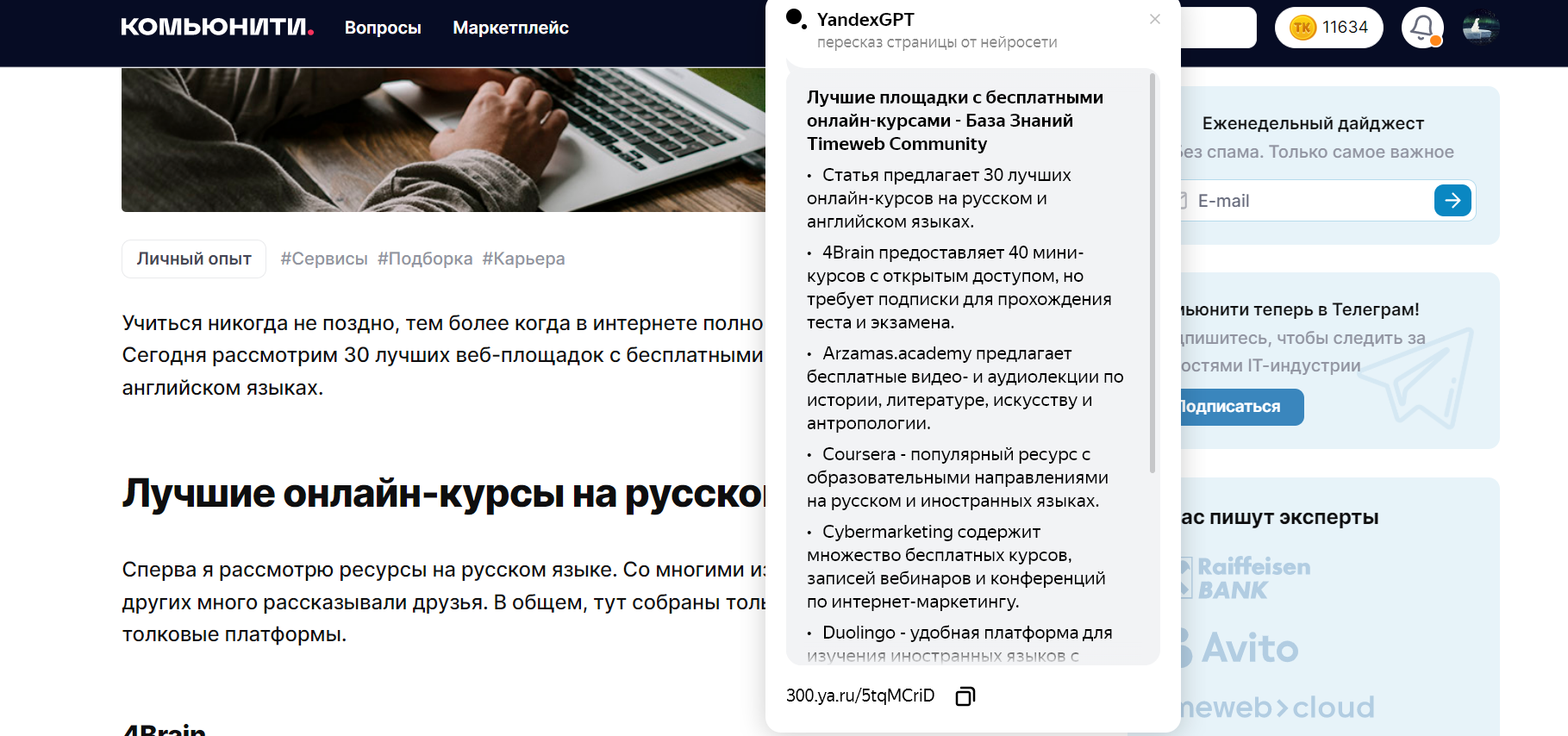
Пример пересказа статьи от YandexGPT
Сейчас YandexGPT умеет кратко пересказывать статьи объемом до 30 тысяч символов, в будущем запланировано увеличить этот объем текста, а также предлагать пересказ документов в формате PDF и DOCX.
Новая опция доступна в Яндекс Браузере на десктопах (Windows, Linux, macOS) и мобильных устройствах (iOS, Android).
Как добавить второго пользователя в Яндекс станцию
На одном аккаунте может быть несколько колонок. На аккаунте может быть только одна подписная колонка (при этом см предыдущий пункт). Хотя, возможно, эта ситуация изменится. Все станции на аккаунте могут пользоваться одной общей подпиской аккаунта.
Как добавить людей в умный дом Яндекс
Можно ли подключить Яндекс станцию к двум телефонам
Да, если аккаунт один, то количество телефонов не имеет значения. Станция может запомнить один голос — его предпочтения она будет запоминать. Остальные тоже смогут ей пользоваться, она воспринимает все голоса, но их предпочтения не запоминаются.
Как добавить в Алису второго пользователя
«Алиса» способна различать до пяти членов семьи. Для этого владельцу устройства нужно попросить близких скачать приложение «Дом с Алисой» и пригласить их управлять умным домом. После этого новые пользователи смогут познакомиться с «Алисой», чтобы она запомнила их голоса.
Как добавить второго пользователя в умный дом Алиса
Гостю нужно: Скачать приложение Дом с Алисой и войти в него со своим Яндекс ID. Отсканировать QR-код или перейти по ссылке, предоставленной администратором умного дома.Как добавить гостя:
- Открыть приложение Дом с Алисой.
- Находясь на экране нужного дома, нажать → Людей.
- Показать QR-код гостю или отправить ему ссылку.
Как подключить второго человека к Яндекс плюс
Полные условия подписки читайте на странице Условий подписки на Яндекс Плюс.Добавить участников:
- Нажмите кнопку Пригласить участника. Внимание.
- Нажмите кнопку Получить ссылку. Яндекс сгенерирует ссылку-приглашение.
- Скопируйте ссылку и отправьте тому, кого хотите пригласить в подписку. Примечание.
Как пользоваться Алисой нескольким людям
Зайдите в приложение Дом с Алисой со своим аккаунтом. Выберите в приложении нужную Станцию, нажмите Совместное использование → Запомнить мой голос и следуйте подсказкам.
Как добавить пользователя в умный дом
Откройте приложение «Дом» на iPhone, iPad или компьютере Mac. Нажмите кнопку «Еще», а затем выберите «Настройки дома». Если у вас настроено несколько домов, выберите тот, в который хотите пригласить пользователя, затем нажмите «Настройки дома». Нажмите «Пригласить пользователей…».
Как добавить детей в Алису
Таким образом можно добавить в Алису до 5 человек, включая основного владельца Станции.Как добавить нового человека в Алису:
- Запустите приложение «Умный дом» на устройстве, к которому изначально была привязана Алиса;
- В правом верхнем углу нажмите на значок «+»;
- В строке «Добавить» выберите вкладку «Людей»;
Как подключить два телефона к одной колонке
Беспроводной способ: с помощью функции синхронизации:
- Одним нажатием включить первую колонку
- В настройках смартфона необходимо задействовать функцию Bluetooth.
- Если ранее колонка уже подсоединялась к смартфону, то он ее сразу определит.
- Когда гаджет появится в списке, его следует выбрать и подключиться к нему
Сколько человек может подключиться к Алисе
Уточняется, что максимальное число человек, которых может запомнить «Алиса», составляет не больше 5. Чтобы она начала распознавать членов семьи, необходимо, чтобы каждый установил на свой телефон «Дом с Алисой», а владелец устройства разрешил им управление умным домом. Первая умная колонка с «Алисой» — «Яндекс.
Сколько человек может пользоваться Яндекс станцией
Пользоваться подпиской можно на 10 устройствах одновременно — например на телефоне, ноутбуке, Смарт ТВ и Станции.
Как добавить пользователя в Яндексе
На левой панели выберите раздел Пользователи. В правом верхнем углу нажмите Добавить пользователя. Введите почтовые адреса пользователей Яндекса, которых вы хотите пригласить в организацию (например, login@yandex.ru). Нажмите Добавить.
Как добавить новое имя в Алису
В приложении Дом с Алисой перейдите в Настройки. Выберите пункт Алиса → Откликаться на имя. Отметьте вариант, который вам нравится.
Можно ли подключить Алису к семейной подписке
Можно подключить свою умную колонку Яндекс к семейной подписке, если я просто участник подписки? Админ подписки подруга и у нее тоже Алиса. Можно. Семейная подписка это просто возможность платить разом за несколько аккаунтов со скидкой (собственно «админ» — тот, кто платит:)).
Сколько устройств можно подключить к одному аккаунту Яндекс
На базовой версии «Яндекс. Плюс» у вас была возможность авторизовать до четырех устройств в сервисе (при этом учитываются любые авторизации, колонка от «Яндекса», например, туда тоже входит).
Можно ли привязать 2 Алисы к одному аккаунту
На один аккаунт можно оформить подписку на каждый тип устройства и пользоваться ими одновременно. Например, «Станцию Лайт», одну «Станцию Мини» каждого цвета и один «Модуль». Также при покупке второго устройства по подписке его стоимость будет дешевле, так как оно подключается к уже существующей подписке.
Как подключиться к чужой Алисе
- Скажите: «Алиса, включи Bluetooth».
- Запустите поиск устройств Bluetooth на вашем девайсе.
- В списке выберите Станцию и включите музыку.
Можно ли подключить Яндекс станцию по подписке к другому аккаунту
Купленную по подписке Станцию нельзя передать другому пользователю, пока срок действия подписки не закончится, — если отвязать от нее аккаунт, на который оформлена подписка, Станция перестанет работать.
Как подключить Яндекс станцию к другому аккаунту
Если у вас еще нет аккаунта на Яндексе, зарегистрируйтесь:
- В меню приложения выберите пункт Устройства.
- Если на вашем аккаунте еще нет подключенных устройств, на открывшемся экране выберите Станцию.
- Выберите сеть Wi-Fi и введите пароль к ней.
- Поднесите смартфон к Станции и нажмите кнопку Проиграть звук.
09.04.2023 Как добавить второго пользователя в Яндекс станцию
Яндекс Станция — это умный домашний помощник, который может быть использован всей семьей. Но что делать, если вы хотите добавить второго пользователя в Яндекс Станцию? Или, возможно, вы хотите добавить гостя в свой умный дом через Алису? Мы расскажем о том, как это сделать.
Для начала, если вы хотите добавить нового пользователя в Алису, вам нужно запустить приложение «Умный дом» на устройстве, к которому изначально была привязана Алиса. Затем, в правом верхнем углу, нажмите на значок «+» и выберите вкладку «Люди» в строке «Добавить». Алиса может различать до пяти членов семьи, поэтому вы можете попросить близких скачать приложение «Дом с Алисой» и пригласить их управлять умным домом.
Что же касается Яндекс Станции, то на одном аккаунте может быть несколько колонок. На аккаунте может быть только одна подписная колонка (при этом см предыдущий пункт). Хотя, возможно, эта ситуация изменится. Все станции на аккаунте могут пользоваться одной общей подпиской аккаунта.
Если вы хотите добавить гостя в свой умный дом через Алису, вам нужно открыть приложение Дом с Алисой и находясь на экране нужного дома, нажать на кнопку «Люди». Затем показать QR-код гостю или отправить ему ссылку, предоставленную администратором умного дома.
Что же касается подключения Яндекс станции к двум телефонам, то если аккаунт один, то количество телефонов не имеет значения. Станция может запомнить один голос — его предпочтения она будет запоминать. Остальные тоже смогут ей пользоваться, она воспринимает все голоса, но их предпочтения не запоминаются.
Если вы хотите добавить пользователя в свой умный дом, откройте приложение «Дом» на iPhone, iPad или компьютере Mac и нажмите кнопку «Еще», затем выберите «Настройки дома». Если у вас настроено несколько домов, выберите тот, в который хотите пригласить пользователя, затем нажмите «Настройки дома». Нажмите «Пригласить пользователей…» и следуйте инструкции.
Теперь вы знаете, как добавить второго пользователя в Яндекс Станцию или Алису, а также как добавить гостя в свой умный дом. Следуйте нашим инструкциям и наслаждайтесь использованием умного дома с вашими близкими и друзьями.