
Как отвязать свой домен от Битрикс24
Если вы по каким-то причинам хотите отвязать свой домен от сайта или магазина Битрикс24, то сделать это очень легко.
Перейдите в настройки сайта или магазина в меню Действия:
Затем перейдите в редактирование домена:
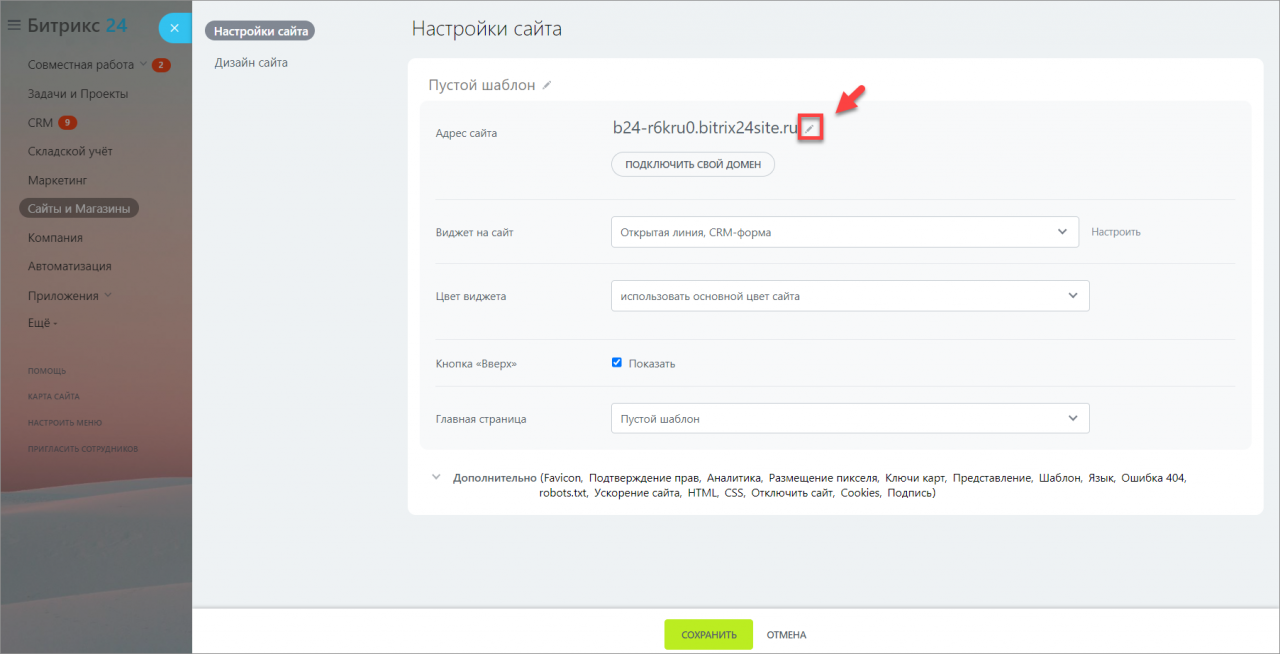
Смените домен вашего сайта на любой свободный домен в зоне .bitrix24site.ru на вкладке Поддомен Битрикс24 и сохраните изменения:
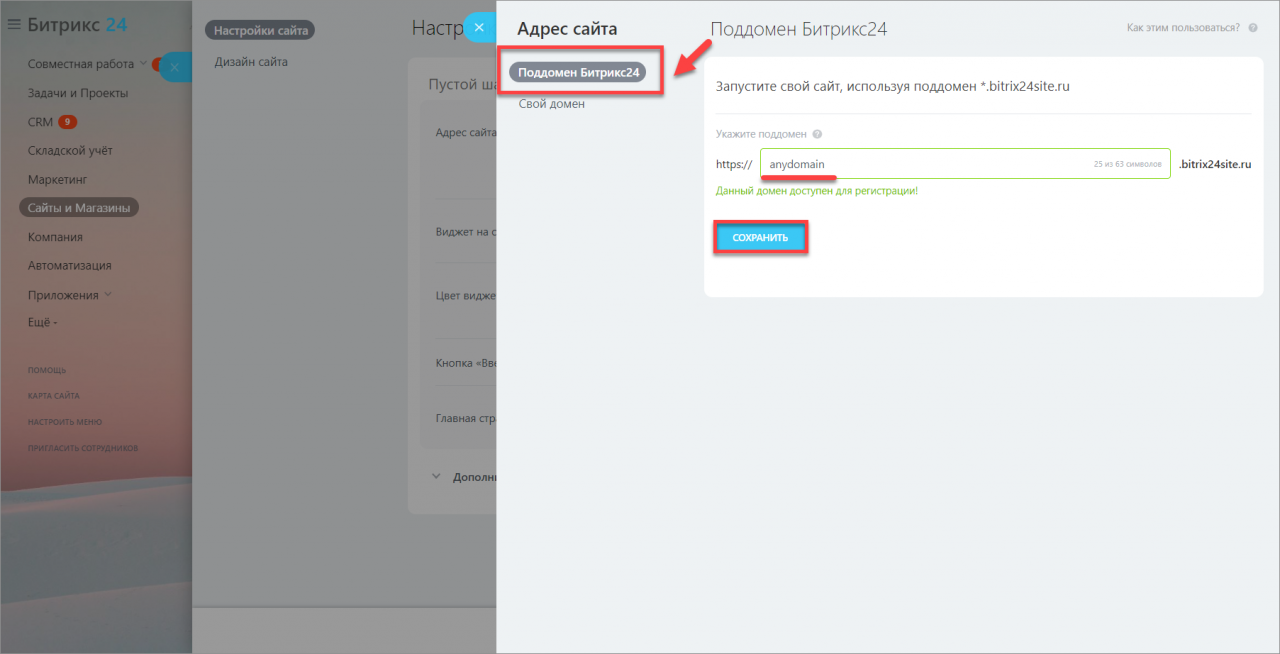
Аналогичные действия производятся и для магазина – смените ваш домен магазина на любой свободный домен в зоне .bitrix24shop.ru и сохраните изменения:
Как отвязать свой домен от Битрикс24

Если вы по каким-то причинам хотите отвязать свой домен от сайта или магазина Битрикс24, то сделать это очень легко.
Перейдите в настройки сайта или магазина в меню Действия:
Затем перейдите в редактирование домена:
Смените домен вашего сайта на любой свободный домен в зоне .bitrix24.site на вкладке Поддомен Битрикс24 и сохраните изменения:
Аналогичные действия производятся и для магазина – смените ваш домен магазина на любой свободный домен в зоне .bitrix24.shop и сохраните изменения:
Не забудьте изменить или удалить ресурсные записи домена в кабинете хостера DNS вашего домена.
Как привязать к Битрикс24 существующий ящик электронной почты
Как привязать к Битрикс24 существующий ящик электронной почты
27.10.2014 09:56 27.10.2014 09:56:31
| Напишите, в какой сфере вы работаете, чтобы получить примеры автоматизации с кейсами внедрений по тематике вашего бизнеса. |
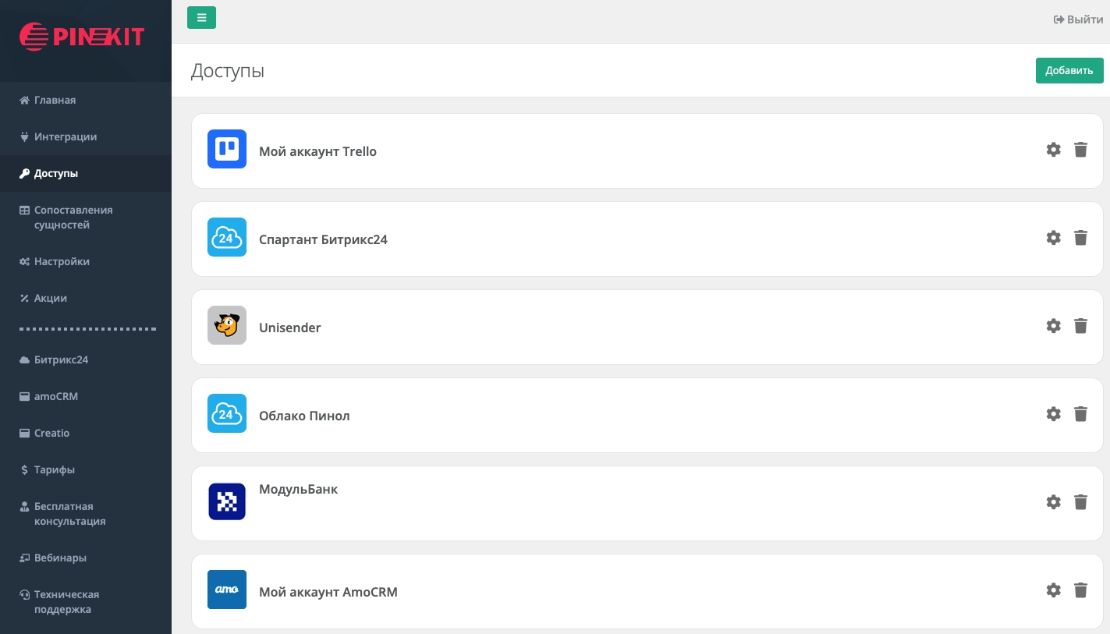
Установите приложение Пинкит, в состав которого входит множество интеграций для автоматизации:
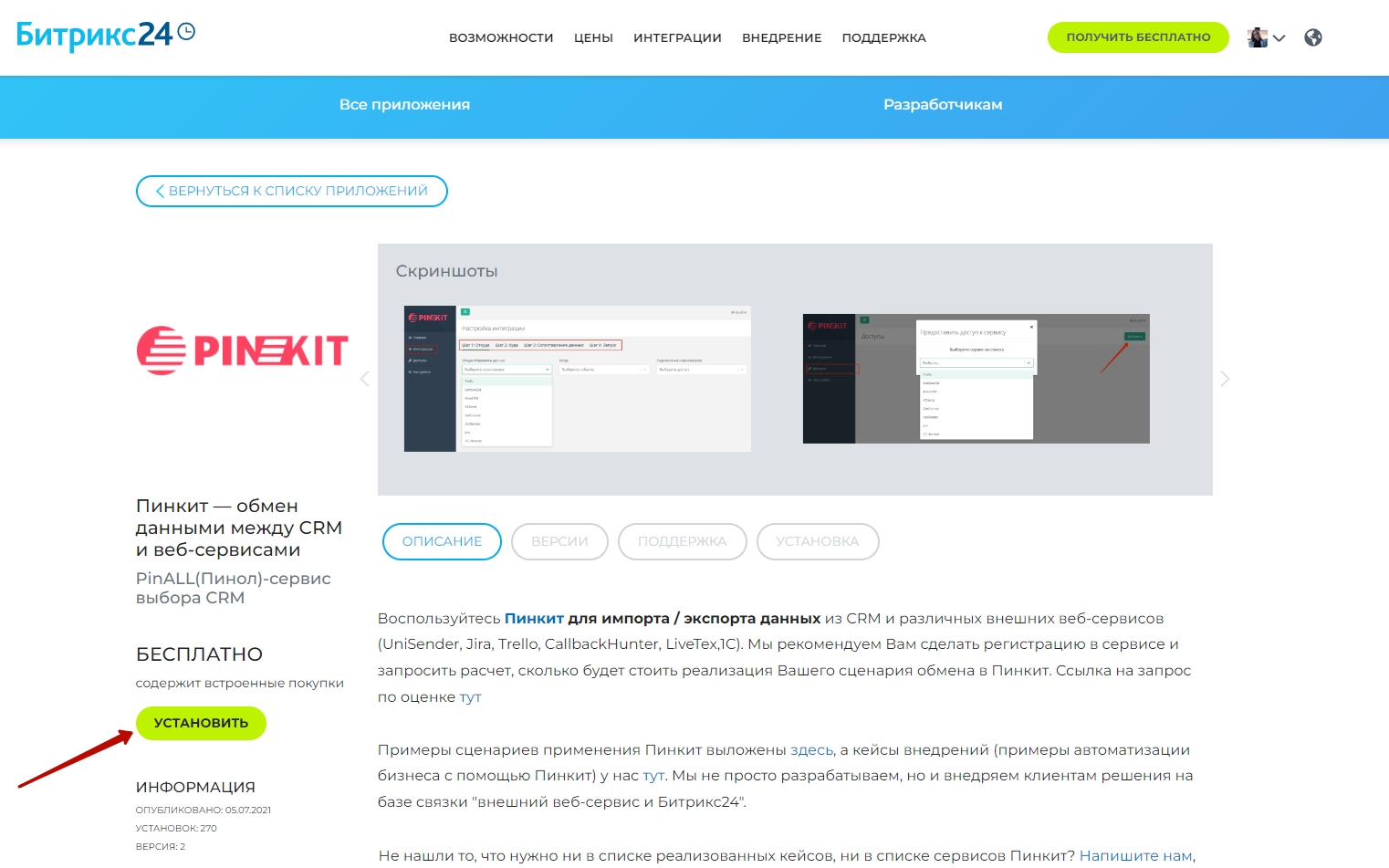
Для этого выбираем нужный регион и устанавливаем Пинкит на свой Битрикс24:
На вашей площадке Битрикс24 собраны практически все инструменты, необходимые для ведения бизнеса. Битрикс позволяет сконцентрировать и всё деловое общение. Но, если коммуникации внутри компании можно осуществлять с помощью разных инструментов, то связываться с контрагентами за пределами компании удобнее и разумнее по электронной почте. И здесь у пользователя есть несколько возможностей.
1. Привязка почты на бесплатных хостингах
Вы всегда можете подключить к Битрикс24 свой личный почтовый ящик на бесплатном хостинге.
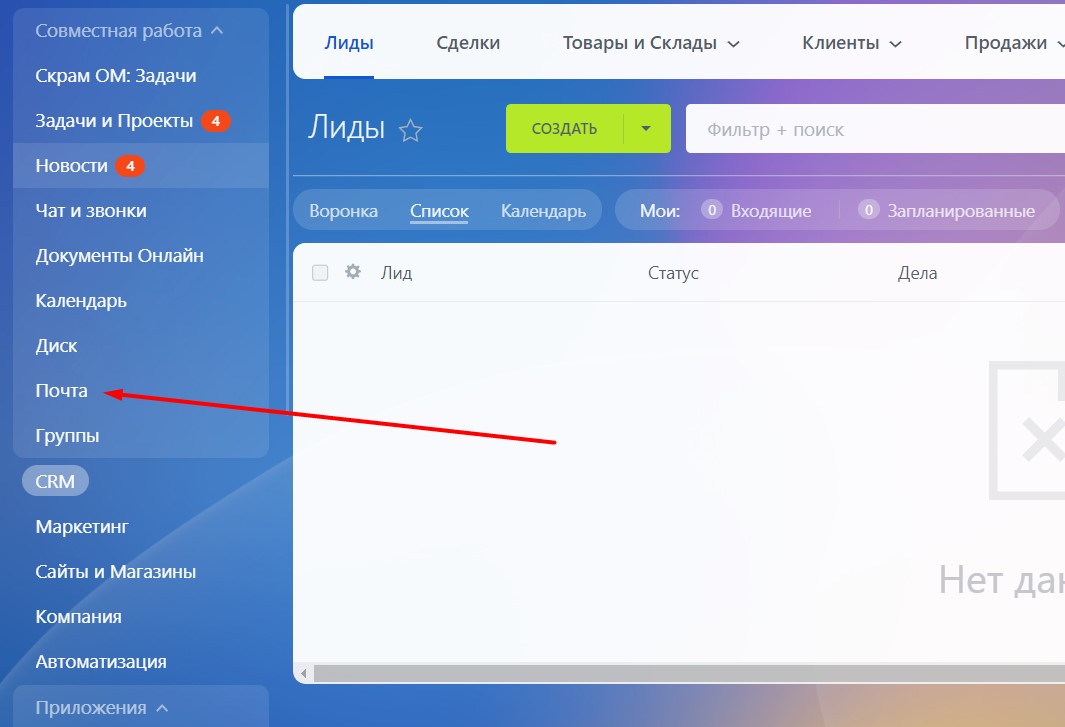
Чтобы завести ящик на Битрикс24, идём в пункт Почта в левом меню:
Или в пункт Настройка интеграции почты в Меню личной страницы . Из трёх предложенных вариантов выбираем третий – Почтовые сервисы :
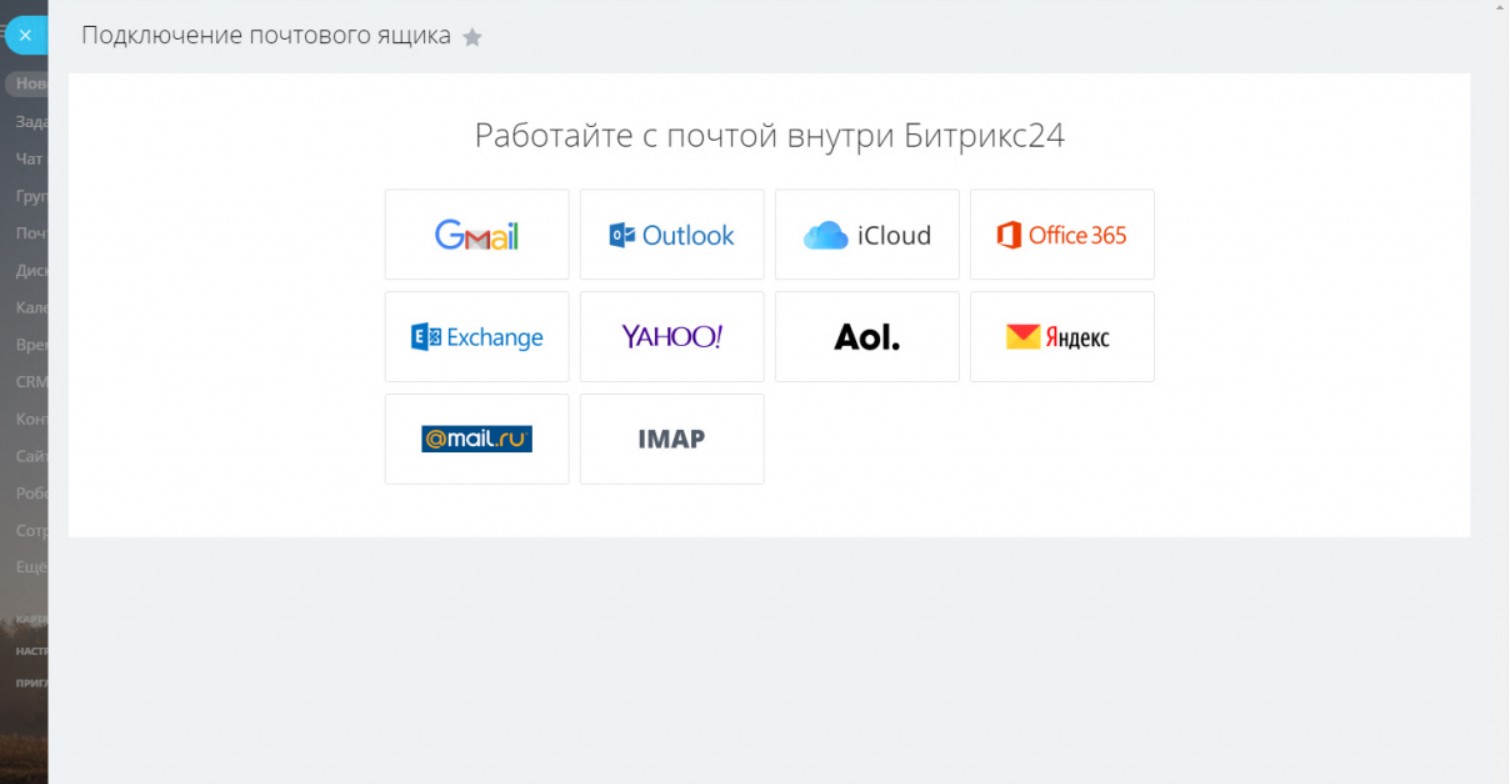
Кликните по вашему почтовому сервису, введите данные вашей учётной записи. И всё – теперь в меню Почта на своей площадке вы увидите поступление новых писем!
| Важно: Администратор Битрикс24 будет иметь полный доступ к привязанным почтовым ящикам. |
2. Привязка почты на корпоративных доменах
Аналогично подключается к Битрикс24 ваша почта на корпоративном домене (если он у вас уже есть), – но на шаге 3 нужно выбрать средний вариант – Свой домен .
Подключите свой корпоративный ящик по протоколу IMAP – и вы получите полный доступ к своему электронному ящику на домене своей компании, как и другим почтовым ящикам, из одной площадки Битрикс24. Работу с корпоративной почтой можно вести, не переключаясь из системы и не подтверждая каждый раз авторизацию.
3. Почта на домене Битрикс24
Битрикс24.Почта позволяет каждому пользователю обзавестись своим корпоративным почтовым ящиком на домене Битрикс24. Он защищён от вирусов, спама, не ограничен по объёму и бесплатен для всех сотрудников вашей компании. Работать с таким ящиком можно на своём портале Битрикс24. Доступ к такому ящику осуществляется непосредственно из Битрикс24 без дополнительной авторизации в почте.
Основное преимущество корпоративной почты на домене Битрикс24 для компании – полная сохранность истории взаимоотношений с клиентами и другими контрагентами в компании даже с уходом сотрудника.
Сотрудник может сам завести себе ящик на корпоративном домене Битрикс24, завести собственный пароль и выставить персональные настройки. Почтовый ящик можно заводить новому сотруднику сразу с его добавлением.
Чтобы завести ящик на Битрикс24, выполняем те же шаги, но в шаге третьем выбираем первый вариант – @ bitrix24. ru.
Затем вводим имя пользователя в наименование будущего ящика, придумываем пароль и подтверждаем его.
Система подтверждает подключение ящика. После этого остаётся ещё один шаг – подтверждение создания ящика на домене @ bitrix24.ru.
Собственно, вот и ваш ящик…и вы можете переходить к персональным настройкам:
Почтовые адреса в зоне @bitrix24.ru предназначены для служебного использования, и потому у администратора к ним есть полный доступ; он включает в себя и смену пароля.
У пользователя есть право работать с почтой и менять к ней пароль. Кроме того, есть возможность авторизоваться в ящике со стороны Яндекса (Битрикс24.Почта строится на технологиях Яндекса) и управлять им (до тех пор, пока такой ящик существует, а пользователю известен пароль к нему).
После увольнения сотрудника пароль к его ящику разумнее всего сменить – чтобы сохранить историю взаимоотношений с клиентами в компании.
В интересах компании также давать электронным адресам наименования должностей сотрудников, а не их имена – например, не sergeev@bitrix24.ru, а sales_opt@bitrix24.ru.
При появлении сотрудника на месте прежнего оптимально привязать к нему старый почтовый ящик (прежнего сотрудника в этой должности) со всей сохранившейся перепиской. В дальнейшем любой ящик можно удалить – и из Битрикс24, так из подключённого к порталу домена.
В качестве текущего адреса можно указать пользователю любой из подключённых электронных адресов. Для работы все они доступны непосредственно из Битрикс24.
Установите приложение Пинкит, чтобы расширить возможности вашего портала на Битрикс24:
Как отвязать домен от битрикс 24

Связаться с нами
Связаться с нами
Регистрация
- Купить домен
- Трансфер доменов
- Массовый трансфер доменов .KZ
- Предзаказ домена
- Подобрать имя домена
Инструменты
- WHOIS — проверить домен
- Перенос домена в другой кабинет
- API для управления доменами
Списки доменов
- Освобожденные домены .KZ
- Освобождающиеся домены .KZ
- Свободные трехбуквенные домены .KZ
- Свободные двухбуквенные домены .KZ
Классический хостинг
- Хостинг сайтов
- Облачные VPS
- Хостинг для 1C-Битрикс
- Конструктор сайтов
Облачная платформа PS Cloud
- Облачные серверы
- Объектное хранилище
Облачные решения
- Облако на базе VMware
- Virtuozzo Application Platform
Услуги дата-центра
- Аренда серверов (Dedicated)
- Размещение серверов (Colocation)
Администрирование серверов
Резервное копирование
- Acronis Cyber Backup Cloud New
Панели управления
Продукты 1С
- Облачная бухгалтерия 1С New
- Тарифы поддержки ONEbuh New
Специальные предложения
- О компании PS.kz
- О дата-центре PS.kz
- Способы оплаты услуг
- Карьера в PS.kz
- Контакты PS.kz
Документы компании
- Все документы
- Договор публичной оферты
- Политика конфиденциальности
- Правила региcтрации в учетной системе
- Учредительные документы
Полезная информация
Управление аккаунтом
- Ваш личный кабинет
- Ваши банковские карты New
- Ваши счета
- Партнерская программа
- Пополнить баланс
- Ваши домены
- Папки для доменов
- Ваши шаблоны контактов
- Предзаказанные домены
- Продлить домен
- Управление DNS записями
- Ваш хостинг и серверы
- Ваши SSL-сертификаты
- Другие услуги
Служба поддержки
- Ваши запросы в техподдержку
- Создать новый запрос
Как изменить DNS записи домена?
1-2. Перейдите в раздел «Личный кабинет» и затем на страницу«Домены».
3. Нажмите на кнопку «Управление DNS».
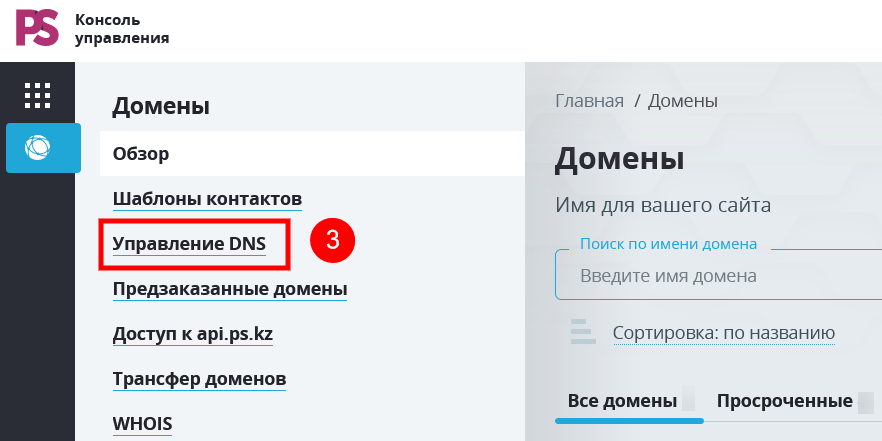
4. На вкладке «Управление DNS» следует нажать на название необходимого домена.
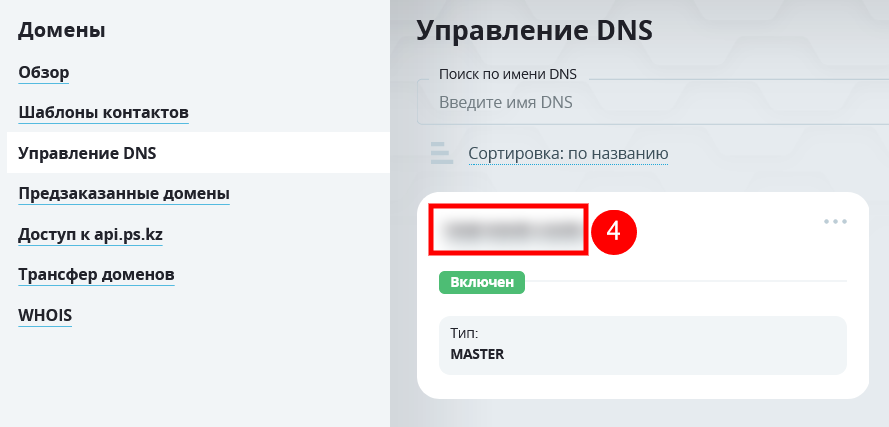
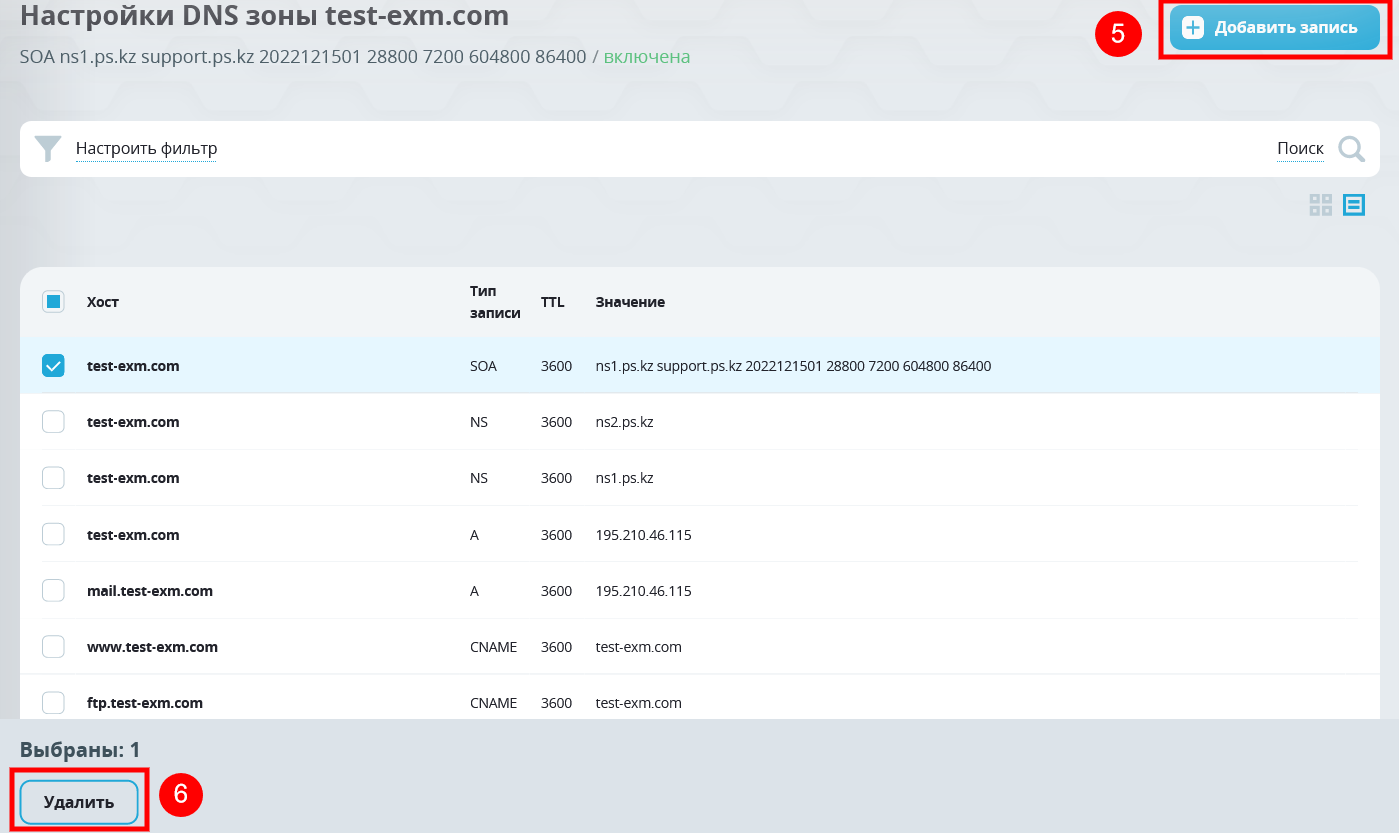
5-6. На открывшейся странице можно управлять DNS-записями — создавать, изменять и удалять их.
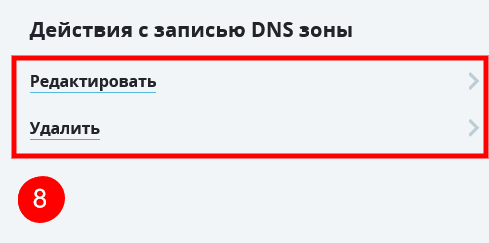
7-8. Для изменения определенной записи нажмите на многоточие справа от выбранной записи и выберите «Редактировать» или «Удалить».

После внесения изменений в DNS-зону необходимо дождаться ее обновления.
В среднем этот процесс занимает от 4 до 24 часов.