
Как перевести цвета в CMYK
Восприятие цвета человеческим глазом всегда субъективно и не может служить эталоном для воспроизведения при печати. Поэтому в полиграфии для определения определенного цветового оттенка применяют две основные схемы формирования цвета: CMYK и RGB.
Печатные станки работают с системой CMYK. От того, насколько точно удастся преобразовать схему RGB в цвета CMYK, зависит цветовая насыщенность напечатанного изображения.
Кратко о CMYK и RGB
RGB – это модель цветового кодирования на основе трех элементов палитры:
- красный – red (R);
- зеленый – green (G);
- синий – blue (B).
Смешение этих тонов дает все остальные цвета, видимые человеческому глазу. Например, белый получается при смешении красного, зеленого и синего. Поэтому в технике, визуализирующей изображения (телевизорах, мониторах ПК и т. д.) применяются либо три электронных пушки, либо светодиоды и светофильтры, генерирующих эти три цвета.
CMYK – схема кодирования на основе четырех тонов:
- сине-зеленый – Cyan (С);
- пурпурный – Magenta (М);
- желтый – Yellow (Y);
- черный – BlacK (К).
Черный получается при смешении сине-зеленого, пурпурного и желтого. С помощью этой модели формируется цветопередача напечатанного изображения, которая применяется в полиграфии.
Отличие этих двух моделей: первая – это излучаемые цвета (например, от монитора), а вторая – отражаемые. Несоответствие описанных схем цветокодирования приводит к тому, что картинка, яркая и красочная на мониторе, выглядит тускло при распечатывании ее на печатном станке или принтере. Для устранения проблемы следует перевести цвета из RGB в CMYK.
Как выполнить перевод
Процесс цветоперевода называется цветокоррекцией и выполняется на этапе предпечатной подготовки. Результаты коррекции проверяют цветопробами. На разных запечатываемых материалах итоги преобразования будут выглядеть по-разному. Это объясняется неодинаковой плотностью и впитываемостью разных материалов.
Как преобразовать в цвета CMYK без потери цвета:
- 1 способ: на компьютере нужно зайти в Photoshop, выбрать Image → Mode (Режим) → CMYK Color;
- 2 способ: также с использованием Фотошопа:
на панели редактирования выбрать «Преобразовать профиль» → «Заказной CMYK»,
указать тип бумаги, например, «мелованная»,
выставить параметры: стандартное растискивание = 12 %, содержание черного цвета = среднее, расход черной краски = не более 80%, величина суммарного покрытия= 280 %,
подтвердить действия, нажав «Ок»;
- 3 способ: зайти в ПО Illustrator → file → document color mode → cmyk.
Примечание: Если же после цветовой коррекции в Фотошопе черный и темно-синий цвет выглядят недостаточно ярко, то нужно провести еще одну правку:
- зайдите в панель «Каналы» → «Выделения» → «Цветовой диапазон»;
- отметьте схематичной пипеткой участок картинки, где нужно выполнить коррекцию;
- зайдите в канал выбранного цвета → «Уровни»;
- вручную выберите кол-во краски, нужной для цветокоррекции выделенной зоны.
Типография «Любавич» предлагает услуги полиграфии на качественно высоком уровне с обязательным переводом исходного макета в цвета CMYK для плакатов, каталогов и других изделий.
Ждем ваших заявок!
Контакты
г. Санкт-Петербург, ул. Менделеевская, дом 9
+7 (812) 603-25-25

8-800-333-96-06

comm@lubavich.spb.ru (коммерческий отдел)
design@lubavich.spb.ru (дизайн-студия)
Как перевести вектор из cmyk в rgb?

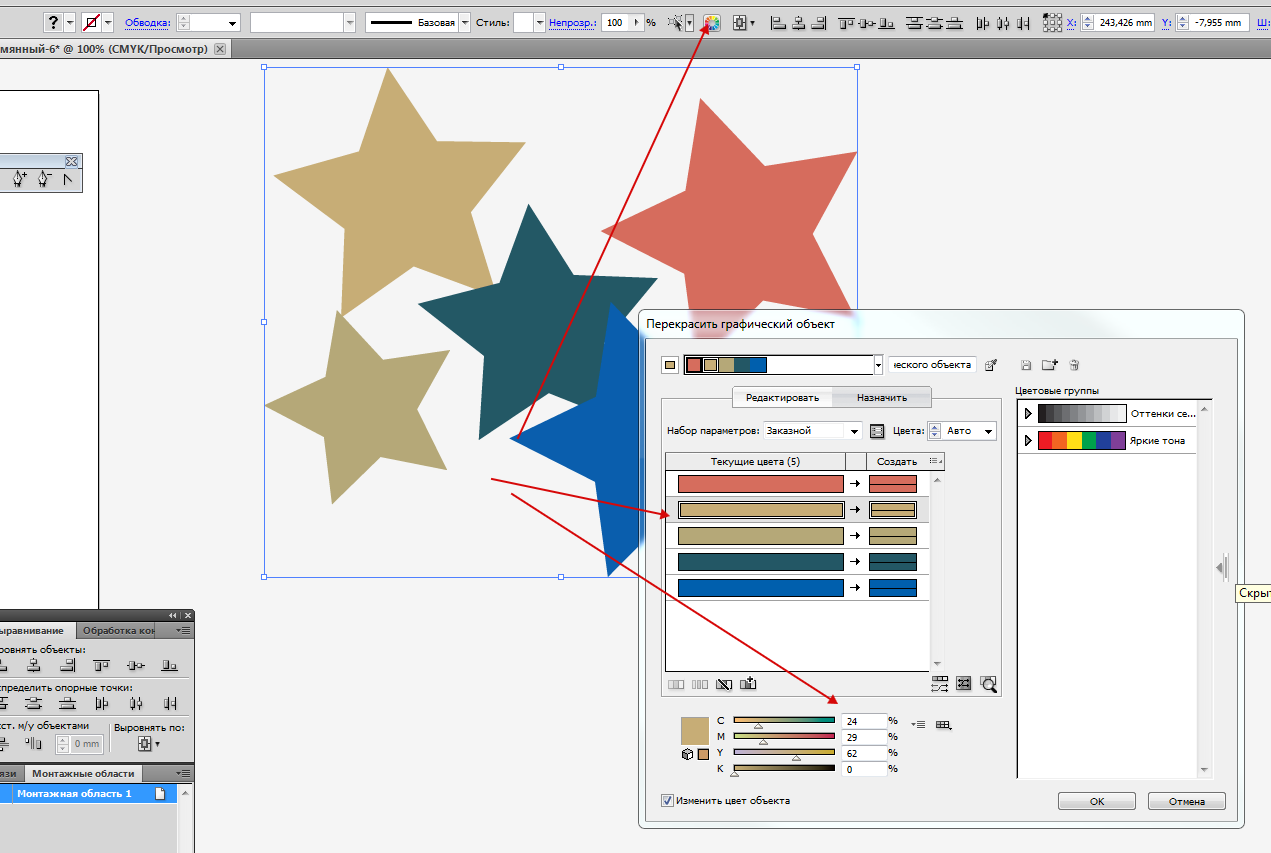
А потом берешь и приводишь цвета в порядок.
Особенно мелкие черные линии и буквы
Ответ написан более трёх лет назад
Комментировать
Нравится Комментировать
Ваш ответ на вопрос
Войдите, чтобы написать ответ

- Дизайн
- +3 ещё
Цветовой профиль монитора или VA LUT?
- 1 подписчик
- 3 часа назад
- 13 просмотров
Как конвертировать RGB в CMYK?
В этой статье вы узнаете, как конвертировать RGB в CMYK.

Мария Матвеева
Время обновления: 23 Mar 2023 г.
Все снимки, сделанные цифровыми камерами, находятся в режиме RGB (красный, зеленый, синий), а компьютерные мониторы или смартфоны отображают все изображения в режиме RGB. Режим CMYK (голубой, пурпурный, желтый и черный в качестве ключевого цвета) относится к чернилам, используемым в цветной печати. Несмотря на то, что режим RGB использует аддитивную модель, которая сочетает в себе красный, зеленый и синий цвета для отображения широкого спектра цветов, это цветовое пространство не подходит для печати. Цветовое пространствоCMYK основано на вычитании цветов путем смешивания чернил в разных цветах до достижения полного черного цвета.
Переключение с RGB на CMYK до того, как вы начнете регулировать оттенок и насыщенность или применять визуальные эффекты, может сэкономить вам много времени, так как вам будет легче точно настроить цвета. Вот как вы можете изменить режим изображения с RGB на CMYK.
Рекомендуется: конвертировать видео цвета с Filmora
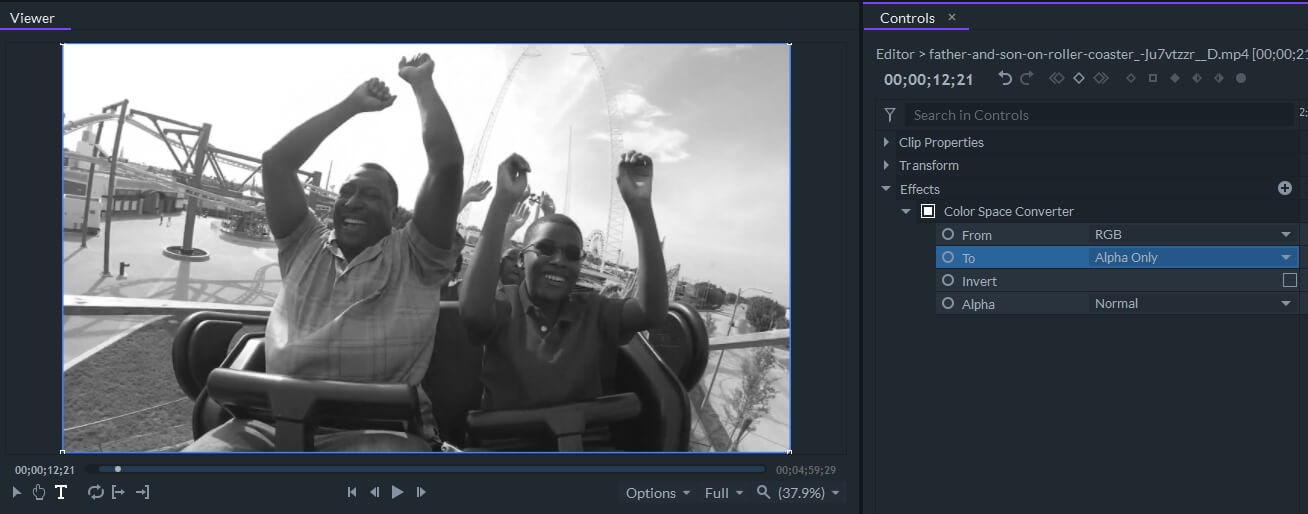
Filmora обеспечивает возможность детальной коррекции цвета и быстрого внесения изменений с помощью высококачественных пресетов. Вы можете сделать быстрые и точные настройки цвета, чтобы соответствовать общему ощущению видео. Чтобы изменить цвет видео в Filmora легко, вы можете использовать конвертер цветового пространства для изменения цвета HSL, YUV, Red, green, alpha, lightness и т. д. Скачайте бесплатную пробную версию ниже и изучите возможности цветокоррекции Filmora.
Windows 11 и ниже
Безопасная загрузка
macOS 10.14 — macOS 13
Безопасная загрузка
Как конвертировать изображения из RGB в CMYK?
Самое большое преимущество изменения режима с RGB на CMYK в файлах, которые вы хотите распечатать, — это возможность обнаружить и исправить любые ошибки, которые могут возникнуть в результате преобразования. Если вы возьмете файл RGB с собой в типографию, принтер выполнит преобразование автоматически, что в некоторых ситуациях может повлиять на качество печати. Понимание того, что такое RGB и CMYK, может быть, немного сложно, но переключение между этими двумя режимами довольно просто, так как почти все профессиональные программные продукты для редактирования фотографий или иллюстрации позволяют вам выполнить эту задачу всего за несколько кликов.
1. Adobe Photoshop

Существует несколько способов переключения из режима RGB в режим CMYK в Adobe Photoshop. Самый простой и быстрый способ-это нажать на меню Изображения после того, как вы импортировали изображение в редактор изображений, а затем перейти в подменю Mode. Вы можете выбрать один из вариантов, таких как оттенки серого, многоканальный, лабораторный цвет или цвет CMYK. Нажмите на настройку цвета CMYK, и файл будет автоматически преобразован. Если вы хотите использовать пользовательский режим CMYK среди множества других, вам следует перейти в менюПравка и выбрать функцию конвертировать в профиль. Как только откроется окно преобразовать в профиль появившись на экране, вы можете нажать на раскрывающееся меню профиля чтобы выбрать новую модель.
2. Adobe Illustrator

Многие проекты, созданные в Adobe Illustrator, заканчиваются печатью, поэтому изменение цветового пространства с RGB на CMYK в этом программном обеспечении требует всего нескольких коротких щелчков мыши. Откройте файл в Illustrator , а затем нажмите на меню Файл, найдите опцию цветовой режим документа и перейдите к отметке параметра цвет CMYK. Кроме того, вы можете выбрать все объекты в документе и щелкнуть по меню Правка. Перейдите в подменю Edit Colors и выберите CMYK или любой другой из доступных режимов. При сохранении документа обязательно измените его формат на PDF а затем снимите флажок «Включить CMYK PostScirpt в файлы RGB».
3. Adobe InDesign
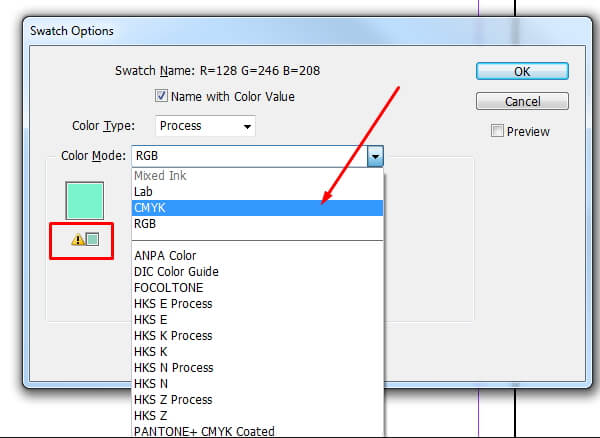
Процесс переключения между цветовыми режимами RGB и CMYK в Adobe InDesign и Adobe Illustrator идентичен вам просто нужно перейти в меню Файл, а затем выбрать опцию CMYK color из подменю Document Color Mode.Выбор метода преобразования Adobe (ACE) и проверка относительного Колориметрического поля могут помочь вам сохранить цвета RGB, которые могут быть правильно воспроизведены в режиме CMYK. Adobe InDesign также позволяет сохранять файлы в формате PDF, что означает, что вы можете быстро подготовить документ к печати, как только закончите редактирование документа.
4. Microsoft Publisher
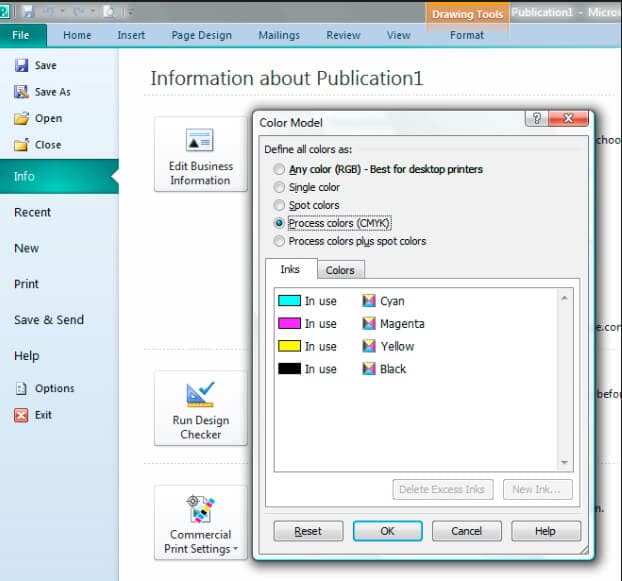
Когда вы будете готовы конвертировать файл в режим CMYK, перейдите в меню Сервис и выберите пункт коммерческие инструменты печати. После этого вы должны выбрать функцию цветной печати и выбрать цветовое пространство CMYK в настройках Process Colors. Изображения, которые вы включаете в макет должны быть связаны, а не встроены чтобы сохранить цветовое пространство CMYK в изображении. Вы можете связать изображения из окна графического менеджера доступ к которому можно получить из подменю Commercial Printing Tools. Нажмите кнопку ОК чтобы сохранить изменения, и ваш документ будет готов к печати.
5. QuarkXpress
Чтобы изменить цветовое пространство от RGB до CMYK в QuarkXpress, вам просто нужно конвертировать файл в PDF.Вы можете сделать это из меню Файл, перейдя в опцию экспорт. Выберите параметр экспортировать как PDF а затем нажмите на стиль PDF. Выбор Пресса-пресет высокого качества / высокого разрешения автоматически преобразует файл из RGB в CMYK. Кроме того, этот набор настроек изменит все плашечные цвета на CMYK и удалит все гиперссылки. Затем можно перейти к настройке параметра «стиль PDF» в окне «экспорт как PDF», и выбрать расположение на жестком диске компьютера , в котором будет сохранен файл.
6. rgb2cmyk

Этот онлайн-инструмент позволяет вам конвертировать изображения из RGB в CMYK бесплатно всего за несколько секунд, просто выберите изображение, которое вы хотите загрузить с Вашего компьютера, или скопируйте URL-адрес изображения сли изображение хранится в интернете. После выбора выходного формата JPEG или TFF, можно перейти к выбору одного из доступных профилей CMYK или загрузить свой собственный профиль. Нажмите на кнопку Пуск и дождитесь преобразования изображения. После обработки изображения вы можетенажать на версию CMYK чтобы сохранить ее на жестком диске. Самое приятное, что ваши изображения не будут помечены водяными знаками после преобразования.
Вещи, которые стоит учитывать при переключении между режимами RGB и CMYK
Тип печатаемого документа определяет, какой конвертер RGB в CMYK вы собираетесь использовать, поскольку печать плаката сильно отличается от печати брошюры. Проектирование изображений с помощью профессионального векторного графического редактора, такого как Adobe Illustrator, позволит вам создавать векторные, растровые или растровые изображения. С другой стороны , если вы просто хотите распечатать фотографию, использование Photoshop-гораздо лучший вариант, потому что вы можете легко импортировать и подготовить изображение к печати.
Перед переключением из режима RGB в режим CMYK необходимо сохранить исходный файл чтобы сохранить цветовой профиль. После преобразования документа в CMYK вы должны проверить, соответствуют ли цвета цветам в RGB-версии изображения. Большинство программных продуктов для редактирования фотографий или векторной графики предлагают инструменты, которые позволяют быстро исправить цвета в изображении после преобразования его в цветовое пространство CMYK.
Вывод
Такая простая вещь, как изменение цветового режима изображения, которое вы хотите распечатать, может иметь большое значение во время подготовки файлов к печати. К счастью, изменение цветового режима с RGB на CMYK-это быстрый процесс, который не займет у вас намного больше, чем несколько минут. Какой метод конвертирования файлов из RGB в CMYK color space вы больше всего любите использовать? Оставьте комментарий и дайте нам знать.
Коррекция цвета
Сдвиг цвета, лежащего за пределами цветового охвата, в сторону цвета, пригодного для печати

Некоторые цвета, принадлежащие к цветовым моделям RGB и HSB, в частности неоновые, не могут применяться для печати, поскольку не имеют эквивалентов в модели CMYK. Если выбран цвет, лежащий за пределами цветового охвата, то в палитре «Цвет» или «Палитра цветов» отображается треугольник с предупреждением .
Щелкните треугольник, чтобы выполнить сдвиг к ближайшему эквиваленту CMYK (который отображается в маленькой рамке рядом с треугольником).
Замена цвета на безопасный цвет Web

Безопасными web-цветами называются 216 цветов, используемых всеми браузерами, независимо от платформы. Если выбран цвет, не являющийся безопасным web-цветом, в палитре «Цвет», «Палитра цветов» или диалоговом окне «Редактировать цвета/Перекрасить графический объект» отображается кубик с предупреждением .
Щелкните кубик, чтобы выполнить сдвиг к ближайшему безопасному web-цвету (который отображается в маленькой рамке рядом с кубиком).
Наложение цветов
Команды «Наложение» создают серию промежуточных цветов из группы из трех или более заполненных объектов, с учетом вертикальной или горизонтальной ориентации объектов, либо на основе порядка расположения их окон. Наложение не затрагивает обводки или объекты, не обозначенные цветом.
Выберите три или более заполненных объекта.
Выполните одно из следующих действий:
- Чтобы выполнить заливку промежуточных объектов с применением постепенных переходов между объектами с заливкой, находящимися впереди и сзади всех, выберите команду «Редактирование > Редактировать цвета > Переход от верхнего к нижнему».
- Чтобы выполнить заливку промежуточных объектов с применением постепенных переходов между объектами с заливкой, находящимися левее и правее всех, выберите команду «Редактирование > Редактировать цвета > Переход по горизонтали».
- Чтобы выполнить заливку промежуточных объектов с применением постепенных переходов между объектами с заливкой, находящимися выше и ниже всех, выберите команду «Редактирование > Редактировать цвета > Переход по вертикали».
Замена цвета инверсным или комплементарным по отношению к нему
Выделите цвет, который необходимо изменить.
Выберите параметр в меню палитры «Цвет».
Инвертирование
Изменяет значение каждого компонента цвета на противоположное значение на цветовой шкале. Например, если некоторый цвет RGB имеет значение R, равное 100, то команда «Инвертирование» изменяет значение R на 155 (255 – 100 = 155).
Комплементарный цвет
Изменяет значение каждого компонента цвета на новое с учетом суммы самых высоких и самых низких значений RGB в выбранном цвете. Программа Illustrator складывает самое низкое и самое высокое значения RGB текущего цвета, а затем вычитает значение каждого компонента из полученного числа, чтобы получить новые значения RGB. Например, предположим, что выбран цвет со значением RGB для красного равным 102, для зеленого равным 153 и для синего равным 51. Программа Illustrator складывает самое высокое (153) и самое низкое (51) значения и получает новое значение (204). Каждое из значений RGB в существующем цвете вычитается из нового значения для получения новых комплементарных значений RGB: 204 – 102 (текущее значение красного) = 102 для нового значения красного, 204 – 153 (текущее значение зеленого) = 51 для нового значения зеленого и 204 – 51 (текущее значение синего) = 153 для нового значения синего.
Изменение оттенка цвета
Выберите глобальный триадный цвет или плашечный цвет в палитре «Цветовые образцы» или выберите объект, к которому применен такой цвет.
В палитре «Цвет» перетащите T-образный ползунок или задайте значение в текстовом поле для изменения интенсивности цвета. Диапазон оттенка составляет от 0 до 100 %, чем меньше число, тем светлее оттенок.
Примечание.
Если T-образный ползунок в палитре отсутствует, убедитесь в том, что выбран глобальный триадный цвет или плашечный цвет. Если T-образный ползунок все еще отсутствует, выберите в меню палитры «Цвет» команду «Показать параметры».
Чтобы сохранить оттенок в качестве образца, перетащите цвет в палитру «Цветовые образцы» или нажмите на ней кнопку «Новый образец». Оттенок сохраняется с тем же именем, что и основной цвет, но к этому имени добавляется процентная доля оттенка. Например, если сохранен цвет, называемый «Sky Blue», с долей в 50 %, то образец получает имя «Sky Blue 50 %».