
Как поделиться Apple Music с историями Instagram (2023)
Instagram , платформа для обмена фото и видео, является одной из самых популярных социальных сетей. Публикация музыки в Instagram Stories — это отличный способ поделиться любимыми песнями со своими друзьями. музыкальные платформы согласовали с Instagram .
Для любителей Apple Music: в iOS 13.5.1 и более поздних версиях вы можете легко поделиться Apple Music с Instagram Story. Если вы хотите поделиться своими любимыми песнями Apple Music с друзьями в Instagram, в этой статье я покажу вам, как это сделать.
Часть 1. Как поделиться Apple Music с Instagram Story?
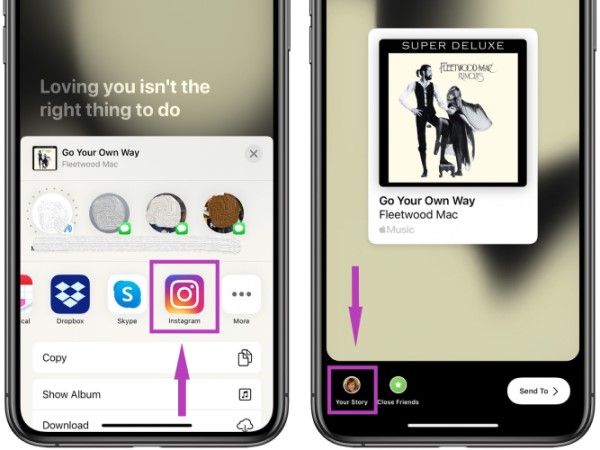
Поделиться Apple Music в Instagram Story очень просто. Обложка песни будет представлена в виде стикера в истории, так что вы сможете отредактировать его размер и расположение. Вы можете следовать этому пошаговому руководству ниже, чтобы сделать это всего за несколько шагов.
- Убедитесь, что Instagram установлен на вашем устройстве.
- Откройте приложение Apple Music.
- Найдите песню, альбом или плейлист, которыми хотите поделиться.
- Нажмите и удерживайте объект, затем нажмите Поделиться.
- Во всплывающем окне обмена нажмите Instagram.
Примечание! Если вы не видите Instagram на листе общего доступа проведите пальцем влево по своим приложениям и коснитесь «Еще» (значок с тремя точками). Нажмите Редактировать в правом верхнем углу и нажмите Добавить рядом с Instagram.
Помимо публикации всей песни, вы также можете выразить себя, поделившись синхронизированным текстом песни в виде стикера из песни, которая вам нравится, в истории Instagram. Вот краткое руководство на случай, если оно вам понадобится.
- Откройте приложение Apple Music.
- Найдите песню с синхронизированным по времени текстом, коснитесь ее и удерживайте.
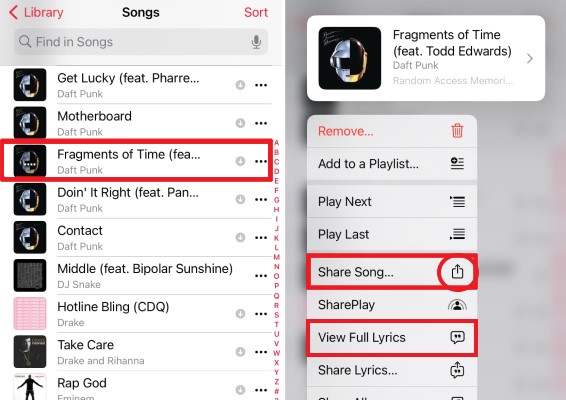
- Нажмите Поделитьсяи коснитесь строк, которыми хотите поделиться.
- На листе общего доступа выберите Instagram.
Возможно, вы уже заметили, что таким образом нельзя напрямую использовать Apple Music в Instagram. То, чем вы делитесь, — это просто ссылка, которая подключается к вашему приложению Apple Music. Когда ваши друзья нажимают на обложку песни, которой вы делитесь в истории, их устройство автоматически переходит к приложению Apple Music для воспроизведения песни.
Если вы хотите воспроизводить Apple Music в качестве фоновой музыки прямо в Instagram, не волнуйтесь. Есть и другие обходные пути. Продолжайте читать, и я расскажу вам о двух других способах легко добавить Apple Music в Instagram Story.
Часть 2. Как добавить Apple Music в историю Instagram?
Основная причина, по которой вы не можете добавить Apple Music в Instagram Story, заключается в том, что Apple Music зашифрована Защита DRM . Поэтому неавторизованные приложения не могут распознавать загруженные треки Apple Music.
Соответственно, первый метод, который я хочу представить, — обойти это ограничение с помощью преобразование Apple Music в такие форматы, как MP3 с Apple Music Converter. Затем вы можете добавить преобразованный звук в качестве фоновой музыки в историю Instagram.
DumpMedia Apple Music Converter — хороший вариант для вас. Это профессиональный инструмент, который может легко снять защиту DRM и конвертировать песни Apple Music в несколько выходных форматов. Он также поддерживает пакетное преобразование и сохраняет исходное качество звука после преобразования.
Он очень прост в использовании и сэкономит ваше время и усилия благодаря высокой скорости. Позвольте мне показать вам, как конвертировать Apple Music с DumpMedia Конвертер Apple Music чтобы вы могли добавить его в свою историю Instagram.
Шаг 1. устанавливать DumpMedia Конвертер Apple Music
Загрузите конвертер на свой компьютер Mac или Windows, нажав кнопку Бесплатная загрузка кнопка. После установки и запуска введите Интернет-плеер Apple Music, Нажмите войдите кнопку в правом верхнем углу и авторизуйтесь под своим Apple ID.
Шаг 2. Добавьте музыкальные треки Apple в конвертер

Перетащите песню, которой хотите поделиться, в красный кружок в правом верхнем углу. Или вы можете открыть список воспроизведения или песню, а затем щелкнуть красный значок, чтобы войти в панель преобразования.
Шаг 3. Настройте параметры вывода для песни

Щелкните раскрывающийся список рядом с добавляемой песней и выберите MP3 в качестве выходного формата. Вы также можете нажать кнопку Приложения кнопку в левом нижнем углу, чтобы изменить выходную папку. Кроме того, вы можете щелкнуть значок тройной полосы вверху и выбрать Настройки изменить качество звука.
Шаг 4. Конвертируйте песни Apple Music в формат MP3
Нажмите Конвертировать кнопку рядом с песней, чтобы начать преобразование. Процесс должен быть завершен на высокой скорости. Вы можете пойти в Построенные вкладку и нажмите Открыть файл чтобы узнать местоположение.
Шаг 5. Добавьте конвертированную Apple Music в историю Instagram.
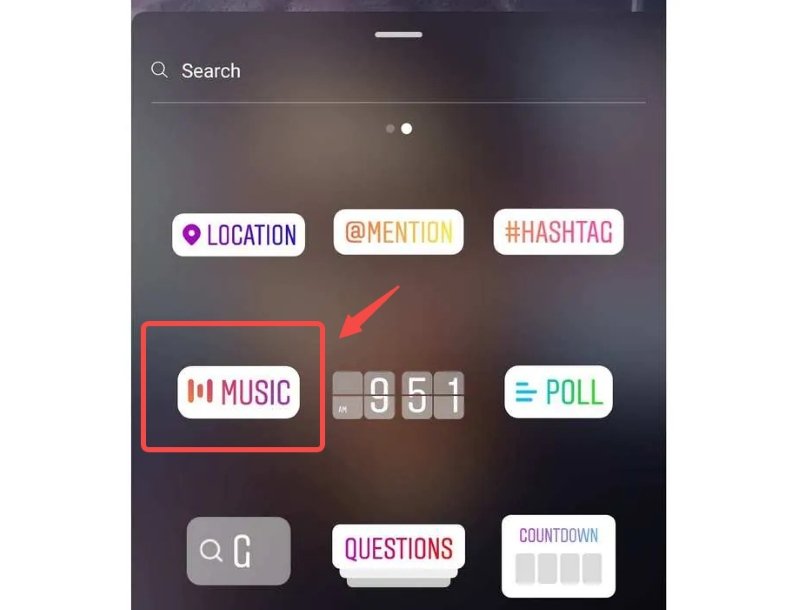
Создайте видео, которое затем поместите в историю Instagram, и перетащите преобразованную музыку на фон. Сохранив отредактированное видео на свое устройство, откройте приложение Instagram. Проведите пальцем до «Истории», откройте фотопленку и щелкните видео как свою историю Instagram, чтобы опубликовать.
Это способ добавить Apple Music в Instagram Story. Есть еще один метод, но производительность, вероятно, не так хороша, как у предыдущего. Вы можете открыть приложение Apple Music и воспроизвести нужную песню. И тогда вы можете начать снимать видео в приложении Instagram.
Таким образом, приложение Apple Music также будет выступать в качестве фоновой музыки. Однако управлять песней так, чтобы она воспроизводилась именно так, как вы хотите, непросто. И качество звука обычно недостаточно хорошее, потому что используется микрофон вашего смартфона.
Часть 3. Резюме
В этой статье вы узнаете, как поделиться Apple Music с Instagram Story и как добавить Apple Music в качестве фоновой музыки. С помощью DumpMedia Конвертер Apple Music , вы можете легко поделиться своими любимыми песнями.
Как поделиться Apple Music в истории Instagram
Apple Music и Instagram Story — две самые популярные функции или приложения на наших телефонах, но они не всегда хорошо сочетаются друг с другом. Если вы заядлый меломан, вы могли заметить, что делиться своими любимыми треками в Instagram может быть немного сложно, особенно когда речь идет об Apple Music. К счастью, мы вас прикрыли. В этой статье мы покажем вам как поделиться Apple Music в истории Instagram.
Мы глубоко погрузимся в мир Apple Music в Instagram, узнаем, как поделиться своими мелодиями в своей истории IG, почему это может не работать и как сохранить эти треки навсегда. Кроме того, мы представим TuneSolo, лучший конвертер Apple Music для получение музыкальных треков Apple в автономном режиме на ваших устройствах и легко обмениваться музыкой без подписки. Приготовьтесь поднять свою игру в Instagram на новый уровень!
Часть 1. Можно ли делиться Apple Music в Instagram?
Да, Apple Music можно поделиться на Instagram, но есть некоторые ограничения. Instagram позволяет вам делиться музыкой в своих историях, роликах и видео IGTV, но работает только с определенными музыкальными платформами. Apple Music — одна из таких платформ, но следует помнить о некоторых важных вещах.
Во-первых, вам нужно иметь активная подписка на Apple Music чтобы иметь возможность делиться песнями в Instagram. Кроме того, не все песни в Apple Music доступны для обмена из-за лицензионных ограничений. Instagram имеет доступ только к ограниченной библиотеке песен, лицензированных для совместного использования, поэтому возможно, что некоторые из ваших любимых треков могут быть недоступны для использования в вашей истории Instagram.
При этом в Apple Music все еще есть много отличных песен, которыми можно поделиться в Instagram. В следующем разделе мы рассмотрим, как поделиться Apple Music в своей истории в Instagram.
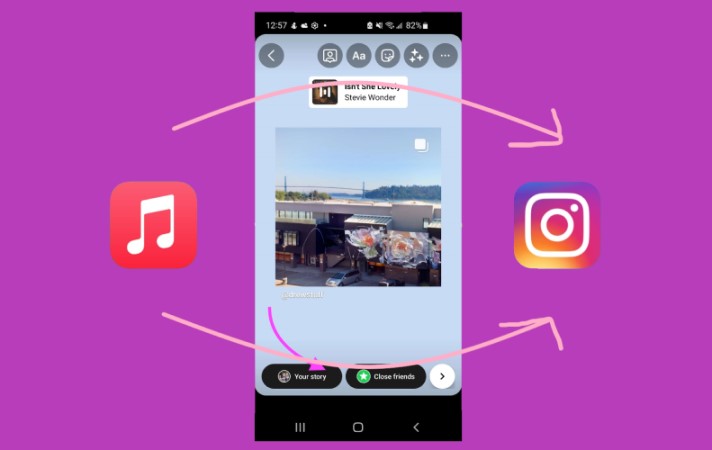
Часть 2. Как поделиться Apple Music в истории Instagram?
Чтобы поделиться Apple Music в своей истории в Instagram, выполните следующие действия:
- Откройте приложение Apple Music на телефоне и найдите песню, которой хотите поделиться.
- Нажмите кнопку «Поделиться» (квадрат со стрелкой вверх) и выберите «Истории Instagram» из вариантов.
- Приложение Instagram откроется автоматически, и песня будет добавлена в вашу историю в виде стикера. Вы можете изменить размер, положение или добавить текст на наклейку, если хотите.
- Как только вы будете довольны размещением наклейки, вы можете поделиться своей историей, как обычно.
Стоит отметить, что вы можете поделиться только 15 секундами песни в своей истории в Instagram. Если песня длиннее 15 секунд, Instagram автоматически обрежет ее на 15-секундной отметке. Однако вы можете добавить несколько стикеров в свою историю для создания своего рода плейлиста.
Еще одна вещь, о которой следует помнить, это то, что доступность песен для публикации в Instagram может меняться со временем. Если вы не можете найти опцию «Instagram Stories» в меню «Поделиться», возможно, песня, которой вы пытаетесь поделиться, больше не доступна для использования в Instagram.
В целом, поделиться Apple Music в своей истории в Instagram — относительно простой процесс, и это отличный способ поделиться своими любимыми песнями со своими подписчиками. Вы также можете поделиться текстами песен Apple Music как текст, так и их аудиоклипы.
Часть 3. Почему я не могу добавить Apple Music в свою историю Instagram или поделиться ею?
Существует несколько причин, по которым вы не сможете добавить или поделиться Apple Music в своей истории в Instagram, и вот некоторые из наиболее распространенных:
- Просроченная или неактивная подписка Apple Music: чтобы поделиться Apple Music в Instagram, у вас должна быть действующая подписка на Apple Music. Если срок вашей подписки истек или она неактивна, вы не сможете делиться песнями в Instagram. Вы можете устранить эту проблему, проверив статус своей подписки и продлив ее при необходимости.
- Песня недоступна для публикации: в Instagram есть ограниченная библиотека песен, разрешенных для распространения. Если песня, которой вы пытаетесь поделиться, недоступна для публикации, вы не сможете добавить ее в свою историю в Instagram. Вы можете устранить эту проблему, выполнив поиск другой песни, доступной для совместного использования.
- Устаревшая версия приложений: если вы используете устаревшую версию приложения Apple Music или Instagram, у вас могут возникнуть проблемы при попытке поделиться песнями в Instagram. Чтобы устранить эту проблему, убедитесь, что вы используете последние версии обоих приложений.
- Проблемы с подключением: если у вас возникли проблемы с подключением к телефону или подключением к Интернету, возможно, вы не сможете добавлять песни или делиться ими в Instagram. Вы можете устранить эту проблему, проверив сетевое подключение и при необходимости перезагрузив маршрутизатор или модем.
- Приложение Instagram не авторизовано для доступа к Apple Music: если вы не разрешили приложению Instagram доступ к Apple Music, вы не сможете делиться песнями в Instagram. Чтобы устранить эту проблему, перейдите в настройки iPhone, выберите «Конфиденциальность», затем «Медиа и Apple Music» и убедитесь, что приложению Instagram разрешен доступ к вашей медиатеке.
В целом, устранение этих проблем может помочь вам решить любые проблемы, возникающие при добавлении или публикации Apple Music в вашей истории Instagram.
Часть 4. Сохраняйте песни Apple Music навсегда для обмена без подписки
Если вы хотите навсегда сохранить свои любимые песни Apple Music для совместного использования без активной подписки, вы можете использовать такой инструмент, как TuneSolo Конвертер Apple Music. Это программное обеспечение позволяет загружать и конвертировать треки Apple Music в распространенные форматы аудиофайлов, такие как MP3 и WAV, которыми можно легко поделиться в Instagram или на любой другой платформе.
TuneSolo Apple Music Converter сохраняет исходное качество звука песен, а также сохраняет важные метаданные, такие как имя исполнителя, название альбома и обложка альбома. Это означает, что ваши преобразованные песни будут выглядеть и звучать так же хорошо, как и оригинальные.
Использовать TuneSolo, просто загрузите и установите программное обеспечение на свой компьютер, добавьте песни Apple Music в очередь преобразования, выберите выходной формат и качество, а затем нажмите «Преобразовать». После завершения преобразования вы можете перенести преобразованные песни на свой телефон и поделиться ими в Instagram или на любой другой платформе.

В целом, TuneSolo Apple Music Converter — отличный инструмент для всех, кто хочет сохранить свои любимые песни Apple Music для совместного использования без активной подписки. Он прост в использовании и он производит высококачественные аудиофайлы которые совместимы с любым устройством или платформой. После этого вы можете легко поделиться Apple Music в истории Instagram.
Как поделиться песней (текстом) из Apple Music в сторис Instagram и Facebook на iPhone или iPad
Обмен музыкой – отличный способ разговорить людей или завязать новые знакомства. В зависимости от версии iOS вы можете отправить песни (даже с цитатой из текста), которые слушаете, в сторис Instagram или Facebook прямо из приложения Apple Music.
Как поделиться музыкой из Apple Music в Instagram или Facebook
Вы можете поделиться исполнителями, альбомами, плейлистами и отдельными песнями с помощью приложения Apple Music. Все, что вам нужно сделать, это нажать на меню с тремя точками, в любом месте приложения Apple Music, а затем выбрать пункт «Поделиться песней» из всплывающего листа действий.
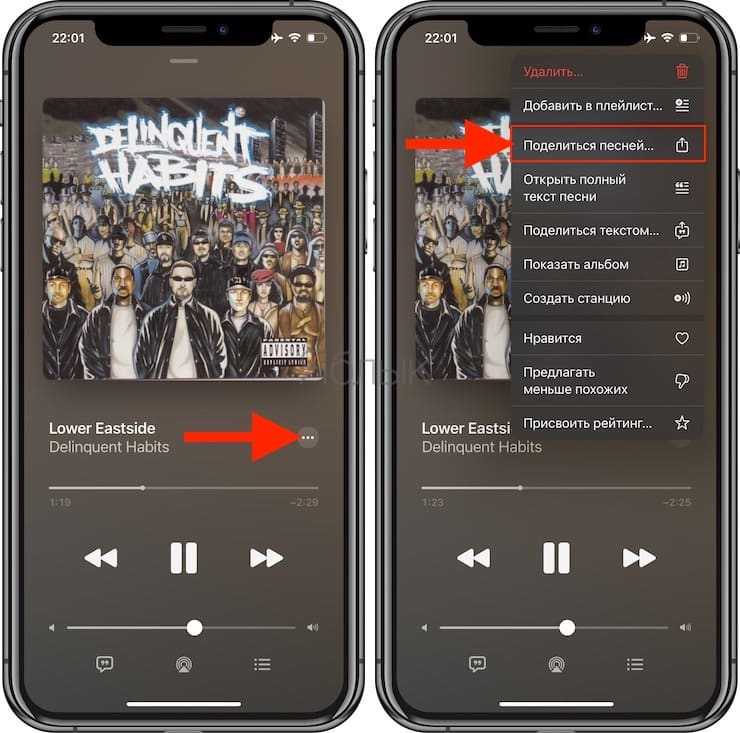
Если вы хотите поместить музыку в свои сторис в Instagram или Facebook, а не просто добавить ссылку в обновлении статуса, вам понадобится работать с альбомами, плейлистами или песнями.
Чтобы поделиться альбомом или списком воспроизведения, откройте их в приложении Apple Music и нажмите на меню с тремя точками в верхней части экрана. Можно нажать и удерживать палец на альбоме или плейлисте из вашей библиотеки для появления меню «Быстрые действия». Там выберите «Поделиться альбомом» или «Поделиться плейлистом».
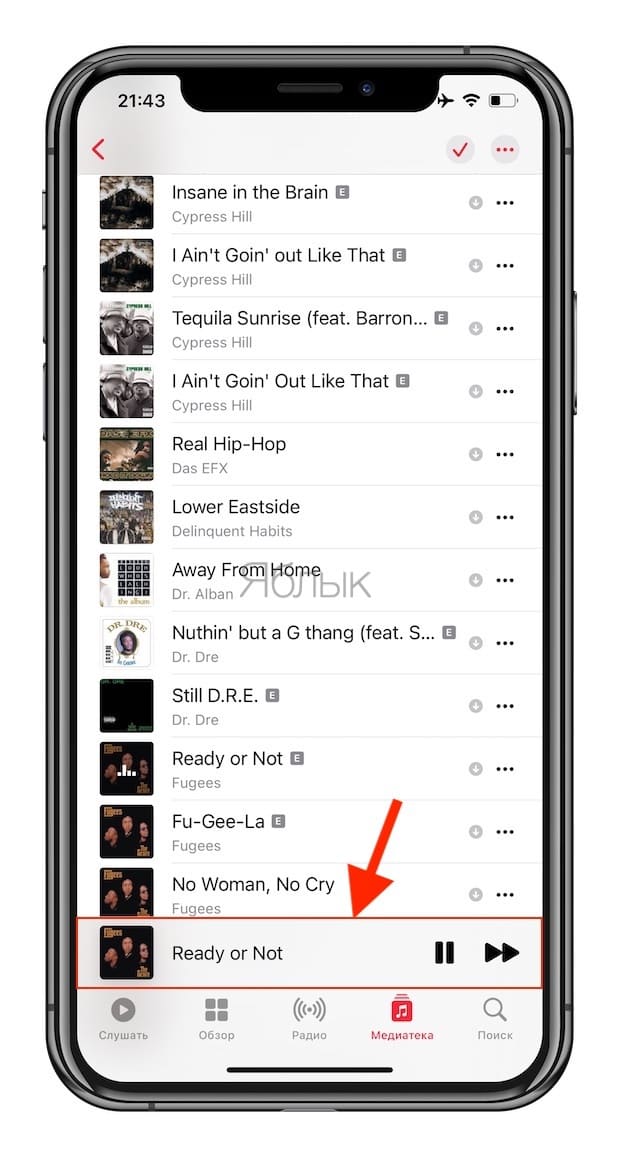
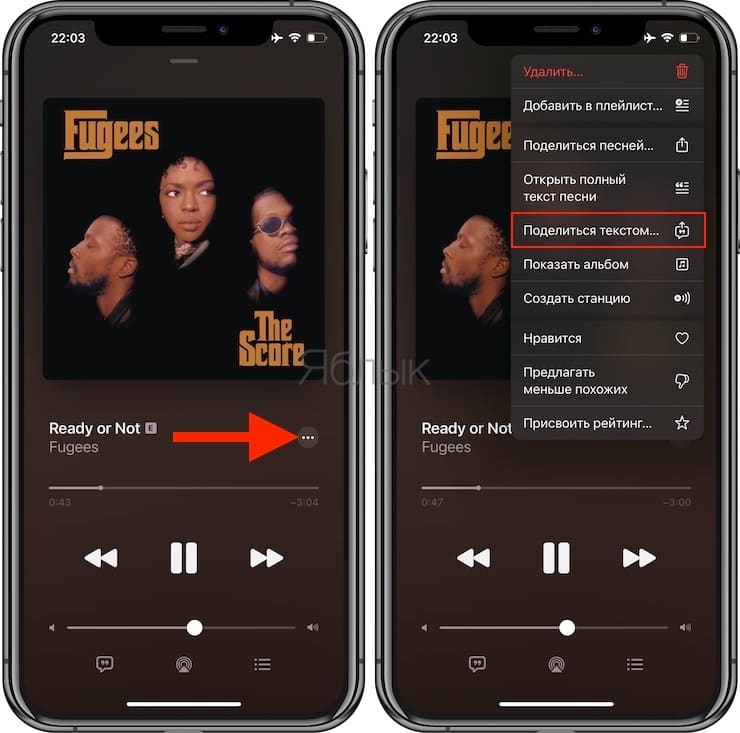
Чтобы поделиться определенной песней, нажмите и удерживайте ее в приложении Apple Music для появления меню «Быстрые действия». Также вы можете начать воспроизведение песни, нажать на ее название в нижней части экрана, а потом на кнопку меню с тремя точками. Выберите «Поделиться» в появившемся меню (см. скриншот выше).
В открывшемся меню «Поделиться» коснитесь значка Instagram или Facebook во втором ряду, чтобы поделиться музыкой в своем сторис в этом приложении. Возможно, вам придется прокрутить список элементов по горизонтали, чтобы найти нужные значки.
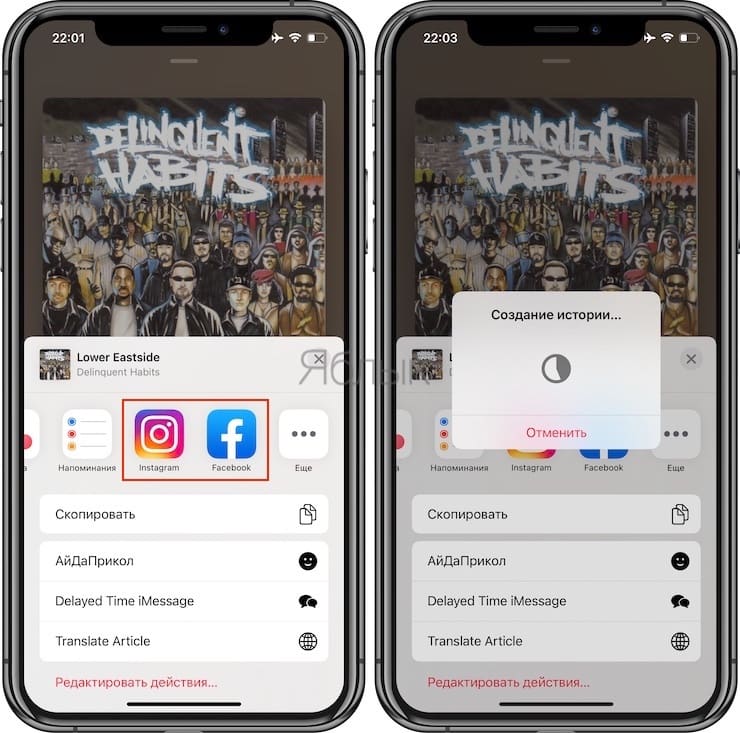
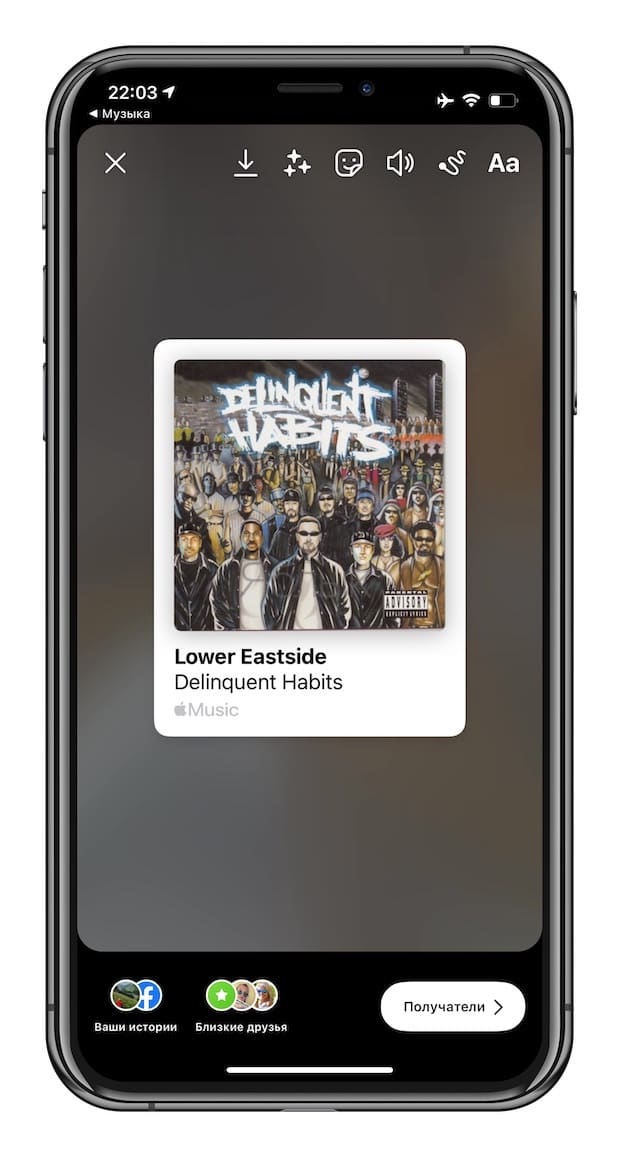
Apple Music автоматически создает картинку правильными размерами и размытым фоном, соответствующим цветам обложки музыкального произведения. Здесь будет и ссылка на Apple Music, которую ваши подписчики могут нажать, чтобы открыть эту песню, альбом или список воспроизведения в музыкальном сервисе Apple.
Используйте кнопки Instagram в верхней части экрана, чтобы добавлять стикеры, рисовать картинки или вставлять текст в свою сторис. Вы также можете перетаскивать изображение Apple Music, чтобы уменьшить его, повернуть или переместить его по экрану.
В нижней части экрана выберите возможность поделиться этим постом для «Ваша история» или «Близкие друзья». Или выберите «Поделиться» для обмена с другими людьми.
Любой, кто просматривает вашу историю, может нажать кнопку «Воспроизвести в Apple Music» в верхней части экрана, чтобы открыть эту песню, альбом или список воспроизведения в приложении Apple Music на своем устройстве.
Как поделиться текстом песни (цитатой) из Apple Music в сторис Instagram и других сервисах?
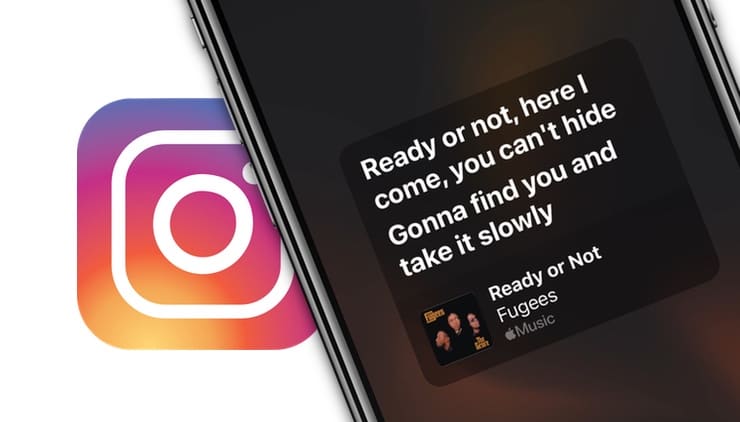
Начиная с iOS 14.5 в Apple Music появилась функция, благодаря которой подписчики потокового сервиса теперь могут обмениваться текстами прослушиваемых песен в виде набора слов. Есть возможность отправки и аудиоклипов, которые содержат в себе спетые слова. Мы расскажем вам, как работает эта функция.
В Apple Music у многих песен есть тексты, которые можно просматривать в режиме реального времени. Это дает возможность подпевать во время воспроизведения трека или использовать для перехода к определенным частям композиции. В iOS 14.5 и более поздних версиях, установленной на вашем iPhone или iPad, теперь вы можете делиться текстами песен с другом или с более широким кругом людей в социальных сетях, в том числе и в сторис Instagram.
В некоторых случаях эта функция дает возможность еще и делиться клипами с нужной песней. Например, если вы захотите поделиться композицией через iMessage, то в чате появится карточка Apple Music. Она позволит получателю воспроизвести конкретную часть песни в окне сообщений простым нажатием кнопки воспроизведения. Вот эти шаги помогут вам делиться текстами песен в Apple Music:
1. Откройте приложение «Музыка» на своем iPhone или iPad.
2. Начните воспроизведение песни из Apple Music. В нижней части экрана нажмите на воспроизводимую композицию, чтобы развернуть мини-плеер.
3. Нажмите кнопку «Текст» в нижнем левом углу экрана. Если она неактивна, значит Apple Music не содержит текста текущей песни, и вы не сможете поделиться им.
4. Когда текст песни будет отображаться на экране в реальном времени, нажмите и удерживайте любое слово.
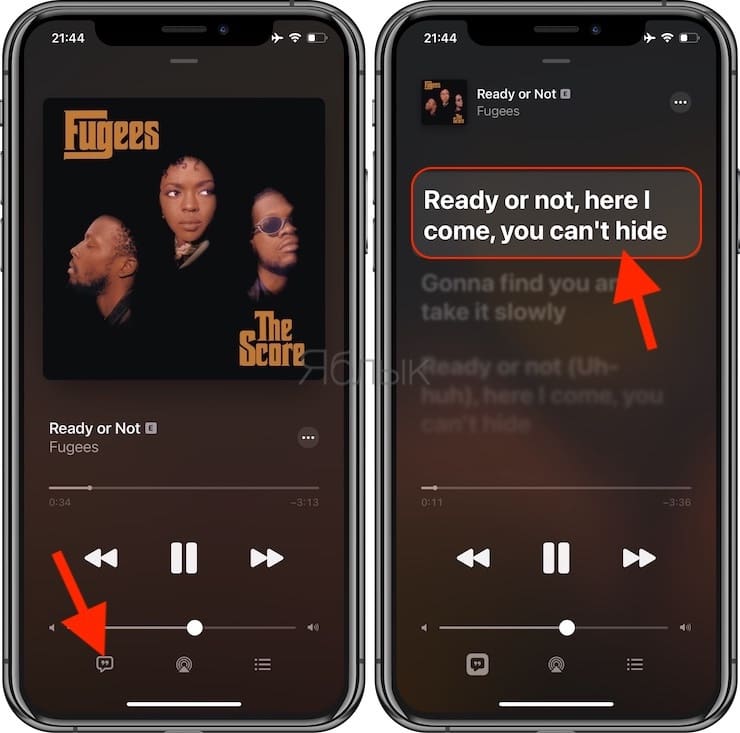
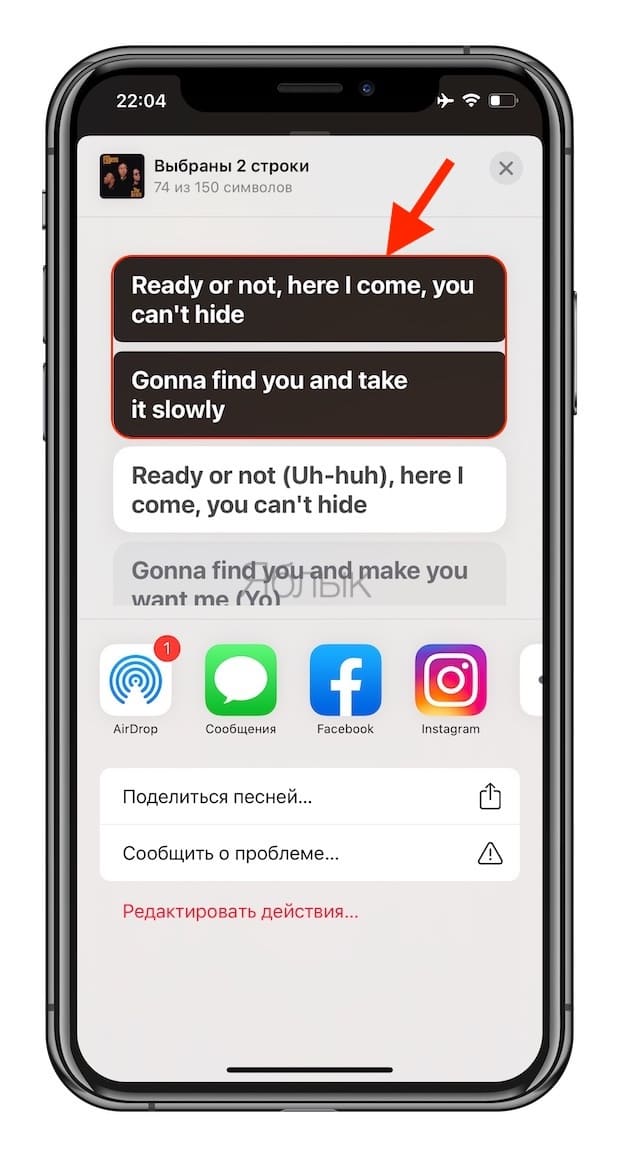
5. Появится меню действий, при помощи которого вы можете нажимать на отдельные строки текста, нужные для отправки. Чтобы отменить выбор выделенного текста, просто коснитесь его еще раз. Обратите внимание, что Apple накладывает ограничение на число символов. Это означает, что в среднем вы можете использовать от четырех до шести строк в зависимости от песни. Стоит ориентироваться на лимит в 150 символов.
6. Выберите способ обмена из двух рядов вариантов, например, Instagram, Facebook или Сообщения (iMessage).
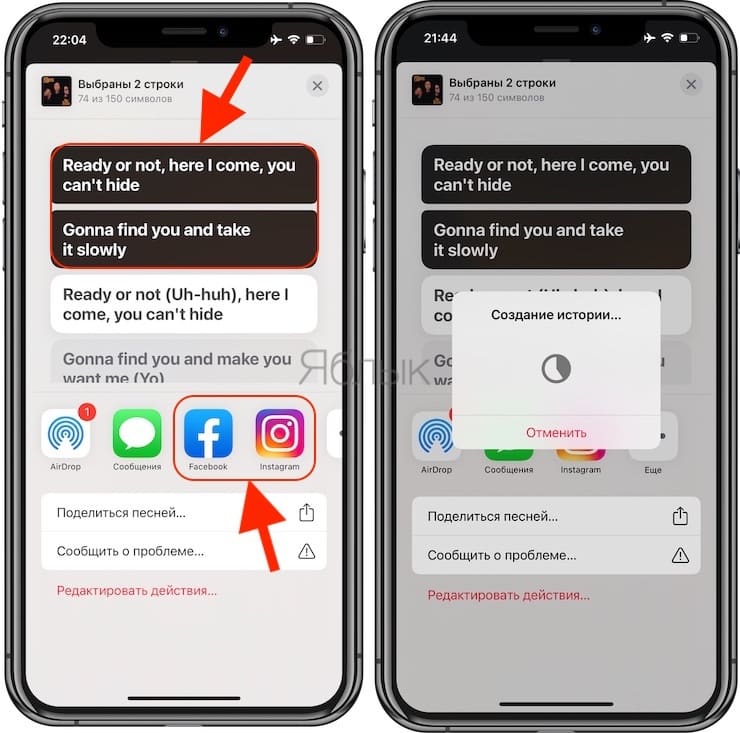
После того, как приложение «Музыка» создаст сторис для Instagram, вы перейдете в это приложение для завершения публикации. Чем больше строк текста было выбрано, тем большего размера получится карточка сторис.
Вы также можете поделиться нужным фрагментом песни с помощью действия «Поделиться текстом…».
Добавленные песни в сторис из Apple Music не будут воспроизводиться
Хотя вы обычно можете добавлять музыку в свои сторис в Instagram и Facebook, любые сторис, с которыми вы делитесь объектами из приложения Apple Music, окажутся беззвучными. Конечно, любой, кто их просматривает, может нажать на ссылку Apple Music вверху вашей истории, чтобы воспроизвести эту песню в приложении Apple Music.
Невозможно добавить пользовательские звуковые эффекты или музыку в сторис из Apple Music. Возможно, это связано с проблемами лицензирования, поскольку Apple может не иметь требуемых лицензий для воспроизведения этих песен в других приложениях.
Отправьте другое медиа в ваши сторис
Отправка музыки в Instagram и Facebook – отличный способ рассказать другим людям, что вы слушаете. Если вы хотите показать своим подписчикам, еще и что делаете, вы также можете поделиться со сторис фотографиями и видео.
Одна из лучших функций iPhone – живые фотографии. Эти короткие клипы являются чем-то средним между фото и видео, что делает ваши посты более захватывающими для просмотра, чем статичные фотографии. Вы можете публиковать живые фотографии в социальных сетях, чтобы дать возможность своим читателям лучше узнать вас.
�� Смотрите также:
- Как научить iPhone проговаривать имя того, кто вам звонит.
- Как скачивать видео с Вконтакте, Ютуб, Facebook, Инстаграм, Одноклассников на компьютер: лучшие бесплатные сервисы.
- iPhone отслеживает все ваши перемещения (посещаемые места): где это смотреть и как отключить.
�� Мы в Telegram и YouTube, подписывайтесь!
Не удается опубликовать песню Apple Music в Instagram Stories? Вот как это исправить
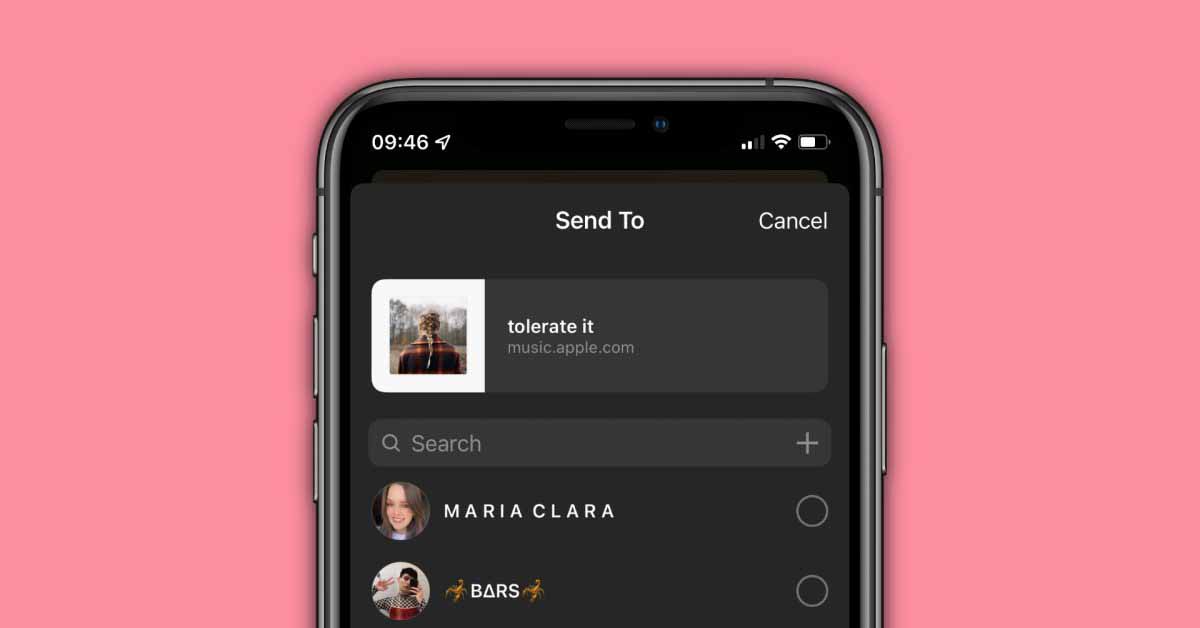
За последние несколько дней пользователи Apple Music жалуясь что они, похоже, больше не могут делиться песнями в Instagram Stories. Вот исправление этой ошибки.
Сначала вы можете подумать, что это может быть связано с теми, кто тестирует iOS 15, но это также влияет на пользователей iOS 14. Когда вы пытаетесь поделиться песней Apple Music в Instagram Stories, вы увидите вкладку, на которой вы можете вместо этого поделиться песней с другом.
К счастью, для этой ошибки есть исправление:
Выберите песню Apple Music; Коснитесь значка с тремя точками, затем «Поделиться песней»; Проводите пальцем по экрану, пока не увидите параметр «Еще», затем щелкните его; Выберите вторую иконку Instagram; Теперь вы можете поделиться песней со своей историей.
Возможность поделиться песней Apple Music в Instagram Stories существует уже более года. Он запущен с iOS 13.4.5 и действительно полезен, поэтому пользователям не нужно делать снимки экрана того, что они слушают, а затем делиться ими в Instagram.
Хорошая часть этой ошибки заключается в том, что вы можете выбрать, хотите ли вы поделиться песней с одним из своих друзей в Instagram или в Stories.
Удалось ли вам снова опубликовать Apple Music в Instagram Stories? Расскажите нам в разделе комментариев ниже.