
Как ноутбук подключить к телевизору через Wi-Fi
Подключение ноутбука к телевизору по Wi-Fi без проводов — заветная мечта всех любителей онлайн-кинотеатров и игроманов. Мы расскажем, как это сделать быстро и без сложных настроек.
Как ни странно, но о возможности быстро подключить ноут к телевизору без проводов знают лишь немногие пользователи. А, между тем, это очень удобная «фишка». Вы сможете, сидя на диване, транслировать на большой экран сделанные в отпуске фотографии или включить любое кино из имеющейся на компьютере фильмотеки. И это не говоря о возможности играть в любимые игры на большом экране. Правда, в последнем случае, стоит учесть, что картинка будет транслироваться на телевизор с запозданием. Небольшая задержка будет и при просмотре фильмов и фото, но тут вы ее просто не заметите.
Что нужно для подключения ноутбука к ТВ по Wi-Fi
Для того, чтобы подключить ноутбук к телевизору через Wi-Fi последний должен поддерживать технологию Smart TV и иметь модуль Wi-Fi с функциями Wi-Fi Direct и DLNA. Первая позволяет превратить ТВ в точку доступа, к которой и будет «цепляться» лэптоп, а DLNA даст возможность использовать домашний Wi-Fi для доступа телевизора к сетевому хранилищу (например, папке на жестком диске компьютера, подключенного к этой же сети). Совсем нелишней окажется и функция Miracast, которая будет задействована при непосредственной трансляции картинки с экрана ноутбука на телевизор.
Как на телевизоре LG смотреть фильмы с компьютера (по wi-fi, или сети)? Настройка DLNA через Smart Share
Привет! В этой статье мы очень подробно рассмотрим процесс настройки DLNA сервера на компьютере, или ноутбуке, который работает на Windows 7, 8, или Windows 10. Настраивать DLNA будем для телевизора, что бы можно было на телевизоре LG смотреть фильмы, которые находятся на компьютере (а так же смотреть фото, и слушать музыку) . И все это по Wi-Fi, или при подключению по сетевому кабелю. В данной статье рассмотрим именно телевизоры LG с функцией Smart TV, или просто с поддержкой DLNA. Кстати, Smart TV может быть как более старой версии, так и новой – Web OS, на которой работают все новые телевизоры LG с поддержкой смарт функций.
Что такое DLNA, я писал в этой статье, можете почитать. Если ваш телевизор LG поддерживает DLNA, то это значит, что подключив свой телевизор и компьютер к одной сети (через один роутер) , вы сможете смотреть на телевизоре фильмы, которые находятся в папках на компьютере. Настройку этой функции мы рассмотрим в данной статье.
Данный способ проверен так же на компьютере с Windows 10. Все работает без проблем.
Настроить можно несколькими способами, и с помощью разных программ.
- Настройка DLNA для просмотра фильмов на LG с помощью специальной, фирменной программы Smart Share.
- Настройка DLNA стандартным средством, через Проигрыватель Windows Media.
- С помощью программы «Домашний медиа-сервер (UPnP, DLNA, HTTP)».
Что бы не путаться, в этой статье мы рассмотрим настройку с помощью фирменной программы Smart Share. О других способах я напишу в отдельных статьях. Мне кажется, что вариант с Smart Share самый простой, и точно рабочий. Проверенно.
Что нам понадобится для настройки DLNA:
- Стационарный компьютер, или ноутбук. На нем мы запустим сервер. На телевизоре будут отображаться фильмы, которые находятся на этом компьютере.
- Телевизор LG с поддержкой DLNA. Если на вашем телевизоре есть Smart TV, то он точно поддерживает DLNA.
- Домашняя сеть к которой подключен компьютер и телевизор. Проще говоря, компьютер и ТВ должны быть подключены к одному роутеру.
Кстати, телевизор к роутеру может быть подключен как по Wi-Fi сети, так и по сетевому кабелю. Компьютер (ноутбук) так же может быть подключен по кабелю, или Wi-Fi. Есть возможность соединить телевизор с компьютером напрямую, без роутера, с помощью сетевого кабеля. Честно говоря, смысла в этом не много. Уже лучше соединить компьютер с телевизором по HDMI кабелю.
В случае с DLNA, на телевизоре будет отображаться только сам фильм, или фото. Ну и музыка будет играть. Полностью рабочий стол, папки и т. д. выводится не будут. Для этого, нужно подключаться по HDMI, или по беспроводной технологии Miracast.
Настройка DLNA с помощью Smart Share
Первый способ, этот настройка DLNA с помощью фирменной программы Smart Share, которую нам нужно скачать и установить на компьютер. Скачать программу Smart Share можно о официального сайта: http://www.lg.com/ua/support/smart-share. Размер примерно 182 Мб, версия на момент написания статьи — 2.3.1507.2802.

Скачайте архив с программой, и запустите установку, запустив файл setup.exe с архива. Установка очень простая, есть русский язык. Ничего не меняйте, просто нажимайте Далее.
Запустить программу можно ярлыком на рабочем столе. Smart Share кстати будет запускаться автоматически при включении компьютера.
Совет! Автозапуск производится через планировщик заданий Windows (Управление компьютером/Служебные программы/Планировщик заданий/Библиотека планировщика заданий/[Файл — SmartShare][Состояние — Готово][Триггеры — При включении компьютера]).
При удалении этого задания автозагрузка больше производиться не будет!Спасибо TVZ, подсказал в комментариях.
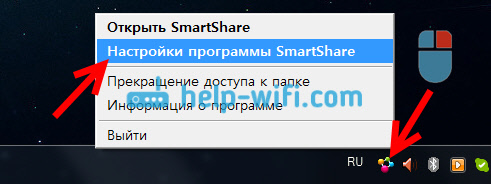
После запуска Smart Share, на панели уведомлений (в правом нижнем углу) появится значок. Нажмите на него правой кнопкой мыши, и выберите пункт Настройка программы Smart Share.
Сразу ставим переключатель в положение ВКЛ. И нажимаем кнопку Применить.

Этим мы открываем общий доступ к файлам на вашем компьютере, что бы они отображались и открывались на телевизоре LG. Если вы потом захотите закрыть общий доступ к файлам, то просто установите переключатель в положение ВЫКЛ.
Дальше переходим на самую главную вкладку Мои общие файлы. Здесь можно указать, какие папки, или диски, будут доступны на телевизоре. То есть, мы например можем добавить только одну папку с фильмами, фото, или музыкой. Или открыть доступ к локальному диску.
По-умолчанию, уже добавлены общие папки. Что бы добавить нужные нам папки, нажимаем специальную кнопку, и выделяем галочками папки, или диски, к которым хотим открыть общий доступ. Я, например, открыл только папку Фильмы, которая находится на диске D. Когда выберите нужные папки, нажмите Ok. Затем, нажмите на кнопку Применить.
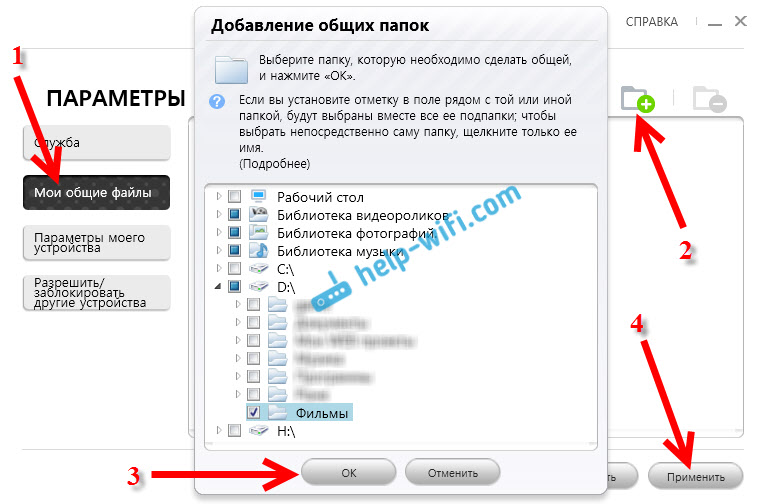
Вы можете удалять ненужные папки, просто выделив ее, и нажав специальную кнопку. Можете открывать доступ к новым папкам.
Рекомендую вам открывать доступ только к тем папкам, в которых находятся фильмы (видео) , фото, или музыка. Так как только этот контент вы сможете открыть на телевизоре.

На вкладке Параметры моего устройства, вы можете изменить имя вашего DLNA сервера, который будет отображаться на телевизоре. А можете оставить стандартное.
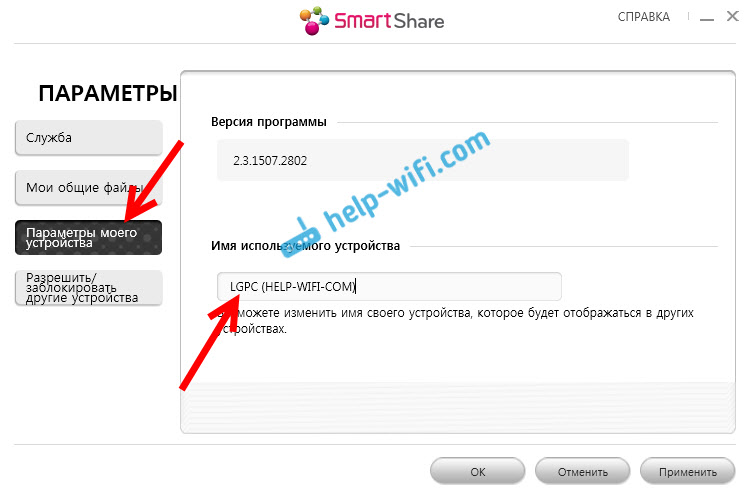
Ну и последняя вкладка Разрешить/заблокировать другие устройства. На этой вкладке, вы должны увидеть свой телевизор. Если он включен и подключен к одной сети с ноутбуком.
Вы можете заблокировать нужное устройство. Если, у вас например дома два телевизора, и вы не хотите для одного из них открывать общий доступ к файлам.

Вот и все настройки Smart Share. Нажимаем еще раз кнопочку Применить и Ok. Если в дальнейшем вы захотите открыть новые папки, или удалить, то сможете сделать это в настройках, как я показывал выше. Иконка программы Smart Share будет отображаться на панели уведомлений.
Запускаем просмотр фильма с компьютера на телевизоре LG
После настройки программы, самое время запустить на телевизоре фильм, который находится на компьютере, в открытой нами папке. Заходим в Smart TV (на старых пультах, это синенькая кнопка) . Затем, ищем и выбираем там пункт Smart Share.
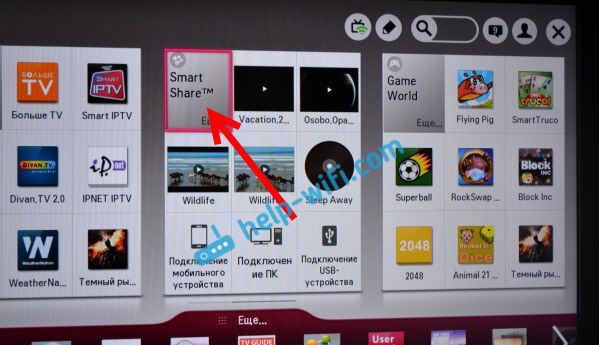
Но новых моделях с Web OS, это выглядит примерно вот так:

Дальше, открываем вкладку Подключенные устройства, и выбираем сервер, который мы создали на компьютере.

Если вы не увидели на телевизоре DLNA сервера, но Smart Share на компьютере настроили правильно, и компьютер с телевизором подключены к одной сети, то для начала попробуйте отключить антивирус, или брандмауэр. Затем, проверьте настройки Smart Share, перезагрузите компьютер и телевизор. Так же, обязательно убедитесь в том, что телевизор подключен к вашему роутеру.
Дальше, выбрав папку Все папки, мы увидим папки, к которым открыли доступ на компьютере.

Открываем нужную нам папку, и запускаем фильм, фото, или песню.

Вот и все. Открыв вкладки: Видео, Фотографии и Музыка, которые можно увидеть на телевизоре, будет отображаться весь контент, например видео, которое будет найдено во всех открытых на компьютере папках.
Другие возможности Smart Share: управляем воспроизведением фильмов на компьютере
Я показал вам только настройки программы Smart Share. Там есть еще возможность управлять воспроизведением видео, музыки, или просмотром фото прямо с компьютера (ноутбука) . Для этого, достаточно нажать правой кнопкой на значок программы (в правом нижнем углу) и выбрать Открыть Smart Share.

Появится небольшое окно, в котором нужно выбрать MOVIE, PHOTO, или MUSIC. В принципе, без разницы. Переключится между видами контента можно в самой программе.

Откроется окно, со списком например Фильмов (если вы выбрали вкладку MOVIE) . В программе будет отображаться все видео, которое было найдено в папках, которые мы добавили в процессе настройки (смотрите выше) . Что бы запустить просмотр фильма (фото, или воспроизведение песни) на телевизоре LG, достаточно нажать на нужный нам файл правой кнопкой мыши, и выбрать Воспроизвести с помощью, и название вашего телевизора. Напомню, что он должен быть включен и подключен к одной сети с компьютером.
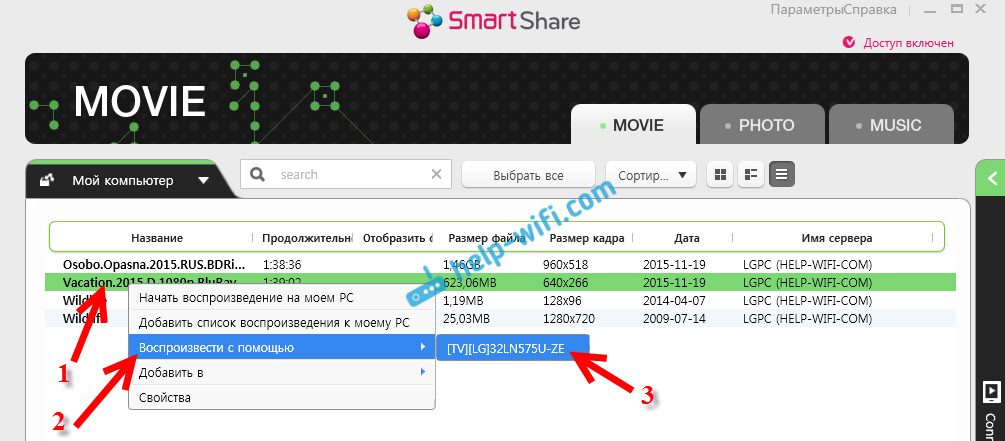
Воспроизведение сразу начнется на телевизоре. А на компьютере появится новое окно, в котором можно управлять воспроизведением.

Как видите, совсем не обязательно искать фильм на самом телевизоре.
В самой программе есть еще много интересных функций. Например, можно добавлять фильмы в список воспроизведения. Ставить их в очередь. Там все просто, думаю разберетесь. А ели что, задавайте вопросы в комментариях.
Возможные проблемы при просмотре фильмов по DLNA на телевизоре
Компьютер не видит телевизор, а телевизор не видит компьютер. Что делать? Проверьте подключение на компьютере и ТВ. Они должны быть подключены через один маршрутизатор. Отключите на компьютере антивирус, или брандмауэр (на время) . Перезапустите устрйоства.
При просмотре больших фильмов все тормозит и подвисает в чем проблема? Проблема может быть в том, что недостаточно скорости. Очень часто, такое наблюдается при просмотре фильмов по Wi-Fi сети. Попробуйте подключится с помощью сетевого кабеля. Если фильмы очень большие, в хорошем качестве, то можете смотреть их с внешнего жесткого диска, или флешек. А еще, можно подключится по HDMI кабелю. Да, не по воздуху, зато надежно.
На самом деле, настройка очень быстрая и простая. Это просто я расписал все:) Будут вопросы — спрашивайте в комментариях. И не забывайте делится советами по теме. Как там у вас работает технология DLNA на телевизоре LG, как используете, какие фильмы смотрите?

332

538126

Сергей

Телевизоры LG Smart TV
Как подключить ноутбук к телевизору LG
Из статьи вы узнаете, как показывать мультимедиа со своего компьютера на телевизоре LG Smart TV. Вы можете воспроизводить видео и музыку на своем LG Smart TV, используя встроенную опцию SmartShare, или вы можете показать экран вашего компьютера на вашем LG Smart TV либо по беспроводной связи с Miracast, либо по проводному соединению HDMI.
Метод 1: Использование SmartShare
- SmartShare – это программа на вашем LG Smart TV, которая позволяет вам передавать потоковые медиа-файлы прямо с вашего компьютера на ваш LG TV через домашнюю сеть. Это позволяет вам смотреть фильмы или слушать музыку, хранящуюся на вашем компьютере, без необходимости переносить файлы на флэш-накопитель или записывать DVD.
- SmartShare работает лучше всего, когда компьютер и телевизор подключены к сети через кабель Ethernet. Использование SmartShare через Wi-Fi может привести к сбоям или низкому качеству воспроизведения.
- Включите ваш LG Smart TV. Вам нужно будет включить телевизор, чтобы включить его в качестве доверенного элемента на вашем компьютере.
- Подключите ПК и LG Smart TV к одной домашней сети. Для потоковой передачи мультимедийных файлов вашего компьютера на телевизор LG Smart TV необходимо подключить телевизор и компьютер к одной домашней сети.
- Опять же, для лучшей производительности потоковой передачи телевизор и компьютер должны быть подключены к маршрутизатору через Ethernet.
- Открыть стартовое изображение с названием Windowsstart.png на вашем компьютере. Нажмите на логотип Windows в левом нижнем углу экрана, чтобы сделать это.
- Прежде чем вы сможете использовать SmartShare, вам нужно включить потоковую передачу мультимедиа для вашего компьютера.
- Введите параметры потоковой передачи мультимедиа. При этом ваш компьютер найдет пункт меню Media Streaming Options, который обычно находится на панели управления.
- Нажмите Параметры потоковой передачи мультимедиа. Это вверху результатов меню «Пуск». При этом откроется меню Media Streaming Items.
- Нажмите «Включить потоковую передачу мультимедиа». Эта опция находится в середине окна.
- Установите флажок рядом с названием вашего телевизора LG. Прокрутите список доступных вариантов, пока не найдете телевизор LG, а затем установите его флажок.
Если флажок уже установлен, вам не нужно устанавливать флажок.
- Нажмите ОК. Это внизу окна. Теперь ваш компьютер сможет транслировать контент на телевизор LG, если он подключен к той же сети.
- Нажмите «Домой» Изображение с названием Android7chromehome.png кнопка. Он находится в середине (или в нижней правой части) пульта.
- Выберите опцию SmartShare. Прокрутите вправо или влево, пока не найдете значок SmartShare, напоминающий четыре цветные сферы (красный, желтый, зеленый и синий соответственно), затем выберите значок с помощью курсора и нажмите OK. [2]
- Выберите «Устройства». Это вкладка в левой части экрана.
- Выберите свой компьютер. Вы должны увидеть имя вашего ПК на странице «Устройства»; выберите его там.
- Выберите медиа для воспроизведения. Открыв страницу своего ПК, вы можете просматривать видео, фото и музыкальные файлы на вашем ПК. Выберите любой такой файл, чтобы открыть его на своем телевизоре LG.
Компьютер, с которого вы транслируете контент, должен быть включен и авторизован в вашей учетной записи, чтобы его файлы отображались здесь.
Метод 2: Использование Miracast
- Понять, что такое Miracast. Если вы просто хотите отобразить содержимое экрана вашего ПК на телевизоре LG, Miracast позволит вам транслировать содержимое экрана прямо на телевизор LG без использования каких-либо кабелей.
Как и в случае с опцией SmartShare, Miracast работает лучше всего, когда телевизор LG и компьютер подключены к маршрутизатору через Ethernet, а не через Wi-Fi.
- Включите ваш LG Smart TV. Нажмите кнопку питания Изображение с названием Windowspower.png на вашем пульте LG TV, чтобы сделать это.
- Нажмите «Домой» на пульте дистанционного управления Изображение с названием Android7chromehome.png кнопка. Откроется список приложений вашего телевизора.
- Откройте Разъем устройства. Это приложение позволяет подключить компьютер с Windows к телевизору LG Smart TV: [4]
- Выберите опцию Список приложений.
- Выберите значок «Разъем устройства».
- Нажмите OK на пульте дистанционного управления.
- Выберите ПК. Вы найдете эту опцию на странице Коннектор устройств.
- Выберите Screen Share. Это в нижней части экрана.
- Выберите Miracast. Эта вкладка находится на левой стороне страницы.
- Выберите START. Это на правой стороне страницы.
- Выберите ПК с Windows 8.1 или новее. Вы найдете его на правой стороне экрана. Это сделает ваш LG TV доступным для просмотра вашим ПК. Здесь также может быть опция ПК с Windows 10; если это так, выберите этот вариант.
- Подключите ваш компьютер к телевизору. Щелкните квадрат «Уведомления» в правом нижнем углу экрана вашего ПК, чтобы открыть всплывающее меню «Центр действий», а затем выполните следующие действия:
- Нажмите Project
- Нажмите Подключиться к беспроводному дисплею.
- Нажмите на название LG Smart TV.
- При появлении запроса введите код, который отображается на экране телевизора.
- Нажмите Подключиться
- Выберите ваш телевизор LG в качестве вывода звука. Если звук вашего компьютера все еще исходит от вашего компьютера, а не от телевизора, выполните следующие действия:
- Открытый старт
- Введите звук
- Выберите опцию «Звук в форме динамика».
- Выберите телевизор LG на вкладке «Воспроизведение».
- Нажмите Установить по умолчанию
- Нажмите Применить, затем нажмите ОК
- Используйте экран вашего телевизора LG в качестве расширения вашего ПК. Вы должны видеть, что экран вашего ПК масштабируется до телевизора LG, а это означает, что вы можете смотреть онлайн-контент или просматривать фильмы из вашей библиотеки на телевизоре, используя компьютер в качестве пульта дистанционного управления.
Метод 3: Использование кабеля HDMI
1. Убедитесь, что ваш компьютер имеет порт HDMI. Порты HDMI напоминают тонкие широкие слоты, которые сужаются к нижней части, более узкой, чем верхняя. Большинство современных ПК имеют как минимум один свободный порт HDMI.
2. Купите адаптер при необходимости. Если на вашем компьютере нет порта HDMI, вам нужно купить переходник HDMI на выход, где выход – это видеовыход вашего компьютера.
Стандартные варианты вывода, отличные от HDMI, включают DisplayPort, USB-C и DVI или VGA (только для старых компьютеров).
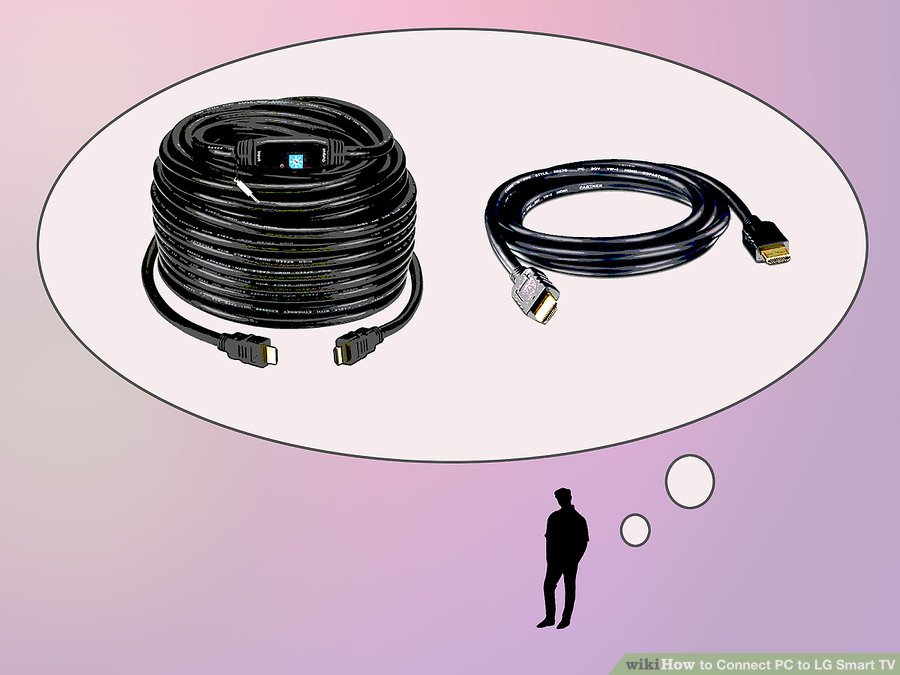
3. Получить кабель, который имеет место для перемещения. Измерьте расстояние между телевизором и компьютером (если не используете ноутбук), затем проложите кабель HDMI, который на несколько футов длиннее. Это гарантирует, что у вас будет достаточно свободного места для работы, если нужно что-то передвигать.
Очень мало разницы в кабеле HDMI, который стоит 5 долларов, и в кабеле, который стоит 70 долларов. Поскольку HDMI является цифровым сигналом, он либо «включен», либо «выключен», и кабель не влияет на качество сигнала. Разница в качестве становится очевидной только при использовании более длинных кабелей.
Кабели HDMI соответствуют стандартам длиной до 40 футов (12,2 м). Имеются более длинные кабели, которые технически все еще будут работать, но они, вероятно, не соответствуют стандартам.
Если вам нужно использовать HDMI на очень больших расстояниях, вам, скорее всего, понадобится усилитель для увеличения мощности.

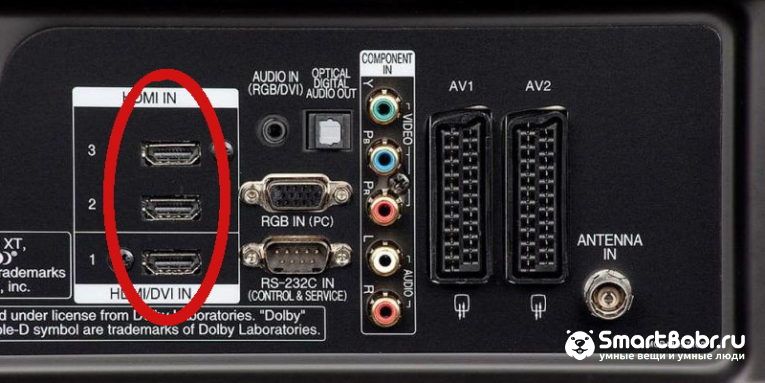
4. Подсоедините один конец кабеля HDMI к телевизору. Кабель HDMI должен подключаться к одному из входов «HDMI» на задней панели (или сбоку) телевизора.
Если ваш телевизор LG имеет более одного порта HDMI, на нем будет указан номер. Этот номер относится к каналу HDMI, на который вам нужно будет переключиться позже.
5. Подключите другой конец кабеля HDMI к компьютеру. Подключите кабель HDMI к порту на вашем компьютере.
Если вы используете адаптер для видеовыхода вашего ПК, подключите адаптер к ПК, а затем подключите кабель HDMI к порту HDMI на внешней стороне адаптера.
6. Включите телевизор LG. Нажмите кнопку питания Изображение с названием Windowspower.png
на вашем пульте LG TV, чтобы сделать это.
7. Переключитесь на вход HDMI. Используйте кнопку «Вход» на телевизоре, чтобы переключиться на номер HDMI, который относится к телевизионному входу, который вы использовали для подключения кабеля HDMI. Вы должны увидеть экран вашего ПК на экране телевизора.
8. Выберите ваш телевизор LG в качестве вывода звука. Если звук вашего компьютера все еще исходит от вашего компьютера, а не от телевизора, выполните следующие действия:
- Открытый старт
- Введите звук
- Выберите опцию «Звук в форме динамика».
- Выберите телевизор LG на вкладке «Воспроизведение».
- Нажмите Установить по умолчанию
- Нажмите Применить, затем нажмите ОК
9. Используйте экран вашего телевизора LG в качестве расширения вашего ПК. Вы должны видеть, что экран вашего ПК масштабируется до телевизора LG, а это означает, что вы можете смотреть онлайн-контент или просматривать фильмы из вашей библиотеки на телевизоре, используя компьютер в качестве пульта дистанционного управления.
Все о том, как подключить телевизор LG к компьютеру, Интернету через Wi-Fi, колонкам и смартфону
Читайте полную и подробную инструкцию, как подключить телевизор LG ко всевозможным гаджетам, Интернету, домашнему Wi-FI, компьютеру или смартфону.
Покупка телевизора от компании LG совершена. Устройство прибыло в квартиру и даже уже извлечено из коробки. Оно подключено к электросети и проверено на работоспособность. Что теперь? А сейчас пришла пора подключить к телевизору другие гаджеты, а также подсоединить его самого к глобальной паутине. Но как это сделать? Давайте разбираться вместе.
В этой статье мы расскажем о том, как подключить интернет к телевизору LG. Без него не обойтись, если вы хотите использовать функцию Smart TV. Пойдет речь и о подключении всяческих дополнительных устройств. Современный телевизор — это уже не тот «пузатый ящик», который мог взаимодействовать только с пультом ДУ. Сейчас ЖК-телевизор может стать центром медиаразвлечений. Некоторые модели отчасти заменяют собой компьютер. А вы ведь не можете представить себе ПК без разнообразной периферии?
Подключение интернета к телевизору LG
Сейчас многие ЖК-телевизоры южнокорейского производства обладают функцией Smart TV. Это говорит о том, что пользователь имеет возможность запускать разные приложения для просмотра того или иного контента, находящегося в интернете. Но для этого нужно сначала подключить телевизор LG к глобальной паутине. Как это сделать?
Сперва необходимо определиться с тем, какой именно вид подключения будет использоваться. Если в характеристиках телевизора говорится о наличии встроенного модуля Wi-Fi, то можно задействовать беспроводное подключение к домашней сети. Если же хочется получить более стабильное соединение, то лучше воспользоваться проводным подключением. Но следует помнить, что иногда даже кабель не позволит смотреть фильмы с 4K-разрешением — данная возможность зависит от пропускной способности использующегося порта.
Проводное подключение телевизора к Интернету
Посмотреть все 12 фото
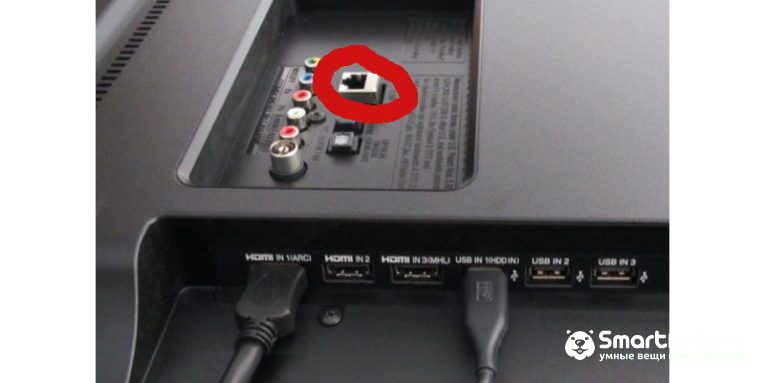
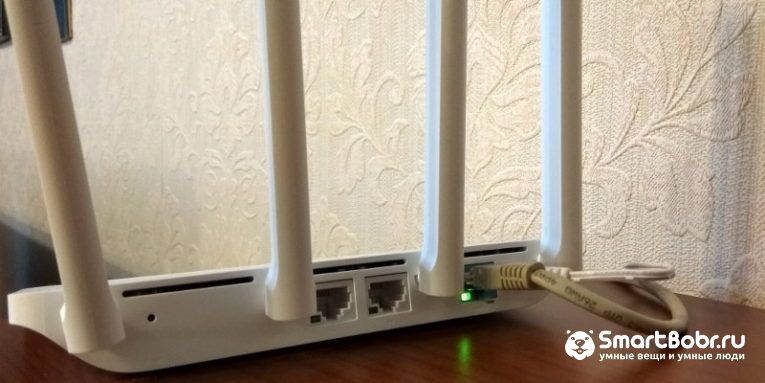
Если вы решили подключить кабель к телевизору LG, то вам сначала предстоит им обзавестись. Сетевой провод нужной длины продают практически в любом магазине, торгующем компьютерными товарами. Один конец кабеля необходимо вставить в одно из гнёзд роутера. Обычно подходящие для этой цели разъёмы окрашиваются в желтый цвет и имеют порядковый номер LAN1, LAN2 и т. д. К первому гнезду может быть подключен настольный компьютер, в таком случае подключите сетевой кабель ко второму разъёму.
- Как подключить телевизор Сони (Sony) Bravia к wifi, компьютеру,…
- Как подключить телевизор Samsung к Интернету через wifi, смартфону,…
- Как подключить компьютер или ноутбук к Интернету через роутер, телефон…
Второй конец провода подключается к LAN-гнезду телевизора. Здесь не ошибётесь — он на задней стенке установлен в единственном экземпляре (см на картинку выше). Если же разъема RJ-45 вообще нет — проводное подключение к роутеру осуществить не удастся.
Роутер работает? Сетевой кабель подключен? Пришло время настроить соединение. Для этого проследуйте в Smart TV и нажмите на значок подключения к интернету под названием «Сеть». Если используется WebOS, то потребуется переход в раздел «Настройки» — там вы обязательно обнаружите вкладку «Сеть».
Далее может потребоваться нажатие кнопки «Настроить подключение». В новых версиях WebOS этот шаг может быть пропущен — там пользователь сразу переходит к настройкам.
В отобразившемся окне выберите пункт «Проводная сеть», после чего остается лишь нажать кнопку «Готово». Телевизор практически моментально подключится к глобальной паутине, не потребовав никаких дополнительных действий.
Если вы желаете подключить к телевизору интернет-кабель напрямую, минуя роутер, то убедитесь в том, что ваш оператор не использует соединение типа L2TP, PPoE или PPTP — такие технологии телевизор не поддерживает. Если оператором вместо этого используется динамический или статический IP, то процесс настроек просто чуть усложнится. Вместо выбора пункта «Проводная сеть» придется нажать на кнопку «Настройка вручную» — здесь нужно вести параметры, предоставленные оператором.
Parse error: syntax error, unexpected end of file in /home/smartbob/sites/smartbobr.ru/wp-content/plugins/advanced-ads/classes/ad_type_plain.php(121) : eval()’d code on line 10
Беспроводное подключение (WI-Fi)
Что касается подключения телевизора LG к Wi-Fi, то всё немногим сложнее. Вам в любом случае нужно зайти во вкладку или раздел «Сеть». Но вместо пункта «Проводная сеть» следует выбрать наименование своей домашней сети Wi-Fi. Если вы включили роутер только что, то нажмите на кнопку «Обновить» — сеть обязательно появится в списке.
Далее вас попросят ввести логин и пароль, после чего остается лишь нажать кнопку «Сохранить». Вот и всё, теперь вы знаете о том, как подключить телевизор LG к Wi-Fi! Отныне он будет получать контент из интернета. Скорость приема данных зависит как от подключенного тарифа, так и от используемого стандарта Wi-Fi.
Как подключить смартфон к телевизору
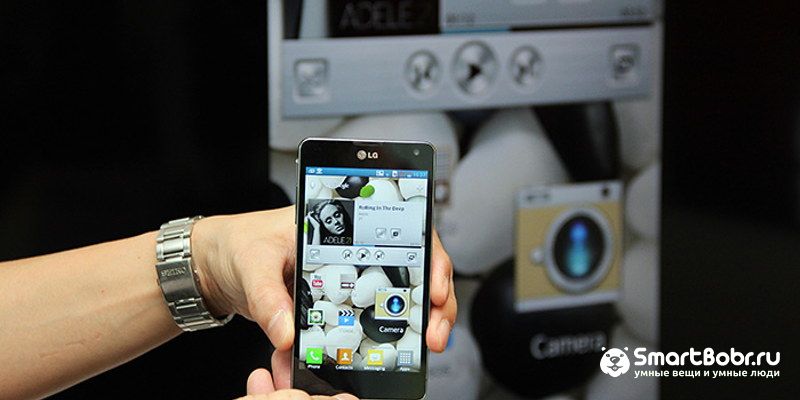
Многие люди задумываются над тем, как подключить телефон к телевизору LG. Нужно это в нескольких случаях. Во-первых, обычный пульт ДУ может потеряться, смартфон же окажется прекрасной его заменой. Во-вторых, традиционный пульт ДУ не лучшим образом подходит для управлениями Smart TV, тогда как смартфон справляется с этой задачей великолепно — один только легкий набор текста чего стоит! В-третьих, телефон можно использовать в качестве источника трафика. То есть, у вас может не работать роутер — в таком случае прием и передача данных будут осуществляться телевизором посредством смартфона. Но это уже крайний случай, ведь всяческое видео очень много весит, тогда как настоящие безлимитные тарифы российскими операторами сейчас не предоставляются.
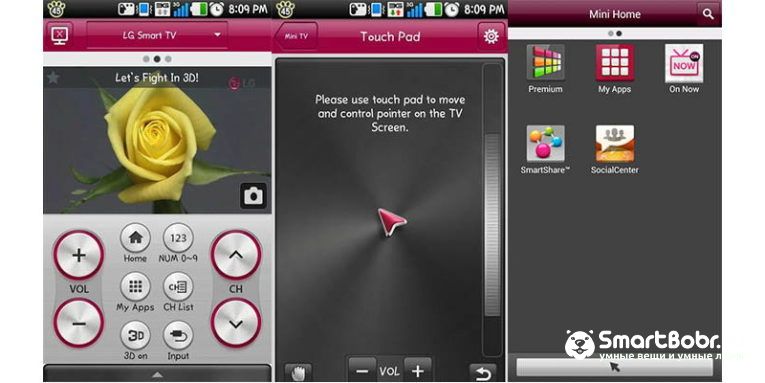
Если подключение смартфона требуется лишь для управления телевизором, то всё очень просто. Нужно лишь скачать с Google Play приложение LG TV Remote. Если у вас iPhone, то соответствующая версия программы присутствует и в iTunes. Словом, установите данное приложение на свой смартфон или планшет.
Убедитесь в том, что смартфон и телевизор подключены к одной сети Wi-Fi. Далее нужно запустить приложение LG TV Remote и нажать на кнопку «Device Scan». Само собой, телевизор в этот момент должен быть включен!
Если все правила соблюдены, то телевизор отобразится в окне программы. Нажмите на его наименование.
Обратите внимание на экран телевизора — в правом нижнем углу или где-либо ещё обязан отобразиться код (обычно он бывает шестизначным).
Увиденный код введите в соответствующее поле, которое появилось в окне приложения, после чего нажмите кнопку «OK».
Далее остается лишь принять пользовательское соглашение, нажав на соответствующую кнопку. Теперь можно спокойно управлять телевизором при помощи смартфона. В частности, программа позволяет пользоваться виртуальным курсором, водя его одновременно по экранам телефона и телевизора. А в наиболее продвинутых моделях доступно наведение устройства на дисплей телевизора, будто вы пользуетесь указкой. Если же запустить игру, то экран смартфона превратится в подобие джойстика. Словом, управление телевизором заметно упрощается!
Wi-Fi Direct
Посмотреть все 12 фото
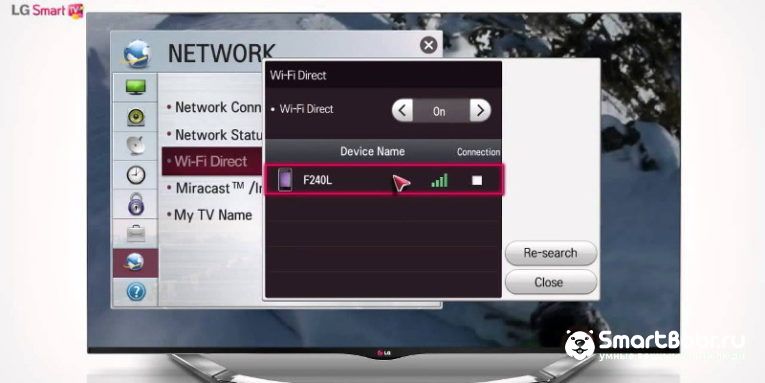
Если вы хотите раздавать со смартфона трафик для Smart TV, то потребуется активация функции Wi-Fi Direct. Делается это в разделе «Беспроводные подключения и сети», в «Настройках». Нажмите на кнопку «Ещё». В открывшемся окне вы обнаружите кнопку Wi-Fi Direct, на которую нужно нажать, а затем подтвердить свои действия, нажав на кнопку «OK».
Приведенный выше алгоритм действий действителен для большинства существующих смартфонов. Но в некоторых фирменных оболочках пункт Wi-Fi Direct может скрываться где-то ещё. А на каких-то очень старых моделях он может полностью отсутствовать.
На телевизоре же вам нужно перейти в «Настройки», во вкладку «Сеть». Здесь следует нажать на пункт Wi-Fi Direct.
В открывшемся окне нужно активизировать переключатель и чуть-чуть подождать. Телевизор должен найти ваш телефон. Выберите отобразившуюся Wi-Fi сеть.
Вот и всё. Далее нужно подтвердить своё действие, нажав на кнопку «OK» или «Да». Не забудьте поставить галочку около пункта «Подключаться автоматически без запроса». В будущем это значительно ускорит соединение.
Заканчиваются ваши действия очередным нажатием кнопки «OK», но уже на смартфоне — соответствующее окно выскочит прямо на рабочий стол.
Подключение ноутбука или ПК к телевизору LG
Многие люди используют телевизор для того, чтобы смотреть контент с ноутбука на большом экране. Ну а что поделать, если Smart TV нет, а кидать фильмы или видеоролики на USB-флэшку неохота? Словом, теперь нам нужно понять, как подключить ноутбук к телевизору LG.
В качестве монитора может выступать практически любой телевизор. Более того, некоторые модели обладают функцией «Картинка-в-картинке», что позволяет одновременно работать над каким-нибудь документом и смотреть телевидение. Однако совсем старый компьютер подключить не удастся. Дело в том, что многие телевизоры не располагают традиционными компьютерными интерфейсами (DVI и прочими). Если говорить о том, как подключить компьютер к телевизору LG, то в голове сразу всплывает вариант с использованием HDMI. Данный разъем есть практически у любого ноутбука. Да и настольные компьютеры им чаще всего располагают — такой разъем должен быть хотя бы у видеокарты. Возможен вариант с наличием mini-HDMI, но в этом нет ничего страшного — просто понадобится подходящий кабель или переходник. Ну а что касается телевизора… Большинство моделей обладает аж двумя такими разъемами, а на задней стенке некоторых телевизоров располагаются даже три или четыре HDMI-гнезда. Словом, остается понять, как именно осуществить подключение.
Инструкция
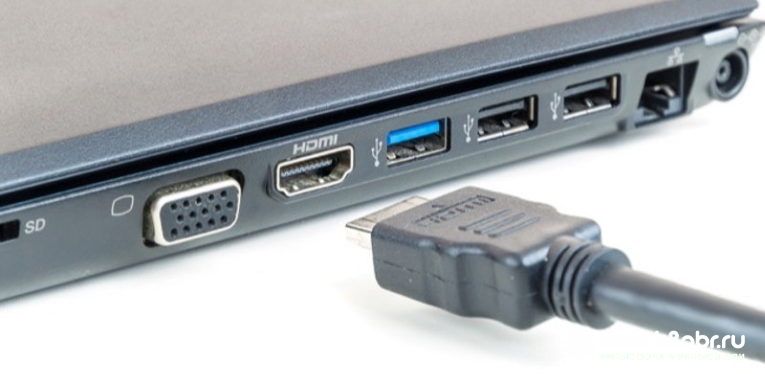
Первым делом кабель подсоединяется к телевизору. Удобнее всего это сделать, если соответствующее гнездо есть на боковой панели.
- Как подключить телевизор Сони (Sony) Bravia к wifi, компьютеру,…
- Как подключить телевизор Samsung к Интернету через wifi, смартфону,…
- Как подключить компьютер или ноутбук к Интернету через роутер, телефон…
Далее второй конец кабель подсоединяется к ноутбуку или задней стенке системного блока.
Теперь на телевизоре нужно выбрать «канал», на котором отображается картинка, получаемая посредством HDMI-входа. Для этого на пульте ДУ нужно нажать кнопку «Input».
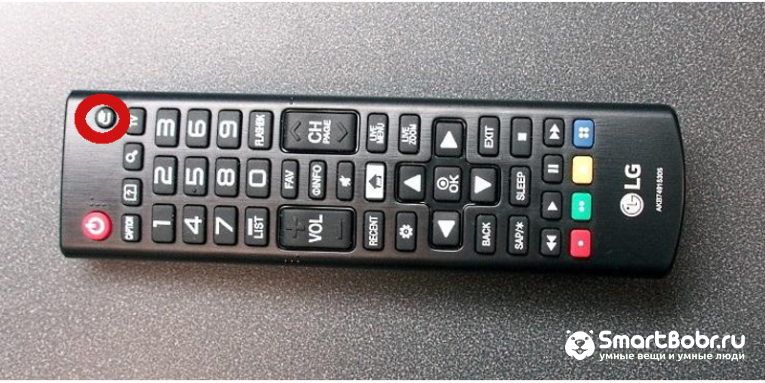
Возможно, что потребуется несколько нажатий, пока вы не доберетесь до нужного видеовхода. Если телевизор отобразит список из доступных видеовходов, то нужный обязательно будет активным — доберитесь до него. Если ваш ЖК-телевизор совсем старый, то могут потребоваться какие-то ещё действия. Если возникли сложности, то обратитесь к инструкции по эксплуатации.
Чаще всего на этом подключение компьютера заканчивается. Картинка будет автоматически дублироваться на телевизор. Однако не всегда это удобно — порой хочется выключить показ изображения на ноутбуке, чтобы он не тратил дополнительную электроэнергию, да и просто не мешал просмотру. Что же делать?
В случае с Windows необходимо проследовать в «Панель управления» и выбрать раздел «Оборудование и звук».
Здесь выберите пункт «Центр мобильности Windows».
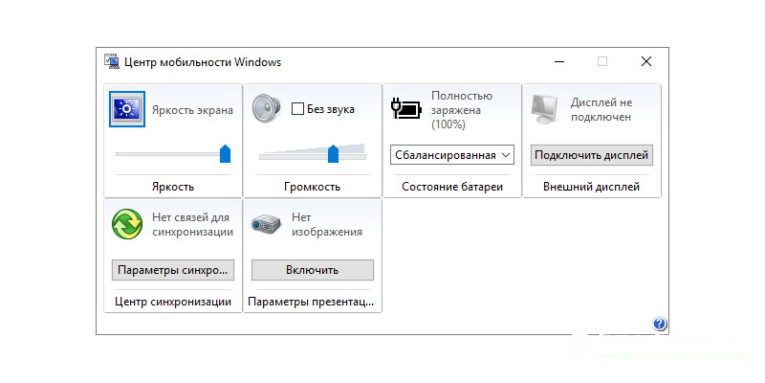
Теперь должно отобразиться специальное окно, в котором можно настроить звук, увидеть мощность сигнала Wi-Fi, а также ознакомиться с зарядом батареи. Здесь же имеется кнопка «Отключить экран», на которую необходимо нажать.
Выскочит новое окошко. Оно предложит четыре варианта просмотра картинки при подключенном телевизоре. Выберите нужный:
- Только компьютер — изображение показывается только на ноутбуке (или первом мониторе в случае с настольным ПК);
- Дублировать — картинка отображается и на ноутбуке, и на телевизоре;
- Расширить — телевизор становится продолжением экрана ноутбука (или вторым монитором в случае с настольным ПК);
- Только проектор — картинка будет отображаться только на телевизоре, что нам и нужно.
Само собой, при отключении HDMI-кабеля картинка автоматически вернется на ноутбук. Снова идти в вышеупомянутое окно не нужно.
Подключение домашнего кинотеатра
Некоторые люди задаются вопросом, как подключить домашний кинотеатр к телевизору LG. Речь идет, конечно же, о колонках. С Blu-ray плеером всё понятно — он подключается через HDMI-разъем. Да телевизор и сам может воспроизвести любой фильм, поэтому дополнительное устройство для этих целей уже не требуется. А вот как вывести звук? Ведь качество звучания встроенных динамиков устраивает не всех. На самом деле всё очень просто. Способ подключения зависит от того, какими разъемами обладают ваши телевизор и домашний кинотеатр.
Оптический выход. Лучшее решение. В этом случае используется оптоволоконный кабель, защищенный от любых электромагнитных помех. Если таким разъемом обладают и телевизор, и колонки, то воспользуйтесь именно им.
Коаксиальный выход (S/PDIF). Тоже не самое плохое решение. В одном такой разъеме тоже совмещено сразу множество каналов, что позволяет использовать акустику формата 5.1. Качество звучания вполне устроит непритязательного пользователя.
RCA, «Миниджек»
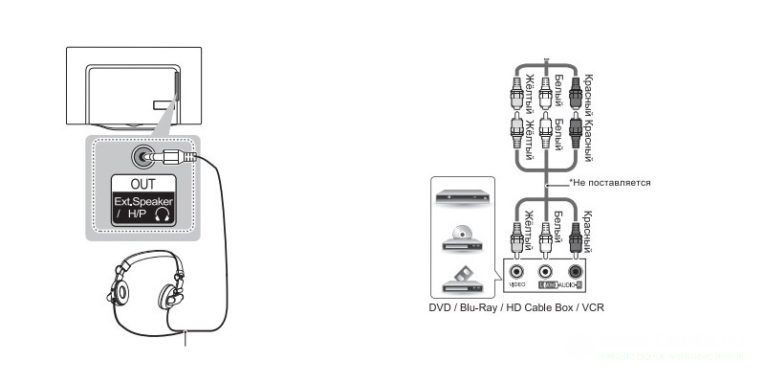
Всем известные разъемы для «тюльпанов» красного и белого цветов. Конечно же, интересовать вас должны гнёзда с пометкой «OUT». Соответствующими разъемами обладает подавляющее большинство присутствующих сейчас на рынке колонок. Однако помните, что звук посредством них передается только в стереорежиме. О формате 5.1 или 7.1 придется забыть. Да и качество звука будет далеко от идеала, особенно если вы купите самый дешевый кабель — от всяческих помех он совершенно не защищен.
3,5-миллиметровый «джек». Он же — разъем для наушников. Этим вариантом следует пользоваться только от безысходности. Подключение к колонкам в таком случае осуществляется при помощи специального шнура. На одном его конце находится 3,5-миллиметровый штекер, а на другом — два привычных RCA-тюльпана.
SCART. К этому разъему раньше подключали видеомагнитофон. Сейчас же можно использовать специальный переходник, в который вставляется привычный RCA-кабель. Само собой, ничего кроме стереозвука вы таким образом не выведите.
Подключение другой техники
Что касается всяческих видеокамер, игровых консолей и прочих устройств, то здесь всё предельно просто. Используйте HDMI. Если количества разъемов стало не хватать, то всегда можно купить сплиттер (разделитель). Нужно только не забывать, что ему самому требуется питание (можно воспользоваться USB-портом телевизора). В крайнем случае можно использовать компонентные или композитные разъемы. Однако их возможностей не хватит для показа картинки в высоком разрешении. Да и нет соответствующих гнёзд у самых современных устройств. Например, SNES Classic Mini требует только подключения через HDMI. Если свободного гнезда нет, то придется выбирать между сплиттером и преобразователем.
Заключение
Теперь вы знаете, как подключить телевизор LG к тому или иному устройству. Зачастую в этом нет ничего сложного, разобраться можно методом случайного тыка. Тем не менее, мы надеемся, что наша статья вам помогла.
А в паре с какими устройствами свой телевизор используете вы? С ТВ-приставкой? С ноутбуком? Или у вас имеется Blu-ray плеер? Напишите об этом в комментариях, так мы сможем понять, на какие темы следует писать дальше.