
Как быстро подключить телевизор к телефону через USB
Современные цифровые устройства дают широкие возможности пользователям. Благодаря новым технологиям появилась функция, позволяющая с легкостью их синхронизировать. У некоторых владельцев смартфонов возникает вопрос: как через телефон смотреть фильм на экране телевизора? Существует несколько способов подключения, каждый из которых имеет свои особенности.
Практически все современные модели смартфонов и телевизоров оборудованы USB-разъёмом. Благодаря этому порту можно синхронизировать два устройства, что позволит использовать телевизор в качестве второго дисплея мобильного телефона или другого гаджета. Схему того, как подключить телефон к телевизору через USB-порт, легко поймет любой пользователь. Для того чтобы синхронизировать смартфон с телевизором, вам понадобится:
- USB-кабель.
- Мобильный гаджет на основе Android или любой другой операционной системы.
- Телевизор с рабочим разъёмом типа USB.
Как правило, USB-кабель включают в стандартный набор любых смартфонов, так как он составляет базовую комплектующую любого зарядного устройства.
Подключить телефон к Smart TV или любой другой модели телевизора, где есть USB-разъём, с помощью USB-кабеля можно тремя основными способами:
- Подключение в качестве электронного носителя. Позволяет осуществлять передачу данных, перемещать, переименовывать, а также открывать поддерживаемые файлы.
- Использование мобильного телефона в качестве медиа-приставки. Такой вариант позволяет использовать систему в качестве проигрывателя: воспроизводит видеозаписи и показывает фотографии на большом экране устройства.
- Использование беспроводных интерфейсов. Чаще всего, подразумевается использование локальной, удаленной сети.
Рассмотрим пошаговую инструкцию, как подключать мобильный телефон к телевизору через USB-разъём:
- Соедините телевизор и смартфон при помощи USB-кабеля. Убедитесь, что оба устройства включены.
- С помощью телевизионного пульта нажмите кнопку «AV», «Input» или «Source». Выберите пункт «SD-карта» или «Phone» (в зависимости от интерфейса меню телевидения).
- При необходимости, подтвердите режим подключения на смартфоне.
- Через несколько секунд на большом экране отобразится структура папок или список файлов, которые просканировал и распознал телевизор.
- Используйте пульт для навигации просмотра файлов.
Не стоит забывать, что множество файловых систем не поддерживаются операционными системами телевизоров. Например, видеофайл в формате AVI нельзя воспроизвести на большинстве моделей устройств.
Выделяют следующие преимущества подключения через USB-кабель:
- Быстрое время отклика.
- Экономия заряда аккумулятора устройства.
- Не требует подключения к интернету.
- Дает возможность заряжать смартфон.
Недостатки подключения USB-кабеля:
- Большинство файловых систем не поддерживаются.
- Не дает доступ к интернету.
- Нет возможности запускать мобильные приложения и игры.
Подключение смартфона к телевизору через USB-кабель является классическим вариантом подключения. USB-кабель очень удобно брать с собой куда-либо, так как в данном случае пользователю нет необходимости думать о программах, которые позволят подключать устройство.
Порой возникает ситуация, когда в процессе подключения мобильного телефона к телевизору владельцы техники сталкиваются с некоторыми проблемами, такими как:
- Телевизор не может найти смартфон.
- Смартфон не заряжается от телевизора.
- Просмотр доступен исключительно для фотографий.
Если телевизор не видит смартфон, то, скорее всего, проблема состоит в варианте сопряжения. Для смартфонов, функционирующих на операционной системе Android и IOS, имеется своя собственная опция выбора типа подключения. Чтобы настроить необходимый режим для Android, выполните следующие действия:
- Подключите смартфон. После того, как устройство будет подключено, наверху высветится режим работы.
- Далее нужно вызвать верхнее меню и выбрать опцию «Зарядка через USB».
- Выберите пункт «Передача файлов».
Следует обратить внимание на то, что поддержка передачи информации поддерживается с устройств, работающих на операционной системе Android, начиная с версии 6.0.0. Более старые прошивки имеют доступ либо только к передаче фотографий, либо только к зарядке.
Случается так, что необходимое меню не открывается. В этом случае лучше изначально подключить смартфон к ноутбуку или компьютеру. После подключения к компьютеру пользователь должен будет еще раз задать подходящий режим после повторного подключения к телевизору.
Настройка подключения телефона для операционной системы iOS:
- При прямом подключении iOS-аппарата будет осуществляться только зарядка устройства. Для того чтобы использовать iPhone или iPad как накопитель, необходимо приобрести переходник. За счет встроенного преобразователя накопитель даст возможность подключаться при помощи AV-адаптера.
- Подключите переходник к телевизору через кабель зарядного устройства. Другую сторону переходника следует подключить при помощи HDMI-кабеля в порт, расположенный сбоку либо на задней панели телевизора.
- Нажмите на пульте телевизора кнопку «Source». Выберите пункт «HDMI номер», он зависит от общего количества разъёмов на устройстве.
- Через несколько секунд изображение или фильм будет транслироваться на экран телевизора с мобильного телефона.
Помимо стандартного подключения смартфона к Smart TV или другой модели телевизора через USB-кабель существуют и другие технологии подключения:
- Использование HDMI-кабеля для настройки цифровой передачи данных.
- Использование беспроводной сети Wi-Fi, чтобы получить беспроводную передачу и трансляцию данных.
Рассмотрим инструкцию подключения с помощью HDMI-кабеля, а также плюсы и минусы подключения:
- Первым делом необходимо приобрести переходник для телефона и кабель HDMI. Внимательно смотрите на тип HDMI. Всего существует два типа: стандартный HDMI и micro HDMI, у которого значительно меньший размер.
- Соедините смартфон с переходником, а затем при помощи HDMI-кабеля подключите к телевизору.
- На мобильном телефоне необходимо выбрать режим медиапроигрывателя для перехода на цифровой канал передачи данных.
- При помощи пульта телевизора нажмите на кнопку «Source» и выберите пункт «HDMI». Через несколько секунд экран телевизора будет транслировать файлы и данные со смартфона.
- Цифровое соединение дает качественную картинку.
- Предоставляет возможность трансляции экрана и просмотра любых данных.
- Легко освоить и подсоединить – на это не потребуется много времени.
- Необходимо покупать дополнительные переходники и кабели.
- Использование полного функционала требует установки специальных программ.
- Низкая производительность со старыми моделями устройств.
Рассмотрим инструкцию подключения с помощью беспроводной сети Wi-Fi:
- Чтобы обеспечить интернет-соединение, понадобится Wi-Fi адаптер. Приобрести его можно в любом магазине техники.
- Подключите Wi-Fi адаптер к телевизору и подключитесь к домашней сети. Убедитесь, что смартфон использует такую же сеть.
- Включите встроенную программу в меню настроек телевизора. Приложение для мобильного устройства необходимо скачать с Play Market.
- Синхронизируйте устройства. Теперь можно транслировать экран, а также осуществлять просмотр файлов.
Плюсы подключения по Wi-Fi:
- Быстрый отклик.
- Широкий функционал.
- Недорогой Wi-Fi адаптер.
- Отсутствие кабеля.
- Некоторые модели телевизоров не поддерживают Wi-Fi, поскольку не имеют встроенных программ для сопряжения.
- Потребуется потратить время, чтобы разобраться в программах.
Но благодаря новым технологиям существует встроенное решение, позволяющее подключиться смартфону к телевизору без использования адаптеров и дополнительных трат. Чтобы система начала работать, потребуется встроенный Wi-Fi и одна домашняя сеть.
Инструкция по подключению такой технологии:
- Перейдите в пункт «Настройки». Выберите «Беспроводные сети и подключения», а затем «Wi-Fi Direct». Подтвердите действие, чтобы включить опцию.
- В главном меню настроек телевизора необходимо выбрать пункт «Сеть». Нажмите на строчку «Wi-Fi Direct». Включите поиск устройств и выберите свой смартфон.
- Подтвердите сопряжение устройств. Чтобы одобрить соединение, нужно просто нажать кнопку «Да».
Как подключить телефон к телевизору без кабеля?
Таким образом, в этом случае вам не понадобится ключ для подключения телефона Android к телевизору. Просто нажмите опцию трансляции на вашем смартфоне, и он должен подключаться к телевизору по беспроводной сети. Убедитесь, что оба подключены к одной сети Wi-Fi.
Как отразить мой телефон на моем Smart TV? В этом случае перейдите в «Настройки», «Дисплей», а затем в «Беспроводной дисплей». Включите беспроводной дисплей включен, и ваше устройство Android должно искать приемник Miracast. Как только ваш смарт-телевизор будет найден, коснитесь его, чтобы подключиться, и следуйте всем подсказкам, которые появляются на вашем телевизоре.
Похожие страницы:Блог
Почему у меня не работает встроенный Chromecast?
Как мне отключить Chromecast от моей учетной записи Google?
Почему моя Windows 10 не подключается к Wi-Fi?
Что бесплатно поставляется с Apple TV?
Как подключить телефон к телевизору, отличному от Smart TV, без HDMI?
Как подключить телефон / планшет к телевизору:
- 1 — подключение телефона к телевизору через переходник. Начнем с адаптера. Большинство телефонов Android имеют один порт: micro-USB или Type-C, последний является стандартом для современных телефонов. .
- 2 — Подключение телефона к телевизору с литейным устройством. Беспроводная связь с Chromecast.
Как отразить мой iPhone на моем Smart TV?
Зеркальное отображение вашего iPhone, iPad или iPod touch на телевизоре
- Подключите iPhone, iPad или iPod touch к той же сети Wi-Fi, что и Apple TV или смарт-телевизор, совместимый с AirPlay 2.
- Открыть Центр управления:…
- Коснитесь Screen Mirroring.
- Выберите из списка свой Apple TV или AirPlay 2-совместимый смарт-телевизор.
Как подключить телефон к телевизору через USB без HDMI?
Подключите телефон или планшет к телевизору через USB
- Android — с помощью кабеля USB.
- Подключите с помощью адаптера или кабеля.
- Подключиться к конвертеру.
- Подключиться с помощью MHL.
- Подключитесь с помощью SlimPort.
- Потоковая передача с помощью приложения DLNA.
- Подключитесь к Samsung DeX.
- Подключитесь к приложению DLNA.
Могу ли я зеркалировать свой телефон на не Smart TV?
Если у вас дома нет смарт-телевизора, вы можно просто отразить ваш смартфон на телевизоре и транслируйте контент с телефона на большой экран. Большинство новых телевизоров Android поддерживают Google Cast.
Как подключить старый телевизор к телефону?
Для начала вы подключаете обычный выходной кабель HDMI к телефону и входному порту HDMI на преобразователе. Затем вы подключаете преобразователь к своему старому ТВ через AV / композитный кабель. Убедитесь, что вы выбрали вход AV на телевизоре, и проверьте, доступен ли видеовыход вашего телефона для просмотра на старом телевизоре.
Как я могу зеркально отобразить свой iPhone на телевизоре без Apple TV?
Вы можете приобрести Цифровой AV-адаптер Lightning напрямую от Apple за 49 долларов. Вы будете использовать этот адаптер для подключения вашего iPhone к кабелю HDMI. Подключите кабель HDMI к телевизору, затем подключите другой конец кабеля HDMI к цифровому AV-адаптеру Lightning. Экран вашего iPhone мгновенно отобразится на экране телевизора.
Могу ли я зеркалировать свой iPhone на свой Samsung Smart TV?
Вы можете отображать зеркальный экран или AirPlay, контент с вашего iPhone к телевизору Samsung. Большинство моделей телевизоров Samsung 2018 года выпуска или новее совместимы с текущей версией AirPlay под названием AirPlay 2.
Как отобразить мой телефон на телевизоре через USB?
Подготовьте смартфон Android и
Micro USB кабель
. Подключите телевизор и смартфон с помощью кабеля Micro USB. Установите настройку USB на смартфоне в режим передачи файлов или MTP.
Откройте приложение Media Player на телевизоре.
- Нажмите кнопку HOME на пульте дистанционного управления.
- Выберите Медиа.
- Выберите фото, музыку или видео.
Как подключить телефон Android к телевизору через USB?
Большинство телевизоров имеют несколько портов HDMI, и вы можете подключить свой телефон через адаптер HDMI-USB. Просто подключите телефон к USB-разъему адаптера и подключите разъем HDMI к свободному порту. Затем установите телевизор на этот порт и продолжайте.
Где я могу найти настройки USB на Android?
Самый простой способ найти параметр — открыть настройки и выполнить поиск по USB (рисунок A). Ищем USB в настройках Android. Прокрутите вниз и нажмите Конфигурация USB по умолчанию (Рисунок B)..
Могу ли я зеркалировать свой телефон на не умный телевизор с помощью USB?
Хотя наиболее распространенный вариант подключения телефона к телевизору с помощью USB — это дублирование экрана, есть еще один вариант. Вместо дублирования экрана вы можете подключить его в качестве устройства хранения для просмотра изображений и видео на телевизоре. … В качестве альтернативы пользователям Android понадобится кабель micro-USB или USB-C.
Как я могу транслировать на телевизор, отличный от Smart TV?
Как транслировать телепередачи и фильмы на не-Smart TV
- Amazon Fire TV. Amazon Fire TV Stick подключается к задней панели телевизора и позволяет загружать такие приложения, как Netflix, BBC iPlayer и Amazon Video. …
- Google Chromecast. .
- Apple TV. .
- Теперь телевидение. …
- Року. …
- Игровые приставки. …
- ПК и Mac.
Как сделать экранное зеркало на старом телевизоре?
Подключите беспроводной адаптер дисплея в порт HDMI на телевизоре и в источник питания, например в настенную розетку или удлинитель. Затем измените источник входного сигнала на телевизоре. Включите зеркальное отображение экрана из меню дисплея в приложении настроек на вашем смартфоне.
Как подключить телефон к старому телевизору Samsung?
Для трансляции и демонстрации экрана на телевизоре Samsung требуется приложение Samsung SmartThings (доступно для устройств Android и iOS).
- Загрузите приложение SmartThings. …
- Открыть общий доступ к экрану. …
- Подключите телефон и телевизор к одной сети. …
- Добавьте свой телевизор Samsung и разрешите обмен. …
- Выберите Smart View, чтобы поделиться содержимым. …
- Используйте свой телефон как пульт.
Можно ли использовать AirPlay без Apple TV?
Вам понадобится телевизор, поддерживающий зеркальное отображение экрана, см. Руководство. Это не будет использовать трансляцию (это характерно для Apple), но обычно протокол Miracast или Chromecast. Вам вообще не нужно использовать AirPlay, если вы используете цифровой AV-адаптер для освещения.
Есть ли бесплатное приложение для зеркального отображения экрана?
Давайте посмотрим это бесплатный инструмент для зеркального отображения экрана с превосходной возможностью зеркального отображения. Это приложение для беспроводного дублирования экрана, которое можно использовать как на устройствах Android, так и на iOS, а также на Mac, Windows и телевизорах.
Как отразить мой iPhone на телевизоре с помощью Chromecast?
Как отразить ваш iPhone на Chromecast TV с помощью приложения Chromecast Streamer
- В магазине приложений iPhone загрузите и запустите приложение Chromecast Streamer. …
- При появлении запроса дайте Chromecast Streamer разрешение на поиск устройств в вашей локальной сети и подключение к ним. …
- Вы должны увидеть, что ваш Chromecast появится с его именем.
Как подключить iPhone к Samsung Smart TV по беспроводной сети?
Используйте Samsung Apps для подключения
- Убедитесь, что iPhone и телевизор подключены к одному Wi-Fi-соединению.
- Запустите приложение Samsung SmartView. Вам будет предложено ввести код, который отображается на экране вашего Samsung Smart TV.
- Введите пин-код, и устройство должно автоматически подключиться к телевизору.
Как я могу смотреть свой iPhone на телевизоре Samsung?
AirPlay (видео и аудио)
- Шаг 1. На iPhone проведите пальцем вниз от правого верхнего угла, чтобы открыть Центр управления.
- Шаг 2: Нажмите кнопку Screen Mirroring.
- Шаг 3. Нажмите на представленный вариант Samsung TV.
- Шаг 4. Если будет предложено, введите код, показанный на вашем телевизоре Samsung.
Как транслировать контент с iPhone на телевизор Samsung без AirPlay?
Руководство по установке
- Подключите ваш iPhone к телевизору с помощью кабеля.
- Смените вход телевизора на порт с помощью кабеля.
- Подключите конец USB-кабеля к адаптеру, а другой конец — к розетке.
- Экран вашего iPhone будет отображаться на вашем телевизоре.
Можно ли подключить телефон к телевизору с помощью USB-кабеля?
Вы можете подключить поддерживаемый Android-смартфон к телевизору с помощью Micro USB кабель для просмотра содержимого (фотографии, музыка, видео), сохраненного на смартфоне, на телевизоре. Вы также можете выполнять такие операции с помощью пульта ДУ телевизора. … Эта функция может не поддерживаться в зависимости от модели смартфона Android.
Как сделать зеркало экрана с помощью USB-кабеля?
Убедитесь, что в запросе безопасности разрешена отладка по USB.
- 3) Подключите USB-кабель к ПК и смартфону.
- Подключение к Mobizen Mirroring и установка унифицированного драйвера.
- Подключите ПК и смартфон с помощью USB-кабеля, запустите Mobizen Mirroring и войдите в систему, чтобы подключиться. .
- Разрешение отладки по USB.
Как я могу воспроизвести Netflix с телефона на телевизор через USB?
Используйте адаптер MHL или кабель на Android
Возьмите адаптер MHL, затем просто вставьте один конец в порт HDMI вашего телевизора, а другой конец в порт micro USB вашего телефона. Вы также можете подключить источник питания к порту micro USB адаптера, хотя с MHL 2.0 это не требуется.
Как подключить телефон к телевизору
Сейчас уже не обязательно заливать файлы на флешку или подключать к ТВ внешний медиаплеер, ведь любой контент можно транслировать прямо с телефона. Это намного удобнее и быстрее. В этой статье расскажем, как передавать изображение с телефона на внешний дисплей.
Беспроводное подключение
Проводное подключение
Способ для разных устройств
Старый Android-смартфон
У телевизора нет беспроводные соединений
Как остановить трансляцию
Беспроводное подключение
Проводное подключение
Способ для разных устройств
Старый Android-смартфон
У телевизора нет беспроводные соединений
Как остановить трансляцию
В большинстве случаев стоит использовать беспроводной способ подключения к телевизору. Сейчас это умеют практически все девайсы. Сложности могут возникнуть только на старых устройствах, например, телевизорах без SMART TV. Если же у вас современное оборудование, то, скорее всего, все заработает без дополнительных приготовлений и затрат.
Беспроводное подключение телефона к телевизору
Важно! Для большинства перечисленных ниже способов необходимо, чтобы оба устройства находились в одной сети (то есть были подключены к одному роутеру).
Подключение к SMART TV
Если у вас современный смартфон на Android, в первую очередь стоит попробовать способ, который реализован в прошивке. Порядок действий может отличаться в зависимости от модели телевизора и смартфона, но общий принцип одинаковый.
Ниже мы приводим инструкцию на примере смартфона Realme и телевизора LG.
- Смахните шторку вниз и найдите иконку «Трансляция экрана», «Трансляция» или подобную (обычно выглядит как значок экрана).
- Если такой иконки нет, то нужно ее добавить. Нажмите на значок с тремя точками и выберите «Изменить плитки».
- Далее выберите ваш телевизор в списке и подтвердите подключение. Возможно, потребуется выполнить дополнительные действия, которые появятся на экране смартфона или телевизора.
AirPlay
Это самый простой способ подключения гаджета на iOS к телевизору. Технологией оснащаются многие современные телевизоры, а также приставки Apple TV.

Выполните следующие шаги:
- Откройте пункт управления, выполнив свайп от верхнего или нижнего края экрана.
- Тапните по значку «Повтор экрана», который выглядит как два дисплея, расположенные друг за другом.
- Выберите ваш телевизор в списке. При первом подключении может потребоваться ввод кода, который отобразится на экране (запрос кода обычно можно задать в настройках на телевизоре).
Также AirPlay можно включать из приложений типа YouTube — просто нажмите на соответствующую иконку в верхней части экрана. Выберите свое устройство. Видео должно открыться на телевизоре.
Chromecast
Технология, которая позволяет транслировать контент из приложений с поддержкой Chromecast. Например, можно передать видео с YouTube на экран телевизора:
- Запустите YouTube или любое другое совместимое приложение.
- Нажмите на значок в верхней части экрана (иконка выглядит так же, как и версии для iOS).
- Выберите телевизор (приставку или донгл с Chromecast), на которое нужно передать сигнал.

К недостаткам можно отнести, что не все программы умеют транслировать контент, к тому же таким образом вы не сможете отобразить рабочий стол смартфона на телевизоре. Для этого требуется Google Home, которое сейчас нельзя скачать в России (во всяком случае через Google Play).
DLNA
Это технология, с помощью которой можно сделать домашний медиасервер (подробнее читайте в отдельной статье) и транслировать контент на телевизоры, проекторы, медиаплееры или тв-приставки. Преимущество в том, что технология работает даже с не самой новой техникой. Например, на телевизорах без Wi-Fi может быть порт LAN для подключения к сети и приему контента.

Для работы нужно скачать приложение, например, Plex или Kodi. Мы воспользовались Kodi:
- Установите и запустите Kodi (русский язык можно задать в настройках: значок шестеренки > Interface > Regional > Language > Russian).
- Выберите пункт «Фильмы» (либо любой другой, например, «Музыка» или «Изображения») и задайте папку с контентом, который вы хотите сделать доступным для воспроизведения.
- В главном меню Kodi нажмите на шестеренку, чтобы открыть настройки.
- Тапните по пункту «Службы» и затем выберите UPnP / DLNA.
- Переключите ползунок «Включить поддержку UPnP», а также разрешите доступ к медиатеке.
- На телевизоре выберите DLNA в качестве источника сигнала.
В отличие от полноценной трансляции экрана, такое соединение обеспечивает лишь доступ к медиафайлам, которые хранятся на смартфоне. Мобильный гаджет отлично подойдет, если вам нужен простой способ организовать домашний медиасервер. А еще таким способом можно показать отснятое видео или фотографии на большом экране.
Wi-Fi Direct
Функция позволяет соединять устройства напрямую, не задействуя домашнюю сеть (то есть без подключения к роутеру). Это довольно старая технология, на смену которой пришла Miracast. Сейчас она может пригодиться, если у вас не самое новое оборудование.

Процесс подключения зависит от модели, но суть примерно одна и та же:
- Включите Wi-Fi Direct на телевизоре (как правило, она находится в разделе «Подключения» или «Сеть»).
- Включите эту же функцию на смартфоне. Для этого перейдите в раздел Wi-Fi, затем откройте дополнительные настройки (значок с тремя точками) и найдите пункт Wi-Fi Direct.
- Выберите ваш телевизор в списке и подтвердите сопряжение.
Также встречается вариант ручного подключения. В этом случае вам нужно настроить точку доступа на вашем телевизоре (установить имя сети и пароль), а затем подключиться к телевизору как к обычной точке доступа.
Miracast
Подходит для не самых новых устройств (используется на устройствах с Android версии 4.2). Вам нужно установить одно из совместимых приложений для трансляции. Можно найти в магазине Google Play по ключевому слову Miracast. Например, мы воспользовались программой Screen Mirroring от InShot (про видеоредактор этого разработчика мы писали в статье «25 лучших видеоредакторов в 2022 году»). Она бесплатная, но есть реклама.

Пользоваться программой очень просто. Нажмите «Подключиться» и выберите ваше устройство в списке доступных. Учтите, что на некоторых телевизорах нужно вручную включить Miracast, также может быть ощутимая задержка трансляции.
Проводное подключение смартфона к телевизору
Вывести изображение со смартфона на телевизор можно и через кабель, однако сейчас это не самый распространенный способ, так как смартфон должен уметь передавать видеосигнал по кабелю.
Внимание! При этом для приема сигнала на стороне телевизора следует использовать порт HDMI. Если подключиться к USB-порту телевизора, то смартфон можно использовать как флешку, то есть просто прочитать файлы на накопителе.
HDMI
На современных смартфонах, как правило, нет отдельного видеовыхода, поэтому такой метод можно считать устаревшим. Если вам нужно подключить старый смартфон с видеовыходом, потребуется кабель или переходник, так на носимых устройствах обычно используется более компактный micro HDMI.

Внимание! На некоторых смартфонах порт HDMI может работать только на вход. Например, в Sony Xperia Pro порт используется, чтобы смартфон служил в качестве внешнего видоискателя для камеры.
USB
Современные смартфоны оснащаются двумя типами портов — micro USB (бюджетные модели) или Type-C. Оба разъема способны выводить видео через специальный кабель или адаптер, однако это реализовано не в каждой модели.

- Micro USB — для вывода видео смартфон должен поддерживать технологию MHL (Mobile High-Definition Link), тогда можно использовать адаптер с цифровым видеовыходом.
- Type-C — для вывода видео смартфон должен поддерживать HDMI Alt Mode, тогда можно использовать обычный кабель с соответствующим разъемом. При этом если смартфон поддерживает MHL, то можно использовать совместимый адаптер.
Lightning
C продукцией Apple все намного проще, так как вам не нужно гадать, может ли устройство выводить видео. Официальный Lightning Digital AV Adapter работает со всеми смартфонами Apple начиная с iPhone 5.

В новых iPhone 15 используется порт Type-C, поэтому потребуется такой же аксессуар, но с соответствующим разъемом. Такой адаптер выводит видео в разрешении 3840×2160 при 60 Гц.
Какой способ лучше использовать для разных устройств
В большинстве случаев современный смартфон стоит подключать беспроводным способом. При этом у большинства производителей порядок действий одинаковый, но могут отличаться детали.

- iPhone — проще всего подключиться через AirPlay, если телевизор оснащен этой технологией. Для старых телевизоров можно использовать Lightning Digital AV Adapter.
- Android — проще всего использовать беспроводное подключение. Соединение по проводу осложняется тем, что не каждый смартфон способен выводить видео через USB, поэтому перед покупкой переходника стоит проверить совместимость.
- Samsung — на смартфонах корейского производителя функция зеркалирования экрана называется Smart View. Включается она точно так же, как и на других Android-смартфонах. Просто вызовите шторку и нажмите на иконку Smart View.
- Xiaomi и POCO — встроенная в оболочку функция называется «Трансляция». Функциональность аналогична другим смартфонам. Нужно вызвать шторку (центр управления) и нажать на соответствующую иконку.
- Honor — стандартная функция, доступная в оболочке, носит название «Беспроводная проекция». Чтобы активировать ее, вызовите шторку и выберите соответствующую иконку.
Что делать, если у вас старый Android-смартфон
Если у вас старый телефон, то в первую очередь стоит попробовать Wi-Fi Direct или Miracast. Также есть вероятность, что гаджет умеет работать с MHL, поэтому можно купить адаптер и подключиться по HDMI.
Если телевизор не поддерживает беспроводные соединения
Если у вас старый телевизор без Wi-Fi, который не позволяет подключить смартфон «по воздуху», то есть несколько вариантов, как решить проблему.
- Купить приставку или иное устройство с поддержкой Chromecast или других технологий. Такие гаджеты подключаются к HDMI-порту (для совсем старых телевизоров потребуется конвертер с выходом RCA или SCART) и позволяют сделать из любого телевизора SMART TV.
- Воспользоваться проводным подключением. В этом случае подойдет любой телевизор с HDMI, но проблемы могут возникнуть на стороне смартфона. Если телефон не умеет передавать видео по USB, то адаптер будет бесполезен.
- Если у телевизора есть LAN-порт, то он скорее есть и DLNA, а значит можно подключить смартфон для передачи контента.
Как остановить трансляцию
Чтобы управлять трансляцией на «Айфон» и «Андроид» нужно нажать ту же самую кнопку, которую вы использовали для запуска. Либо, если вы транслируете контент через программу, следует отключить трансляцию через нее.
Это тоже интересно:
- Как подключить колонки к компьютеру или ноутбуку
- Как подключить ноутбук к телевизору через кабель HDMI или Wi-Fi
- Как подключить колонки или саундбар к телевизору
Как подключить телефон к телевизору: пошаговая инструкция
Иногда хочется увидеть картинку с экрана смартфона на большом формате. Показать фотографии из отпуска близким, поиграть, воспроизвести с фильм с телефона на телевизоре – все это можно сделать разными способами. Рассказываем, как телефон подключить к телевизору разными способами.
Как подключить телефон к телевизору через usb
До того, как подключить телефон к телевизору через usb кабель проверьте их совместимость. Учтите, что некоторые устройства не поддерживают функцию подключения по usb, но возможны другие варианты.
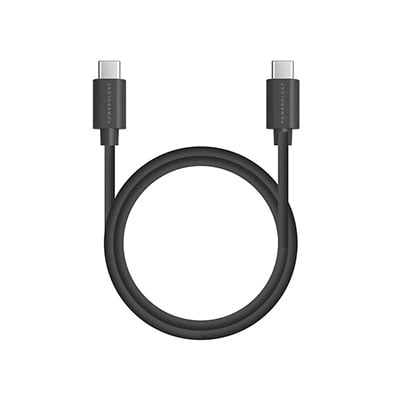
Для подключения через USB, вам, естественно, понадобится кабель, который обычно идет в комплекте к смартфону. А далее придерживайтесь инструкции:
- Включите телевизор и смартфон.
- Соедините USB-кабелем телевизор и смартфон.
- Выберите режим подключения на смартфоне, если такая функция предлагается на экране. Часто у смартфонов определяется несколько вариантов подключения: «Подзарядка», «Передача файлов», «Передача фотографий» и другие. Выберите то, что вам подходит.
- На телевизоре переключитесь на соответствующий источник сигнала – смартфон. Возможно, в качестве источника телевизор определит USB.
После подключения вы сможете просматривать содержимое телефона на телевизоре: фото, видео или, например, экран.
Однако не все смартфоны поддерживают вывод видео через USB и некоторые могут потребовать дополнительных настроек или установки приложений. Если подключиться по инструкции не получается, обратитесь к руководству пользователя вашего телевизора.
Теперь вы знаете, как подключить телефон к телевизору через usb и смотреть ютуб, воспроизводить на большом экране файлы со смартфона.
Как подключить телефон к телевизору через wifi
Wi-Fi – следующая возможность подключения смартфона к телевизору. Следуйте инструкции, чтобы узнать, как подключить телефон к телевизору через wifi direct.
- Проверьте, поддерживают ли ваши телефон и телевизор подключение через
Wi-Fi. Важно, чтобы оба устройства были подключены к одной сети.
- Подключите смартфон и телевизор одной сети по Wi-Fi в настройках. Активируйте WI-FI Direct. Если такой функции нет на тв, значит, устройство не работает с Wi-Fi.
- После подключения телевизора к Wi-Fi на экране должна появиться информация о сканировании и после – список устройств, готовых к синхронизации. Здесь выберите нужный смартфон и подтвердите соединение на нем.
Чтобы узнать, как подключить телефон к телевизору через wifi айфон, убедитесь, что оба устройства подключены к Wi-Fi.
Далее выберите нужный файл на смартфоне, нажмите на кнопку поделиться и выберите функцию AirPlay. Далее в предложенном списке устройств найдите ваш телевизор. Таким же способом раздать изображение можно на MacBook или iPad.
Заметьте, что процесс подключения может немного отличаться в зависимости от модели и марки техники, операционных систем. Для получения наиболее полной информации о том, как подключить телефон к телевизору через вайфай, обратитесь к руководству пользователя ваших устройств.
Как подключить телефон к телевизору без вайфая
Если предыдущие способы подключения вам не подходят, то наверняка вы задумались «как подключить телефон к телевизору без проводов и вайфая».
Даже без подключения к беспроводному интернету можно соединить телевизор и смартфон. Например, технология Miracast позволяет соединить устройства напрямую. Но нужно, чтобы оба устройства были с операционной системой Android (от версии 4.2 и выше) или Windows Phone. Для подключения сделайте следующее:
- Подключите к телевизору адаптер Miracast в HDMI-разъем. Через USB включите питание.
- На телевизоре выберите трансляцию с HDMI. После этого выберите подходящие свойства подключения.
- На смартфоне задайте трансляцию изображения и подключитесь к беспроводной сети адаптера Miracast.
Для телевизоров со Smart TV достаточно сразу включить Miracast. До того, как подключить телефон к телевизору smart, на смартфоне нужно перейти в настройки, выбрать «Экран»–«Беспроводной монитор» и включить ее. Далее в списке найденных устройств выберите телевизор. Иногда до того, как подключить телефон к smart телевизору, может понадобится специальный адаптер с поддержкой Miracast, Chromecast и AirPlay.
Еще один способ – подключение с помощью Bluetooth. Для этого убедитесь, что телевизор оснащен такой функцией и включите ее. Если даже нет встроенного Bluetooth, то можно использовать адаптер. А далее – установите на смартфон приложение для синхронизации устройств и запустите его для обнаружения и передачи данных. Теперь вы знаете, как подключить телефон к телевизору sony через блютуз.
Для устройств с операционной системой Android можно также попробовать DLNA-коннект. DLNA – это технология для создания домашней цифровой сети. Для соединения установите на смартфон приложение BubbleuPnP, включите Wi-Fi и подключитесь к донглмедиаплееру.
Как подключить телефон к телевизору самсунг
Производитель техники Samsung предусмотрел множество вариантов подключения для комфортного использования гаджетов.
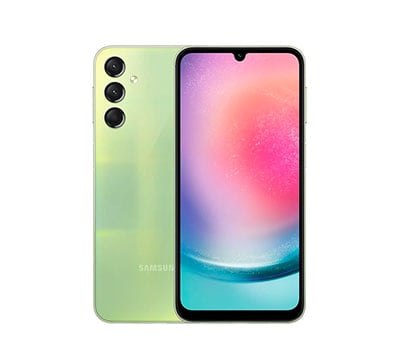
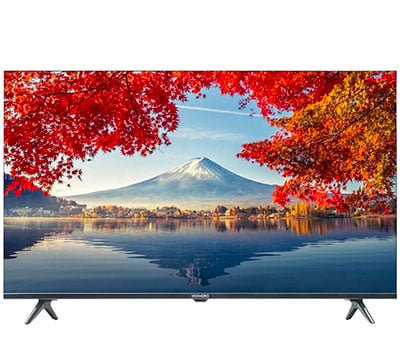
Screen Mirroring – фирменная технология для трансляции с экрана смартфона на тв в реальном времени. Опция доступна в относительно новых моделях телевизоров, поэтому для начала убедитесь, есть ли она на вашем устройстве.
Для передачи изображения оба гаджета должны быть подключены к Wi-Fi. Далее найдите в меню телевизора раздел «Источник», активируйте в нем Screen Mirroring. После этого подключение возможно:
- Через приложения SmartThings и Smart View;
- Для устройств Apple – с помощью AirPlay;
- Через функцию Tap View (для телевизоров с 2020 года выпуска и новее)
- Через приложения видеохостингов, если в них есть функция трансляции экрана.
Smart Things – приложение для управления устройствами Samsung. На смартфонах линейки Samsung Galaxy оно установлено сразу же, для других девайсов можно установить отдельно.
Для соединения телефона с телевизором с помощью Smart Things нужно открыть приложение, добавить устройство и найти в списке свой телевизор. После этого еще раз нажмите на иконку телевизора и выберите «Зеркалировать экран».
Smart View – еще одно приложение, которое позволяет распространять медиа со смартфона на большой экран. Откройте приложение на телефоне, выберите свой тв в списке доступных устройств, нажмите на соответствующую категорию медиафайлов и наслаждайтесь воспроизведением. По сути, приложение превращает смартфон в пульт управления телевизором.
Как подключить телефон к телевизору самсунг без вай фай?
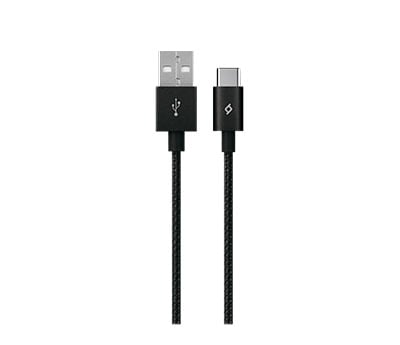
Для этого используйте кабели, которые соединяют проводом оба устройства. Это может быть кабель с коннектором USB типа A с одной стороны и штекером, соответствующим вашему телефону, на другой стороне: microUSB или USB Type-C. Если такого провода не нашлось, то можно использовать адаптеры в качестве переходника.
В проводном подключении телевизор воспримет смартфон, как флешку, устройство хранения данных. Для воспроизведения медиа найдите «Источник» и выберите USB.
На вопрос «как подключить телефон к телевизору самсунг старого образца», мы предложим способ с HDMI. После подключения провода выберите на телевизоре HDMI в качестве источника сигнала.
Кроме предложенных выше способов, к телевизорам самсунг можно подключить смартфон с помощью технологии Miracast и DLNA, о которых мы писали в предыдущих разделах.