
Переименование и просмотр монтажных областей
Монтажные области можно переименовывать и выбирать как целевые объекты масштабирования, как и в случае с любым другим объектом в документе.
Недавно созданным монтажным областям по умолчанию присваивается условное имя «Монтажная область », а скопированным или дублированным монтажным областям присваивается имя исходной монтажной области.
Имена монтажных областей отображаются на панели «Слои», а также возле соответствующих областей на панели вставки. Для удобства систематизации и идентификации монтажных областей их можно переименовать.
Кроме того, для прицельной обработки изображения можно увеличить масштаб монтажной области с помощью параметра Выделение на весь экран .
- Выберите монтажную область.
- На панели Слои нажмите текущее имя монтажной области.
- Введите новое имя монтажной области.
- Выберите монтажную область.
- В меню Вид выберите Выделение на весь экран .
Возможно, вы захотите создать точки обзора для каждой монтажной области, чтобы быстро переключаться между ними. Дополнительную информацию о создании точек обзора см. в разделе Панель «Навигатор».
ТАКЖЕ СМ.:
- Области рисования
- Добавление и удаление монтажных областей
- Масштабирование
- Панель «Навигатор»
[AI CC-CC2021] вставка номера монтажной области
Добрый день.
Подскажите существует ли способ вставки автоматической нумерации монтажной области?
Я не мазохист, но мне достался журнал 68 стр. в иллюстраторе и в нем надо вставлять страницы внутри. Может кто что нибудь подскажет.
Заранее спасибо.
Flame
Unregistered user
15 лет на форуме
Сообщения 1 316 Реакции 57
68 страниц расставляются руками за три минуты.
Или вот скрипт отличный
Introducing: Insert Page Numbers |Adobe Community
Номера страниц в Adobe Illustrator
А теперь возникает следующий вопрос, как быть с нумерацией, как понять какие номера у страниц в документе Illustrator. Обычно все просто (например, в InDesign) – страницы идут друг за другом, указываем номер первой, а следующие за ней нумеруются автоматически. А в иллюстраторе страницы могут располагаться как угодно, и с первого взгляда может быть неясно, какая следует за какой.
Как узнать номер страницы в Illustrator
Узнать номер страницы можно несколькими способами. Во-первых, инструментом «Selection Tool» выбираем любую страницу и видим ее номер в нижней информационной строке.
Во-вторых, включаем инструмент «Artboard Tool» и у каждой странички в верхнем левом углу появляется ее номер и название.
Вот так неожиданно – каждая страница в иллюстраторе может иметь свое собственное имя.

Теперь понятно какая первая, какая последняя и какая за какой. Но есть еще вопрос, страницу мы можем перемещать как угодно, но при этом ее номер остается прежним. А если нужно его поменять, то как это сделать?
Кстати, инструментом «Artboard Tool» можно перемещать наши страницы, можно менять их размер и можно удалять, нажав на крестик в правом верхнем углу страницы.
Как поменять номер страницы в Illustrator
Идем в меню «Window» и выбираем «Artboard» в появившемся окне, видим список наших страничек с номерами и именами. Далее, в этом окне при помощи мышки или стрелками внизу окна просто переставляем страницы в нужном для нас порядке. Двойным кликом по имени страницы можно это имя поменять (если нужно).
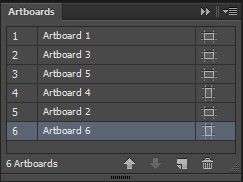
Допустим, переставили мы странички как надо в этом окошке, но сами страницы остались там, где и были, а хочется их видеть в порядке, который мы установили. Можно при помощи инструмента «Artboard Tool» руками все переставить. Но лучше воспользоваться командой «Rearrange Artboads…» из меню данного окна. В результате страницы выстраиваются автоматически согласно новой нумерации.

Зачем нужен номер страницы в Illustrator
Номер и имя страницы я использую следующим образом. Допустим, делаю макет в нескольких вариантах (например, несколько размеров). Все страницы (Artboad) сделаны по размеру соответствующего варианта макета. В качестве имени «Artboad» пишу какое-то понятное ключевое слово, например «горизонтальный в журнал» или «вертикальный №158», или еще как-нибудь, главное, чтоб было понятно. Во время экспорта включаю галочку «Use Artboad», указываю номер страницы и в результате получаю файл, в котором только один нужный мне артбоард, и в имени этого файла содержится его имя. В общем, очень удобно.
Как изменить размер монтажной области в Illustrator
Измените размер артборда
Adobe Illustrator, на мой взгляд, одна из лучших программ для создания чего-либо. Его очень легко изучить и гораздо проще использовать. Вы можете добавить любое количество монтажных областей и работать над ними одновременно. Один из основных вопросов, которые часто задают новички об Adobe Illustrator, – как изменить размер монтажной области, если вы уже выбрали определенный шаблон или файл и подготовили монтажную область на экране. Чтобы узнать это, просто выполните шаги, указанные ниже, и вы станете профессионалом в изменении размера монтажной области в Adobe Illustrator.
Программы для Windows, мобильные приложения, игры — ВСЁ БЕСПЛАТНО, в нашем закрытом телеграмм канале — Подписывайтесь:)
Изменение размера монтажной области в Adobe Illustrator
- Предполагается, что вы уже выбрали определенный размер для своей монтажной области при создании нового файла. Позже вы поймете, что это не размеры вашего клиента или вас, поэтому вам нужно изменить размер монтажной области после создания нового файла.
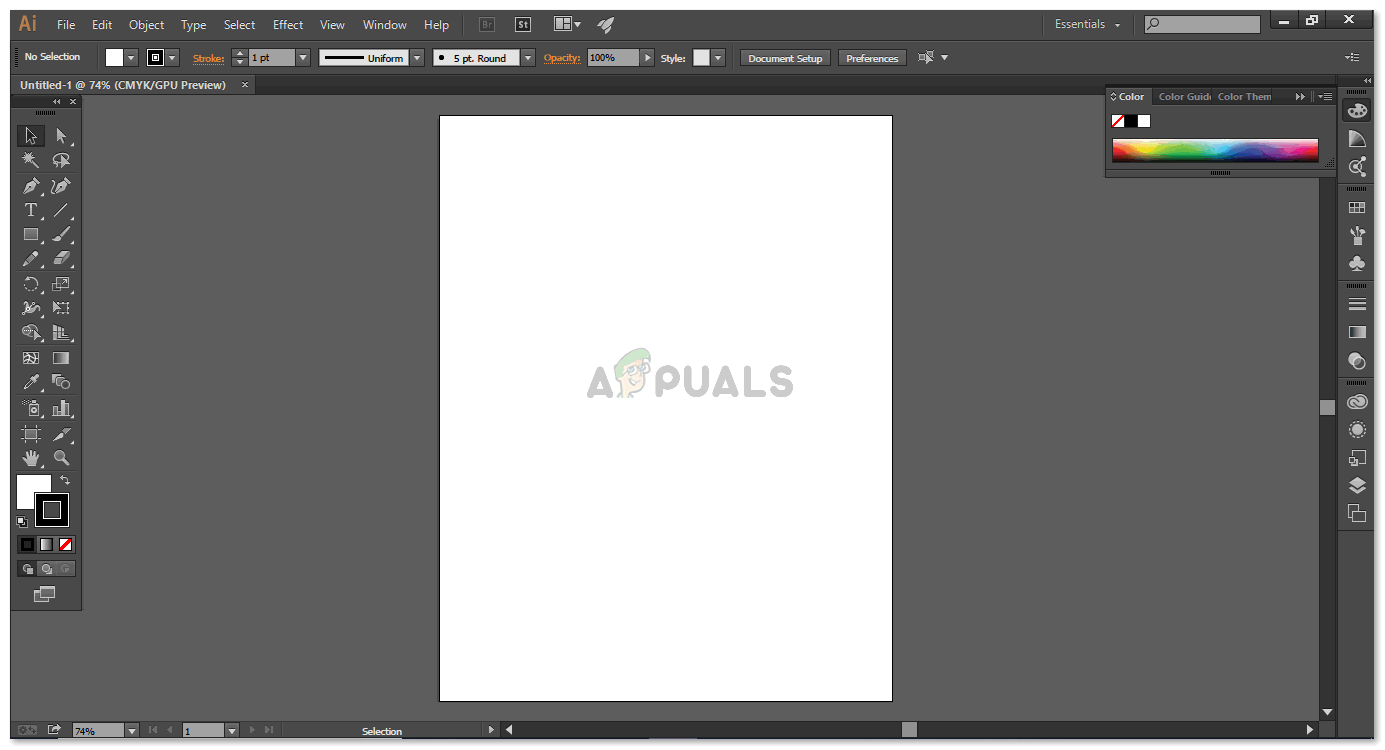 Вот как выглядит ваш артборд, когда вы создаете новый файл в Adobe Illustrator.
 - На левой стороне экрана вы увидите панель инструментов для Adobe Illustrator. Ближе к концу вы заметите значок артбордов, который выглядит следующим образом.
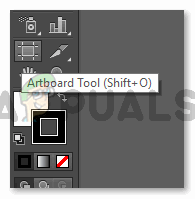 Инструмент монтажной области. Вы можете использовать этот инструмент для создания новой монтажной области или редактирования существующей монтажной области. Вы можете перемещать монтажные области, увеличивать или уменьшать размер и даже добавлять метки и поля монтажной области, чтобы помочь себе при разработке проекта.
 - Курсор изменяется, когда вы щелкаете этот значок для инструмента Artboard. Вы также можете использовать для этого сочетание клавиш shift + O, как показано на изображении выше. Теперь, поскольку ваш курсор выглядит иначе после выбора этого значка, теперь вы можете создать новую монтажную область, щелкнув и перетащив в любое место вашего рабочего пространства (серая область, которая появляется на вашем экране для Adobe Illustrator). Помимо этой основной функции этого инструмента, когда вы нажимаете на нее, на верхней панели инструментов также отображаются дополнительные действия, которые можно выполнить с помощью этого конкретного инструмента, как показано на изображении ниже.
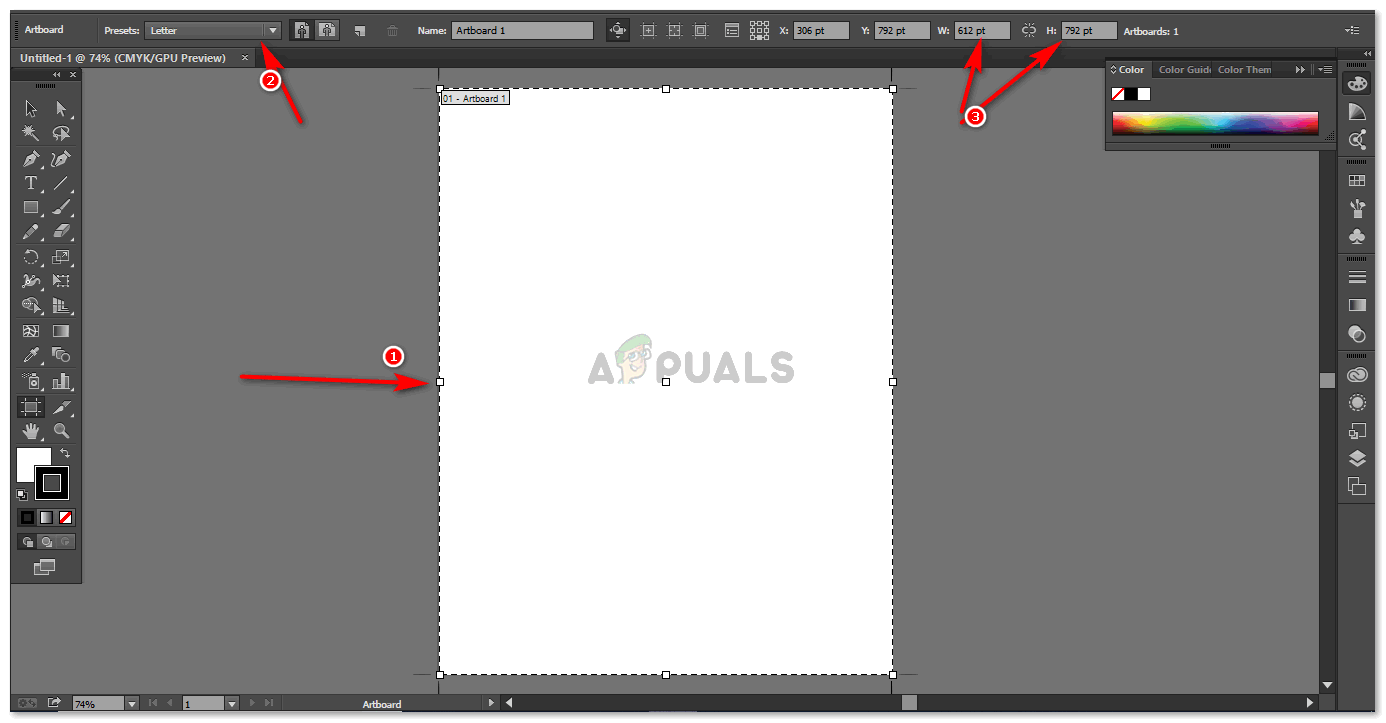 Три точки, выделенные стрелками на этом изображении, показывают вам три различных способа изменения размера монтажной области в Adobe Illustrator.
 - Первая стрелка на изображении выше показывает эти крошечные квадраты, которые являются границами вашей монтажной области. Вы можете просто щелкнуть и перетащить эти точки в любом направлении, которое вам нравится, и сделать это в соответствии с вашими необходимыми размерами. Если вы хотите увеличить размер монтажной области более симметрично, вы должны удерживать нажатой клавишу Shift на клавиатуре, перетаскивая эти граничные точки.
- Вторая точка, отмеченная на изображении, показывает предустановки. Пресеты – это в основном встроенные, уже существующие размеры различных документов, которые можно использовать для создания различных проектов. Вы можете выбрать требуемый подарок, и артборд изменится соответствующим образом.
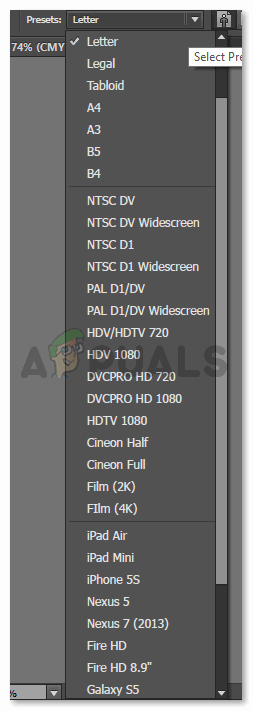 Вы можете выбирать из этих предустановок. Я в основном работаю с А4 и А3. 6. Третий метод изменения размера монтажной области – это пункт номер три, который выделен на изображении под номером 3 в этой статье. Эта стрелка показывает текущие измерения монтажной области, над которой вы работаете. Если вы хотите изменить эти измерения, вы можете просто ввести необходимую высоту и ширину в поля H и W, что соответственно изменит форму монтажной области.
 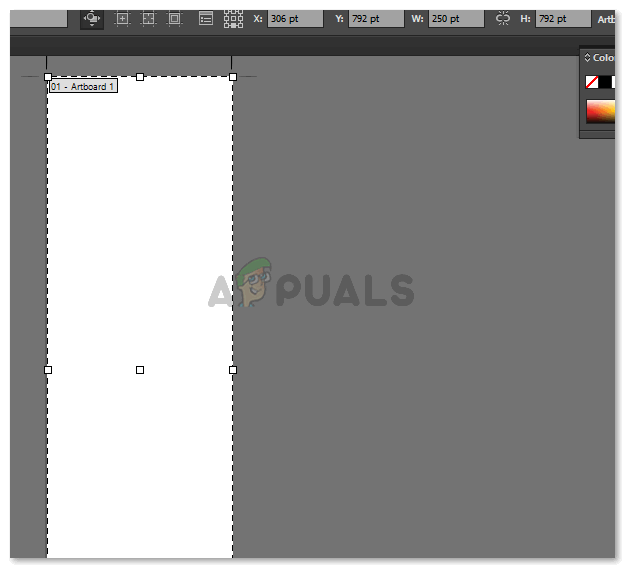 Вы можете видеть изменения на своем артборде, когда вы меняете высоту или ширину один за другим. Примечание: при работе с артбордами и при проектировании разных произведений искусства на разных артбордах убедитесь, что вы оставляете достаточно места между этими артбордами, чтобы, если в будущем вам понадобится изменить размер артборда, он не будет перекрываться. артборд рядом с ним. Со мной такое случается часто, и, рассказывая вам о своем опыте, необходимо держать хороший разрыв в несколько пунктов между этими артбордами.
Программы для Windows, мобильные приложения, игры — ВСЁ БЕСПЛАТНО, в нашем закрытом телеграмм канале — Подписывайтесь:)