
Как вернуть возможность выбора приложения открывающего ссылки в Android 12
Несмотря на множество улучшений и усовершенствований, которые несет с собой операционная система Android 12, в ней также появились некоторые довольно противоречивые новшества, одним из которых является новый принцип перехода по ссылкам из разных приложений.
Те, кто обновил свой смартфон до этой версии системы или приобрел новый с Android 12 на борту, наверняка заметили что открывая ссылку мы больше не видим привычного предложения «Открыть с помощью». Ссылки либо автоматически открываются в соответствующих приложениях, либо система перенаправляют вас в браузер по умолчанию или Google Chrome.
Если вас такое положение дел не устраивает и вы хотите вернуть всё, как было раньше, то мы расскажем вам как это сделать.
Как вернуть возможность выбора приложения для открытия ссылок в Android 12
Проблема заключается в том, что Android 12 разрешает открывать только «проверенные ссылки» во внешних приложениях. К счастью есть способ обойти это ограничение. Поможет нам в этом бесплатное приложение Better Open With, скачать которое вы можете из Google Play Маркет:
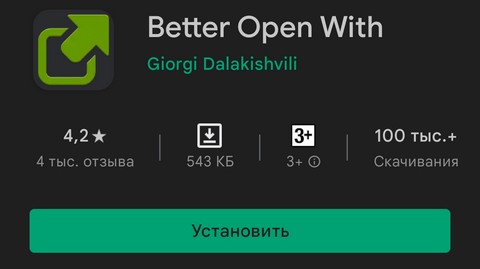
1. Скачайте и установите приложение Beter Open With». Запустите его
2. Откройте на своем устройстве меню главных настроек «Настройки» и перейдите в «Приложения » -> «Приложения по умолчанию» -> «Браузер».
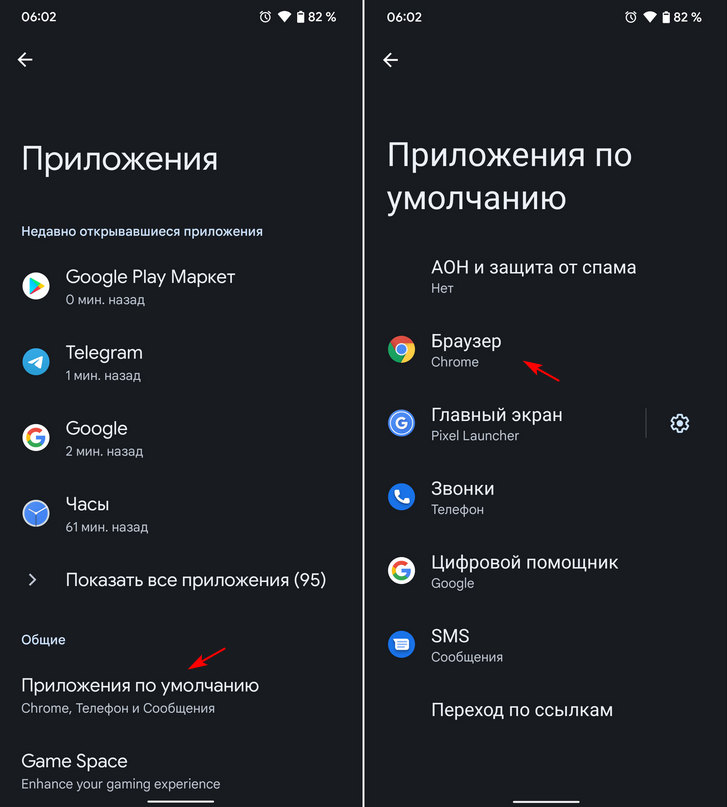
3. Установите «Better Open With» в качестве браузера по умолчанию.
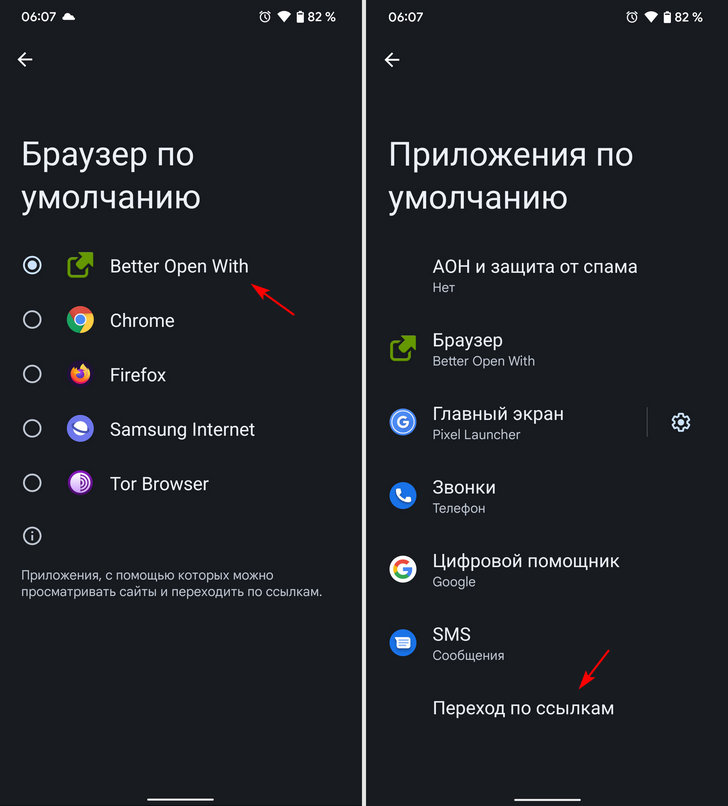
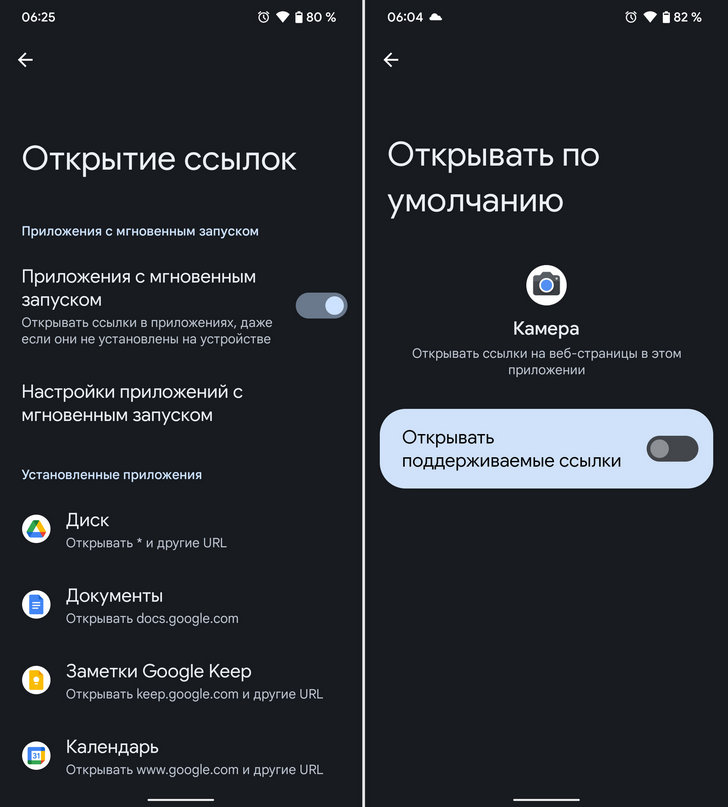
4. Теперь перейдите в «Настройки» -> «Приложения по умолчанию» -> «Переход по ссылкам» и отключите переключатель «Открыть поддерживаемые ссылки» для каждого приложения из списка, которое поддерживает проверенные ссылки.
Вот и все. Теперь всякий раз, когда вы будете переходить по ссылке, вы увидите знакомое диалоговое окно Complete Action With, в котором перечислены все приложения, которые могут обрабатывать её, как это было в предыдущих версиях Android.
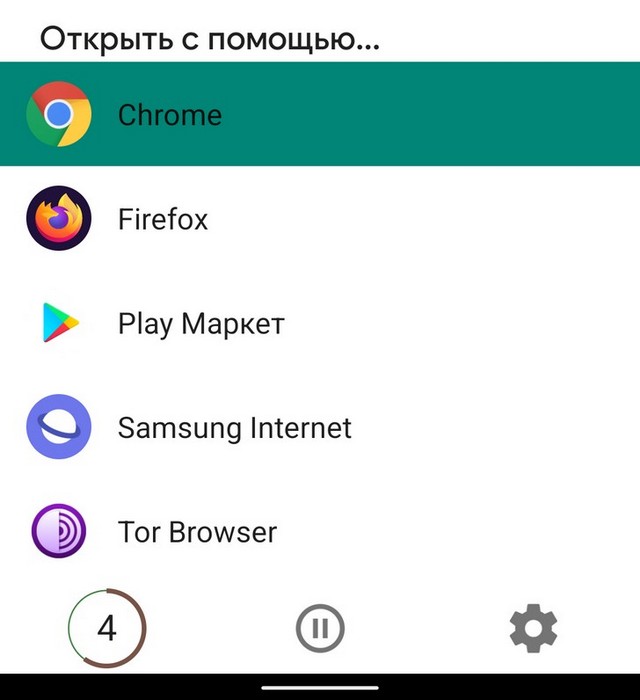
Кстати, Better Open With поможет вам во многих других ситуациях на устройствах с различными версиями Android. Например, вы можете задать плеер по умолчанию на Android TV или телевизионной приставке, приложение для воспроизведения музыкальных файлов и многое другое.
Похожие материалы:
- Виджеты в стиле Android 12 на любом Android 7.0 и старше смартфоне с помощью Android 12 Widgets (Twelve)
- Как скрыть фотографии с отдельными людьми или животными или сделанные в определенные дни в воспоминаниях Google Фото
- Android — советы и подсказки. Как подключить Android Wear часы к новому смартфону без их полного сброса к заводским настройкам
- Функция Мгновенный перевод с Pixel 6 на любом телефоне Google Pixel, а также некоторых смартфонах с модифицированными Pixel прошивками
- Spotify для Android без рекламы бесплатно обеспечит вам приложение Mutify [Инструкция обновлена в соответствии с последними изменениями в приложении]
- android 12
- инструкция
- советы android
- советы и подсказки
Изменение программы, используемой для открытия ссылок электронной почты
Для отправки сообщений электронной почты Firefox обычно использует почтовую программу, установленную в операционной системе по умолчанию. Эта статья объясняет, как Вы можете изменить программу, которая запускается при щелчке по:
- Элементу меню Отправить ссылку по почте на Панели меню Файл в Firefox (если Панель меню включена).
- Элементу меню Отправить ссылку по почте на Панели меню Файл в Firefox.
- Элементу меню Почта на Панели меню Файл в Firefox, подменю Поделиться .
- Кнопке Отправить ссылку по почте (если вы настроили панели инструментов, элементы управления и кнопки Firefox).
- По пункту Отправить изображение по почте… в контекстном меню, которое вызывается правой кнопкой мыши по изображению на странице.
- Ссылке вида «mailto» или адресу электронной почты на веб-странице (например, email@example.com).
Оглавление
- 1 Настройка почтового клиента, используемого Firefox
- 2 Установка почтовой программы по умолчанию в вашей операционной системе
- 2.1 Gnome
- 2.2 KDE
Настройка почтового клиента, используемого Firefox
- На Панели меню в верхней части экрана щёлкните Firefox и выберите Настройки . Нажмите кнопку
 и выберите Настройки . Нажмите кнопку
  и выберите Настройки .
 - На панели Основные перейдите к разделу Приложения.
- Найдите тип содержимого mailto и выберите его.
- Щёлкните по столбцу действия в строке mailto, чтобы изменить действие.
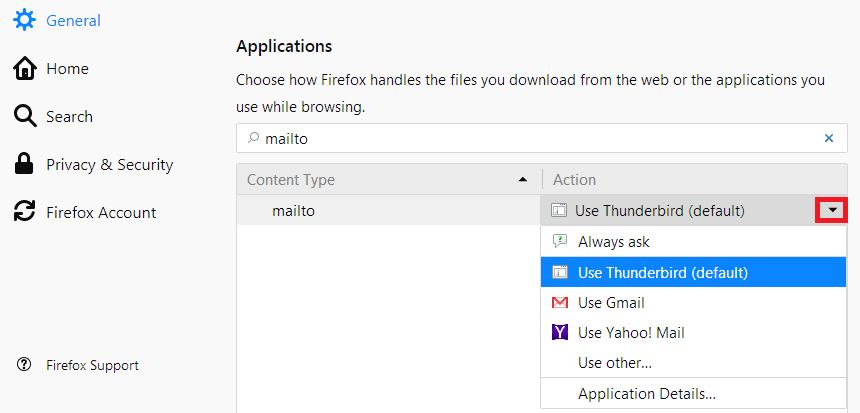
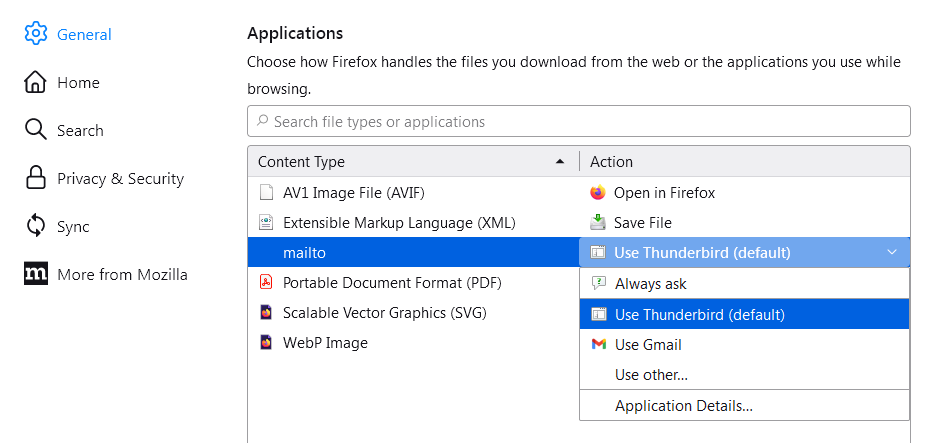
- Всегда спрашивать будет спрашивать вас каждый раз при использовании функции почты, какую программу или службу надо использовать.
- Использовать (по умолчанию) будет автоматически запускать программу электронной почты, установленную в вашей операционной системе (например, Thunderbird, Outlook, Windows Live Mail Почта Mail Evolution, KMail ) и открывать её окно создания сообщения. Для получения инструкций о том, как изменить программу электронной почты, установленную в вашей операционной системе по умолчанию, прочтите следующий раздел этой статьи.
- Использовать будет открывать страницу составления сообщения в вашей службе веб-почты (например, Yahoo! Mail или Gmail) внутри Firefox. Для получения дополнительной информации об использовании служб веб-почты прочтите раздел Использование служб веб-почты этой статьи.
- Использовать другое. позволяет указать Firefox внешнюю программу для запуска.
- Сведения о приложении. позволяет вам просмотреть информацию или удалить службы веб-почты, которые может использовать Firefox.
- Закройте страницу Настройки . Любые внесённые изменения будут сохранены автоматически.
Примечание: Если Тип содержимого mailto отсутствует или элементы действия, такие как Использовать Gmail, отсутствуют, Очистка Firefox восстановит все Типы содержимого и действия к настройкам по умолчанию. Однако это удалит все персональные настройки, включая настройки для других типов содержимого. Для получения дополнительной информации прочитайте статьи Очистка Firefox – сброс дополнений и настроек и Управляйте типами файлов и действиями при загрузке в Firefox.
Установка почтовой программы по умолчанию в вашей операционной системе
По умолчанию для отправки электронной почты при выполнении перечисленных выше действий Firefox будет использовать почтовый клиент, установленный в вашей системе по умолчанию. Для использования Thunderbird прочитайте статью Установка Thunderbird в качестве почтового клиента по умолчанию, в которой описаны шаги, которые вы можете выполнить, чтобы сделать его почтовой программой по умолчанию. Сверьтесь с онлайн- или встроенной документацией для использования других почтовых программ.
В целом, вы можете изменить почтовую программу по умолчанию, следуя этим инструкциям:
- Откройте приложение Параметры ПК (нажмите и отпусте кнопку Пуск, затем щёлкните по значку шестерёнки).
- Выберите на боковой панели Поиск и программы .
- Выберите на боковой панели По умолчанию .
- Щёлкните по значку под заголовком Электронная почта, чтобы просмотреть варианты.
- Выберите почтовую программу, которую хотите использовать.
- Щёлкните по кнопке Пуск, затем щёлкните по Параметры .
- Щёлкните по значку Приложения , затем щёлкните в списке по Приложения по умолчанию .
- Щёлкните по значку под заголовком Электронная почта, чтобы просмотреть варианты.
- Выберите почтовую программу, которую хотите использовать.
- Щёлкните правой кнопкой мыши по кнопке Пуск Windows, затем щёлкните Параметры .
- Щёлкните Приложения в вариантах слева, затем щёлкните Приложения по умолчанию .
- Найдите почтовую программу, которую хотите использовать, в списке приложений и щёлкните по ней.
- Появится страница настроек Установить типы файлов по умолчанию или типы ссылок.
- Под типом файла или ссылки (например, .eml или MAILTO) щёлкните по записи и выберите почтовую программу, которую хотите использовать в качестве нового умолчания.
- Сделайте то же самое для других записей типов файлов или ссылок.
- Нажмите кнопку Пуск, а затем выберите пункт Программы по умолчанию.
- Нажмите на Задание используемых по умолчанию программ.
- Под Программы, щёлкните по программе электронной почты, которую вы хотели бы использовать (например, Thunderbird, Windows Live Mail, Outlook).
- Нажмите Использовать эту программу по умолчанию.
- Нажмите OK в нижней части окна.
- Нажмите кнопку Пуск, а затем нажмите на значок панели управления, чтобы открыть Панель Управления Windows.
- Щёлкните по значку Установка и удаление программ, чтобы открыть апплет Установка и удаление программ.
- В левой части окна нажмите значок Выбор программ по умолчанию.
- В окне выбора программ по умолчанию нажмите на радио кнопку Другая, чтобы раскрыть категорию Другая.
- Под Выберите используемую по умолчанию почтовую программу установите переключатель рядом с программой, которую вы хотите использовать (например, Thunderbird, Windows Live Mail, Outlook).
- Нажмите OK в нижней части окна.
- Откройте приложение Mail из папки Приложения.
- Нажмите на меню Mail и выберите Настройки .
- Нажмите кнопку Основные .
- Выберите новую программу электронной почты по умолчанию (например, Thunderbird, Outlook).
Примечание: Эти инструкции предназначены для некоторых распространенных дистрибутивов. Ваш дистрибутив может использовать другой интерфейс.
Gnome
Дистрибутивы, использующие среду рабочего стола GNOME по умолчанию, включают в себя Ubuntu, OpenSUSE, Fedora, Red Hat Enterprise Linux и многие другие.
- Откройте окно Приложения по умолчанию (раньше: Предпочитаемые приложения). Окно Приложения по умолчанию (Предпочитаемые приложения) может быть открыто через:
- (Ubuntu) Щёлкните по меню Система , выберите Параметры , и затем выберите Приложения по умолчанию .
- На 2018 год в openSUSE (GNOME 3.28) оно расположено в меню Система > Параметры > Дополнительные > Приложения по умолчанию .
- Щёлкните по меню Приложения , выберите Настройки Рабочего стола , затем выберите Дополнительно и затем выберите Приложения по умолчанию .
- (Ubuntu) Щёлкните по меню Система , выберите Параметры , и затем выберите Приложения по умолчанию .
- В разделе Почтовая программа используйте выпадающее меню для выбора почтового приложения (например, Thunderbird, Evolution).
- Нажмите Закрыть , чтобы закрыть окно Приложения по умолчанию.
KDE
Дистрибутивы, использующие среду рабочего стола KDE по умолчанию, включают Kubuntu, Mandriva Linux, PCLinuxOS и многие другие.
- Откройте KDE Центр управления, нажав на K и выбрав Центр Управления .
- В окне Центра управления, щёлкните, чтобы развернуть Компоненты KDE.
- Нажмите, чтобы выбрать Выбор компонентов.
- Нажмите, чтобы выбрать Почтовый клиент.
- Нажмите, чтобы выбрать радио кнопку Использовать другой почтовый клиент.
- Введите полный путь к файлу клиента электронной почты (например /usr/bin/thunderbird ).
Использование служб веб-почты
Firefox позволяет вам использовать службы веб-почты, такие как Gmail (называемый в некоторых локализациях Google Mail) или Yahoo! Mail для почтовых функций Firefox. Используйте инструкции в разделе Настройка почтового клиента, используемого в Firefox выше, чтобы использовать службу веб-почты в Firefox для mailto-ссылок или для функции Отправить ссылку по почте.
Если служба веб-почты, которую вы хотите использовать, недоступна в разделе Приложения панели Основные в качестве выбора для mailto, вы можете попробовать найти расширение, которое его поддерживает, либо поиском на addons.mozilla.org конкретной службы веб-почты, либо поиском по webmail, либо поиском по mailto и просмотром результатов поиска.
Эти прекрасные люди помогли написать эту статью:

Станьте волонтёром
Растите и делитесь опытом с другими. Отвечайте на вопросы и улучшайте нашу базу знаний.
Приложения по умолчанию на Android

На Android, также как в большинстве других ОС есть возможность задать приложения по умолчанию — те приложения, которые будут автоматически запускаться для определенных действий или открытия типов файлов. Однако, настройка приложений по умолчанию не совсем очевидна, особенно для начинающего пользователя.
Как задать основные приложения по умолчанию
В настройках Android есть специальный раздел, который так и называется «Приложения по умолчанию», к сожалению, достаточно ограниченный: с его помощью вы можете установить только ограниченный набор основных приложений по умолчанию — браузер, номеронабиратель, приложение для сообщений, оболочку (launcher). Это меню разнится на разных марках телефонов, но в любом случае достаточно ограничено.
Для того, чтобы зайти в настройки приложений по умолчанию, зайдите в Настройки (шестеренка в области уведомлений) — Приложения. Далее путь будет следующим.
- Нажмите по иконке «Шестеренка», а затем — «Приложения по умолчанию» (на «чистом» Android), по пункту «Приложения по умолчанию» (на устройствах Samsung). На других устройствах могут быть отличающиеся, но похожие расположения нужного пункта (где-то за кнопкой настроек или на экране со списком приложений).
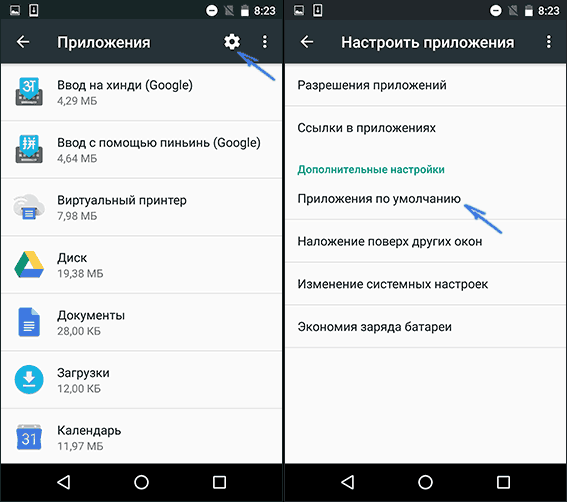
- Задайте приложения по умолчанию для нужных вам действий. Если приложение не задано, то при открытии какого-либо контента Android будет спрашивать, в каком приложении его открыть и сделать это только сейчас или открывать в нем всегда (т.е. установить приложением по умолчанию).
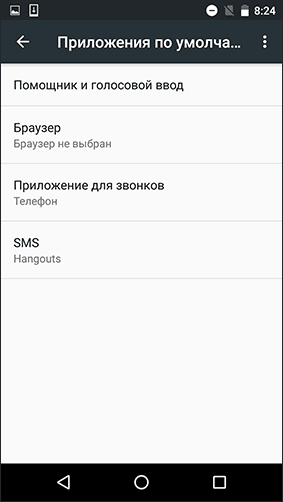
Следует учитывать, что при установке приложения того же типа, что задано по умолчанию (например, еще одного браузера), ранее заданные в пункте 2 настройки обычно сбрасываются.
Установка приложений по умолчанию Android для типов файлов
Предыдущий способ никак не позволяет задать чем будут открываться те или иные типы файлов. Однако, способ задать приложения по умолчанию для типов файлов также имеется.
Для этого достаточно открыть любой файловый менеджер (см. Лучшие файловые менеджеры для Android), в том числе встроенный в последние версии ОС файловый менеджер, который можно найти в «Настройки» — «Хранилище и USB-накопители» — «Открыть» (пункт находится внизу списка).
После этого — открыть нужный файл: если приложение по умолчанию для него не задано, то будет предложен список совместимых приложений для его открытия, а нажатие кнопки «Всегда» (или подобной в сторонних файловых менеджерах) задаст его используемым по умолчанию для этого типа файлов.
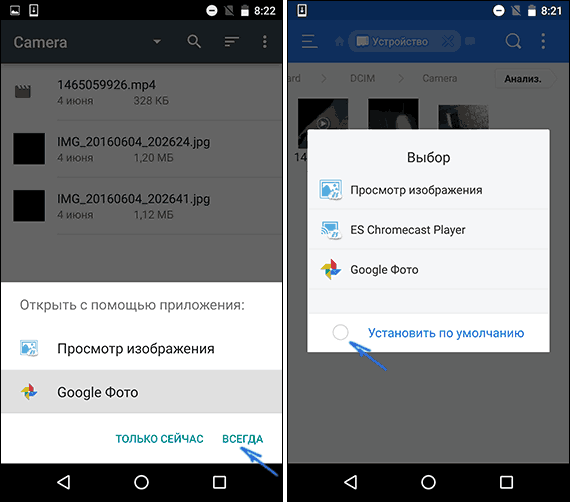
Если же приложение для этого типа файлов уже было задано в системе, то сначала потребуется сбросить настройки по умолчанию для него.
Сброс и изменение приложений по умолчанию
Для того, чтобы сбросить приложения по умолчанию на Android, зайдите в «Настройки» — «Приложения». После этого выберите то приложение, которое уже задано и для которого будет выполнятся сброс.
Нажмите по пункту «Открывать по умолчанию», а затем — кнопку «Удалить настройки по умолчанию». Примечание: на телефонах не со стоковым Android (Samsung, LG, Sony и др.) пункты меню могут несколько отличаться, но суть и логика работы остаются теми же самыми.

После выполнения сброса, вы можете использовать ранее описанные способы для того, чтобы задать нужные соответствия действий, типов файлов и приложений.
А вдруг и это будет интересно:
- Лучшие бесплатные программы для Windows
- Как удалить пользователя Windows 11
- Как сделать, чтобы ноутбук не выключался при закрытии крышки в Windows 11
- Как переименовать Bluetooth устройство в Windows
- Как отключить ускорение мыши в Windows 11 и 10
- Как добавить пункт «Завершить задачу» в панели задач Windows 11
- Windows 11
- Windows 10
- Android
- Загрузочная флешка
- Лечение вирусов
- Восстановление данных
- Установка с флешки
- Настройка роутера
- Всё про Windows
- В контакте
- Одноклассники
-
Денис 15.08.2016 в 12:45
- Dmitry 16.08.2016 в 11:08
- АмЫнЪ 06.11.2019 в 13:42
Как открывать ссылки в нужном приложении на Андроиде
Наверняка вам неоднократно присылали разные ссылки на АлиЭкспресс или просто в какие-нибудь интернет-магазины. Очень часто при переходе по таким ссылкам открывается обычная вкладка в браузере, вместо того, чтобы перекинуть вас в соответствующее приложение с удобным интерфейсом. Если мобильной версией сайта пользоваться неудобно, то приходится вручную искать в приложении нужную страничку, что в условиях ограниченного времени может быть достаточно критично.
Иногда ссылки бывают так сокращены, что даже непонятно, для какого сервиса они предназначены.
❗️ПОДПИШИСЬ НА НАШ ДЗЕН, ЧТОБЫ ЧИТАТЬ ЭКСКЛЮЗИВНЫЕ СТАТЬИ, КОТОРЫХ НЕТ НА САЙТЕ
Но благо, что Андроид позволяет настроить даже такие вещи. Причем можно выбрать, какие конкретно ссылки будут перебрасывать вас в соответствующую программу. Разбираемся, как открывать ссылки сразу в нужном приложении, минуя браузер.
Отключить встроенный браузер Телеграм

Встроенный браузер практически всегда не дает перейти по ссылке в приложение.
Многие мессенджеры или приложения социальных сетей имеют встроенные браузеры. По умолчанию ссылки, приходящие вам в таких местах, открываются именно в них. Чтобы перейти, например, в Google Chrome, необходима пара дополнительных нажатий. В большинстве случаев именно встроенные браузеры и не дают ссылкам открывать соответствующие приложения. К счастью, подобную опцию можно легко отключить.
На примере Телеграма это можно сделать следующим образом:
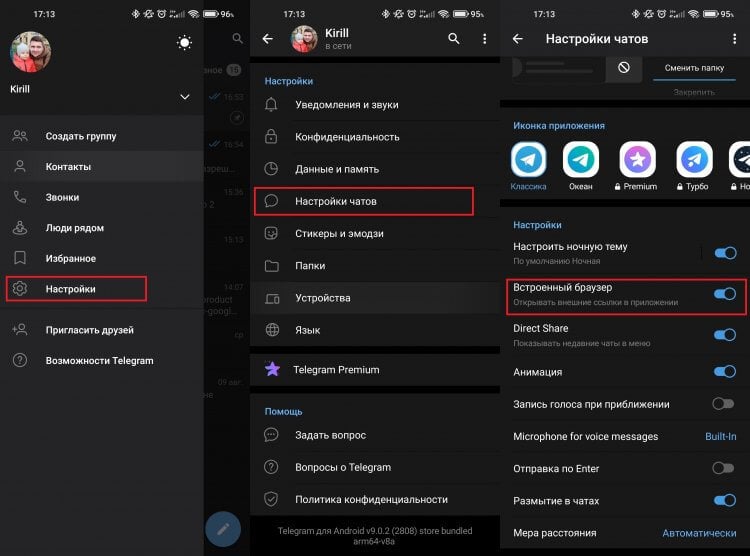
Использование стандартного браузера зачастую удобнее, чем встроенного в приложение.
- Откройте приложение Телеграм.
- Нажмите на три горизонтальных полоски в верхнем левом углу.
- Перейдите в настройки.
- Выберите раздел “Настройки чатов”.
- Пролистайте в самый низ и отключите переключатель “Встроенный браузер”.
❗️ПОДПИШИСЬ НА НАШ ЧАТИК В ТЕЛЕГРАМЕ. ТАМ ТЫ СМОЖЕШЬ ПООБЩАТЬСЯ С ДРУГИМИ ЧИТАТЕЛЯМИ И ДАЖЕ НАШИМИ АВТОРАМИ
После этих действий все приходящие вам ссылки будут открываться исключительно в браузере по умолчанию или в соответствующем приложении. Имейте этот факт в виду и не удивляйтесь большому количеству вкладок в браузере.
Как открыть ссылку в приложении
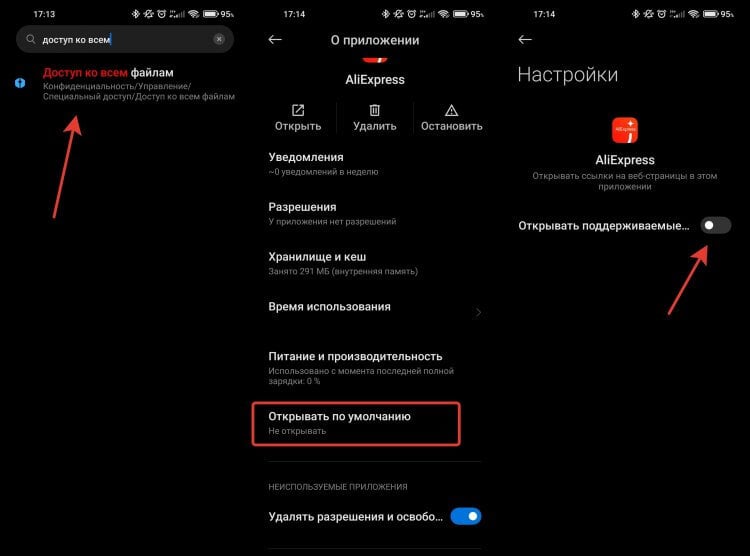
Просто активируйте переключатель, и все заработает.
Но отключения встроенного браузера не всегда бывает достаточно. Очень часто производители смартфонов в своих оболочках по умолчанию отключают возможность открытия ссылок в приложениях. Чтобы это исправить, необходимо дать программам соответствующие разрешения. На примере смартфонов Xiaomi, Redmi или Poco сделать это можно двумя способами:
- Откройте настройки.
- В поисковой строке в самом верху экрана введите “Доступ ко всем файлам”.
- Перейдите в предложенное меню.
- В списке найдите нужное приложение и откройте его настройки.
- Пролистайте вниз и выберите пункт “Открывать по умолчанию”.
- Активируйте переключатель “Открывать поддерживаемые ссылки”.
- При отсутствии ссылок в блоке “Ссылки, которые будут открываться в этом приложении”, нажмите на кнопку “Добавить ссылку”.
- Отметьте галочками все ссылки, которые должны открываться в выбранном приложении, и нажмите кнопку “Добавить”.
❗️ПОДПИШИСЬ НА ТЕЛЕГРАМ-КАНАЛ СУНДУК АЛИБАБЫ, ЧТОБЫ ПОКУПАТЬ ТОЛЬКО ЛУЧШИЕ ТОВАРЫ С АЛИЭКСПРЕСС
Теперь можете попробовать перейти по нужной ссылке, чтобы проверить работоспособность установленных настроек. Второй способ практически такой же, за исключением пути к настройкам с активацией этих ссылок:
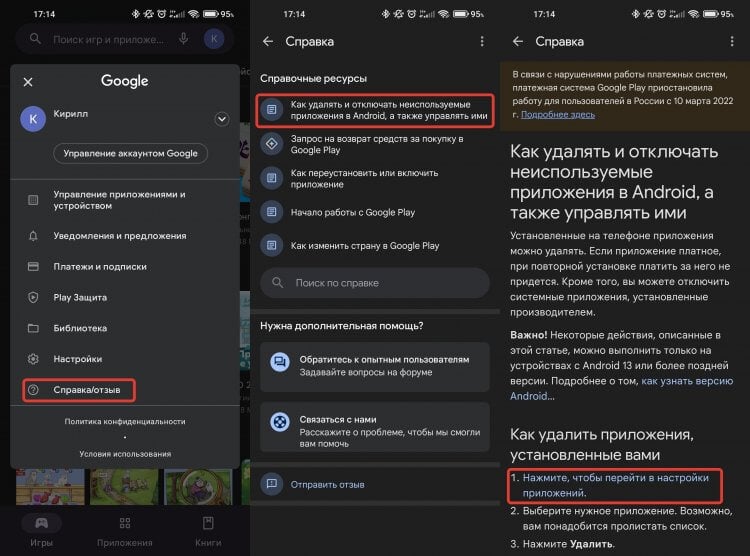
Этот вариант перехода работает на любом Андроид-смартфоне.
- Перейдите в Google Play.
- Нажмите на кружок с вашим аккаунтом в правом верхнем углу экрана.
- Выберите пункт “Справка/отзыв”.
- Перейдите в раздел “Как удалять и отключать неиспользуемые приложения в Android, а также управлять ими”.
- В разделе “Как удалить приложения, установленные вами” перейдите по ссылке в первом пункте “Нажмите, чтобы перейти в настройки приложений”.
- Откроется то же самое меню, в которое мы переходили из настроек.
- Найдите нужное приложение и выполните все те же самые действия по добавлению ссылок, что описаны в инструкции выше.
Этот способ перехода в настройки наиболее универсальный и подойдет для смартфонов любых производителей. Самое главное, что это позволит раз и навсегда перенастроить нужные программы на прямое открытие ссылок без необходимости совершать лишние телодвижения.
Как открыть ссылку в браузере

В некоторых ситуациях предпочтительнее все же использовать открытие ссылок непосредственно в браузере.
Но что делать, если вы, наоборот, хотите сделать так, чтобы все ссылки открывались строго в браузере по умолчанию без открытия фирменных приложений? Здесь тоже все достаточно просто:
-
Необходимо открыть настройки приложений по одной из представленных выше схем. Так как у меня смартфон от Xiaomi, я выберу первый вариант из-за того, что он просто немного быстрее.
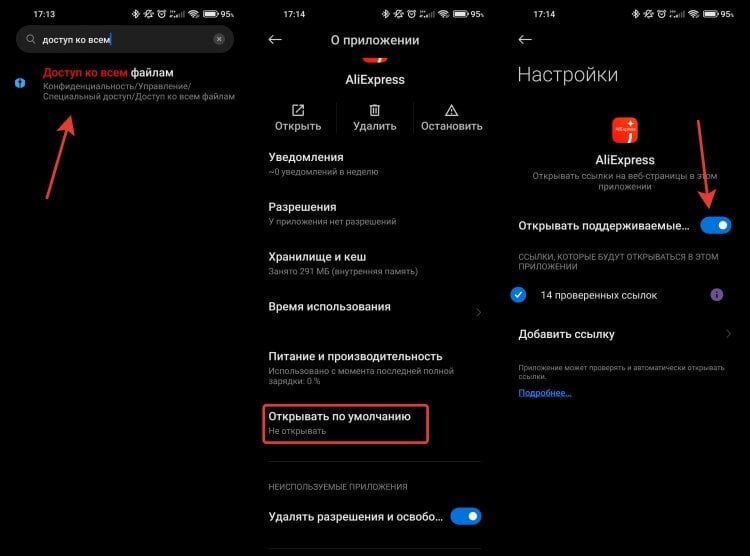
Отключите крайний переключатель, и вас автоматически будет перекидывать в браузер.
Теперь при переходе по любой ссылке на соответствующий сервис будет всегда открываться браузер, выбранный по умолчанию. В моем случае это Google Chrome. Этот момент очень хорошо можно проследить по приложению AliExpress. Большинство ссылок изначально настроены на открытие в приложении. Поэтому при отключении этого пункта меню сразу же происходит загрузка любого товара в браузере.
❗️ПОДПИШИСЬ НА НАШ ПУЛЬС. БУДЕШЬ УЗНАВАТЬ ВСЕ НОВОЕ САМЫМ ПЕРВЫМ
С учетом того, что не все приложения достаточно удобны, то подобные настройки имеют право на жизнь. Именно поэтому приложение АлиЭкспресс я использую для своих личных целей, а если надо просто посмотреть какую-то ссылку, то мне значительно удобнее, когда меня перекидывает на новую вкладку в браузере.

Теги
- Новичкам в Android
- Приложения для Андроид