
Как использовать СЧЁТЕСЛИМН с диапазоном дат в Excel
Вы можете использовать следующий синтаксис для подсчета количества значений ячеек, попадающих в диапазон дат в Excel:
= COUNTIFS ( A2:A11 , «>=» & D2 , A2:A11 , «< -excel">Пример: использование СЧЁТЕСЛИМН с диапазоном дат в Excel
Предположим, у нас есть следующий набор данных в Excel, который показывает количество продаж, совершенных какой-либо компанией в разные дни:
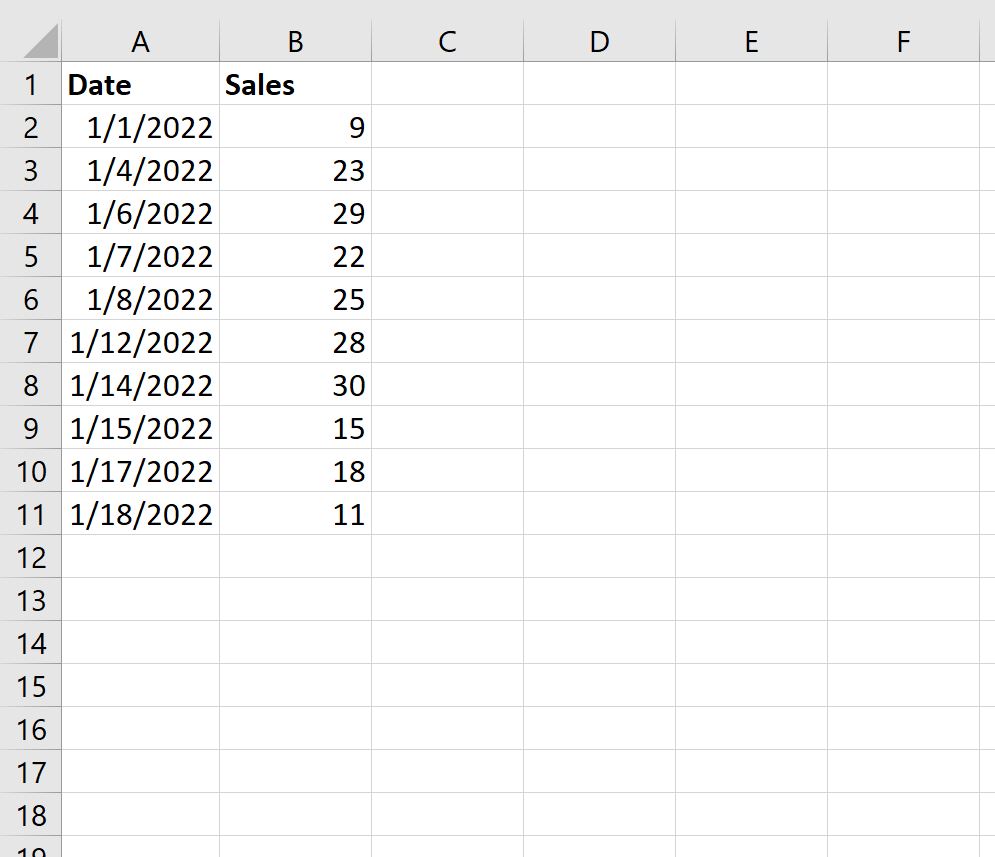
Мы можем определить дату начала и окончания в ячейках D2 и E2 соответственно, а затем использовать следующую формулу, чтобы подсчитать, сколько дат приходится на дату начала и окончания:
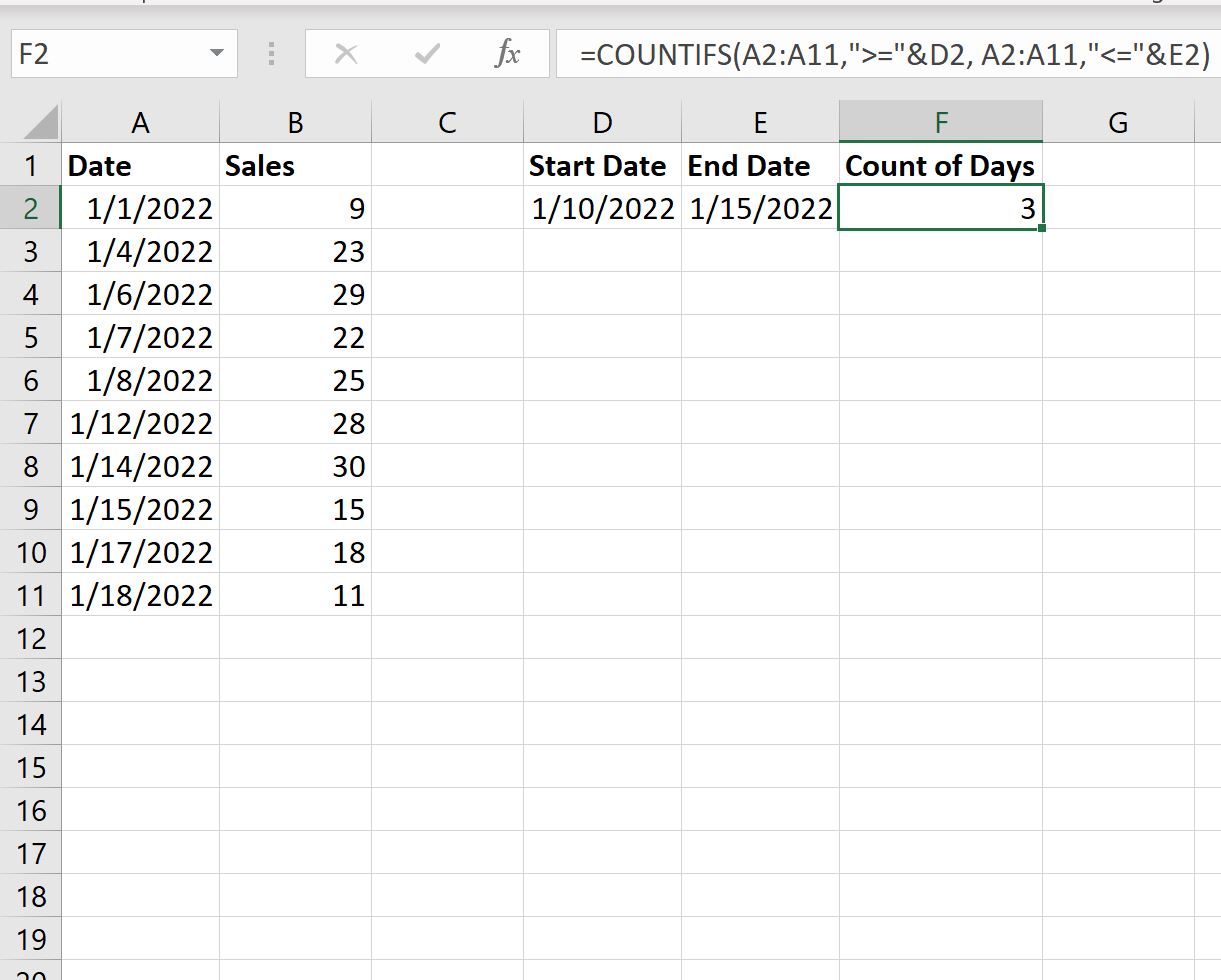
= COUNTIFS ( A2:A11 , «>=» & D2 , A2:A11 , «< kg-card kg-image-card">
Мы видим, что между 10.01.2022 и 15.01.2022 приходится 3 дня.
Мы можем вручную проверить, что следующие три даты в столбце A попадают в этот диапазон:
- 12.01.2022
- 14.01.2022
- 15.01.2022
Если мы изменим дату начала или окончания, формула автоматически обновится, чтобы подсчитать ячейки в новом диапазоне дат.
Например, предположим, что мы изменили дату начала на 01.01.2022:
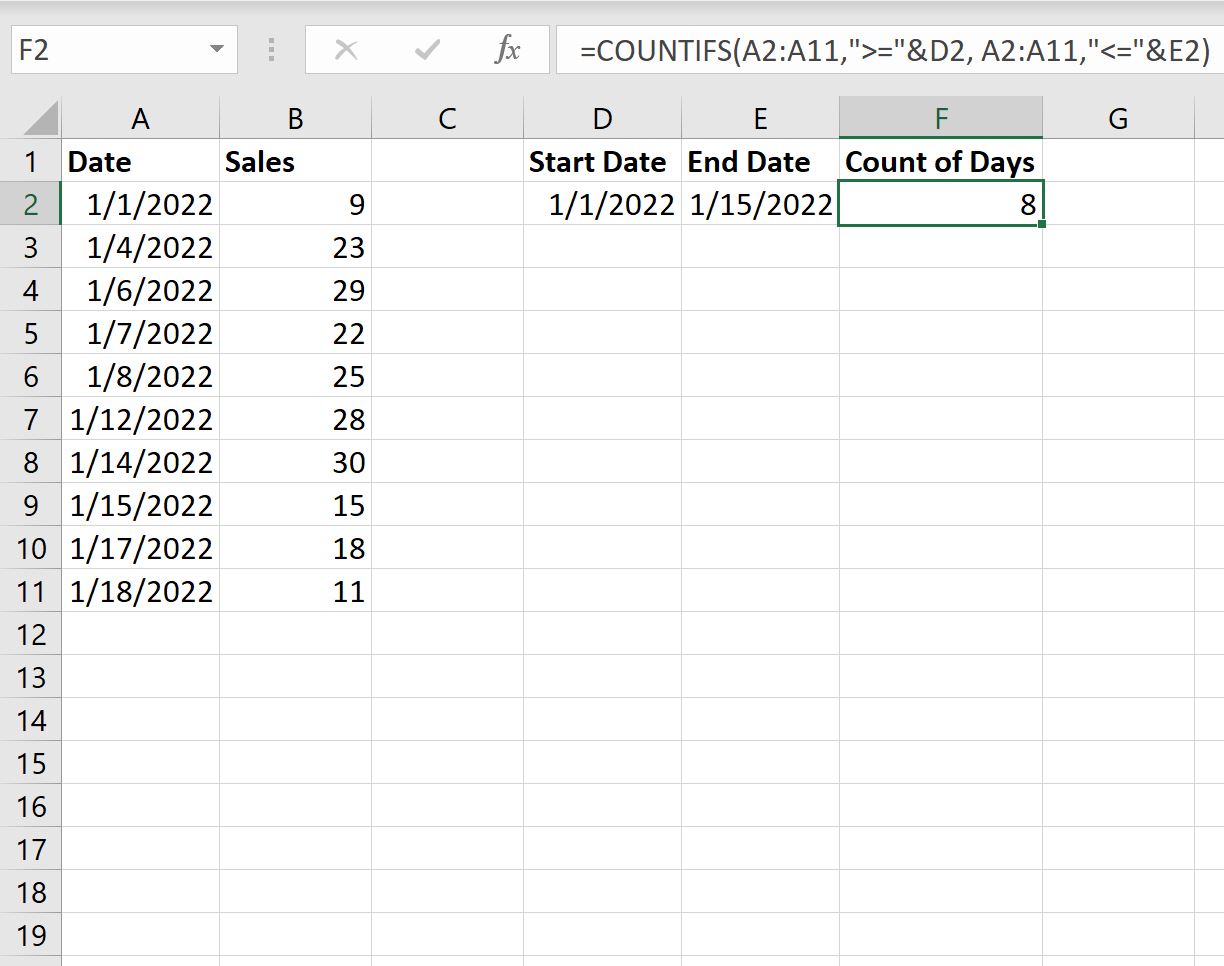
Мы видим, что между 01.01.2022 и 15.01.2022 приходится 8 дней.
Дополнительные ресурсы
В следующих учебниках представлена дополнительная информация о том, как работать с датами в Excel:
Вычитание дат
Вы можете легко найти разницу двух дат, определить формат результата и произвести вычисление на основе списка дат. Например, можно быстро вычесть одну дату из другой или вычислить длительность задач в расписании проекта.
Чтобы научиться вычислять даты в расписании проекта, используйте предоставленные образцы данных и описанные ниже процедуры.
Копирование примера данных
- Скопируйте данные из примера ниже в ячейку A1 пустого листа.
Задача Дата начала Дата окончания Длительность Создание плана проекта 08.06.2011 20.09.2011 Этап 1. 21.09.2011 02.06.2012 Этап 2. 03.06.2012 10.12.2014 Этап 3. 11.12.2014 20.04.2017 - Нажмите клавиши +C.
- Выделите на листе ячейку A1, а затем нажмите клавиши +V.
Вычисление разницы в днях
Определение количества дней между двумя датами
- Выделите ячейку D2 — первую пустую ячейку в столбце «Длительность».
- Введите =C2-B2 и нажмите клавишу RETURN. В Excel возвращается результат в виде количества дней между двумя датами (104).
- Выберите ячейку D2.
- Перетащите маркер заполнения , чтобы скопировать формулу в оставшиеся строки. Excel автоматически изменяет ссылки на ячейки, чтобы включить правильные значения для каждой строки.
Вычисление количества рабочих дней между двумя датами
- Выделите ячейку D2 — первую пустую ячейку в столбце «Длительность». Если ячейка не пуста, в меню Правка выберите пункты Очистить и Все.
- Выполните одно из указанных ниже действий.
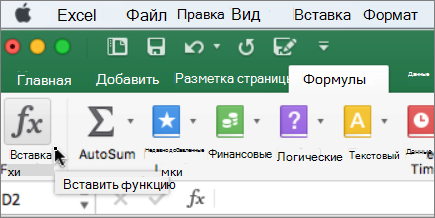
- В Excel для Mac 2011 на вкладке «Формулы» в области «Функция»щелкните построитель формул.
- В Excel 2016 для Mac на вкладке «Формулы» нажмите кнопку «Вставить функцию».
- В поле поиска построитель формул введите «NETWORKDAYS».
- В появившемся списке дважды щелкните пункт ЧИСТРАБДНИ.
- В разделе Аргументы щелкните поле Нач_дата и выберите ячейку B2 на листе (08.06.2011).
- В разделе Аргументы щелкните поле Кон_дата и выберите ячейку C2 на листе (20.09.2011).
- Не заполняйте поле Праздники.
- Нажмите клавишу RETURN. Результатом является 75 рабочих дней (без учета праздников).
- Выберите ячейку D2.
- Перетащите маркер заполнения , чтобы скопировать формулу в оставшиеся строки. Excel автоматически изменяет ссылки на ячейки, чтобы включить правильные значения для каждой строки.
Совет: Подробнее об этих формулах, в том числе о том, как учитывать в них праздники, читайте в статьях Функция ЧИСТРАБДНИ и Функция ЧИСТРАБДНИ.МЕЖД.
Вычисление количества месяцев между двумя датами одного и того же года
В Excel месяцы представлены в виде значений от 1 до 12, что позволяет легко вычесть более раннюю дату из более поздней, если они приходятся на один год. Найдите значение месяца для каждой из дат с помощью функции МЕСЯЦ, а затем вычислите разницу между значениями.
- Выделите ячейку D2 — первую пустую ячейку в столбце «Длительность». Если ячейка не пуста, в меню Правка выберите пункты Очистить и Все.
- В ячейке D2 введите =МЕСЯЦ(C2)-МЕСЯЦ(B2), а затем нажмите клавишу RETURN. Результат — 3.
Вычисление количества месяцев между двумя датами разных лет
Чтобы определить количество месяцев между датами, которые приходятся на разные года, можно использовать формулу, которая определяет число лет между двумя датами, преобразует его в число месяцев и учитывает дополнительные месяцы, чтобы получить точный результат. Для вычисления используются функции МЕСЯЦ и ГОД.
- Выберите ячейку D3. Если ячейка не пуста, в меню Правка выберите пункты Очистить и Все.
- В ячейке D3 введите =(ГОД(C3)-ГОД(B3))*12+МЕСЯЦ(C3)-МЕСЯЦ(B3), а затем нажмите клавишу RETURN. Результат — 9.
Вычисление количества лет между двумя датами
В Excel года представлены в виде значений. Найдите значение года для каждой из дат с помощью функции ГОД, а затем вычислите разницу между значениями.
- Выберите ячейку D4. Если ячейка не пуста, в меню Правка выберите пункты Очистить и Все.
- В ячейке D4 введите =ГОД(C4)-ГОД(B4), а затем нажмите клавишу RETURN. Результат — 2.
Как посчитать количество ячеек с датами, имеющих значение меньше даты, значение которой хранится во внешней ячейке в Excel?
Формула. Как посчитать количество ячеек с датами, имеющих значение меньше даты, значение которой хранится во внешней ячейке в Excel?
- Вопрос задан более трёх лет назад
- 6249 просмотров
Комментировать
Решения вопроса 1

Аналитик (недоматематик, недопрограммист)
» <01.10.18" замените на "<"&ссылка на ячейку.
Например СЧЕТЕСЛИ(диапазон; «<"&A1)
Ответ написан более трёх лет назад
Комментировать
Нравится 2 Комментировать
Ответы на вопрос 0
Ваш ответ на вопрос
Войдите, чтобы написать ответ

- Excel
Как суммировать n первых значений с условием выборки массива по нужному условию?
- 2 подписчика
- 16 нояб.
- 36 просмотров
покупка
Как подсчитать количество вхождений в диапазон дат и времени в Excel?
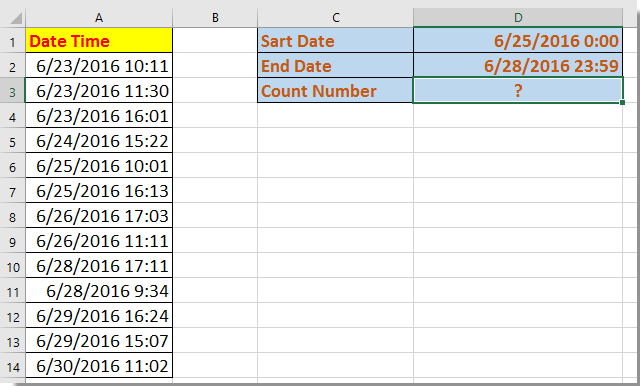
Предположим, у вас есть таблица, в которой записано время отсутствия одного сотрудника в вашей компании, и теперь вы хотите подсчитать количество отсутствий между двумя датами, как показано на скриншоте ниже, как вы можете быстро подсчитать это в Excel?
Подсчитайте количество появлений в диапазоне дат с помощью формул
Подсчитайте количество вхождений и выберите в диапазоне дат с помощью Kutools for Excel
Подсчитайте количество появлений в диапазоне дат с помощью формул
Здесь я ввожу формулу для быстрого подсчета совпадений между двумя датами.
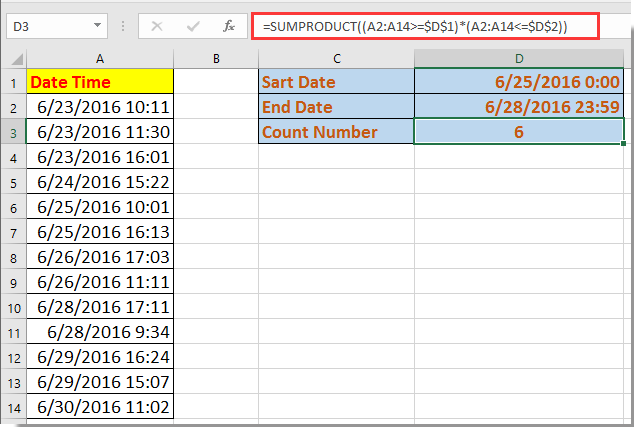
Выберите пустую ячейку, в которую вы хотите поместить результат подсчета, и введите эту формулу =SUMPRODUCT((A2:A14>=$D$1)*(A2:A14 <=$D$2)) , нажмитеEnter ключ. Теперь подсчитано количество вхождений в диапазон дат.
В приведенной выше формуле A2: A14 — это список данных, по которому вы хотите вести подсчет, а D1 — это начальная дата, D2 — конечная дата. Вы можете менять их как хотите.
Подсчитайте количество вхождений и выберите в диапазоне дат с помощью Kutools for Excel
Если вы хотите подсчитать, а затем выделить местоположение событий в определенном диапазоне дат, вы можете применить Выбрать определенные ячейки полезности Kutools for Excel.
После бесплатная установка Kutools for Excel, пожалуйста, сделайте следующее:
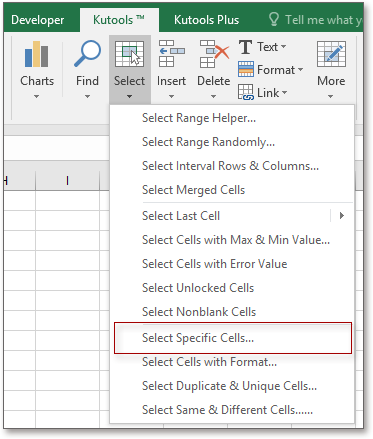
1. Выберите ранг данных и щелкните Кутулс > Выберите > Выбрать определенные ячейки. Смотрите скриншот:
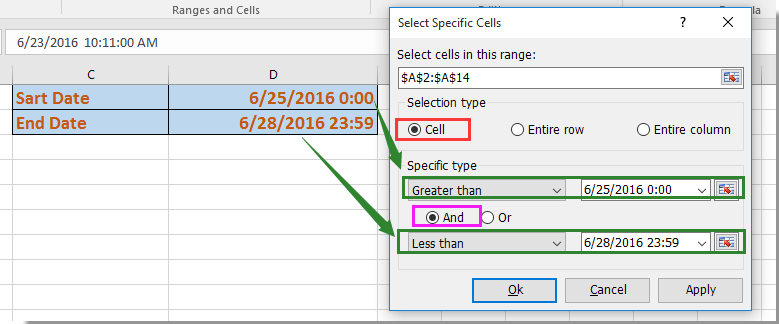
2. в Выбрать определенные ячейки диалоговое окно, отметьте нужный тип выбора, выберите Больше из первого раскрывающегося списка и выберите дата начала в следующее текстовое поле и перейдите во второй раскрывающийся список, чтобы выбрать Менее И выберите Дата окончания в текстовое поле рядом, затем отметьте И, вариант. см. снимок экрана:
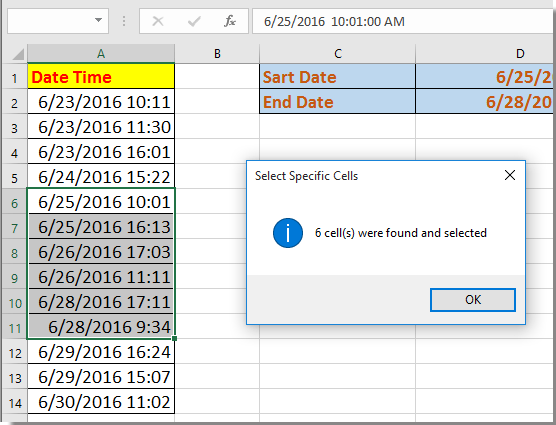
3. Нажмите Ok or Применитьпоявится диалоговое окно, напоминающее, сколько сопоставленных ячеек было выбрано, и в то же время были выбраны записи между датой начала и датой окончания.