
WordPress Reset — Плагин для WordPress
Любой, кто когда-либо принимал участие в запуске или поддержке сайта WordPress, вероятно, находился в ситуации, когда ему приходилось перезагружать сайт, над которым он работает. Если вы только начинаете, то причиной может быть преобразование вашего сайта с локального тестового сайта в сайт с живыми функциями. Даже сайты, которые были активны в течение некоторого времени, могут остро нуждаться в этом процессе, будь то из-за значительных изменений в избранном контенте или в программном обеспечении, используемом для его запуска, он стал бесполезным. К сожалению, даже в тех ситуациях, когда решение о сбросе было взято из ваших рук, например, из-за нарушения безопасности или судебного иска.
Независимо от причины, факт заключается в том, что требуется полный или частичный сброс. Этот процесс сложен по-разному, поэтому выполнение максимально простого технического сброса сайта может значительно облегчить ваши заботы. С плагином WP Reset вы сможете выполнить все необходимые действия для сброса вашего сайта самым простым способом, что делает его идеальным решением для этой проблемы.
Здесь, наряду с общими функциями плагина, мы также рассмотрим подробное руководство о том, как на самом деле сбросить ваш сайт (как полностью, так и частично) всего за несколько простых шагов. Без лишних слов давайте рассмотрим основы, которые вам необходимо знать перед началом работы.
Что потеряно, что осталось
Как мы уже упоминали, WP reset — это плагин, который максимально упрощает процесс сброса сайта. Мы не можем подчеркнуть, насколько важно точно знать, что вы делаете, выполняя эти действия, потому что данные могут быть потеряны для вас навсегда, если вы не усердно работали с резервными копиями. Точнее говоря, почти все ваши личные данные будут утеряны навсегда. Это включает в себя все сообщения, страницы, пользовательские типы сообщений, комментарии, медиа-записи и пользователей. Наряду с этим все таблицы базы данных WP по умолчанию, а также все пользовательские таблицы базы данных с одинаковым префиксом «wp_» также удаляются.
Как вы можете видеть, это огромный кусок того, что составляет ваш сайт. Тем не менее, некоторые его аспекты останутся, и это, как правило, контент, который вы загрузили в различные папки на своем сайте. Файлы мультимедиа остаются (но не перечислены в разделе мультимедиа), а также такие интеграции, как плагины и загрузка тем. Также будут затронуты все основные характеристики сайта — название сайта, адрес WordPress, адрес сайта, язык сайта и настройки видимости.
Весь исходный контент, который вы создали, исчезнет, однако у вас все еще будут инструменты, которые вы использовали, чтобы сделать этот контент отправной точкой для нового старта.
Полный сброс
Перед сбросом своего сайта вам необходимо определить, как будет вести себя ваш сайт после завершения сброса. Эти действия после сброса определяют, какая тема будет активной — тема WordPress по умолчанию или та, которая активна в момент сброса. Кроме того, вы сможете проверить, будет ли плагин сброса WP автоматически активироваться после сброса.
Поскольку все плагины остаются на вашем сайте (но их необходимо активировать), нет большой разницы, если этот конкретный плагин активируется мгновенно или если вы впоследствии активируете его вручную. Тем не менее, это представляет собой одну вещь, о которой вам не придется думать позже, пока вы создаете все с нуля. Последнее действие является продолжением ранее упомянутого, давая вам возможность включить автоматическую повторную активацию всех плагинов, которые уже активны в момент сброса.
После того как вы определили все вышеперечисленные действия, пришло время, наконец, сбросить настройки вашего сайта. Весь процесс, которого вы, вероятно, боялись, на самом деле просто слово и щелчок.

В целях безопасности вам нужно физически набрать слово «сброс», а затем просто нажать кнопку «Сброс WordPress». Эти меры безопасности введены в действие, поэтому вы не сможете случайно сбросить весь свой сайт, не пытаясь это сделать.
Хотите верьте, хотите нет, но это почти так. Если вы будете делать какие-либо резервные копии, то перед этим вам предстоит некоторая предварительная работа, но, по сути, с этим плагином вы получите такой упрощенный процесс, что вы просто не сможете сделать это каким-либо образом, чем предназначена.
Частичный сброс
В разделе инструментов плагина вы получите доступ к нескольким функциям частичного сброса, которые влияют только на некоторые аспекты вашего сайта, оставляя другие нетронутыми. Вы сможете выделить следующее:
- Переходные процессы — все временные данные удаляются (включая записи с истекшим, не просроченным и потерянным временным тайм-аутом).

- Загрузить данные — все загруженные файлы в C: \ folder \ htdocs \ wp \ wp-content \ uploads удалены

- Параметры темы — удаляет параметры для всех (активных и неактивных) тем, которые есть на сайте.

- Удаление темы — удаляет все темы, остается доступной только тема WP по умолчанию.

- Плагины — удаляет все плагины, кроме WP Reset

- Пользовательские таблицы — все таблицы с префиксом wp_ удаляются, но все основные таблицы и таблицы без вышеупомянутого префикса остаются (вы можете увидеть пример уязвимых таблиц ниже)

- .htaccess файл — файл, расположенный в C: /folder/htdocs/wp/.htaccess, удаляется

Продолжая тему, все снова очень просто в использовании. В каждом случае вам просто нужно нажать на кнопку, чтобы удалить выбранные данные, после чего через всплывающее окно вам будет предложено подтвердить свое действие (пример одного из приведенных ниже). Опять же, как и при полном сбросе сайта, удаление является постоянным и необратимым.

Моментальные снимки
Еще раз перемещаясь по вкладкам плагина, вы попадете на снимки БД. Хотя в плагине нет опций для резервного копирования ваших баз данных, у вас будет доступ к функции снимка. Функция представляет собой удобный способ создания снимков стандартных и пользовательских таблиц базы данных WP. Как уже указывалось, никакие данные не будут сохранены, однако у вас будут таблицы. Лучший способ в полной мере использовать эту функцию — это тестировать результаты изменений, выполненных путем полной или частичной перезагрузки вашего сайта. Он работает как предварительный просмотр или демонстрация, чтобы получить представление о том, что каждое изменение будет иметь в целом. После того, как вы проверили все, что можете, просто восстановите исходную таблицу. Позже вы сможете следить за этими изменениями в любом возможном дальнейшем тестировании.

Вы даже сможете создавать несколько моментальных снимков, которые не зависят и не влияют друг на друга каким-либо образом, что делает еще более простым определение результатов ваших действий в определенных точках сайта. Ключевым моментом здесь является то, что, в отличие от всех других функций, которые предоставляет плагин, он отлично подходит для тестирования, тогда как со всеми остальными функциями все ваши действия являются окончательными и должны быть точными.
Зная, когда сбросить
Во введении мы уже затронули случаи, когда вам нужно будет перезагрузить свой сайт, но, поскольку это такое важное действие, действительно не помешает более подробно остановиться на них. Мы подробно рассмотрим некоторые из наиболее распространенных причин, по которым люди решили сбросить настройки. Если по какой-либо причине вы обнаружите себя и свой сайт или сайт, который вы поддерживаете, в каком-либо из следующих действий, вы можете рассмотреть возможность полного или частичного сброса.
Тестовый сайт
Каждый должен с чего-то начинать, и когда вы только начинаете, обычно сначала нужно работать и оттачивать свое мастерство на тестовом сайте. Это гарантирует, что ни одно из ваших оплошностей не окажет каких-либо долговременных негативных последствий, если бы сайт работал. Как только вы оттачиваете свои навыки, вы можете подумать об открытии своего сайта для публики. Вы можете создать новый сайт, но, поскольку на вашем тестовом сайте уже есть все необходимые инструменты, и вы уже привыкли к нему, вы можете просто использовать то, что у вас есть, и превратить свой тестовый сайт в полноценный. Поскольку с помощью WP Reset все ваши добавленные данные (плагины, темы, мультимедиа и т. Д.) Остаются, у вас будет очень хорошая база для перехода и дальнейшего развития ваших навыков, просто на общедоступной платформе на этот раз.
Программная перегрузка
С другой стороны, на сайтах, работающих в течение длительного времени, может возникнуть проблема с наличием в бэкэнде слишком большого количества программного обеспечения, которое со временем добавлялось и не управлялось должным образом. Подобные ситуации могут случаться чаще, чем вы думаете, особенно если есть большой и разнообразный пул контента, с которым вы имеете дело. Теперь, рано или поздно, проблемы с внутренним интерфейсом начнут затрагивать внешних пользователей, и именно тогда вам нужно подумать о более радикальных решениях, таких как перезагрузка. Если это оказывается подавляющим, по крайней мере, вы могли бы рассмотреть вариант частичного сброса. Реализация этого может быть краткосрочной проблемой, но в долгосрочной перспективе вы сможете позиционировать себя, чтобы лучше организовать все на своем пути, упрощая жизнь для всех.
Идти в новом направлении или закрывать
Некоторые сайты имеют срок годности. Они могут, например, касаться маркетинговых кампаний для новых продуктов — после запуска продукта и остановки первой волны рекламы сайт больше не нужен. В этих случаях вы можете поддерживать работу сайта, особенно если он достаточно популярен. Сброс вашего сайта удаляет только опубликованный контент, оставляя неизменными определяющие характеристики сайта (наиболее важно название сайта, адрес WordPress и адрес сайта), что означает, что все ваши посетители смогут использовать ссылки, к которым они привыкли, но будет иметь доступ к новому контенту, не будучи задушенным старым материалом.
Более постоянное решение, помимо изменения контента, который вы выкладываете, состоит в том, чтобы полностью закрыть ваш сайт. Вы можете подумать, что вам не нужно предпринимать никаких дальнейших действий, но помните, что ваш контент будет по-прежнему доступен в Интернете, даже если вы покинули свой сайт. Перед тем, как отключить плагин, важно удалить все ваши материалы, опубликованные самостоятельно, чтобы их нельзя было использовать в будущем.
Нет никаких гарантий, что это произойдет, но всегда лучше быть в безопасности, чем потом сожалеть. Выполнение сброса заранее гарантирует, что, если ваш предыдущий контент не будет сохранен кем-то локально, к нему нельзя будет получить доступ. Имейте в виду, что полное удаление чего-либо из Интернета невозможно, но с помощью всего лишь нескольких небольших действий, если вы занимаетесь первыми среди них, вы одновременно защищаете себя и свою интеллектуальную собственность.
Нарушение безопасности
Вы можете столкнуться с теми неудачными ситуациями, когда безопасность вашего сайта была нарушена. Конечно, первое, что у вас на уме — это изменение, обновление и обновление настроек безопасности, выходя за рамки очевидного, что вы захотите защитить свой контент. Сброс вашего сайта — это только первый шаг в этом процессе. Если вы регулярно сохраняете резервные копии, это не должно вызывать проблем.
В наиболее серьезных случаях вы можете даже захотеть рассмотреть как полный сброс контента, так и все другие специфические части сайта на всякий случай. Устранение любого вида нарушения безопасности может быть чрезвычайно сложным, но самое важное, что вам нужно сделать, — это убедиться, что оно больше не повторится. Выполнить полный цикл и начать все сначала — самый надежный способ сделать это.
Резюме
WP reset по сути является простым плагином, но также и тем, который должен быть активен на каждом сайте. Вы не будете использовать его для своей повседневной практики, но когда вам это понадобится, когда это будет самым важным. Вы можете использовать его полностью, чтобы полностью очистить планшет от сайта, и вы можете использовать его редко, чтобы предназначаться для определенных данных, делая его очень гибким.
Не позволяйте прямолинейности обмануть вас. Все имеющиеся функции логически реализованы и работают как индивидуально, так и в целом. Причина, по которой он прост в использовании, заключается в том, что все различные аспекты работают так хорошо вместе. При работе с такой деликатной частью поддержки сайта важно не сомневаться в том, что вы делаете, — хорошо разработанный и удобный интерфейс очень помогает.
Независимо от того, какой тип сайта вы используете, у вас всегда должен быть плагин, такой как WP Reset, для непредвиденных ситуаций, которые вы не можете заранее учесть.
Сброс постоянных ссылок на всех сайтах в сети WordPress (Multisite)
- 23 ноября, 2021
Достаточно часто сталкиваемся с ситуацией, когда что-то нарушает структуру постоянных ссылки на всех сайтах в сети WordPress (Multisite установка), например, когда происходит ошибка активацией плагина по всей сети.
На одном сайте из сети это достаточно легко исправить, вручную зайдя в Настройки → Постоянные ссылки, в результате чего будут сброшены и восстановлены правила перезаписи, но если в сети несколько десятков сайтов, то это уже не практично и нужен способ сделать это автоматически для всех сайтов.
Типичный подход
Большинство попыток, которые мы видели, работали примерно так:
/* * Это пример НЕПРАВИЛЬНОГО способа сбросить постоянные ссылки, не используйте его! * Используйте лучший способ, описанный ниже. */ function wplb_wrong_flush_rewrite_rules_on_multisite() < global $wp_rewrite; $sites = wp_get_sites( array( 'limit' =>false ) ); foreach ( $sites as $site_id ) < switch_to_blog( $site_id ); $wp_rewrite->init(); flush_rewrite_rules(); // Нельзя так делать после вызова switch_to_blog(). restore_current_blog(); > $wp_rewrite->init(); >
Функция отработает для основных типов записей POST и PAGE , но никак не повлияет на работу пользовательских типов записей CPT , а всё потому, что в работе функции switch_to_blog() есть несколько ограничений, и плагины – одна из таких вещей.
Итак, если кратко:
Если Вы используете мультисайт и у Вас есть пользовательские типы записей (CPT), которые регистрируются с помощью сторонних плагинов, то использование функции flush_rewrite_rules() бессмысленно!
Лучшией способ
Достаточно просто удалить значение опции rewrite_rules , так как она будет автоматически сгенерирована заново при следующей загрузке сайта.
$sites = get_sites( array( 'number' => 10000, 'public' => 1, 'deleted' => 0, ) ); foreach ( $sites as $site ) < switch_to_blog( $site->blog_id ); delete_option( 'rewrite_rules' ); restore_current_blog(); >
[Resolved] очищение системы
Это форум технической поддержки WPML – плагина для многоязычной WordPress.
Доступно для чтения всем, но только клиенты, купившие WPML, могут оставлять сообщения. Сотрудники WPML отвечают на сообщения форума 6 дней в неделю, 22 часов в сутки.
Сотрудники Службы поддержки сегодня не доступны на форуме Russian. Создайте обращение и мы возьмемся за решение вашего вопроса, как только будем в сети. Благодарим за понимание.
У нас есть сайт graphicmania.design. Мы хотим оттуда скорпировать все текста на русском, и поместить на graphicmania.ee. Но на сайте graphicmania.ee сейчас текст на эстонском. Если поставить перевод, то все ломается. Предпологаю что нужно удалить плагин WPML и все из системы касаемо переводов. Как это сделать?
Languages: Английский (English ) Русский (Русский )
Timezone: Europe/Kyiv (GMT+02:00)
Спасибо за обращение в службу поддержки WPML.
Я не сильно понимаю с какой именно проблемой Вы столкнулись. Но, если Вам необходимо полностью сбросить WPML, то у Вас есть возможность это сделать в WPML → Support нажать на ссылку Troubleshooting. В самом низу страницы найти опцию Reset and deactivate WPML. Данное действие сбросит все переводы, настройки и отключить WPML плагин. Затем, Вы сможете заново его активировать и настроить.
Пожалуйста, не забудьте сделать резервную копию Вашей базы данных, прежде чем продолжить.
This ticket is now closed. If you’re a WPML client and need related help, please open a new support ticket.
Защита wordPress плагином All In One WP Security, основные настройки, сброс настроек (reset).

Всем привет на связи WebStep. Если вы читаете данную статью – то значит для Вас наступил момент когда вы закончили разработку сайта и решили заняться его безопасностью. WordPress без установки дополнительных плагинов крайне уязвим. И если ваш сайт не взломают, то через пол годика закидают спамом так что еще долго будете разгребать.
Итак ближе к делу. Сегодня хотел бы вас поближе познакомить с плагином с отличной защитой и легкими настройками даже для новичков. Это All In One WP Security & Firewall (ссылка на репозиторий wordpress). Плагин поднимет безопасность вашего сайта на совершенно новый уровень. Мой выбор пал именно на этот плагин так как он включает в себя многоуровневую защиту от Фаервола, до защиты от спама ну и мое любимое безопасность входа на сайт.
Настройки плагина.
В этой статье не хотелось бы подробно останавливаться на настройках плагина так как в сети подобного очень много. Оставлю для вас только настройки для импорта в плагин. Тут немного по подробней:
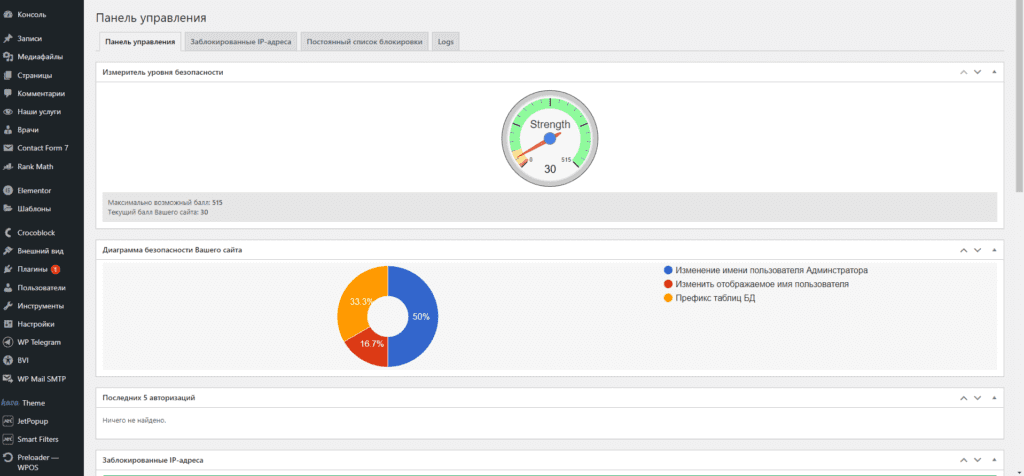
Итак для начала рекомендую сделать бэкап вашей базы данных а уже после установку и активацию плагина All In One WP Security & Firewall. После активации вас встретит очаровательная панель управления с визуальной оценки защиты вашего сайта.
Предлагаю первым делом загрузить мои настройки по умолчанию. Ну а далее пробежаться по важным параметрам.
Делается это во вкладке Настройки>Импорт/Экспорт.
Файл с настройками:

После того как вы выберите файл нажмите: “Ссылка на файл>Вставить в запись>Сохранить все изменения“
Затем “Импорт настроек AIOWPS“
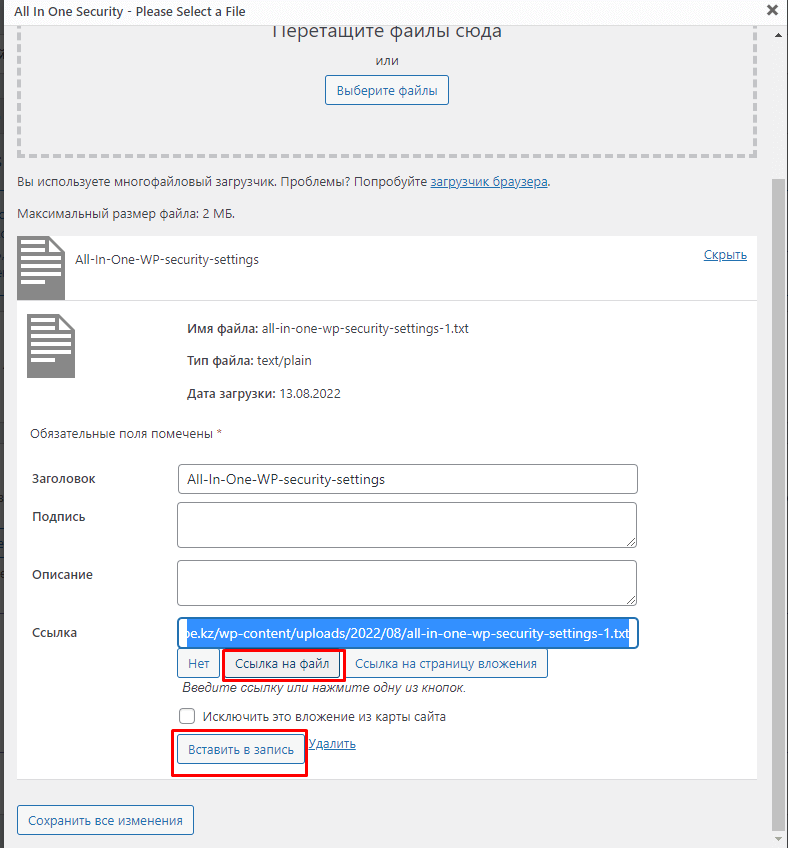
После должно появиться уведомление “Ваши настройки AIOWPS удачно импортированы. Кроме того, файл, который Вы загрузили, тоже был удален, в целях безопасности, т.к. в нем содержатся подробности настроек безопасности.“
После этого вас будут ждать первые нововведения:
- Вход в админ панель вашего сайта доступен по новому адресу https://адрес-вашего-сайта/auth-wp-admin.
- Все новые настройки вступили в силу.
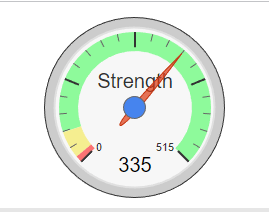
Перейдите снова в панель управления WP Security. Не правда ли приятней наблюдать что защита вашего сайта на отличном уровне визуально? Конечно можно добиться и лучшего результата, но данные настройки меня вполне устраивают.
Так же из настроек предлагаю так же изменить дефолтное имя пользователя Admin на другое. И соответственно заменить на сложный пароль администратора. Это легко можно сделать во вкладке Администраторы>Изменить пользователя.
Сброс настроек плагина.
Ну а что делать если вы уже накосячили с настройками и предварительно не сохранили резервную копию БД (Ну как всегда в общем-то)? Я и сам столкнулся с данной проблемой и не сразу нашел ее решение. Кстати на Кворке за эту работу просят 1000руб. не плохо за 2 минуты работ согласитесь.
Тот кто не сталкивался с подобной проблемой может сказать измени настройки в чем проблема? Да проблема в том что данный плагин на столько суров к злоумышленникам что он лихо тебя забанит, да так что не только в админку сайта не попадешь больше.
Итак решение вопроса:
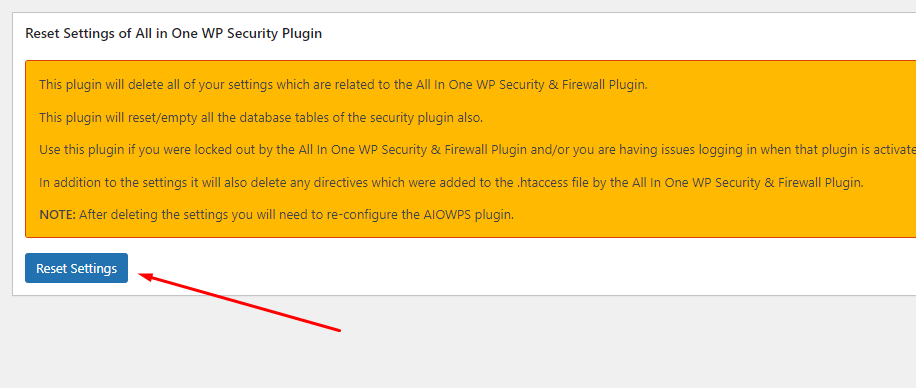
- Деактивируйте основной плагин безопасности, чтобы получить доступ к панели администратора WP.
Если у вас нет доступа к панели администратора WP, отключите основной плагин безопасности с помощью FTP. В этом руководстве объясняется, как вы можете деактивировать основной плагин безопасности через FTP, чтобы вы могли войти в свою панель администратора WP.
Либо это можно сделать в панели управления хостингом(не везде). - Загрузите плагин AIOWPS Reset Settings
Загрузите плагин AIOWPS Reset Settings, нажав здесь. - Установите плагин настроек сброса AIOWPS
Чтобы установить этот плагин, выполните следующие действия:- Перейдите на экран «Добавить новые плагины» в админке WordPress.
- Щелкните вкладку загрузки
- Найдите файл плагина (aiowps-reset-settings.zip)
- Нажмите «Установить сейчас», а затем активируйте плагин.
- Перейдите на страницу настроек
Откройте страницу настроек этого плагина, щелкнув ссылку «Настройки» в списке плагинов. (у меня этот метод почему-то не сработал).
Я зашел через Панель управления WordPress -> Настройки -> Сброс AIOWPS - Используйте кнопку сброса настроек, чтобы сбросить конфигурацию
Используйте кнопку «Сбросить настройки», чтобы сбросить все настройки основного плагина безопасности. Таким образом, вы можете начать все заново с этим плагином снова.
На этом все! Все настройки будут сброшены не забудьте что адрес входа в админ панель после сброса изменится на стандартный.
Хочется так же отметить что при заказе сайта у нас, настройка безопасности входит в стоимость создания сайта.