
МОДЕЛИРОВАНИЕ ЭСКИЗА РАЗВЕРТКИ УПАКОВКИ В ГРАФИЧЕСКОМ РЕДАКТОРЕ ADOBE ILLUSTRATOR Текст научной статьи по специальности «Компьютерные и информационные науки»
Аннотация научной статьи по компьютерным и информационным наукам, автор научной работы — Блажевич Виктория Николавена, Мезяк Федор Дмитриевич, Барковский Евгений Валерьевич
В статье представлено программное обеспечение технологии изготовления эскиза развертки упаковочной продукции на примерах двух видов коробок. Современные тенденции развития различных отраслей промышленности способствуют совершенствованию упаковки . Для упрощения работы с макетами упаковок в статье описывается процесс автоматизации моделирования эскиза развертки упаковочного изделия. Изготовление упаковки включает в себя технологические и цифровые процессы. К технологическим процессам создания упаковки относятся: установление параметров изделия, определение размеров элементов коробки, установка линий обреза, биговки и фальца. Цифровые процессы описывают совмещение технологических требований к упаковке с программным кодом для обеспечения работы алгоритма. Алгоритм задает последовательность операций для управления технологическими характеристиками макета упаковки в графическом редакторе Adobe Illustrator . Программное обеспечение разработано на базе JavaScript с элементами библиотеки Adobe в Extended ToolKit. Для проведения анализа работы программы в графической среде был использован метод обобщенной математической модели, который используется для исследования технических параметров объекта, не подлежащих изменению в процессе моделирования . Математическая модель описывает зависимость между исходными данными и величинами и является аналогом проектируемого объекта. Результатом анализа моделирования упаковки является готовое программное обеспечение в виде скрипта для Adobe Illustrator CC 2015. Программа будет полезна для полиграфической сферы, так как не требует от технического специалиста особых навыков, обладает простотой в использовании и сокращает затраты по времени для выполнения трудоемких операций
i Надоели баннеры? Вы всегда можете отключить рекламу.
Похожие темы научных работ по компьютерным и информационным наукам , автор научной работы — Блажевич Виктория Николавена, Мезяк Федор Дмитриевич, Барковский Евгений Валерьевич
Анализ программных продуктов для разработки складной картонной коробки на этапе дизайна
Сравнительная оценка цифровых методов исследования износа офсетных печатных форм
Исследование характера изменения фрактальной структуры пленочных материалов для упаковки
Разработка программного обеспечения для вычисления показателей надежности полиграфического оборудования
Реализация синтеза изображений на основе неклассических видов симметрии с помощью программных средств векторной графики
i Не можете найти то, что вам нужно? Попробуйте сервис подбора литературы.
i Надоели баннеры? Вы всегда можете отключить рекламу.
MODELING A PACKAGING SKETCH IN GRAPHIC EDITOR ADOBE ILLUSTRATOR
The article presents the software of technology of manufacturing a sketch of the unfolding of packaging products using examples of two types of boxes. Modern trends in the development of various industries contribute to the improvement of packaging . To simplify the work with packaging layouts, the article describes the process of automating the simulation of a packaging product. The packaging manufacturing process includes technological and software-digital processes. The technology for creating packaging includes: setting the parameters of the product, determining the dimensions of the box elements, setting cutting lines, creasing and folding. Digital software processes describe the combination of technological requirements for packaging with software code to ensure the operation of the algorithm. The algorithm sets the sequence of operations for the implementation of the technological characteristics of the packaging layout in the graphic editor Adobe Illustrator. The program is developed on the basis of JavaScript with elements of the Adobe library in the Extended ToolKit. The method of a generalized mathematical model was used to analyze of the operation of the program in a graphical environment. The mathematical model describes the relationship between the initial data and values and is a mathematical analogue of the designed object. The method is used to study the technical parameters of an object that are not subject to change during the modeling process. The result of the analysis of packaging modeling is a ready-made software in the form of a script for Adobe Illustrator CC 2015. The program will be useful for the printing industry, since it does not require special skills from a technical specialist, it is easy to use and reduces the time spent on performing labor-intensive operations.
Текст научной работы на тему «МОДЕЛИРОВАНИЕ ЭСКИЗА РАЗВЕРТКИ УПАКОВКИ В ГРАФИЧЕСКОМ РЕДАКТОРЕ ADOBE ILLUSTRATOR»
Труды БГТУ, 2020, серия 4, № 2, с. 46-49
В. Н. Блажевич, Ф. Д. Мезяк, Е. В. Барковский
Белорусский государственный технологический университет
МОДЕЛИРОВАНИЕ ЭСКИЗА РАЗВЕРТКИ УПАКОВКИ В ГРАФИЧЕСКОМ РЕДАКТОРЕ ADOBE ILLUSTRATOR
В статье представлено программное обеспечение технологии изготовления эскиза развертки упаковочной продукции на примерах двух видов коробок. Современные тенденции развития различных отраслей промышленности способствуют совершенствованию упаковки. Для упрощения работы с макетами упаковок в статье описывается процесс автоматизации моделирования эскиза развертки упаковочного изделия. Изготовление упаковки включает в себя технологические и цифровые процессы. К технологическим процессам создания упаковки относятся: установление параметров изделия, определение размеров элементов коробки, установка линий обреза, биговки и фальца. Цифровые процессы описывают совмещение технологических требований к упаковке с программным кодом для обеспечения работы алгоритма. Алгоритм задает последовательность операций для управления технологическими характеристиками макета упаковки в графическом редакторе Adobe Illustrator.
Программное обеспечение разработано на базе JavaScript с элементами библиотеки Adobe в Extended ToolKit. Для проведения анализа работы программы в графической среде был использован метод обобщенной математической модели, который используется для исследования технических параметров объекта, не подлежащих изменению в процессе моделирования. Математическая модель описывает зависимость между исходными данными и величинами и является аналогом проектируемого объекта. Результатом анализа моделирования упаковки является готовое программное обеспечение в виде скрипта для Adobe Illustrator CC 2015. Программа будет полезна для полиграфической сферы, так как не требует от технического специалиста особых навыков, обладает простотой в использовании и сокращает затраты по времени для выполнения трудоемких операций.
Ключевые слова: упаковка, эскиз развертки, моделирование, Adobe Illustrator, автоматизация, JavaScript.
V. N. Blazhevich, F. D. Mezyak, Е. V. Barkovskiy
Belarusian State Technological University
MODELING A PACKAGING SKETCH IN GRAPHIC EDITOR ADOBE ILLUSTRATOR
The article presents the software of technology of manufacturing a sketch of the unfolding of packaging products using examples of two types of boxes. Modern trends in the development of various industries contribute to the improvement of packaging. To simplify the work with packaging layouts, the article describes the process of automating the simulation of a packaging product. The packaging manufacturing process includes technological and software-digital processes. The technology for creating packaging includes: setting the parameters of the product, determining the dimensions of the box elements, setting cutting lines, creasing and folding. Digital software processes describe the combination of technological requirements for packaging with software code to ensure the operation of the algorithm. The algorithm sets the sequence of operations for the implementation of the technological characteristics of the packaging layout in the graphic editor Adobe Illustrator.
The program is developed on the basis of JavaScript with elements of the Adobe library in the Extended ToolKit. The method of a generalized mathematical model was used to analyze of the operation of the program in a graphical environment. The mathematical model describes the relationship between the initial data and values and is a mathematical analogue of the designed object. The method is used to study the technical parameters of an object that are not subject to change during the modeling process. The result of the analysis of packaging modeling is a ready-made software in the form of a script for Adobe Illustrator CC 2015. The program will be useful for the printing industry, since it does not require special skills from a technical specialist, it is easy to use and reduces the time spent on performing laborintensive operations.
Key words: packaging, layout sketch, modelling, Adobe Illustrator, automation, JavaScript.
Введение. В современном мире производства товаров упаковка выполняет важную роль, являясь одним из средств стимулирования сбыта
продукции. В наши дни типографии ориентированы на упрощение и автоматизацию в подготовке макета тары и упаковки. Применение
В. Н. Блажевич, Ф. А. Мезяк, Е. В. Барковскии
современной упаковки, ее качественный красочный дизайн с необходимым количеством рекламы и информации не только позволяют ускорить процесс продажи продукции, упростить потребление, но и оказывают эстетическое влияние на потребителей. Для создания эскиза развертки упаковочной продукции используются различные программные средства. Следует отметить, что также можно использовать Adobe Illustrator CC.
Целью работы является рассмотрение функциональных возможностей Adobe Illustrator CC для создания макета упаковки. Упаковка — материал и устройство, использующиеся для обеспечения сохранности товаров и сырья во время перемещения, хранения и использования. Создание упаковки начинается с вычерчивания линии штамповки, которая создается дизайнером в векторной программе Adobe Illustrator с помощью простых линий и фигур. Линия штамповки показывает, где будет обрезаться шаблон упаковки и где он будет сфальцован. На эскизе развертки линии обрезки и линии фальцовки отображаются в виде точек, но размещаются на отдельных слоях, так как подразумевается, что обрезка и фальцовка проходят на разных стадиях. После печати и обрезки происходит ручная или машинная комплектовка упаковочного изделия [1].
При моделировании макета эскиза развертки упаковки в графической среде Adobe Illustrator у дизайнера должно быть представление о трехмерной системе координат. Для размещения модели упаковки в 3Б-пространстве следует определить ее физические параметры: ширину, длину, высоту. Это необходимо для создания как главных, так и второстепенных элементов (рис. 1).
Рис. 1. Примеры эскиза развертки упаковки
Следует отметить, что существуют несколько стадий изготовления упаковки. На первой стадии на листе запечатываемого материала производится печать выбранным способом, чтобы получить необходимые надписи и художественное оформление.
Однако печать не единственный способ нанесения информации на коробку. Способами визуализации информации являются также
наклейки и тиснение. Наклейки предпочтительнее использовать в тех случаях, когда качество листа не отвечает полиграфическим стандартам.
Тиснение заключается в получении рельефного изображения рисунка матрицы на запечатываемом материале, помещенного между пуансоном и матрицей, и обычно используется для обозначения типа или класса.
Вторая стадия изготовления — это вырубная штамповка, в результате чего получается требуемая контурная заготовка, основной элемент будущей упаковки на бумажном листе. Далее штампом бигуются линии сгиба, а излишки материала утилизируются.
Затем заготовка проходит третью заключительную стадию, на которой выполняются последние перед сборкой операции. Это может быть вырубка (высечка) смотровых проемов (окон), нанесение клея, лаковых или иных покрытий, предназначенных для защиты упаковки от вредного воздействия среды, в которой планируется ее использовать.
Проектируя изделие, дизайнер должен постоянно иметь в виду, что требования к упаковке определяют дизайн, его стиль и выбор материала, поэтому важно обеспечить автоматическую подготовку макета для наименьших временных затрат [2].
Основная часть. Для визуализации макета упаковочной продукции в графической среде Adobe Illustrator необходимо определить параметры изделия, а также знать технологические аспекты в создании упаковки. Из-за огромного множества моделей коробок существует проблема в определении общих параметров, но для разработки алгоритма требуются следующие элементы:
1) линии обрезки (вырубки) и фальцовки;
2) наличие клапанов, их размер и форма;
3) эскиз развертки макета.
Метки обрезки показывают контур, по которому должна быть обрезана страница, на которой расположен эскиз развертки упаковки. Макет изделия должен выходить за рамку обрезки. Метки фальца определяют линии сгиба. Клапан — элемент упаковки, участвующий в стыковке и склейке стенок коробки.
В графической среде Adobe Illustrator для рисования используются закрашиваемые области, направляющие линии и опорные точки. К этим трем основным объектам рисования возможно обратиться через структуры иерархии объектов в Adobe Illustrator. С помощью объектно-ориентированного языка программирования JavaScript и встроенного отладчика скриптов Extended ToolKit можно разработать эскиз развертки определенного вида коробки.
Моделирование эскиза развертки упаковки в графическом редакторе Adobe Illustrator
Построение макета упаковки на базе JavaScript подразделяется на несколько шагов.
Шаг первый — задание технологических параметров упаковки. Для каждой величины, которая определяет физическую модель коробки, необходимо ввести значение для проведения всех последующих операций.
Шаг второй — выбор цвета для объектов по умолчанию. Это действие необходимо для задания цвета рисунку макета и для направляющих обрезки, фальца и склейки. Следует учитывать, что каждая из направляющих должна иметь свой цвет. Кроме размещения этих линий по разным слоям, необходимо установить различный цветовой тон для его наложения на каждую последующую нарисованную линию в соответствии со слоем, где она размещена (рис. 2).
//Задание цвета для объектов по умолчанию
newCMYKColor = new CMYKColor();
var newColor = new RGBColorQ;
newColor.cmyk = new CMYKColor;
newCMYKColor — new CMYKColor();
newCMYKColor. black = 100;
newCMYKColor. magenta = 100;
var allChan = new RGÖColür(>;
Рис. 2. Элемент кода для задания цвета
Шаг третий — создание эскиза развертки макета, направляющих и линий обрезки и фальца. Для структурирования объектов в активном документе для каждой группы создается отдельный слой: «Doc.layers.add();». Макет рисуется, комбинируя значения раннее заданных переменных L, W, H, obr, klapan, all_w, all_h (L — длина; W — ширина; H — высота). Сет для измерений выглядит так: «dimensions=model+’ ‘+L+’ x ‘+W+’ x ‘+H+’ skleika — ‘+skleika+’ klapan — ‘+klapan+’ CrLen -‘+CrLen;». Все вводимые значения являются линейными величинами. Результат работы кода программы моделирования эскиза развертки упаковки блокируется на слое (рис. 3).
Obj.setEntirePath(Array(Array(klapan+H-obrfO), Array(klapan+H-obr,klapan+H-obr), Array(0,klapan+H-obr), Array(0,klapan+H+W+obr), Array(klapan+H-obr,klapan+H+W+obr), Array(klapan+H-obr,all_h), Array(klapan+H+L+obr,all_h), Array(klapan+H+L+obr,klapan+H+W+obr), Array(all_w,klapan+H+W+obr), Array(all_w,klapan+H-obr), Array(klapan+H+L+obr,klapan+H-obr), Array(klapan+H+L+obr,0),)); Obj.closed=true; Obj.locked=true;
Рис. 3. Элемент кода моделирования эскиза развертки упаковки
Для изображения направляющих и линий обрезки и фальца записывается функция одного типа (рис. 4).
В function NewCrop(Cr,x,YiXi,YlK
Cr. setEn ti re Path(Array (Array (x,y), Array (xl,yl)));
Рис. 4. Пример функции для линий фальцовки
В зависимости от того, рисуется линия обрезки и фальца или направляющая, добавляется нужное количество переменных, эквивалентное опорным точками направляющих (одна направляющая содержит две точки) или самим линиям. Все линии обрезки и фальца окажутся на разных слоях, объединенные в группу. Чтобы задать путь каждой линии обрезки и фальца, а также к каждой направляющей, необходимо прописать нужные комбинации переменных из набора технических параметров. Для каждой модели упаковки комбинации могут отличаться [3].
Рис. 5. Эскиз развертки упаковки модели ATH-76
Конечным результатом работы программы будет готовый макет эскиза развертки коробки (рис. 5).
Заключение. Таким образом, использование средств автоматизации моделирования упаковочного изделия на основе объектно-ориентированного языка программирования JavaScript поможет работникам полиграфической сферы сократить время создания эскиза развертки
В. H. Блажевич, Ф. А. Мезяк, Е. В. Барковскии
макета упаковки любого вида. Алгоритм написания программы-скрипта работает индивидуально под каждую модель коробки, поэтому
программа может иметь высокую полезность и широкую специализацию при работе на предприятиях [4].
1. Упаковка. Определение и назначение упаковки [Электронный ресурс] // Оборудование для упаковки, расфасовки. URL: http://pak.com.ua/upakovka/opredelenie-i-naznachenieupakovki/ (дата обращения: 20.07.2020).
2. Мадьяри-Косса Б. Организация упаковки продовольственных товаров. М.: Агропромиздат, 1987. 182 с.: ил.
3. Adobe Illustrator CC 2015.3 Scripting Reference: JavaScript [Электронный ресурс] // Adobe. URL: https://www.adobe.com/content/dam/acom/en/devnet/illustrator/pdf/Illustrator_JavaScript_Scripting_Refe-rence_2015_3.pdf (дата обращения: 21.07.2020).
4. Da-Wen Sun. Handbook of Frozen Food Processing and Packaging. CRC Press, 2005. 760 p. (Food Science and Technology).
1. Upakovka. Opredeleniye i naznacheniye upakovki [Packaging. Dfinition and puprose of packaging]. Available at: http://pak.com.ua/upakovka/opredelenie-i-naznachenieupakovki/ (accessed 20.07.2020).
2. Mad’yari-Kossa B. Organizatsiya upakovki prodovol’stvennykh tovarov [Organization of packaging of food products]. Мoscow, Agropromizdat Publ., 1987. 182 p.
3. Adobe Illustrator CC 2015.3 Scripting Reference: JavaScript. Available at: https://www.adobe.com/ content/dam/acom/en/devnet/illustrator/pdf/Illustrator_JavaScript_Scripting_Reference_2015_3.pdf (accessed 21.07.2020).
4. Da-Wen Sun. Handbook of Frozen Food Processing and Packaging. CRC Press, 2005. 760 p. (Food Science and Technology).
Информация об авторах
Блажевич Виктория Николавена — студентка. Белорусский государственный технологический университет (220006, г. Минск, ул. Свердлова, 13а, Республика Беларусь). E-mail: viktoria. blazhevich@mail.ru.
Мезяк Федор Дмитриевич — студент. Белорусский государственный технологический университет (220006, г. Минск, ул. Свердлова, 13а, Республика Беларусь). E-mail: Suh0vey@mail.ru.
Барковский Евгений Валерьевич — ассистент кафедры информационных систем и технологий. Белорусский государственный технологический университет (220006, г. Минск, ул. Свердлова, 13а, Республика Беларусь). E-mail: jek0612@yandex.by
Information about the authors
Blazhevich Victoriya Nikolayevna — student. Belarusian State Technological University (13a, Sverdlova str., 220006, Minsk Republic of Belarus). E-mail: viktoria.blazhevich@mail.ru.
Mezyak Fyodor Dmitriyevich — student. Belarusian State Technological University (13a, Sverdlova str., 220006, Minsk, Republic of Belarus). E-mail: Suh0vey@mail.ru.
Barkovskiy Evgeniy Valer’evich — assistant lecturer, the Department of Printing Production. Belarusian State Technological University (13a, Sverdlova str., 220006, Minsk, Republic of Belarus). E-mail: jek0612@yandex.by
Упаковка файлов
Эта функция доступна в Adobe Illustrator CS6, CC и более поздних версиях. Чтобы присоединиться к сервису Adobe Creative Cloud, перейдите на веб-страницу, посвященную Adobe Creative Cloud.
Вы можете собрать все используемые файлы, включая шрифты (кроме китайского, корейского и японского) и связанную графику, для более легкой передачи. При упаковке файла создается папка, которая содержит документ Illustrator, необходимые шрифты, связанную графику и отчет об упаковке. Данный отчет, который сохраняется в виде текстового файла, включает в себя информацию об упакованных файлах.
Сделай сам: гайд по созданию листовки в Adobe Illustrator
Конечно, дизайн всегда можно заказать у профессионального дизайнера, но иногда хочется самому поучаствовать в создании макета своей будущей листовки. Сегодня мы хотим с вами поделиться гайдом для новичков — научимся создавать самую простую листовку формата А4 с легким дизайном в Adobe Illustrator. Давайте начнем!
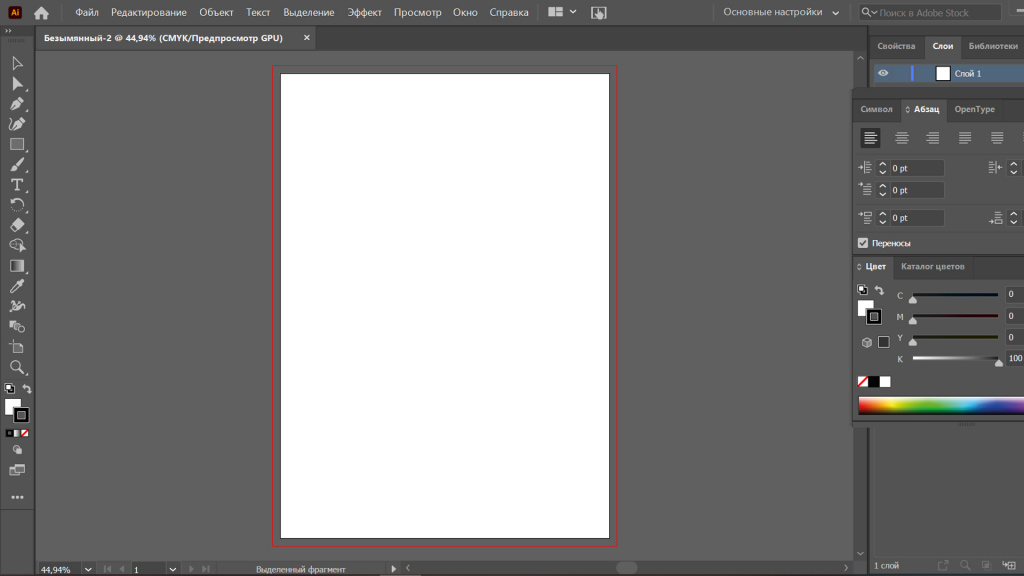
1. Открываем программу Adobe Illustrator. Создаем новый файл размером А4. Это будет наша листовка. Сразу выставляем вылеты «под обрез» по 5 мм с каждой стороны
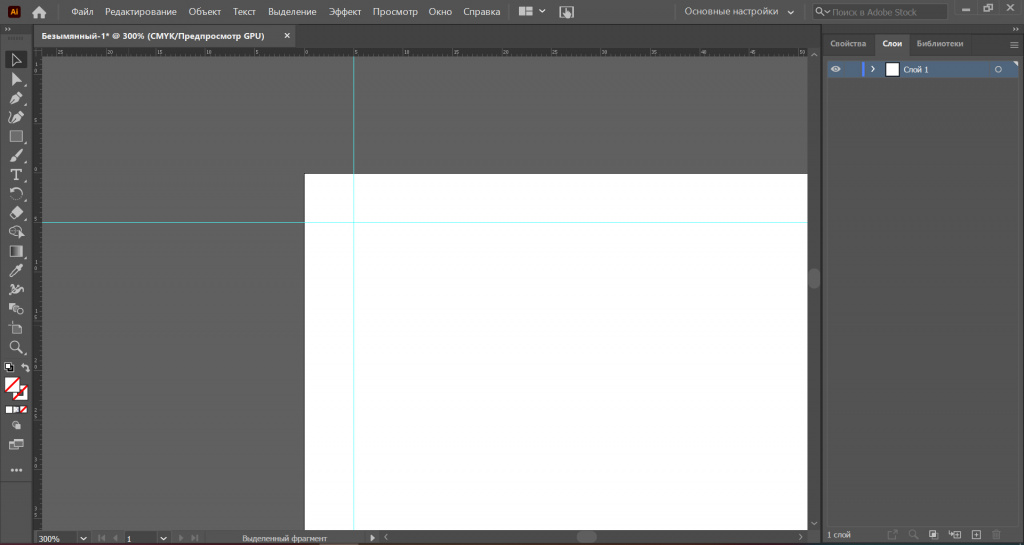
2. Выставляем внутренние направляющие для вылетов под обрез — по 5 мм с каждой стороны. Для удобства выставляйте направляющие по линейке.
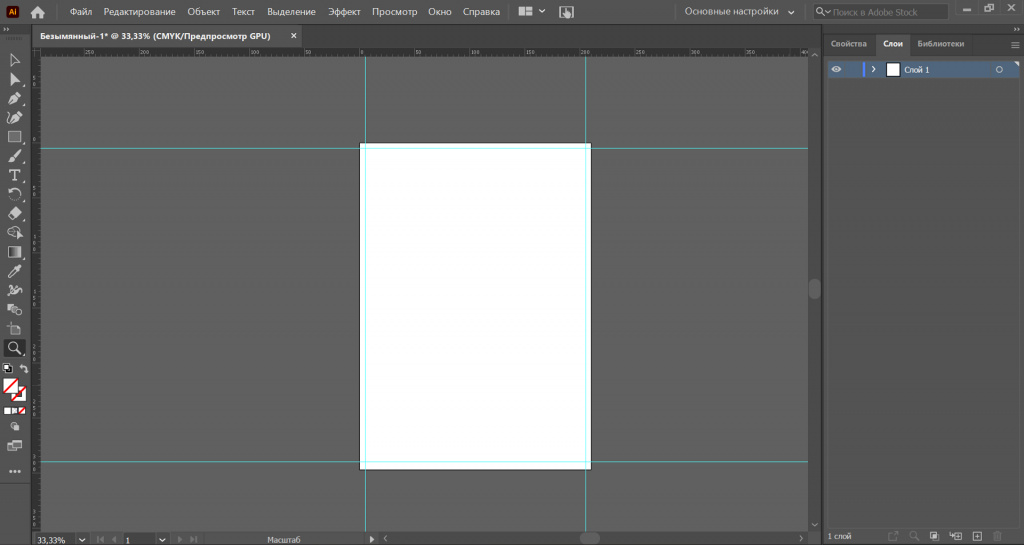
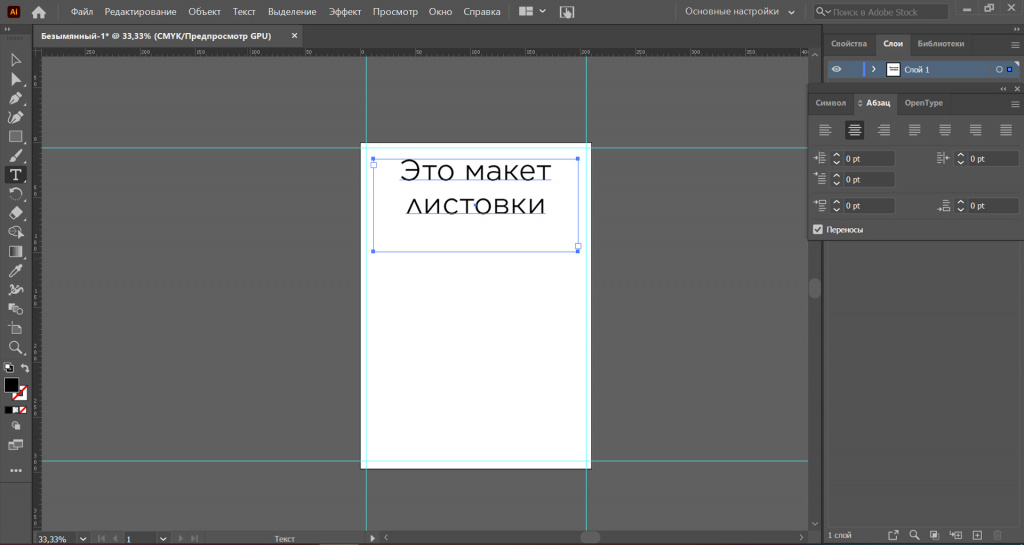
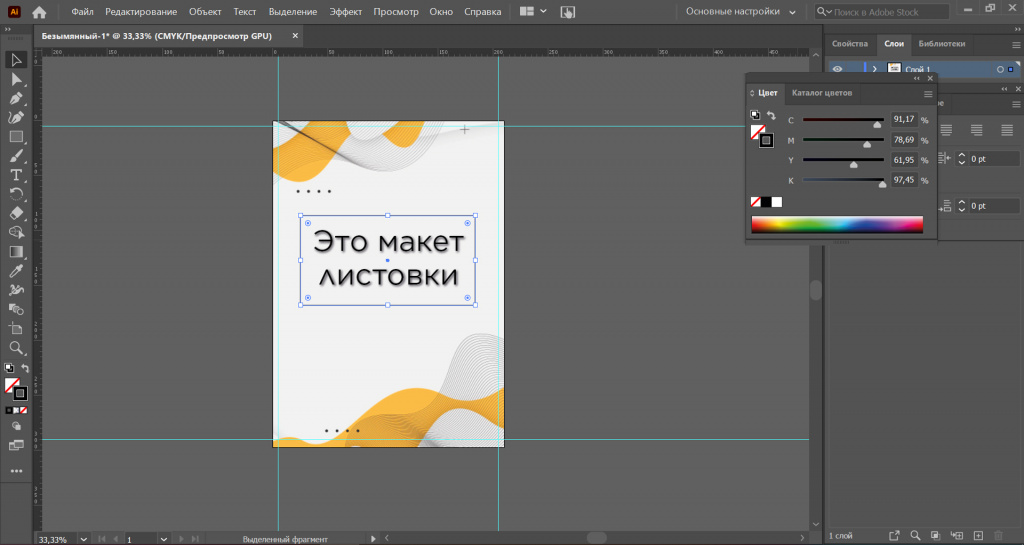
3. Вставляем текст. Выбираем в меню слева инструмент «текст», растягиваем поле для текста на листе и набираем необходимый текст. В меню редактирования меняем шрифт, размер шрифта и его расположение как вам необходимо.
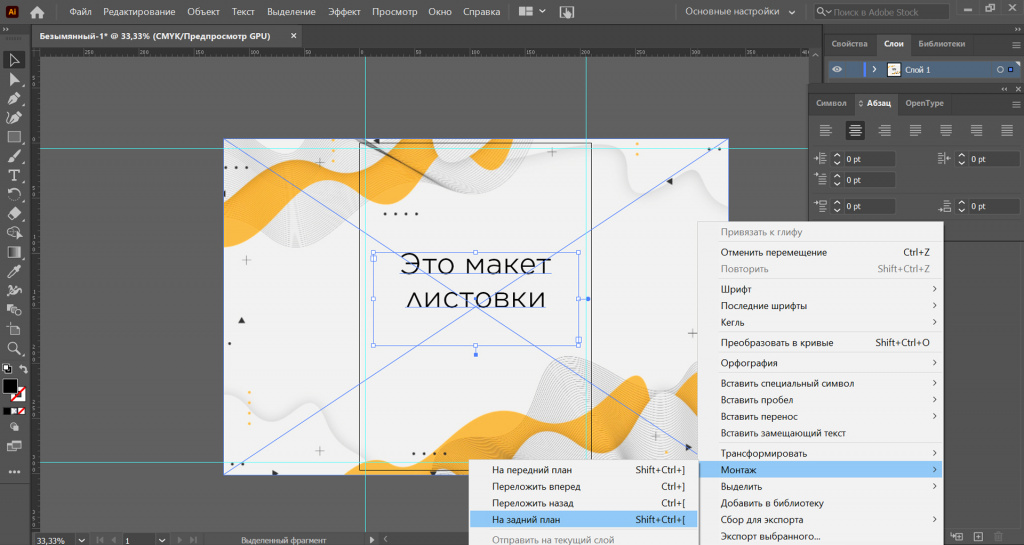
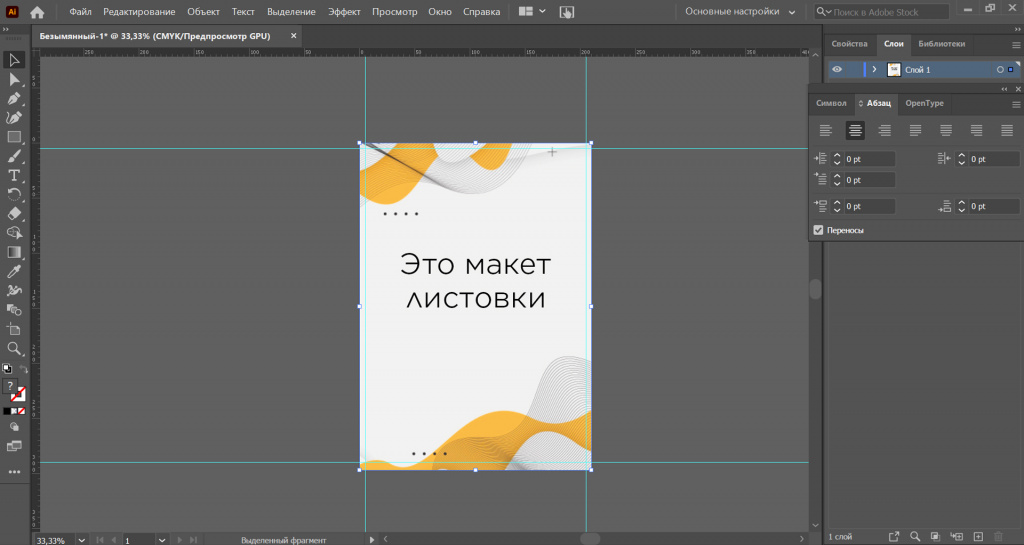
4. Давайте сделаем листовку красивее — самым простым способом вставляем картинку на фон листовки. В меню «файл» выбираем пункт «поместить», из файловой системы выбираем необходимую картинку. после того, как картинка появилась на листе, нажимаем на нее правой кнопкой мыши, затем в меню «монтаж» и переводим картинку на задний план. Обрезаем до нужных размеров.
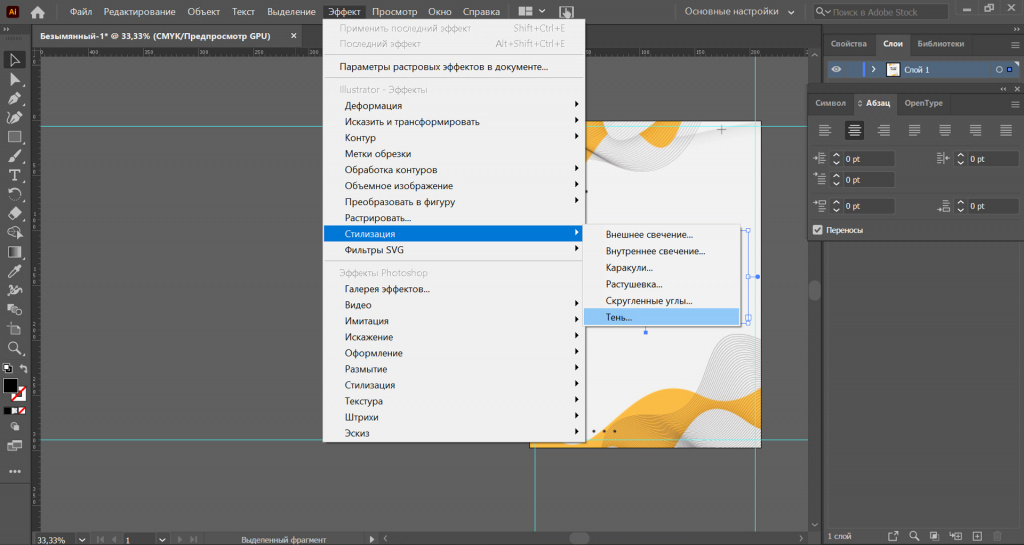
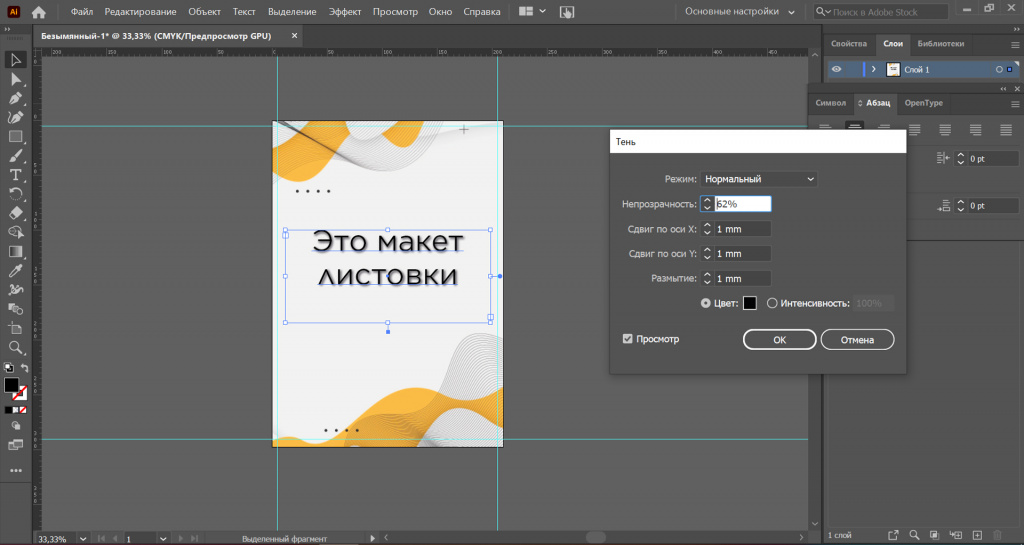
5. Может добавим тень к тексту? Нажмем на текст, затем в меню «эффекты» выбираем «стилизация — тень». Настраиваем по своему вкусу.
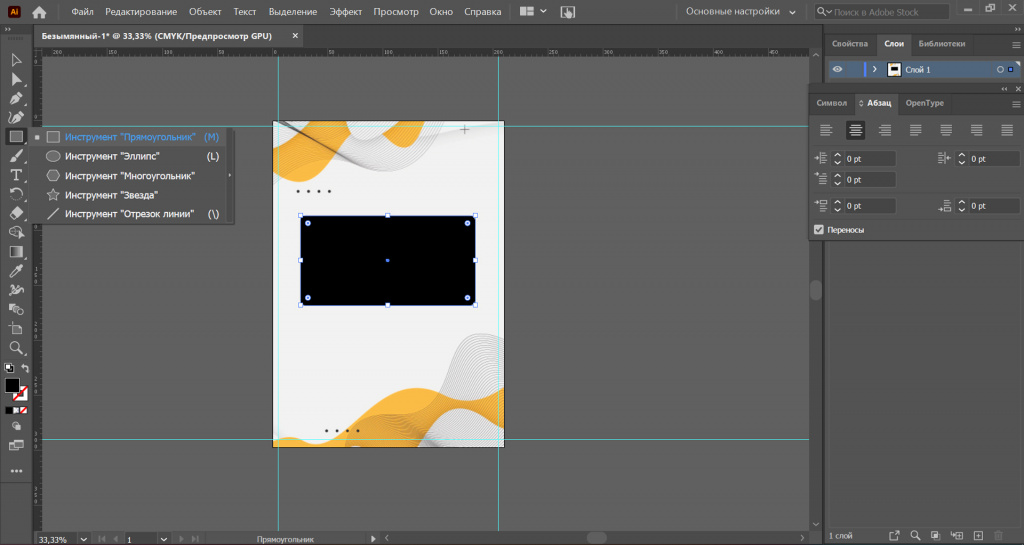
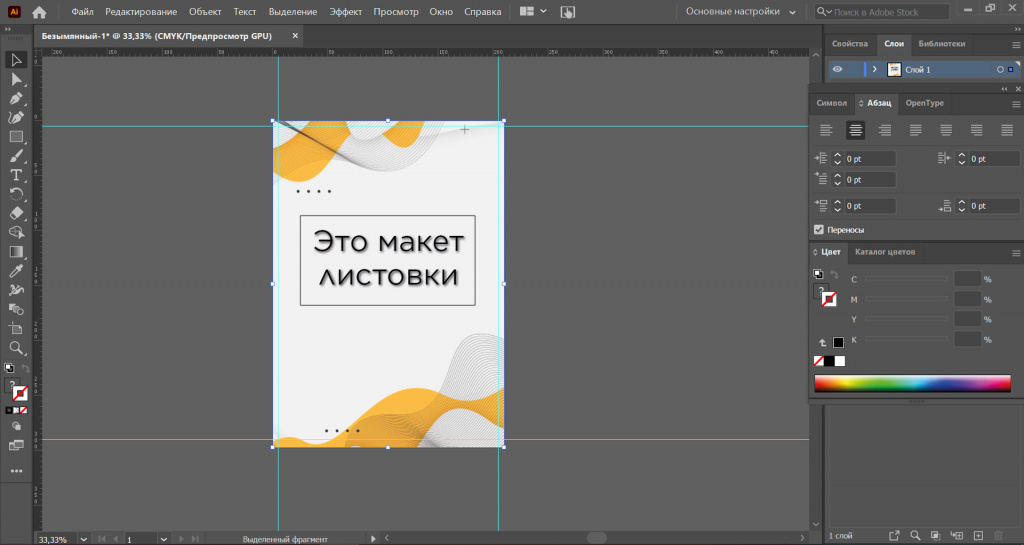
6. Давайте добавим еще один простой элемент, чтобы сделать листовку интереснее — рамку для текста. Выбираем инструмент «прямоугольник» (можно сделать ему скругленные края в меню «эффекты»), убираем заливку и добавляем цветную обводку (в нашем случае черная).
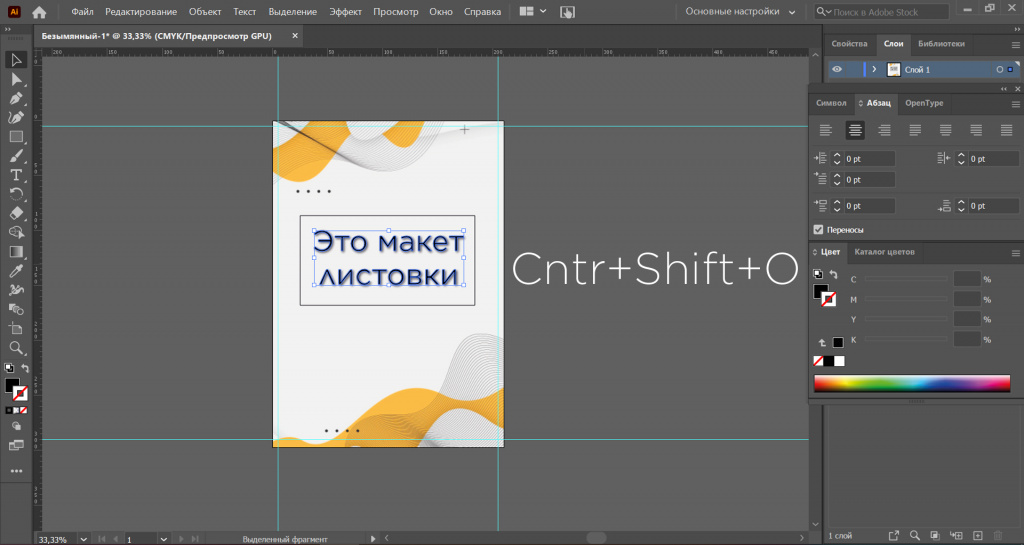
7. А теперь очень важный момент — переводим текст в кривые. Это нужно сделать обязательно, чтобы ваш шрифт при печати в типографии сохранился. Выделяем текст, нажимаем комбинацию клавиш Cntr+Shift+O. Текст переведен в кривые. Обязательно для себя сохраните текст не в кривых, а в исходном виде. После того, как текст будет переведен в кривые, вы уже не сможете его редактировать.
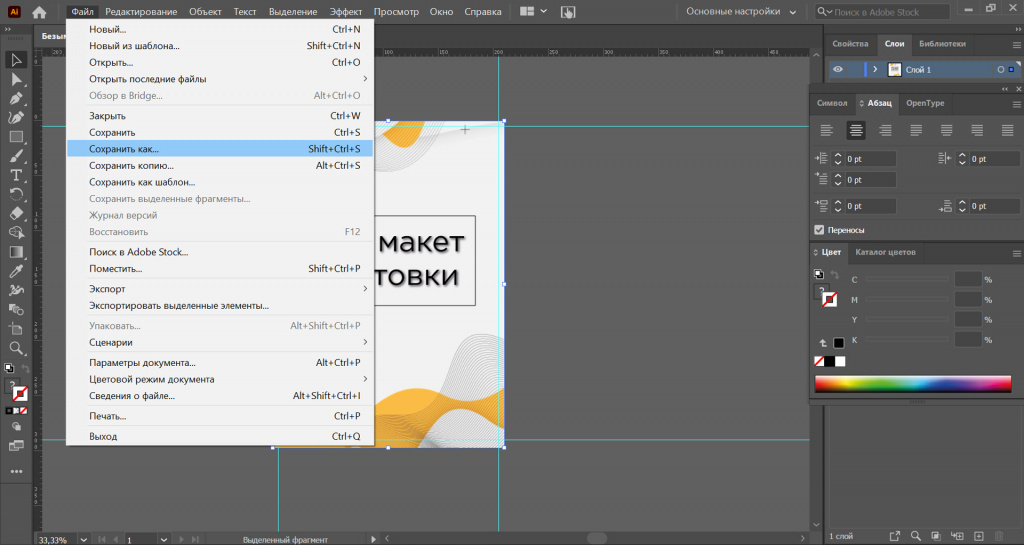
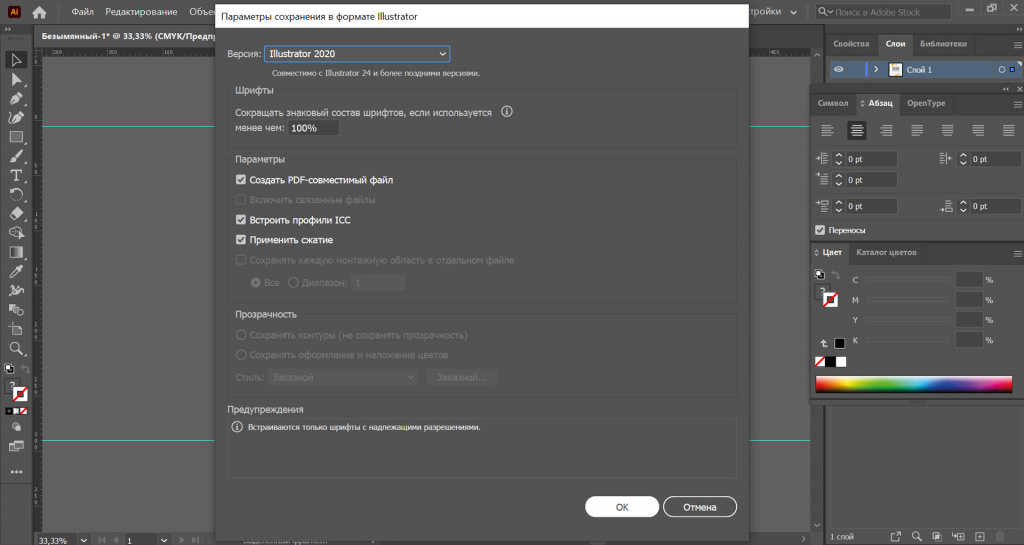
8. Последний шаг — сохраняем файл. Открываем меню «файл — «сохранить как. «. Ваш файл для печати готов!
Попробуйте сделать этот очень простой дизайн листовки в Adobe Illustrator. В будущем мы еще будем делиться с вами гайдами по созданию дизайнов полиграфии.
Как сделать упаковку в иллюстраторе
Сложность: Средняя Тэги: вектор средняя

- 6 503
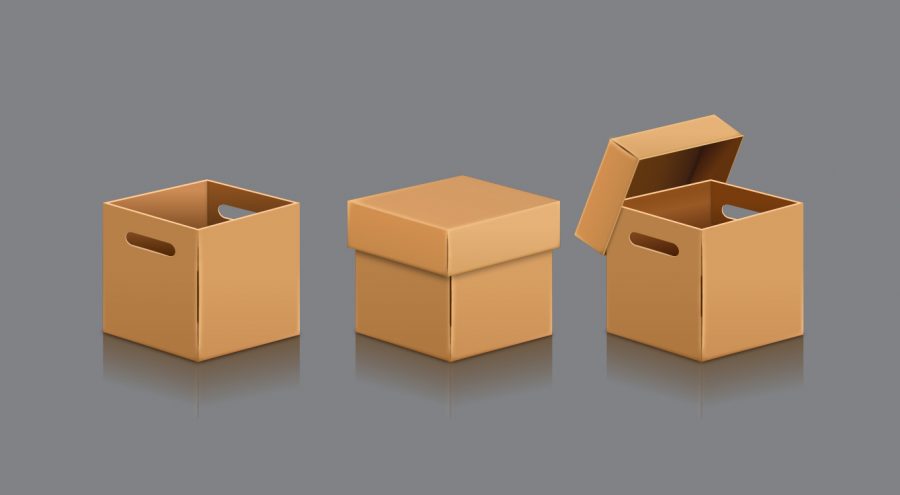
В этом уроке вы узнаете, как нарисовать картонную коробку в Adobe Illustrator. Всего мы подготовим три разных варианта.
Сначала, с помощью базовых фигур и инструментов, мы нарисуем основной вариант без крышки. Затем продолжим с другими вариантами: с закрытой крышкой и открытой.
Шаг 1
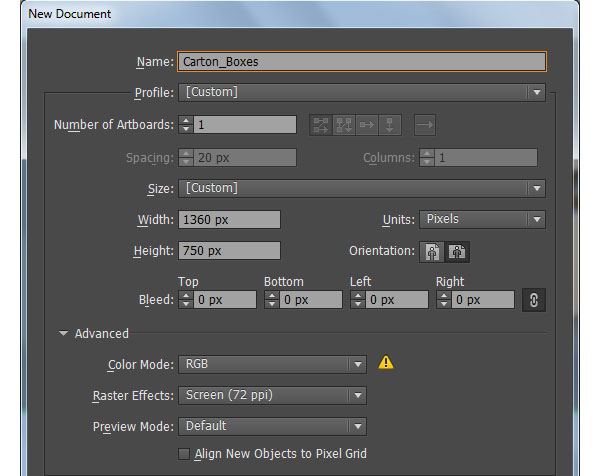
Запускаем Illustrator и жмем Ctrl+N, чтобы создать новый документ.
В выпадающем меню Units (Единицы измерения) выбираем Pixels (Пикселы), вводим размер 1360 пикселей по ширине и 750 пикселей по высоте. Нажимаем кнопку Advanced (Дополнительно), чтобы развернуть дополнительные настройки.
Выбираем цветовой режим RGB, разрешение Screen (72ppi) (Экранное) и снимаем галочку напротив Align New Objects to Pixel Grid (Выровнять новые объекты по пиксельной сетке). Закончив, жмем ОК.
Шаг 2
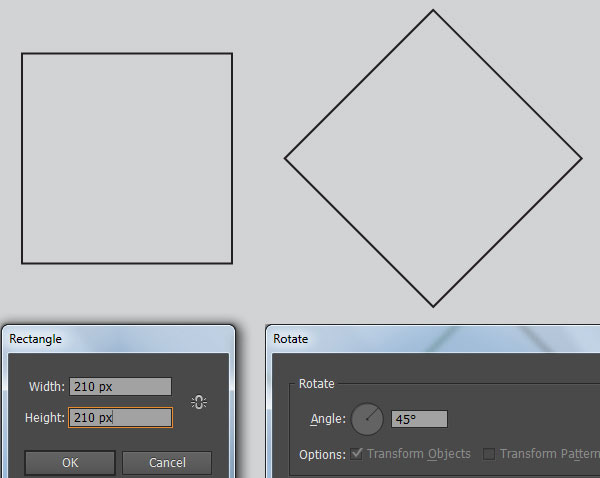
Для начала нарисуем основу коробки. Берем Rectangle Tool (M) (Прямоугольник) и создаем квадрат размером 210 х 210 пикселей.
Убедитесь, что созданная фигура выбрана, и переходим Object – Transform – Rotate (Объект – Трансформировать – Поворот). В появившемся окне вводим 45 градусов и нажимаем ОК.
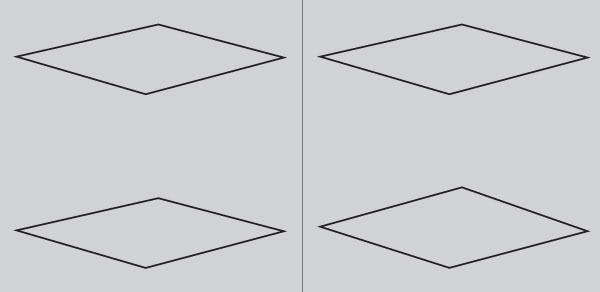
Берем Direct Selection Tool (A) (Прямое выделение), выбираем верхнюю опорную точку фигуры и перемещаем ее на 113 пикселей вниз и 9 пикселей вправо.
Затем выделяем нижнюю опорную точку и сдвигаем ее на 107 пикселей вверх и 5 пикселей влево.
Выделяем весь квадрат и дублируем его (Ctrl+C, Ctrl+F), затем перемещаем копию на 199 пикселей вниз.
Теперь берем Direct Selection Tool (A) (Прямое выделение), выделяем верхнюю опорную точку нижней фигуры и смещаем ее на 12 пикселей вверх.
Далее выделяем левую опорную точку и перемещаем ее на 4 пикселя вверх.

Шаг 3
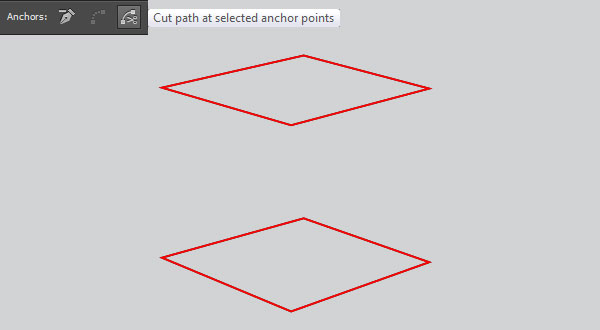
Выделяем оба объекта из Шага 2 и дублируем их (Ctrl+C, Ctrl+F), затем меняем цвет обводки на красный.
С помощью Direct Selection Tool (A) (Прямое выделение) и зажатой клавиши Shift, выбираем две опорные точки красной фигуры и на верхней панели свойств нажимаем на кнопку Cut path at selected anchor points (Вырезать контур по выделенным опорным точкам). Таким образом режем на отдельные отрезки все стороны обеих фигур.
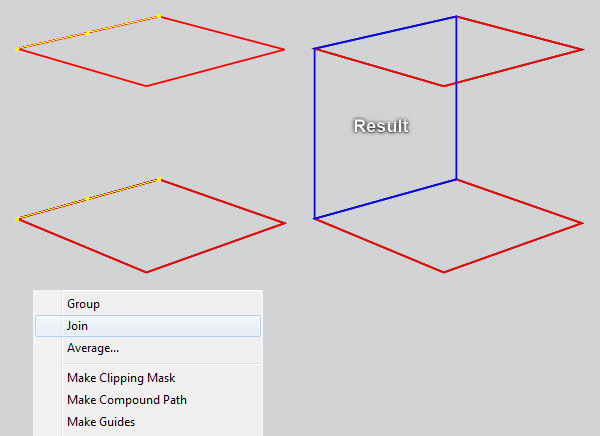
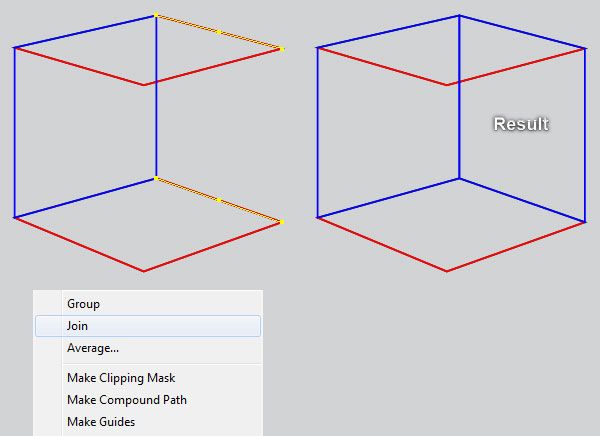
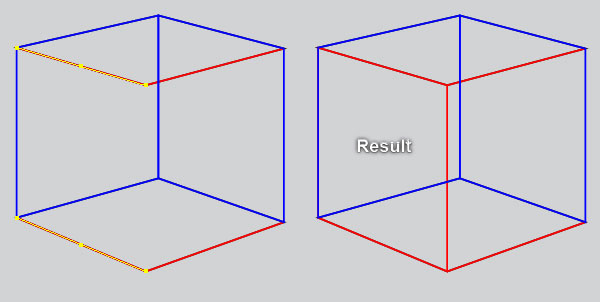
Затем выделяем левые точки обеих фигур, кликаем по ним правой кнопкой мыши и выбираем Join (Соединить). В результате между этими точками должен появиться новый отрезок. Выделяем правые точки и соединяем их вместе.
Меняем цвет получившегося контура на синий, как показано ниже. Повторяем весь процесс и создаем правую заднюю сторону коробки.
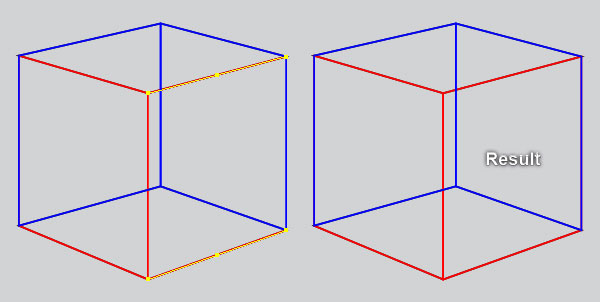
Продолжаем работу и выделяем два красных отрезка, как показано на шестой картинке, и жмем Ctrl+J, чтобы соединить их вертикальными линиями. Повторяем действие, чтобы соединить оставшиеся отрезки.
Шаг 4
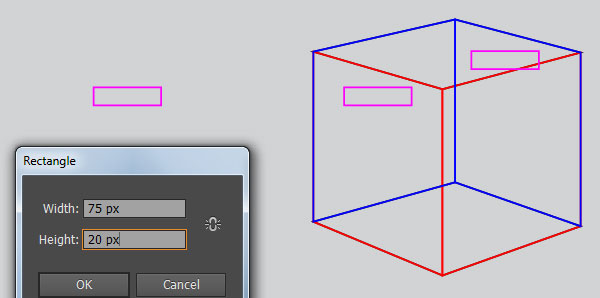
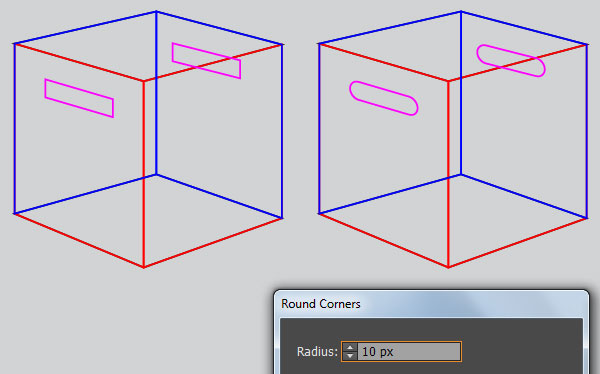
Берем Rectangle Tool (M) (Прямоугольник) и создаем прямоугольник размером 75 х 20 пикселей с фиолетовым контуром. Не снимая с него выделения, дублируем фигуру (Ctrl+C, Ctrl+F).
Размещаем обе копии на коробке, как показано ниже.
Теперь берем Direct Selection Tool (A) (Прямое выделение), выделяем две правые опорные точки левого прямоугольника и перемещаем их на 22 пикселя вниз.
Затем выделяем две правые опорные точки правого прямоугольника и перемещаем их на 19 пикселей вниз.
Выделяем оба фиолетовых прямоугольника и переходим Effect – Stylize – Round Corners (Эффект – Стилизация – Скругленные углы). В появившемся окне устанавливаем радиус на 10 пикселей и нажимаем ОК, затем применяем Object – Expand Appearance (Объект – Разобрать оформление).
Шаг 5
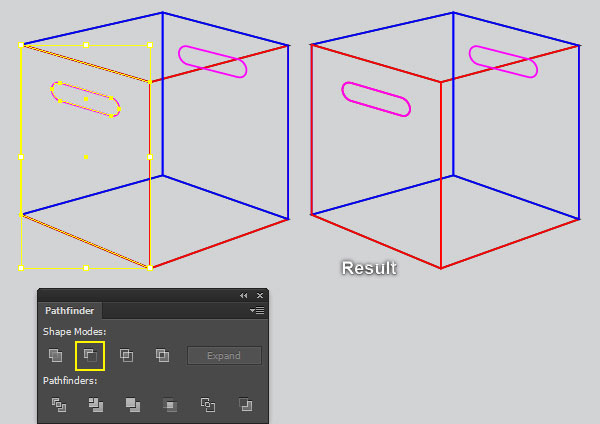
Выбираем левый прямоугольник, созданный в четвертом шаге, и дублируем его (Ctrl+C, Ctrl+F).
Не снимая выделение с копии, зажимаем клавишу Shift и кликаем по левому красному контуру.
Открываем панель Window – Pathfinder (Окно – Обработка контуров) и нажимаем на кнопку Minus Front (Минус верхний). Затем жмем Ctrl+[, чтобы перенести получившуюся фигуру под левый фиолетовый объект.
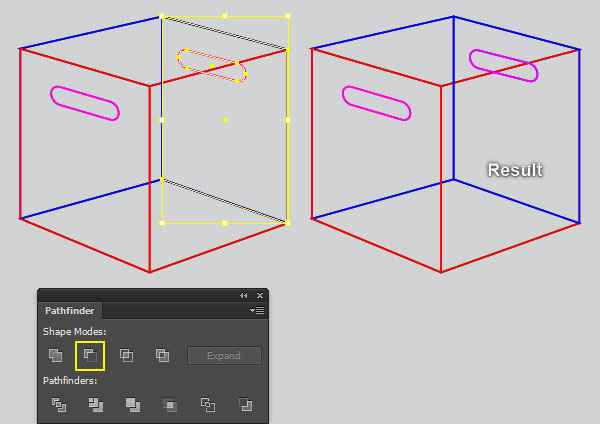
Теперь выбираем правый фиолетовый прямоугольник и копируем его. Не снимая выделение, зажимаем клавишу Shift и кликаем по правому синему контуру. Затем на панели Pathfinder (Обработка контуров) нажимаем на кнопку Minus Front (Минус верхний).
Затем жмем Ctrl+[, чтобы переместить получившуюся фигуру под правый фиолетовый объект.
Не снимая выделение с фигуры, зажимаем клавишу Shift и кликаем по правому фиолетовому объекту, затем перемещаем их под правый красный контур (Ctrl+[).
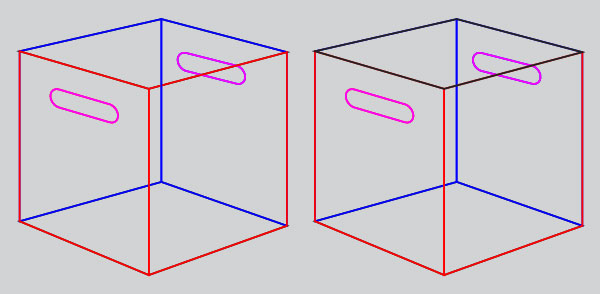
И, наконец, выделяем верхний черный контур, созданный во втором шаге и перемещаем его на передний план (Ctrl+Shift+]).
Шаг 6
Выделяем левый синий контур, удаляем обводку и заливаем его линейным коричневым градиентом, как показано на первой картинке. Затем выделяем правый синий контур и заливаем его коричневым градиентом, как показано на второй картинке.
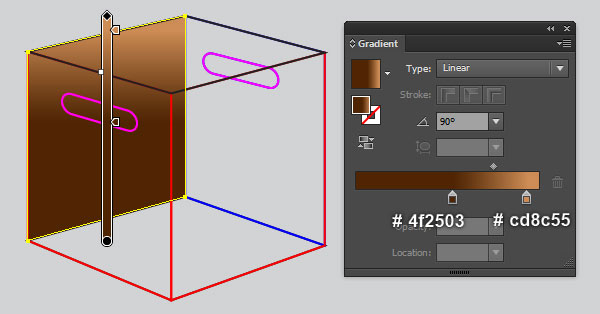
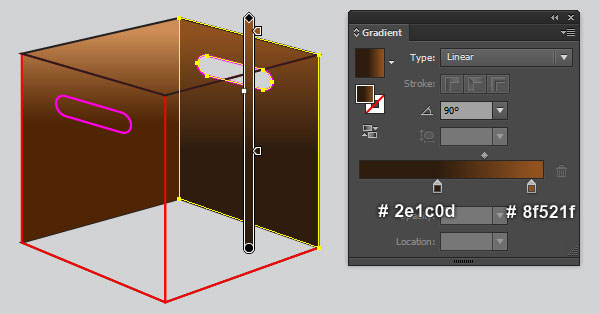
Шаг 7
Выделяем правый красный контур, удаляем обводку и заливаем фигуру линейным градиентом, как показано на первой картинке.
Дублируем получившуюся фигуру (Ctrl+C, Ctrl+F), затем меняем цвета копии, как показано на второй картинке.
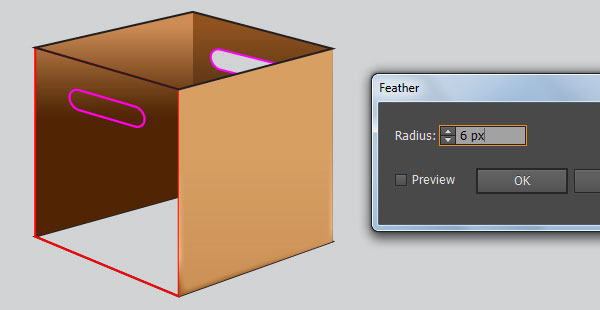
После этого, не снимая выделение с копии, переходим Effect – Stylize – Feather (Эффект – Стилизация – Растушевка), в появившемся окне вводим радиус 6 пикселей и жмем ОК.
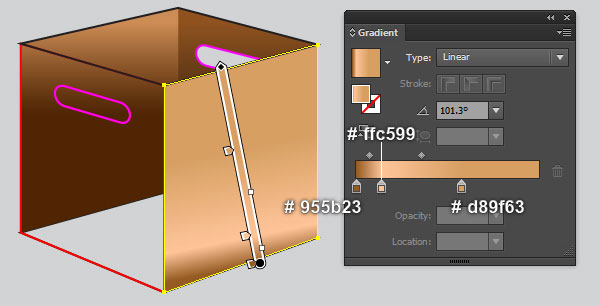
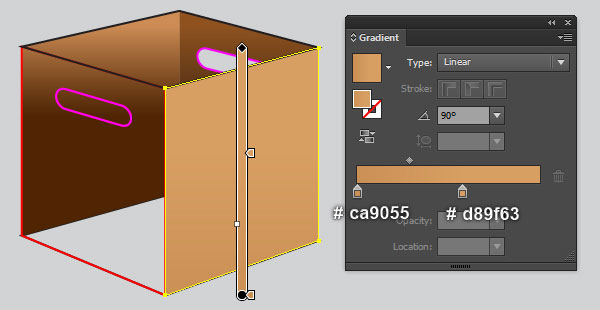
Шаг 8
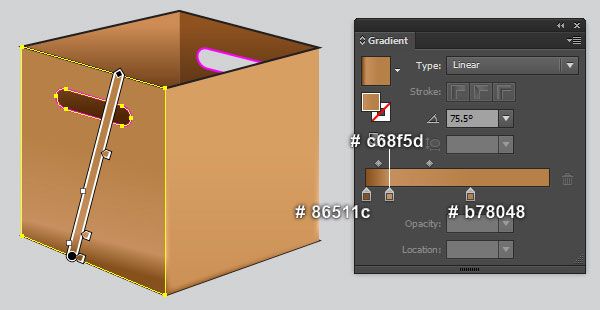
Выделяем левый красный контур, удаляем обводку и заливаем фигуру линейным градиентом, как показано на первой картинке.
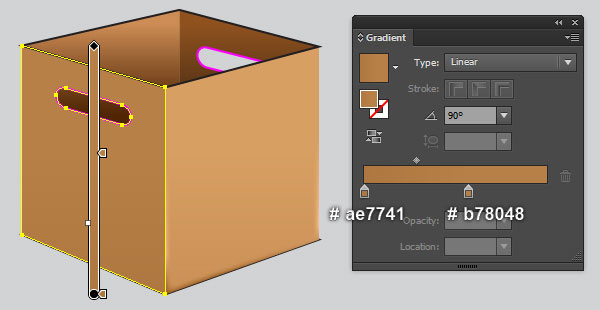
Дублируем фигуру (Ctrl+C, Ctrl+F), заменяем цвета градиента, как показано на второй картинке.
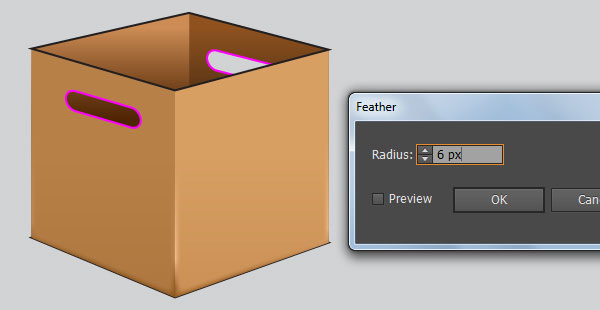
Не снимая выделение с копии, переходим Effect – Stylize – Feather (Эффект – Стилизация – Растушевка). Устанавливаем радиус на 6 пикселей и жмем ОК.
Шаг 9
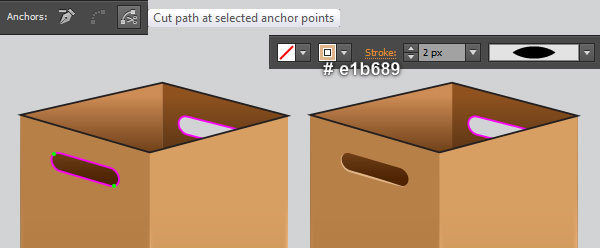
Берем Add Anchor Point Tool (+) (Перо+) и добавляем две опорные точки на левом фиолетовом прямоугольнике в местах, отмеченных зеленым на скриншоте ниже.
Выделяем эти две точки и нажимаем на кнопку Cut path at selected anchor points (Вырезать контур по выделенным опорным точкам) на верхней панели свойств. В результате прямоугольник разделится на два закругленных контура.
Выделяем верхнюю часть и удаляем ее. Затем выделяем нижнюю, устанавливаем ширину обводки на 2 пикселя и заменяем цвет на пастельный оранжевый оттенок (#e1b689).
Затем к получившемуся контуру применяем профиль переменной ширины Width Profile 1 (Профиль ширины 1) (находится на верхней панели рядом с шириной обводки).
Перед продолжением выделяем обе правые фигуры и переходим Object – Hide – Selected (Объект – Спрятать – Выделенное), чтобы скрыть их.
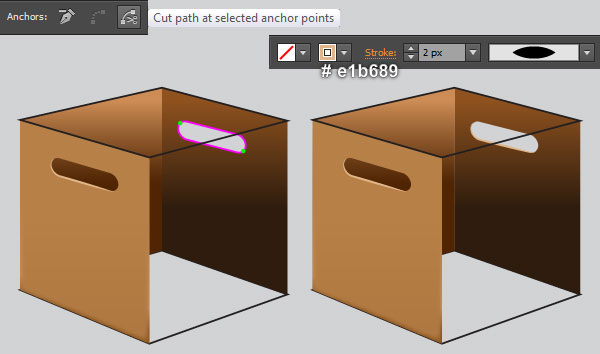
Обратите внимание на третью картинку внизу. Берем Add Anchor Point Tool (+) (Перо+) и добавляем две новые опорные точки в местах, отмеченных зеленым цветом.
Выделяем их и на верхней панели свойств нажимаем на кнопку Cut path at selected anchor points (Вырезать контур по выделенным опорным точкам). В результате фиолетовый контур разделился на две части.
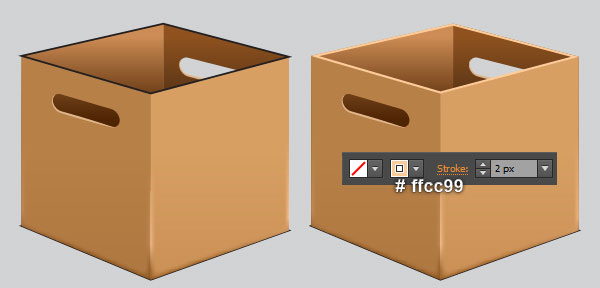
Удаляем верхнюю часть. Затем выделяем нижнюю, устанавливаем ее ширину на 2 пикселя и заменяем цвет на светло-оранжевый оттенок (#ffcc99).
Затем применяем профиль Width Profile 1 (Профиль ширины 1). В конце переходим Object – Show All (Объект – Показать все) или нажимаем Ctrl+Alt+3, чтобы восстановить скрытые фигуры.
Также выделяем черный контур, созданный во втором шаге, и заменяем его на цвет #ffcc99. На панели Window – Stroke (Окно – Обводка) устанавливаем Align Stroke (Выровнять) на Align Stroke To Inside (Обводка внутри линии), чтобы углы контура не выступали за границы коробки.
Шаг 10
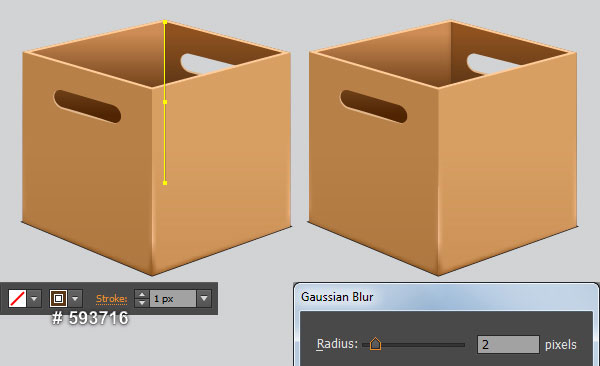
Чтобы добавить мелких деталей, рисуем вертикальный контур, используя инструмент Line Segment Tool (\) (Линия), устанавливаем для контура ширину обводки на 1 пиксель и выбираем темно-оранжевый цвет (#593716).
Применяем к созданному контуру размытие Effect – Blur – Gaussian Blur (Эффект – Размытие – Размытие по Гауссу) с радиусом 2 пикселя, затем скрываем линию под передними сторонами коробки (Ctrl+[).
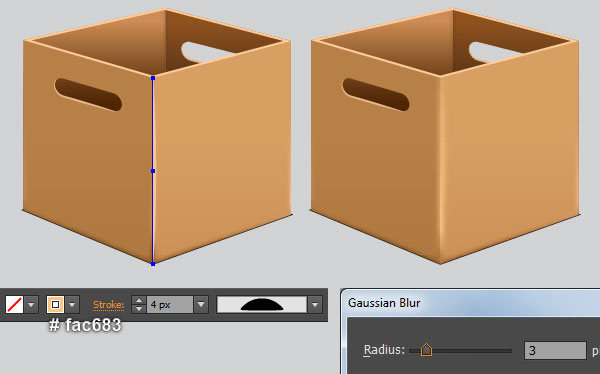
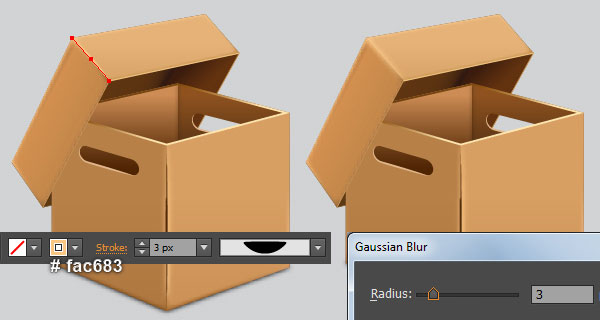
Обратите внимание на третью картинку снизу. Создаем новую вертикальную линию шириной 4 пикселя и выбираем для нее оранжевый цвет (#fac683) без заливки.
Затем применяем к линии профиль ширины Width Profile 6 (Профиль ширины 6) и Gaussian Blur (Размытие по Гауссу) с радиусом 3 пикселя.
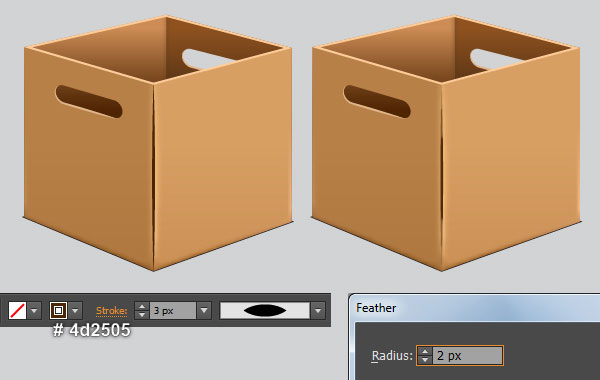
Убедитесь, что созданная линия все еще выделена. Дублируем ее (Ctrl+C, Ctrl+F). Не снимая выделение с копии, открываем панель Window – Appearance (Окно – Оформление) и удаляем эффект Gaussian Blur (Размытие по Гауссу).
Заменяем цвет обводки на темно-оранжевый (#4d2505) и устанавливаем ширину на 3 пикселя.
Затем применяем профиль Width Profile 1 (Профиль ширины 1) и эффект Feather (Растушевка) с радиусом 2 пикселя.
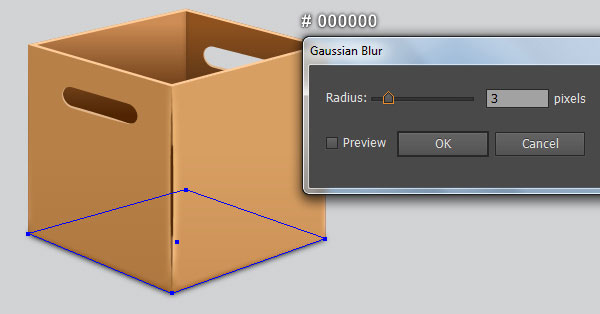
В конце выделяем нижний черный контур, созданный во втором шаге, удаляем его обводку и заливаем черным цветом. Затем применяем к нему Gaussian Blur (Размытие по Гауссу) с радиусом 3 пикселя.
Шаг 11
Выделяем все объекты, созданные начиная с Шага 2, и группируем их (Ctrl+G).
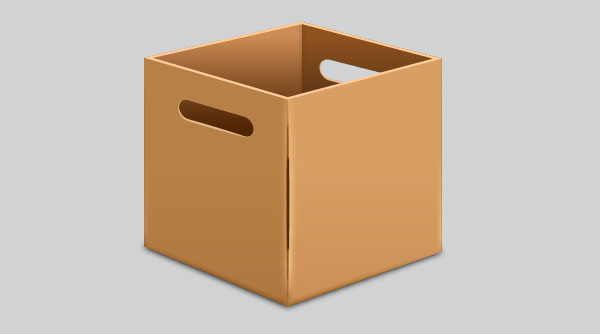
Из первой части урока вы узнали, как нарисовать картонную коробку без крышки. Готовый результат должен выглядеть вот так:
Шаг 12
Теперь нарисуем коробку с закрытой крышкой. Выделяем группу с коробкой, созданную в Шаге 11, и дублируем ее (Ctrl+C, Ctrl+F), затем размещаем копию рядом с оригиналом.
Берем Selection Tool (V) (Выделение), дважды кликаем по коробке, затем выделяем контур, показанный на первой картинке ниже. Жмем Ctrl+C, чтобы скопировать его, и дважды кликаем в пустом месте рабочей области.
Далее жмем Ctrl+F, чтобы вставить скопированный объект.
Не снимая выделение с фигуры, меняем цвет обводки на синий.
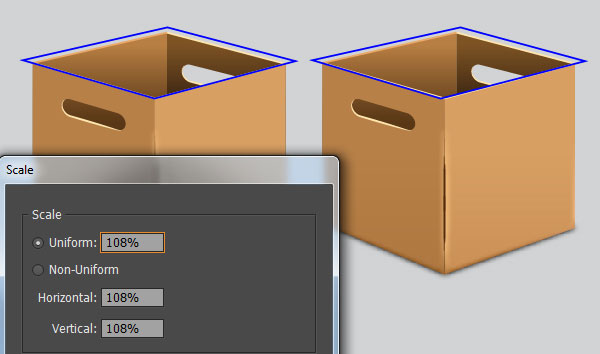
Затем применяем к синему контуру Object – Transform – Scale (Объект – Трансформировать – Масштабирование). В появившемся окне выбираем Uniform (Равномерно) и устанавливаем его на 108%, жмем ОК. После этого смещаем получившийся объект на 3 пикселя вверх.
С помощью Direct Selection Tool (A) (Прямое выделение) выбираем верхнюю опорную точку синего контура и смещаем ее на 4 пикселя вправо.
Затем выделяем нижнюю точку и смещаем ее на 4 пикселя влево.
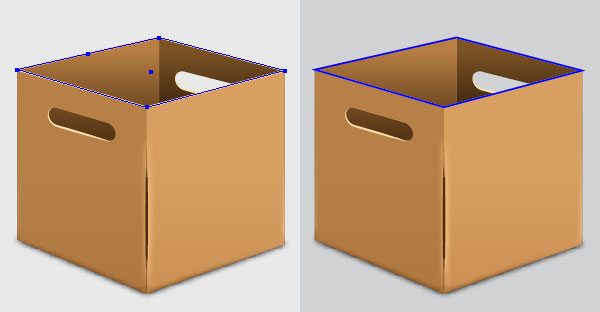
Шаг 13
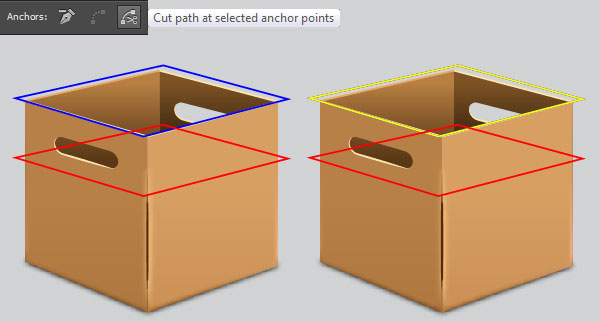
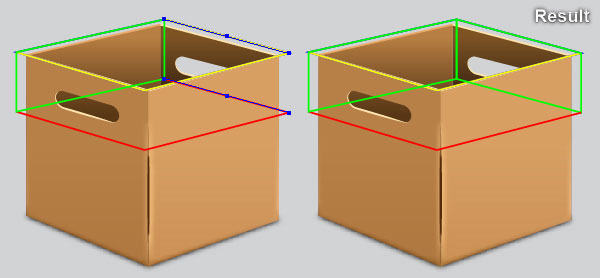
Дублируем (Ctrl+C, Ctrl+F) синий контур, созданный в Шаге 12. Заменяем цвет копии на красный и перемещаем ее на 70 пикселей вниз.
Выделяем синий контур и снова дублируем его, затем меняем цвет копии на желтый.
С помощью Direct Selection Tool (A) (Прямое выделение) и клавиши Shift, выделяем опорные точки желтого и красного контуров. Затем на панели свойств нажимаем на кнопку Cut path at selected anchor points (Вырезать контур по выделенным опорным точкам). Таким же образом режем на отдельные отрезки оба контура.
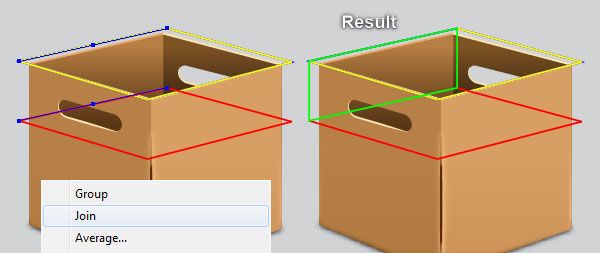
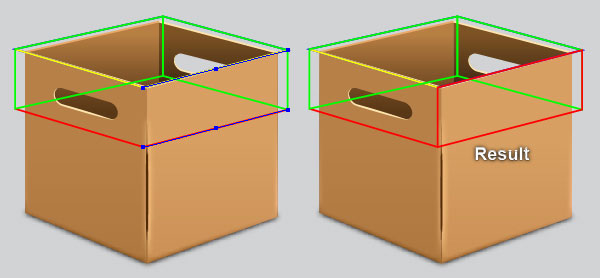
Выделяем отрезки, как показано ни третьем рисунке, кликаем по ним правой кнопкой мыши и выбираем Join (Соединить).
Меняем цвет получившегося контура на зеленый.
Повторяем весь процесс и создаем такой же зеленый контур справа.
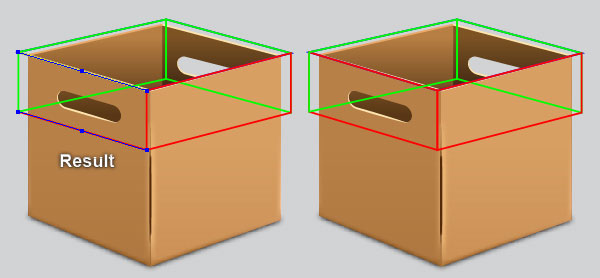
Продолжаем выделять отрезки, как показано на седьмой картинке, и жмем Ctrl+J, чтобы соединить их вместе.
Соединяем оставшиеся отрезки.
Шаг 14
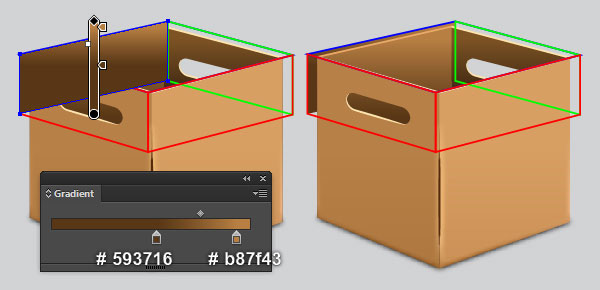
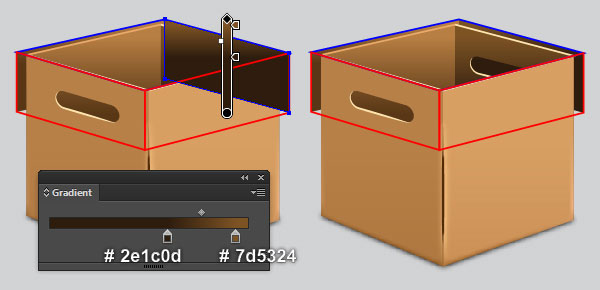
Выделяем левый зеленый контур, удаляем обводку и заливаем его линейным градиентом, как показано ниже.
Перемещаем полученную фигуру на задний план (Ctrl+Shift+[).
Далее выделяем второй зеленый контур, удаляем обводку и заливаем его линейным градиентом, как показано на третьей картинке.
Перемещаем полученную фигуру на задний план.
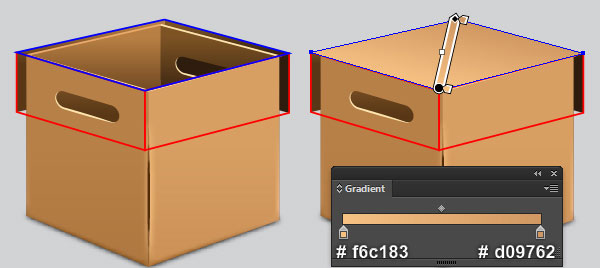
Перед продолжением выделяем синий объект, созданный в Шаге 12 и перемещаем его на передний план (Ctrl+Shift+]).
Не снимая выделение с синего контура, удаляем его обводку и заливаем линейным градиентом, как показано на шестой картинке.
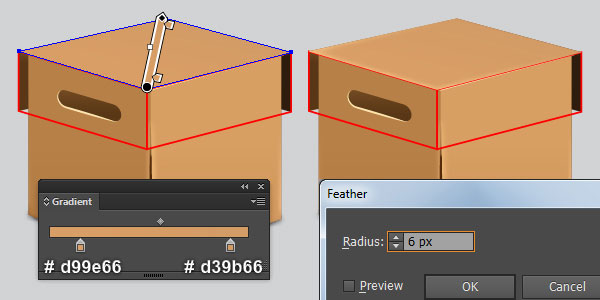
Дублируем (Ctrl+C, Ctrl+F) получившуюся фигуру, заменяем ее цвет, как показано на последней картинке.
В конце применяем к этой фигуре эффект Feather (Растушевка) с радиусом 6 пикселей.
Шаг 15
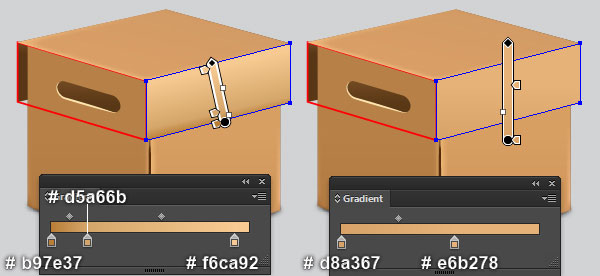
Выделяем правый красный контур, удаляем обводку и заполняем фигуру линейным градиентом, как показано на первой картинке.
Дублируем (Ctrl+C, Ctrl+F) получившуюся фигуру, затем меняем цвет копии, как показано на второй картинке. Не снимая выделения с фигуры, применяем Effect – Stylize – Feather (Эффект – Стилизация – Растушевка) с радиусом 5 пикселей.
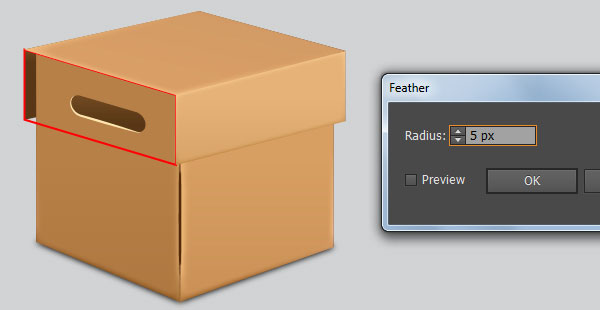
Шаг 16
Выбираем левый красный контур, удаляем обводку и заполняем фигуру линейным градиентом, как показано на первой картинке.
Дублируем (Ctrl+C, Ctrl+F) получившуюся фигуру, затем меняем цвет копии, как показано на второй картинке.
Не снимая выделения с фигуры, применяем Effect – Stylize – Feather (Эффект – Стилизация – Растушевка) с радиусом 6 пикселей.
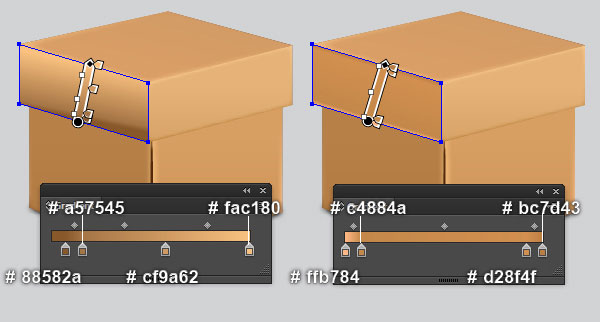
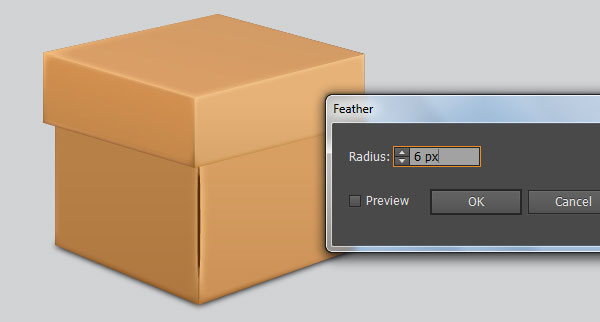
Шаг 17
Выбираем первую фигуру, созданную в Шаге 15 и дублируем ее (Ctrl+C, Ctrl+F).
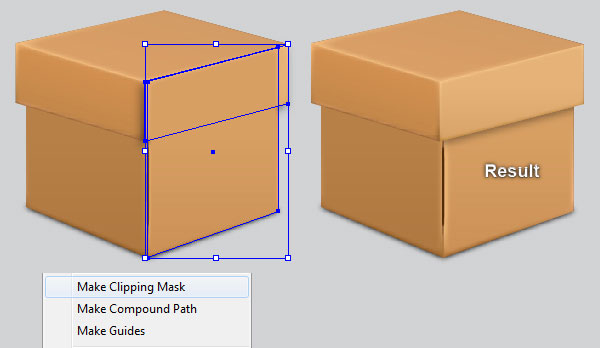
Не снимая выделение с копии, переходим Effect – Stylize – Drop Shadow (Эффект – Стилизация – Тень). Вводим настройки, как показано ниже, и нажимаем ОК.
Теперь выделяем правую переднюю часть коробки и дублируем ее, затем переносим копию на передний план (Ctrl+Shift+]).
Не снимая выделение с фигуры, зажимаем клавишу Shift и кликаем по объекту с эффектом тени, который мы создали в этом шаге. Затем кликаем правой кнопкой по выделенным деталям и в выпадающем меню выбираем Make Clipping Mask (Создать обтравочную маску).
В конце переносим получившуюся фигуру на задний план (Ctrl+[).
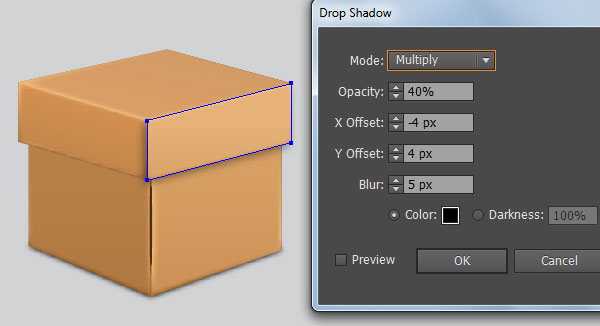
Шаг 18
Выбираем первую фигуру, созданную в Шаге 16 и дублируем ее (Ctrl+C, Ctrl+F).
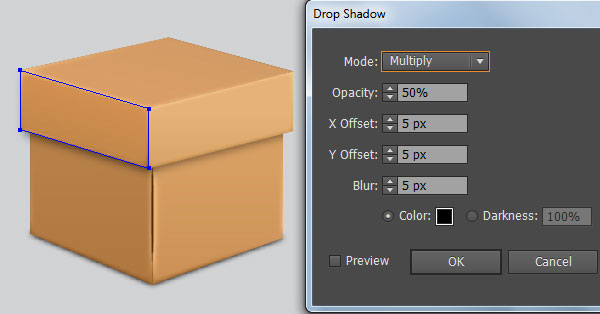
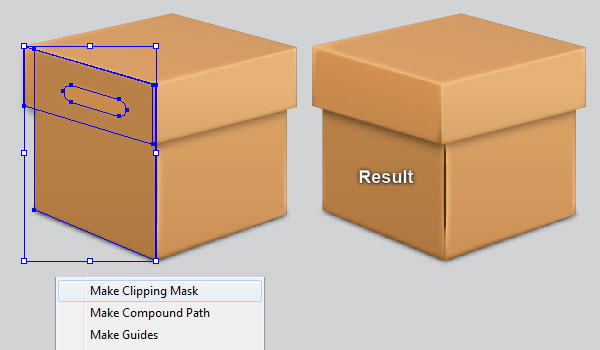
Не снимая выделение с копии, переходим Effect – Stylize – Drop Shadow (Эффект – Стилизация – Тень). Вводим настройки, как показано ниже, и нажимаем ОК.
Теперь выделяем правую переднюю часть коробки и дублируем ее, затем переносим копию на передний план (Ctrl+Shift+]).
Не снимая выделение с фигуры, зажимаем клавишу Shift и кликаем по объекту с эффектом тени, который мы создали в этом шаге. Затем кликаем правой кнопкой по выделенным деталям и в выпадающем меню выбираем Make Clipping Mask (Создать обтравочную маску).
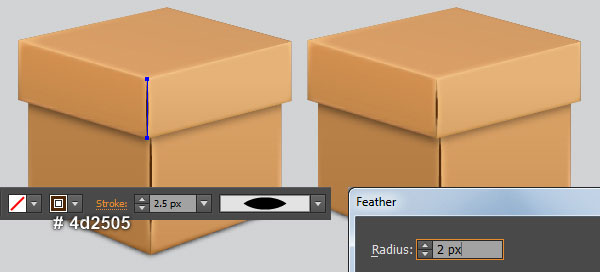
В конце переносим получившуюся фигуру на задний план (Ctrl+[).
Шаг 19
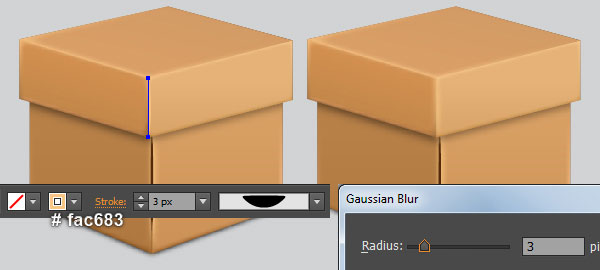
Давайте добавим несколько мелких деталей. С помощью Line Segment Tool (\) (Линия) рисуем вертикальную линию оранжевого цвета (#fac683) и шириной 3 пикселя.
Применяем к ней профиль переменной ширины Width Profile 6 (Профиль ширины 6) и Gaussian Blur (Размытие по Гауссу) с радиусом 3 пикселя.
Не снимая выделение с линии, дублируем ее (Ctrl+C, Ctrl+F). Открываем панель Window – Appearance (Окно – Оформление) и удаляем эффект Gaussian Blur (Размытие по Гауссу).
Меняем цвет копии на темно-оранжевый (#4d2505) и уменьшаем ширину до 2 пикселей.
Затем применяем профиль Width Profile 1 (Профиль ширины 1) и эффект Feather (Растушевка) с радиусом 2 пикселя.
Шаг 20
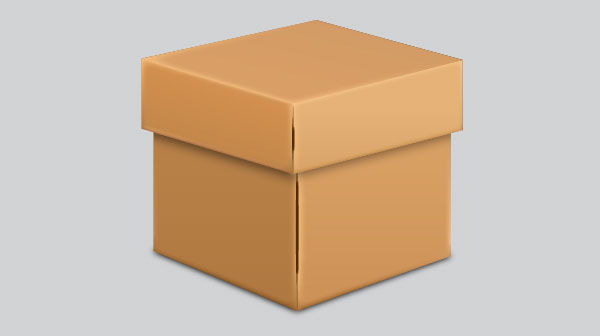
Выделяем все объекты, которые мы создали, начиная с Шага 12, и группируем их (Ctrl+G).
Картонная коробка с закрытой крышкой готова. Результат должен выглядеть примерно так:
Шаг 21
Далее вы узнаете, как нарисовать картонную коробку с открытой крышкой. Выделяем коробку, созданную в Шаге 11 и копируем ее (Ctrl+C, Ctrl+F), размещаем дубликат рядом с оригиналом.
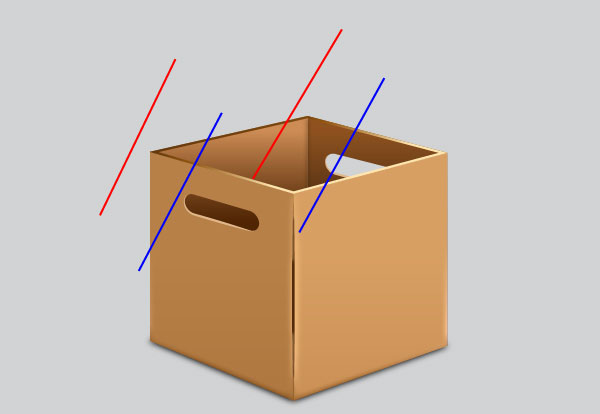
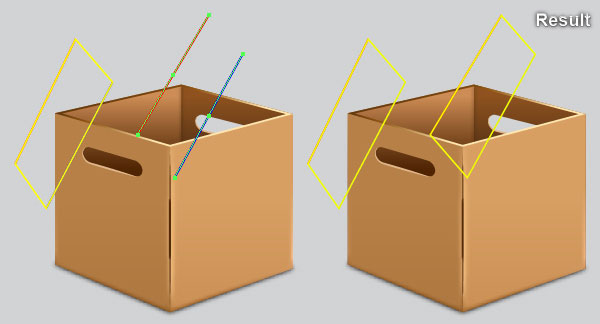
Используя Line Segment Tool (\) (Линия), создаем четыре отрезка с обводкой и без заливки, как показано ниже.
Закончив, выделяем их и дублируем (Ctrl+C, Ctrl+F), затем переходим Object – Hide – Selected (Объект – Спрятать – Выделенное), чтобы спрятать копии.
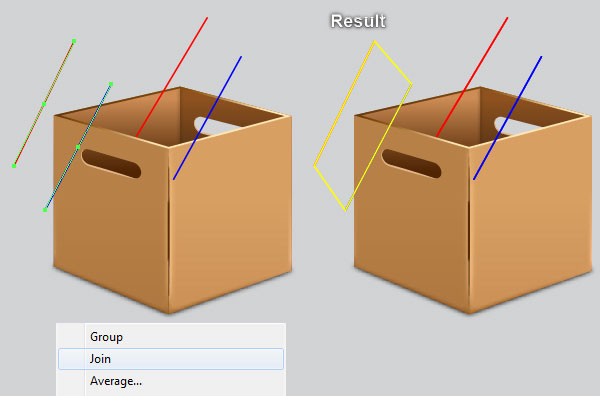
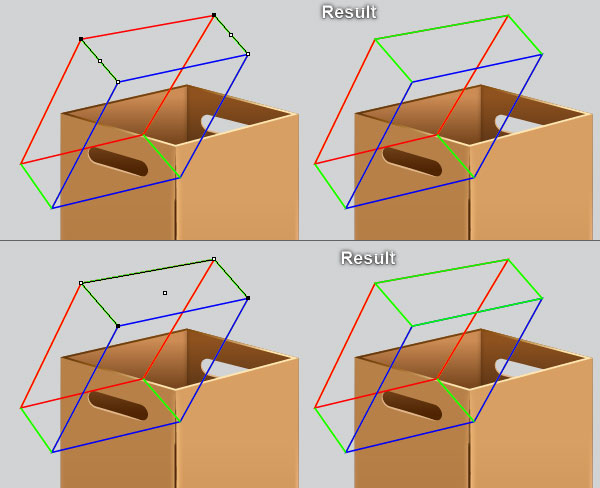
Выделяем два отрезка, показанные на второй картинке, кликаем по ним правой кнопкой мышки и выбираем Join (Соединить).
Затем снова кликаем правой кнопкой мышки и опять выбираем Join (Соединить).
Не снимая выделение с фигуры, меняем ее цвет на желтый.
Повторяем процесс и создаем такую же желтую фигуру справа.
Шаг 22
Перед продолжением, переходим Object – Show All (Объект – Показать все), чтобы восстановить скрытые в Шаге 21 отрезки.
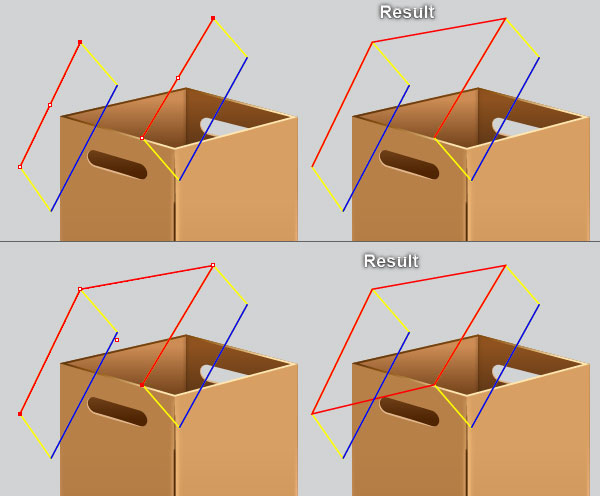
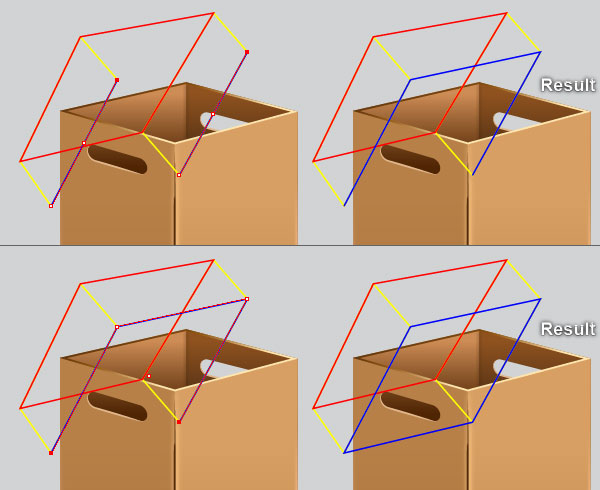
С помощью Direct Selection Tool (A) (Частичное выделение) и клавиши Shift выделяем две верхние опорные точки красных отрезков и жмем Ctrl+J, чтобы соединить их новой линией.
Выделяем две нижние точки красных отрезков и снова жмем Ctrl+J. В итоге должна получиться фигура, как на четвертой картинке ниже.
Повторяем процесс и соединяем между собой оставшиеся синие отрезки.
Шаг 23
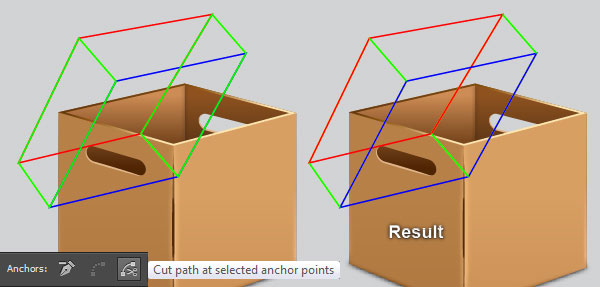
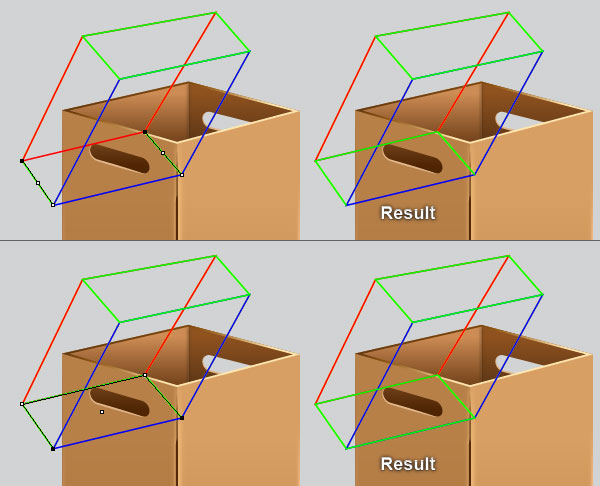
Выделяем две желтые фигуры, созданные в Шаге 21, и дублируем их (Ctrl+C, Ctrl+F).
Заменяем цвет копий на зеленый и перемещаем на передний план (Ctrl+Shift+]).
С помощью Direct Selection Tool (A) (Прямое выделение) и клавиши Shift опорные точки зеленых фигур. Затем на верхней панели свойств нажимаем на кнопку Cut path at selected anchor points (Вырезать контур по выделенным опорным точкам).
Выделяем и удаляем четыре оставшихся длинных отрезка.
Далее инструментом Direct Selection Tool (A) (Прямое выделение) и клавиши Shift выделяем две опорные точки, выделенные черным на третьей картинке внизу, и жмем Ctrl+J, чтобы соединить их.
Выделяем две нижние точки этой же фигуры и снова жмем Ctrl+J. У вас должен получиться результат, как на шестой картинке.
Повторяем процесс, чтобы соединить вместе оставшиеся зеленые отрезки.
Шаг 24
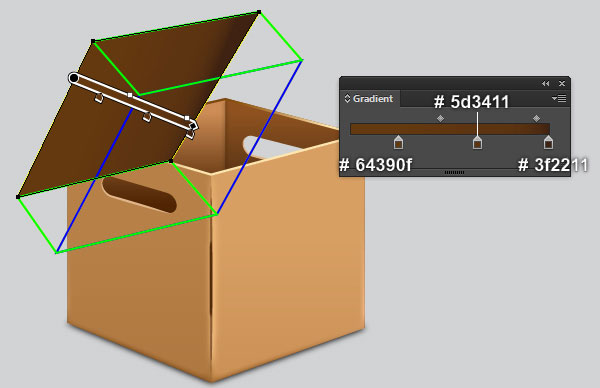
Выделяем красный объект, удаляем обводку и заливаем его линейным градиентом, как показано ниже.
Затем выбираем желтый контур, удаляем его обводку и заливаем линейным градиентом, как показано на второй картинке.
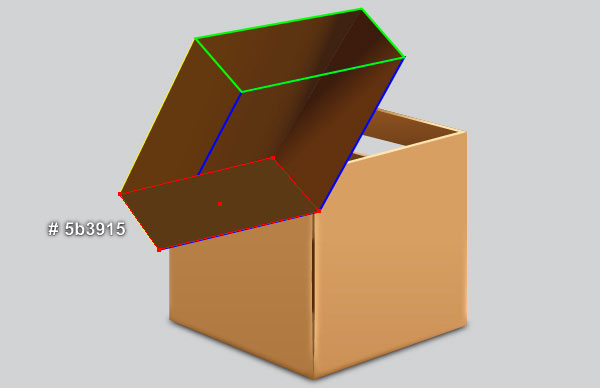
Выбираем нижний зеленый объект, удаляем его обводку и заливаем темно-коричневым цветом (#5b3915).
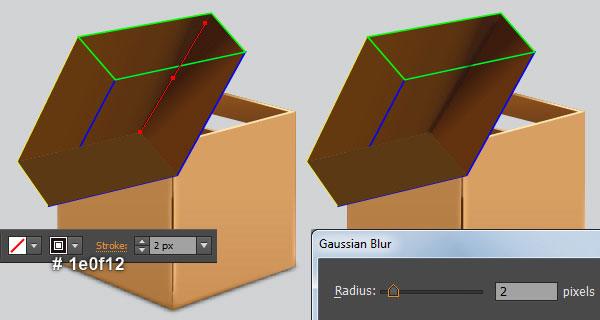
Переходим к четвертой картинке. Используя Line Segment Tool (\) (Линия) создаем отрезок темно-красного цвета (#1e0f12) и шириной 2 пикселя, без заливки.
Затем применяем к нему Gaussian Blur (Размытие по Гауссу) с радиусом 2 пикселя.
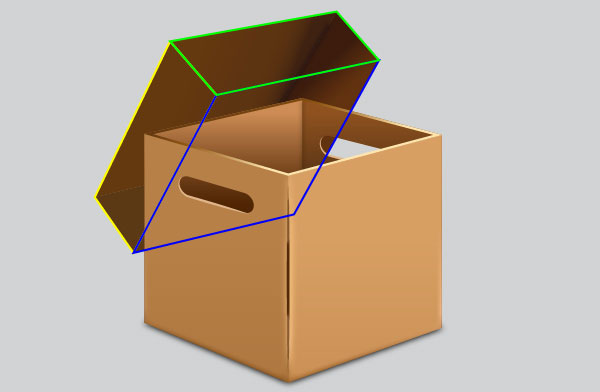
Выбираем все три фигуры и отрезок, созданные в этом шаге, и отправляем их на задний план (Ctrl+Shift+[).
Шаг 25
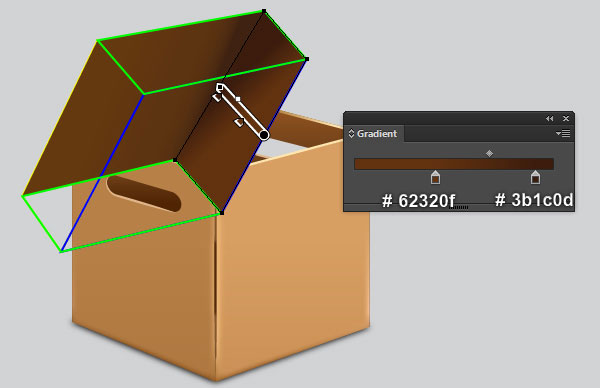
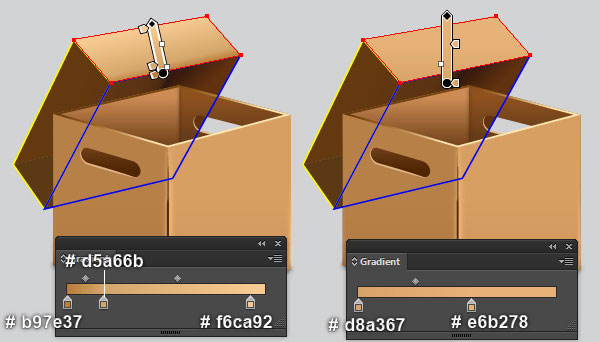
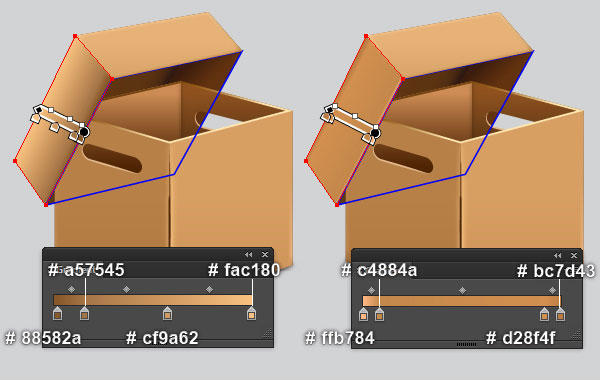
Выбираем оставшийся зеленый контур, удаляем его обводку и заливаем линейным градиентом, как показано на первой картинке.
Дублируем (Ctrl+C, Ctrl+F) получившуюся фигуру, затем меняем цвет копии, как показано на второй картинке.
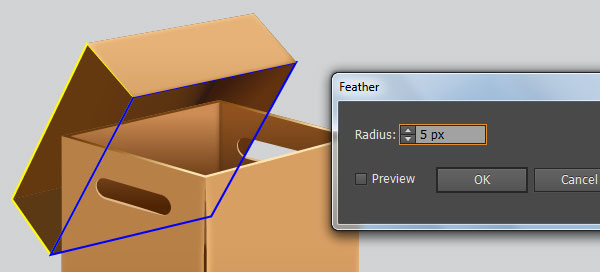
Не снимая выделение с копии, переходим Effect – Stylize – Feather (Эффект – Стилизация – Растушевка). Устанавливаем радиус на 5 пикселей и жмем ОК.
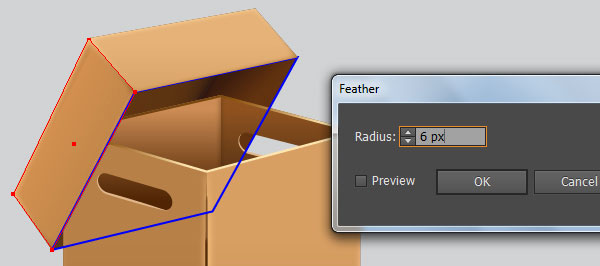
Выбираем левый желтый контур, удаляем его обводку и заливаем линейным градиентом, как показано на четвертой картинке.
Дублируем получившуюся фигуру, меняем цвет заливки копии, как показано на последней картинке ниже. Затем применяем к копии эффект Feather (Растушевка) с радиусом 6 пикселей.
Шаг 26
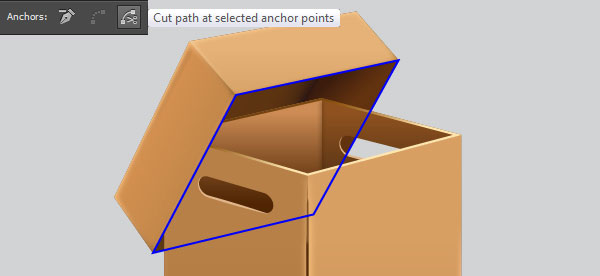
Выбираем синий контур и переносим его на передний план (Ctrl+Shift+]).
Далее выбираем опорные точки синего контура и на панели свойств нажимаем кнопку Cut path at selected anchor points (Вырезать контур по выделенным опорным точкам).
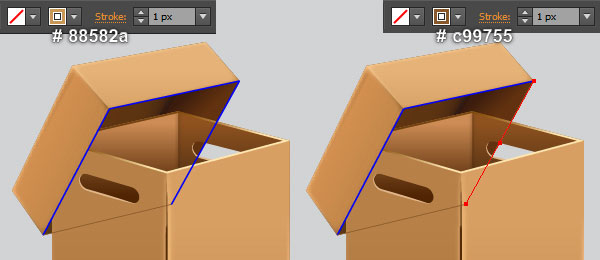
Выбираем нижний отрезок синего контура и меняем его цвет на #88582a.
Далее выбираем правый отрезок и меняем его цвет на #c99755.
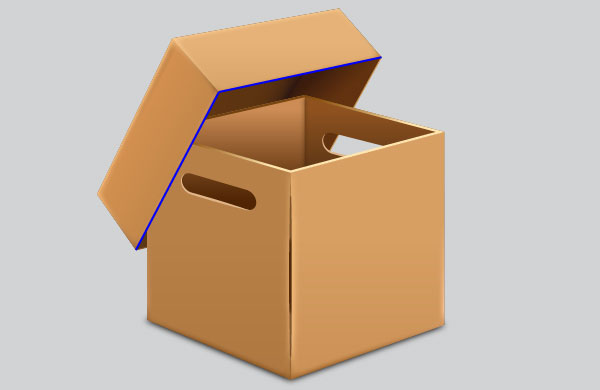
Выделяем оба отрезка, которым мы меняли цвет, и прячем их под крышкой (Ctrl+[).
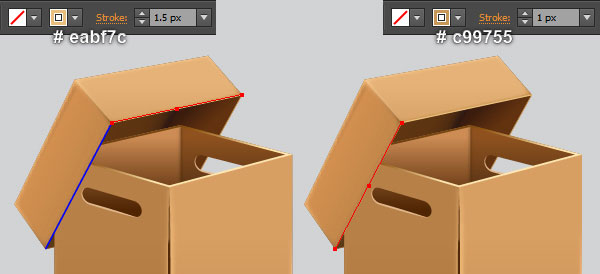
Выбираем верхний и левый отрезки синего контура и меняем их цвет, как показано на последней картинке ниже.
Шаг 27
Давайте добавим мелкие детали. С помощью Line Segment Tool (\) (Линия) рисуем отрезок на углу коробки шириной 3 пикселя. Заливку отключаем, а цвет обводки устанавливаем на светло-оранжевый (#fac683).
Затем применяем к обводке профиль переменной ширины Width Profile 6 (Профиль ширины 6) и эффект Gaussian Blur (Размытие по Гауссу) с радиусом 3 пикселя.
Не снимая выделение с контура, дублируем его (Ctrl+C, Ctrl+F).
Читайте также:
Открываем панель Window – Appearance (Окно – Оформление) и удаляем эффект Gaussian Blur (Размытие по Гауссу).
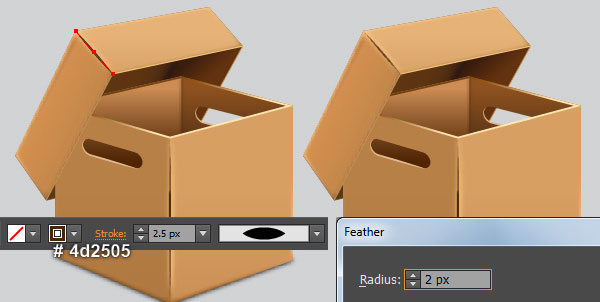
Меняем цвет копии на темно-коричневый (#4d2505) и устанавливаем ширину обводки на 2,5 пикселя.
Затем применяем к копии профиль Width Profile 1 (Профиль ширины 1) и эффект Feather (Растушевка) с радиусом 2 пикселя.
Шаг 28
Выделяем левую сторону крышки, созданную в шаге 25 на четвертой картинке, и дублируем ее (Ctrl+C, Ctrl+F).
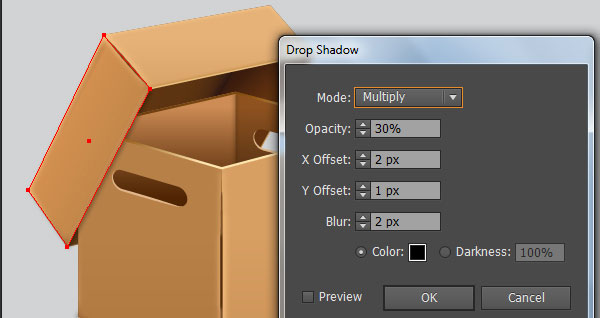
Не снимая выделение с копии, переходим Effect – Stylize – Drop Shadow (Эффект – Стилизация – Тень). Применяем настройки, как показано ниже.
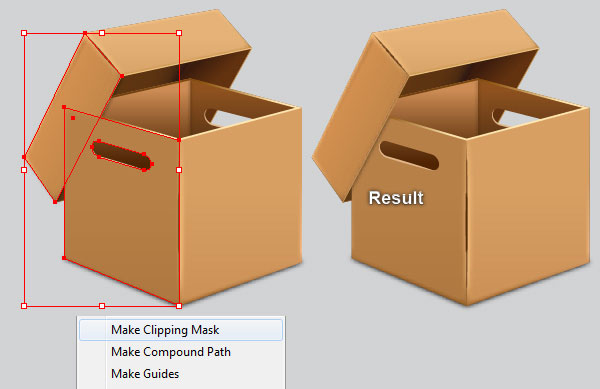
Далее выделяем левую грань коробки и дублируем ее, затем переносим на передний план (Ctrl+Shift+]).
Не снимая выделение с копии, зажимаем клавишу Shift и выделяем фигуру с тенью, которые мы создали в начале шага.
Кликаем правой кнопкой по выделенным объектам и выбираем Make Clipping Mask (Создать обтравочную маску).
После этого переносим получившуюся фигуру (Ctrl+[) под левую сторону крышки, созданную в Шаге 25.
Шаг 29
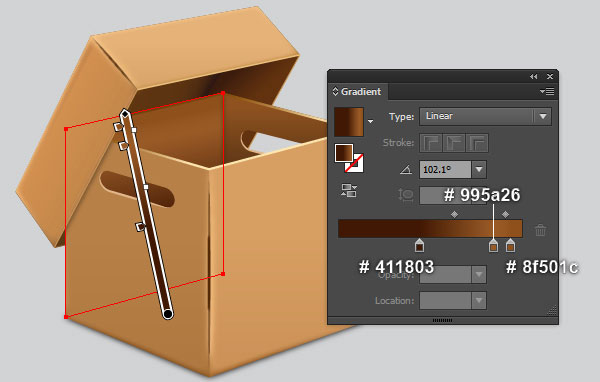
Берем Direct Selection Tool (A) (Прямое выделение) и кликаем по задней внутренней стенке коробки, затем меняем ее цвет, как показано ниже.
Таким же образом выделяем правую внутреннюю стенку коробки и меняем ее цвет, как показано на второй картинке.
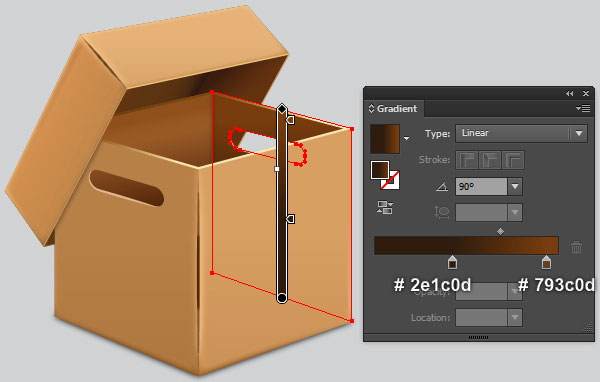
Шаг 30
Выделяем все объекты, созданные начиная с Шага 21, и группируем их (Ctrl+G).
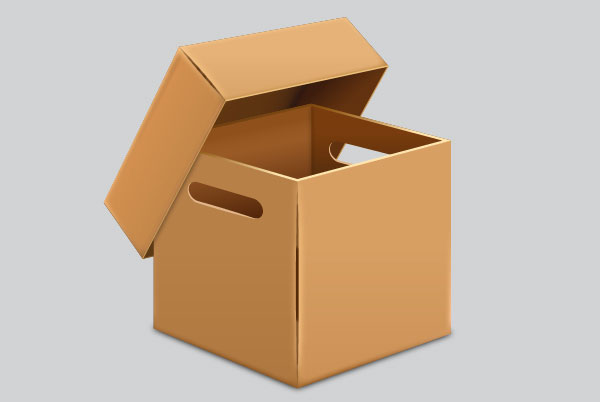
Картонная коробка с открытой крышкой готова:
Шаг 31
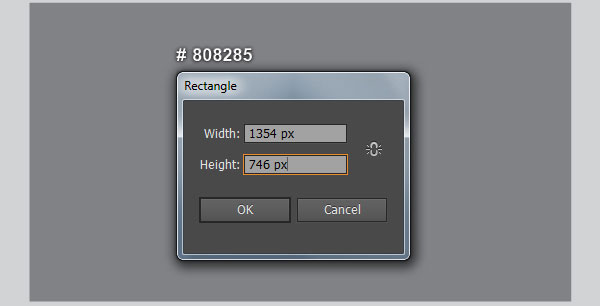
С коробками мы закончили и теперь можем заняться фоном. Берем Rectangle Tool (M) (Прямоугольник) и создаем темно-синий (#808285) прямоугольник размером 1354 х 746 пикселей.
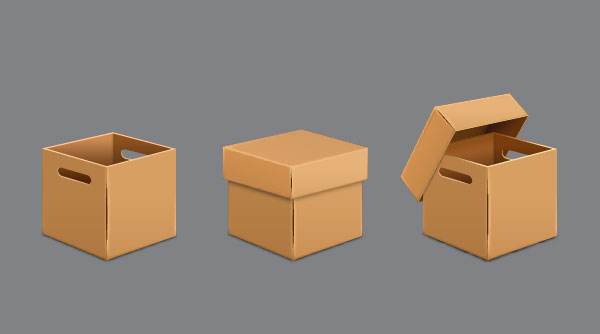
Размещаем коробки поверх созданного фона.
Шаг 32
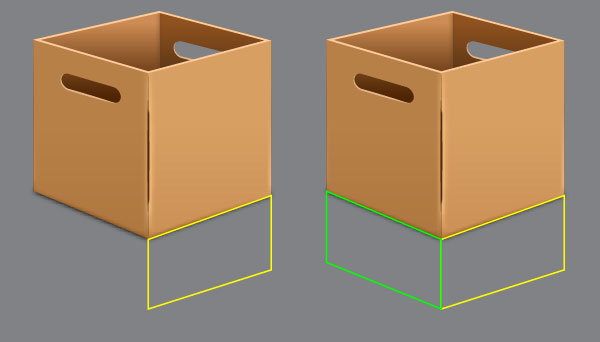
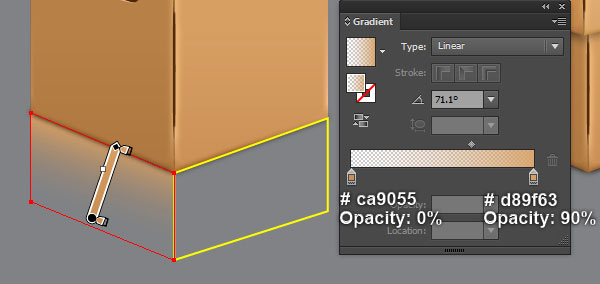
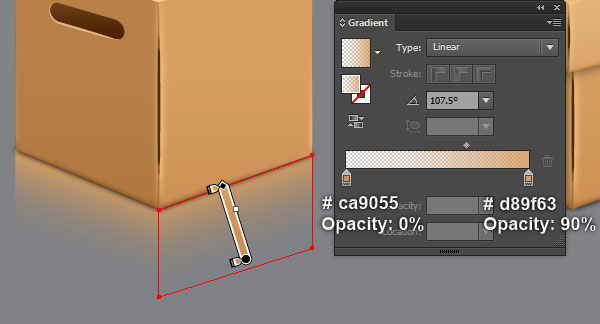
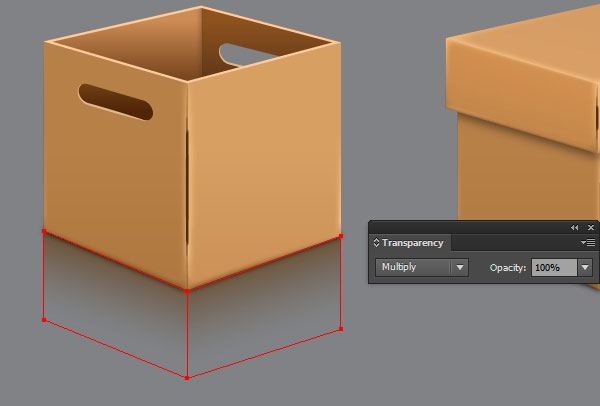
Чтобы коробки выглядели интереснее, давайте добавим отражение на поверхности. С помощью Pen Tool (P) (Перо) и Gradient Tool (G) (Градиент) рисуем две фигуру, как показано ниже.
Закончив, выделяем их и меняем режим смешивания на Multiply (Умножение).
Шаг 33
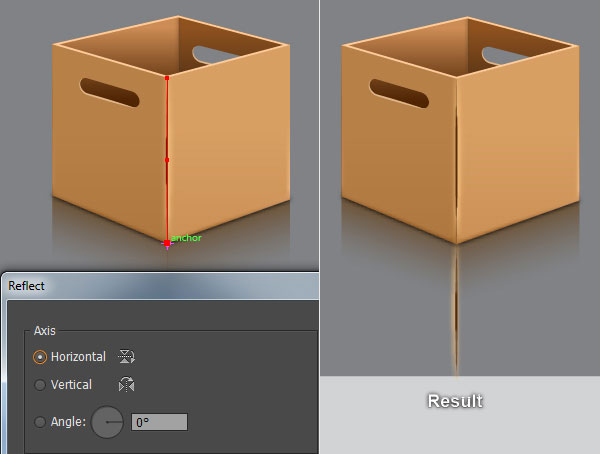
Выделяем два угловых отрезка, как показано на первой картинке, затем берем Reflect Tool (O) (Зеркальное отражение), зажимаем клавишу Alt и кликаем по нижней опорной точке.
В открывшемся диалоговом окне выбираем Horizontal (Горизонтальная) и кликаем на кнопку Copy (Копировать), затем нажимаем Ctrl+G, чтобы сгруппировать копии.
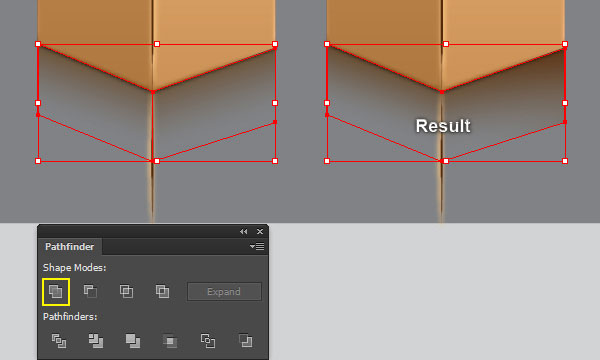
Выделяем фигуры, созданные в Шаге 32 и копируем их, затем отправляем копии на передний план (Ctrl+Shift+]).
Не снимая выделение с копий, открываем панель Window – Pathfinder (Окно – Обработка контуров) и нажимаем на кнопку Unite (Соединение).
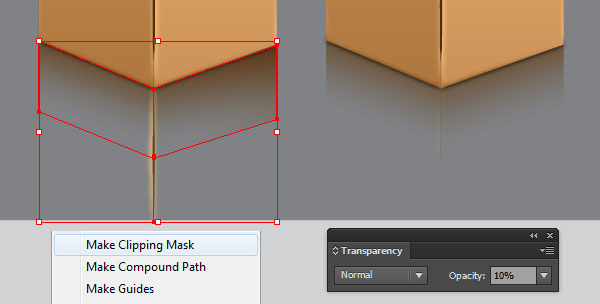
Выбираем получившуюся фигуру, зажимаем клавишу Shift и кликаем по группе, созданной в этом шаге. Затем кликаем правой кнопкой мышки по выделенным фигурам и выбираем Make Clipping Mask (Создать обтравочную маску).
Затем уменьшаем непрозрачность обтравочной фигуры до 10%.
В конце выделяем все объекты, созданные начиная с Шага 32, и группируем их (Ctrl+G), затем переносим полученную группу под коробки (Ctrl+[).
Шаг 34
Дважды дублируем группу из Шага 33 и распределяем копии под остальными коробками, как показано ниже.
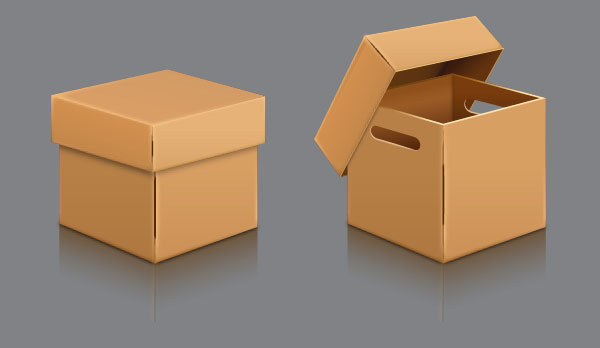
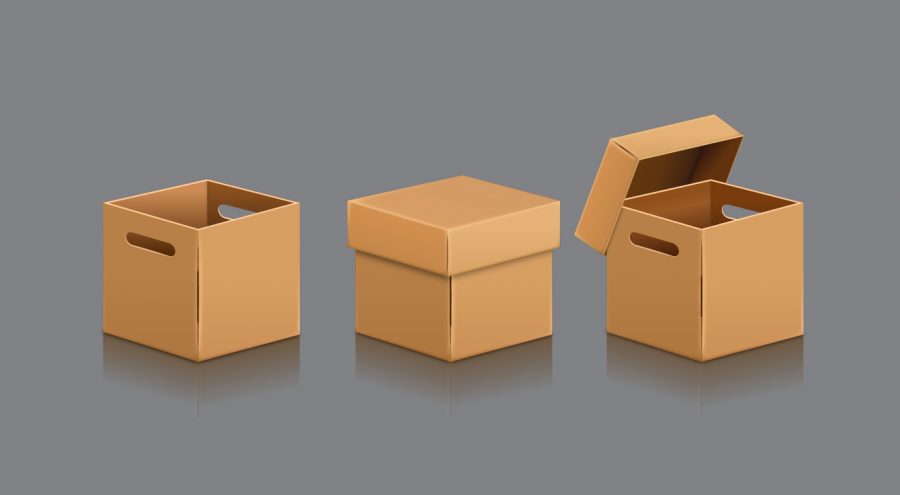
В этом уроке вы узнали, как нарисовать картонную коробку в Adobe Illustrator. Надеюсь, вам понравилось, и вы узнали что-то новое для себя. Подписывайтесь на обновления сайта и делитесь уроком с друзьями в социальных сетях. Приятного творчества!