
Компиляция первой программы на C++
C++ является одним из самых популярных языков программирования, который широко используется для разработки программного обеспечения, веб-приложений, игр и других проектов. Если вы только начинаете изучать C++, первым шагом является написание и компиляция простой программы. В этой статье мы рассмотрим, как скомпилировать первую программу на C++ в операционных системах Linux и Windows.
Компиляция первой программы на Linux
Шаг 1: Установка компилятора
Первым шагом является установка компилятора. В большинстве дистрибутивов Linux по умолчанию уже установлен компилятор GNU C++, который можно использовать для компиляции программ на C++. Если вы используете другой дистрибутив, введите следующую команду в терминале, чтобы установить компилятор GNU C++:
sudo apt-get install g++
Шаг 2: Написание исходного кода
После установки компилятора необходимо написать исходный код программы на C++. Для примера мы напишем программу, которая выводит на экран фразу «Hello, World!». Создайте новый файл с расширением «.cpp» и введите следующий код:
#include int main()
В этом коде мы использовали стандартную библиотеку iostream, которая содержит функции для ввода и вывода данных. Функция main() является точкой входа в программу.
Шаг 3: Компиляция программы
После того, как исходный код написан, необходимо скомпилировать его. Для этого откройте терминал и введите следующую команду:
g++ -o hello_world hello_world.cpp
Здесь мы использовали компилятор g++, а параметр «-o» указывает имя файла, в который будет сохранена скомпилированная программа. В данном случае мы назвали файл «hello_world». После имени файла указываем имя файла исходного кода «hello_world.cpp».
Шаг 4: Запуск программы
После успешной компиляции программы мы можем запустить ее. Для этого введите в терминале следующую команду:
./hello_world
Программа должна вывести на экран фразу «Hello, World!».
Компиляция первой программы на Windows
Шаг 1: Установка компилятора
Перед тем как начать компилировать программы на C++, необходимо установить компилятор. На Windows наиболее распространенным компилятором является Microsoft Visual Studio. Вы можете скачать его с официального сайта Microsoft или использовать бесплатную версию Visual Studio Community.
Шаг 2: Создание проекта
После установки Visual Studio необходимо создать новый проект. Для этого откройте Visual Studio и выберите пункт «File» (Файл) -> «New» (Создать) -> «Project» (Проект). В открывшемся окне выберите тип проекта «Empty Project» (Пустой проект) и назовите его, например, «MyFirstProgram».
Шаг 3: Создание исходного файла
После создания проекта необходимо создать исходный файл программы. Для этого в Visual Studio выберите пункт «File» (Файл) -> «New» (Создать) -> «File» (Файл). В открывшемся окне выберите тип файла «C++ File (.cpp)» и назовите его, например, «main». В этот файл вы напишете код вашей программы.
Шаг 4: Написание кода программы
Теперь можно приступить к написанию кода программы. В качестве примера, рассмотрим программу, которая выводит на экран текст «Hello, World!».
#include int main()
Шаг 5: Компиляция программы
После написания кода программы необходимо ее скомпилировать. Для этого в Visual Studio выберите пункт «Build» (Сборка) -> «Build Solution» (Собрать решение). Если в проекте нет ошибок, то компиляция произойдет успешно и в папке проекта появится файл с расширением «.exe».
Шаг 6: Запуск программы
Чтобы запустить программу, необходимо открыть файл «.exe». Для этого можно воспользоваться проводником Windows или командной строкой. Если все сделано правильно, то на экране появится текст «Hello, World!».
СodeСhick.io — простой и эффективный способ изучения программирования.
2023 © ООО «Алгоритмы и практика»
С/С++ на Linux в Visual Studio Code для начинающих
Давайте начистоту, мало кто использует отладчик GDB на Linux в консольном варианте. Но что, если добавить в него красивый интерфейс? Под катом вы найдёте пошаговую инструкцию отладки кода С/С++ на Linux в Visual Studio Code.
Передаю слово автору.
Относительно недавно я переехал на Linux. Разрабатывать на Windows, конечно, удобнее и приятнее, но и здесь я нашел эффективный способ легко и быстро отлаживать код на С/С++, не прибегая к таким методам как «printf-стайл отладки» и так далее.
Итак приступим. Писать в sublime (или gedit/kate/emacs ), а запускать в терминале — так себе решение, ошибку при работе с динамическим распределением памяти вряд ли найдёшь с первого раза. А если проект трудоёмкий? У меня есть более удобное решение. Да и ещё поддержка Git в редакторе, одни плюсы.
Сегодня мы поговорим про Visual Studio Code.
Установка
Ubuntu/Debian
- Качаем версию пакета VS Code с расширением .deb
- Переходим в папку, куда скачался пакет (cd ~/Загрузки или cd ~/Downloads)
- Пишем, где (имя пакета).deb — название файла, который вы только что скачали:
sudo dpkg -i (имя пакета).deb sudo apt-get install -fsudo rpm --import https://packages.microsoft.com/keys/microsoft.asc sudo sh -c 'echo -e "[code]\nname=Visual Studio Code\nbaseurl=https://packages.microsoft.com/yumrepos/vscode\nenabled=1\ntype=rpm-md\ngpgcheck=1\ngpgkey=https://packages.microsoft.com/keys/microsoft.asc" > /etc/zypp/repos.d/VScode.repo'sudo zypper refresh sudo zypper install codeРасширения для С/С++
Чтобы VS Code полностью сопровождал нас при работе с файлами С/С++, нужно установить расширение «cpptools». Также полезным будет поставить один из наборов сниппетов.

Настоятельно рекомендую включить автосохранение редактируемых файлов, это поможет нам в дальнейшем.

Идём дальше. Открываем любую папку (новую или нет, неважно).

У меня в этой папке уже есть пара файлов для работы с C/C++. Вы можете скопировать одну из своих наработок сюда или создать новый файл.
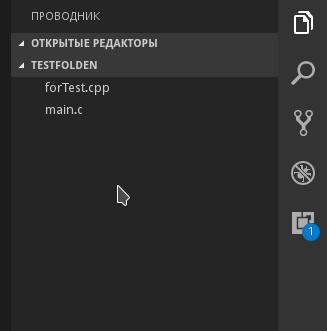
Осталось всего ничего. Настроить компиляцию в одну клавишу и научиться отлаживать без printf .
Шаг 1. Открываем файл .c/.cpp, который (обязательно) лежит в вашей папке.
Шаг 2. Нажимаем Ctrl+Shift+B. VS Code вам мягко намекнет, что он не знает как собирать ваш проект.

Шаг 3. Поэтому дальше настраиваем задачу сборки: выбираем «Настроить задачу сборки» -> «Others».
Шаг 4. Прописываем конфигурацию в соответствии с образцом. По сути мы пишем скрипт для консоли, так что всем кто имел дело с ней будет понятно дальнейшее. Прошу заметить, что для сборки исходников в системе должен стоять сам компилятор (gcc или другой, отличаться будет только значение поля command ). Поэтому для компиляции .cpp, понадобится в поле command указать g++ или c++ , а для .c gcc .
Шаг 5. В args прописываем аргументы, которые будут переданы на вход вашему компилятору. Напоминаю, что порядок должен быть примерно таким: -g, .
Внимание: Если в вашей программе используется несколько файлов с исходным кодом, то укажите их в разных аргументах через запятую. Также обязательным является ключ -g (а лучше даже -g3 ). Иначе вы не сможете отладить программу.
Если в проекте для сборки вы используете makefile , то в поле command введите make , а в качестве аргумента передайте директиву для сборки.
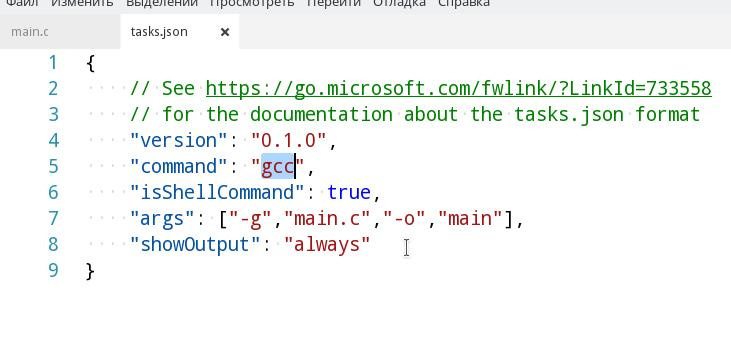
Шаг 6. Далее возвращаемся обратно к нашему исходнику. И нажимаем F5 и выбираем C++.

Шаг 7. Осталось только написать путь к файлу программы. По умолчанию это $/a.out , но я в своем файле сборки указал флаг -o и переименовал файл скомпилированной программы, поэтому у меня путь до программы: $/main .

Шаг 8. Всё, больше нам не нужно ничего для начала использования всех благ VS Code. Переходим к основному проекту.
Отладка
Для начала скомпилируем программу (нет, нет, убери терминал, теперь это делается по нажатию Ctrl+Shift+B).

Как вы видите в проводнике появился main , значит все в порядке и сборка прошла без ошибок. У меня не слишком большая программа, но выполняется она моментально. Одним словом, провал чистой воды, потому что отладка идет в отдельном терминале, который закрывается после того, как программа дошла в main() до «return 0;» .

Пришло время для брейкпоинтов. Выберем строчку с «return 0;» и нажимаем F9.
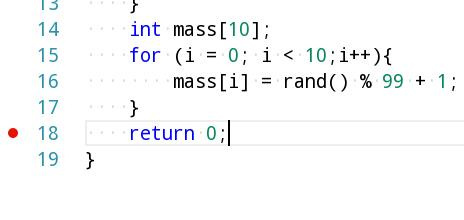
Строчка, помеченная красной точкой слева — место, где остановится программа, при выполнении.
Далее нажимаем F5.

Как я и сказал, программа остановила выполнение. Обратите внимание на окно с локальными переменными.
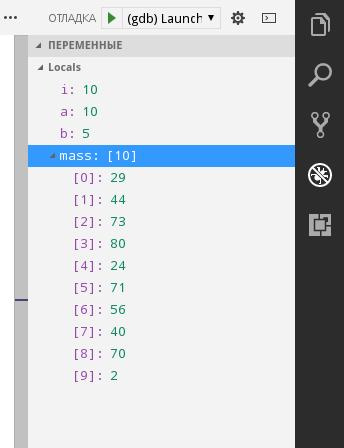
Удобненько. Также при остановке можно наводить мышкой на переменные и структуры в коде и смотреть их значения.

Также, если на каком-то этапе выполнения вам нужно посмотреть пошаговое выполнение той или иной операции, например в цикле, то поставьте брейкпоинт перед ней и нажмите F10 для выполнения текущей строчки без захода в подпрограмму и F11 с заходом.
Также есть случаи, когда считать выражение очень муторно вручную, но для отладки вам нужно знать, например, значение суммы трех элементов массива, или значение большого логического выражения. Для этого существуют контрольные значения. Все это и многое другое могут показать вам Контрольные значения (или «watch»).

- Для каждой папки вам нужно отдельно настроить файлы сборки и путь к программе.
- VS Code не решит ваших проблем, но поможет быстрее с ними разобраться. Причем в разы.
- После каждого изменения программы, ее нужно компилировать заново, нажимая Ctrl+Shift+B.
Об авторе

Максимилиан Спиридонов — разработчик C#, студент МАИ, Microsoft Student Partner. В профессиональную разработку на .NET пришёл ещё в школе. Около года работал с реальными проектами на WPF(MVVM)+C#, MySQL, более 4-х лет разрабатывал на C#. Основная сфера интересов сейчас — это мобильная разработка на Xamarin. Также, по воле случая в сфере интересов оказались С/С++ и Linux.
- Блог компании Microsoft
- C++
- Visual Studio
- C
- Разработка под Linux
Как скомпилировать C++ программу в Visual Studio 2010, чтобы она работала в Windows 2000?
Программы, собранные при помощи новой версии компилятора Visual C++, включённого в состав среды разработки Visual Studio 2010, не могут более исполняться в ОС семейства Windows ниже версии Windows XP SP2. Данная проблема вызвана включением в runtime-библиотеки Visual C++ обращений к API функции EncodePointer, которая появляется только во 2-ом пакете обновлений Windows XP.
Для сборки работоспособного в WIndows 2000 приложения из среды Visual Studio 2010 можно воспользоваться новой функциональностью Visual C++ 10 — многоцелевой сборкой (multi-targeting). Такой вид сборки позволяет компилировать приложения из VS2010 с использованием компилятора, компоновщика и библиотек из предыдущих версий Visual C++ при условии их наличия в системе. Выбрать целевую платформу можно в настройках проекта (General/Platform Toolset). Пути к необходимым для сборки на целевой платформе инструментам и библиотекам заданы в props-файлах, находящихся в каталоге %ProgramFiles(x86)%\MSBuild\Microsoft.Cpp\v4.0\Platforms\\PlatformToolsets. Более подробно данный вопрос освещён в блоге группы разработчиков Visual C++.
Следует также заметить, что использование многоцелевой сборки позволит избавиться от необходимости иметь несколько версий проектных файлов в случае, когда разрабатываемая программа должна поддерживаться в различных версиях Visual C++.
Библиографический список
- Обсуждение на сайте stackoverflow.com. Issue using Visual Studio 2010 compiled C++ DLL in Windows 2000.
- Visual C++ Team Blog. C++ Native Multi-Targeting.
Как скомпилировать CPP в EXE
wikiHow работает по принципу вики, а это значит, что многие наши статьи написаны несколькими авторами. При создании этой статьи над ее редактированием и улучшением работали, в том числе анонимно, 18 человек(а).
Количество просмотров этой статьи: 71 364.
В этой статье:
Это пошаговое руководство по компиляции исходного кода на C++ в EXE файлы (в Windows). Описанные методы также работают при компиляции форматов .c ++, .cc и .cxx (возможно, что и .c). Это руководство предполагает, что исходный код на C++ является консольным приложением и не требует никаких внешних библиотек.

Скачайте C++ компилятор. Одним из лучших компиляторов для компьютеров под управлением Windows является бесплатный Microsoft Visual C++ 2012 Express.

Начните новый проект в Visual C++. Это довольно просто. Нажмите «New Project» в левом верхнем углу, а затем следуйте инструкциям на экране. Введите название проекта и в открывшемся окне нажмите «Finish».

Скопируйте и вставьте все .cpp файлы в каталог «Source Files», а затем скопируйте и вставьте все .h файлы (если таковые имеются) в каталог «Header Files». Переименуйте основной CPP файл (тот, который содержит «int main()») на выбранное вами название проекта.

Создание и компиляция. Нажмите клавишу F7, чтобы создать программу.

Найдите EXE файл. Перейдите в каталог «Projects», в который Visual C++ помещает все программы (в Windows 7 этот каталог расположен в папке «Мои документы). В каталоге «Debug» найдите EXE файл под именем, которые вы дали ему ранее.

Проверьте файл. Дважды щелкните по EXE файлу, чтобы запустить его; если все прошло хорошо, то программа работает нормально. Если что-то пошло не так, попробуйте выполнить описанные действия еще раз.