
Формула в Excel сумма если больше чем
Для суммы «если больше чем», вы можете использовать функцию СУММЕСЛИ.
В показанном примере ячейка Н4 содержит следующую формулу:
Эта формула суммирует суммы в столбце D, когда они больше, чем 1000.
Функция СУММЕСЛИ поддерживает логические операторы в Excel (то есть «=», «>», «> =» и т.д.), так что вы можете использовать их, как вам нравится в ваших критериях.
В этом случае, мы хотим, чтобы соответствующее количество было больше, чем 1000, и «критерии варьировались» так же, как «диапазон суммы», поэтому нет необходимости вводить диапазон суммы в качестве последнего аргумента.
Функция СУММЕСЛИ просто суммирует все суммы больше, чем 1000.
Обратите внимание, что оба оператора (>) и пороговая сумма заключены в двойные кавычки ( «»).
Если вы хотите включить пороговое число в сумму, используйте больше или равно (> =), например, так:
Если вы хотите выставить пороговое значение на рабочем листе, так чтобы его можно было легко изменить, используйте следующую формулу:
Там, где А1 представляет собой ссылку на ячейку, которая содержит пороговое число.
Альтернатива с СУММЕСЛИМН
Вы можете также использовать функцию СУММЕСЛИМН. СУММЕСЛИМН может обрабатывать несколько критериев, но порядок аргументов отличается от СУММЕСЛИ. Эквивалентная формула СУММЕСЛИМН является:
=СУММЕСЛИМН( количество ; сумма ; «> 1000» )
Обратите внимание на то, что диапазон суммы всегда стоит первым в функции СУММЕСЛИМН. Также обратите внимание, что критерии СУММЕСЛИМН должны быть введены в парах (диапазон / критерий), что означает имя диапазона «количество» должен быть введен дважды: один раз в пределах суммы, и один раз как ряд критериев.
Сумма, если меньше чем
Подводя итоги если меньше чем, вы можете использовать функцию СУММЕСЛИ.

В показанном примере ячейка Н4 содержит следующую формулу:
Эта формула суммирует суммы в колонке D, когда они меньше, чем 1000.
Функция СУММЕСЛИ поддерживает логические операторы в Excel (то есть «=», «>», «> =» и т.д.), так что вы можете использовать их, как вам нравится в ваших критериях.
В этом случае, мы хотим, чтобы соответствовующие суммы были меньше, чем 1000, и «критерии варьировались» так же, как «диапазон суммы», поэтому нет необходимости вводить диапазон суммы в качестве последнего аргумента.
Функция СУММЕСЛИ просто суммирует все суммы менее 1000.
Если вы хотите включить пороговое число в сумму, используйте меньше или равно (<=), например, так:
Используя ссылку на ячейку
Если вы хотите выставить пороговое значение на рабочем листе, так чтобы его можно было легко изменить, используйте следующую формулу:
Там, где А1 представляет собой ссылку на ячейку, которая содержит пороговое число.
Альтернатива с СУММЕСЛИМН
Вы можете также использовать функцию СУММЕСЛИМН. СУММЕСЛИМН может обрабатывать несколько критериев, но порядок аргументов отличается от СУММЕСЛИ. Эквивалентная формула СУММЕСЛИМН является:
Обратите внимание на то, что диапазон суммы всегда стоит первым в функции СУММЕСЛИМН. Также обратите внимание, что критерии СУММЕСЛИМН должны быть введены в парах (диапазон/критерий), что означает имя диапазона «количество» должен быть введен дважды: один раз в пределах суммы, и один раз как ряд критериев.
Суммировать значения столбца, смещая с заданным шагом диапазон суммирования
Стоит следующая задача: в столбце A записано несколько тысяч чисел. Необходимо в столбце B в каждую ячейку вписать сумму из десяти ячеек столбца А, т.е.
B1 = СУММ(A1:A10) B2 = СУММ(A11:A20) B3 = СУММ(A21:A30) и т.д. подскажите можно ли это сделать формулой в самой таблице, а не макросом?
Отслеживать
8,266 3 3 золотых знака 18 18 серебряных знаков 24 24 бронзовых знака
задан 7 авг 2019 в 21:30
37.2k 4 4 золотых знака 27 27 серебряных знаков 69 69 бронзовых знаков
Я бы смотрел в сторону OFFSET (СМЕЩ)
7 авг 2019 в 21:53
2 ответа 2
Сортировка: Сброс на вариант по умолчанию
=СУММ(СМЕЩ($A$1:$A$10;(СТРОКА(A1)-1)*10;)) Но не советую. СМЕЩ — функция летучая (пересчитывается при любом изменении на листе). Это сказывается на производительности, часто наличие формул с летучими функциями вызывает торможение, иногда подвисание на длительное время.
Лучше немного длиннее, но без таких возможных неприятностей:
=СУММ(ИНДЕКС(A:A;(СТРОКА(A1)-1)*10+1):ИНДЕКС(A:A;СТРОКА(A1)*10))
Первая ИНДЕКС определяет начало диапазона, вторая — его конец.
Справедливости ради нужно уточнить, что формулы с динамическим определением диапазонов тоже пересчитываются, но только при открытии книги (здесь разговор о пересчете, не зависящем от входых данных).
Как в Excel суммировать столбец или любые ячейки


Всех приветствую на WIFiGid! В этом коротком уроке по Excel, мы научимся суммировать столбцы всеми возможными способами. Так что, кто попал сюда посчитать сумму в столбце Excel, и не знает как это сделать автоматически – вы в правильном месте. Просто берем первую же инструкцию и пробуем
Но если у вас вдруг что-то будет не получаться, или появятся интересные дополнения – добро пожаловать в комментарии. Мы там всем очень рады!
Способ 1 – Выделяем и смотрим

Иногда в работе нужно просто посмотреть сумму, и не нужно ее никуда выводить. И в Excel добавили классный инструмент просмотра суммы прямо на ходу. Многие из вас о нем не знали, поэтому показываю.
Но если вам нужно вывести эту сумму куда-то – лучше смотрите следующий способ.
- Любым удобным для вас способом выделяем все ячейки, значения которых нужно просуммировать.
- Смотрим на нижнюю строку состояния – как раз там и будет показана сумма.
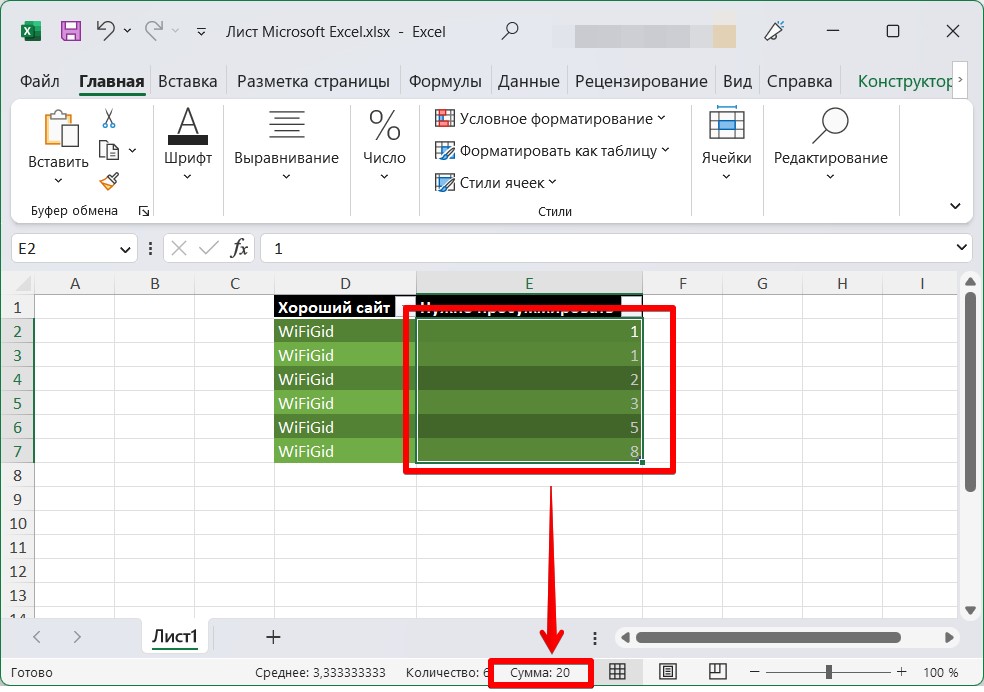
Причем этим способом необязательно выделять аккуратно только числовые ячейки – можно захватить и пустые, и даже текстовые. Суммироваться будут в итоге только числовые.
Способ 2 – Автосумма
А это уже классический способ, которому нас учили и 20 лет назад, но работает на ура и сейчас. Более того, всем кому нужно в итоге вывести сумму в какой-то ячейке – рекомендую именно его.
- Выделяем ячейку под столбцом чисел, которые нам нужно просуммировать (как альтернатива – выделяем все ячейки, которые нужно просуммировать, но тогда результат может появиться в неожиданном месте, но конечную формулу всегда можно перенести в другую ячейку). Обычно для этого выделяют отдельную строку «Итого».
- На главной вкладке в разделе «Редактирование» жмем по значку суммы.
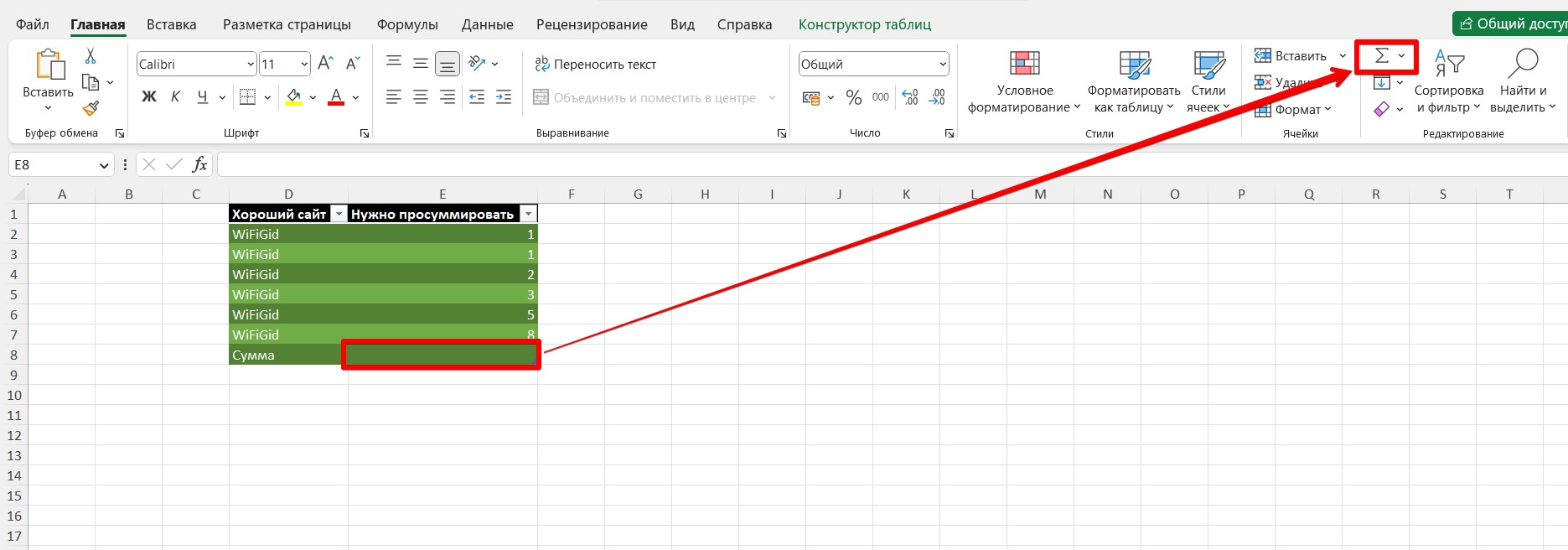
- В нашей ячейке появится формула – на глаз проверяем ее диапазон, при желании его можно и поправить, а по итогу нажимаем на клавишу Enter.
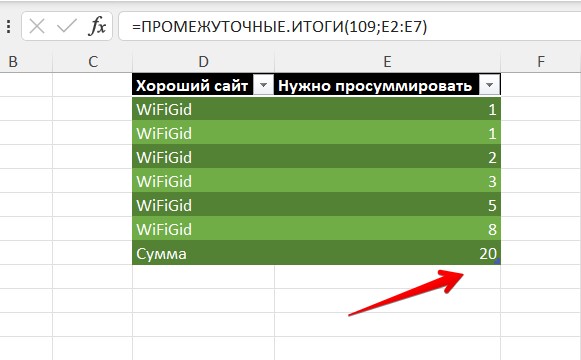
На старых версиях Excel по умолчанию отрабатывала функция СУММ, на новых почему-то включили ПРОМЕЖУТОЧНЫЕ.ИТОГИ. Ну да ладно, все считается одинаково.
Фишка этого метода – при изменении значений в ячейках диапазона функции, сумма будет пересчитывать автоматически. Сделал раз – радуешься и сейчас
А еще можно щелкнуть по итоговой ячейке с формулой и через клавишу Ctrl добавить ячейки для суммирования в формулу. Просто зажимаем Ctrl и жмем по нужным ячейкам, которых нет в диапазоне. Ну и помним, что функции суммирования тоже способны игнорировать пустые ячейки и ячейки с текстовыми значениями.
Способ 3 – Формулы
И мы плавно подошли к формулам:
- Первый вариант позволяет просуммировать любые ячейки в Excel, но не выводит результат.
- Второй вариант, напротив, позволяет указать место вывода общей суммы, но автоматически умеет выделять только столбцы или строки.
Но второй вариант, как вы уже заметили, использует под капотом формулу. А что нам мешает ее использовать напрямую и задать абсолютно любой диапазон суммирования? Правильно, ничего!
Просто выделяем нужную ячейку и вписываем туда формулу суммы:
Диапазон – классическая схема для Excel. Можно указать что-то вроде целого столбца A:A, можно конкретный диапазон вроде A1:A7, а можно даже одну ячейку A1, а уже потом с помощью клавиш Ctrl или Shift и мыши вручную выделить нужные ячейки на листе. Эта статья не про выделение ячеек в Excel, поэтому предлагаю перейти дальше.
Другой вариант новой формулы:
Вместо E2:E7 указываем свой диапазон. Но как по мне формула СУММ в разы проще и запоминается легче.
Ну и не забываем про то, что ячейки можно просто сложить через знак «+», а вдруг где-то пригодится, когда ячеек не так и много, например:
покупка
Как быстро суммировать каждую вторую или n-ю строку / столбец в Excel?
Как мы все знаем, мы можем применить функцию Sum, чтобы добавить список ячеек, но иногда нам нужно суммировать каждую другую ячейку для какой-то цели, а в Excel нет стандартной функции, позволяющей суммировать каждую n-ю ячейку. Как в этой ситуации суммировать каждую вторую или n-ю строку / столбец в Excel?
Select every other or nth row / column and then get the calculations as you need:
To sum, average or count every other or nth row or column, Kutools for Excel‘s Select Interval Rows & Columns feature may help you to select every other or nth row firstly, and then get the calculations at the bottom of the status bar. Read more. Free Dowload.

Kutools for Excel: with more than 200 handy Excel add-ins, free to try with no limitation in 60 days. Download and free trial Now!
Суммируйте каждую вторую или n-ю строку / столбец с формулами
В следующем примере я покажу вам, как применять формулы, суммирующие все остальные ячейки.
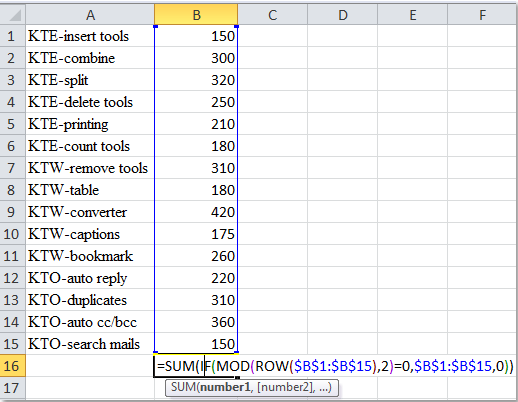
1. Используйте формулы массива для суммирования каждой второй строки или столбца.
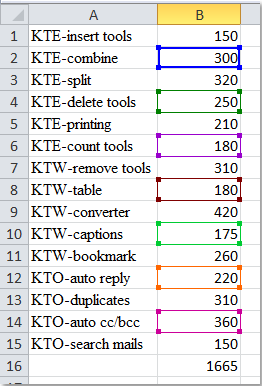
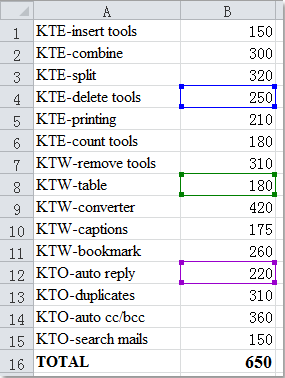
В пустой ячейке введите эту формулу: =SUM(IF(MOD(ROW($B$1:$B$15),2)=0,$B$1:$B$15,0)), затем нажмите Shift + Ctrl + Enter ключи и значения всех остальных ячеек в столбце B были суммированы. Смотрите скриншоты:
 |
 |
 |
Ноты:
1. В приведенной выше формуле массива вы можете изменить число 2 на 3, 4, 5…, это означает суммировать каждую 3-ю строку, каждую 4-ю строку, каждую 5-ю строку .
2. Если вы хотите просуммировать каждый второй столбец, вы можете ввести следующую формулу: =SUM(IF(MOD(COLUMN($A$1:$O$1),2)=0,$A$1:$O$1,0)) , и нажмите Shift + Ctrl + Enter ключи, чтобы получить результат. Смотрите скриншот:

2. Используйте формулы для суммирования каждой второй строки или столбца.
Вот еще одна формула, которая поможет вам суммировать каждую вторую или n-ю ячейку на листе.
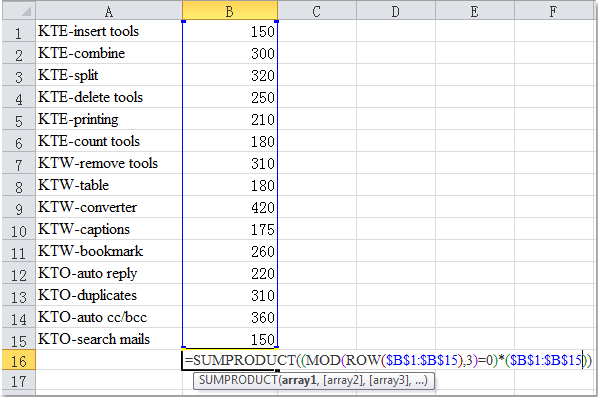
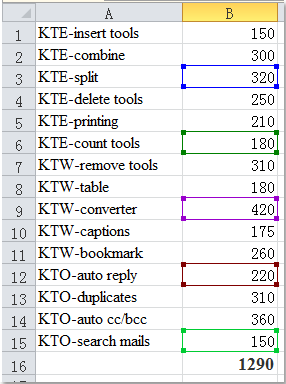
В пустой ячейке введите эту формулу: =SUMPRODUCT((MOD(ROW($B$1:$B$15),3)=0)*($B$1:$B$15)) , Затем нажмите Enter key, и каждая третья ячейка была добавлена. Смотрите скриншоты:
 |
|
 |
Ноты:
1. В приведенной выше формуле вы можете изменить число 3 на 4, 5, 6…, это означает суммировать каждую 4-ю строку, каждую 5-ю строку, каждую 6-ю строку .
2. Если вы хотите просуммировать каждый второй столбец, вы можете ввести следующую формулу: =SUMPRODUCT((MOD(COLUMN($A$1:$O$1),3)=0)*($A$1:$O$1)).

Суммируйте каждую вторую или n-ю строку / столбец с помощью функции, определяемой пользователем
Следующая определяемая пользователем функция также может помочь вам добавить каждую вторую или n-ю ячейку в Excel.
1. Удерживайте ALT + F11 ключи, и он открывает Microsoft Visual Basic для приложений окно.
2. Нажмите Вставить > Модулии вставьте следующий код в окно модуля.
Function SumIntervalRows(WorkRng As Range, interval As Integer) As Double 'Updateby Extendoffice Dim arr As Variant Dim total As Double total = 0 arr = WorkRng.Value For i = interval To UBound(arr, 1) Step interval total = total + arr(i, 1) Next SumIntervalRows = total End Function Function SumIntervalCols(WorkRng As Range, interval As Integer) As Double Dim arr As Variant Dim total As Double total = 0 arr = WorkRng.Value For j = interval To UBound(arr, 2) Step interval total = total + arr(1, j) Next SumIntervalCols = total End Function 3. Затем сохраните этот код и введите следующую формулу в пустую ячейку, как вам нужно, см. Снимки экрана:
Для суммирования каждой четвертой строки: = SumIntervalRows (B1: B15,4)
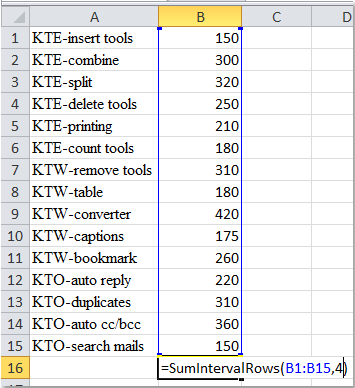
Для суммирования каждого четвертого столбца: = SumIntervalCols (A1: O1,4)

4, Затем нажмите Enter ключ, вы получите расчет. Смотрите скриншоты:
Суммируйте каждую четвертую строку:
Суммируйте каждый четвертый столбец:

Внимание: Вы можете изменить число 4 на любые другие числа, такие как 2, 3, 5… это означает суммирование каждой второй строки, каждой третьей строки, каждой пятой строки или столбца.
Сумма / среднее / подсчет каждой второй или n-й строки / столбца с Kutools for Excel
Может быть, и формулы, и пользовательская функция несколько сложны для большинства из вас, здесь я могу представить вам более простой способ решения этой задачи.
Работы С Нами Kutools for ExcelАвтора Выберите интервальные строки и столбцы, вы можете сначала выбрать любую другую или n-ю ячейку, которая вам нужна, а затем дать выбранным ячейкам определенное имя, наконец, используя функцию Sum для суммирования ячеек.
После установки Kutools for Excel, выполните следующие действия:
1. Выберите столбец, в котором вы хотите суммировать каждую вторую или n-ю ячейку.
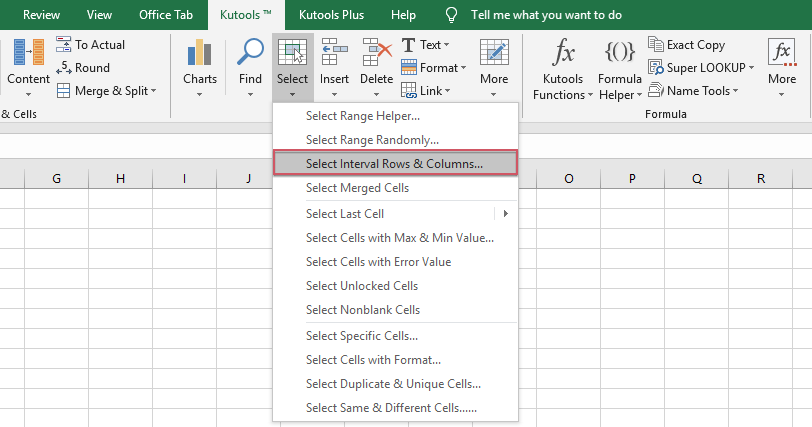
2. Нажмите Кутулс > Выберите > Выберите интервальные строки и столбцы, см. снимок экрана:
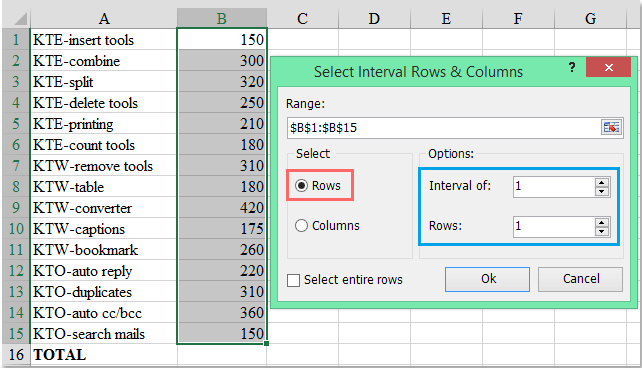
3. В Выберите интервальные строки и столбцы диалоговом окне укажите необходимые операции, см. снимок экрана:
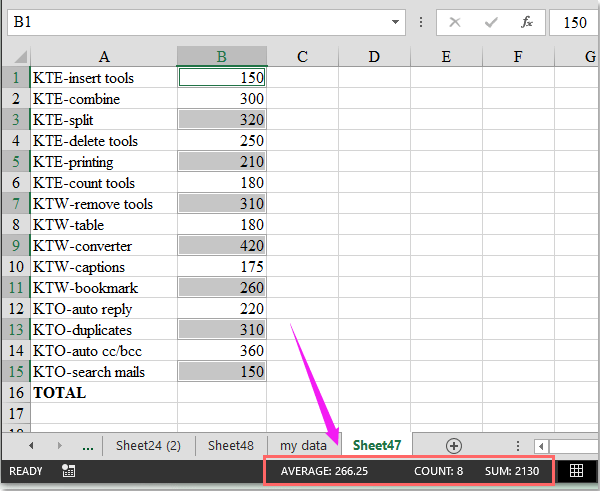
4. Нажмите OK, и каждая вторая строка была выбрана из первой строки, и теперь вы можете просматривать вычисленные результаты, такие как среднее значение, сумма, количество, которые отображаются в нижней части строки состояния. Смотрите скриншот:
Ноты:
1. С помощью этой функции вы можете установить число 2, 3, 4… в Интервал вариант, и вы выберете ячейки с интервалом в 2, 3, 4 строки, начиная с первой строки диапазона на шаге 3.
2. С помощью описанных выше шагов вы также можете суммировать каждый второй или n-й столбец по мере необходимости.
Если вы хотите узнать больше об этой функции, нажмите Выберите интервальные строки и столбцы.
Демонстрация: сумма / среднее значение / подсчет каждой второй или n-й строки / столбца с помощью Kutools for Excel
Kutools for Excel: с более чем 300 удобными надстройками Excel, которые можно попробовать бесплатно без ограничений в течение 30 дней. Загрузите и бесплатную пробную версию прямо сейчас!
Статьи по теме: