
Как скрыть уведомления на экране блокировки iPhone
По умолчанию на экране блокировки iPhone отображаются уведомления о пропущенных вызовах, сообщениях, уведомления от приложений: это может быть удобно, но не всегда безопасно, если кто-то ещё может иметь доступ к вашему телефону. В этом случае показ уведомлений при заблокированном экране можно отключить.
Как скрыть уведомления на заблокированном экране для отдельного приложения
Первый способ позволяет отключить показ уведомлений от выбранного вами приложения на заблокированном экране iPhone. Для этого достаточно выполнить следующие шаги:
- Зайдите в Настройки и найдите в списке нужное вам приложение, например «Сообщения».
- В настройках приложения откройте пункт «Уведомления».

- Снимите отметку с пункта «Заблокированный экран» в разделе «Предупреждения».

После этого уведомления выбранного приложения на заблокированном экране показываться не будут.
Однако имеет смысл отключить и доступ к центру уведомлений с экрана блокировки, что описывается в следующем разделе инструкции.
Отключение доступа к центру уведомлений на экране блокировки
Чтобы выключить доступ к Центру уведомлений и всем уведомлениям с экрана блокировки iPhone, выполните следующие настройки:
- Перейдите в «Настройки» — «Face ID и код-пароль» (или «Touch ID и код-пароль»).

- В разделе «Доступ с блокировкой экрана» отключите пункт «Центр уведомлений».

В результате с экрана блокировки нельзя будет открыть центр уведомлений со списком всех пришедших от различных приложений сообщений.
Отключение просмотра содержимого уведомлений
Вы можете оставить показ уведомлений или их числа, но отключить показ их содержимого на экране блокировки, для этого:
- Прежде всего вы можете изменить стиль отображения уведомлений (возможность появилась в iOS 16). Для этого в «Настройки» — «Уведомления» в разделе «Отображать как» установите «Количество» вместо «Стопка» или «Список».

- Для отключения предварительного просмотра для всех уведомлений: зайдите в «Настройки» — «Уведомления», откройте пункт «Показ миниатюр» и выберите вариант «Без блокировки».

- Для отключения показа содержимого уведомлений конкретного приложения откройте «Настройки», выберите нужное приложение, откройте «Уведомления», нажмите «Показ миниатюр» и опцию «Без блокировки».
Как видите, все шаги в достаточной мере просты и убрать уведомления с заблокированного экрана iPhone не так сложно.
А вдруг и это будет интересно:
- Лучшие бесплатные программы для Windows
- Экран iPhone может быть слишком близко — как отключить?
- Контакты на случай ЧП на iPhone — как добавить и зачем?
- Действия при закрытии крышки MacBook — как настроить?
- Как принудительно закрыть программу на Mac
- Как изменить клавиши смены языка в Mac OS
- Windows 11
- Windows 10
- Android
- Загрузочная флешка
- Лечение вирусов
- Восстановление данных
- Установка с флешки
- Настройка роутера
- Всё про Windows
- В контакте
- Одноклассники
Как отключить Центр управления на экране блокировки iPhone

Когда ваш iPhone или iPad заблокирован, могут быть моменты, когда вы не хотите, чтобы люди могли использовать Центр управления. К счастью, есть простой способ отключить Центр управления на экране блокировки. Вот как.
Сначала откройте приложение «Настройки» на своем iPhone.
Программы для Windows, мобильные приложения, игры — ВСЁ БЕСПЛАТНО, в нашем закрытом телеграмм канале — Подписывайтесь:)

В настройках прокрутите вниз, пока не найдете «Face ID и пароль» или «Touch ID и пароль», и коснитесь его. Этот вариант будет отличаться в зависимости от модели вашего iPhone.

Ваш iPhone запросит ваш пароль. Введите это.

После этого вы увидите настройки пароля вашего iPhone. Проведите пальцем вверх, пока не найдете раздел «Разрешить доступ при блокировке». Коснитесь переключателя рядом с «Центром управления», чтобы выключить его.

Нажмите один раз назад, затем выйдите из настроек. В следующий раз, когда вы заблокируете свой телефон, Центр управления больше не будет доступен, как бы любопытный злоумышленник ни смахнул. Оставайся там в безопасности!
Программы для Windows, мобильные приложения, игры — ВСЁ БЕСПЛАТНО, в нашем закрытом телеграмм канале — Подписывайтесь:)
Как отключить уведомления на заблокированном экране iPhone
Уведомления — важная функция всех телефонов. С их помощью мы можем быстро отвечать на входящие сообщения, получать актуальные новости и еще много другой информации. Но, если посмотреть с другой стороны, уведомления сильно подрывают нашу конфиденциальность. Если вы ни разу не настраивали уведомления на Айфоне, выходит, что каждый пользователь может взять ваш смартфон и прочесть все, что ему заблагорассудится. Apple подобный сценарий предусмотрела и выкатила специальные инструменты, помогающие сохранить личные дела в тайне. При желании вы можете как полностью отключить уведомления, так и настроить их под себя, запретив отображение на заблокированном экране.
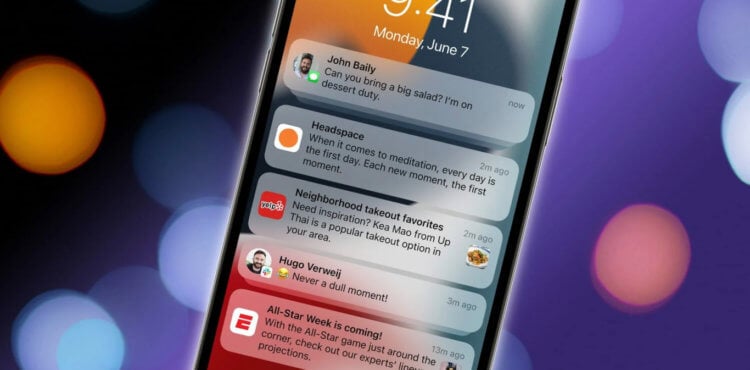
Разбираемся, как отключить уведомления на заблокированном экране вашего iPhone.
Сразу оговоримся, что сегодня мы не будем касаться вопросов временного отключения уведомлений. Об этом много было написано в статье про режим Фокусирование в iOS 15, ознакомьтесь, если интересно.
Как отключить уведомления на экране блокировки Айфона
Самый лучший способ обеспечить себе максимальную конфиденциальность — полностью отключить уведомления на экране блокировки iPhone. Так точно никто не увидит, что происходит в вашем смартфоне, и вы будете спокойны.
- Перейдите в Настройки, Уведомления.
- Пролистайте до приложения, в котором вы хотите скрыть уведомления.
- Далее тапните по нему и нажмите на галочку напротив пункта Заблокированный экран.
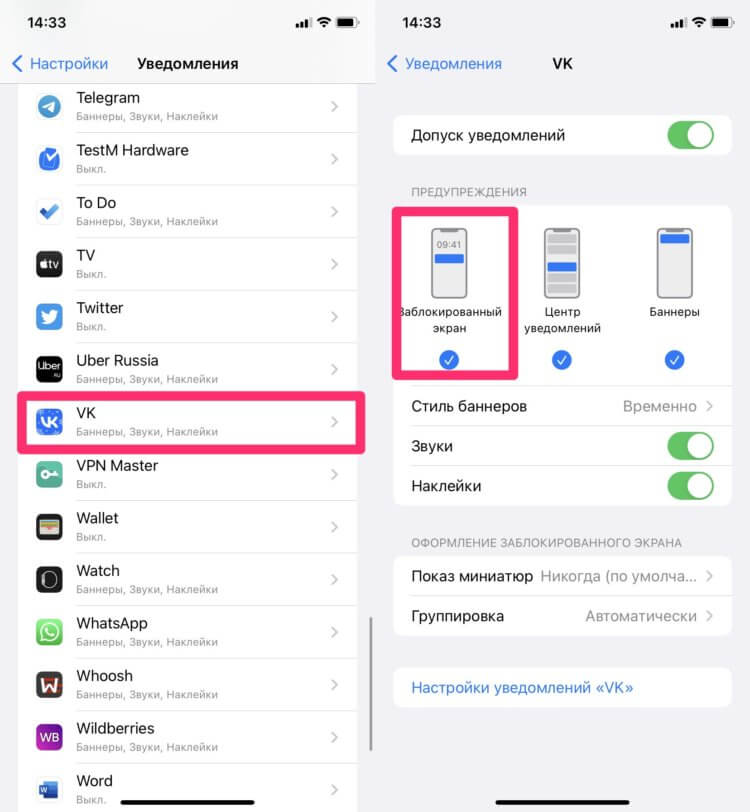
Отключаем уведомления на экране блокировки.
Готово. Теперь уведомления из этого приложения на заблокированный экран приходить не будут. Очень удобно, если не хотите отвлекаться от работы или других важных дел.
Плюс, обратите внимание, в этом пункте настроек можно отдельно выбрать показ уведомлений в виде баннеров и на заблокированном экране. Как только необходимость в прочтении появится, можно будет зайти туда.
Показ миниатюр на iPhone
Для меня это просто маст хэв фича. Каждый раз при покупке нового смартфона или другой техники, я стараюсь сделать так, чтобы все уведомления приходили без текста. Очень не нравится перевод названия функции. Едва ли хоть один из пользователей, копаясь в настройках, сможет без чужой помощи, разобраться что такое Показ миниатюр. Совсем не интуитивно, я считаю.
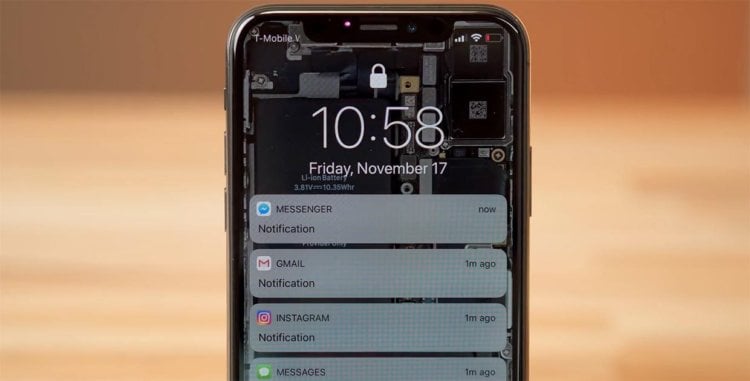
Вот так будут выглядеть уведомления с выключенным показом миниатюр.
Показ миниатюр — функция вашего iPhone, благодаря которой вы можете отключить функцию предварительного просмотра во всех уведомлениях. Таким образом текст уведомлений на заблокированном экране будет скрыт.
Скрыть текст уведомлений на заблокированном экране iPhone можно следующим образом:
- Перейдите в Настройки своего iPhone.
- Далее найдите пункт Уведомления, Показ миниатюр.
- Выберите нужный вам способ.
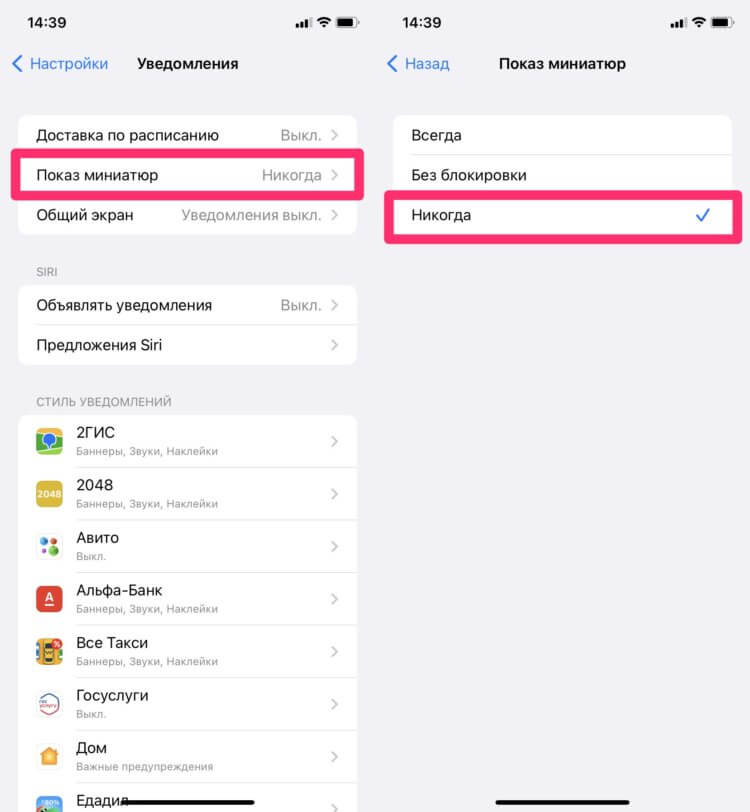
С помощью этих настроек можно отключить показ миниатюр на iPhone.
Далее здесь будет доступно три варианта показа миниатюр:
- Всегда – текст будет высвечиваться на экране всегда.
- Если разблокировано — уведомления появятся только на разблокированном iPhone.
- Никогда — ни одно уведомление с экрана блокировки прочесть не удастся.
Лично я предпочитаю второй вариант. Пока не подойдешь к iPhone и не сработает Face ID, прочитать ничего не выйдет. Это поможет вам защитить смартфон на случай, если вы находитесь далеко от него.
Но часто случается так, что кто-нибудь в метро или дома так и норовит подсмотреть, кто мне что написал. Не хотите, чтобы за вами подглядывали — выбирайте Никогда, и будет вам счастье.
Подписывайтесь на наш Яндекс.Дзен!
Как отключить уведомления в приложении
Показ миниатюр можно настраивать и для каждого отдельного приложения. Ведете скрытую переписку в Телеграме или WhatsApp? Самое время покопаться в Настройках вашего смартфона.
Допустим, вы хотите скрыть текст сообщений в Телеграм. Вот что необходимо сделать:
- Открыть настройки iPhone.
- Перейти в раздел Уведомления.
- Далее пролистать вниз до нужного приложения (в нашем случае Телеграм).
- Перейти в него, затем тапнуть на пункт Показ миниатюр.
- Выбрать нужный вариант показа уведомлений.
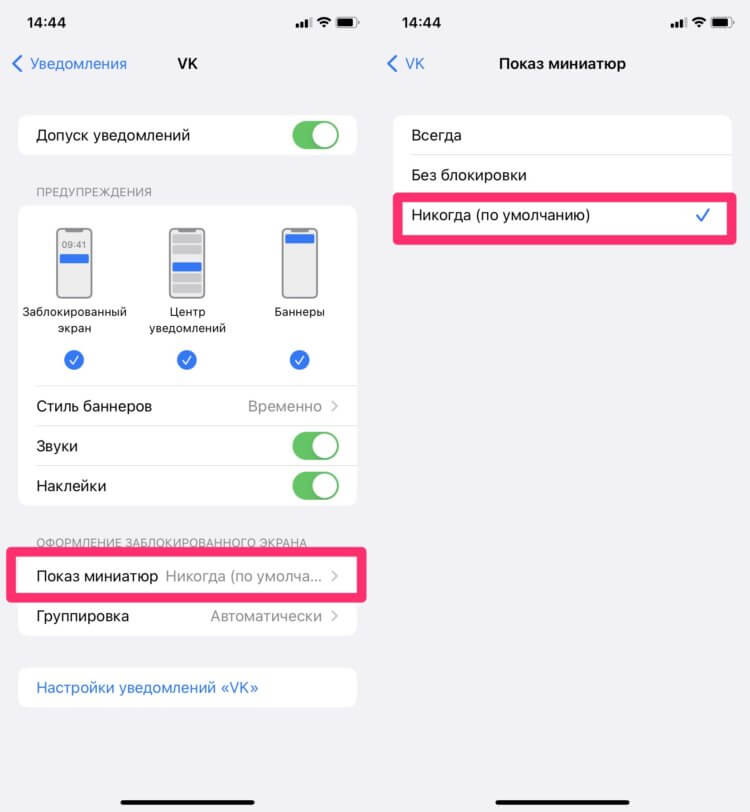
Отключите показ миниатюр для отдельно приложения, если это понадобится.
Так можно настроить не только мессенджеры, но и любые другие приложения. Почтовый клиент, Сообщения, приложение Банка — все, что только захотите.
Важно: при включении этой функции в WhatsApp, на заблокированном экране все еще будут отображаться фотографии пользователей. Будьте аккуратны.
Плюс, многие разработчики внедрили функцию прямо в свои приложения. Буквально недавно мы рассказывали вам про то, как реализовано скрытие текста в Телеграме. Точно знаю, что WhatsApp тоже подобной фичей располагает.
Остались вопросы? Смело задавайте их в нашем Телеграм-чате или в комментариях ниже, будет интересно прочесть. А чтобы не пропустить важных новостей из мира Apple, предлагаю подписаться на наш Телеграм-канал, там много интересного!
Отключил эти три улучшения в iOS 16 и вам советую. Без них гораздо удобнее

В закладки
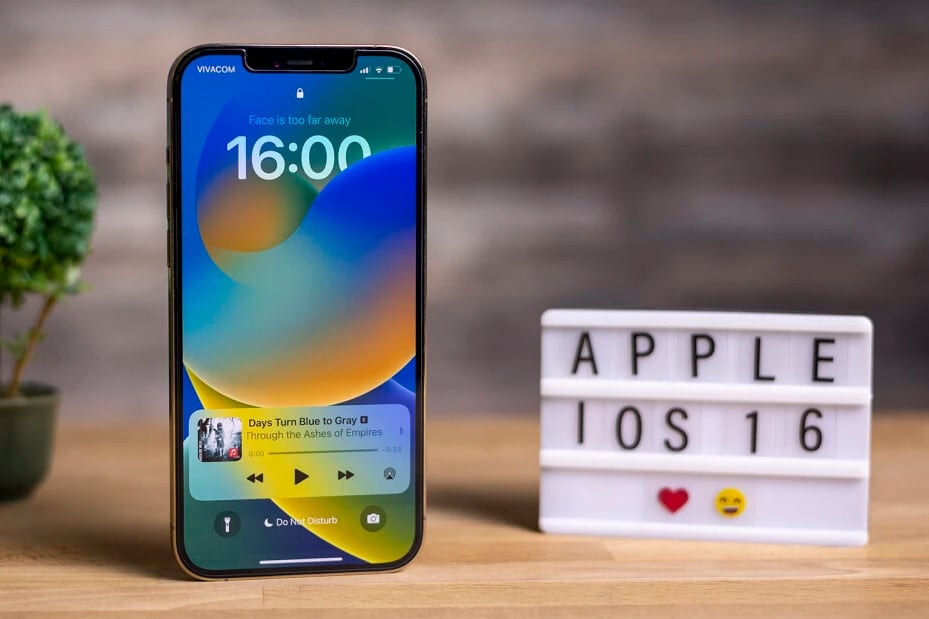
Радость по поводу свежей iOS 16 слегка поутихла, и начинаешь замечать некоторые нововведения и «фишки» операционки, без которых было реально удобнее и лучше.
К примеру, новую кнопку поиска, которая появилась на месте «точек» на главном экране, смело можно отключить (вот, как это сделать), равно как и внезапно появляющиеся подборки с фотографиями из личной медиатеки, которые могут оказаться слишком личными.
К чести ребят из Купертино, таких функций не так много и со всеми можно разобраться с помощью настроек айфона.
И станет только лучше.
1. Отключаем управление вызовами боковой кнопкой
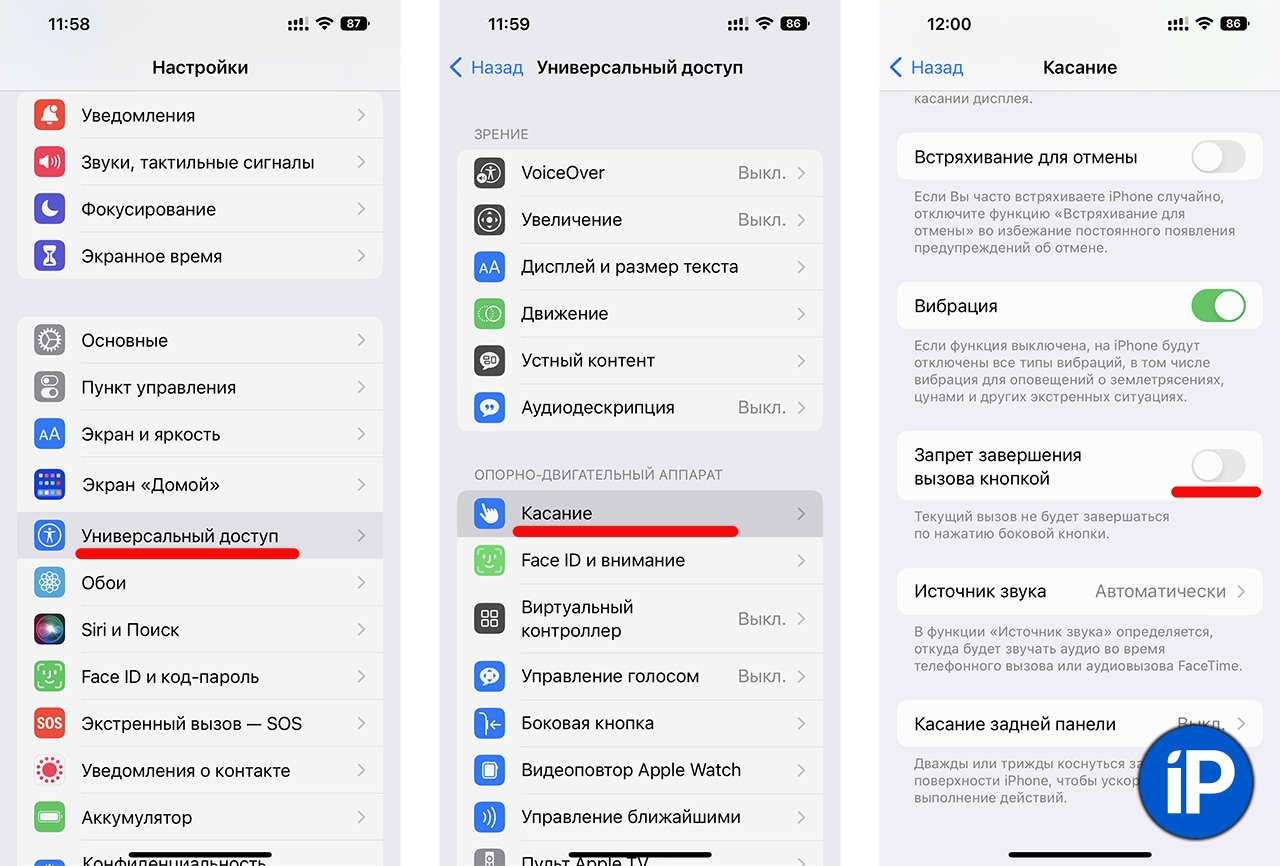
Если во время телефонного разговора вы случайно нажмёте на боковую кнопку питания на корпусе своего iPhone, то «повесите трубку». Эта функция включена в смартфоне по умолчанию, но в iOS 16 её можно отключить.
Перейдите в Настройки – Универсальный доступ – Касание и переведите тумблер «Запрет завершения вызова кнопкой» в неактивное положение.
Теперь, если вы случайно нажмёте на боковую кнопку во время телефонного разговора, iPhone перейдёт в спящий режим, но активный звонок не будет сброшен.
2. Запрещаем делать и показывать подборки фотографий из медиатеки
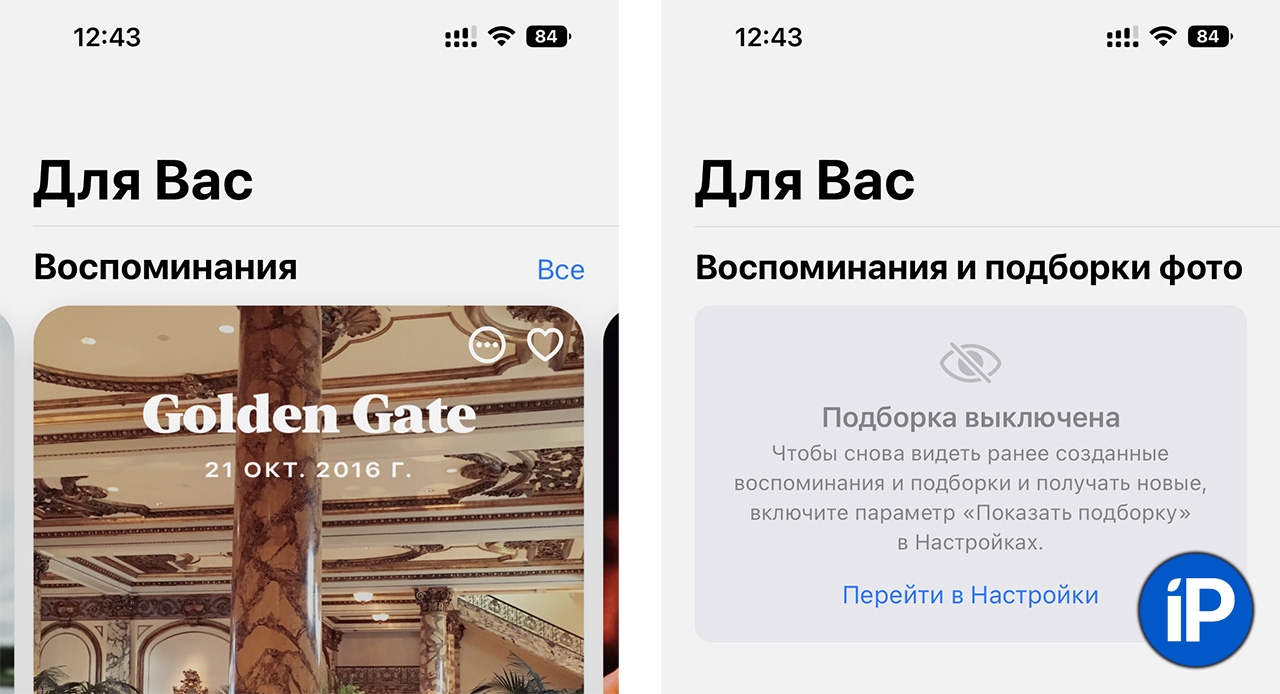
Ваш iPhone периодически сам собирает подборки фотографий, объединённые единой темой, например с отдыха, мероприятия или периода времени.
Иногда смартфон любезно показывает вам эти подборки, в качестве напоминания о хорошо проведённом времени, вот только не факт что окружающие оценять эти фотки, среди которых могут быть слишком личными или неуместными.
В iOS 16 вы можете отключить показ избранных фотографий или «Воспоминаний» в виджетах фотографий на главном экране и в разделах «Поиск» и «Для вас» в «Фото».
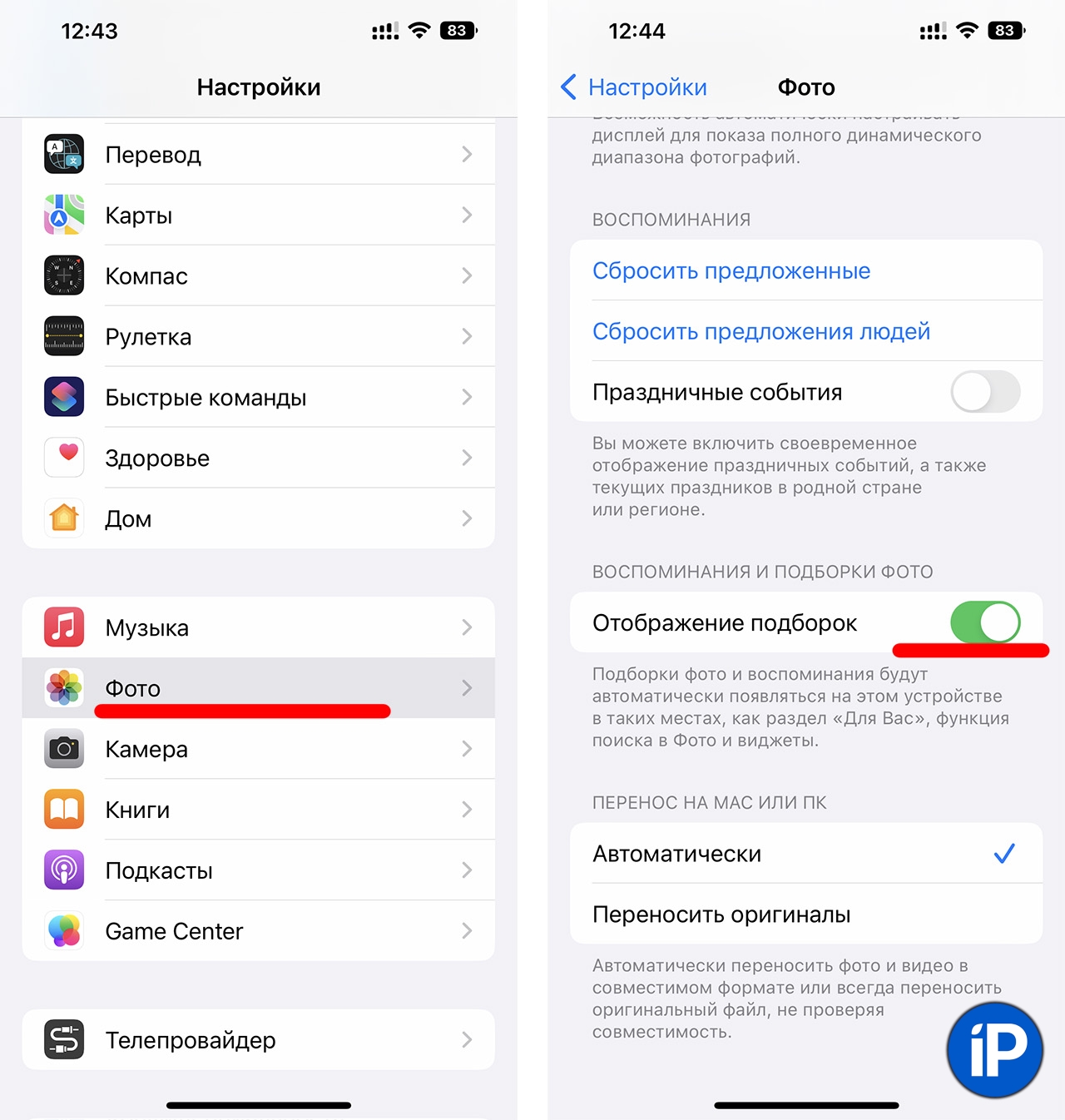
Для этого зайдите в Настройки – Фото и переведите тумблер «Отображение подборок в неактивное положение».
Теперь айфон перестанет собирать и показывать подборки фото и видео. Вы сами можете создать новые папки в «Фото» и рассортировать медиаматериалы по ним.
3. Возвращаемся к старому формату уведомлений на экране блокировки
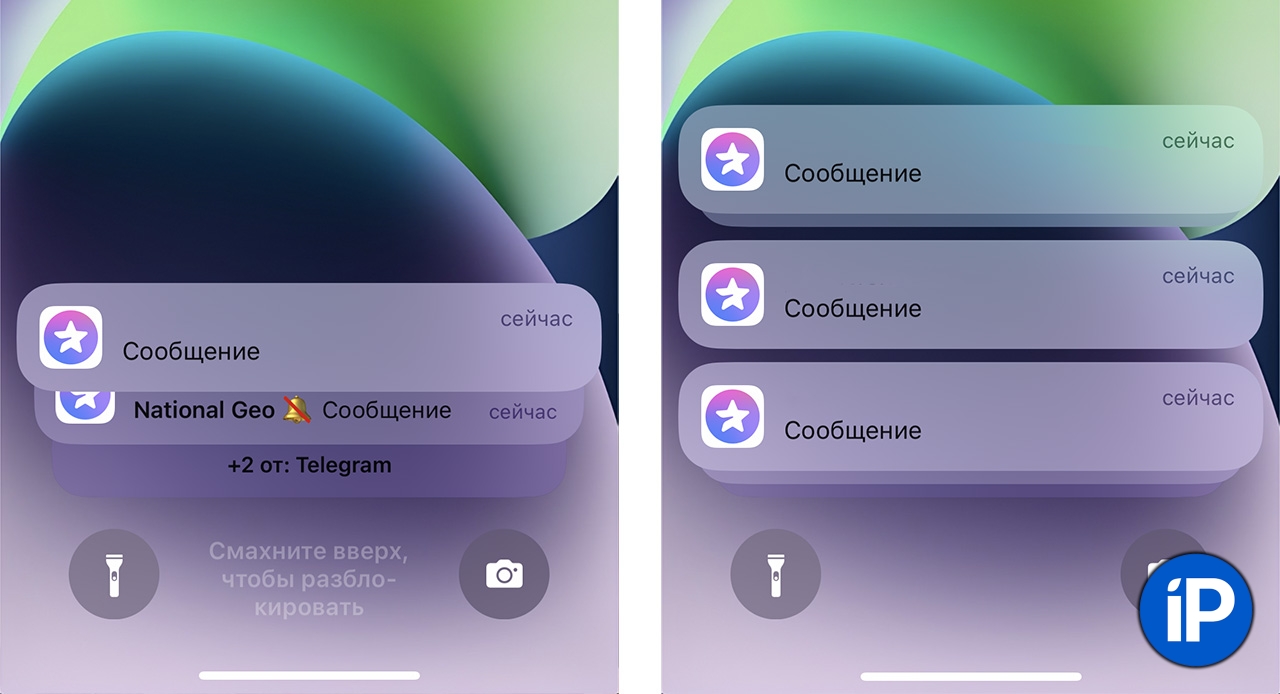
Если вы скучаете по старому дизайну уведомлений на заблокированном экране, выход есть. Можно настроить их появление на весь экран в верхней части, а не снизу, как предлагают нам по умолчанию разработчики из Купертино.
Для этого перейдите в Настройки – Уведомления – Отображать как. В этом меню вы увидите три варианта:
«Счетчик» – уведомления отображаются в виде счетчика в нижней части экрана
«Стопка» – уведомления отображаются стопкой в нижней части экрана
«Список» – уведомления отображаются на весь экран
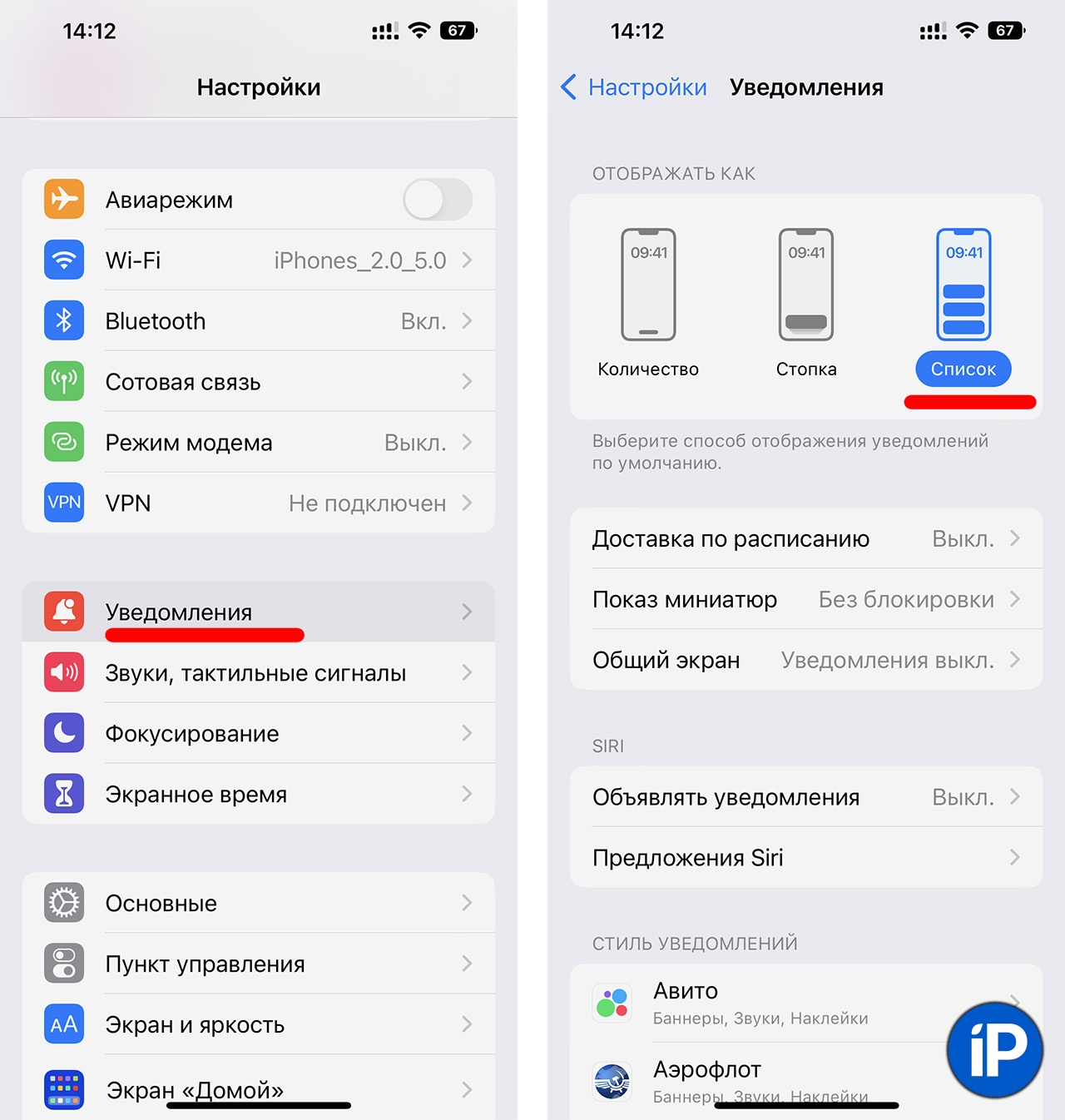
Чтобы вернуться к прежнему стилю уведомлений, выберите параметр «Список».
А в остальном iOS 16 прекрасна. Мы уже рассказали, почему: