
Как удалить Cydia с iPhone, чтобы удалить джейлбрейк и сохранить гарантию в безопасности
Если вы хотите полностью удалить джейлбрейк Cydia, чтобы ускорить работу вашего iPhone или сохранить гарантию, самый простой способ удалить Cydia — использовать стороннее программное обеспечение для достижения этой цели.
Cydia знакома с взломанными пользователями iPhone, которым нужен широкий выбор iOS-приложений и настроек. В отличие от пользователей Android, пользователям iPhone разрешается устанавливать приложения только из App Store. Для загрузки и использования приложений, мелодий звонков, тем, модов и другого эксклюзивного контента из не-App Store многие пользователи iOS решают использовать Cydia для доступа к контенту после взлома iPhone.
Однако ваш iPhone становится медленным и небезопасным из-за случайных настроек приложения из Cydia постепенно. Что еще хуже, как только вы захотите отправить свой iPhone в сервис, вы обнаружите, что гарантия на iPhone аннулирована.
Учитывая, что, удаление Cydia с iPhone становится выбором многих пользователей.
В этом посте собраны 4 проверенных способа, которые помогут вам безопасно и быстро удалить Cydia с iPhone, работающего на iOS 17, 16, 15, 14, 13, 12, 11 и т. д.
- Часть 1. Как полностью удалить Cydia с iPhone с компьютера (данные удалены)
- Часть 2. Как разблокировать iPhone с помощью компьютера без стирания данных
- Часть 3. Как удалить Cydia с iPhone с помощью iTunes (данные удалены)
- Часть 4. Как удалить Cydia с помощью Cydia Eraser на iPhone (данные удалены)
- Часть 5. Часто задаваемые вопросы по удалению Cydia с iPhone
Часть 1. Как полностью удалить Cydia с iPhone с компьютера (данные удалены)
Могу ли я удалить джейлбрейк с моего iPhone?
Самый простой способ удаления Cydia с вашего iPhone — использовать стороннее программное обеспечение, FoneEraser .
Aiseesoft FoneEraser — это средство очистки данных и приложений для iPhone, iPad и iPod. Если вы хотите удалить устаревшие приложения, например Cydia, или очистить весь контент и настройки, чтобы использовать свой iPhone как новый, это программное обеспечение станет вашим лучшим выбором. Эта программа всегда актуальна и без проблем работает с iPhone, iPad и т. д., работающими под управлением iOS 17, 16, 15, 14, 13, 12, 11, 10, 9 и других версий.

- Удалите Cydia полностью и тщательно с iPhone iPad iPod.
- Удалите данные и приложения, связанные с Cydia, с ваших устройств iOS.
- 3 уровня предлагается стереть iPhone в зависимости от ваших потребностей
- Совместим с iPhone 15, 14, 13, 12, 11, XS, XR, X, 8, 7, 6 и т. д.
Шаг 1. Подключите iPhone к компьютеру
Бесплатно загрузите это программное обеспечение на свой компьютер, установите и запустите его немедленно.
Подключите ваш iPhone к компьютеру с помощью USB-кабеля и не забудьте ввести пароль для разблокировки и нажать кнопку «Доверять» на iPhone, если вы впервые подключаете iPhone к компьютеру.
Тогда эта утилита автоматически распознает ваш iPhone.
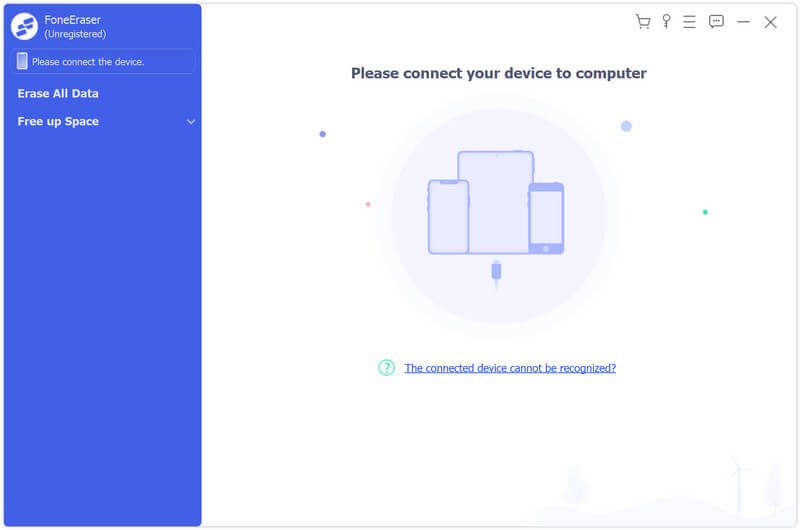
Шаг 2. Найдите вариант «Освободить место»
На левой панели перейдите к Свободное пространство , затем выберите Удаление приложений .
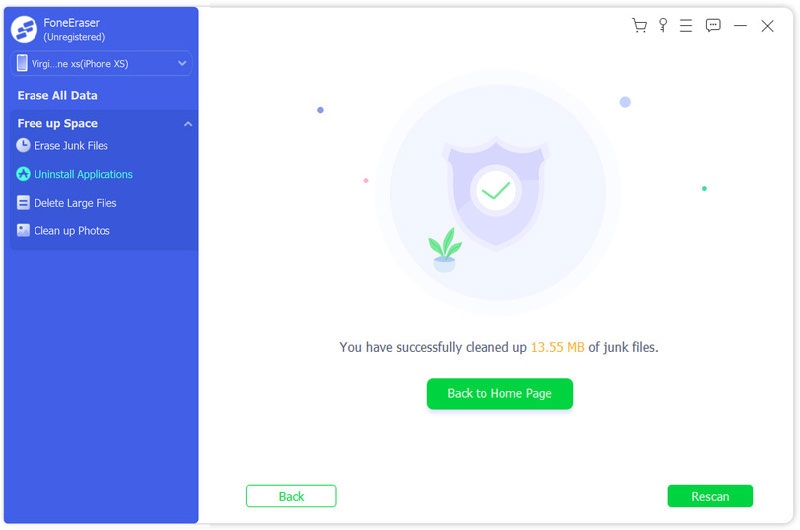
Шаг 3. Удалите Cydia полностью
Теперь вы можете просматривать все приложения, установленные на вашем iPhone. Найдите приложение Cydia и щелкните значок Удалить кнопку, чтобы удалить его с вашего iPhone
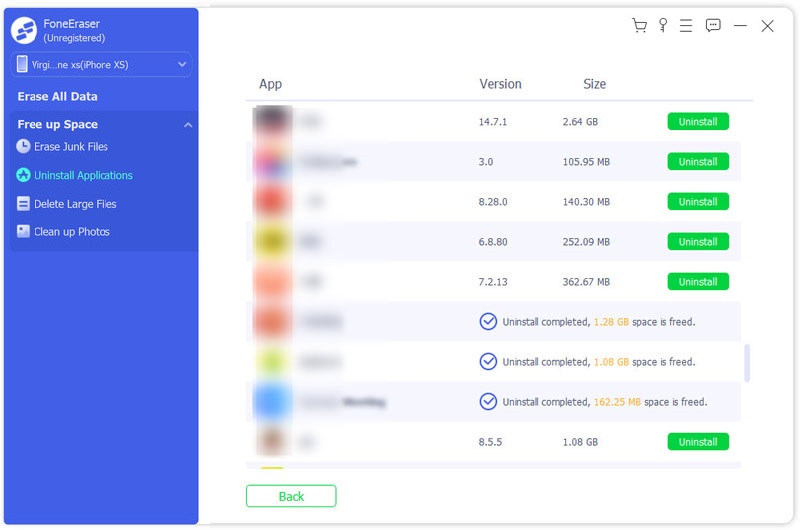
Процесс займет минуты, которые зависят от данных на вашем iPhone. Затем ваш iPhone будет перезагружен и настроен как новый.
1. Таким образом полностью удалит Cydia, другие данные и настройки с вашего iPhone и остановит восстановление. Не забудь резервный iPhone хранить важные данные в безопасности.
2. Он только удаляет Cydia, но не восстанавливает джейлбрейк iPhone, чтобы он не был взломан. Для этого нужно перенести следующее решение.
Часть 2. Как разблокировать iPhone с помощью компьютера без стирания данных
Если вы хотите удалить Cydia и восстановить джейлбрейк iPhone до первоначального состояния без джейлбрейка, этот способ — именно то, что вам нужно.
Чтобы разблокировать iPhone с джейлбрейка Cydia, Aiseesoft Восстановление системы iOS это волшебный инструмент.
iOS System Recovery — это инструмент для восстановления системы iOS, который может исправить вашу системную ошибку (логотип Apple, белый экран, перезапуск петли, режим наушников, стоп-кадр, кирпич и т. д.) и оптимизировать систему iPhone для более плавного управления.

- Разблокируйте iPhone, который был взломан без удаления данных.
- Понизьте или обновите iPhone до поддерживаемой версии.
- Перетащите iPhone из стоп-кадра, кирпича, логотипа Apple, белого экрана и т. Д. В нормальное состояние.
- Работайте на iPhone 15, 14, 13, 12, 11, XS, XR, X, 8, 7, 6 и т. д.
Бесплатно скачать это приложение на свой компьютер. Запустите его сразу после успешной установки. Выберите «Восстановление системы iOS» из основного интерфейса.
Подключите ваш iPhone к компьютеру с помощью USB-кабеля, и это приложение обнаружит ваш iPhone.
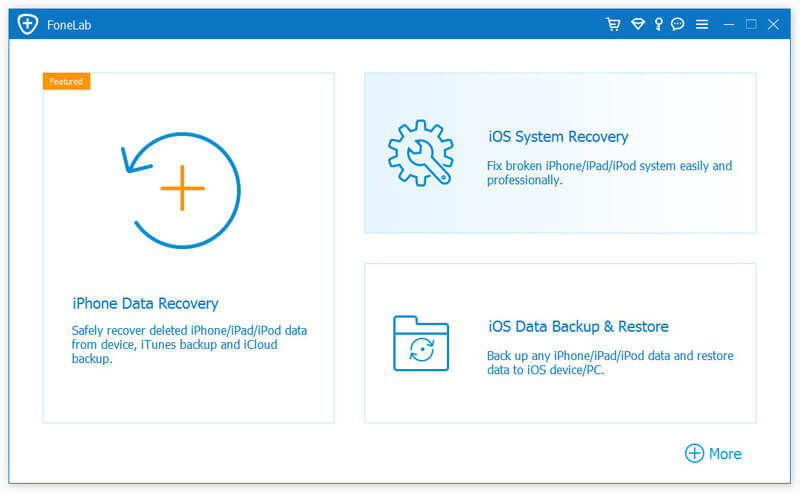
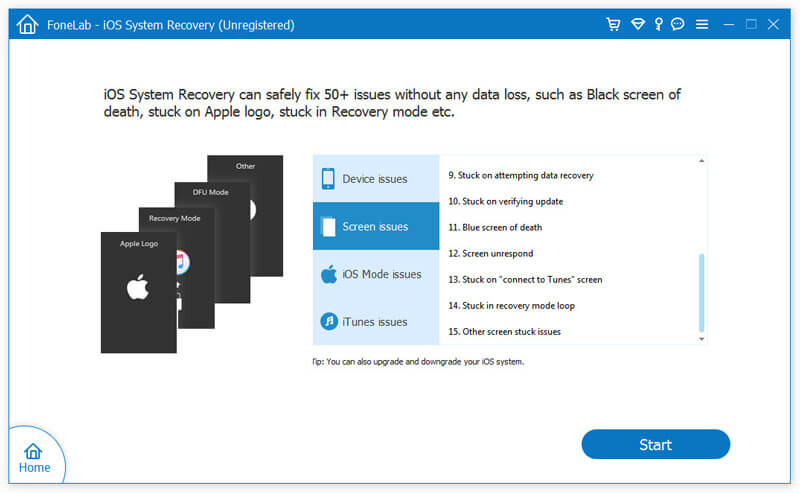
Здесь вы можете увидеть различные проблемы с iPhone, с которыми может справиться это программное обеспечение. Просто проигнорируйте их и нажмите «Пуск», чтобы продолжить следующие шаги.
Выберите «Стандартный режим», затем «Подтвердить».
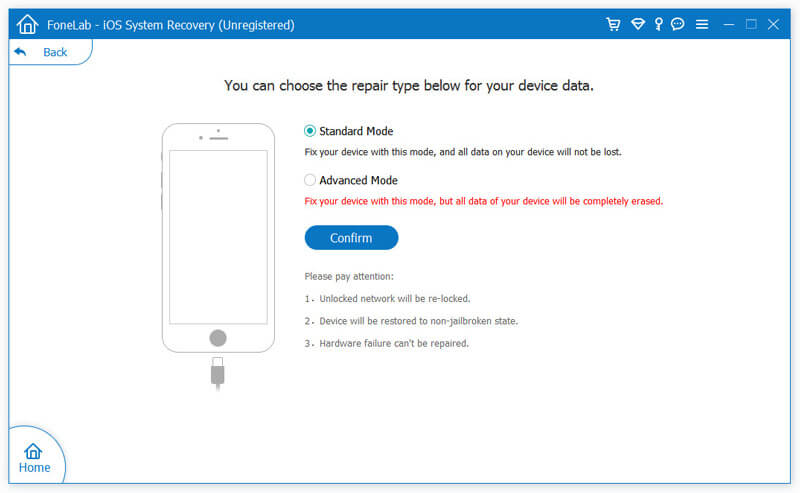
Здесь, если вы хотите разблокировать iPhone с помощью удаления Cydia, вам нужно выбрать «Расширенный режим», но «Расширенный режим» сотрет все данные и настройки вашего iPhone и восстановит заводские настройки.
Затем информация о вашем iPhone отобразится в окне. Здесь вам нужно нажать кнопку «Оптимизировать», чтобы продолжить шаги после этого.
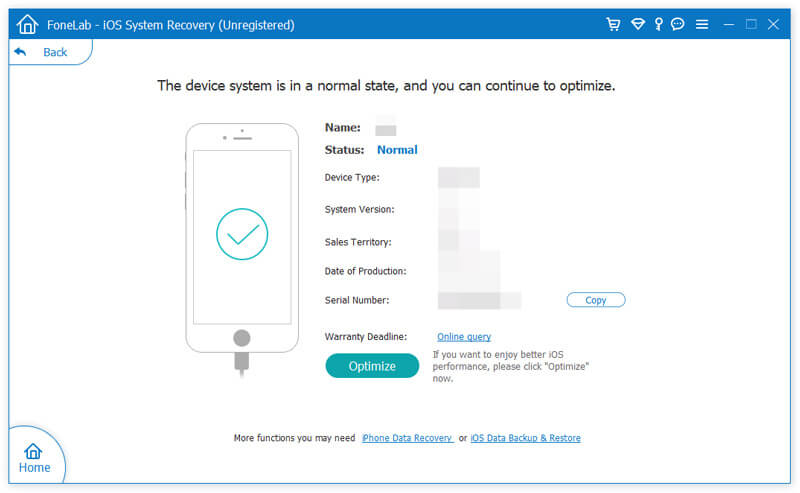
Измените информацию вашего iPhone, такую как категория, модель и т. Д., Если это не так. Вообще говоря, информация об iPhone будет правильной.
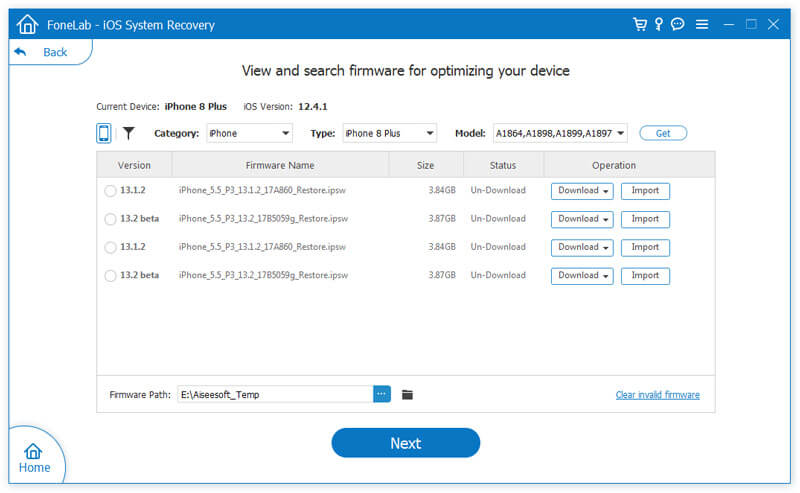
Программное обеспечение не является бесплатным для использования, но оно гарантирует, что ваш iPhone будет разблокирован.
Если вам нужен бесплатный инструмент для удаления Cydia, следующее решение будет для вас.
Часть 3. Как удалить Cydia с iPhone с помощью iTunes (данные удалены)
Чтобы восстановить заводские настройки вашего iPhone, вы можете удалить Cydia. Бесплатный инструмент, который вы можете использовать для удаления Cydia — это iTunes.
Подключите iPhone к iTunes с помощью USB-кабеля, и iTunes автоматически обнаружит ваш iPhone. (iTunes не может обнаружить iPhone?)
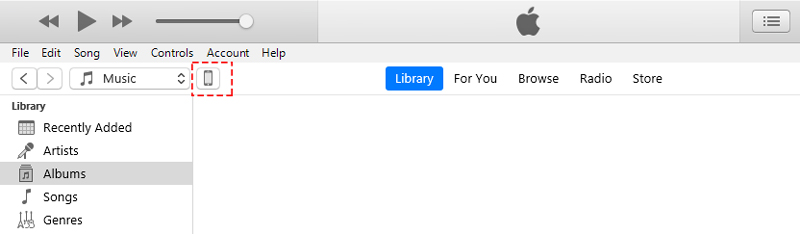
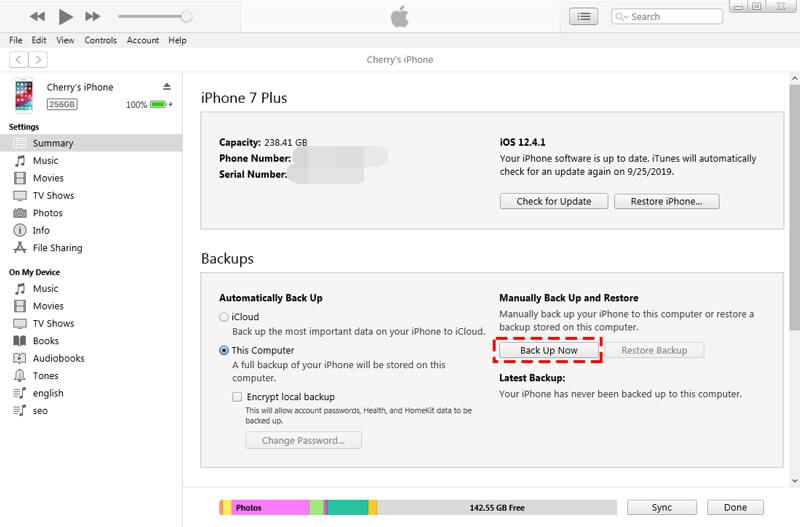
Найдите значок своего iPhone и щелкните его, чтобы по умолчанию войти в раздел «Сводка». Нажмите «Резервное копирование сейчас», чтобы начать резервное копирование данных iPhone на этот компьютер в iTunes (отметьте какие данные iTunes бэкап).
После завершения резервного копирования нажмите «Восстановить iPhone…», и он восстановит заводские настройки вашего iPhone и сотрет все данные и настройки на iPhone.
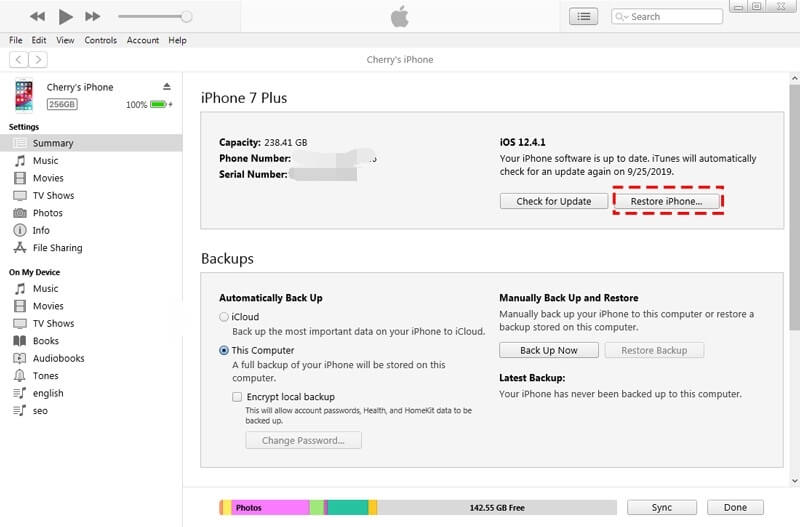
Подождите минут, и ваш iPhone будет настроен как новый, и вы можете восстановить данные из резервной копии iTunes.
Таким образом, ваш iPhone восстановит заводские настройки, а данные, включая Cydia, будут удалены с iPhone.
Все данные и Cydia будут отправляться с вашего iPhone, но ваш iPhone все еще остается взломанным.
Это превращает нас в следующую часть, чтобы удалить Cydia и unjailbreak iPhone.
Часть 4. Как удалить Cydia с помощью Cydia Eraser на iPhone (данные удалены)
Cydia также предлагает официальное приложение Cydia Eraser от своего разработчика, чтобы помочь пользователям iOS удалить Cydia. Процесс удаления приложения Cydia с вашего iPhone показывает, как показано ниже.
Примечание: Не забудьте сделать резервную копию данных iPhone перед удалением Cydia, выполнив следующие действия.
Запустите Cydia на iPhone и найдите «Cydia Eraser», чтобы установить его на свой iPhone.
Запустите Cydia Eraser > Нажмите на опцию «Удалить все данные и разблокировать устройство» > «Удалить все».
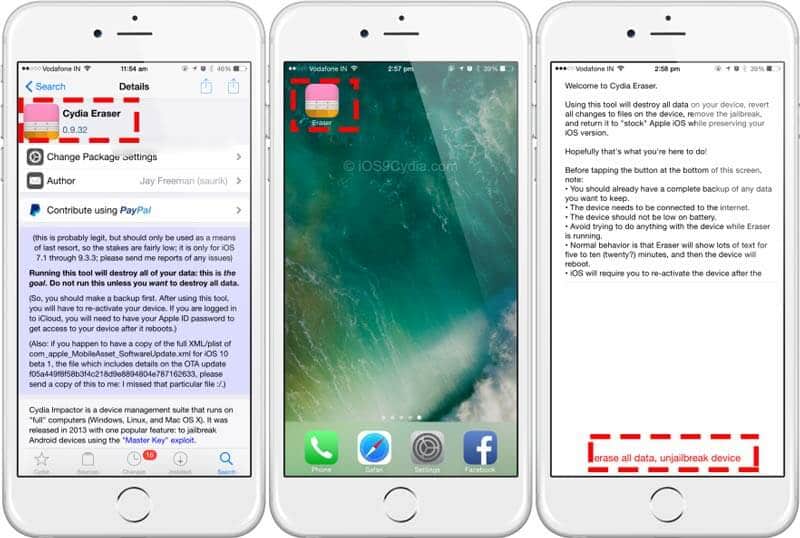
Тогда потребуется несколько минут, чтобы восстановить ваш iPhone до заводских настроек с удалением Cydia.
Cydia Eraser сотрет Cydia с вашего iPhone с сохранением оригинальной версии iOS. Между тем, ваш iPhone не будет взломан.
Часть 5. Часто задаваемые вопросы по удалению Cydia с iPhone
Безопасно ли использовать Cydia на iPhone?
Cydia нужен root-доступ к вашей прошивке iOS, что означает нарушение мер безопасности, которые использует Apple. Это действительно оставляет дыры, которые являются потенциальными точками входа для вирусов или вредоносных программ, но было мало сообщений об этом за все годы существования Cydia.
Безопасно ли делать побег из тюрьмы?
Когда вы делаете джейлбрейк своего устройства iOS, используемая вами утилита пробивает брешь в защитном барьере iOS, выводя вас из безопасной среды, созданной для вас Apple.
Cydia бесплатна для использования с любым инструментом для взлома. Это сторонний магазин приложений и установщик iOS для настроек, но для его получения вам понадобится джейлбрейк.
Заключение
Cydia — это стороннее приложение, которое может устанавливать приложения, недоступные в App Store, на взломанный iPhone. Однако из-за безопасности и гарантии удаление Cydia становится выбором многих из вас. Здесь мы собрали 4 эффективных способа удаления Cydia с iPhone. Независимо от того, получаете вы компьютер или нет, открываете Cydia или нет, или разблокируете iPhone или нет, вы можете найти решения из вышеперечисленного.
Будьте щедры, чтобы поделиться этим постом, если он вам очень поможет.
Оставьте свои комментарии, если у вас возникнут вопросы.
Что вы думаете об этом посте.
Рейтинг: 4.9 / 5 (на основе голосов 305) Подпишитесь на нас в
Более Чтение

Оставьте свой комментарий и присоединяйтесь к нашему обсуждению
Удалить данные на iPhone

Восстановление системы iOS
Исправьте нормальную работу системы iOS в различных ситуациях, таких как застревание в режиме DFU, режиме восстановления, режиме наушников, логотипе Apple и т. Д. Без потери данных.
Как удалить джейлбрейк iOS 12.4
На iOS 12.4 у меня стоял джейлбрейк, после обновления до iOS 12.4.1 джейлбрейк пропал, но iPhone теперь часто глючит и работает нестабильно. Боюсь, что проблемы перекочуют в iOS 13. Как правильно удалить джейлбрейк?
Во время осуществления джейлбрейка на iPhone открывается доступ к разделам памяти, которые доступны только для чтения без джейлбрейка. Так при помощи твиков получается изменить системные файлы и настройки.
Большинство твиков после удаления их через Cydia возвращают оригиналы системных файлов на место и стирают неоригинальные данные или настройки.
Если не произвести удаление джейлбрейка, а просто обновить прошивку до следующей версии, на которой взлом невозможен, то получите нестабильную iOS. В ней останутся так называемые “хвосты” твиков, неоригинальные файлы и неправильные настройки системы.
Вернуть стандартные файлы и параметры можно только полным восстановлением прошивки, а не загрузкой обновлений.
Как правильно удалить джейлбрейк
1. Делаем резервную копию данных в iTunes или iCloud.
2. Подключаем iPhone к компьютеру с установленным приложением iTunes при помощи кабеля.
3. Переводим смартфон в DFU-режим.
Обратите внимание, что процедура входа в данный режим отличается на моделях iPhone. Существует три способа входа в DFU: для моделей с физической кнопкой Home (до iPhone 6s включительно), на моделях с сенсорной кнопкой Home (iPhone 7/8) и на моделях без кнопки Home (iPhone X и новее).
4. iTunes на компьютере распознает смартфон в режиме DFU и предложит восстановить прошивку.
5. Ждем пока скачается и восстановится прошивка.
6. После восстановления можно загрузить данные из резервной копии.
Данный способ подойдет как для непосредственного удаления джейлбрейка, так и для восстановления целостности системы после обновления по воздуху.
Как удалить джейлбрейк iOS 11/12 без потери данных, 3 способа 2020
Вы можете настроить iOS-устройства и установить множество новых программ через джейлбрейк, чтобы удалить ограничения с ваших устройств iOS. Но если вы решили удалить джейлбрейк и хотели бы вернуть свое устройство в исходное состояние, тогда вы не должны пропустить эту статью. Просто следуйте этому сообщению, чтобы научиться безопасно снимать iOS 12/11 с вашего iPhone XS/XR/X/ 8/7/6/5s.
- Часть 1: Как удалить джейлбрейк iOS 12 без восстановления
- Часть 2: Как правильно убрать джейлбрейк iOS 12 путем восстановления вашего устройства
Часть 1: Как удалить джейлбрейк iOS 12 без восстановления
После джейлбрейка не включается iPhone иил после джейлбрейка пропали стандартные иконки. Если вы хотите удалить джейлбрейк iOS 11/12 без восстановления устройства, выполните следующие действия для его достижения.
Шаг 1. Прежде всего, вам нужно удалить как можно больше настроек из Cydia и, пожалуйста, убедитесь, что вы не удаляете стандартные / системные пакеты, такие как Cydia Installer, APT и т. д. Удалите только те пакеты, которые были установлены вы в противном случае могут вызвать проблемы.
Шаг 2: Перезапустите iPhone / iPad / iPod touch, чтобы отключить джейлбрейк.
Шаг 3: Убедитесь, что на вашем устройстве включен «Найти iPhone», и включен WiFi.
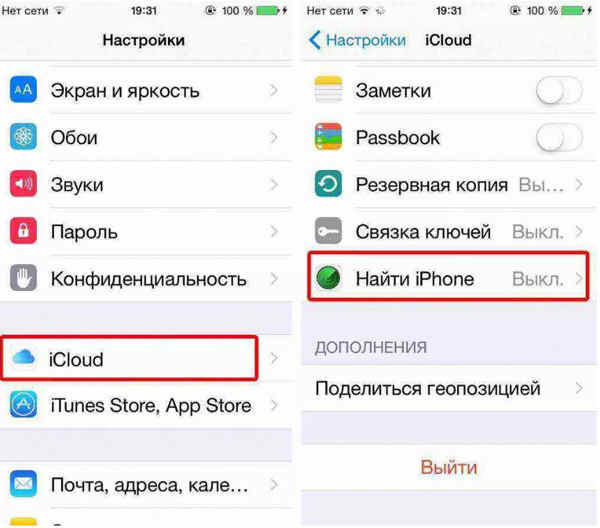
Шаг 4: Перейдите в iCloud.com и войдите в свою учетную запись, затем нажмите «Найти iPhone».
Шаг 5: После этого iCloud найдет ваше устройство и отобразит его местоположение на карте. Нажмите на раскрывающееся меню Все устройства вверху и выберите устройство джейлбрейка
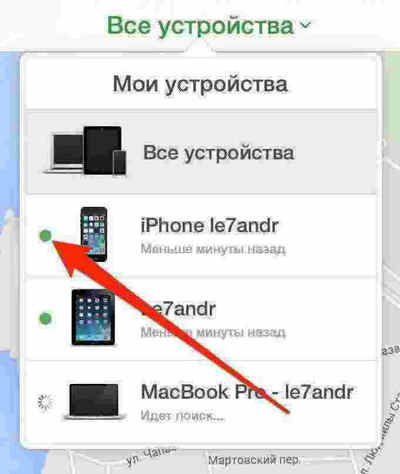
Шаг 6: Появится окно с несколькими параметрами в правом верхнем углу экрана. Выберите опцию «Стереть iPhone».
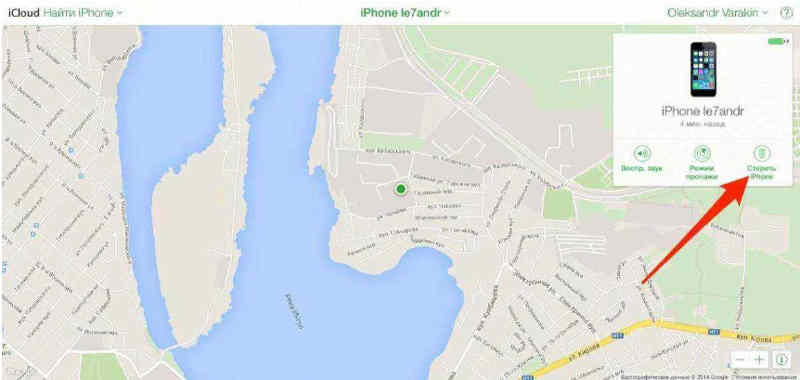
iCloud будет удаленно отправлять команду на ваш iPhone для сброса своего содержимого и удаления всех данных, включая джейлбрейк. Устройство по-прежнему останется на его текущей прошивке без восстановления до последней версии iOS.
Часть 2: Как правильно убрать джейлбрейк iOS 12 путем восстановления вашего устройства
Ниже приведены два способа помочь вам удалить джейлбрейк iOS 12 .
Способ 1. Вернуться с джейлбрейка на официальную прошивку через айтюнс
Ниже приведены подробные инструкции , а затем восстановить данные iPhone.
Шаг 1. Подключите устройство iOS к компьютеру и запустите iTunes и введите пароль, если хотите, вы можете использовать другой компьютер, который вы синхронизировали с вашим iPhone.
Шаг 2. Подождите несколько минут, чтобы ваш iPhone синхронизировался с iTunes, а затем выполнил резервное копирование.
Шаг 3. По завершении процесса синхронизации и завершения резервного копирования выберите «Восстановить [ваше устройство]».
5. Как только экран настройки появится на вашем iPhone, нажмите «Восстановить» из резервной копии iTunes.
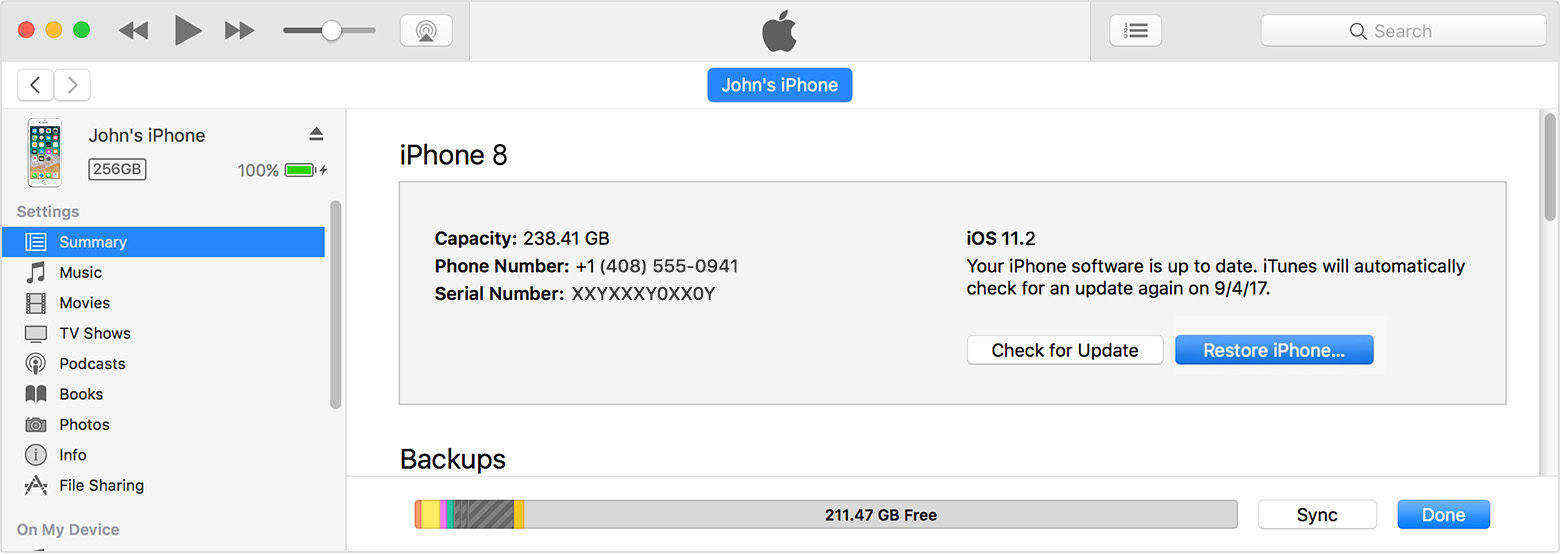
Если вы никогда не проводили синхронизацию с iTunes и не настраивали функцию «Найти iPhone» в iCloud, для восстановления устройства нужно будет использовать режим восстановления. Подключите устройство с iOS к компьютеру и откройте программу iTunes.
Потом сделайте принудительную перезагрузку:
Нужно нажать и быстро отпустить увеличения громкости, затем нажать и быстро отпустить кнопку уменьшения громкости. После этого нажмите и задержите палец на кнопке питания, пока не появится экран режима восстановления.
После этого выберите «Восстановить»
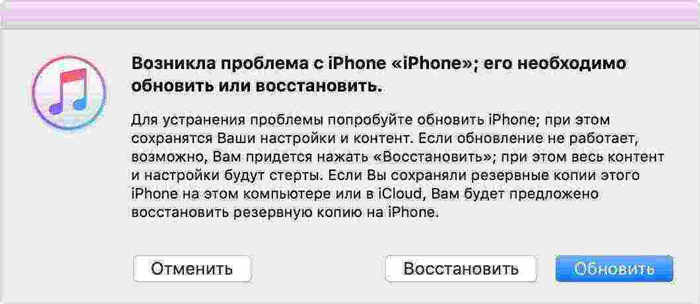
После того, как все будет сделано, просто следуйте инструкциям на экране устройства iOS, и вы можете либо установить свое устройство как новое, либо восстановить из резервной копии, сделанной до джейлбрейка.
Способ 2. Cтереть джейлбрейк с iPhone и iPad при помощи UltData джейлбрейк без потери данных
После или во время джейлбрейка, если возникли проблемы, вы не хотите продолжать делать джейлбрейк. Программа Tenorshare UltData предлагает возможность выйти из этого состаяния и получить ваши потерянные и удаленные данные. Лучше восстановить систему iOS и уйти в прошлое.
Шаг 1. Прежде всего, подключите iPhone к компьютеру с помощью кабеля USB и запустить проблему. После подключения, переключиться на «Исправить операционную сиситему» в главном интерфейсе и нажмите кнопку «Исправить сейчас» для продолжения процесса.
Шаг 2. Чтобы восстановить операционную систему, вам необходимо скачать совместимую прошивку для вашего устройства iOS изначально. Просто нажмите кнопку «Browse», чтобы выбрать путь сохранения на вашем компьютере, и сохранить файлы прошивки, а затем,вам надо нажать кнопку «download» и ждать.
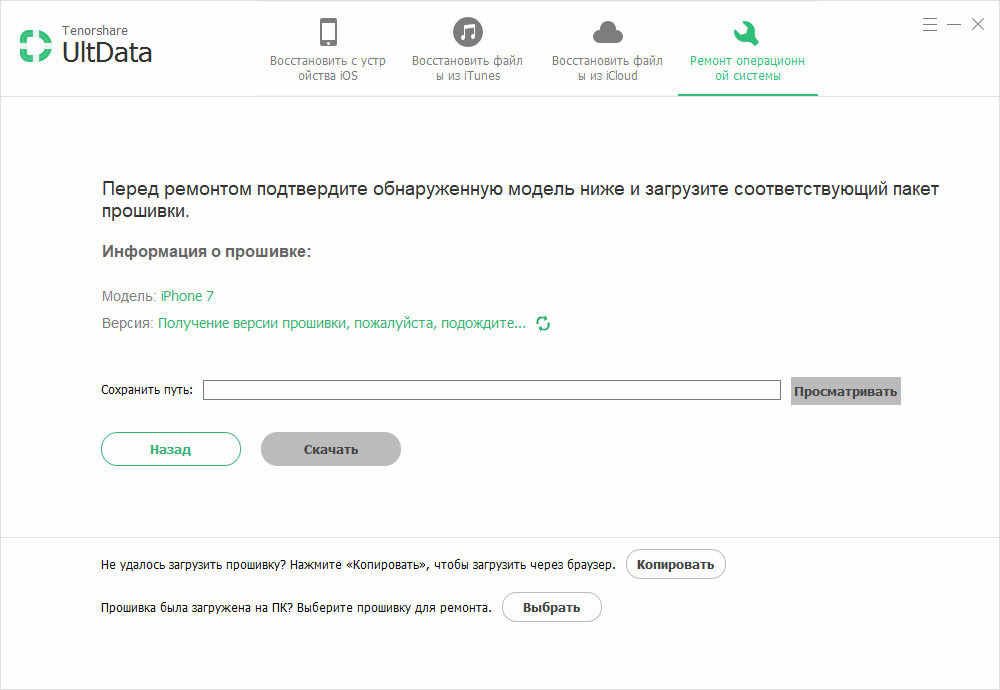
Шаг 3. Когда загрузка завершена, программа продолжает восстановить систему iOS. Не отключайте устройство во время процесса, иначе ваш iPhone может замуровать. Меньше чем за 10 минут, ваше ненормальное устройство iOS может быть исправлено к нормальной жизни.
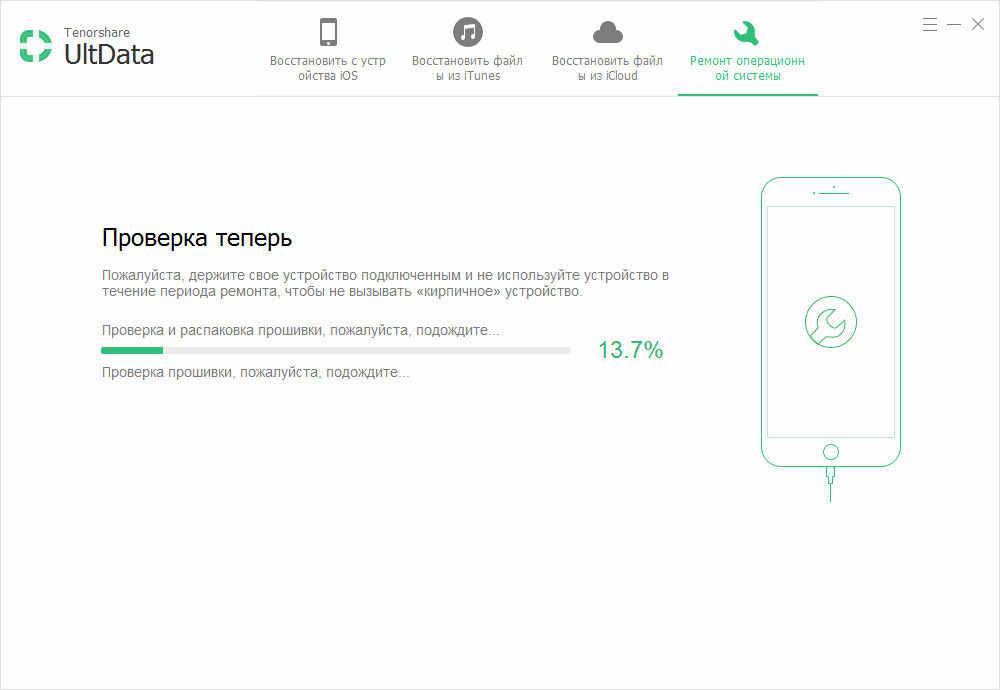
Если восстановление системы при обычном состояние не работает, мы предлагаем вам использовать «Advanced Mode», который увеличит шанс успешного ремонта. Принимая во внимание, «advanced mode» будет стирать данные на устройстве, поэтому мы предлагаем вам попробовать «advanced mode» после 4-5 раз отказа со стандартным режимом.
После выхода из Jailbreak, легко помочь вам найти данные и файлы, 3 способа восстановить важные контакты, сообщения, фотографии, музыки, видео и т.д.
Шаг 1. Запустите UltData и выберите способ восстановления, UltData (iPhone Data Recovery) предлагает 3 способа восставиновить данные, вы можете выберить метод, который вы хотите, на главном окне.
Шаг 2. Предварительный просмотр перед восстановлением, iPhone Data Recovery разумно прочитает файлы по типам файлов, поэтому вы можете найти и просмотреть файлы легко.
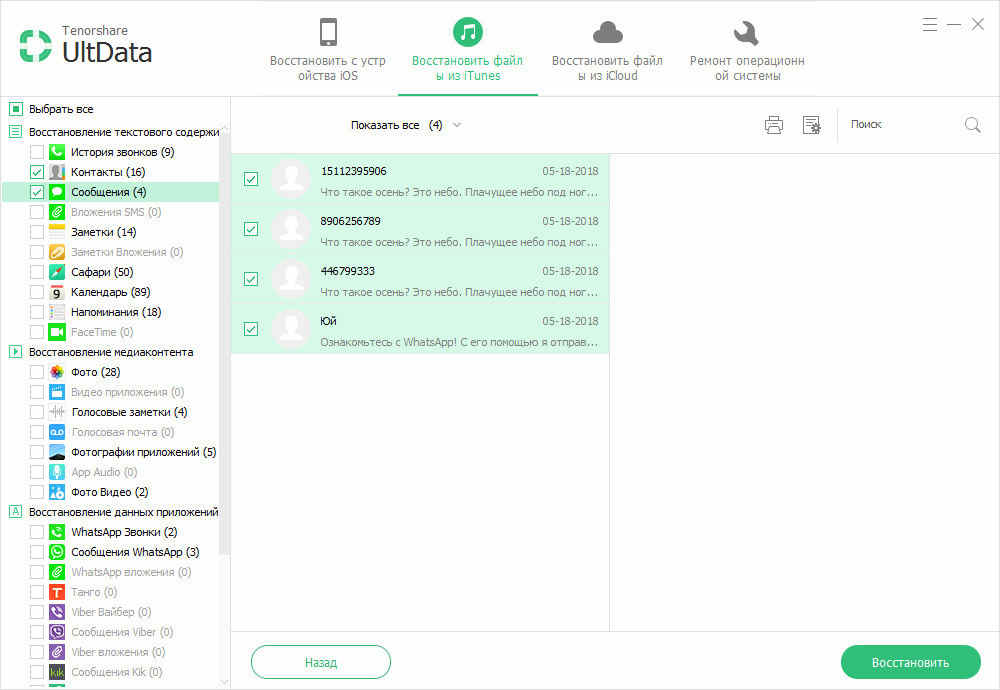
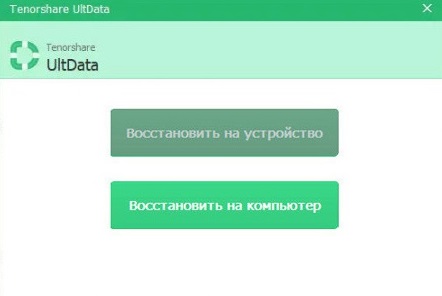
Шаг 3. Выберите элементы для восстановления. Выберите нужные элементы и нажмите «Восстановить». Прямо сообщения, контакты, и заметки восстановлены.
Если после джейлбрейка iPhone не включается и завис на яблоке или зависает в режиме восстановления, то вы можете использовать Tenorshare ReiBoot, которая специально исправит проблемы с iPhone, iPod и iPad.
Обновление 2022-02-22 / Обновление для Проблемы и Решения с iOS 11
Как удалить джейлбрейк с iPhone (2022)


По старой глупости решили накатить джейлбрейк на рабочий телефон. Чтобы попробовать «что-то новенькое», но со временем поняли — смысла в нем особо нет. Если вы не разработчик, а просто стандартный пользователь. С установленной Cydia смартфон невозможно обновить, проблемно создать резервную копию, также появляются баги и ошибки. Если вы тоже хотите удалить джейлбрейк с iPhone, вот как сделать это в 2022 году.
Удаляем джейлбрейк с Айфон способ 2022:
- Подключите смартфон с джейлбрейком к Mac | Windows.
- Откройте iTunes (последняя версия).
- Создайте резервную копию (если нужно).
- Переведите iPhone в режим рекавери.
- Во всплывающем окне нажимаем «Восстановить и обновить».
- После нажимаем «Далее» и подтверждаем действие.
- Нужно будет подождать, пока последняя версия прошивки скачается и установится на Айфон.

Процесс установки может занять от 30 минут до 2 часов, будьте к этому готовы и не отключайте смартфон от ПК. После того, как iPhone будет восстановлен вы получите актуальную версию прошивки и сможете восстановить свои данные с резервной копии. Cydia должна пропасть.
Если хотели откатиться на более позднюю версию, к сожалению, этого не выйдет сделать из-за политики Apple. Желательно перед процедурой сохранить важные файлы в резервной копии, но если они вам не нужны, можно обойтись и без этого.
Постарайтесь больше не накатывать джейлбрейк на свои устройства.