
Удаление блока шаблона
Примечание: Мы стараемся как можно оперативнее обеспечивать вас актуальными справочными материалами на вашем языке. Эта страница переведена автоматически, поэтому ее текст может содержать неточности и грамматические ошибки. Для нас важно, чтобы эта статья была вам полезна. Просим вас уделить пару секунд и сообщить, помогла ли она вам, с помощью кнопок внизу страницы. Для удобства также приводим ссылку на оригинал (на английском языке) .
В этой статье
- Удаление части шаблона из области задач «элементы управления»
- Удаление части шаблона из шаблона формы
Удаление части шаблона из области задач «элементы управления»
После установки часть шаблона в режиме конструктора, доступные в области задач элементы управления для любой шаблон формы, который вы создаете. Чтобы удалить часть шаблона из области задач элементы управления, необходимо удалить, используя диалоговое окно Добавление или удаление пользовательских элементов управления.
Примечание: Файл шаблона (.xtp) части со своего компьютера не удаление его с помощью области задач элементы управления.
- Откройте любой шаблон формы.
- Если область задач Элементы управления не отображается, щелкните Другие элементы управления в меню Вставка или нажмите клавиши ALT+I, C.
- В нижней части области задач элементы управления нажмите кнопку Добавить или удалить элементы управления.
- В диалоговом окне Установка и удаление пользовательских элементов управления выберите часть шаблона, который нужно удалить и нажмите кнопку Удалить.
- При появлении запроса на удаление части шаблона, нажмите кнопку Да и нажмите кнопку ОК.
Удаление части шаблона из шаблона формы
- Откройте шаблон формы, которая содержит часть шаблона, который нужно удалить.
- Выберите часть шаблона в шаблоне формы.
Примечание: Части шаблонов всегда отображаются в разделе элементы управления.
Примечание: При удалении блока шаблона из шаблона формы любой полей и групп, которые связываются с блока шаблона и ее элементы управления остаются видимыми, в области задач Источник данных. Вам нужно удалить этих полей и групп отдельно. Кроме того часть шаблона продолжает отображаться в списке параметров в области задач элементы управления, если удалить его с помощью описанной выше процедуры.
Как удалить шаблон

Создание, удаление шаблонов и сохранение документа как шаблона
Подробные руководства: Разметка документа
Создание, удаление шаблонов и сохранение документа как шаблона
В KWord есть несколько готовых шаблонов (ориентированных как на врезки, так и на текст), которые позволяют задать начальный формат документа.
Однако если вам приходится работать со множеством однотипных документов, может оказаться полезным создать собственный шаблон, который больше подходил бы для ваших нужд.
KWord позволяет создавать неограниченное количество шаблонов и организовать их таким образом, чтобы их было легко найти.
Создание нового шаблона
Чтобы создать новый шаблон, следует сначала создать документ на базе одного из существующих шаблонов и добавить в него те части документа, которые являются общими для всех документов данного типа.
После этого следует сохранить документ как шаблон следующим образом.
- Выберите пункт меню Файл -> Создать шаблон из документа. . Появится диалоговое окно:
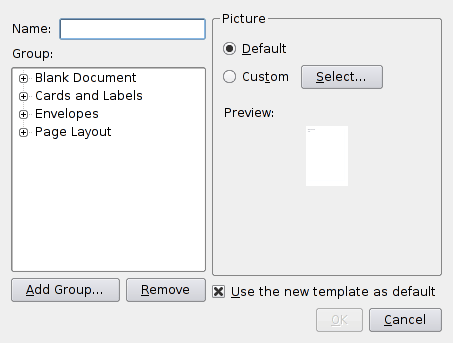
Замечание
Чтобы создать новую группу, нажмите кнопку Добавить группу . В появившемся окне введите название новой группы и нажмите кнопку OK .
Теперь шаблон сохранён, и когда вы в следующий раз будете создавать новый документ, вы увидете этот шаблон среди других в окне открытия файла.
Удаление шаблона
Чтобы удалить шаблон, сделайте следующее:
- Выберите пункт меню Файл -> Создать шаблон из документа. . Появится диалоговое окно.
- Щёлкните по знаку плюс (+) слева от названия группы, в которой находится шаблон.
- Щёлкните по названию шаблона.
- Нажмите кнопку Удалить .
- Появится небольшое окно, в котором вас спросят, действительно ли вы хотите удалить шаблон. Нажмите кнопку Да .
Шаблон будет удалён.
Удаление группы шаблонов
Чтобы удалить группу шаблонов, сделайте следующее:
- Выберите пункт меню Файл -> Создать шаблон из документа. . Появится диалоговое окно.
- Щёлкните по названию группы и нажмите на кнопку Удалить .
- Нажмите кнопку Удалить .
- Появится небольшое окно, в котором вас спросят, действительно ли вы хотите удалить эту группу. Нажмите кнопку Да .
Группа и все шаблоны в ней будут удалены.
Удаление шаблона

- Находясь в списке шаблонов документов, выделите мышкой тот, который хотите удалить;
- Воспользуйтесь командой контекстного меню Удалить шаблон, или командой главного меню «Документ» – «Удалить шаблон», или нажмите кнопку на панели инструментов;
- Система запросит подтверждение удаления. Нажмите [Да], если Вы действительно хотите удалить выбранный шаблон. Нажмите [Нет], если Вы ошибочно выбрали пункт меню «Удалить шаблон».
Применение или удаление шаблона из существующего документа
Узнайте, как применять или удалять шаблон из существующего документа в Dreamweaver с помощью панели «Ресурсы».
Когда шаблон применяется к документу, который содержит существующее содержимое, Dreamweaver пытается сопоставить это содержимое с областью в шаблоне. Если применяется исправленная версия одного из существующих шаблонов, имена будут сопоставлены.
Если шаблон применяется к документу, к которому ранее не применялись шаблоны, то возникает несоответствие, поскольку в документе отсутствуют редактируемые области для сравнения. Dreamweaver отслеживает эти несоответствия, что позволяет выбрать области, которые следует переместить в содержимое текущей страницы, либо удалить несоответствующее содержимое.
Применить шаблон к существующему документу можно с помощью панели «Ресурсы» в окне документа. При необходимости применение шаблона можно отменить.
Примечание.
Когда шаблон применяется к существующему документу, он заменяет содержимое документа стандартным содержимым. Перед тем как применять шаблон к странице, всегда следует создавать резервную копию ее содержимого.