
Как изменить расстояние между ярлыками рабочего стола в Windows 10?
Если на рабочем столе Windows 10 не получается расположить иконки близко друг к другу и система вынуждает использовать очень большой интервал, скорее всего, были повреждены настройки реестра. Например, в результате экспериментов с масштабированием экрана и разрешением изображения настройки значков могут быть неправильно перезаписаны.
В итоге между ярлыками появляются очень большие промежутки, что выглядит довольно странно. К счастью, это поправимо. Расстояние между иконками в Windows 10 регулируется настройками системного реестра. Таким образом, необходимо просто изменить параметры, установив собственный интервал или восстановив исходные значения.
Как изменить расстояние между иконками в Windows 10
В настройках системного реестра есть возможность установить интервал по горизонтали и вертикали по своему усмотрению. Для этого необходимо сначала запустить редактор реестра. Для этого нажмите комбинацию клавиш Windows + R, после чего откроется окно «Выполнить». Введите в этом окне следующую команду: regedit
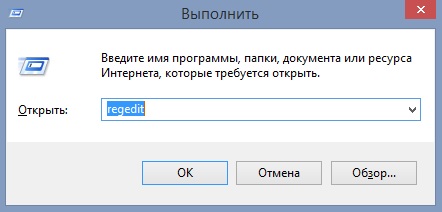
После подтверждения команды клавишей Enter откроется окно редактора реестра. Теперь следует перейти к соответствующему ключу, т.е. месту в системном реестре. Чтобы упростить задачу, можно вставить путь, указанный ниже, в верхнюю панель редактора реестра:
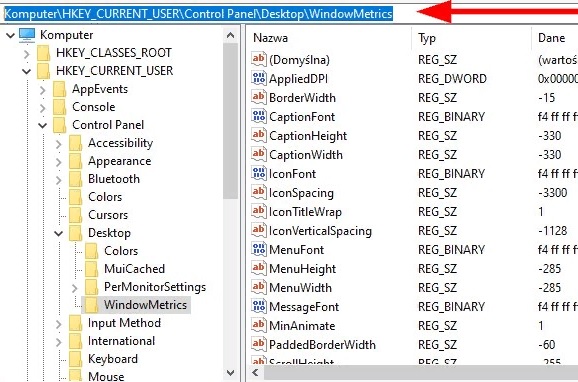
После вставки указанного выше пути и подтверждения его клавишей Enter, будут отображены параметры ключа WindowsMetrics. Здесь содержатся две записи, которые управляют интервалом между значками на рабочем столе. Нас интересуют два пункта:
- IconSpacing — контролирует боковое расстояние между значками. Значением по умолчанию является: -1128.
- IconVerticalSpacing — управляет верхним и нижним интервалом между иконками. Значение по умолчанию: -1128.
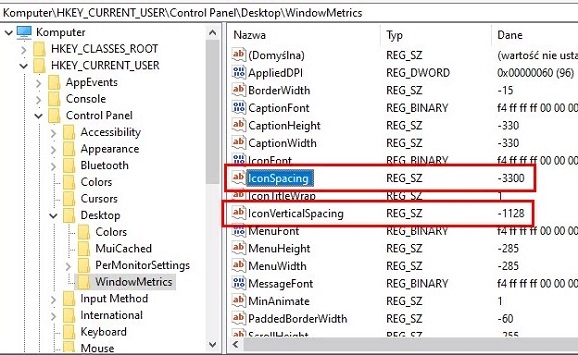
Найдите эти две записи, и проверьте их значения. Если они отличаются от стандартных параметров, это означает, что какая-то процедура в системе изменила интервал между ними. В нашем случае на скриншоте видно, что IconSpacing (то есть расстояние между сторонами) установлено на -3300.
Дважды щелкните запись, которую хотите изменить (IconSpacing или IconVerticalSpacing), а затем в новом окне в поле «Значение» введите новое значение для данного типа интервала. Вы можете ввести собственную цифру или выставить параметр по умолчанию -1128. После этого сохраните изменения, нажав кнопку OK. Когда для обеих записей задано желаемое расстояние, закройте редактор реестра и перезагрузите компьютер, чтобы изменения вступили в силу.
Как увеличить, уменьшить расстояние между ярлыками в Windows 10

Всем доброго времени суток. В этой статье разберём способ как увеличить, уменьшить расстояние между ярлыками в Windows 10. Редактировать будем реестр. Поэтому обязательно создайте его резервную копию. Как создать резервную копию реестра можно прочитать здесь.
Большинство пользователей работая в операционной системе Windows, на рабочем столе создают огромное количество различных ярлыков, папок. Заполняя экран монитора просто до неузнаваемости. Что крайне не удобно (это лично моё мнение, выбор за Вами).
От большого количества ярлыков на рабочем столе, просто начинает рябить в глазах. Для того чтобы Ваш рабочий стол был в нормальном рабочем состоянии и при этом глаза не напрягались и не бегали в поисках необходимой иконки или папки, нужно просто увеличить расстояние между ними.
Операционную систему Windows 10 можно отнести к более как универсальной, для настольных ПК, планшетов, смартфонов и так далее. При работе например на планшете с сенсорным экраном, пользователю просто необходимо будет увеличить расстояние между значками на рабочем столе. Для более удобной работы.
Как увеличить, уменьшить расстояние между ярлыками в Windows 10
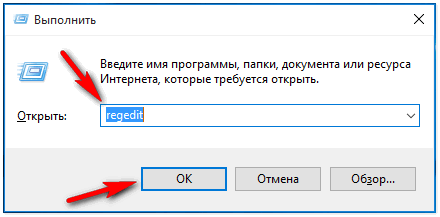
Все изменения для увеличения или уменьшения расстояний между ярлыками будем производить через системный реестр. Чтобы туда попасть нажмите на клавиатуре Win+R горячие клавиши, и введите такое значение «regedit» (без кавычек). Затем нажмите «ОК».
В открывшимся окне реестра необходимо пройти сюда: HKEY_CURRENT_USER\Control Panel\Desktop\WindowMetrics. Теперь нужно найти два параметра которые отвечают за интервал между значками. Это «IconSpacing» и «IconVerticalSpacing».
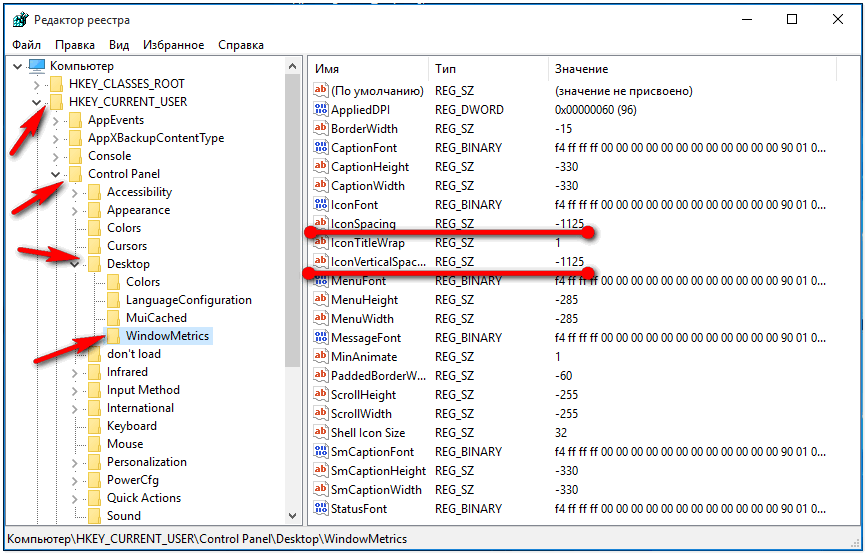
Теперь необходимо задать им нужные значения «горизонтальное» и «вертикальное». Нажмите на «IconSpacing» правой кнопкой мышки и выберите «Изменить». По умолчанию установлено значение -1125 задаём значение -1500.

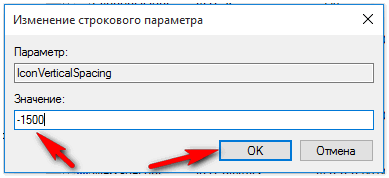
Как узнать какое значение вводить в строковый параметр. По умолчанию -1125 это 75 пикселей. То-есть если -15 умножить на 75, то получим значение -1125. Если Вам нужно увеличить, либо уменьшить расстояние (в нашем примере в 100 пикселей). То необходимо -15 умножить на 100. соответственно получится -1500. Вот по такому принципу вычисляем расстояние в пикселях.
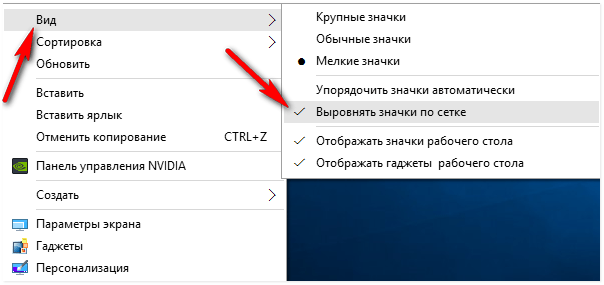
Для сохранения внесённых изменений необходимо перезагрузить компьютер. После чего на рабочем столе открыть контекстное меню правой кнопкой мышки. Далее, выбрать «Вид» и убрать. Затем снова установить галочку на пункт «Выровнять значение по сетке».
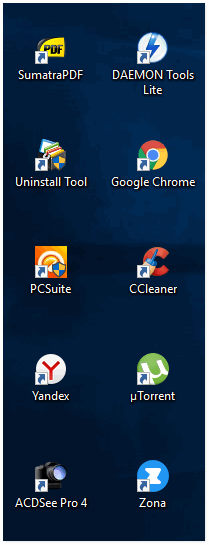
Вот пример до редактирования параметров.
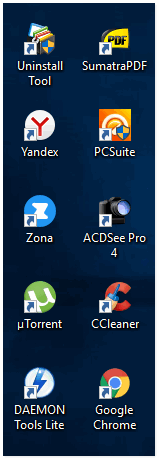
Вот после редактирования параметров строкового значения.

Заключение
Думаю что результат виден. Вот таким несложным способом можно увеличить, уменьшить расстояние между ярлыками в Windows 10. Почитайте классную статью как убрать приставку «ярлык» при создании ярлыков.
Как изменить расстояние между значками на рабочем столе в Windows

Сегодня мы рассмотрим как изменить расстояние между значками на рабочем столе в Windows 10, 8 и 7.
1. Откройте редактор реестра: в строке поиска или в меню “Выполнить” (выполнить вызывается клавишами Win+R) введите команду regedit и нажмите клавишу Enter.


2. Перейдите по пути HKEY_CURRENT_USER\ Control Panel\ Desktop\ WindowMetrics. В разделе WindowMetrics параметр IconSpacing отвечает за горизонтальное расстояние между значками и IconVerticalSpacing за вертикальное. Откройте параметр IconSpacing в поле “Значение” введите любое значение от -480 до -2730 (где -480 – минимальный интервал, а -2730 – максимальный интервал), нажмите на “ОК”.

3. Откройте параметр IconVerticalSpacing в поле “Значение” введите любое значение от -480 до -2730 (где -480 – минимальный интервал, а -2730 – максимальный интервал), нажмите на “ОК”. Закройте редактор реестра и перезагрузите компьютер, чтобы изменения вступили в силу.

На сегодня всё, если вы знаете другие способы – пишите в комментариях! Удачи Вам ?
Sa: Разнорабочий в области IT. Занимается поддержкой пользователей, сопровождением программного обеспечения.

Как восстановить предыдущие версии файлов и папок в Windows 10 В Windows 10 существует встроенная функция восстановления предыдущих версий файлов и папок. Для некоторых дисков…

Отключить функцию мобильных хот-спот всем пользователям в Windows 10 Сегодня мы рассмотрим как разными способами отключить функцию мобильный хот-спот всем пользователям в Windows 10. …

Добавить в контекстное меню перезапустить Проводник в Windows 11 Перезапуск проводника через диспетчер задач может помочь с некоторыми проблемами в операционной системе. И если…

Отключить аппаратное ускорение в Microsoft Edge Chromium Сегодня мы рассмотрим как отключить аппаратное ускорение в браузере Microsoft Edge Chromium. 1.Откройте браузер Microsoft…

Отключить сбор истории активности в Windows 10 По умолчанию, Windows 10 сохраняет историю ваших действий за определенный период. Благодаря данной функции вы…

Как изменить цвет фона окна в Windows 10 Сегодня мы рассмотрим как изменить цвет фона окна с белого на любой другой в Windows…

Как включить бесплатный встроенный VPN в Opera Opera — пока единственный крупный браузер, который включает в себя бесплатный сервис VPN без ограничений. С включенным…

Как оптимизировать и дефрагментировать диски в Windows 10 В сегодняшней статье рассмотрим как вручную оптимизировать и дефрагментировать диски в Windows 10. Оптимизация накопителя…
Как настроить интервал между значками в Windows 11 и Windows 10

Ранние версии Windows позволяли выполнять настройку интервалов между значками или иконками на рабочем столе, однако в последних версиях ОС где-либо в параметрах персонализации такой возможности найти не получится. Тем не менее, способы задать нужное расстояние между значками остаются.
Изменение интервала между значками рабочего стола Windows 11/10 в редакторе реестра

Цифровые значения для интервалов между значками, как и раньше, хранятся в реестре Windows и при необходимости их можно изменить вручную, причем это изменение будет работать и в последних Windows 11 и Windows 10.
Шаги для настройки расстояний между значками рабочего стола в реестре:
- Запустите редактор реестра. Для этого можно нажать правой кнопкой мыши по кнопке «Пуск», выбрать пункт «Выполнить», ввести regedit и нажать Enter.
- В редакторе реестра перейдите к разделу
HKEY_CURRENT_USER\Control Panel\Desktop\WindowMetrics


Если вы хотите обойтись без правки реестра и задавать расстояния в пикселях, можно использовать сторонние программы для изменения параметров Windows, о них — в следующем разделе.
Сторонние программы для настройки расстояния между значками
Есть несколько бесплатных утилит, позволяющий менять расстояния между значками рабочего стола. Среди них можно выделить:
- Winaero Tweaker — можно скачать с официального сайта разработчика https://winaero.com/winaero-tweaker/. Нужную настройку вы найдете в разделе Advanced Appearance Settings — Icons. Более подробно о программе в этом обзоре.

- Desktop Icon Spacing — программа, специально предназначенная для одной цели: изменения интервалов между значками. Официальный сайт: https://www.wintools.info/index.php/desktop-icon-spacing. Достаточно выбрать интервал, отметить два пункта: «Все данные сохранены» и «Все окна закрыты» в окне программы и нажать «Apply» (Применить) для применения настроек.

- DesktopOK — программа предназначена для сохранения расположения значков на рабочем столе, но в разделе меню «Инструменты» имеет опцию «Windows-Metric» для настройки значков, в том числе и интервалов между иконками рабочего стола. Официальная страница загрузки программ разработчика: https://www.softwareok.com/?Download

А вдруг и это будет интересно:
- Лучшие бесплатные программы для Windows
- Некоторые параметры задает системный администратор в параметрах электропитания — как исправить?
- Как удалить Галерею в Windows 11
- Диск разработки в Windows 11
- DISM Ошибка 50 — причины и варианты решения
- PhoneExperienceHost.exe — что это и как отключить?
- Windows 11
- Windows 10
- Android
- Загрузочная флешка
- Лечение вирусов
- Восстановление данных
- Установка с флешки
- Настройка роутера
- Всё про Windows
- В контакте
- Одноклассники
-
Дмитрий 22.11.2022 в 14:25
- Dmitry 23.11.2022 в 10:50