
Сжатие файла PDF в приложении «Просмотр» на Mac
В целях экономии места в хранилище можно сжать файл PDF в приложении «Просмотр».
Примечание. Качество сжатого файла PDF может быть ниже, чем у исходного.

- В приложении «Просмотр» на Mac откройте файл PDF, который Вы хотите сжать.
- Выберите «Файл» > «Экспорт».
- Откройте всплывающее меню «Quartz-фильтр» и выберите вариант «Уменьшить размер файла».
Сжать PDF
Выберите ваши файлы, которые вы желаете сжать или перетащите их в активную область и начните сжатие. Через несколько секунд после этого вы сможете скачать ваши сжатые PDF файлы.
Настраиваемое качество
Вы можете настроить качество сжатия, влияя на алгоритм сжатия, чтобы получить идеальный результат. PDF файлы с изображениями могут быть сжаты лучше, чем PDF файлы в которых только текст.
Просто в использовании
Мы делаем его для вас простым и быстрым насколько это возможно, чтобы сжимать ваши файлы. Вам не нужно скачивать или устанавливать какое-либо программное обеспечение, вам только нужно выбрать ваши файлы и начать сжатие.
Работает на вашей системе
Инструмент сжатия не требует какую-либо специальную систему для сжатия ваших PDF файлов. Этот инструмент работает в браузере и поддерживается всеми операционными системами.
Установка не требуется
Вам не нужно скачивать и устанавливать какие-либо программы. PDF файлы сжимаются в облаке на наших серверах. Этот инструмент не потребляет ресурсы вашей системы.
Безопасное онлайн сжатие
Инструмент сжатия не хранит ваши файлы дольше чем это требуется на нашем сервере. Ваши файлы и результаты будут удалены с нашего сервера через короткий промежуток времени.

Разработано Stefan Ziegler
Как это работает
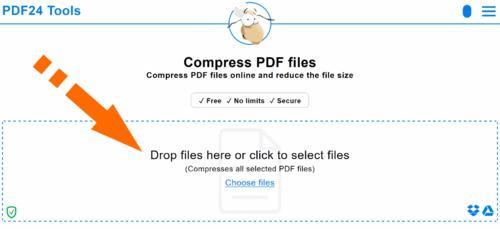
Выберите файлы для сжатия.
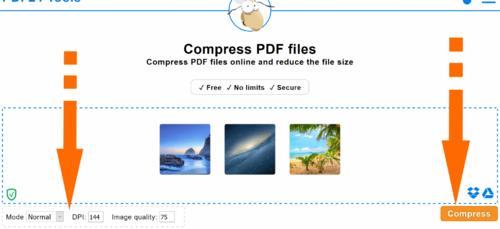
При необходимости отрегулируйте настройки и запустите сжатие.
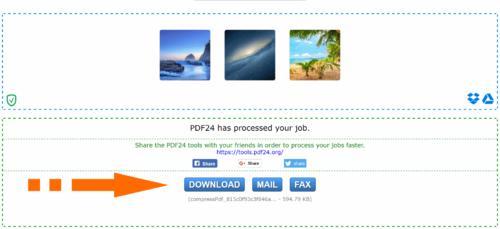
Сохраняйте сжатые файлы PDF.
Что говорят другие
PDF-файлы с изображениями обычно слишком большие, чтобы можно было отправить их по почте. С этим инструментом я могу значительно уменьшить размер PDF файлов.
Удивительно простой и классный инструмент для сжатия PDF файлов. Здесь я всегда могу сделать мои PDF файлы немного меньше, без каких-либо потерь в качестве.
Вопросы и ответы
Как сжать PDF-файл, чтобы уменьшить его размер?
- Нажмите на выделенную область в начале страницы и выберите файлы для сжатия.
- При желании вы можете изменить параметры сжатия. Начните сжатие файла, нажав на соответствующую кнопку.
- Сохраните сжатые файлы.
Как происходит сжатие PDF-файла?
При уменьшении размера PDF-файла используются разные методы. Эффективность сжатия файла зависит от того, какие данные содержит PDF-файл. Например, PDF-файлы с изображениями сжимаются хорошо. PDF24 применяет следующие методы сжатия PDF:
- Удаление не нужной при отображении PDF-файла информации о шрифтах.
- Уменьшение размера изображения в зависимости от заданного параметра DPI.
- Уменьшение качества изображения в зависимости от заданных параметров качества.
- Изменение PDF-файла и сжатие структурных данных.
Как уменьшить размер PDF без потери качества?
PDF24 позволяет сжимать файлы без потерь, но в этом режиме размер файла может уменьшиться незначительно. Вот как это работает:
- Нажмите на выделенную область в начале страницы и выберите файлы для сжатия.
- Переключите режим сжатия без потерь и начните сжатие файла, нажав на соответствующую кнопку.
- Сохраните сжатые файлы.
Почему мой PDF-файл такой большой?
Если PDF-файл содержит изображения, то его размер может быть большим. Обычно поэтому создаются большие PDF-файлы. PDF-файл, состоящий только из текста, весит намного меньше. Если в PDF-файле есть изображения, вы можете использовать PDF24, чтобы создать маленькие изображения, уменьшив их размер и качество.
Сжатие PDF ухудшает качество?
Инструмент сжатия PDF24 имеет несколько режимов. В режиме нормального сжатия уменьшаются размер и качество изображения, так как это в большей степени влияет на размер файла. Можно включить режим сжатия без потерь, но на размер это повлияет незначительно. Зачастую ухудшение качества не является проблемой. Вопрос лишь в том, насколько качество приемлемо по отношению к размеру.
PDF-файлы хорошо сжимаются?
Да, если PDF-файл содержит изображения. Их отдельно можно сжать и уменьшить размер. Сжатие PDF-файлов без изображений не так эффективно.
Как уменьшить размер PDF-файла без подключения к интернету?
Скачайте бесплатную и простую в использовании программу PDF24 Creator и установите ее. Программа работает без сети и включает в себя инструмент сжатия PDF-файлов, который легко использовать.
Сжаты ли PDF-файлы?
PDF-файлы обычно используют внутренние инструменты сжатия для содержащихся в них объектов. Однако такое сжатие необязательно. Некоторые объекты могут оказаться несжатыми. Программа создания PDF определяет, какие объекты будут сжиматься, а какие – нет, но сам стандарт PDF не подразумевает сжатия.
Безопасно ли использовать инструменты PDF24?
PDF24 серьезно относится к защите файлов и данных. Мы хотим, чтобы пользователи могли доверять нам. Поэтому мы постоянно работаем над проблемами безопасности.
- Все передачи файлов зашифрованы.
- Все файлы удаляются автоматически из обрабатывающего сервера в течение часа после обработки.
- Мы не храним файлы и не оцениваем их. Файлы используются только по назначению.
- PDF24 принадлежит немецкой компании Geek Software GmbH. Все обрабатывающие серверы находятся в центрах обработки данных на территории ЕС.
- Кроме того, вы можете получить настольную версию инструментов PDF24 вместе с PDF24 Creator. Все ваши файлы остаются на вашем компьютере, так как эта программа работает офлайн.
Могу ли я использовать PDF24 на Mac, Linux или смартфоне?
Да, вы можете использовать PDF24 Tools в любой системе, в которой у вас есть доступ в Интернет. Откройте PDF24 Tools в веб-браузере, таком как Chrome, и используйте инструменты прямо в веб-браузере. Никакого другого программного обеспечения устанавливать не нужно.
Вы также можете установить PDF24 в качестве приложения на свой смартфон. Для этого откройте инструменты PDF24 в Chrome на своем смартфоне. Затем щелкните значок «Установить» в правом верхнем углу адресной строки или добавьте PDF24 на начальный экран через меню Chrome.
Могу ли я использовать PDF24 в офлайн без подключения к Интернету?
Да, пользователи Windows также могут использовать PDF24 в офлайн, то есть без подключения к Интернету. Просто скачайте бесплатный PDF24 Creator и установите программное обеспечение. PDF24 Creator переносит все инструменты PDF24 на ваш компьютер в виде настольного приложения. Пользователи других операционных систем должны продолжать использовать PDF24 Tools.
Как сжать файлы или изображения на iPhone или iPad
Если вам нужно отправить несколько файлов по почте, у вас наверняка есть серьезная проблема с весом документов или фотографий. Самое умное в этих случаях — это сжать их, чтобы весить намного меньше и отправить намного проще. На iPhone or IPad мы можем сделать эту операцию относительно простой с помощью обновленного приложения «Файлы». В этой статье мы расскажем вам, что вам нужно сделать.
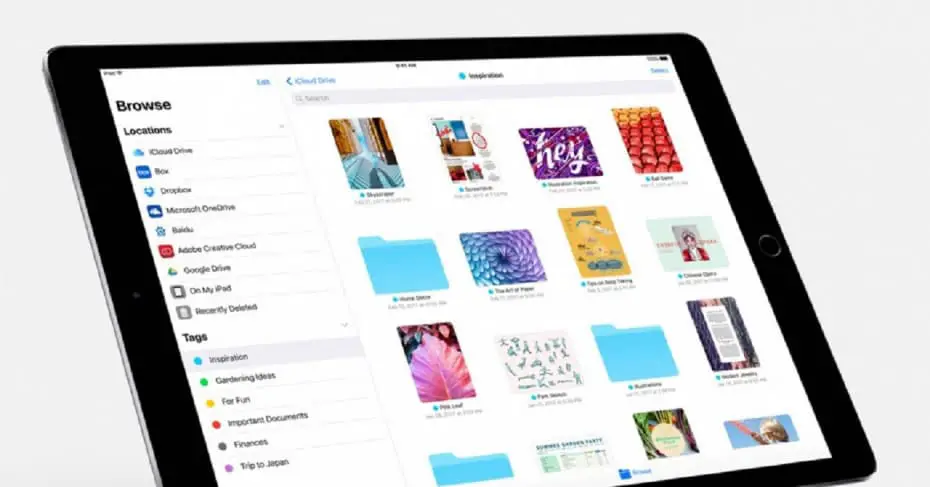
Сжатие одного файла на iPhone или iPad
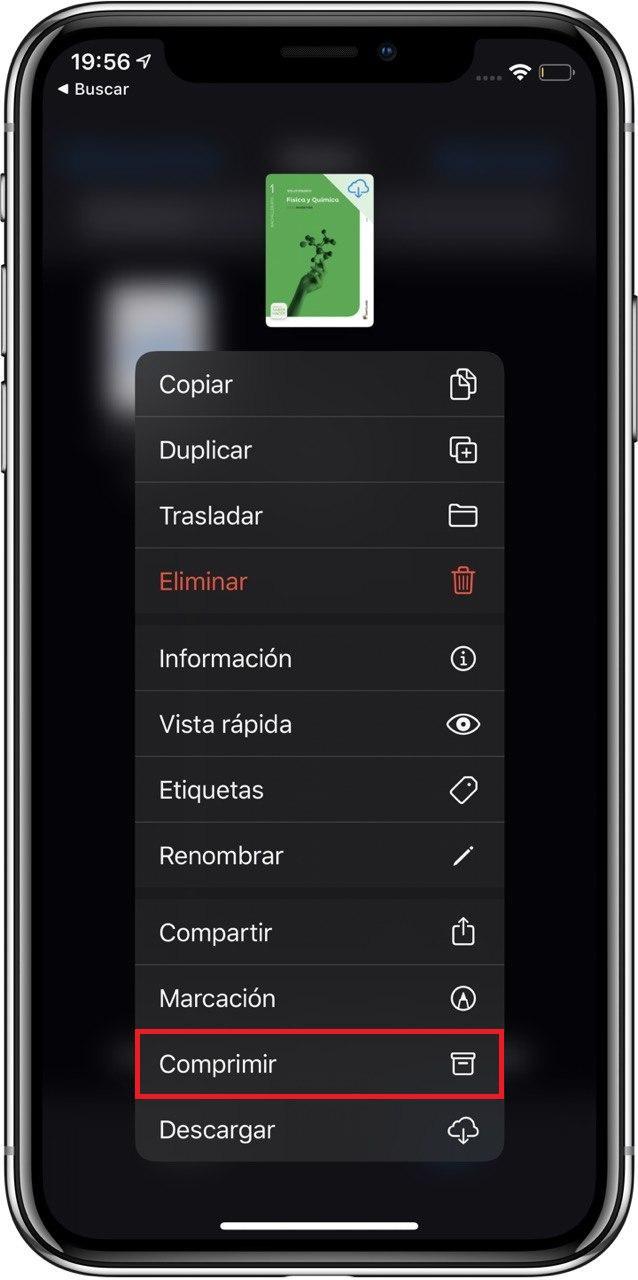
В файлах мы можем сжать один документ или изображение у этого есть большой вес, чтобы сделать это намного легче, разделяя это. Нам просто нужно зайти в приложение «Файлы» на iPhone или iPad и выполнить следующие действия:
- Найдите файл или папку, которую вы хотите сжать.
- Сделайте долгое нажатие на этот файл или папку.
- В появившемся выпадающем меню мы нажмем в конце ‘Компресс’.
Lev muž Beran žena, kompatibilita.
Please enable JavaScript
Как только мы выполним эти шаги, будет создан сжатый файл, который будет находиться в том же месте. Мы верим, что это можно улучшить, так как мы верим было бы неплохо, если бы они спросили местоположение нового сжатого файла когда он будет создан. Это то, что мы можем иметь и в Windows или в macOS, и мы думаем, что будет интересно, если они включат в будущем iOS и обновления iPadOS.
Сжать несколько файлов
Если, наоборот, вам нужно сжать несколько документов или изображений, вы также можете сделать это относительно простым способом. Просто следуйте этим шагам:
- Войдите в приложение «Файлы» на вашем iPhone или iPad и найдите документы, которые вы хотите сжать.
- Вы должны выберите все эти документы по касаясь в верхнем правом углу, где написано «выбрать». После нажатия мы можем выбрать каждый из файлов, которые мы хотим сжать.
- Нажмите на три эллипса в правом нижнем углу.
- Нажмите на Опция «компресс» .
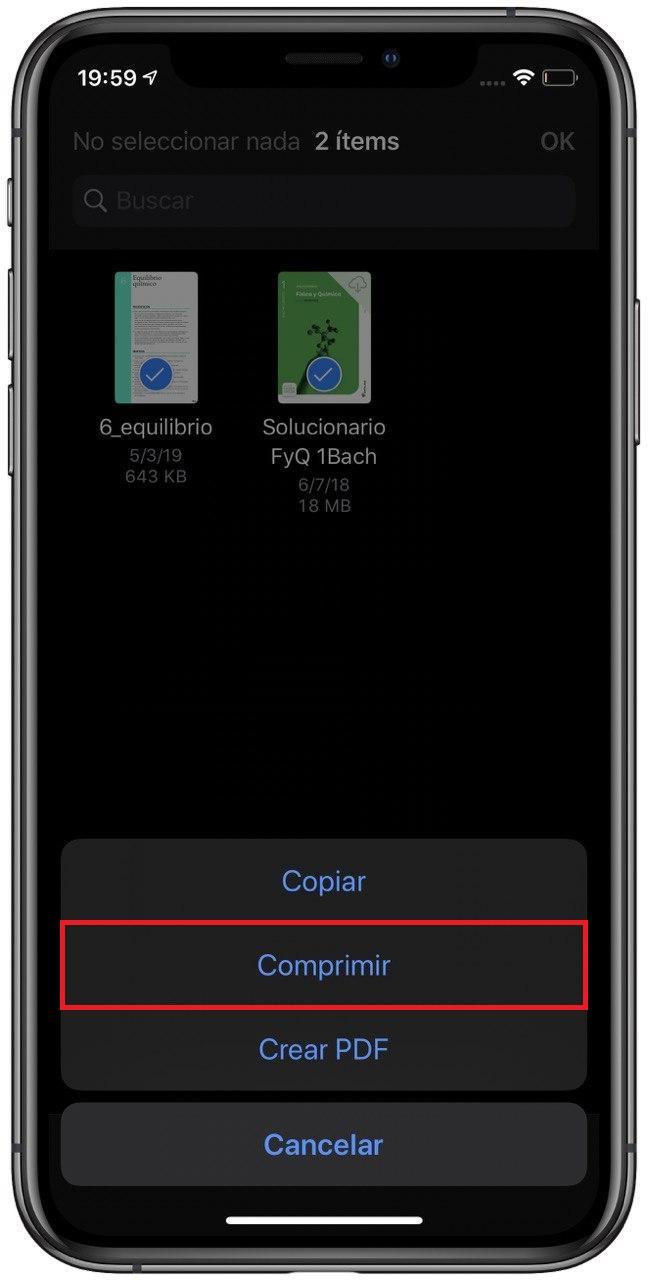
Как и в предыдущем случае, новый созданный сжатый файл будет сохранен в том же месте. Таким образом мы можем перейти, например, к нашему e-mail менеджер, и когда мы хотим выбрать файл, мы должны перейдите в Файлы и посмотрите в ту же папку, где мы сделали этот процесс сжатия.
Уменьшение размера файла документа в Pages на Mac

Если Ваш документ содержит файлы изображений, а также аудио- и видеофайлы, можно уменьшить размер файла документа, чтобы упростить предоставление к нему общего доступа, его выгрузку и отправку.
Если Вам может потребоваться исходный документ без изменений, сохраните его копию меньшего размера.
- Выберите «Файл» > «Уменьшить размер файла» (меню «Файл» расположено у верхнего края экрана).
- Выберите изменения, которые требуется внести.
- Уменьшение разрешения крупных изображений. Разрешение изображений уменьшается для соответствия разрешению, используемому в документе; при этом визуальное качество сохраняется. Например, если Вы добавили фото в документ и уменьшили размер этого фото, при выборе этого параметра неиспользуемые данные изображения будут удалены.
Примечание. Вне зависимости от того, установлен этот флажок или нет, если формат изображения не поддерживается iPhone или iPad, преобразование в поддерживаемый формат произойдет автоматически.
Примечание. Форматы H.264 и HEVC не поддерживают альфа-каналы, поэтому прозрачность будет преобразована в черный фон.
- Уменьшить этот файл. Настройки будут применены к исходному документу.
- Уменьшить копию. Настройки будут применены к копии документа; при этом исходный документ будет сохранен неизменным. Введите название для копии документа и выберите, куда требуется сохранить ее, затем нажмите «Сохранить».
Примечание. При выборе определенных комбинаций вариантов возможно увеличение размера файла.