
Работа с параметрами масштаба печати
- Перейдите на вкладку «Вывод» панель «Печать» «Печать» . найти
- В диалоговом окне «Печать» в группе «Масштаб печати» выберите масштаб из раскрывающегося списка.
- Нажмите «ОК» для вывода чертежа на печать.
Использование пользовательского масштаба

- Перейдите на вкладку «Вывод» панель «Печать» «Печать» . найти
- В диалоговом окне «Печать» в группе «Масштаб печати» введите пользовательский масштаб. Масштаб задается двумя значениями, определяющими отношение единиц измерения. Первое значение задает число единиц измерения на чертеже, а второе — соответствующее число единиц чертежа. Тип единиц измерения определяется размером листа, но его можно изменить, выбрав из списка. При вводе значений пользовательского масштаба автоматически происходит выбор опции «Пользовательский» из раскрывающего списка «Масштаб», при этом параметры пользовательского масштаба могут совпадать с установками уже выбранного из списка масштаба. Пользовательский масштаб определяется отношением между единицами печати и чертежа, например, соотношения 1:12 и 2:24 приводят к выводу на печать в одном и том же масштабе.
- Нажмите «ОК» для вывода чертежа на печать.
Вписывание чертежа в лист бумаги
- Перейдите на вкладку «Вывод» панель «Печать» «Печать» . найти
- В диалоговом окне «Печать» в группе «Масштаб печати» выберите параметр «Вписать». Полученный масштаб будет вычислен автоматически. В соответствующем поле отображается отношение размеров печатаемых объектов к размерам объектов чертежа.
- Нажмите «ОК» для вывода чертежа на печать.
Прим.: Параметр не доступен, если для области печати задан параметр «Разметка листа».
Понятия, связанные с данным
- Задание смещения печати для листа
- Настройка масштаба печати
Распечатать чертеж 1:1
Приветствую.
В Автокаде вообще ничего не смыслю, поэтому никак не могу разобраться. Есть файл с одним чертежем, мне нужно его распечатать в формате 1:1. Я то знаю, что чертеж по своим размерам должен выходить за рамки листа А4, но что бы я ни делал, на листе какая то рамка, в этой рамке чертеж сжатый. Подскажите как сделать, плиз, очень надо.
94731 / 64177 / 26122
Регистрация: 12.04.2006
Сообщений: 116,782
Ответы с готовыми решениями:
Как распечатать чертеж?
добрый день. понадобилось распечатать чертеж. с программой никогда не работал. вопрос: как сделать.
Для каждой строки текстового файла распечатать слово наибольшей длины, если их несколько, то распечатать все
Пусть дан текстовый файл. Для каждой строки распечатайте слово наибольшей длины. Если их несколько.
Массив: Массив [X,Y] распечатать в табличном виде, а затем транспонировать и распечатать рядом с первым массивом.
ЗАДАНИЕ — Заполнить массив случайными двузначными числами, распечатать в табличном виде, а затем.
Массив распечатать-перевернуть-распечатать
Создать массив,заполнить его случайными элементами,распечатать,перевернуть и снова распечатать(при.
Печать 1:1

Вы можете опубликовать сообщение сейчас, а зарегистрироваться позже. Если у вас есть аккаунт, войдите в него для написания от своего имени.
Примечание: вашему сообщению потребуется утверждение модератора, прежде чем оно станет доступным.
Сейчас на странице 0 пользователей
Нет пользователей, просматривающих эту страницу.
Сообщения
Компания C3D Labs объявляет о расширении набора форматов, поддерживаемых модулем обмена данными C3D Converter. Впервые ими стали нативные форматы зарубежных CAD-систем: NX и SolidWorks. C3D Converter отвечает за чтение и запись 3D-моделей в различных обменных форматах. Модуль конвертации входит в состав C3D Toolkit — набора инструментов для разработчиков инженерного программного обеспечения. Именно C3D Converter обеспечивает возможность обмена данными между САПР, построенными на ядре C3D, и другими сложными программными продуктами. Традиционно C3D Labs делала ставку на популярные обменные форматы, такие как STEP или JT. В компании была накоплена существенная компетенция по форматам геометрических ядер ACIS и Parasolid. Сегодня, в условиях реального импортозамещения, поддержка только обменных форматов оказывается недостаточной. В случае работы в мульти-CAD среде, а также в случае миграции с зарубежных САПР на отечественные гораздо удобнее работать напрямую с [. ] View the full article
Автор: Grundick · Опубликовано: 39 минут назад
Всем привет. Подскажите, пожалуйста, имеется ли на матцурах встроенная в стойку возможность отслеживать нагрузку на оси в режиме реального времени в виде графика? ОЦ с Matsuura HiTech 30, по факту фанук 30.
Печать чертежа в AutoCAD.
В этом уроке я расскажу вам о том, как осуществляется печать чертежа в программе AutoCAD.
В автокад существует 2 способа печати чертежей : печать из модели и печать из листа.
Наиболее рациональным способом является печать из листа. Вообще, я настоятельно рекомендую вам освоить работу с листами в AutoCAD , масштабировать и компоновать все ваши чертежи именно на листах и с листов же осуществлять печать. Дело в том, что, настраивая параметры листа, вы одновременно осуществляете настройку параметров печати. И при использовании листов вам не придётся при каждой попытке распечатать чертёж настраивать параметры печати.
Но мы с вами сначала разберём печать из модели.
Допустим, у нас имеется архитектурно-строительный чертёж в пространстве модели, построенный в натуральную величину.
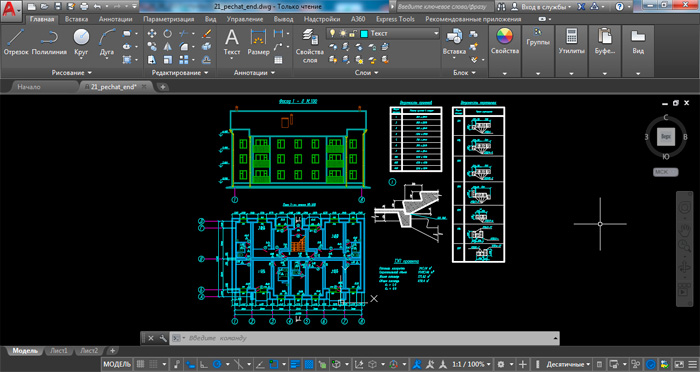
Перед началом печати нам необходимо добавить на чертёж форматку со штампиком. Прямо в модели начертим рамку для формата A2 со штампиком. Рамку со штампиком чертим тоже в натуральную величину.
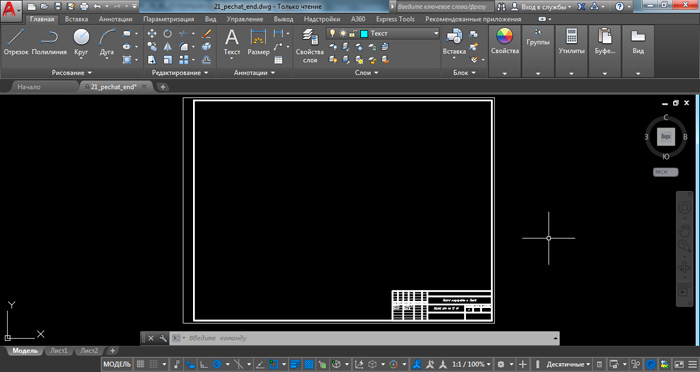
Теперь, если мы отдалимся от форматки, мы увидим, что объекты чертежа у нас огромные, а форматка совсем мелкая.
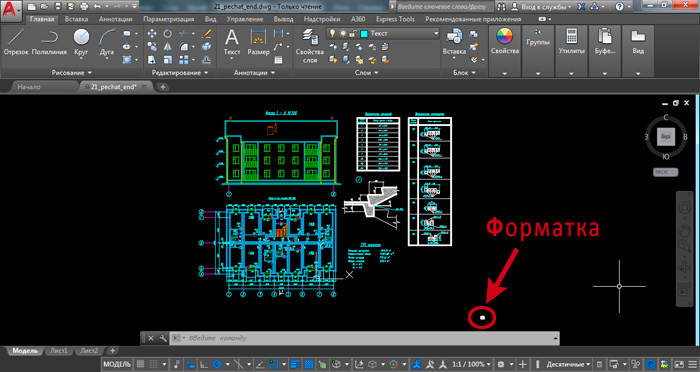
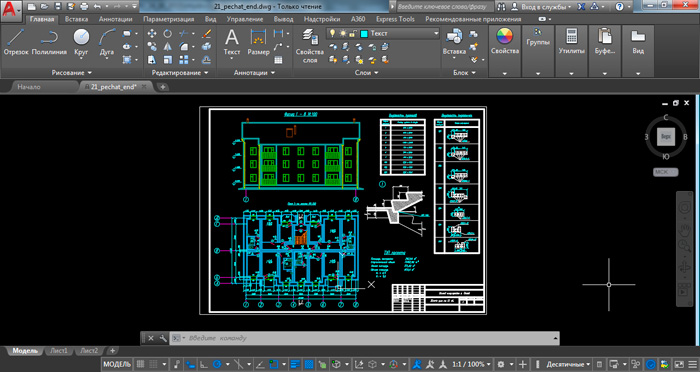
Поэтому нам нужно увеличить нашу форматку таким образом, чтобы объекты чертежа поместились внутрь рамки форматки. Здесь ещё важно учесть то, в каком масштабе мы хотим видеть наш чертёж после его печати на бумаге. Например, я хочу чтобы данный чертёж после печати на бумаге был отображён в масштабе 1:100. Для этого мне нужно увеличить форматку ровно в 100 раз, а затем подвинуть рамку таким образом, чтобы объекты чертежа оказались внутри рамки форматки.
Итак, выделяем нашу форматку. Запускаем команду » Масштаб » . Указываем базовую точку, например, в левом нижнем углу форматки. Далее надо указать численное значение того, в какое количество раз мы хотим увеличить объект. Вводим число 100 и нажимаем клавишу «Enter» . Форматка увеличивается. С помощью команды » Перенести » перемещаем нашу рамку так, чтобы внутри неё оказался наш чертёж.
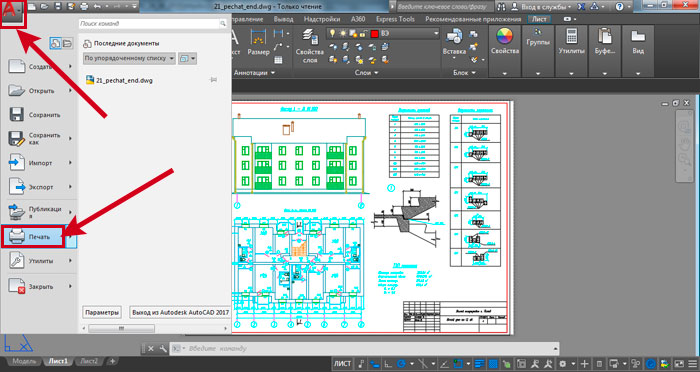
Теперь можно приступать непосредственно к печати чертежа. В левом верхнем углу экрана программы AutoCAD кликаем по кнопке с изображением буквы » А «. Из развернувшегося свитка выбираем » Печать » .
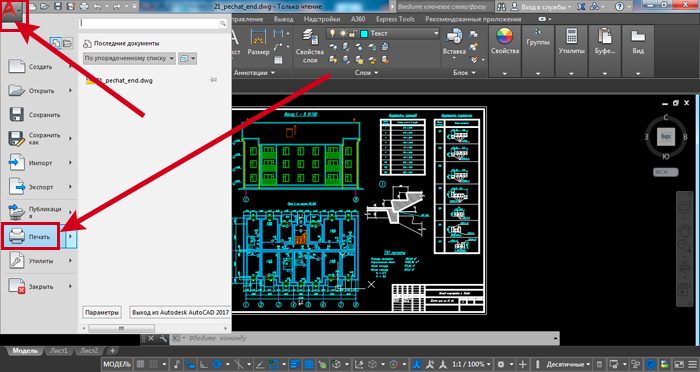
Появляется окно печати.
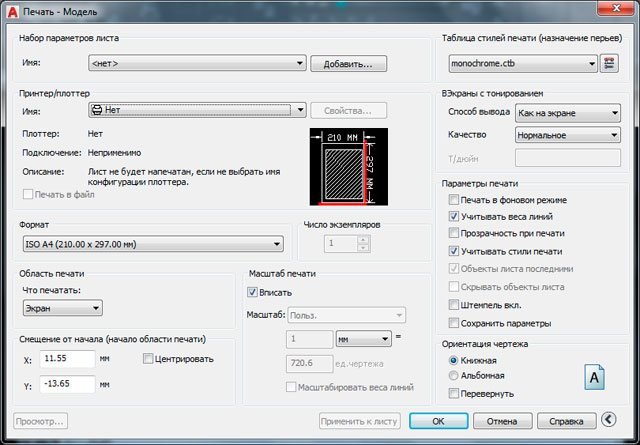
Выполним настройку параметров печати в данном окне автокад.
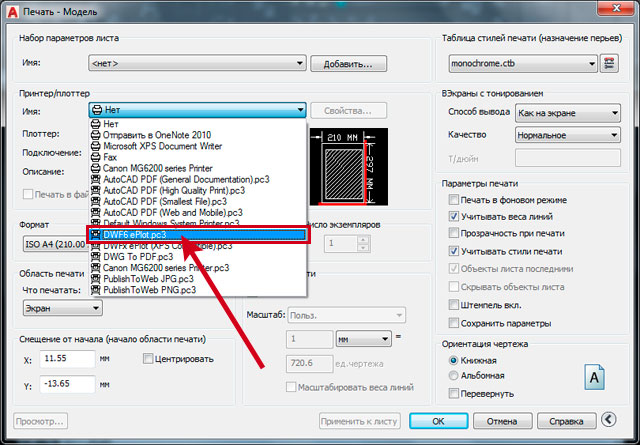
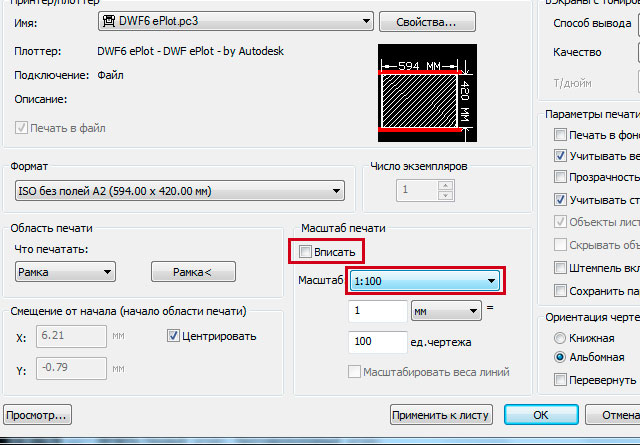
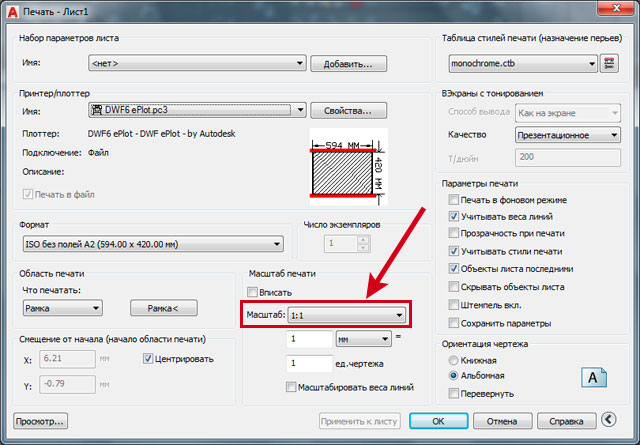
Сначала установим тип плоттера. К моему компьютеру не подключен физический плоттер, поэтому я воспользуюсь виртуальным плоттером, осуществляющим печать чертежа в файл формата DWF . Выбираем из свитка плоттер «DWF6 ePlot.pc3» .
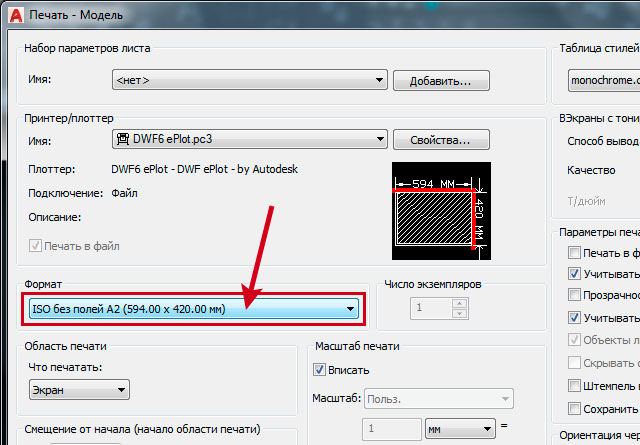
Установим формат. Выбираем из свитка формат «ISO без полей А2 (594.00 x 420.00 мм) » .
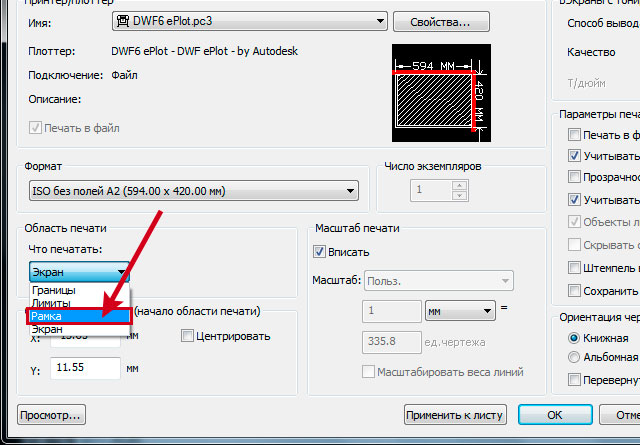
Зададим область печати. Возле надписи » Что печатать: » в свитке выбираем » Рамка » .
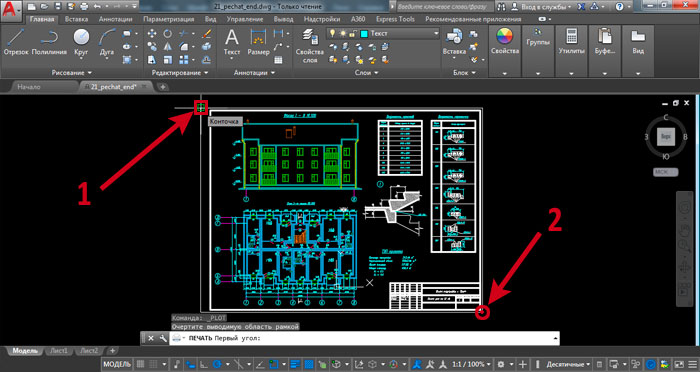
Далее в пространстве модели нам нужно кликнуть две диагонально противоположные угловые точки рамки области печати. Кликаем, например, по крайней верхней левой и крайней нижней правой точкам нашей форматки.
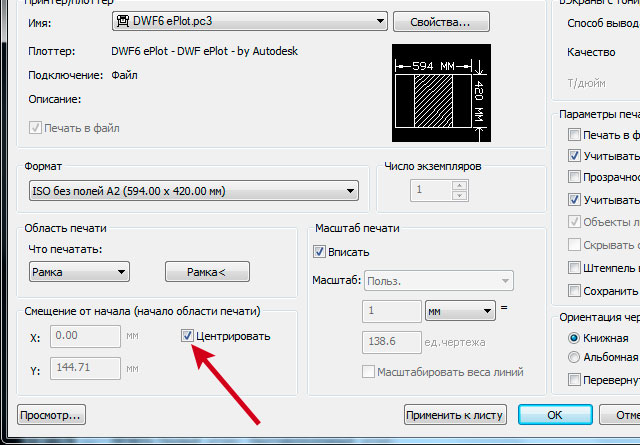
Ставим галочку возле надписи » Центрировать » .
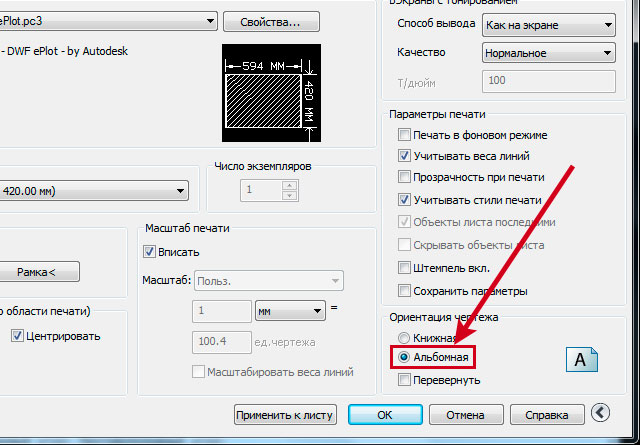
Формат листа у нас горизонтальный. Поэтому в разделе настроек » Ориентация чертежа » ставим точечку рядом с пунктом » Альбомная » .
В разделе » Масштаб печати » обязательно убираем галочку возле надписи » Вписать » . Затем выбираем из свитка масштаб 1 :100.
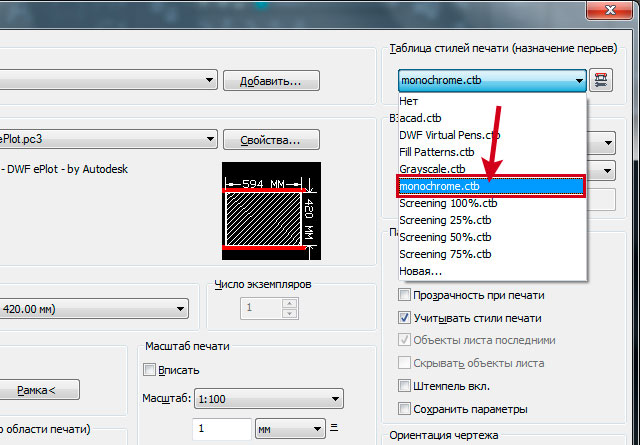
Выберем таблицу стилей печати. Я хочу, чтобы все линии на моём чертеже выводились на печать чёрным цветом. Поэтому выберем таблицу стилей печати «Monochrome.ctb» .
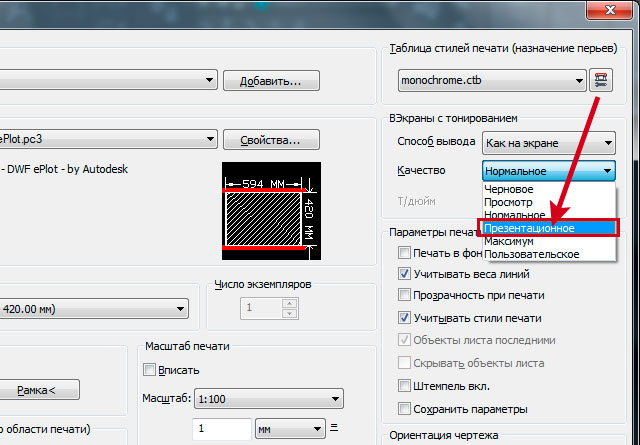
Устанавливаем качество презентационное » Презентационное » .
Всё. Настройка параметров печати завершена. Жмём » ОК » .
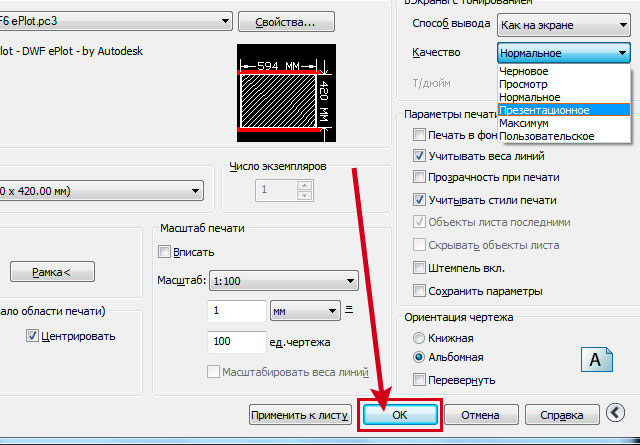
Если у вас есть физический плоттер, подключенный к компьютеру, и вы указали его при настройке параметров печати, то начнётся процесс печати чертежа на этом плоттере. Если же вы, как я, выбрали в настройках виртуальный плоттер «DWF6 ePlot.pc3» , то появится окошко, котором нужно указать имя будущего DWF файла и папку на жёстком диске, в которой этот файл будет размещён. После чего, ваш чертёж будет распечатан в DWF файл, который будет сохранён в указанном вами месте.
Допустим у нас имеется отдельный лист, с видовым экраном, где размещён этот же чертёж в нужном масштабе (1:100), с форматкой и штампиком. Чертёж на листе скомпонован, параметры листа настроены. О том, как это делается, я подробно описал в статье » Работа с листами в AutoCAD » .
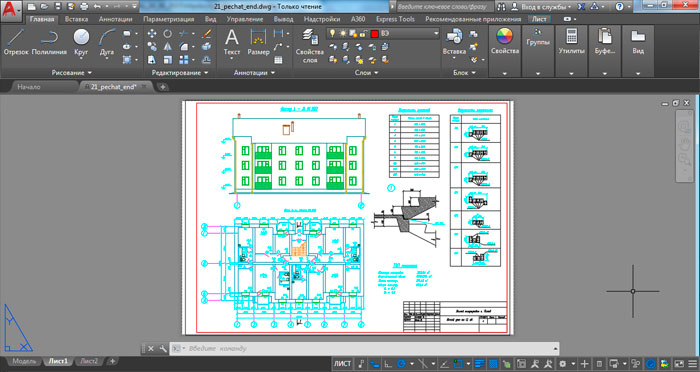
Находясь на листе, кликаем по кнопке с буквой «A» в левом верхнем углу AutoCAD и выбираем » Печать » . Если у нас правильно настроены параметры листа, то нам вообще ничего не нужно настраивать в параметрах печати. Всё автоматом с юда переносится из настроек листа. Но при необходимости настройки печати можно здесь подкорректировать для данной конкретной печати .
Настройки здесь следует выставить почти те же самые, что и при печати из модели. Единственное отличие — это масштаб. На листе ВСЕГДА масштаб печати указывается 1:1. Масштаб чертежа (1:100) указывается не в настройках печати, а в настройках видового экрана. Также, при работе с листами, форматка со штампиком чертится в натуральную величину 1:1 и размещается на пространстве листа. Увеличивать её в 100 раз, как в случае печати из модели, не нужно.
Далее жмём » ОК » и запускаем процесс печати, как и в предыдущем случае. Если выбран плоттер «DWF6 ePlot.pc3» программа AutoCAD осуществит печать в DWF файл и сохранит его в указанной вами папке.
На этом урок о печати чертежей в AutoCAD завершён.
С уважением Дмитрий Лапин.
P.S.: Не забудьте подписаться на рассылку » Эффективная работа в AutoCAD» , и вы будет получать на свой e-mail новые обучающие уроки по AutoCAD как в текстовом виде, так и в формате видео. Для этого просто введите в форму ниже ваше имя, ваш e-mail адрес и следуйте дальнейшим инструкциям.
Прямо Сейчас Подпишитесь На Рассылку!
И Получайте Бесплатные
Обучающие Видео Уроки
По AutoCAD На Ваш E-mail!
Просто Введите Ваши Данные В Форму!
Внимание!
Как активировать рассылку?
Если вы не знаете как правильно активировать рассылку, пройдите по этой ссылке . Там Вы найдёте подробную инструкцию.
P.S. Уважаемый подписчик, если Вы хотите:
- о чём-то меня спросить или дать полезный совет;
- предложить урок или интересную статью по теме Autocad ;
- прислать ваш отзыв или комментарий по видеоурокам;
- или просто поделиться своим опытом в работе Autocad ,
То Вы всегда можете:
- написать мне письмо на E-mail : autocad-profi@yandex.ru
- или оставить Ваше сообщение в «гостевой книге»
Итак, Уважаемый подписчик, жду вас на страницах моего сайта autocad-profi.ru .
Желаю вам удачи и успешного изучения программы AutoCAD !
До новых встреч!
Дмитрий Лапин.
Видеокурс по Revit
Архитектурно — строительное проектирование в программе Revit.

AutoCAD обучение
Подпишитесь на бесплатную рассылку : « Эффективная работа в AutoCAD» .
| Чертежи и черчение |
| Рабочий чертёж Требования к чертежу Чертёж детали литья Чертёж детали на станках Чертёж детали гибки Чертёж д. из пластмассы Групповой чертёж Чертежи пружин |
| Адаптация интерфейса |
| Об адаптации AutoCAD Организация доп. файлов AutoCAD Конфигурации AutoCAD Чертежи в нескольких папках Место адаптированных файлов Шаблоны инернет публикаций Пользовательские команды в AutoCAD Псевдонимы команд AutoCAD Макросы операций AutoCAD Рекордер операций AutoCAD |

№ 41001478398734
ИЛИ
W eb M oney
RU: R243691155431
http://www.autocad-profi.ru | Copyright © 2010 ИП Лапин Дмитрий Михайлович . | ОГРНИП 310774615100942 | Все права защищены.
Более 5-ти часов живого видео!
Коллекция Видеоуроков
» Эффективная работа в AutoCAD»
ПОДАРОК .
Уважаемый посетитель , предлагаю Вам получить абсолютно бесплатно 14 видеоуроков по 2 d черчению и 3 d моделированию в программе AutoCAD . Чтобы получить доступ к видео материалам заполните форму подписки. Впишите ваше имя и e-mail адрес в поля формы ниже и нажмите кнопку » Получить видеоуроки » .
ПОДАРОК .
Уважаемый посетитель , предлагаю Вам получить абсолютно бесплатно 14 видеоуроков по 2 d черчению и 3 d моделированию в программе AutoCAD . Чтобы получить доступ к видео материалам заполните форму подписки. Впишите ваше имя и e-mail адрес в поля формы ниже и нажмите кнопку » Получить видеоуроки » .