
Восстановление пропавших или отсутствующих закладок
Если ваши закладки внезапно пропали, не волнуйтесь — вы в состоянии восстановить их. В данной статье описывается, как восстановить ваши закладки, если они неожиданно исчезли.
- Если вы можете добавлять, удалять и изменять закладки, но изменения не сохраняются при перезапуске Firefox, прочитайте статью Не могу добавлять, изменять или сохранять закладки — Как исправить.
Оглавление
- 1 Я могу видеть только стандартный набор закладок в папке Закладки
- 1.1 Определение наличия создания Firefox нового профиля
- 1.2 Firefox создаёт новый профиль при каждом запуске
- 4.1 На моём ПК присутствует папка «Old Firefox Data»
Я могу видеть только стандартный набор закладок в папке Закладки
Ваши закладки связаны с используемым вами профилем Firefox. Есть случаи, когда вы или Firefox создаёте новый профиль (например, если вы делаете отдельную установку Firefox или когда вы устанавливаете более старую версию Firefox). Новый профиль может создать у вас впечатление, что вы потеряли свои закладки.
Определение наличия создания Firefox нового профиля
Чтобы увидеть, существуют ли другие профили, введите в адресную строку Firefox about:profiles и нажмите клавишу Enter Return . В результате откроется страница О профилях, которая будет содержать список из хотя бы одного профиля, а может содержать несколько. У профиля, который Firefox использует в настоящий момент, будет следующая надпись: Этот профиль сейчас используется и не может быть удалён. Если у вас есть другой профиль, перечисленный на этой странице, вы можете запустить этот профиль в новом окне браузера Firefox. Для получения дополнительной информации прочитайте статью Как восстановить пользовательские данные, которые пропали после обновления Firefox.
Firefox создаёт новый профиль при каждом запуске
Для каждой отдельной установки Firefox автоматически создаётся новый профиль (для получения дополнительной информации прочитайте статью Специальные профили для каждой установки Firefox). Если вы запускаете Firefox непосредственно через файл образа диска ( Firefox.dmg ), это может определяться как новая установка при каждом запуске Firefox. Не запускайте Firefox непосредственно через файл .dmg ; переместите его вместо этого в папку Приложения . Для получения инструкций прочитайте статью Загрузка и установка Firefox на Mac.
Не отображается моя панель Закладок
Если вы использовали панель Закладок для быстрого доступа к любимым закладкам и панель теперь отсутствует, вы, возможно, выключили опцию для отображения панели Закладок. Чтобы включить её обратно:
- Щёлкните правой кнопкой мыши на пустом участке панели навигации и выберите Панель Закладок в выпадающем меню.
- В панели меню щёлкните по Вид , выберите Панели инструментов и затем выберите Панель Закладок .
Я не могу найти все свои закладки и папки
Вы можете просмотреть все свои закладки с помощью щелчка по элементу меню Закладки на Панели меню Firefox , если включите Панель меню . Вы также можете добавить кнопку меню Закладки на свою панель инструментов Firefox.
Проделайте эти шаги, чтобы добавить кнопку Панели инструментов меню Закладки, которая отображает все ваши закладки и папки:
- Нажмите кнопку меню , затем нажмите Другие инструменты и выберите Настройка панели инструментов…
- Перенесите кнопку меню Закладки
 с вкладки Настройка Firefox на панель инструментов.

- Щёлкните по кнопке Библиотека на панели инструментов, затем щёлкните Закладки .
- Щёлкните Инструменты закладок .
- Щёлкните Добавить меню закладок в панель .
Кнопка Показать ваши закладки появится на панели инструментов рядом с кнопкой Библиотека.
Мои закладки исчезли
Firefox автоматически создает резервные копии ваших закладок и сохраняет до 15-ти резервных копий в папке профиля bookmarkbackups . Закладки, которые ранее были сохранены в меню Закладки или на панели инструментов Закладки, но теперь отсутствуют, вы можете восстановить из одной из следующих резервных копий:
- Нажмите кнопку

 , чтобы открыть панель меню. Нажмите Закладки , а затем внизу нажмите Управление закладками .
 - В меню Библиотеки щёлкните по кнопке
 Импорт и резервные копии и затем выберите Восстановить .
 - Выберите резервную копию, которую вы хотите восстановить, из списка датированных автоматических резервных копий.
- Вы также можете выбрать Выбрать файл… , чтобы восстановить закладки из ручного резервного копирования, если вы его создали.
- После подтверждения вашего выбора закладки из выбранной резервной копии будут восстановлены.
На моём ПК присутствует папка «Old Firefox Data»
В некоторых случаях Firefox может создавать папку на вашем ПК с названием «Old Firefox Data». Эта папка содержит полную резервную копию вашего профиля Firefox и может быть использована для восстановления закладок и другой утерянной информации. Если на вашем ПК есть эта папка, прочитайте статью Восстановление важных данных из старого профиля.
Закладки не отображаются после установки дополнения
Если вы перезапустили Firefox после установки дополнения и ваши закладки исчезли, то, возможно, Firefox мог некорректно закрыться перед перезапуском. Для восстановления ваших закладок перезапустите компьютер.
Я не могу найти свои Закладки после импорта
Если вы импортировали закладки из другого браузера, то можете найти их внутри папки со специальным наименованием, например, Из Google Chrome или Из Microsoft Edge, в зависимости от браузера, в следующих расположениях:
- В конце Панели закладок Firefox.
- Внизу списка Закладок, доступных на кнопки панели Меню закладок .
- В Библиотеке закладок. Чтобы открыть окно Библиотеки закладок: Нажмите кнопку , чтобы открыть панель меню. Нажмите Закладки , а затем внизу нажмите Управление закладками .
Если ваших исходные закладки хранились в иерархии папок, структура папок сохраняется внутри папки со специальным именем. При желании вы можете переместить импортированные закладки в другие папки. Чтобы узнать больше об организации ваших закладок, прочитайте статью Закладки в Firefox.
Эти прекрасные люди помогли написать эту статью:

Станьте волонтёром
Растите и делитесь опытом с другими. Отвечайте на вопросы и улучшайте нашу базу знаний.
Как восстановить пропавшие закладки в мозиле?

Как восстановить пропавшие закладки в браузере Mozilla Firefox?
Визуальные закладки в браузерах помогают пользователю быстро находить и перемещаться на нужные ему сайты. Система избранных сайтов в Mozilla Firefox была создана для удобной систематизации данных. Но каждый человек может ошибиться и принять поспешное решение, по причине которого могут пропасть визуальные закладки. Именно для таких случаев в браузерах были предусмотрены специальные «хранилища», из которых можно достать нужные вам вкладки. Поэтому в случае непредвиденной ситуации можно быть уверенным, что 15 последних закладок были сохранены в архиве данного браузера. Что делать если пропали закладки в мозиле, как восстановить удаленные или пропавшие файлы?

Восстановление исчезнувшей панели закладок
У браузера Мозила по умолчанию нет собственной экспресс-панели. Если по какой-то причине у вас пропала панель закладок в мозиле, восстановить ее можно следующим образом:
- Найти и нажать на кнопку «меню». Данный раздел отображается значком.
- Находясь там, выберите функцию «изменить».
- Далее в меню выпадет функция «Показать/Скрыть панели».
- Затем нажмите на «Панель закладок».
- Теперь можно выйти, «Выход из настройки».
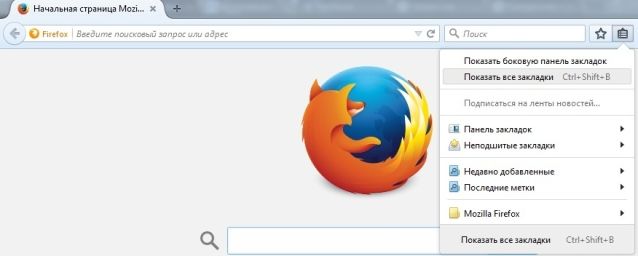
Таким образом, вы получите доступ к экспресс-панели.
Совет: Для удобного использования панели с закладками можно создать для них отдельную папку. Для этого нажмите кнопку «вид», потом «Панели инструментов», далее «Панель закладок». В этом меню можно сохранять и сортировать нужные ссылки.
Восстановить отображение закладок на панели задач
Закладки в браузере могут исчезнуть из панели задач по нескольким причинам.
- В мозиле пропали визуальные закладки после установки дополнения. В этом случае браузер перед запуском мог закрыться некорректно. Вернуть вкладки можно после перезапуска компьютера.
- Пропали закладки после их импорта из другого браузера. Обычно после импорта вкладки сохраняются в меню закладок. Вы должны найти кнопку «закладки». Потом нажмите на «Показать все закладки».
- Вкладки исчезли при переустановке системы. Чтобы исправить это, можно копировать все ссылки самостоятельно. Зайдите в главное меню в пункт «Закладки». Откройте «Показать все закладки». Далее найдите окно «Библиотека». В этом окне будет функция «Импорт и резервирование». В списке меню появится кнопка «Восстановить». Тут вы увидите все возможные способы для восстановления необходимых вам ссылок.
В последнем случае стоит быть внимательным, так как после возврата ссылок из архива текущий набор закладок будет перезаписан.
Как восстановить закладки в Firefox
Закладки ускоряют процесс интернет-серфинга, делают его более комфортным. Но часто из-за непредвиденных ситуация персональная информация теряется. Дабы этого не происходило в будущем, сегодня мы поговорим о том, как восстановить закладки в Мозиле. В процессе повествования мы рассмотрим несколько способов достижения желаемого.
Возврат утерянных данных
В Сети и на официальным сайте Mozilla можно найти несколько способов для восстановления закладок в Firefox. В данной статье будут представлены наиболее удобные и практичные из них. Начинайте с первого, ведь он помогает в большинстве случаев. А потом уже переходите к остальным, если он не сработал.
Способ №1: Проверка
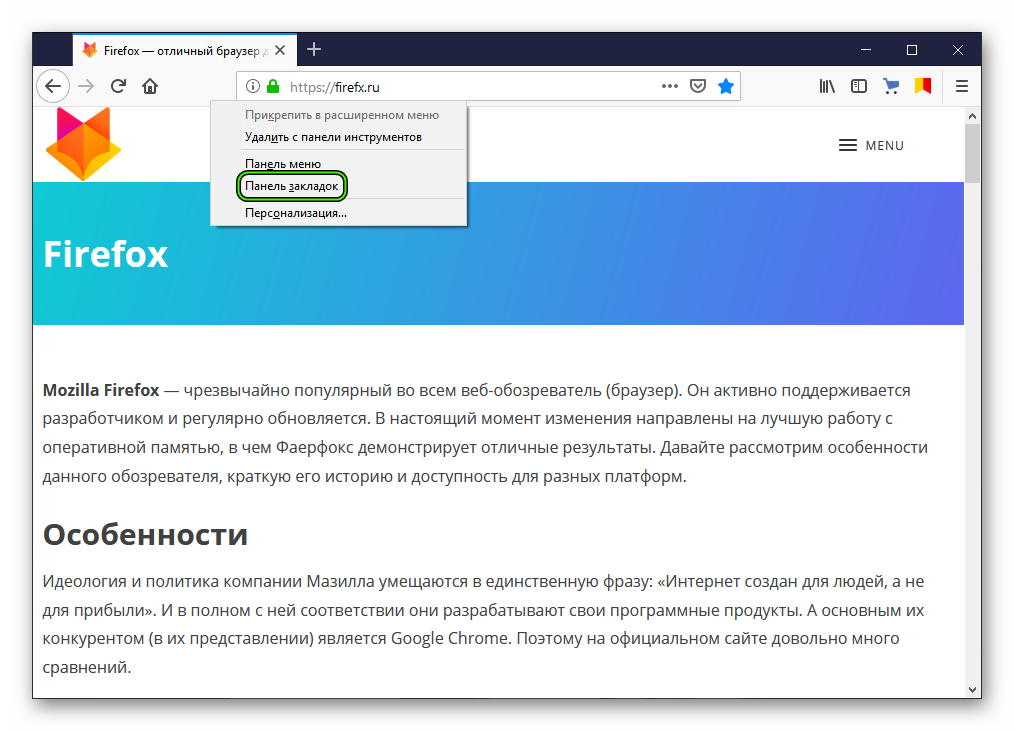
Если в браузере Firefox не отображается панель закладок, то велика вероятность, что вы попросту отключили эту функцию (осознанно или случайно). Для возвращения к истокам достаточно кликнуть ПКМ по пустому пространству на панели навигации. А затем в выпадающем меню выбрать соответствующий пункт.
Способ №2: Резервная копия
Если после обновления программы отмеченные веб-страницы не вернулись на свое место, то пришло время поговорим о возврате данных из резервной копии. Для этого:
- Открываем Мозилу, на главной странице используем сочетание клавиш Ctrl + Shift + B.
- В новом окне кликаем на пункт «Импорт и резервное копирование».
- В выпадающем списке наводим курсор на «Восстановить резервную копию от…».
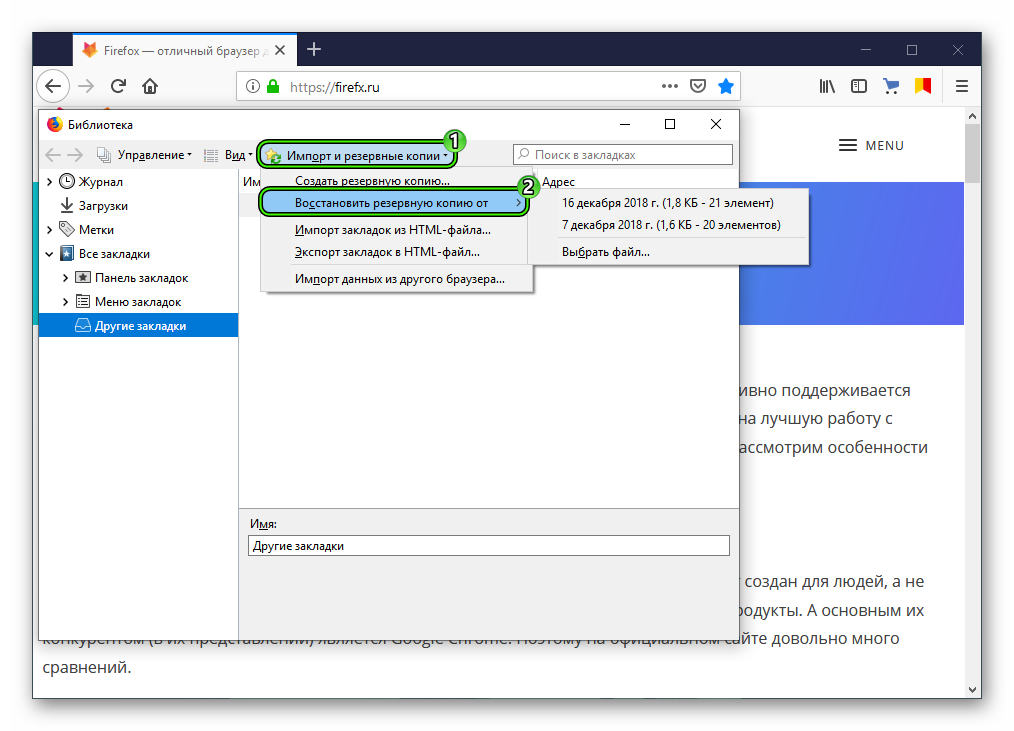
- Выбираем точку отката с последней доступной датой.
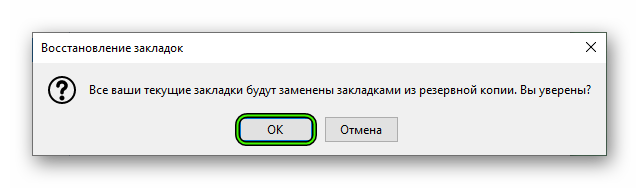
- Жмем «ОК» в окне предупреждения.
Способ №3: Переустановка
Еще можно переустановить «Огненную лисицу», сохранив при этом все данные. Тогда список избранного может вернуться. Порядок действий следующий:
- Жмем на клавиатуре Win + R.
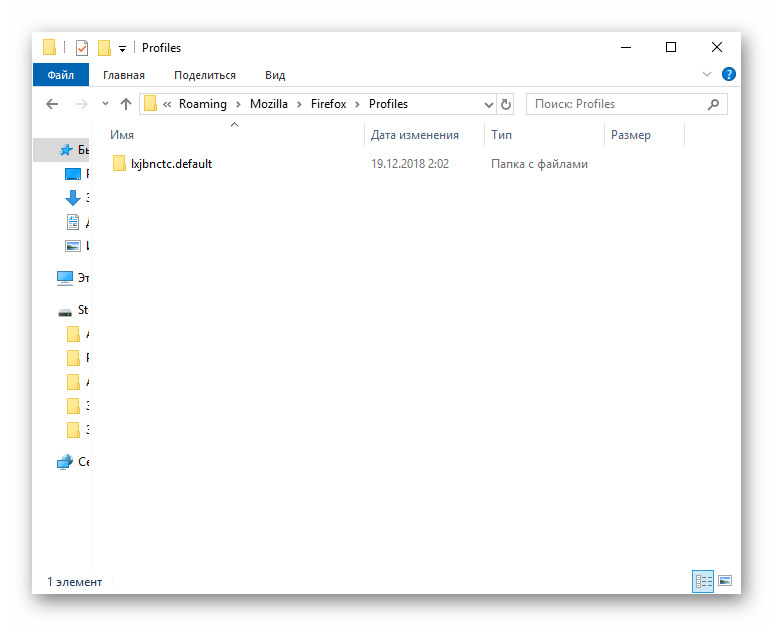
- В текстовое поле вставляем команду %APPDATA%\Mozilla\Firefox\Profiles\ и жмем «ОК» (символы «%» тоже не убираем).

- Перемещаем все каталоги оттуда (как правило, здесь вы увидите только одну папку) в любое другое место.
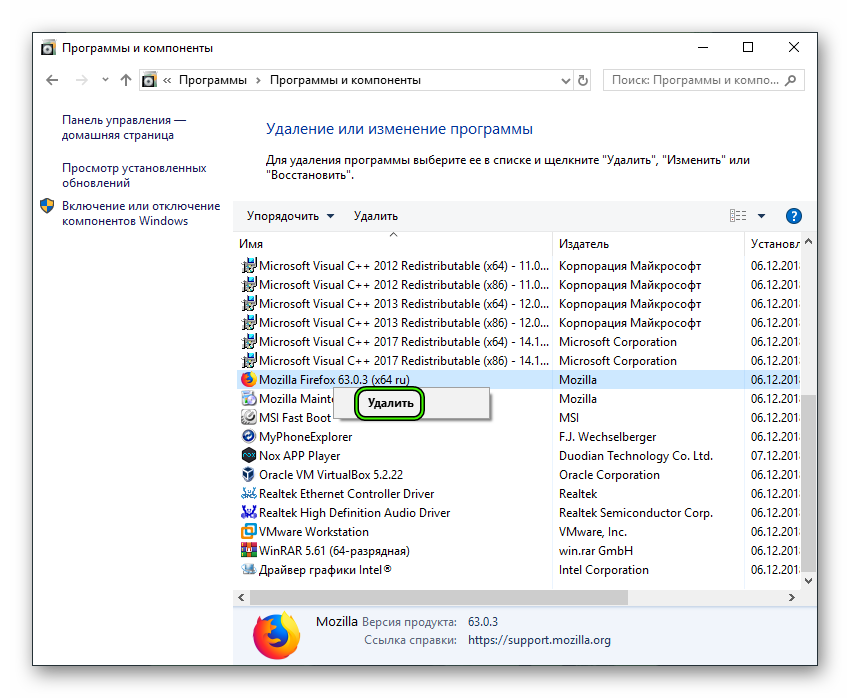
- Далее, удаляем браузер удобным способом.
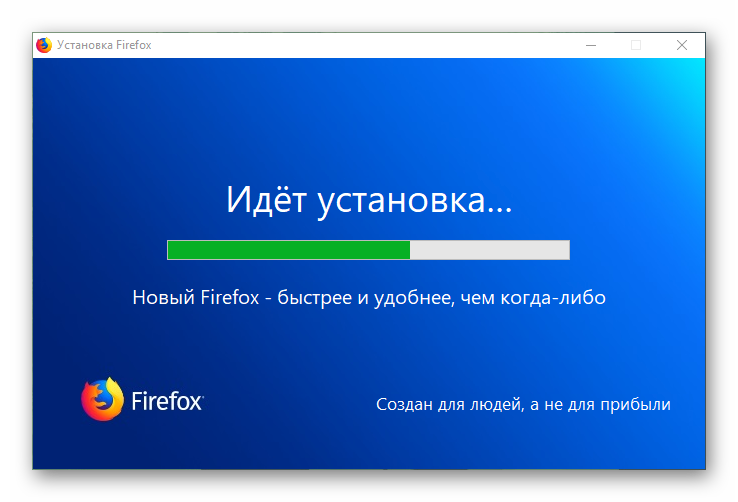
- Загружаем последнюю его версию с официального сайта.
- Выполняем установку.
- Далее, тем же способом открываем каталог Profiles и возвращаем туда ранее перемещенные папки.
Как восстановить вкладки в Мозиле
Восстановить вкладки в Мозиле можно несколькими лёгкими способами используя для этого панель закладок или журнал истории посещений.
Восстановление вкладок с помощью панели закладок
Чтобы восстановить вкладки Firefox навести курсор на панель вкладок и нажать правую кнопку мыши. Откроется контекстное меню в котором выбираете пункт Восстановить закрытую вкладку.

Выбрав этот пункт откроется последняя вкладка Firefox. Если сделать таким образом восстановление несколько раз то будут восстанавливаться по очереди сначала последняя потом предпоследняя потом пред пред последняя и так далее.
Восстановление вкладок с помощью журнала
Чтобы восстановить закрытую вкладку в Мозиле откройте журнал истории посещений нажав в панели меню на Журнал — Недавно закрытые вкладки.

В открывшемся контекстном списке находите нужный вам сайт и нажимаете на него.
Восстановление вкладок при запуске браузера
Также чтобы вернуть вкладки в Мозиле при его запуске нужно не закрывать вкладки и произвести небольшую настройку. В панели меню нажимаете Инструменты — Настройки.

В основных настройках нужно в пункте При запуске Firefox: выбрать из всплывающего списка пункт Показывать окна и вкладки, открытые в прошлый раз. После этого при запуске браузера у вас будут открываться все вкладки которые не были закрыты перед завершением работы браузера.