
Как выровнять блок по левому краю в CSS: подробная инструкция для новичков
Создание веб-страниц — занимательное, но иногда сложное занятие. Часто возникает необходимость выровнять блок по левому краю, чтобы значительно улучшить внешний вид страницы и сделать ее более удобной для восприятия. Если вы новичок в создании веб-страниц и не знаете, как это сделать, не отчаивайтесь — мы подготовили подробную инструкцию, которая поможет вам достичь желаемого результата.
В HTML вы можете создать различные элементы, такие как заголовки, таблицы, списки и многое другое. CSS позволяет вам управлять стилем и расположением этих элементов на веб-странице. Если вы хотите выровнять блок по левому краю, вам нужно использовать свойство CSS, называемое «text-align».
Свойство «text-align» может быть использовано для выравнивания содержимого элемента по левому, правому, центру или по обоим сторонам. Для того чтобы выровнять блок по левому краю, вам нужно задать значение «left» для свойства «text-align». Это можно сделать с помощью CSS-селектора, который определяет блок, который вы хотите выровнять по левому краю.
Выравнивание блока по левому краю в CSS: подробная инструкция для новичков
Если вы хотите выровнять блок по левому краю в CSS, это довольно просто. Для начала необходимо выбрать соответствующий селектор для вашего блока. Обычно это может быть класс или идентификатор.
Затем необходимо добавить свойство «text-align» и установить его на «left». Это выровняет ваш блок по левому краю.
Например, если у вас есть блок с классом «content», то вы можете применить следующий CSS:
Теперь ваш блок «content» будет выровнен по левому краю на странице.
В случае, если вы хотите выровнять не только текст, но и содержимое блока, вам нужно добавить свойство «display» и установить его на «inline-block». Это сделает ваш блок блочно-строчным элементом, который можно выровнять по левому краю.
Например, если у вас есть блок «box» с классом «content», и вы хотите выровнять его содержимое по левому краю, вы можете применить следующий CSS:
Теперь ваш блок «box» будет выровнен по левому краю и содержимое внутри него тоже.
Что такое выравнивание по левому краю в CSS?
Выравнивание по левому краю (или left-align) — это способ позиционирования блока на веб-странице, при котором он прижимается к левому краю родительского элемента.
Этот метод выравнивания широко используется в веб-дизайне для создания эстетически приятных страниц, где текст располагается легко читаемыми, равномерными колонками.
В CSS левое выравнивание может быть осуществлено с помощью свойства «text-align: left;», а также при помощи свойства «float: left;». При использовании двух свойств одновременно лучше использовать «float: left;», так как он позволяет достичь более точного позиционирования элемента.
Еще по теме: Как решить блокирующую проблему: при верстке на CSS поднять элемент вверх
Ключевые понятия
Выравнивание по левому краю — это процесс размещения элемента на веб-странице таким образом, чтобы его левая граница имела фиксированную позицию относительно края страницы. В результате элемент располагается в левой части контейнера или страницы.
CSS — это язык стилей таблиц для описания внешнего вида документа, написанного на HTML или XHTML. CSS разделяет содержимое и представление, и определяет стиль элементов на странице, включая выравнивание.
Селектор — это часть правила CSS, которая указывает на тот элемент, к которому должны быть применены свойства стиля. Селекторы могут указывать на элементы HTML или CSS классы и идентификаторы.
Свойство — это параметр в CSS, который определяет визуальное представление элемента. Некоторые свойства, такие как «text-align», используются для определения выравнивания содержимого элемента.
Значение — это настройка свойства CSS, которая определяет внешний вид элемента. Например, значение «left» для свойства «text-align» выровняет содержимое элемента по левому краю.
Псевдокласс — это ключевое слово CSS, которое указывает на состояние элемента. Псевдоклассы могут использоваться для определения выравнивания состояний, таких как hover (наведение мыши).
Margin — это пространство вокруг элемента, которое отступает от других элементов. Маргин может быть задан для определения отступа между элементами или между элементом и краем контейнера.
Padding — это пространство внутри элемента, которое отступает от содержимого элемента. Отступ может быть использован для создания пустого пространства внутри элемента и между содержимым и границей элемента.
Box model — это концепция в CSS, которая определяет размеры и расположение блоков на веб-странице. Box model включает в себя границу, заполнение и содержимое элемента.
Контейнер — это элемент, который содержит другие элементы. Контейнеры используются для создания различных компонентов веб-страницы, таких как меню, баннеры и т.д.
Использование свойства text-align
Один из наиболее простых и распространенных способов выравнивания блока по левому краю в CSS — использование свойства text-align. Для этого можно задать значение left для данного свойства, чтобы блок располагался слева относительно своего контейнера.
Свойство text-align применяется к текстовому содержимому блока, включая его потомков, поэтому данное решение подходит только для случаев, когда контент блока представлен в виде текста или инлайн-элементов. Если же блок содержит блочные элементы, для выравнивания следует использовать другие методы.
Для установки свойства text-align лучше всего использовать CSS-селектор для целевого блока и задать значение свойства без применения !important, например:
- селектор
- селектор > .потомок
Также можно использовать значение свойства text-align для выравнивания фонового изображения или границы блока по краю, как показано в следующем примере:
| Текст блока |
В любом случае, использование свойства text-align для выравнивания блока по левому краю в CSS — простое и удобное решение для начинающих веб-разработчиков, которые только начинают знакомиться с основами HTML и CSS.
Использование свойства float
Одним из способов выравнивания блоков по левому краю в CSS является использование свойства float. Это свойство позволяет вытеснить блок из нормального потока и выровнять его на левую или правую сторону родительского элемента.
Еще по теме: Что такое атрибут alt
Чтобы использовать свойство float, нужно добавить к блоку CSS свойство float с значением left, чтобы блок выравнивался по левому краю, или right, для выравнивания по правому краю:
.block < float: left; /* выравнивание по левому краю */ >
При использовании свойства float необходимо учитывать, что блоки, следующие за выравниваемым блоком, могут обтекать его. Для того чтобы родительский элемент корректно обтекал выровненный блок, необходимо добавить CSS свойство overflow с значением hidden к родительскому элементу.
.parent < overflow: hidden; >.block
Также необходимо помнить, что свойство float необходимо сбрасывать для последующих блоков, чтобы они не обтекали выровненный блок. Для этого можно использовать CSS свойство clear:
.parent < overflow: hidden; >.block < float: left; clear: both; >.next-block < /* стиль для следующего блока */ >
Использование свойства float — удобный способ выравнивания блоков по левому краю в CSS. Однако, нужно помнить о потенциальных проблемах обтекания и использовать CSS свойства overflow и clear для их решения.
Использование свойства display
Одним из основных свойств CSS, которое позволяет выравнивать блоки по левому краю, является display. Это свойство задает тип отображения элемента. Чтобы выровнять блок по левому краю, можно применить значение display: inline-block для нужного элемента.
Также для выравнивания блоков по левому краю можно использовать свойство display: flex для родительского контейнера и задать свойство justify-content: flex-start, которое выровняет все элементы по левому краю.
Если нужно выровнять текст по левому краю, можно задать свойство display: inline для нужного элемента, например, для тега span. Это позволит выравнивать текст по левому краю внутри других элементов.
- Однако, если элемент имеет значение display: none, то он не будет отображаться на странице, даже если на него заданы другие стили.
- Также стоит учитывать, что использование свойства display может влиять на расположение других элементов на странице, поэтому перед применением этого свойства необходимо тщательно рассчитать его возможные последствия.
Работа с позиционированием
При работе с CSS одной из самых важных задач является расстановка блоков на странице. В этом помогает позиционирование элементов.
Существует несколько типов позиционирования блоков. Абсолютное позволяет фиксировать блок в определенном месте на странице, не зависимо от остальных элементов. Относительное позволяет перемещать блок относительно остальных элементов. Фиксированное позиционирование зафиксирует блок на месте независимо от прокрутки страницы.
Для установки позиционирования использовать свойство position и значение absolute, relative или fixed, в зависимости от типа позиционирования.
При абсолютном и фиксированном позиционировании для точного расположения блока используются свойства top, right, bottom, left, которые указывают расстояние от соответствующей стороны родительского элемента.
- Абсолютное позиционирование используется, если нужно точно задать местоположение элемента.
- Относительное позиционирование позволяет изменять расположение элемента относительно его стандартного местоположения.
- Фиксированное позиционирование используется для создания элементов, которые всегда будет отображаться на экране, без прокрутки.
Схема Box Model
Каждый HTML элемент на странице представляет собой прямоугольник. Схема Box Model описывает, каким образом формируется размер и расположение элемента с учетом его контента, отступов, границ и поля.
Все элементы состоят из следующих компонентов:
- Content Box — область, где располагается содержимое элемента (текст, изображения и т.д.);
- Padding Box — область, которая расширяется за пределы Content Box и используется для задания внутренних отступов;
- Border Box — область, которая расширяется за пределы Padding Box и используется для задания границ элемента;
- Margin Box — область, которая расширяется за пределы Border Box и используется для задания внешних отступов;
Еще по теме: Как создать абзац в CSS: простые советы для новичков
Размер элемента определяется суммой ширины и высоты всех компонентов, включая контент, отступы, границы и поля.
| Компонент | Описание |
|---|---|
| Width | Ширина Content Box |
| Height | Высота Content Box |
| Padding | Расстояние между Content Box и Border Box |
| Border | Значение ширины границы |
| Margin | Расстояние между Border Box и другими элементами |
В CSS можно задавать значения каждого компонента отдельно и изменять размер и расположение элемента на странице, используя свойства width, height, padding, border и margin.
Влияние отступов и границ
Отступы и границы имеют важное значение при выравнивании блоков по левому краю в CSS.
Отступы могут быть добавлены к блоку с помощью свойства padding, которое определяет расстояние между содержимым блока и его границей. Например, если установить padding-left: 20px, то содержимое блока будет смещено на 20 пикселей от левого края.
Границы могут быть нарисованы вокруг блока с помощью свойства border, которое имеет несколько параметров, таких как ширина, стиль и цвет. Например, чтобы нарисовать черную границу вокруг блока, можно использовать следующий код: border: 1px solid black.
Необходимо помнить, что ширину и высоту блока нужно задавать с учетом отступов и границ, чтобы избежать непредвиденных эффектов.
Примеры кода
Пример 1:
Для выравнивания блока по левому краю можно использовать свойство text-align и задать ему значение left:
.block
Пример 2:
С помощью свойства float можно выровнять блок по левому краю. Для этого необходимо задать значение left:
.block
Пример 3:
Использование свойства display c значением inline-block также поможет выровнять блок по левому краю:
.block
Пример 4:
Создание таблицы с единственной ячейкой и выравнивание ее по левому краю:
Текст в блоке
Пример 5:
Использование свойств margin и padding со значением 0, а также задание ширины блока, поможет выровнить блок по левому краю:
.block
Вопрос-ответ:
Что делать, если блок не выравнивается по левому краю?
Если блок не выравнивается по левому краю, убедитесь, что у него нет правил для выравнивания по центру или правому краю. Также проверьте наличие дополнительных отступов. Если проблема не устраняется, возможно, проблема в структуре HTML-кода.
Если я использую фреймворк, например Bootstrap, нужно ли мне выравнивать блок по левому краю самостоятельно?
В большинстве случаев нет. Фреймворки, такие как Bootstrap, уже имеют встроенные стили для выравнивания блоков по левому краю, и вы можете использовать их, не указывая соответствующие правила самостоятельно. Однако, если вы желаете настраивать стили под свои нужды, то может потребоваться выравнивание блоков по левому краю.
Выравнивание или расположение объектов
Excel для Microsoft 365 Word для Microsoft 365 Outlook для Microsoft 365 PowerPoint для Microsoft 365 Excel для Microsoft 365 для Mac Word для Microsoft 365 для Mac PowerPoint для Microsoft 365 для Mac PowerPoint для Интернета Excel 2021 Word 2021 PowerPoint 2021 Excel 2021 для Mac Word 2021 для Mac PowerPoint 2021 для Mac Excel 2019 Word 2019 PowerPoint 2019 Excel 2019 для Mac Word 2019 для Mac PowerPoint 2019 для Mac Excel 2016 Word 2016 PowerPoint 2016 Excel 2016 для Mac Word 2016 для Mac PowerPoint 2016 для Mac Excel 2013 Word 2013 PowerPoint 2013 Excel 2010 Word 2010 PowerPoint 2010 Excel 2007 Word 2007 PowerPoint 2007 Excel Starter 2010 Еще. Меньше
В программах Office можно быстро выравнивать объекты (например, рисунки, фигуры, текстовые поля, Графические элементы SmartArt и объект WordArt.
Важно: В Word и Outlook сначала необходимо привязать несколько объектов, прежде чем выделять их. Выберите один объект. Затем нажмите и удерживайте нажатой клавишу CTRL, выбрав другие объекты.
Выравнивание нескольких объектов
- Выделите объекты, которые требуется выровнять. Щелкните первый объект, а затем щелкните другие объекты, удерживая нажатой клавишу CTRL.
- Выполните одно из указанных ниже действий.
- Чтобы выровнять рисунок, в разделе Работа с рисунками откройте вкладку Формат.
- Чтобы выровнять фигуру, надпись или объект WordArt, в разделе Средства рисования откройте вкладку Формат.
- В группе Упорядочить нажмите кнопку Выровнять, а затем выберите одну из следующих команд в меню:
Параметр Описание Выровнять по левому краю Выравнивание объектов по левому краю Выравнивание по центру Выравнивает объекты по вертикали по центрам. Выровнять по правому краю Выравнивание объектов по правому краю Выравнивание поверх Выравнивание объектов по их верхним краям Выравнивание посередине Выравнивает объекты по горизонтали по их середине. Выравнивание снизу Выравнивание объектов по их нижним краям
Важно: Если параметры Выравнивание недоступны, может быть выбран только один элемент. Выберите один или несколько дополнительных элементов, после чего вы сможете продолжить.
Расположение объектов на одинаковом расстоянии друг от друга
- Выделите не менее трех объектов, которые вы хотите расположить на одинаковом расстоянии друг от друга. Чтобы выделить несколько объектов, щелкните первый объект, а затем нажмите и удерживайте нажатой клавишу CTRL, щелкнув другие объекты. Чтобы выделить скрытые, наложенные объекты или объекты, расположенные за текстом, сделайте следующее:
- На вкладке Главная в группе Редактирование нажмите кнопку Найти и выделить, щелкните Выбор объектов, а затем нарисуйте рамку вокруг объектов.
- Выполните одно из указанных ниже действий.
- Чтобы расположить рисунки на одинаковом расстоянии друг от друга, в разделе Работа с рисунками выберите вкладку Формат.
- Чтобы расположить группу фигур, надписей или объектов WordArt на одинаковом расстоянии друг от друга, в разделе Средства рисования откройте вкладку Формат.
- В группе Упорядочить нажмите кнопку Выровнять и выполните одно из следующих действий:
- Чтобы упорядочить объекты по горизонтали, нажмите кнопку Распределить по горизонтали.
- Чтобы разместить объекты по вертикали, нажмите кнопку Распределить по вертикали.
Word
Выравнивание одного объекта по отношению к другим
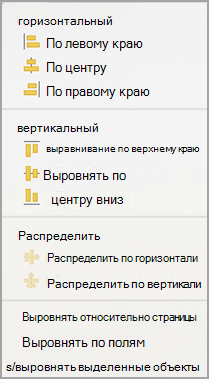
- Удерживая нажатой клавишу SHIFT, щелкните объекты, которые нужно выровнять, а затем откройте вкладку Формат фигуры .
- Щелкните Упорядочить >Выровнять >Выровнять выбранные объекты. Этот вариант выбран по умолчанию. Если команда «Выровнять выделенные объекты» недоступна В документе выделите не менее двух объектов. Параметр Выровнять выбранные объекты становится включенным.
- Нажмите кнопку Упорядочить >Выровнять, а затем выберите нужное выравнивание.
Выравнивание объекта на странице
Примечание: В Word сначала необходимо привязать несколько объектов перед их выделением. Выберите один объект. Затем нажмите и удерживайте нажатой клавишу CTRL, выбрав другие объекты.
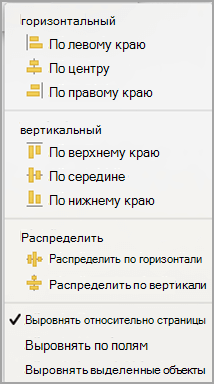
- Удерживая нажатой клавишу SHIFT, щелкните объекты, которые нужно выровнять, а затем откройте вкладку Формат фигуры .
- Щелкните Упорядочить >Выровнять >Выровнять по странице.
- Нажмите кнопку Упорядочить >Выровнять, а затем выберите нужное выравнивание.
Выравнивание объектов по сетке
Важно: В Word сначала необходимо привязать несколько объектов перед их выделением. Выберите один объект. Затем нажмите и удерживайте нажатой клавишу CTRL, выбрав другие объекты.
Чтобы упростить выравнивание объектов, можно использовать формат сетка. Можно также привязать объекты к линиям сетки, проходящим через вертикальные края, горизонтальные края и через центры других объектов. Линия становится видна только при перетаскивании объекта рядом с другим объектом.
Чтобы использовать сетку, необходимо сначала включить параметр сетки.
- В меню Word выберите пункт Настройки.
- В поле Параметры Word в разделе Средства разработки и проверки правописания нажмите кнопку Изменить.
- В поле Правка щелкните Параметры сетки.
- В поле Параметры сетки выберите нужный тип поведения привязки:
- Чтобы привязать объекты к сетке, в разделе Объекты привязки выберите Пункт Сетка в режиме макета печати.
- Чтобы привязать объекты к другим объектам, в разделе Объекты привязки выберите К другим объектам.
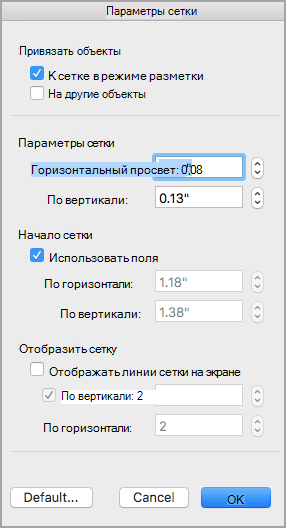
Примечание: Вы также можете включить и отключить линии сетки, выбрав или сняв поле Линии сетки проверка на вкладке Вид или меню Вид.
Выбрав параметр сетки, выравнивайте объекты следующим образом.
- Удерживая нажатой клавишу SHIFT, щелкните объекты, которые нужно выровнять, а затем откройте вкладку Формат фигуры .
- Нажмите кнопку Упорядочить >Выравнивание и выберите параметр выравнивания. При отображении линий сетки вы увидите, что объекты выровнены по сетке.
Совет: Если вы задаете параметр выравнивания по сетке, но хотите приостановить этот параметр при перемещении объекта, удерживайте нажатой клавишу при перетаскивании объекта.
PowerPoint
Выравнивание одного объекта по отношению к другим
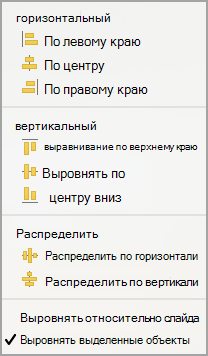
- Удерживая нажатой клавишу SHIFT, щелкните объекты, которые нужно выровнять, а затем откройте вкладку Формат фигуры .
- Щелкните Выровнять >Выровнять выбранные объекты. Этот вариант выбран по умолчанию. Если команда «Выровнять выделенные объекты» недоступна В документе выделите не менее двух объектов. Параметр Выровнять выбранные объекты становится включенным.
- Нажмите кнопку Выровнять, а затем выберите нужное выравнивание.
Выравнивание объекта на слайде
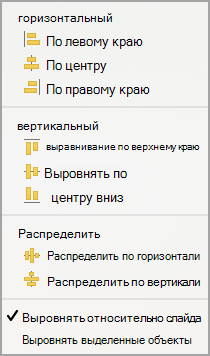
- Удерживая нажатой клавишу SHIFT, щелкните объекты, которые нужно выровнять, а затем откройте вкладку Формат фигуры .
- Нажмите кнопку Выровнять >Выровнять по слайду.
- Нажмите кнопку Выровнять, а затем выберите нужное выравнивание.
Включение привязки к сетке
Чтобы упростить выравнивание объектов, можно привязать их к линиям сетки, проходящим через вертикальные края, горизонтальные края и через центры других объектов. Линия становится видна только при перетаскивании объекта рядом с другим объектом.
- Щелкните Просмотреть >направляющие >Привязка к сетке.
Выравнивание объектов с помощью динамических направляющих
Динамические направляющие — линии, проходящие по центру других объектов и по центру слайда, появляются при перетаскивании объекта. Динамические направляющие можно использовать для выравнивания объекта относительно другого объекта. Или можно выровнять объект относительно центра слайда.
- Выберите Вид >Направляющие >Динамические направляющие.
- Выберите объект, который требуется выровнять.
Совет: Чтобы выделить несколько объектов, удерживая нажатой клавишу SHIFT, щелкните нужные объекты.
Примечание: Чтобы временно скрыть динамические направляющие, удерживайте нажатой клавишу Command во время перетаскивания объекта.
Excel
Выравнивание одного объекта по отношению к другим
- Удерживая нажатой клавишу SHIFT, щелкните объекты, которые нужно выровнять, а затем откройте вкладку Формат фигуры .
- Нажмите кнопку Выровнять, а затем c
Упорядочивание фигур
Чтобы упорядочить фигуру или изменить порядок фигуры( перемещая ее перед другими объектами на слайде или за ней), выполните следующие действия.

- Выберите фигуру, которую нужно упорядочить.
- На вкладке Фигуры нажмите кнопку Упорядочить.
- В меню Упорядочить выберите способ размещения фигуры.
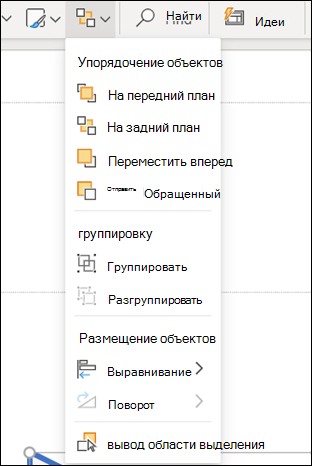
Выравнивание фигур
- Нажмите и удерживайте нажатой клавишу CTRL и выделите каждую из фигур, которые нужно упорядочить.
- На вкладке Фигуры нажмите кнопку Упорядочить.
- В меню Упорядочить выберите Выровнять, а затем — что вы хотите сделать с фигурами.
Позиционирование элементов по разным сторонам блока
Суть способа заключается в том, чтобы наложить блоки друг на друга посредством margin-right: -100% и содержимое правого блока выровнять по правому краю с помощью text-align: right.
Оба блока (right и left) желательно записывать в одну строку, иначе из-за символа переноса строки правый блок будет чуть-чуть вылезать за границы блока-родителя.
Ссылкам обязательно нужно ставить position: relative, иначе из-за наложения блоков некоторые могут быть некликабельные.
Плюсы способа
Главный плюс в том, что теперь для наших блоков начинает работать vertical-align. И мы легко можем выровнять их и по верхней границе и по нижней и по центру.
Минусы способа
А главный минус заключается в том, что, применяя этот способ, мы должны быть твёрдо уверены, что содержимое блоков не увеличится до такой степени, что они начнут перекрывать друг друга (к слову говоря, способ с флоутами лишён этого недостатка, так как при увеличении содержимого блоков, они будут вставать друг под друга).
Ссылка на готовый пример
P.S.
Я не встречал такого способа в интернете, посему просьба: если кто-то найдёт аналогичную статью опубликованную раньше, сообщите мне пожалуйста.
Upd.
В комментариях моё внимание внимание обратили на способ, использующий text-align: justify. Этот способ тоже хорош, но у него есть два недостатка. Во-первых он требует введения дополнительного элемента, эмулирующего последнюю строку текстового блока, а во-вторых, он не будет работать в IE6-IE7 для блочных элементов.
Как выровнять список по левому краю с помощью CSS: простые способы
Выравнивание текста по левому краю является одним из самых распространенных способов форматирования информации. Контент на веб-странице часто представляется в виде списков, и установка левого выравнивания может сделать список более читабельным и организованным для посетителя вашего сайта.
В этой статье мы рассмотрим несколько простых способов, как с помощью CSS выровнять список по левому краю. Мы рассмотрим как использовать встроенные свойства CSS, такие как text-align и list-style-type, для достижения желаемого эффекта. Кроме того, мы освоим более сложные техники, такие как создание классов и использование псевдоэлементов, которые помогут более эффективно управлять списками на вашем сайте.
Не важно, какой тип списка вы используете — нумерованный, маркированный или определенный — наша статья поможет вам легко и быстро выровнять его по левому краю, что улучшит пользовательский опыт на вашем сайте.
Почему необходимо выравнивать списки в веб-дизайне?
Безусловно, выравнивание списка в веб-дизайне является важным элементом, который может придать сайту более профессиональный и эстетичный вид.
Выравненные списки придают странице более организованный и ухоженный внешний вид, а также облегчают навигацию по сайту. Некорректно отображенные списки могут привести к тому, что посетители сайта не будут иметь ясного представления о том, какая информация находится на странице и как ее найти.
Кроме того, выравненные списки помогают сайту быть более доступным для пользователей, которые используют специальные программы-помощники, чтобы ознакомиться с веб-страницей. Различные ассистивные технологии, такие как скринридеры, могут лучше понимать выравненную информацию и помочь пользователям быстрее и легче получить нужную им информацию.
Также, стоит учитывать, что настройка выравнивания списка занимает минимум усилий и не занимает много времени, поэтому это грамотное решение для поддержания лучшего дизайна веб-страницы.
В целом, следует помнить, что выравнивание списка не просто придает красивый вид сайту, но и улучшает его функциональность и удобство использования, что значительно повышает качество веб-дизайна и увеличивает ценность вашего сайта в глазах пользователей.
Основные принципы CSS для выравнивания списка
В CSS для выравнивания списка используются несколько основных принципов. Один из них — задание отступов с помощью свойства margin. Отступы нужно задавать для каждого элемента списка отдельно, чтобы они выровнялись по одному краю.
Еще один способ выравнивания списка — использование свойства text-align. Оно задает выравнивание содержимого элементов списка и может работать сразу со всем списком. Как правило, для выравнивания по левому краю используют значение left, а для выравнивания по правому — right.
Еще по теме: Как указывать путь к изображению в CSS: простые шаги
Также для выравнивания списка можно использовать свойство display. Например, значение list-item позволяет задать элемент списка как блочный элемент с отступами слева и символом маркера. Такой способ более универсальный, чем использование отступов и может быть полезен при различных задачах.
Важно понимать, что любой из этих способов может быть использован как сингулярно, так и в комбинации с другими методами. Однако, в каждом конкретном случае лучше выбрать тот вариант, который наиболее подходит для задачи и соответствующий контексту.
- margin: задание отступов элементов списка
- text-align: выравнивание содержимого элементов списка
- display: изменение типа показа списка
Как выровнять список с помощью свойства text-align
Одним из самых простых способов выровнять список по левому краю является использование свойства text-align.
Для этого необходимо применить стиль к элементу списка (например, ul или ol) и установить значение text-align: left или text-align: right, в зависимости от того, как нужно выровнять список.
Например, если нужно выровнять список по левому краю, то стиль будет выглядеть так:
Также стоит отметить, что это свойство может быть применено не только к спискам, но и к другим элементам, содержащим текст, таким как абзацы или заголовки.
Важно помнить, что использование свойства text-align не изменяет отступы и межстрочные интервалы списка, поэтому при необходимости их также нужно настроить с помощью других свойств CSS, таких как margin или padding.
Таким образом, использование свойства text-align является простым и эффективным способом выравнивания списка по левому краю.
Выравнивание списка с помощью свойства float
Если вы хотите выровнять список по левому или правому краю страницы с помощью CSS, вы можете воспользоваться свойством float. Это свойство позволяет «вытаскивать» элемент из его нормального потока и перемещать его влево или вправо.
Для того, чтобы выровнять список по левому краю, нужно добавить к элементам списка следующее правило CSS:
Установка значения left для свойства float заставит элементы списка выравниваться по левому краю страницы.
Если же вы хотите выровнять список по правому краю страницы, нужно добавить следующее правило CSS:
Установка значения right для свойства float заставит элементы списка выравниваться по правому краю страницы.
Как выровнять список с помощью свойства display
Существует несколько способов для выравнивания списка по левому краю с помощью CSS, одним из которых является использование свойства display. Это свойство определяет, как элемент должен быть показан в документе.
Использование свойства display: inline-block; для элементов списка позволяет выровнять их по левому краю. При этом элементы списка будут располагаться друг за другом, при этом каждый элемент будет иметь ширину, которая соответствует его содержанию.
Для того чтобы применить это свойство для элементов списка в HTML, необходимо использовать тег и присвоить ему следующий CSS-стиль:
ul li
Также можно использовать свойство display: flex;, что позволит автоматически выравнивать элементы списка по левому краю. В этом случае нужно применить стиль к тегу :
Этот метод также обеспечивает возможность растягивания элементов списка на всю доступную ширину, что может быть полезным в случаях, когда необходимо выровнять текст в рамках элементов.
Еще по теме: Как создать резиновый сайт по шагам с помощью HTML и CSS
В заключение, свойство display может быть использовано для выравнивания элементов списка по левому краю. Независимо от того, какой метод будет использован, он поможет увеличить удобство и понятность отображения содержимого веб-страницы.
Как выровнять список с помощью свойства flexbox
Если вы хотите выровнять список по левому краю, вы можете использовать свойство flexbox. Этот метод легко реализовать и позволяет управлять элементами списка так, чтобы они были выровнены по левому краю.
Сначала, вы должны задать контейнеру списка свойство display: flex. Это определяет контейнер как flex-контейнер, который управляет расположением и выравниванием элементов его дочерних элементов.
Затем, вы можете использовать свойство justify-content: flex-start, чтобы выровнять элементы списка по левому краю контейнера. Это свойство управляет порядком размещения элементов в контейнере и позволяет выровнять их по левому, центральному или правому краям.
Наконец, вы можете использовать свойство align-items: flex-start, чтобы выровнять элементы списка по верхнему краю контейнера. Это свойство управляет вертикальным выравниванием элементов в контейнере и позволяет выровнять их по верхнему, центральному или нижнему краям.
Вот пример кода для выравнивания списка по левому краю с помощью flexbox:
- Первый элемент списка
- Второй элемент списка
- Третий элемент списка
Как выровнять список с помощью свойства grid
В CSS есть множество способов выровнять список по разным краям, но одним из наиболее эффективных является использование свойства grid. Оно позволяет создавать сетки, разделять элементы на колонки и строки, и управлять расположением контента внутри контейнера.
Чтобы выровнять список по левому краю с помощью свойства grid, необходимо создать контейнер-сетку и применить к нему соответствующие свойства. Например, можно использовать свойство grid-template-columns для создания колонки, которая займет все доступное пространство, а затем задать отступы для каждого элемента списка.
Если же список имеет маркировку или нумерацию, то можно задать свойство grid-template-areas, которое позволяет определить расположение элементов в сетке. Для этого нужно создать матрицу, где каждая ячейка соответствует элементу списка, и задать ему имя.
Кроме того, можно использовать свойства grid-column-start и grid-column-end, чтобы точно задать, в какой колонке должен расположиться элемент списка. Например, если нужно сделать так, чтобы второй элемент выровнялся по правому краю, нужно применить значение 2 к grid-column-end.
В целом, свойство grid является мощным инструментом для создания сложных макетов, но и для выравнивания элементов, таких как списки, оно может быть весьма полезным. С помощью него можно легко управлять положением списка и сделать его более аккуратным и профессиональным.
Еще по теме: Создание красивой обводки вокруг текста с использованием CSS: стильно и просто!
Используем свойство position для выравнивания списков
Одним из способов выравнивания списка по левому краю является использование свойства position. Для этого необходимо задать относительное позиционирование для списка и абсолютное для его элементов.
Сначала задайте класс для вашего списка и задайте ему относительное позиционирование:
.list
Затем задайте абсолютное позиционирование для каждого элемента списка:
.list li
Таким образом, каждый элемент списка будет размещаться относительно контейнера списка, что позволит выровнять их по левому краю. Важно учесть, что при таком способе выравнивания необходимо также задать ширину элементов списка.
Применение свойства position является эффективным способом выравнивания списков при условии, что их содержимое имеет фиксированную ширину и не содержит элементов, которые могут изменить ее размер.
Как использовать псевдоэлементы для выравнивания списка по левому краю
Существуют различные способы выравнивания элементов на странице с помощью CSS, и один из них — использование псевдоэлементов. Они позволяют добавлять дополнительный контент к элементам, такой как линии, символы и т.д., что может быть особенно полезным при работе со списками.
- свойство position со значением relative для списка;
- свойство padding-left со значением, равным отступу, который хотите задать от левого края;
- свойство &:before с нужным содержимым и стилями.
ul < position: relative; padding-left: 20px; >ul li:before
Здесь мы использовали псевдоэлемент &:before, чтобы добавить символ «•» перед каждым элементом списка. Мы задали ему абсолютное позиционирование со значением left: 0, чтобы он начинался с левого края списка, а также указали свойство top, чтобы сместить его немного вниз.
Таким образом, добавление псевдоэлементов — это удобный и гибкий способ выравнивания списков и других элементов на странице. Он позволяет управлять отступами, добавлять линии и символы, создавать уникальный дизайн и т.д. С его помощью можно значительно улучшить внешний вид и функциональность вашего веб-сайта.
Вопрос-ответ:
Что такое выравнивание списка по левому краю в CSS?
Это изменение внешнего вида текстового списка таким образом, чтобы все его элементы располагались на одном уровне слева, не имея отступов.
Какие есть способы выравнивания списка по левому краю в CSS?
Существует несколько способов: использование свойства text-align, а также свойств display и float в комбинации с другими свойствами.
Как использовать свойство text-align для выравнивания списка по левому краю?
Для этого нужно задать значение left для свойства text-align в стиле списка: ul
Можно ли комбинировать различные способы выравнивания списка по левому краю в CSS?
Да, можно. Например, можно использовать свойство text-align вместе со свойствами display и float, чтобы добиться нужного эффекта. Какие комбинации выбрать, зависит от целей дизайна и конкретных задач.