
Как закрепить в Гугл Таблице строку и столбец (один или несколько)?
Как закрепить строку в Гугл Таблице или зафиксировать столбец? Можно ли выделить сразу несколько элементов? Если вы учитесь работать с документами и планируете вводить данные часто и много, без этой опции просто не обойтись!
Как закрепить строку
Хорошая новость – закрепить строку в Гугл Таблицах очень легко, для этого есть специальная встроенная функция и вы сможете добиться нужного результата буквально за пару кликов! Остается только определиться, какую информацию вы хотите выделить, чтобы она оставалась на месте при прокрутке документа. Готовы?
Итак, попытаемся понять, как закрепить строку в Гугл Таблице при прокрутке. А потом сделаем то же самое для столбцов, которые должны оставаться на месте, не двигаясь с документом. Также не забудьте узнать, как сделать выпадающий список в Гугл Таблицах по ссылке
- Перейдите к нужному файлу и отыщите область, которую хотите оставить неизменной;
- Выделите ее курсором мышки так, чтобы она начала подсвечиваться синим цветом;
Важно: вам нужно нажать на номер строчки или столбика, а не на ячейку! Убедитесь, что подсвечивается вся область полностью, а не только несколько ячеек.
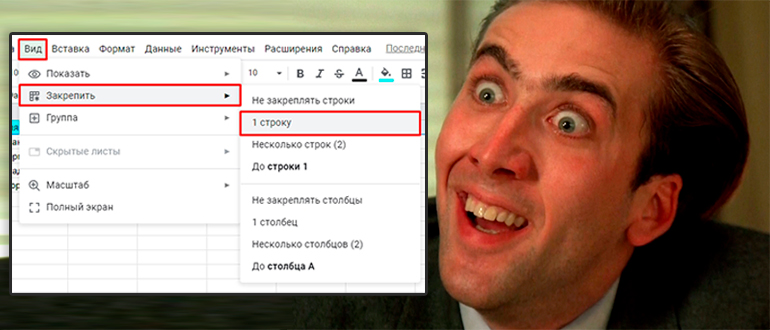
- После того, как нужные элементы выделены, ищем на верхней панели вкладку «Вид» и нажимаем на нее;

- Из появившегося меню нам понадобится пункт «Закрепить» .

А теперь начинается самая интересная часть того, как в Гугл Таблицах закрепить верхнюю строку (или другую)! Вы можете выбрать один из нескольких вариантов действий:
- Одну строчку. Будет выделен только один элемент, который вы отметили курсором (идеально подходит для самой верхней).
- Несколько (две). Автоматически будут закреплены два элемента – выделенный вами и следующий за ним.
- До текущего диапазона. Этот способ используется, если вы выделяете не первый блок. Например, вы отметили шестой элемент – в закрепе окажутся все данные с первого по шестой, а вот с седьмого блока действие опции прекратится.

Вот как в Гугл Таблице закрепить верхнюю строку или другие данные – это очень просто, как и обещали!
Теперь перейдем к столбикам? Алгоритм действий аналогичный – выделяем нужную область, жмем на кнопку «Вид» и находим соответствующую опцию. Здесь у вас также будет выбор из нескольких вариантов.
Находитесь в поиске работы? Мы уже написали для вас статью, на каких сайтах лучше ее искать! Переходи по ссылке
Только вам решать, как закрепить столбец в Гугл Таблице при прокрутке – доступны такие функции:
- Один (только один, выделенный вами)
- Несколько (два столбца)
- До текущего (все столбики включительно до того, который вы выделили курсором)

Вот и все, нужный результат получен – причем потрачено лишь несколько секунд. Теперь можете прокручивать документ и не бояться, что нужная информация сдвинется! Выделенный диапазон всегда будет перед глазами.
Как открепить строку
Как закрепить область в Гугл Таблице – понятно. А как можно отменить действие, чтобы снова открыть данные для прокрутки? Очень легко, вернемся к уже знакомой опции:
- Щелкните курсором, чтобы выделить нужную область;
- Нажмите на кнопку «Вид» на верхней панели;
- В нужном меню выберите «Не закреплять…» для строчек и для столбцов.

Готово! Нам удалось снять закреп, теперь данные можно пролистывать.
Закрепление через мобильное приложение
Напоследок несколько слов о том, как закрепить столбец в Гугл Таблице (или зафиксировать строчку) на смартфоне! Обычно документы редактируются в веб-версии, но порой под рукой есть только телефон, а изменения внести нужно срочно.
- Откройте приложение и войдите в нужный файл;
- Нажмите на номер/заголовок нужного элемента и удерживайте его;
- В появившемся меню вы увидите опцию, которая поможет сделать закреп.
- Найдите документ через приложение;
- Кликните по нужному элементу;
- В появившемся меню нажмите на стрелку и выберите соответствующее действие.

Если у вас остались вопросы о том, как закрепить в Гугл Таблицах строку или столбец, поделитесь ими в комментариях! А может быть, вы знаете более простой и удобный способ редактирования данных? Расскажите нам!
Как закрепить строку в таблице Гугл: подробности
Как закрепить строку в таблице Гугл или оставить на месте столбец? Не все пользователи овладели хитростями популярного сервиса – поэтому раскроем их для вас! Учитесь новому: вы удивитесь, как легко и приятно работать с документами или составлять личные планы.
Что нужно делать
Все просто – вы с легкостью сможете закрепить строку в Гугл таблицах, чтобы она не прокручивалась (или сделать то же самое со столбиком). Как это сделать, расскажем – сначала поговорим, зачем опция может понадобиться?
На компьютере
Функция по умолчанию внедрена в сервис Гугл, не нужно дополнительных настроек, использовать может каждый.
- Позволяет выделить важную информацию;
- Вы всегда будете видеть избранное – не придется пролистывать документ.
Необходимая опция в рабочих и личных делах! Давайте попробуем разобраться, как в Гугл таблицах закрепить верхнюю строку – сначала инструкция для компьютера:
- Войдите в нужный документ;
- Поставьте курсор на верхнюю полосу;
- Нажмите на кнопку «Вид» на верхней панели;
- Нажмите на первую же иконку выпавшего меню.

Пришла пора выбрать нужный вариант – система предлагает три доступных способа. Вы можете сделать следующее:
- Чтобы в Гугл таблице закрепить верхнюю строку – только одну, нажмите на соответствующую иконку «Один» ;
- Можно выделить две полоски данных – кликайте на кнопку «Несколько» . В скобках не просто так указана двойка;
- Третий вариант – выбор до текущей строчки.
На третьем способе стоит остановиться подробно – вы можете выделить несколько строк, до самой первой включительно:
- Переместите курсор в нужную часть документа;
- Кликните «Вид» , далее откройте меню снова;
- Выберите пункт «До текущей…» . Теперь в закрепе будет висеть часть документа.

Вы смогли закрепить строку в Гугл таблице при прокрутке – это несложно, согласитесь? А теперь поговорим о вертикали! Отличий в алгоритме немного, вы справитесь:
- Поставьте курсор на нужное поле;
- Нажмите «Вид» на верхней панели;
- Кликайте на одноименный пункт меню и выбирайте цифру один.
Немного о том, как закрепить столбец в Google таблицах – не один, а несколько сразу:
- Выберите в открывшемся меню пункт «Несколько» , чтобы захватить две полосы;
- Если хотите выделить больше, нужно поставить курсор на выбранный участок и кликнуть по пункту меню «До текущего…». Будут выделены столбики от отмеченного до первого.
На телефоне
Вместе мы разобрались, как закрепить столбец в Гугл таблице на компьютере. Пора научиться работать в мобильной версии сервиса!
Если у вас Андроид:
- Найдите нужный фрагмент – строку или столбец в таблице Гугл;
- Нажмите и удерживайте номер или заголовок до появления контекстного меню;
- Кликайте по иконке закрепления.

Готово! Можно пользоваться специальным приложением или открыть документ в браузере. Аналогичная инструкция для владельцев Айфона:
- Войдите в приложение и откройте файл;
- Нажмите на нужную точку – вертикально/горизонтально;
- Кликните по стрелке, указывающей вправо, выберите нужный пункт.
Так вы можете откреплять данные – последовательность действий полностью сохраняется, кроме последнего пункта. Просто выберите «Открепить», чтобы вернуть все на свои места.
Как закрепить столбец в Google таблице: ответ Wi-Fi-гида

Всем привет! Сегодня я расскажу вам, как закрепить строку или столбец в Гугл таблице. В начале я покажу несколько примеров на обычной Web-версии, которую можно открыть через любой браузер. В конце мы рассмотрим отдельное мобильное приложение для смартфонов Android и iPhone. Советую ознакомиться со всеми способами.
Способ 1: Одна строка
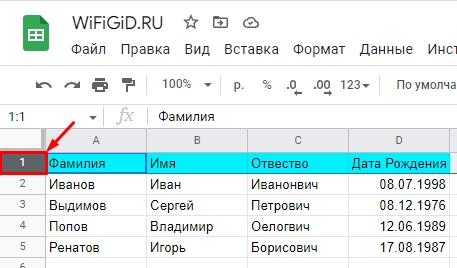
Давайте посмотрим, как же нам закрепить верхнюю строку в Гугл таблицах. Для этого откройте ту табличку, с которой вы собираетесь работать.
- Смотрите, на самом деле мы можем закрепить не только строку, но и столбец, чтобы он оставался на месте при вертикальном прокручивании листа. Нам нужно полностью выделить строку (или столбец). Чтобы выделить строку, нажмите левой кнопкой мыши по цифре адреса слева. Если вы хотите выделить столбец, то кликаем по букве адреса сверху.
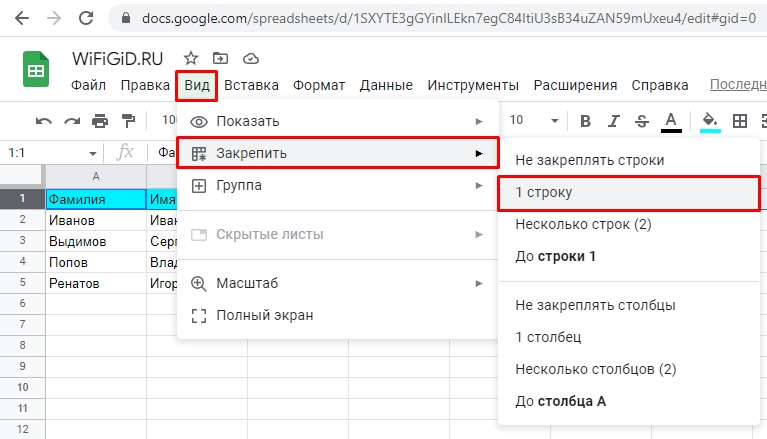
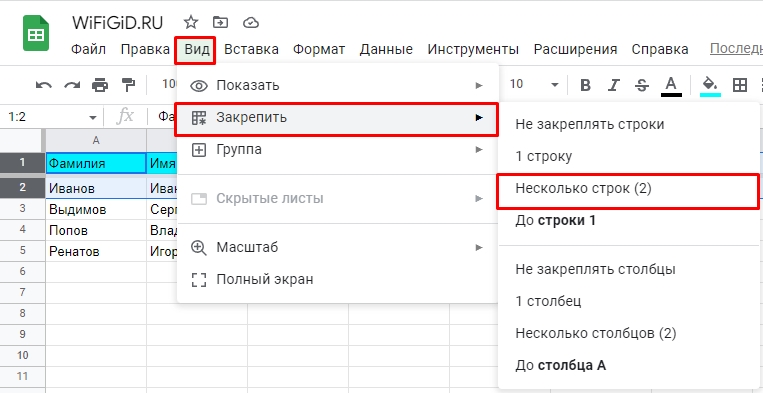
- После того как мы выполним выделение, в самом верху кликаем по разделу «Вид». Далее из контекстного меню выбираем «Закрепить» – «1 строку». Если же вам нужно закрепить столбец в Гугл таблице, то выбираем команду – «1 столбец».
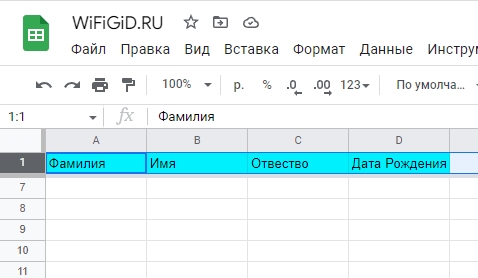
- Теперь эта строка или столбец будут закреплены при вертикальной или горизонтальной прокрутке.
Способ 2: Несколько строк
На самом деле закрепить сразу несколько строк или столбцов не так трудно, как кажется на первый взгляд. Выделение делается аналогичным образом, только с зажатой левой кнопкой мыши – проводим по цифрам или по буквам (справа или сверху).
СОВЕТ! Если же вам нужно выделить слишком много строк или столбцов – кликаем по адресу строки (или столбца) левой кнопкой мыши, потом зажимаем клавишу Shift , и, не отпуская её, жмем по последней строке. Таким образом можно выделить сразу большое количество данных, которые мы и будем закреплять в будущем.
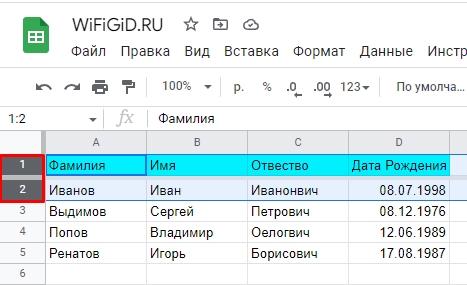
Как вы уже догадались, дальнейшие действия будут такими же, как и в первом способе – просто нужно будет выбрать команду «Несколько строк» (Несколько столбцов).
Как открепить строки и столбцы
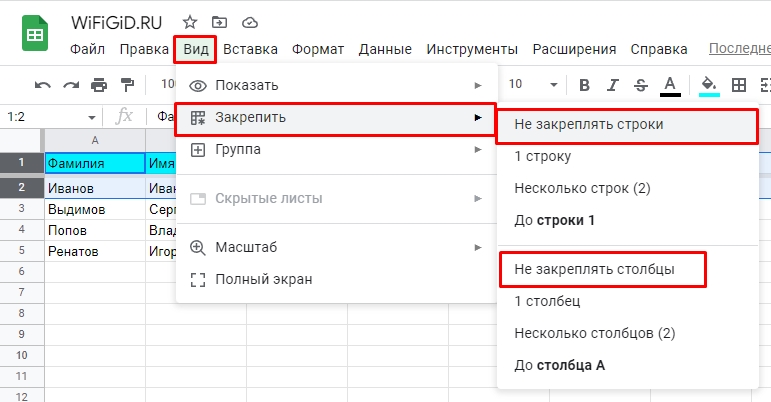
Если вам нужно наоборот открепить строки или столбцы в гугл таблице, чтобы они не прокручивались – заходим в «Вид» – «Закрепить» и выберите команду открепления.
Использование мобильного приложения
Как зафиксировать строку в Google таблицах при использовании смартфона? – можно конечно попробовать использовать web-версию с браузера, но работать с телефона на ней не так удобно. С Google таблицами можно свободно работать в телефоне – для этого есть специальное мобильное приложение. Его можно свободно скачать с Google Play Market или App Store. После установки запускаем программу. Далее открываем нашу таблицу.
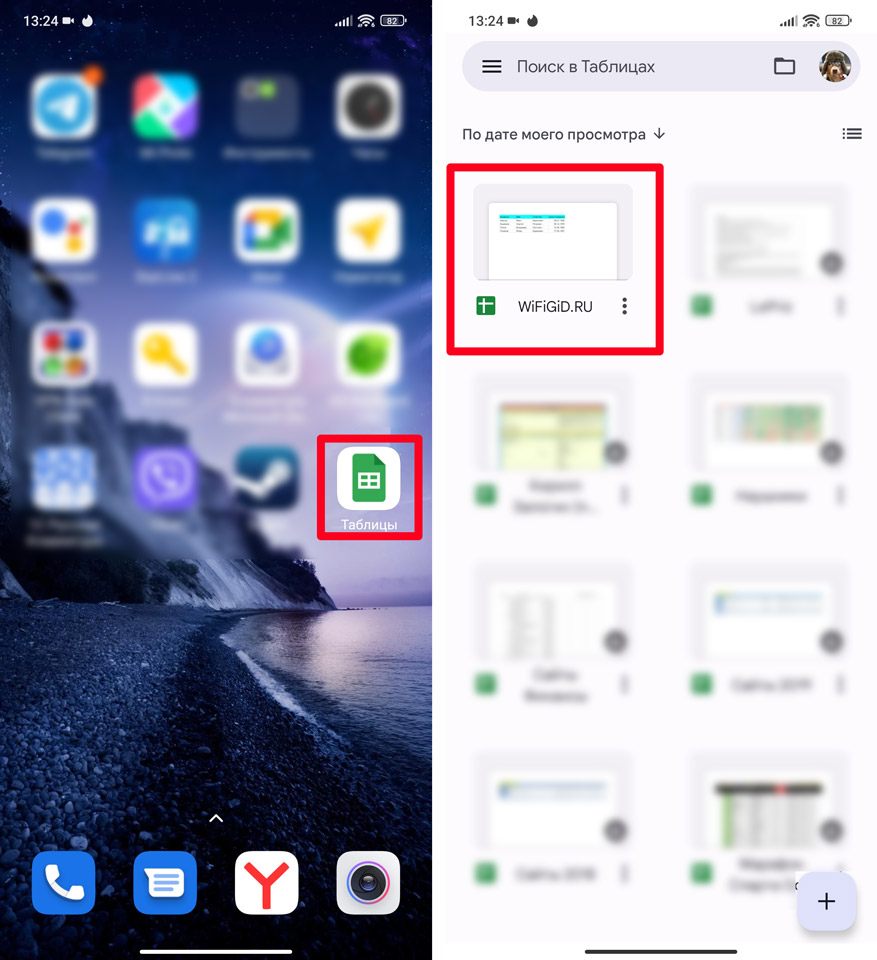
В приложении инструкция будет примерно аналогичная, как и на ПК WEB-версии. Нам нужно выделить строку, которая будет закреплена – для этого нажмите пальцем по цифре слева. Чтобы вызвать контекстное меню, тапните пальцем сверху выделенной строки (или столбца) и нажмите по трем точкам.
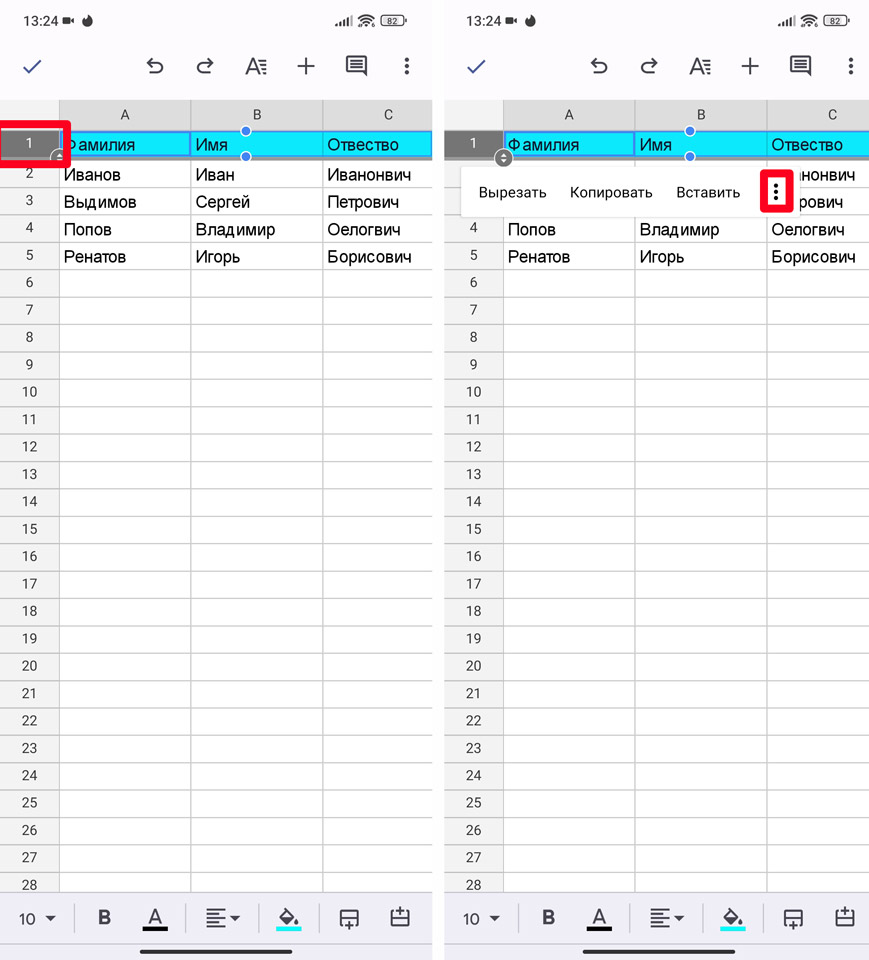
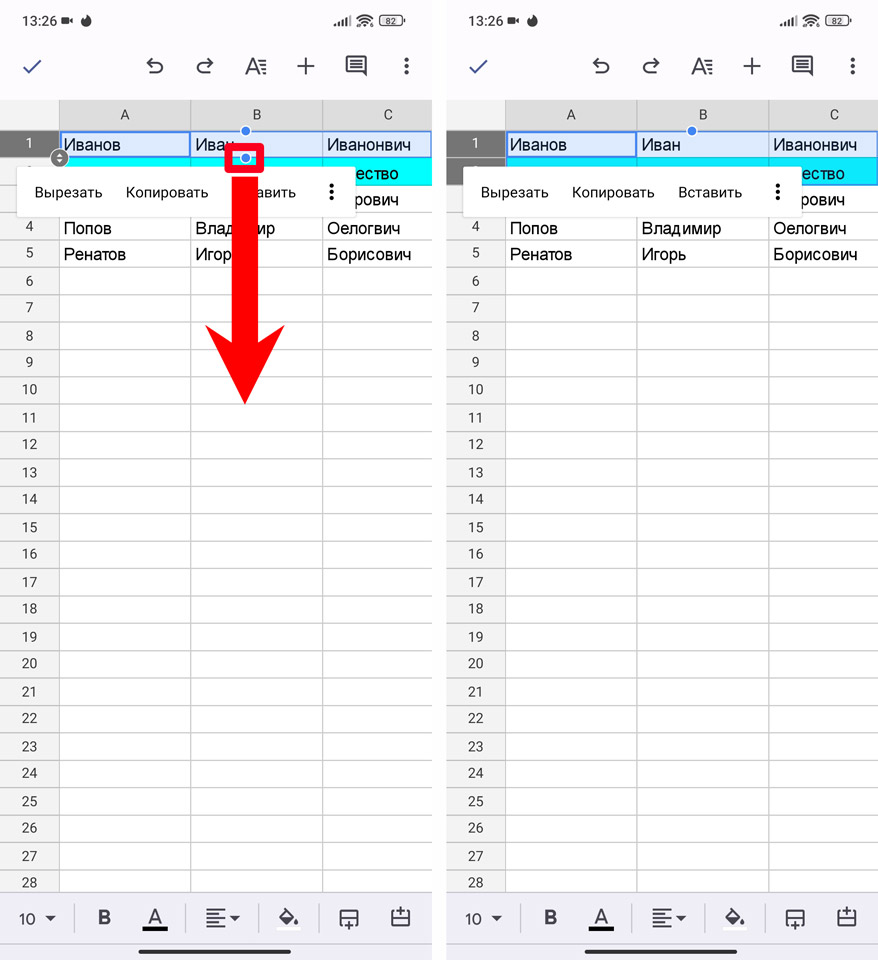
Если вам нужно выделить сразу несколько строк (или столбцов) – делается это следующим образом. После выделения одной строки, по контуру вы увидите два синих кружочка, просто ставим палец сверху и тянем в нужное направление для выделения области. После этого вызываем контекстное меню.
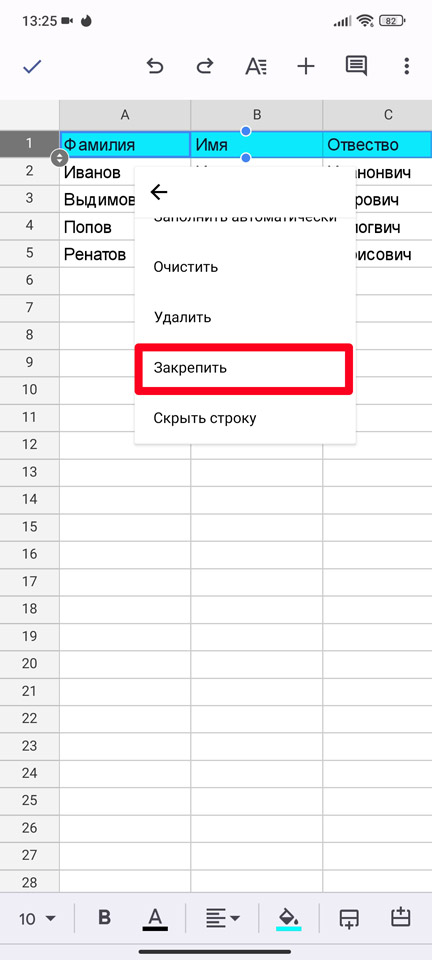
Далее нужно выбрать команду «Закрепить». Если вам необходимо наоборот открепить строки или столбцы – то команда «Открепить» будет находиться тут же.
На этом наш короткий урок подошел к концу. Если у вас еще остались вопросы и вы хотите получить персональный ответ или консультацию от портала WiFiGiD.RU – пишите в комментариях.
Как зафиксировать строку в Google Sheets при прокрутке?
обрабатываю много таблиц и бывает что надо чтобы самая верхняя строка всегда была на виду. прайс лист например присылают, наименования товара по строчкам, в столбцах артикулы/коды/цена и тд. неудобно очень туда сюда постоянно мотаться и смотреть какая цифра что означает. как-то можно закрепить строку?
22 декабря 2021
Для голосования требуется Авторизация

Количество статей:
Рейтинг автора:
Количество статей:
Рейтинг автора:
поделиться:
3 Ответа

22.12.2021 в 20:37
22.12.2021 в 20:37
Для голосования требуется Авторизация
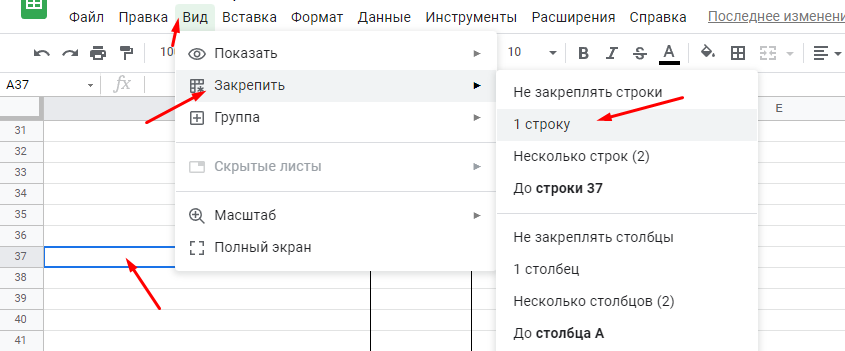
Через вид это делается
Выделяешь нужную строку хочешь полностью, хочешь нет, без разницы, будет закреплена вся строка. Жмешь вверху вид, закрепить. Выбираешь. Можно любой диапазон, хоть 40 строк закрепить. Если одну, до одну. Открепляешь потом там же.
22.12.2021 в 20:40
22.12.2021 в 20:40
Для голосования требуется Авторизация
Даже не знал, что так можно, тоже мучался. Но я в принципе с гуглодоками недавно начал работать, как и с Excel, и с другими прогами, так что мне простительно. Спасибо за наводку!

22.12.2021 в 20:44
22.12.2021 в 20:44
Для голосования требуется Авторизация
Да, через «Вид» закреплять можно. Еще и группировать там же можно, но это если надо что-то объединить или скрыть. Берешь, выделяешь нужные строки/столбцы — и тоже через «Вид» нажимаешь на «Группа» → «Сгруппировать». Получаешь отдельную группу, которую можно скрыть, а потом развернуть когда надо — так тоже можно быть ближе к верхней строке.
Для ответа вам необходимо Авторизоваться

ProTraffic.com — твой путеводитель по арбитражу трафика. Все фишки и экспертный контент от практиков, актуальные новости и аналитика, обучающие видео и интервью с лидерами рынка. Лей в плюс с ProTraffic!
© 2019-2023, ProTraffic. Все права сохранены. Условия пользовательского соглашения

Сервис Bankoff, позволявший выпускать карты, прекращает свою деятельность из-за наплыва пользователей / Криптобиржа Currency прекращает работать в России / Выпустили огненное интервью на YouTube-канале с командой TraffBraza / Роскомнадзор запретил на территории России рекламное продвижение Google и её сервисов / Новое экзотическое ГЕО от М1 — Эквадор / NashStore вместо Google Play: в России запустят аналог магазина приложений для Android /
Авторизация
Введите ваше имя пользователя или адрес email. Вы получите email сообщение с инструкциями по сбросу пароля.
Создать аккаунт
Делитесь публикациями и зарабатывайте деньги, общайтесь с коллегами и задавайте вопросы. Это бесплатно.