
Куда скачивается и где хранится музыка в айфоне
Времена, когда телефон выполнял лишь функцию звонка уже давно прошли и теперь в современных гаджетах мы имеем практически любое необходимое нам приложение. Это не обошло стороной и музыкальный плеер, его поместили вовнутрь телефона и теперь нам уже не нужно носить с собой два приспособления. Но используя встроенный внутри телефона плеер, любой пользователь сталкивается с тем, как правильно закачать музыку в свой девайс и где она будет хранится? Наша статья расскажет вам как правильно использовать музыкальный плеер в iPhone и где хранится музыка.
Как скачать музыку на iPhone?
Если вами только приобретён новенький смартфон и хотите скачать на него вашу любимую музыку, но не знаете как, предлагаем вам выполнить следующие действия:
Первое, что необходимо сделать — это скачать специальную программу iTunes, с помощью которой ведётся передача всех данных между айфоном и компьютером. Эта программа является бесплатной и нам предоставленна возможность скачать её с официального сайта. После этого нужно будет синхронизировать необходимые песни с компьютера в эту программу. Выполнить это можно несколькими способами.
- Способ 1: Для этого необходимо будет открыть плейлист под названием «Музыка», который находится в списке «Медиатека». В открытое окно вам необходимо перенести вашу музыку, для этого просто перетащите песню из папки, внутри которой она находится внутрь данного окна до появления зелёного плюсика. Если ваша музыка хранится внутри папки и перенос по одной песне займёт очень долго времени, можете просто перетащить папку, при этом порядок песен установленный внутри папки при переносе не изменится.
- Способ 2: Так же сделать это можно с помощью основного меню iTunes. Для этого вам необходимо в основном меню выбрать путь «Файл», после чего «Добавить в медиатеку». После этого во всплывающем диалоговом окне вам необходимо выбрать нужные вам мелодии и папки с ними и нажать кнопку «Открыть». После этого аудиозапись уже будет добавлена в Медиатеку. Так же внутри этого диалогового меню будет возможность добавить плейлисты.
- Способ 3: Если вам хочется перекинуть музыку внутрь айфона с имеющегося у вас диска, то сделать это очень просто. Для этого вставьте диск в дисковод компьютера, а после чего откройте Айтюнс. Внутри медиатеки уже должны появится песни, находящиеся на диске, но если их там нет, то обновите медиатеку или нажмите F5.
- Способ 4: Этот способ является менее популярным, так как он платный. Для того чтобы приобрести музыку необходимо будет зайти в специальный магазин iTunes и нам выбрать понравившийся вам альбом, песню или плейлист.
В случае, если необходимо скачать мелодии из соц. сети ВК, вам не обойтись без специального приложения Download Music Pro. Это приложение можно найти на страницах AppStore. После того как оно будет скачано, необходимо будет зайти в социальную сеть используя браузер, а не стандартное приложение. Когда зайдёте на свою страницу, то следующим действием нужно перейти в меню настройки и выбрать полную версию сайта.
Перейдя в аудиозаписи при открытой полной версии сайта у вас появится специальный значок, с помощью которого у вас получится сможете загрузить мелодии на ваш iPhone.
Где хранится и куда скачивается музыка в айфоне? 
Для того чтобы найти где хранятся мелодии на новом смартфоне, необходимо чтобы на нём уже была хоть одна мелодия.
- Если синхронизация аудиозаписи в iPhone выполнялась с помощью программы Айтюнс, то скачанный файл должен автоматически появится внутри приложения «Музыка» или iPod.
- Не стоит так же забывать, что файлы передаваемые через Bluetooth будут находится в принятых.
- Скачанные вами файлы из социальных сетей будут находится лишь внутри тех папок, которые были указанны вами при сохранении на телефон.
Но если вас интересует именно где в айфоне хранится музыка, то вам будет необходимо открыть файлы вашего смартфона через компьютер, а именно через путь \private\var\mobile\Media\iTunes_Control\Music\. Именно в открытой папке и хранится музыка скачанная вам. Не стоит забывать о том, что попытки вручную поместить вовнутрь этой папки музыку будут тщетны. Потому что когда программа Айтюнс синхронизирует аудиозаписи передавая их на телефон, то специально шифрует их во избежании вирусов.
Так же найти где расположенный тот или иной файл можно с помощью дополнительных приложений, например таких как ifunbox, с помощью такого приложения просто необходимо будет указать, что вам нужно найти мелодии и видео, после чего приложение покажет вам где хранится файл и его можно будет оттуда скачать. Но не стоит забывать, что такой метод является не безопасным и может повредить ваш телефон.
Быстрый поиск сохраненных локально рингтонов iPhone и текстовых сигналов
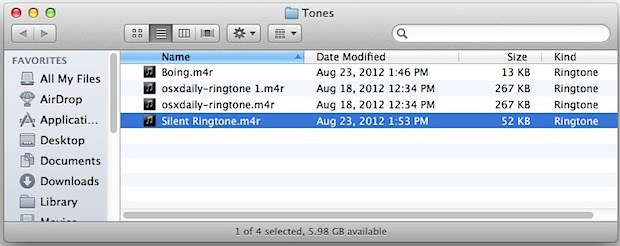
Рингтоны для iPhone и текстовые сигналы – оба файла .m4r – хранятся в одном месте в файловой системе, независимо от того, были ли они созданы с помощью iTunes, куплены в iTunes Store, преобразованы из другого формата с помощью QuickTime, созданы из Garageband, или загружали ли вы их откуда-нибудь.
Вы можете быстро найти файлы мелодий и текстовых сигналов локально на компьютере, будь то Mac или ПК с Windows, если вы ранее синхронизировали iPhone с iTunes. Мы покажем вам, где искать файлы и как получить к ним доступ.
Где рингтоны и текстовые сигналы хранятся локально в Mac OS X и Windows
Программы для Windows, мобильные приложения, игры — ВСЁ БЕСПЛАТНО, в нашем закрытом телеграмм канале — Подписывайтесь:)
Папка для хранения рингтонов в Mac OS X находится по следующему адресу:
В Windows они будут храниться в следующем каталоге:
My MusiciTunes MediaTones
Имейте в виду, что точное местоположение может немного отличаться в зависимости от того, какую версию Windows вы используете.
Доступ к папкам мелодий и текстовых сигналов
Есть два способа быстро попасть туда на Mac (однако метод iTunes работает и в Windows):
- Искатель: бесконечно полезная функция «Перейти к папке» работает, нажав Command + Shift + G и введя «~ / Music / iTunes / iTunes Media / Tones /» в качестве пути
- iTunes: перейдите в папку «Тоны» и щелкните правой кнопкой мыши любую мелодию звонка, выбрав «Показать в Finder».
Подход iTunes может быть лучше для многих пользователей, поскольку он не так сильно задействует файловую систему.
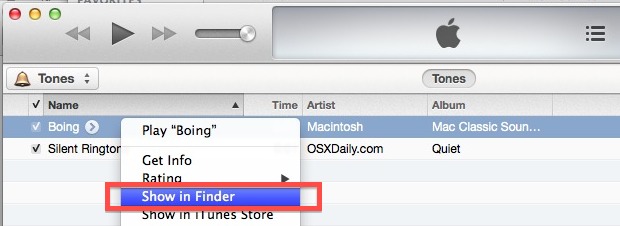
Как только вы попадете в этот каталог, файлы m4r можно копировать, создавать резервные копии, редактировать, делиться с друзьями и т. Д. Начиная с OS X 10.8, вы можете щелкнуть правой кнопкой мыши любой из файлов m4r в этом каталоге и использовать AirDrop или iMessage, чтобы немедленно отправить его кому-то другому, хотя им нужно будет загрузить и синхронизировать мелодию звонка вручную, потому что отправка файла напрямую на iPhone не позволяет его импортировать.
Имейте в виду, что рингтоны, которые вы приобрели в iTunes, будут иметь разные схемы лицензирования, связанные с ними, чем рингтоны, которые вы сделали сами из звуковых эффектов и аудиоклипов или выкопали из гигантской секретной коллекции GarageBand, вы обязаны знать, что вы можете и не можете делать с этими файлами, но можно с уверенностью сказать, что если вы заплатили за них, лицензионное соглашение таково, что оно запрещает совместное использование.
Наконец, если вы не видите рингтон в этой папке, но он определенно есть на вашем iPhone, вам необходимо синхронизировать устройство с iTunes на этом компьютере, чтобы скопировать его.
Программы для Windows, мобильные приложения, игры — ВСЁ БЕСПЛАТНО, в нашем закрытом телеграмм канале — Подписывайтесь:)
Как просто поменять рингтон на iPhone?
Как оказалось, самые простейшие вещи сделать на айфоне просто, но не прям чтоб очевидно. Например, сменить рингтон на смартфоне не так уж легко. В этом тексте я разберу три возможных способа замены мелодии звонка на вашем iPhone.
Покупка рингтона
Покупать контент — нормально. В том числе и покупать рингтоны. По крайней мере, так считает Apple. Сделать это можно в настройках вашего iPhone:
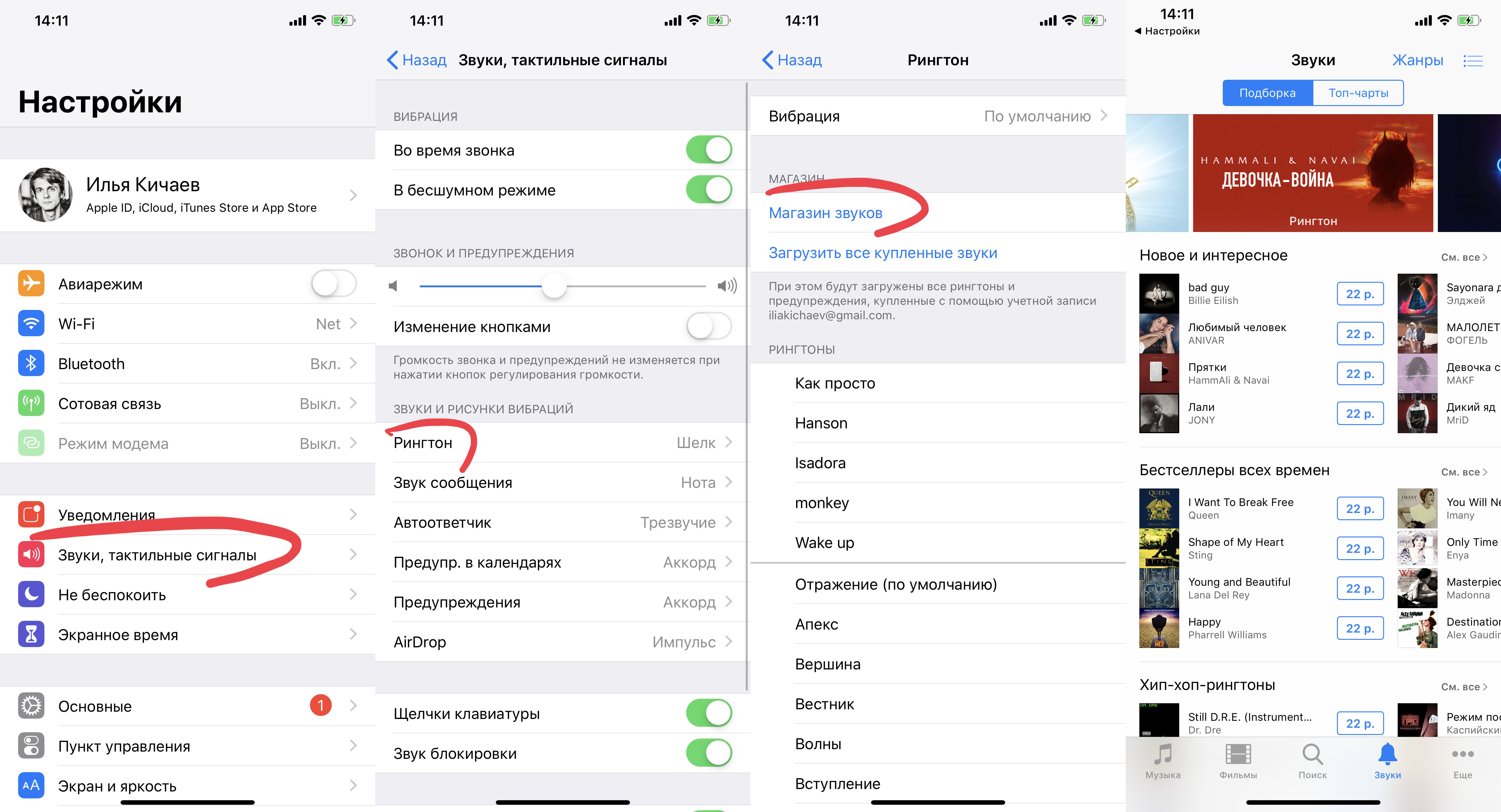
Но тут есть проблема: сделать рингтон можно не из всех песен. Что делать, если вашего любимого трека нет?
С помощью iTunes
Скажу сразу: этот способ не работает с песнями, купленными в iTunes. А вот если вы приобрели трек на Bandcamp или SoundCloud, то вполне.
Открывайте iTunes и скидывайте туда выбранную вами песню. После этого кликайте правой кнопкой мыши по треку и выбирайте пункт «Сведения о песне». После этого в разделе «Параметры» выберите любой кусок песни длительностью не более 30 секунд:
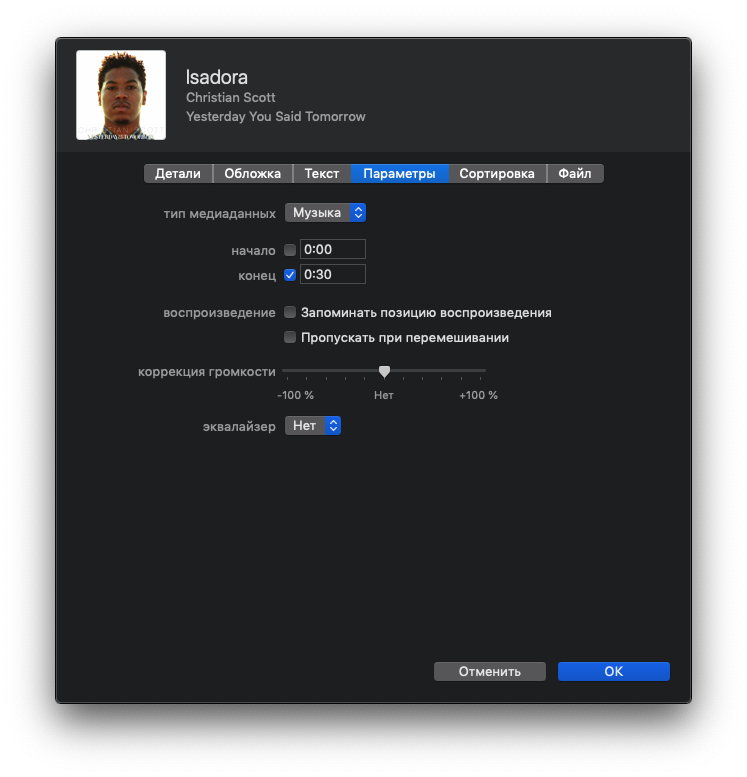
Жмите на «ОК» и конвертируйте эту песню в AAC. Сделать это можно по пути «Файл» > «Конвертация»:
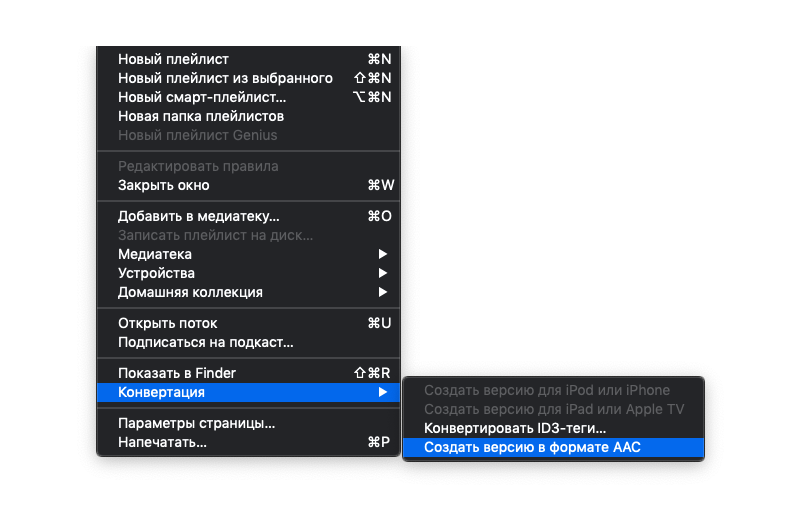
После этого у вас появится укороченная версия вашей песни. Кликните по ней правой кнопкой мыши и выберите пункт «Показать в Finder» («Показать в Проводнике», если вы используете Windows).
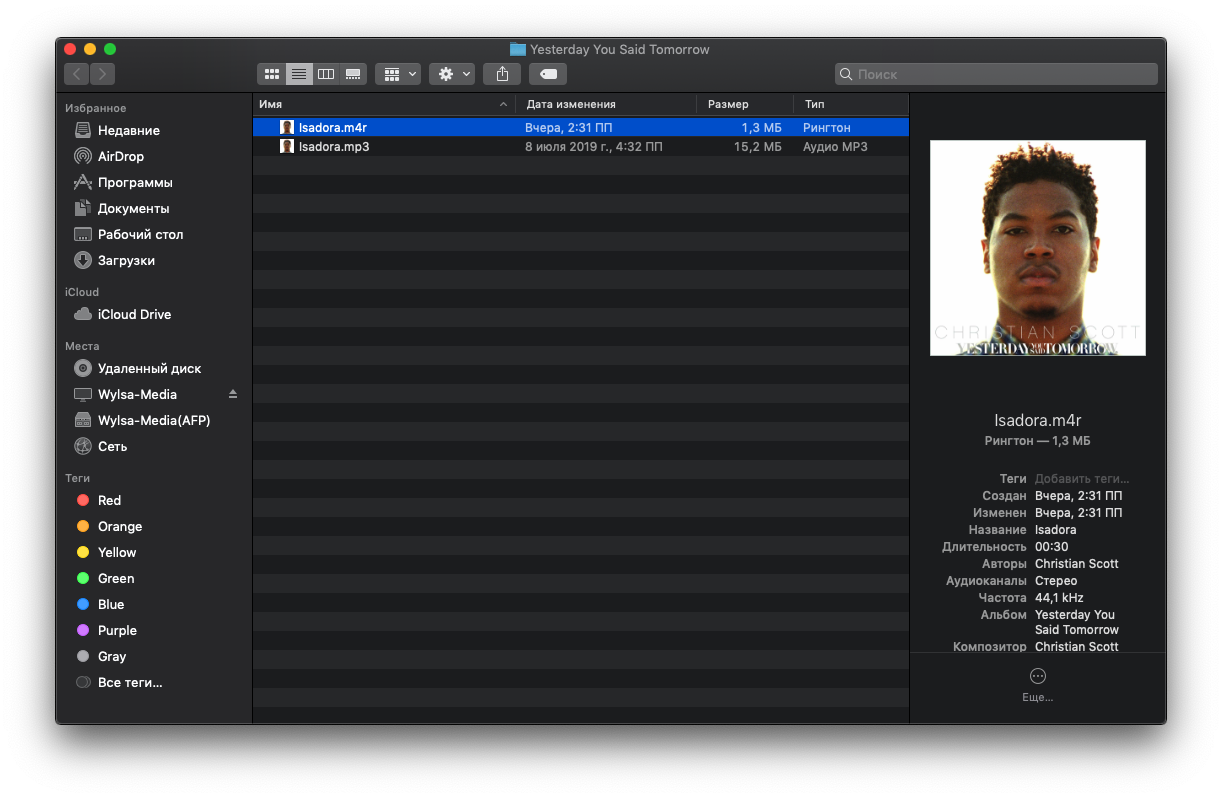
Затем вернитесь в iTunes и удалите этот «огрызок» песни из него, но файл оставьте на месте. Откройте ту папку Finder, где у вас хранится отконвертированная укороченная версия вашей любимой песни. Она будет в формате .m4a. Переименуйте её так, чтобы разрешение трека было в .m4r:
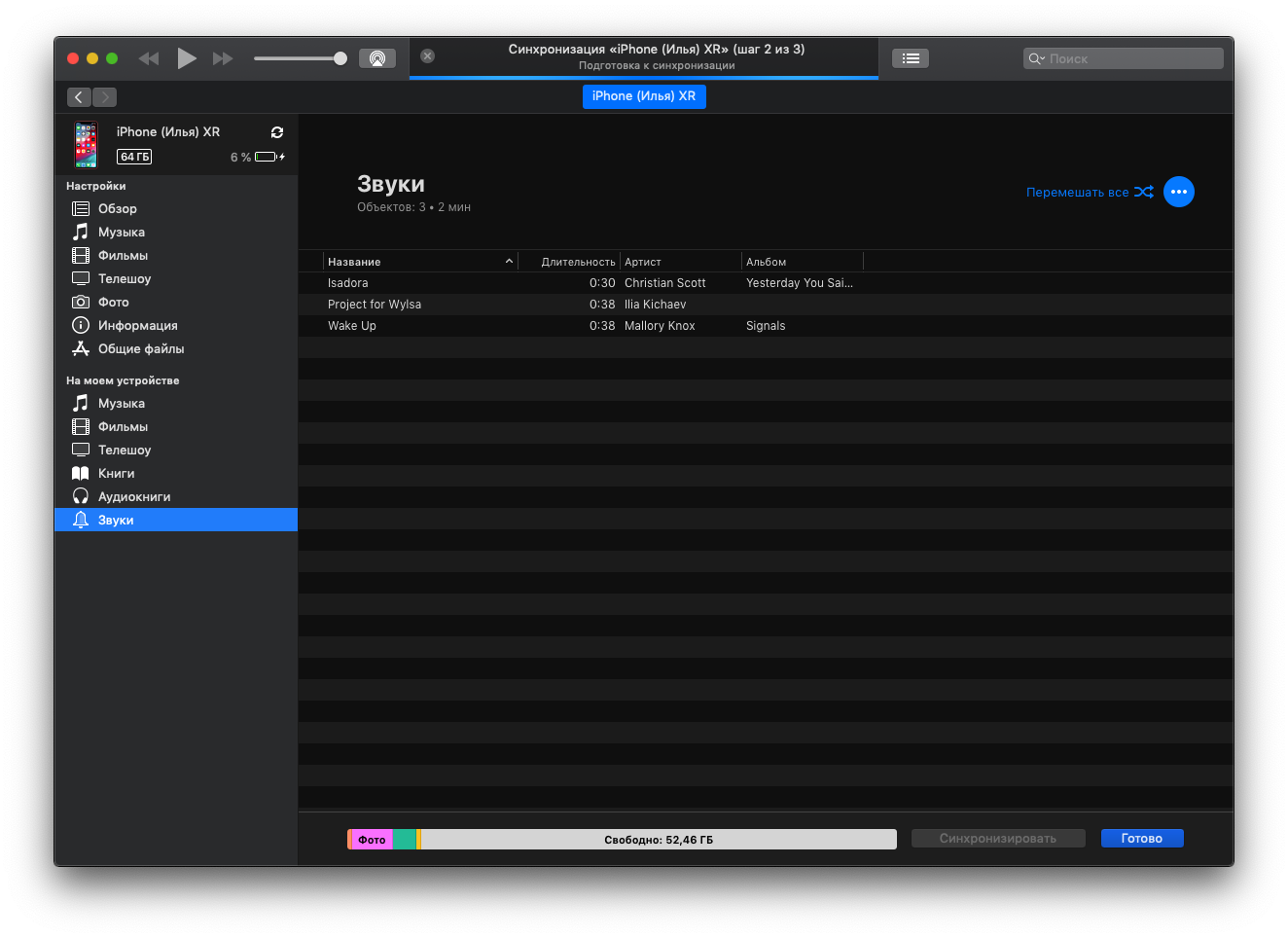
После этого подключайте свой айфон к компьютеру и в iTunes заходите в меню синхронизации устройства. Слева вы найдёте пункт «Звуки». Просто перетащите туда ваш файл в формате .m4r:
Способ без компьютера
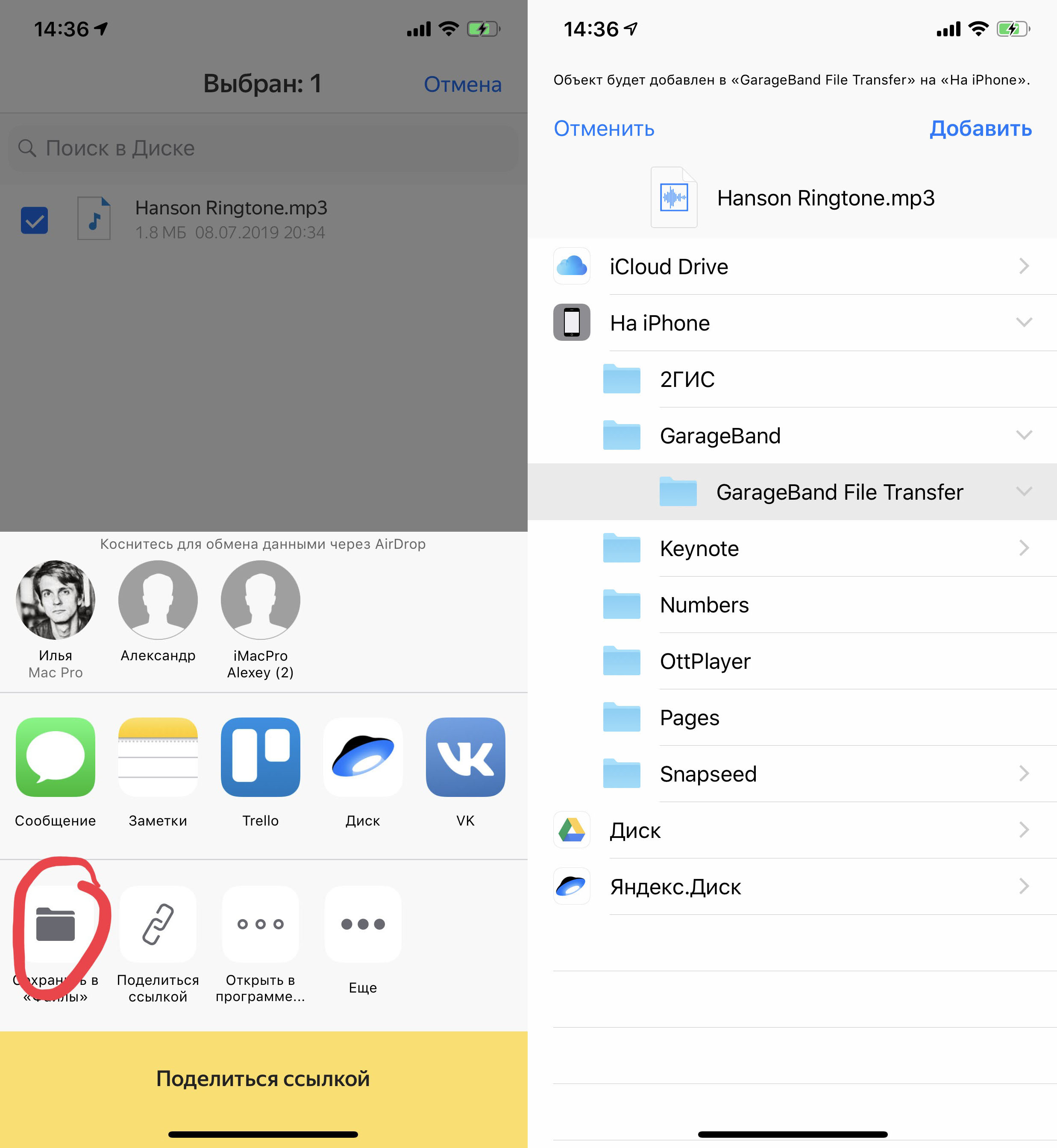
Для этого вам понадобится какое-нибудь облачное хранилище, куда вы зальёте песню и установленную на iPhone программу GarageBand.
Скачайте трек из «облака» в папку GarageBand File Transfers, находящуюся в «Файлах»:
Затем открывайте GarageBand и создайте новый трек. Вы можете выбрать абсолютно любой инструмент — никакой разницы нет.
Сразу сделайте автоматическое количество тактов, нажав на плюс в правом верхнем углу экрана:
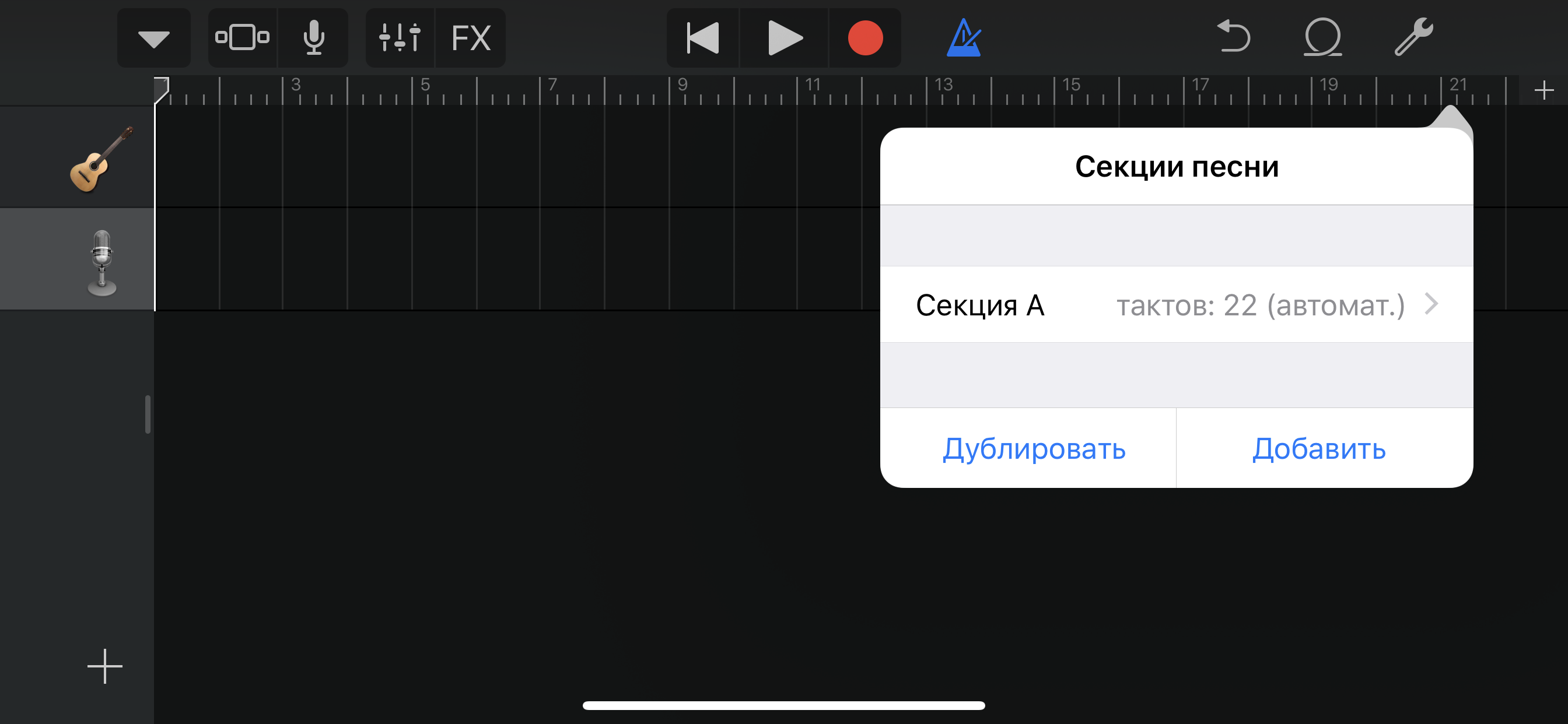
Затем откройте список лупов и в разделе «Файлы» выберите скачанный вами трек:
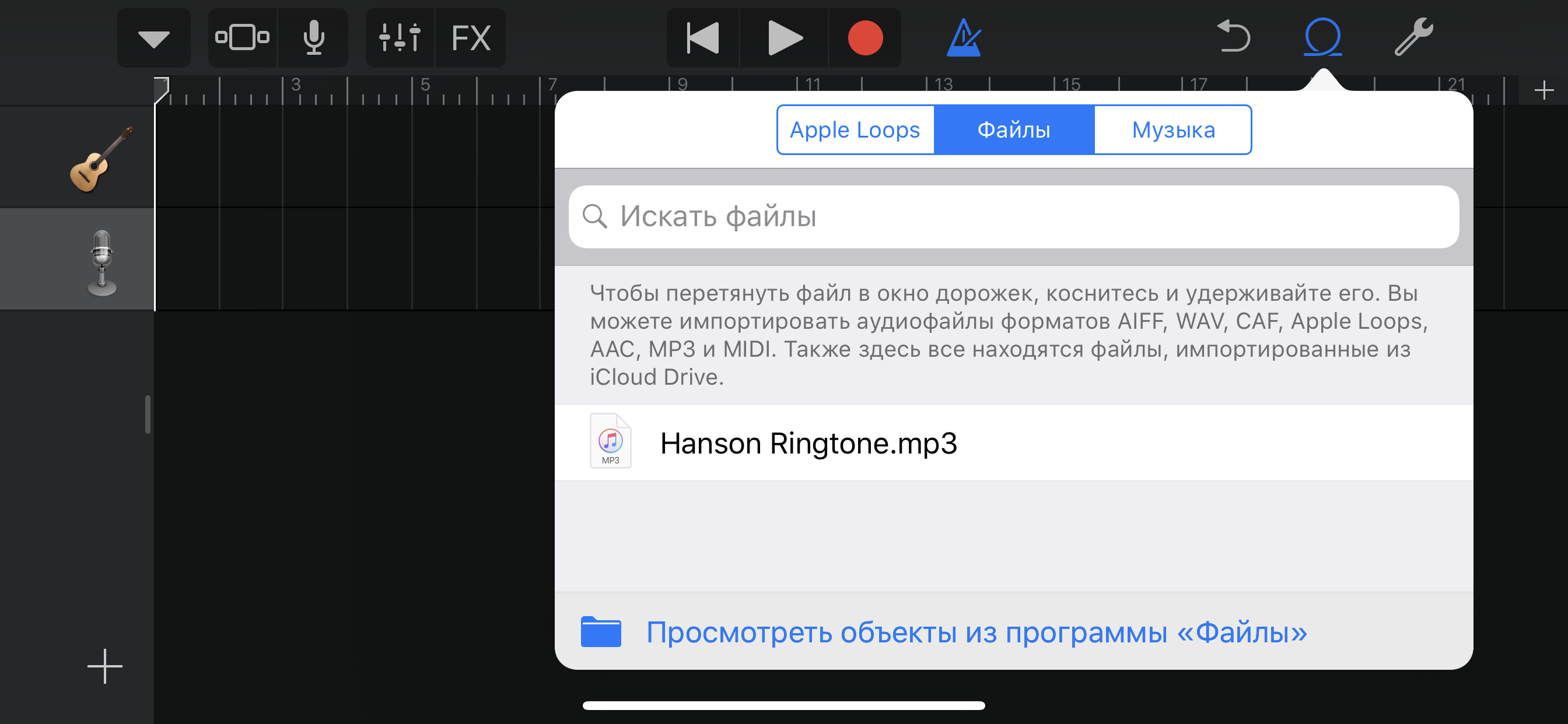
Долгим тапом перекиньте его на автоматически создающуюся дорожку:
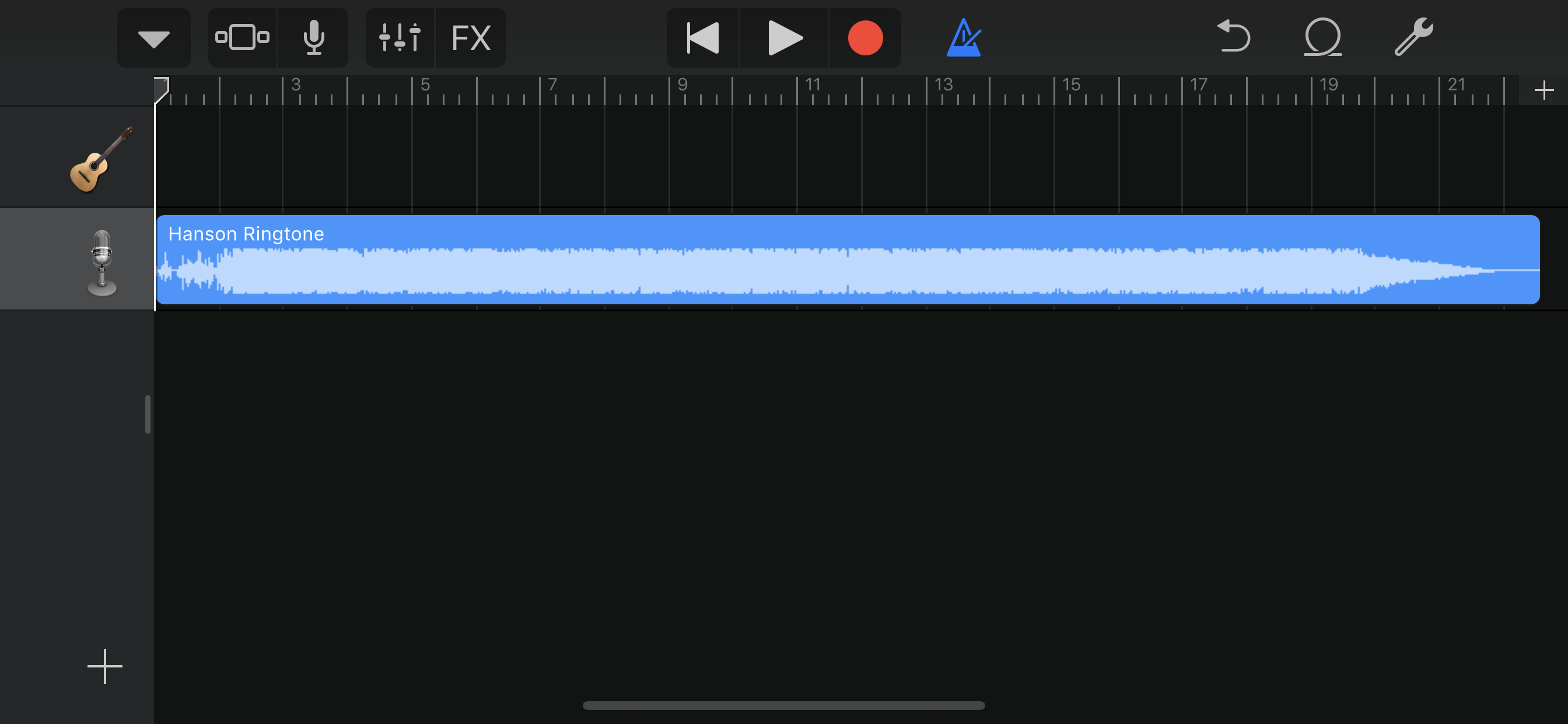
Здесь вы можете обрезать песню так, как вам угодно.
Затем возвращайтесь в список проектов GarageBand (левая верхняя кнопка) и долгим тапом по проекту с будущим рингтоном вызовите контекстное меню:
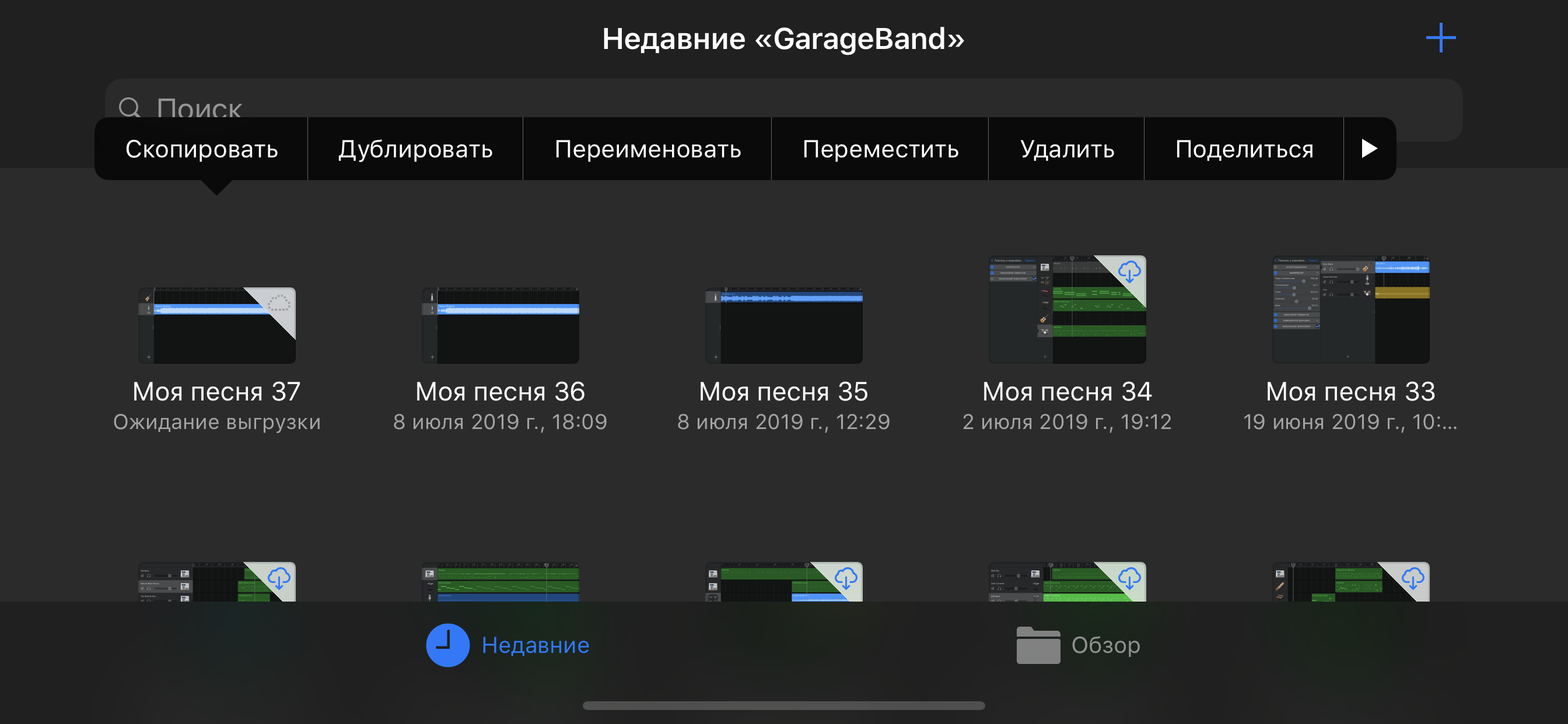
Нажмите на «Поделиться». Откроется вот такое окно:
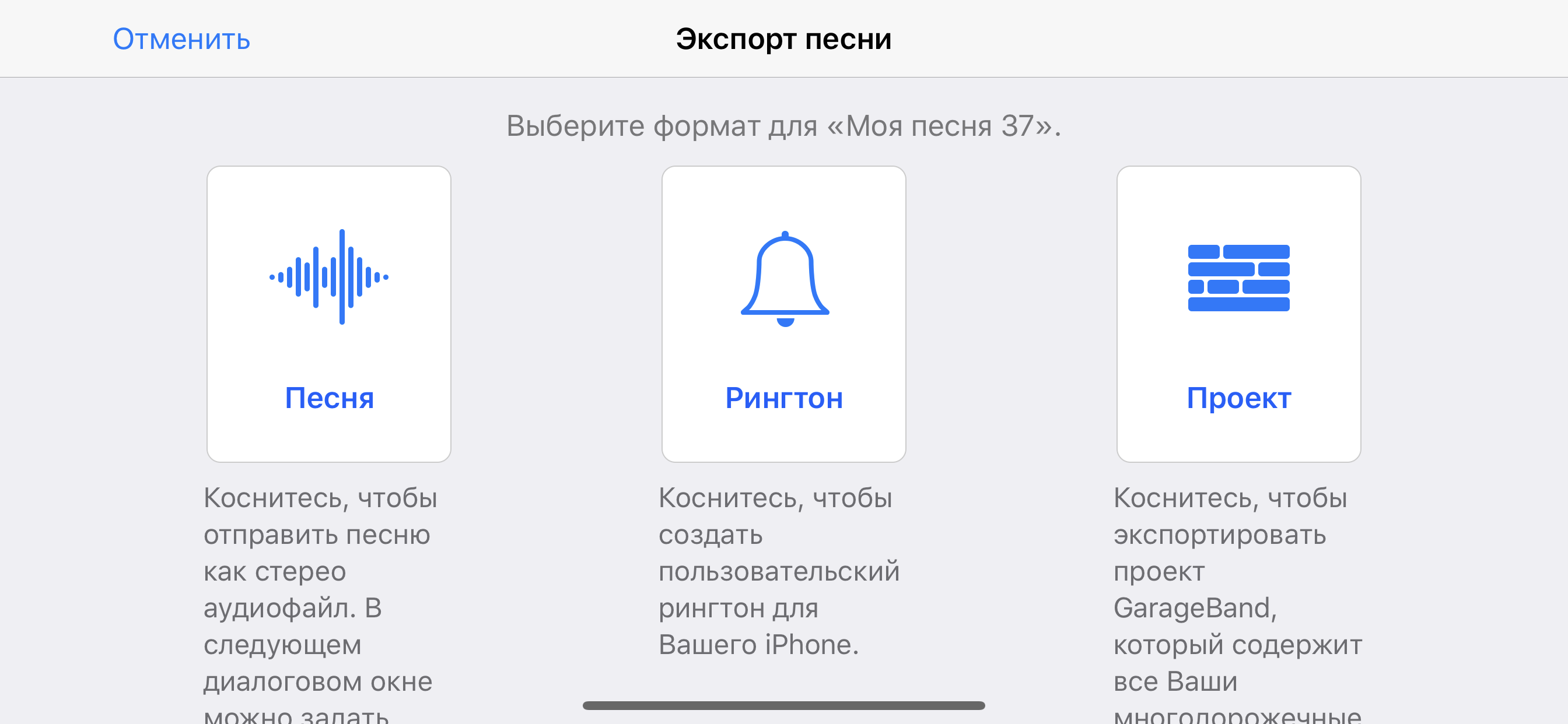
Нажимайте на «Рингтон» и называйте его так, как вам хочется. Далее GarageBand вам предложит использовать его как рингтон для всех звонков, только для конкретного контакта или даже для сообщений.
Но если вы хотите поменять рингтон, то сделать это можно по пути «Настройки» > «Звуки, тактильные сигналы» > «Рингтон», где и будет созданная вами песня.
Бонус: как отключить вспышку при звонке
Добавляю, потому что она бесит всех окружающих людей. Особенно в кинотеатре:

Эта функция нужна для слабовидящих людей, способных разглядеть вспышку. И только в этом случае её использование оправданно.
Мелодия на айфон не отображается в звуках.
Добрый день!
Подскажите, купил в аппсторе рингтон, скачал его. Но он не отображается в звуках. Айфон видит его в медиатеке, а вот чтобы поставить его на звонок в звуках его найти не могу.
Поработал денек и слетел.
Может знает кто в чем дело?
:weep:
https://m.e1.ru/f/go/187/96636/96636/
Aleks 318i
17:45, 03.12.2014
глюк известен общественности,
закономерности пропадания пока не выявлено, у кого после перезагрузки, у кого просто так слетают.
попробуй так сделать:
1. Открываем iTunes и подключаем iPhone к компьютеру
2. Нажимаем на появившийся значок телефона в верхней части экрана iTunes
3. В списке меню слева выбираем Звуки
4. Видим список всех своих рингтонов, купленных или закачанных бесплатно, в том числе исчезнувшие
5. Отмечаем галочкой нужный рингтон
6. Кнопка Синхронизировать
https://m.e1.ru/f/go/187/96636/96642/
18:21, 03.12.2014
Проделывал данную манипуляцию, все равно не появляется 🙁
Фотография из Фотогалереи на E1.ru
https://m.e1.ru/f/go/187/96636/96647/
Kayumov Rifat
22:25, 03.12.2014
ребутните айфон, или попробуйте удалить мелодию и снова скачать. единожды купленная мелодия навсегда сохраняется за вами и покупать повторно не надо — просто скачаете
https://m.e1.ru/f/go/187/96636/96666/
09:12, 04.12.2014
Зачем ваще рингтоны покупать?
Потом одни расстройства.
https://m.e1.ru/f/go/187/96636/96673/
Юлечка Андреевна
12:08, 04.12.2014
Такая же ерунда 🙁 это гарантийный случай ?
https://m.e1.ru/f/go/187/96636/96684/
12:15, 04.12.2014
От пользователя Kayumov Rifat
ребутните айфон, или попробуйте удалить мелодию и снова скачать. единожды купленная мелодия навсегда сохраняется за вами и покупать повторно не надо — просто скачаете
По-моему к рингтонам это не относится. Было накуплено их дофига, а повторно дает скачать только песни и клипы.
https://m.e1.ru/f/go/187/96636/96686/
wHiteiPhoenix
12:53, 04.12.2014
От пользователя cynosalfa
Зачем ваще рингтоны покупать?
Потом одни расстройства.
тоже не понимаю
Купил нормальную песню, а не это типа «демо» да обрезал как надо в гарадбанже
https://m.e1.ru/f/go/187/96636/96688/
13:05, 04.12.2014
От пользователя Kayumov Rifat
ребутните айфон, или попробуйте удалить мелодию и снова скачать. единожды купленная мелодия навсегда сохраняется за вами и покупать повторно не надо — просто скачаете
Ребутал много раз, не помогает.
При повторном скачивании вот такую фигню пишет:
Фотография из Фотогалереи на E1.ru
Просто так скачать не дает 🙁
https://m.e1.ru/f/go/187/96636/96691/
Aleks 318i
13:33, 04.12.2014
От пользователя -=Sky=-
нажми купить еще раз, деньги не должны списать.
https://m.e1.ru/f/go/187/96636/96693/
Юлечка Андреевна
13:58, 04.12.2014
От пользователя Aleks 318i
Списывают . Я тоже покупала одну мелодию три раза и две другие. Исчезают
https://m.e1.ru/f/go/187/96636/96696/
14:29, 04.12.2014
От пользователя Юлечка Андреевна
звонил в эйпл вернули деньги на счет карты обратно,сказали что б не покупал рингтоны пока не выйдет 8-1-2 плюсом пополнили кредит на 3 любые песни 😀
https://m.e1.ru/f/go/187/96636/96699/
Юлечка Андреевна
14:43, 04.12.2014
От пользователя Малой2
Блин а я в магазин как раз собираюсь менять телефон 😀 че делать то ? Как позвонить в эйпл?
https://m.e1.ru/f/go/187/96636/96700/
Kayumov Rifat
18:46, 04.12.2014
алло-алло! это эпл?! нет? простите, сейчас следующий номер проверю.
siri, сall apple please
https://m.e1.ru/f/go/187/96636/96706/
mitya120581
20:17, 04.12.2014
была такая же фигня. Деньги списапи писал в саппорт вернули. Синхронизация не получалась с тунцом, помогла кнопка восстановить.
https://m.e1.ru/f/go/187/96636/96712/
21:23, 04.12.2014
Дак что делать то? Как поставить эту мелодию на звонок? Очень хочется 🙁
Синхронизация с тунцом не помогает (
https://m.e1.ru/f/go/187/96636/96716/
21:24, 04.12.2014
Ждать новую прошивку?
https://m.e1.ru/f/go/187/96636/96717/
Юлечка Андреевна
23:15, 04.12.2014
Я так и не дозвонилась .. Там анреал походу дождаться ответа
https://m.e1.ru/f/go/187/96636/96719/
Aleks 318i
11:46, 05.12.2014
От пользователя Юлечка Андреевна
Я так и не дозвонилась
так все звонят, про мелодии слетевшие жалуются.
От пользователя -=Sky=-
Дак что делать то?
походу ждать прошивку исправляющую глюк.
ну или покупать мелодию, звонить в эпл, получать деньги на карту, снова покупать и так по кругу.
шутка.
я пока оставил стандартную — старый телефон.
https://m.e1.ru/f/go/187/96636/96727/
00:22, 06.12.2014
От пользователя -=Sky=-
Подскажите,
установите прогу на копм iTools > качаете любую шнягу любой длины на комп > ставите на девайс и наслаждайтесь. То-же самое можно с песнями — даром и именно то что нужно
https://m.e1.ru/f/go/187/96636/96750/
Поделиться
Клуб Маководов
Авторизуйтесь, чтобы принять участие в дискуссии.
Мы в соцсетях
© ООО «Сеть городских порталов»
Сетевое издание «Е1.РУ Екатеринбург Онлайн» (18+)
Зарегистрировано Федеральной службой по надзору в сфере связи, информационных технологий и массовых коммуникаций (Роскомнадзор) Свидетельство о регистрации № ФС77-84675 от 06.02.2023 г.
Учредитель: Общество с ограниченной ответственностью «ИНТЕРНЕТ ТЕХНОЛОГИИ»
Главный редактор: Ашбель Александр Владимирович
Адрес редакции: 620014, Екатеринбург, ул. Шейнкмана, 10, 3-й этаж,
Телефоны (круглосуточно): 8 (343) 379-49-95, 34-555-34,
WhatsApp, Viber, Telegram: +7 909 704-57-70
Электронный адрес редакции: e1@sholding.ru
Контактные данные для Роскомнадзора и государственных органов: e1info@sholding.ru, juristekat@sholding.ru
Техподдержка: help@sholding.ru