
Не включается ноутбук Леново: как работать дальше?
Не включается ноутбук Леново? Проверьте наличие питания и напряжения в розетке, попробуйте подключить устройство через другое зарядное, замените блок питания, проверьте настройки БИОС или замените неисправный узел. Ниже подробно рассмотрим, в чем могут быть причины такой ситуации, и можно ли устранить неисправность без обращения в сервисный центр.
Причины, почему не включается, и что делать
При рассмотрении причин, почему не включается ноутбук Леново и появляется черный экран, необходимо учитывать симптомы проблемы. С учетом этого принимаются шаги по ее устранению. Для наглядности рассмотрим разные ситуации.
Поломка батареи
Наиболее распространенная причина, почему не грузится ноутбук Леново — неисправность блока питания. В таком случае устройство работает только при включенном шнуре, а при его выключении сразу гаснет. Единственный выход состоит в замене изношенной батареи.

Поломка ЗУ ноутбука
Второе объяснение, почему не загружается ноутбук Леново и черный экран при включении системы — повреждение зарядного устройства. В таком случае напряжение не подходит к аккумуляторной батарее и, соответственно, ноутбук не работает и не включается. Неисправность проявляется отсутствием свечения лампочек и дисплея при подключении. Единственный выход — использование другого ЗУ для зарядки и включение ноутбука.

Выход из строя матрицы
При повреждении дисплея может появиться подозрение, что ноут Леново не включается из-за каких-то внутренних сбоев. Неисправность проявляет себя черным экраном и свечением индикаторов питания. При этом сам дисплей полностью черный, или на нем появляются полоски.
Если матрица ноутбука повреждена и не включается, единственным решением является замена этого компонента. Большой плюс, если причина поломки лежит в плохом контакте шлейфа между основными элементами и дисплеем. В таком случае замена матрицы не потребуется — достаточно разборка и качественное подключение. Для правильной диагностики поломки стоит обратиться в сервисный центр.

Повреждение жесткого диска
Один из шагов, что делать, если не включатся ноутбук Lenovo — проверка накопителя на факт исправности. Распознать поломку можно по появлению служебных данных на экране. При этом устройство включается, но система не запускается. Единственным решением в таком случае является ремонт SSD или HDD накопителя.

Сбои операционной системы
В Сети часто возникают вопросы, что делать, если не запускается ноутбук Леново — устройство не включается. При этом пользователь видит черный экран, вентиляторы работают, но лампочки не горят.
Такая поломка чаще всего свидетельствует о банальном сбое в работе системы. В таком случае достаточно отключить блок питания и достать АКБ на несколько секунд. После выполнения этих действий работа должна нормализоваться.
Второй шаг, что делать, если не включается ноутбук Леново, а кулеры работают — проверка настроек БИОС. Они могли банально сбиться, из-за чего устройство некорректно определило оборудование. В таком случае необходимо зайти в BIOS и обнулить настройки. Для этого во время загрузки жмите F2, а потом прислушайтесь. Как только появится легкий щелчок, кликните на F9 для обнуления настроек BIOS.

Аппаратная неисправность
Выше рассмотрены ситуации, когда ноутбук Леново не включается, а светодиоды загораются. Но бывает, когда ни одна лампочка не горит, а сам девайс перестал запускаться. Этому может быть несколько причин:
- Повреждение кнопки включения.
- Выход из строя материнской платы.
В обоих случаях лучше обратиться в сервисный центр для диагностики и ремонта.
Нет контакта системной платы с ОЗУ
Рассмотрим еще одну ситуацию, когда не работает ноутбук Lenovo ThinkPad, IdeaPad 330 или другой модели, и не открывается ОС. Объяснением является плохой контакт между ОЗУ и системной платой. В таком случае при нажатии на кнопку питания слышна работа кулеров, и светятся лампочки. При этом заставки материнской платы нет, а перед глазами только черный экран.
В таком случае может потребоваться разборка ноутбука. Сделайте следующие шаги:
- С помощью крестообразной отвертки выкрутите винты снизу девайса, в том числе в месте установки АКБ. Некоторые «прячутся» за ножками / наклейками ноутбука.
- Подденьте и демонтируйте пластиковую накладку на клавиатуре, которая защищает кнопки.
- Снимите клаву, надавив парой отверток на специальные пазы со стороны монитора.
- Отсоедините шлейф монитора от материнской платы.
- Выкрутите доступные винты.
- Снимите оптический привод.
- Демонтируйте нижнюю крышку и отбросьте компоненты, мешающие добраться до ОЗУ.
На следующем шаге почистите планку ОЗУ с помощью канцелярского ластика или спиртового раствора.

Как включить
Теперь разберемся, как включить ноутбук Леново, если появляется черный экран при загрузке. Здесь многое зависит от неисправности, которая произошла. Для начала сделайте шаги, которые рассмотрены выше и с учетом неисправности. Поменяйте блок питания, проверьте наличие напряжения в сети, проверьте качество контактов и т. д.
Сложней обстоит решение, как запустить ноутбук Леново, если он не включается из-за поломки кнопки питания. В таком случае необходимо разобрать устройство и перемкнуть контакты на материнской плате (те, что замыкает кнопка). Действовать необходимо осторожно, чтобы не повредить «материнку».

Еще один способ, как включить ноутбук Lenovo — вытянуть шнур питания, достать аккумулятор, а потом снова подключить питание. После этого можно активировать устройство в стандартном режиме. Как вариант, можно попробовать подключить выносной дисплей, чтобы убедиться, что проблема именно в лэптопе.
Жалобы, мол, не могу запустить ноутбук Леново, или, что он гудит, но не включается, часто встречается в Интернете. Но чаще всего неисправность устраняется путем замены аккумулятора или блока питания. Иногда может потребоваться настройка БИОС или даже ремонт. В комментариях расскажите, какой вариант вам пригодился, и какие еще способы могут помочь в решении такой ситуации.
Не включается ноутбук : Один комментарий
- Василий18.07.2023 в 20:39 А если в результате частого открывания и закрывания крышки, отошёл шлейф от дисплея, в самой крышке? Такое возможно?Куллер, жёсткий диск и зарядка, работают, горит подсветка камеры, но экран чёрный.
Не включается ноутбук Lenovo: причины и что делать?
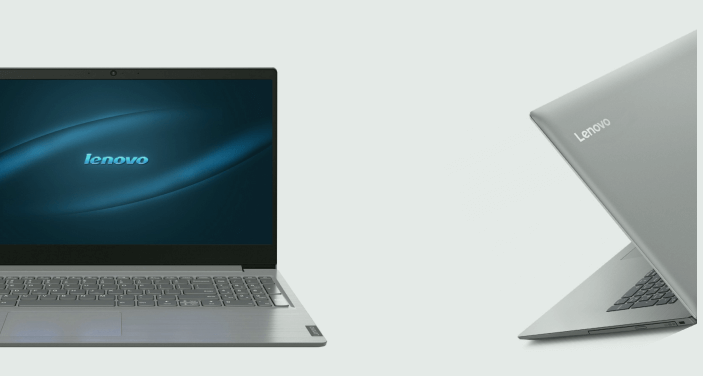
Если не включается ноутбук Lenovo, значит, мобильный компьютер надо отнести в сервисный центр. Эксперты осмотрят аппарат, найдут проблему, устранят возможную ошибку.
Не включаться аппарат может из-за двух типов ошибок:
- Аппаратные. Проблема ноутбука состоит в некорректно работающих комплектующих. Например, не включаться ноутбук Lenovo может из-за того, что закончился заряд батарейки в форме таблетки, которая ставится на материнскую плату. Если предположение верно, замена «таблетки» полностью лечит проблему. Но проблема может быть куда опаснее — поломка материнской платы, процессора, планки оперативной памяти. Если сказанное выше верно, ноутбук сначала включается, но на каком-то этапе отказывается загружать операционную систему.
- Программные. Это означает, что на ноутбуке Леново проблема в некорректно работающем программном обеспечении. Такое может быть, например, если пользователь решил обновить прошивку на материнской плате, но мобильное устройство внезапно выключилось. В этом случае пользователь видит — компьютер не включается. Для восстановления корректной работы ноутбука понадобится отвезти аппарат в сервисный центр. Здесь есть программатор, с помощью которого будет восстановлена корректная работа техники Lenovo, а прошивка материнской платы обновлена.
Аппаратные причины, по которым не включается ноутбук Lenovo
Среди наиболее распространенных аппаратных причин, по которым может не включаться устройство Леново выделяют перегрев деталей, в результате возникает поломка одной из них.
Неспециалист полагает, что устройство будет включаться даже в том случае, если на ноутбуке некоторые детали сломаны. Например, установлены 2 планки оперативной памяти, из которых одна перестала работать.
На практике это не так. Устройство Lenovo не будет включаться, а сам ноутбук может показывать пользователю разнообразные признаки потери работоспособности. Например, поломка оперативной памяти выражается в том, что устройство включается, но экран остается темным. Поломка материнской платы приводит к тому, что аппарат Леново отказывается включаться, а на ноутбуке может быть исключительно темный экран и больше ничего.
Чаще всего необходима замена комплектующих техники Lenovo. Если аппарат не включается, эксперт проводит диагностику, находит сломанную деталь и предлагает заменить. Иногда ноутбук можно восстановить без замены комплектующих. Однако на практике это не всегда верная стратегия.
Устройство начнет включаться, но деталь прослужит меньше времени. Причина в том, что производитель закладывает определенный запас прочности. Если деталь уже начала ломаться, лучше заменить ее на ноутбуке Lenovo.
Почему не стоит ремонтировать устройство самостоятельно?
Если аппарат не включается, некоторые пользователи пробуют отремонтировать технику Леново самостоятельно. Иногда заменить деталь на ноутбуке Lenovo действительно просто. Но если ноутбук не включается, а пользователь не может точно определить причину неисправности, надо вызывать эксперта.
На это есть ряд причин:
- Поиск и нахождения спрятанных от глаз неисправностей. Иногда Lenovo не включается из-за поломки планки оперативной памяти. Ее меняют, восстанавливается корректная работа оборудования, но у экрана плохая матрица. Ее можно было бы поменять, тем самым ноутбук прослужил бы дольше, а стоимость ремонта техники Lenovo была бы меньше. Но самостоятельный ремонт проходит без учета отдельных особенностей комплектующих.
- Собственный склад запчастей. В нашем сервисном центре пользователь может приобрести деталь для замены со склада запчастей. Гарантируются низкая цена и качество услуг. Отметим, все детали поставляются производителем в оригинальной упаковке, а пользователь получает документальное подтверждение пригодности и совместимости используемого оборудования.
- Скорость. Компьютер — технически сложное устройство, состоящее из многочисленных плат и микросхем. Неспециалисту трудно разобраться в этом, быстро найти и устранить причину неисправности. Сервисный центр выполняет задачу быстро и с гарантией качества. Если пользователь повторно сталкивается с устраненной неисправностью, эксперт сервисного центра бесплатно починит аппарат снова. Устранение неполадки занимает в среднем пару часов, а часто меньше. У неспециалиста могут уйти дни на выполнение работы. На это время он лишается компьютера. Если работа связана с вычислительными устройствами, значит, пользователь дополнительно снижает собственный доход. Если работа не связана с вычислениями, уменьшается количество доступных развлечений.
Можно дальше перечислять причины, по которым пользователю не рекомендуется самостоятельный ремонт сложной компьютерной техники.
Предпринимали ли Вы попытки самостоятельного ремонта ноутбука Lenovo?
Всего голосов: 14
Дополнительная информация
Для опознания проблемы проводится диагностика устройства. Она заключается в попытке мастера включить компьютер, а затем последовательной проверке всех этапов включения аппарата. Эксперт обнаруживает: один из компьютерных узлов не реагирует совсем на попытку включения либо реагирует некорректно.
Например, материнская плата последовательно проверяет состояние всех компьютерных узлов в самом начале включения аппарата. Обнаруживается досадная ошибка — нет ответа от накопителя (жесткого диска или SSD).
Эксперт может попытаться опознать проблему дальше. Возможно, проблема скрывается в сломанном узле подключения, а возможно, накопитель полностью вышел из строя. После этого мастер предлагает клиенту выбор — восстановление работоспособности накопителя либо замена на другой.
Однако на этом проверка не прекращается. Эксперт последовательно проверяет работоспособность всех узлов, с тем чтобы найти скрытую от глаз проблему. Например, неполадка видеокарты может не сразу проявляться для пользователя. В частности, вздутые конденсаторы долгое время никак не видны пользователю, но однажды он сталкивается с тем, что устройство полностью перестало работать. Устранить проблему можно было гораздо раньше, если вызывался мастер для осмотра компьютера.
В большинстве случаев устранить проблемы с компьютером можно за пару часов дома, в присутствии пользователя. Причина в том, что источник неполадки легко находится и устраняется. В редких случаях может понадобиться перевезти устройство в наш сервисный центр, где находится передовое диагностическое оборудование.
Даже если перевозка аппарата действительно будет необходима, мы гарантируем сохранность устройства. Перевозка проводится полностью безопасным способом. Если транспортировка в сервисный центр — необходимый этап устранения неполадки, она проводится полностью бесплатно. Транспортные расходы сервисный центр берет на себя.
Как заказать ремонт?
Если Москва — место вашего нахождения, можно привезти аппарат нам. В этом случае починка проводится в присутствии заказчика. Если понадобится установить новые комплектующие, мы спрашиваем явное согласие у заказчика. При необходимости показываем упакованную в заводскую коробку деталь, все сопутствующие документы оставляются пользователю.
Если нет желания привозить компьютер в наш сервисный центр, можно вызвать мастера на дом. Ремонт начинается и проводится только после подписания договора. Соглашение об оказании услуг составляется юристом, в договоре в явной форме указываются наши обязанности и все права клиента.
Наш сервисный центр работает по всей территории Москвы. Для получения дополнительной информации позвоните по опубликованному номеру телефона. При желании можно написать на нашу электронную почту. Консультант сервисного центра ответит на все вопросы о порядке починки переносных компьютеров.
Что делать с черным экраном при включении ноутбука Леново
Если ноутбук Lenovo не включается — черный экран или вылеты в синий, не срабатывает клавиша включения, наблюдаются прочие проблемы, не всегда нужно обращаться в сервисный центр. Иногда, чтобы включить ноутбук Леново и заставить его работать, требуются элементарные действия пользователя. В этой инструкции будет рассмотрено, что нужно сделать, если не включается ноутбук Леново, и какие способы диагностики и ремонта можно использовать.
Основные проблемы с включением ноутбука
Их можно разделить на 3 группы — связанные с аппаратной частью девайса, питанием и программные.
Аппаратные проблемы
Базис, который влияет на работу устройства в целом — его материнская плата. При выходе из строя любого из компонентов лэптоп может подавать признаки жизни — хотя бы моргать индикаторами или будут шуметь кулера. При серьезной полоске системной платы устройство становится «мертвым» и признаков жизни вообще не подает.

Не всегда требуется замена этой детали. Часто достаточно перепаять пару конденсаторов или узел сложнее — например, заменить чип, который называется «северный мост».
Независимо от поломки ремонт системной платы лучше доверить специалистам из сервисного центра.
Среди прочих неполадок, когда ноутбук Lenovo демонстрирует черный экран, встречаются такие:
- Не дают нормально включиться периферические устройства, подключенные через порты USB.
- Перегорели светодиоды подсветки монитора, поэтому нет изображения.
- Сломался шлейф и нет связи видеоадаптера с монитором.
Программные проблемы
В этом случае можно отметить следующее:
- Отсутствуют или некорректно работают драйвера графического адаптера, поэтому нет изображения. Это одна из причин почему мигает экран ноутбука.
- Неправильные настройки BIOS, из-за чего системная плата не определяет часть оборудования. Узнайте как войти в биос на ноутбуке lenovo тремя простыми способами.
Такие проблемы можно устранить самостоятельно
Проблемы с питанием
Источником неприятностей могут стать такие узлы:
- Розетка, куда вы подключаете адаптер питания ноутбука.
- Сам блок питания, не заряжающий батарею.
- Контроллер питания АКБ, не подающий напряжение на ячейки.
- Истощившиеся ячейки, которые больше не берут заряда.
- Кнопка питания, не дающая включить устройство.

Если самостоятельно нельзя устранить проблему, необходимо обратиться к специалистам.
Возможные причины поломок
Есть некоторые неполадки, когда лэптоп включается «не полностью». Рассмотрим, как их диагностировать и что можно предпринять в такой ситуации.
При запуске черный экран, но загораются индикаторы
Причина скорее всего в том, что нет изображения на экране. Как сказано выше, это или перегорели светодиоды в подсветке матрицы, или перетерся шлейф, который связывает графический адаптер и дисплей. Если проблема в шлейфе, то обычно при изменении угла наклона верхней крышке изображение на дисплее может ненадолго появиться.
Чтобы определить, не перегорели ли светодиоды, нужно взять мощный фонарь и посветить на дисплей. При хорошем освещении можно рассмотреть изображение.
Сломанный шлейф можно заменить, в том числе самостоятельно. Обычно ноутбук собирается по модульной схеме: и на системной плате, и на матрице есть слоты, куда подключается шлейф. Самое сложное — достать подходящий шлейф, особенно если лэптоп выпущен несколько лет назад.
Перегоревшие светодиоды — не столь несерьезная поломка, как может показаться. Дело в том, что они не меняются: замене подлежит вся матрица. Это немного накладно, так как ее стоимость может достигать трети устройства, даже если вы нашли б/у комплектующие.

Также можно подключить внешний монитор или телевизор через порт HDMI, который есть в любом современном ноутбуке. Если на внешнем дисплее будет изображение — значит, проблема с экраном ноутбука. Если же изображения нет, одной из возможных проблем может быть поломка видеокарты, которая из-за этого не дает картинки.
При запуске черный экран, работают кулеры, но не горят индикаторы
Причиной такой ситуации часто становится банальный глюк. В этом случае достаточно отключить блок питания и извлечь батарею на несколько секунд. После включения ноутбук, с большой вероятностью, запустится как обычно.
Вторая, менее распространенная причина — сбились настройки BIOS и лэптоп не может корректно определить подключенное оборудование. В этом случае придется обнулить настройки «вслепую», так как изображения на экране нет. Хотя не исключено, что при включении интерфейса БИОС картинка появится.
Для перехода в этот режим после перезагрузки компьютера несколько раз нажмите кнопку F2, F8, Escape или Delete (какую именно — зависит от модели материнской платы и вшитой в нее версии BIOS). После того, как вы услышите легкий щелчок, нажмите кнопку F9, чтобы обнулить настройки БИОС, а затем F9, чтобы сохранить внесенные изменения и перезапустить устройство.
Что делать, если не запускается ноутбук Lenovo
Как сказано выше, причиной лагов при запуске ноутбука может быть любое периферическое устройство, не работающее корректно. Попробуйте отключить все девайсы, подключенные через порты USB. Если проблема в каком-то из них, лэптоп нормально запустится.

Инструкция по диагностике проблем с питанием
Первое, что нужно проверить — розетка, куда вы обычно вставляете адаптер питания от ноутбука. Подключите сюда любое другое устройство, чтобы определить, работает ли она.
Для тестирования блока питания лучше воспользоваться мультиметром. Красный штырь нужно вставить внутрь штекера ноутбука, там, где есть разъем под подобный штырь в корпусе девайса. Черный штырь прислоните к внешней части коннектора. Рабочее напряжения блока питания обычно от 15 до 20 вольт. Также можно воспользоваться аналогичным адаптером питания. Если при этом на ноутбуке будет гореть светодиод, сигнализирующий о зарядке батареи, значит проблема в адаптере.
Некоторые модели лэптопов не включаются, если батарея выходит из строя — истощились ячейки или перегорел контроллер, проверяющий уровень заряда. Можно извлечь АКБ и запустить лэптоп от блока питания. Если он включится, значит проблема в батарее. Отремонтировать ее невозможно — только поменять на аналогичную.

И еще причина того, что ноут не запускается, может быть банальна — владелец попросту забыл зарядить батарею. Попробуйте поставить устройство на зарядку и включить через пару часов. Может помочь в том числе и чистка контактов с помощью ластика — как на самой батарее, так и на лэптопе.
Если ноут вообще не реагирует на нажатие кнопки включения, то скорее всего — сломалась именно она. Неработоспособный ноут при попытке запуска, по крайней мере, должен издать хотя бы слабый щелчок. Можно попробовать починить кнопку, но для этого уже нужно раздирать ноутбук. Конструкция этой детали примитивная, поэтому оптимальный вариант ремонта — полная ее замена: если что-то внутри физически сломалось, починить уже невозможно.
Что можно сделать в домашних условиях
Еще одна причина, из-за которой ноут может не включаться — отсутствие контакта системной платы с оперативной памятью. В этом случае будут работать кулера и гореть светодиоды, но даже заставка материнской платы не запустится и вы увидите черный экран.

В этом случае нужно будет разобрать ноутбук. Алгоритм действий:
- Отключить питание и извлечь аккумуляторную батарею.
- С помощью крестовой отвертки открутить винты на нижней крышке, в том числе в отсеке для установки батареи. Некоторые из них могут быть спрятаны под наклейками или ножками ноута.
- Аккуратно поддеть и снять пластиковую накладку на клавиатуре, защищающую кнопки.
- Демонтировать клавиатуру, надавив парой шлицевых отверток на специальные пазы со стороны монитора. Отключить шлейф клавиатуры от материнской платы.
- Крестовой отверткой открутить все винты, которые вы увидите. Демонтировать оптический привод.
- Снять нижнюю крышку. Отсоединить компоненты, которые мешают добраться до планки оперативной памяти.
В ноутбуках ОЗУ размером не превосходит пары спичечных коробков, сложенных вместе. Выглядит она как текстолитовая печатная плата с несколькими чипами на ней. Вставляется этот компонент в слот параллельно материнской палате в нижней части, со стороны нижней крышки. Для очистки контактов RAM можно воспользоваться канцелярским ластиком или медицинским спиртом.
И раз уж вы разобрали лэптоп, заодно почистите его от пыли. Являясь проводником тока, она может быть причиной короткого замыкания и не давать устройству включиться. Продуйте все «внутренности» компьютера, воспользовавшись бытовым феном, пылесосом или баллончиком со сжатым воздухом.
Не рекомендуется устанавливать металлические насадки — только пластиковые. При контакте металла с электронными компонентами возможнее пробой статического электричества и выход из строя дорогостоящих деталей.
Заключение
Если вы испробовали вышеперечисленные способы, но лэптоп так и не включился, это свидетельствует только об одном: проблема уже за пределами компетенции рядового пользователя. Без паники! Любую неисправность можно устранить, вопрос только в цене комплектующих или перепайки деталей.
В этом случае лучше обратиться в сервисный центр. И помните, что не нужно пытаться что-то отремонтировать, если устройство еще обслуживается по гарантии. Сразу отправляйтесь в сервисный центр производителя — так будет проще и быстрее.
Что делать, если ноутбук не включается: 6 основных ситуаций и выходы из них
Никто не застрахован от поломки ноутбука. Но хорошая новость в том, что большинство проблем, которые возникают в работе этого девайса, можно решить. Следует только определить причину поломки и ее характер, а затем уже действовать по ситуации. Все проблемы с ноутбуком являются либо программными, либо аппаратными. Необходимо точно диагностировать неисправность, и тогда вы уже будете точно знать, какие шаги предпринять для ее устранения.
Итак, почему не включается ноутбук и что же делать?

Ноутбук не включается и не подает признаков жизни
Самое страшное, что способен представить себе рядовой пользователь этого девайса. Как же поступать в таком случае?
- Часто, если не запускается ноутбук, то проблема заключается в его питании. Поэтому, в первую очередь, проверьте, есть ли свет в доме и напряжение в розетке.
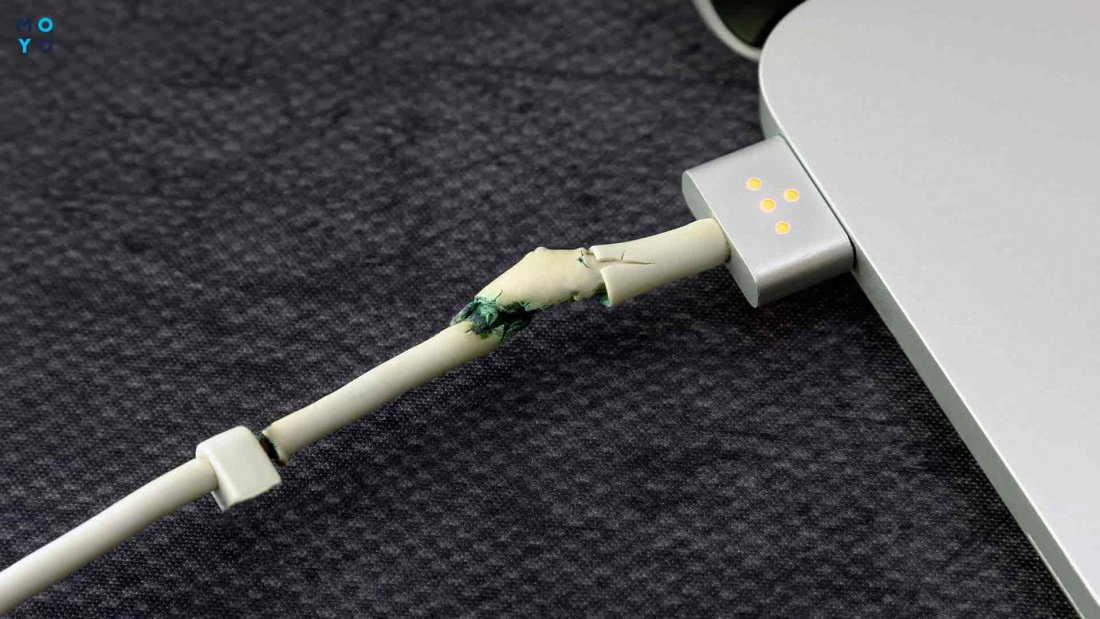
- Если с электричеством проблем не оказалось, следует перейти к осмотру блока питания. Возможно, он стал работать с перебоями либо же сломался полностью. Самый верный способ убедиться в этом — раздобыть точно такой же блок питания, только в рабочем состоянии. Подключите его к ноутбуку и проследите, включается ли ваше устройство.
- Часто поломка блока питания носит весьма тривиальный характер — переломленные провода или нарушение контактов в разъемах. Кстати, в дальнейшем избежать проблем с зарядным устройством поможет одно простое правило. Заряжая ноутбук, включайте сперва штекер в устройство, а только затем шнур адаптера в электророзетку. Дело в том, что при другом порядке подключения появляется искра, которая и портит контакты.
- Если аналогичный энергоблок ситуацию не спасает, то пора перейти к более решительным действиям. Вытащите батарею из своего устройства, подождите минут 10-15, а после этого включайте девайс. Если он без проблем включился, то обеспечьте его и поставьте батарею на ее прежнее место.
- Еще одна причина, почему ноут не включается, порой заключается в подключенных к нему устройствах. Отключите их все, включая даже Wi-Fi адаптер. Попробуйте снова запустить девайс. Если ноутбук включился, то возвращайте внешние устройства по одному, чтобы понять, какое из них спровоцировало проблему.
Это те шаги, которые вы способны предпринять самостоятельно, когда не загружается ноутбук. Если не один из них не привел к желаемым результатам, то проблему следует искать в нерабочей материнской плате, обрыве внутренних контактов и не только. А с этим уже поможет только опытный мастер.
Читайте также: Как выбрать ноутбук
Слышно работу кулеров, но не работает экран ноутбука
Итак, вы знаете, что делать, если ноутбук не включается. Но нередки и случаи, когда он запускается, но его экран остается темным. Как же поступать в таком случае?
1. Внимательно всмотритесь в монитор. Возможно, что-то все-таки удается рассмотреть? Если так, то с экраном, скорей всего, порядок, а вот подсветка не работает. Включить ее можно, воспользовавшись горячими клавишами на клавиатуре. У каждой модели они свои и большинству пользователей хорошо известны.
2. Еще один способ проверить работоспособность экрана заключается в подключении к ноутбуку внешнего монитора. Если на нем картинка появилась, то сомнений не остается и причина неисправности определена.
3. Нередко проблема скрывается и в дискретной видеокарте. Этот элемент порой перегревается и ломается. Кстати, некоторые видеокарты подвержены поломкам чаще, чем остальные. Например, недолгим сроком службы отличаются видеокарты nVidia.
Чтобы предотвратить подобные поломки, не держите ноутбук на коленях или в других положениях, когда его вентиляционные отверстия оказываются закрыты. Желательно в таких случаях использовать специальные подставки, которые не препятствуют циркуляции воздуха.
Если ваш ноутбук не относится к игровым, то не посвящайте играм на нем слишком много времени. И еще — не забывайте следить за температурой видеокарты. Если причина оказалась в ней, то извлеките или просто отключите ее — на некоторых моделях ноутбуков специально для этого предусмотрены переключатели. С отсутствующей дискретной видеокартой ваш девайс продолжит свою работу, просто с некоторыми играми придется временно попрощаться.
Конечно, причина того, почему ноутбук загружается и не включается, могут быть и посерьезней. Например, в ряде случаев проблема заключается в процессоре или прошивке, материнской плате или памяти. Но с такими сложностями вы своими силами уже вряд ли справитесь.
Включается и после заставки зависает
Иногда по какой-то причине никак “не стартует” ноутбук. А иногда он все-таки запускается, на экране можно наблюдать начальную заставку и основную информацию о девайсе, а затем устройство зависает. Либо не происходит совершенно ничего, либо появляется информация об ошибках, которые мешают полноценной работе машины.
- Не стоит пугаться. Чаще всего причина происходящего заключается в настройках BIOS. От вас требуется просто войти в BIOS и обнулить все параметры — «Load BIOS Defaults». После этого сохранитесь и выходите.
- Иногда случается так, что ноутбук зависает, сообщает об обнаруженной ошибке и просит нажать определенную кнопку. Например, «Press F1 to continue». Как правило, после ее нажатия он продолжает включение и дальше работает в обычном режиме. И хоть такое решение проблемы является наиболее простым, не стоит игнорировать сам факт информирования об ошибке. Чаще всего такое происходит, если в материнской плате ноутбука начинает садиться батарейка или же сбиваются настройки BIOS. Обратите внимание, что для замены батарейки необходимо обращаться в сервисный центр.
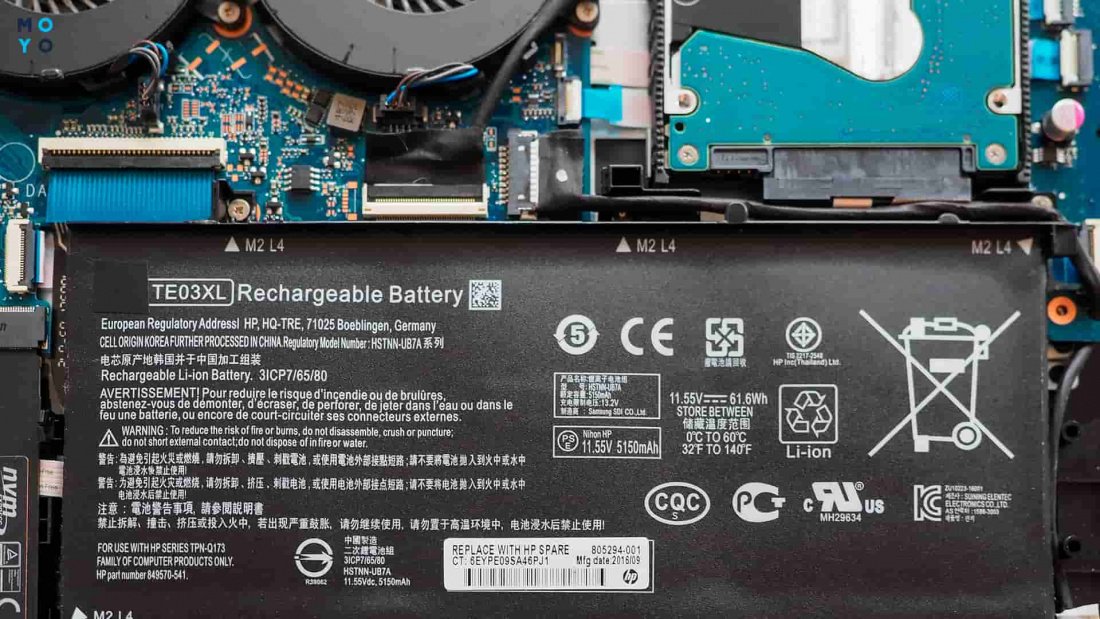
- Конечно, проблемы с ноутбуком могут носить и более серьезных характер. Например, подобным образом себя проявляют неисправности, связанные с работой жесткого диска. В таком случае есть шанс определить наличие проблем на слух. Если жесткий диск неисправен, то вы услышите как двигатель пытается безуспешно запуститься под легкое потрескивание головок.
- Еще одна причина того, почему ноутбук не включается, заключается в оперативной памяти. В некоторых моделях устройств предусмотрен доступ к ее планкам. Вы можете попробовать снять их и аккуратно прочистить контакты. Если это не помогло, то запускайте машину, оставляя только по одному модулю памяти. В том случае, если на вашем устройстве только одна планка, то поставьте ее в другой слот и снова запустите девайс. Велик шанс того, что эти ваши действия помогут решить проблему.
Показывается сообщение о невозможности запуститься с загрузочного устройства
Как правило, речь идет о разнообразных сообщениях на английском. Если вы столкнулись с подобным, то извлеките из устройства все флеш-накопители, а из привода выньте диск. Перезапустите ноутбук. Если ваши действия не принесли никакого положительного результата, то проблема, скорей всего, кроется в работе жесткого диска. Такая неисправность может носить как программный, так и аппаратный характер.
В первом случае переустановите Windows. Если после этого ваш ноутбук стал работать как прежде, то это означает, что проблема была программной и теперь она уже решена. Если же переустановка операционной системы не спасла ситуацию, то самое время обратиться в сервисную службу, сотрудники которой решат эту неисправность на аппаратном уровне.
Ноут постоянно перезагружается или выключается
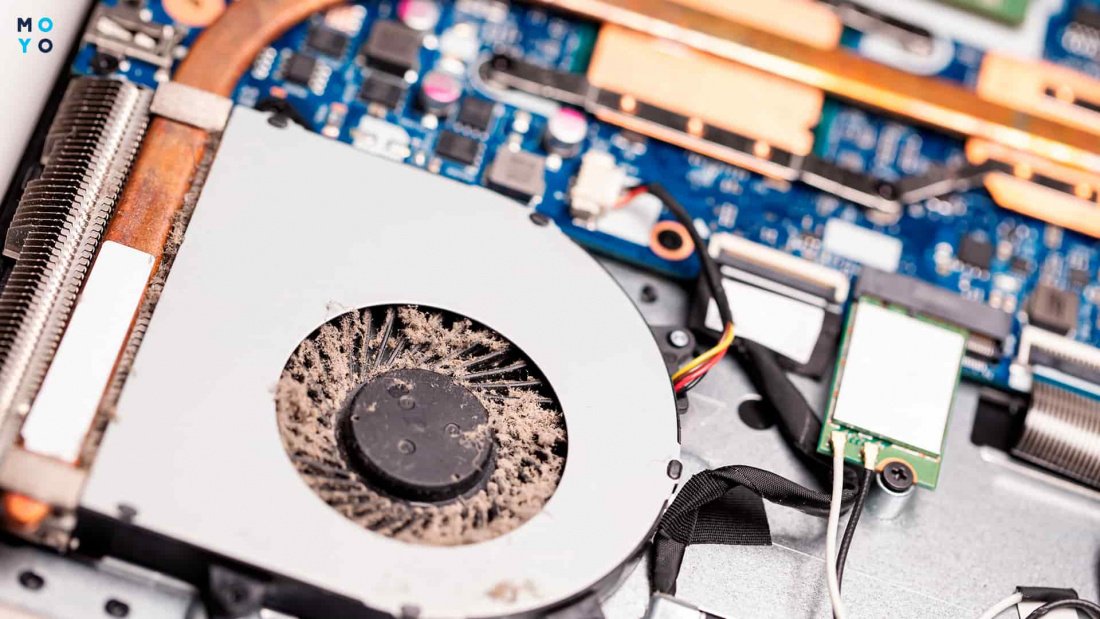
Если ваше устройство постоянно выключается и перезагружается, то речь идет, скорей всего, о серьезной аппаратной неисправности. Возможно, всему виной замыкание в южном мосту, которое вызвало его перегрев. Или в кулер забилась пыль, что стало причиной чрезмерного нагрева внутри процессора. Если так, то вентилятор будет работать на высоких оборотах, но все равно не справится с возникшей проблемой. В итоге ваш ноутбук будет периодически выключаться и перезагружаться. Происходить это будет в самые разные моменты независимо от внешних причин. Решить проблему самостоятельно на этот раз у вас вряд ли получиться, поэтому сразу же обращайтесь в сервисный центр.
Но перед этим убедитесь, что дело не в плохом питании. Если батарея ноутбука села, то устройство может включаться, а затем тут же завершать свою работу.
После загрузки Windows показывает экран смерти, ошибки на чёрном экране и перезагружается
Еще одна достаточно распространенная проблема, когда при включении ноутбука начинает загружаться Windows, но затем загрузка прерывается, а девайс перезагружаются. Экран становится синим или черным, а на нем видны многочисленные сообщения об ошибках.
Как и в предыдущем случае, проблема может носить как программный, так и аппаратный характер. И понять, что именно случилось с вашим девайсом поможет опять-таки перезагрузка Windows. Переустановку операционной системы можно запустить с загрузочной флешки. Если выполнить это удалось, то проблему можно считать решенной. Если нет, то без помощи специалистов из сервисного центра уже не разобраться.
Таким образом, если ноутбук не включается, то это еще не повод паниковать. Во многих ситуациях вы можете диагностировать и решить возникшую проблему самостоятельно. Нужно лишь проанализировать свои последние действия с этим устройством. Например, если вы незадолго до возникновения поломки много часов провели за игрой, то у вас вероятней всего перегрелась видеокарта. Немного стараний, и вам удастся снова вернуть свой девайс к жизни.