
Использование приложения «Заметки» на iPhone, iPad и iPod touch
С помощью приложения «Заметки» удобно записывать идеи, создавать контрольные списки и зарисовки, а также выполнять другие действия. А благодаря iCloud заметки будут синхронизироваться со всеми вашими устройствами.
Начало работы
- Убедитесь, что на iPhone, iPad или iPod touch установлена последняя версия iOS или iPadOS.
- Чтобы использовать новые функции приложения «Заметки», необходимо настроить его для использования с iCloud или сохранять заметки непосредственно на устройстве. Многие функции приложения «Заметки» не поддерживаются другими поставщиками услуг электронной почты.
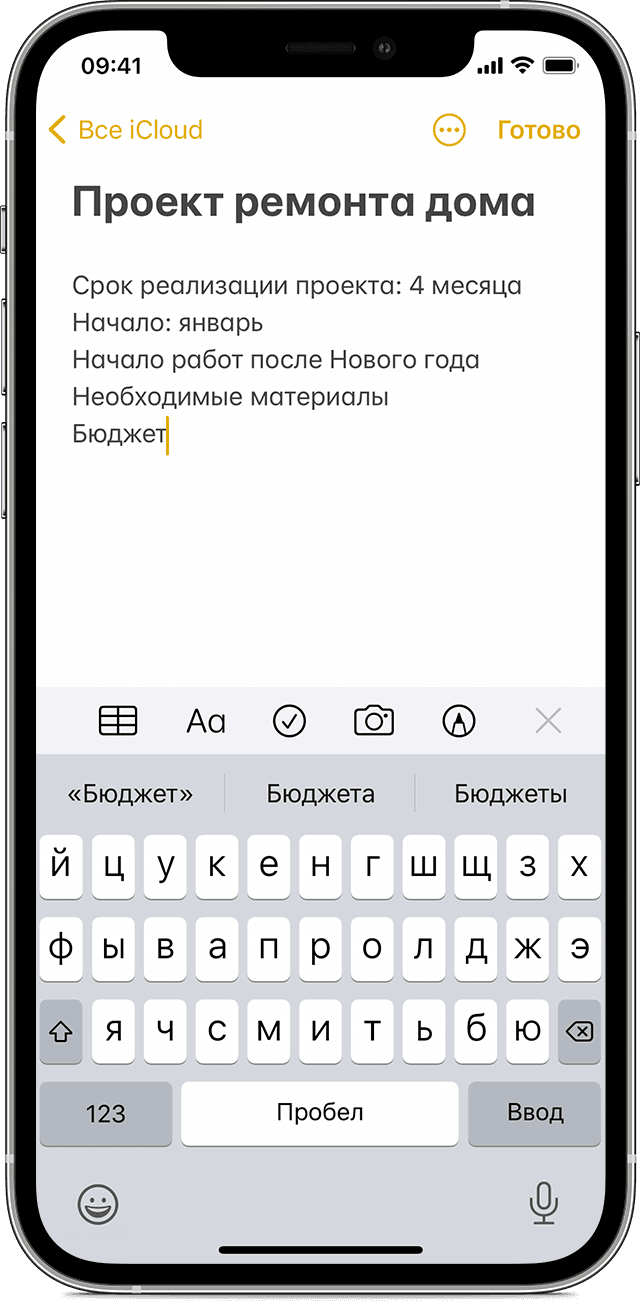
Создание заметок
- Откройте приложение «Заметки».
- Нажмите кнопку «Написать» , а затем напишите заметку.
- Нажмите «Готово».
Первая строка заметки будет использоваться в качестве ее заголовка. Чтобы изменить стиль форматирования первой строки, перейдите в «Настройки» > «Заметки» > «Первая строка заметки», затем выберите нужный вариант.
Быстро перейти к приложению «Заметки» можно из Пункта управления. Перейдите в «Настройки» > «Пункт управления» и добавьте «Заметки». Затем откройте Пункт управления и нажмите «Заметки», чтобы создать заметку. Либо просто попросите Siri: «Создай заметку».

Другие возможности приложения «Заметки»
С помощью приложения «Заметки» можно закреплять важные заметки, рисовать, создавать контрольные списки, сканировать и подписывать документы, а также добавлять вложения, например фотографии, видео или веб-ссылки.
Закрепление заметки
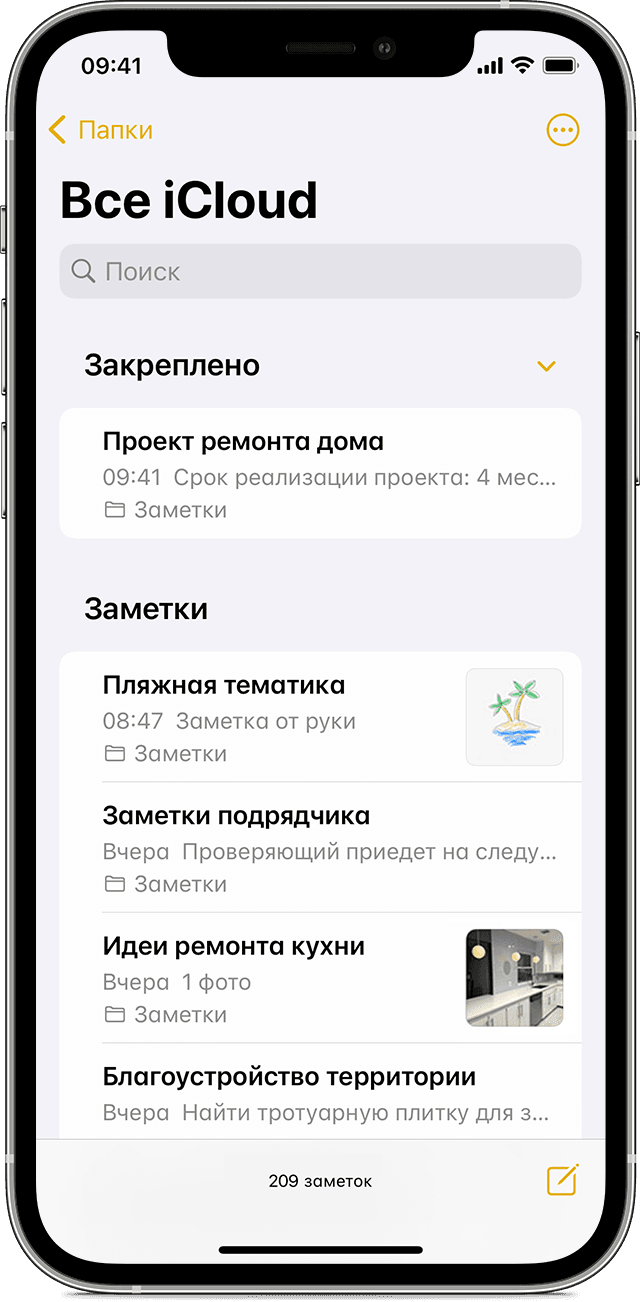
Закрепите любимые или самые важные заметки, чтобы их было легче найти. Чтобы закрепить заметку, смахните ее вправо и отпустите палец. Или перейдите к заметке, нажмите кнопку «Еще» , затем нажмите кнопку «Закрепить» . Чтобы открепить заметку, еще раз смахните ее вправо.
Форматирование заметки
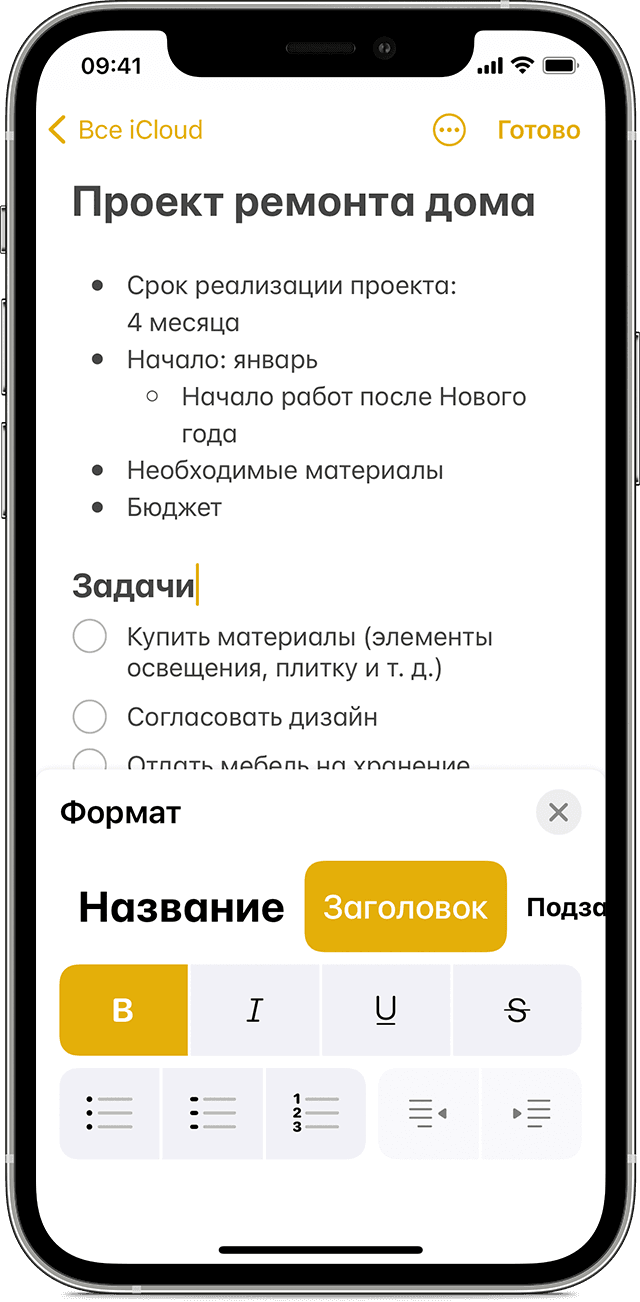
В открытой заметке нажмите кнопку таблицы или кнопку форматирования для добавления таблицы, названия, заголовка или маркированного списка. Также можно нажать и удерживать кнопку , чтобы быстро открыть список параметров форматирования.

Добавление вложения
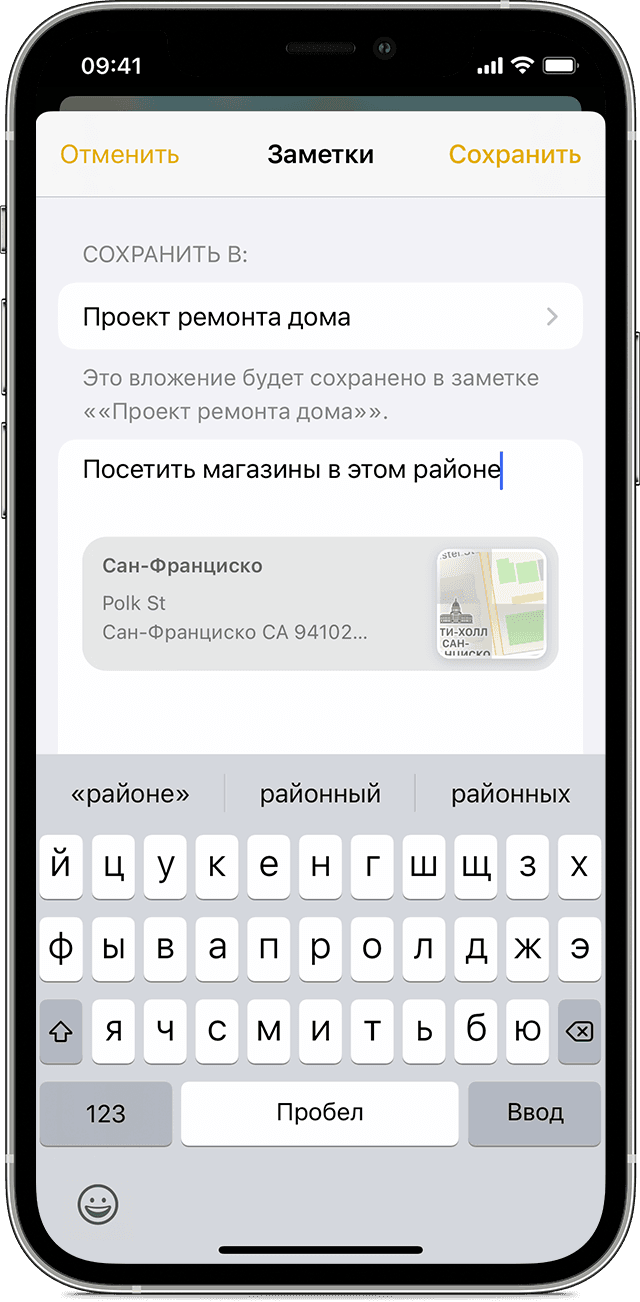
Чтобы добавить что-то из другого приложения, например местоположение или ссылку на веб-сайт, нажмите кнопку «Поделиться» в приложении, из которого вы хотите чем-то поделиться. Откройте приложение «Заметки», выберите заметку, в которую необходимо добавить вложение, и нажмите «Сохранить».
Добавление фотографии или видеозаписи
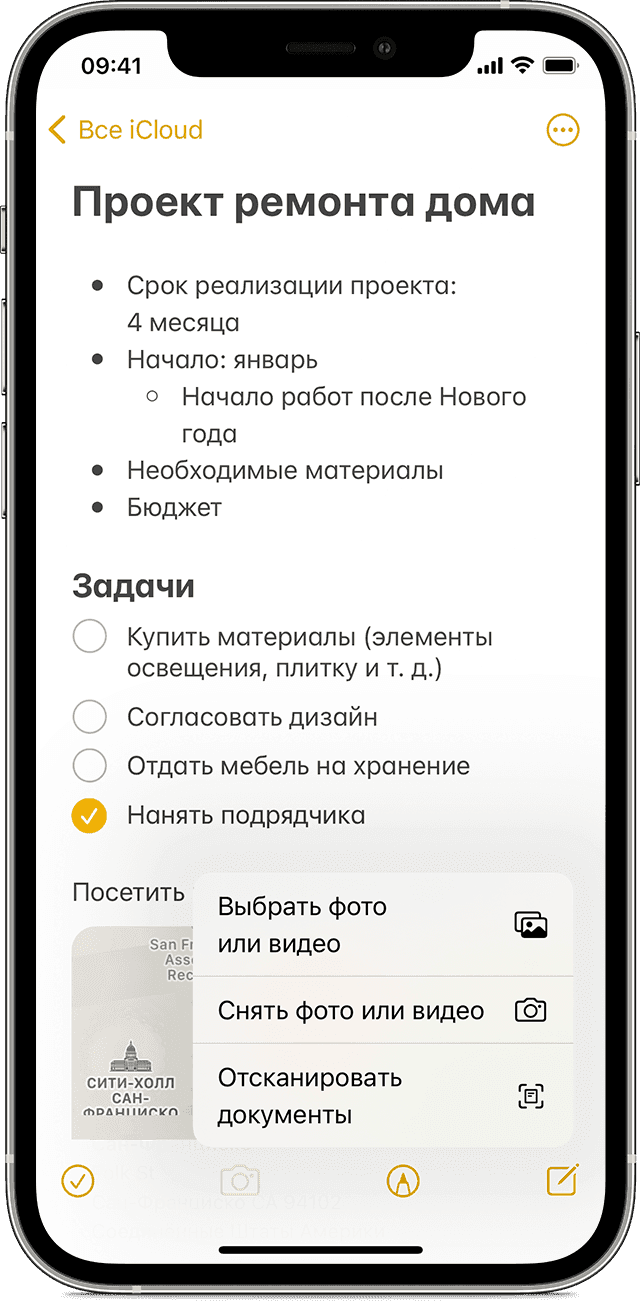
Чтобы добавить фотографию или видеозапись, коснитесь экрана в открытой заметке, затем нажмите кнопку «Камера» . Нажмите «Снять фото или видео», чтобы создать новую фотографию или видеозапись, либо «Выбрать фото» или «Выбрать видео», чтобы добавить существующий файл. Нажмите «Использовать фото» или «Использовать видео» либо нажмите «Добавить», чтобы добавить уже существующий файл. Вы также можете сканировать документы и добавлять их в заметки.
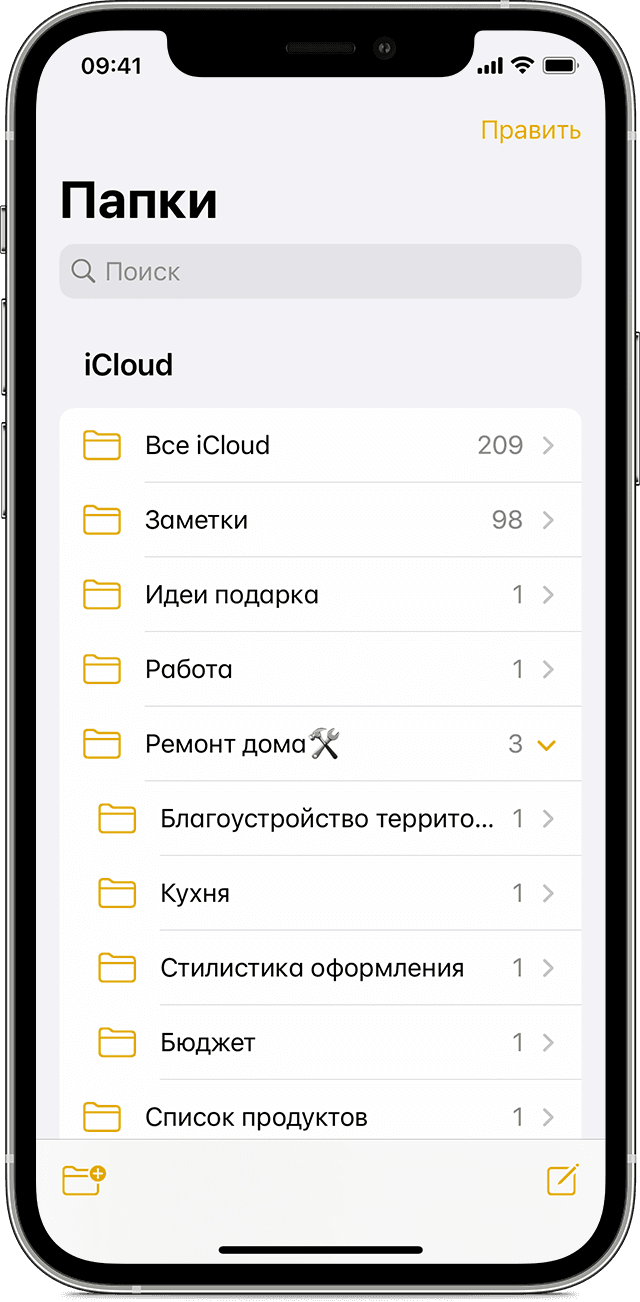
Создание папок
- В открытом списке заметок нажмите значок в виде стрелки назад , чтобы увидеть список ваших папок.
- В списке папок нажмите кнопку «Новая папка» .
- Выберите, куда добавить папку. Чтобы создать подпапку, перетащите нужную папку в основную папку. Она переместится в основную папку и будет отображаться с отступом.
- Присвойте ей имя и нажмите «Сохранить».
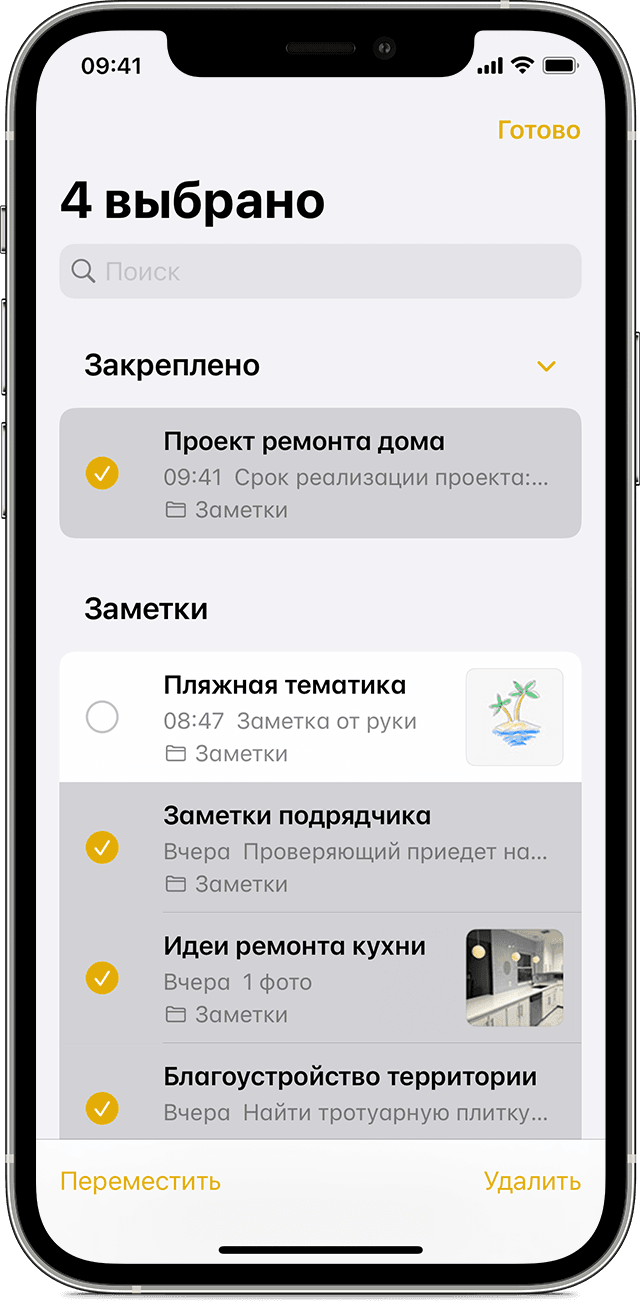
Перемещение заметки в другую папку
- В открытой заметке нажмите значок в виде стрелки назад , чтобы вернуться к списку заметок.
- В списке заметок нажмите кнопку «Еще» , затем нажмите «Выбрать заметки».
- Выберите заметки, которые необходимо переместить.
- Выберите команду «Переместить» и укажите целевую папку.
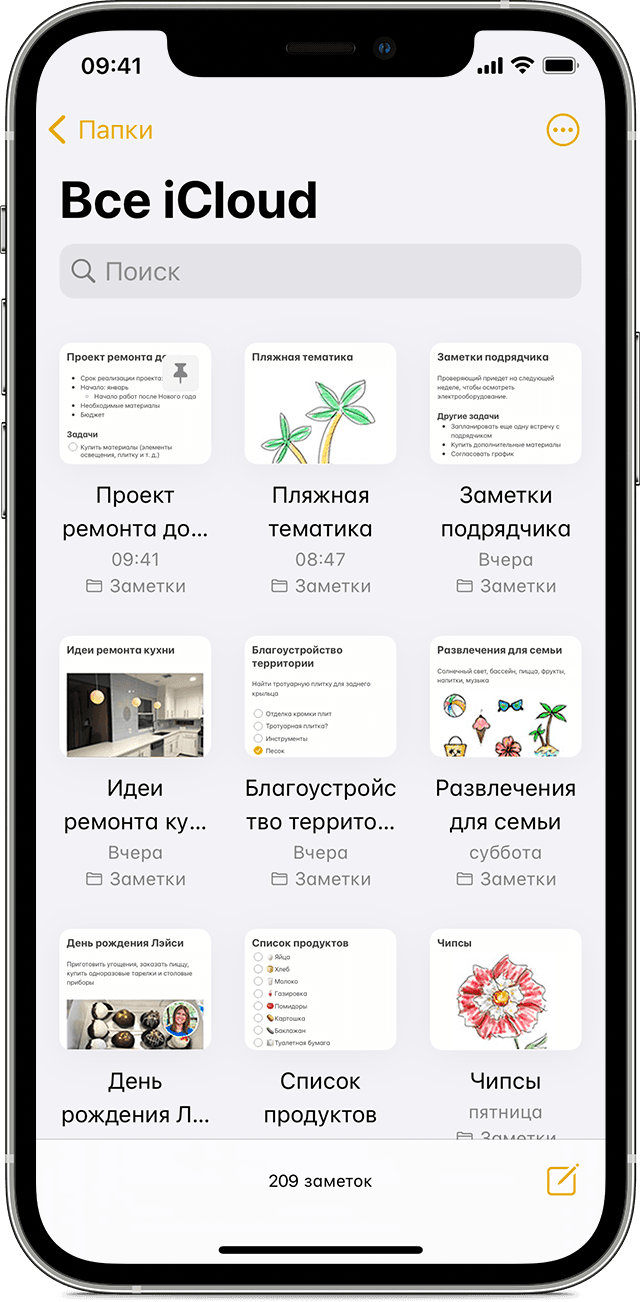
Просмотр заметок в виде галереи
Находить нужные заметки стало еще проще благодаря Галерее. Откройте папку или список заметок, нажмите кнопку «Еще» , затем выберите «Просмотреть как галерею».
Чтобы отсортировать заметки в папках, выполните следующие действия.
- Перейдите в папку, в которой необходимо выполнить сортировку.
- Нажмите кнопку «Еще» , затем нажмите «Сортировать заметки».
- Выберите критерий сортировки.
Чтобы заметки сортировались автоматически, перейдите в меню «Настройки» > «Заметки» и нажмите «Сортировка». Затем выберите критерий сортировки.
Поиск заметок или вложений
Чтобы найти определенную заметку, просто нажмите поле поиска и введите поисковой запрос. Можно искать печатные и рукописные заметки. Функция поиска может распознавать содержимое изображений в заметках. Например, если в поле поиска ввести «мотоцикл», отобразятся все имеющиеся изображения с мотоциклами. Можно также находить определенный текст в отсканированных документах или изображениях, например чеках и счетах.
Чтобы найти что-то в определенной заметке, выберите заметку, нажмите кнопку «Еще» , затем нажмите «Найти в заметке» и введите запрос для поиска.
Поддерживается также поиск вложений. В списке заметок нажмите кнопку «Еще» , затем выберите «Просмотреть вложения». Чтобы открыть заметку с нужным вложением, нажмите и удерживайте его миниатюру, а затем выберите «Показать в заметке».
Быстрое создание заметки на экране блокировки
С помощью Apple Pencil и совместимого iPad можно быстро создать заметку с экрана блокировки или продолжить работу над последней заметкой. Чтобы изменить настройки, перейдите в меню «Настройки» > «Заметки», нажмите «Заметки на заблок. экране» и выберите один из вариантов.
Коснитесь экрана блокировки аксессуаром Apple Pencil и создайте заметку. Она будет автоматически сохранена в приложении «Заметки».
Защита заметок
Приложение «Заметки» позволяет заблокировать любую заметку и сделать ее недоступной для просмотра другими пользователями устройства. В зависимости от устройства для блокировки и разблокировки заметок наряду с паролем можно использовать Face ID или Touch ID.
Удаление заметки
- Смахните влево на заметке в списке заметок.
- Нажмите кнопку «Корзина» .
Вы также можете открыть заметку, нажать кнопку «Еще» , а затем нажать «Удалить».
Для восстановления удаленной заметки перейдите в список папок и откройте папку «Недавно удаленные». Откройте нужную заметку, коснитесь в ней экрана и нажмите «Восстановить». Узнайте, что делать, если заметки исчезли.
Настройка заметок с помощью iCloud
Благодаря службе iCloud изменения в заметках будут отображаться на всех используемых устройствах. Чтобы настроить приложение «Заметки» для использования с iCloud, перейдите в меню «Настройки» > [ваше имя] > iCloud и включите функцию «Заметки». После этого можно будет просматривать заметки на всех устройствах Apple, где выполнен вход с тем же идентификатором Apple ID.
Подробнее о приложении «Заметки»
- Узнайте, как рисовать в приложении «Заметки» на iPhone, iPad или iPod touch.
- Делитесь заметками и приглашайте других пользователей для совместной работы над выбранными заметками.
- Используйте теги и смарт-папки для организации заметок и удобной фильтрации заметок с тегами в своих папках.
В приложении Заметки в iOS 17 теперь можно создавать ссылки между заметками
Стандартное приложение Заметки от Apple практически не упоминалось во время вчерашнего основного доклада WWDC, но в iOS 17 приложение получило новую возможность связывать заметки и ссылаться на другие заметки.

Всего несколькими касаниями вы можете создавать ссылки на другие заметки, упрощая переход от одной идеи к другой. Нажмите и удерживайте пробел в любой заметке, и во всплывающем меню появится новая опция «Добавить ссылку». Нажав на нее, вы можете перейти к другой заметке, выполнив поиск по ее названию или введя ее URL.
Вы можете создать дополнительный альтернативный заголовок для ссылки или просто оставить исходный заголовок для ясности. Когда вы закончите, ссылка появится в вашей заметке в виде подчеркнутого текста в стиле гиперссылки, и, нажав на нее, вы сразу попадете в заметку, на которую ссылаетесь.
Приложение «Заметки» также предлагает дополнительный, более быстрый способ добавления ссылок: ввод двух символов «больше» (>>) в заметку вызывает список, содержащий шесть последних измененных заметок, а нажатие одного из них мгновенно добавляет ссылку на эту заметку.
Ту же функцию можно найти в iPadOS 17 и macOS Sonoma, и это означает, что теперь вы можете создавать коллекции взаимосвязанных заметок в стиле вики, что позволяет вам систематизировать свои мысли или открывать новые связи и ассоциации между идеями.
iOS 17, iPadOS 17 и macOS Sonoma уже доступны в бета-версиях для разработчиков и будут официально выпущены осенью.
Заметки на iPhone: 15 фишек
Заметки Айфон — полезное приложение для любого владельца гаджета. Это простая, но мощная программа сохраняет важную информацию, задания и идеи на ходу. В статье мы расскажем о крутых фишках приложения, многие из которых несправедливо не используются. Имеющиеся функции помогут вам стать более организованными и эффективными.
Почему такое внимание Заметкам на Айфон
Заметки iPhone — один из самых удобных инструментов для организации информации, который позволяет легко создавать и хранить краткие мысли или идеи, а также синхронизировать их между собой.
Что делает заметки на iPhone особенными? Прежде всего — простота использования. Чтобы создать заметку, нужно всего лишь открыть приложение и использовать команду «+». Здесь можете вводить текст или прикреплять фотографии, видео, голосовые записи и другие файлы. В заметках можете форматировать текст, чтобы выделить важные фрагменты, и включать списки дел для более удобной организации задач.
Еще одно преимущество заметок на iPhone — это возможность подключения к iCloud. Это открывает доступ к вашим записям с любых устройств, подключенных к учетной записи. Это очень удобно, если вы используете несколько гаджетов, например, iPhone и iPad, и хотите получить доступ к своим заметкам на любом из них.
Кому нужны заметки на iPhone? Заметки на Айфон предназначены для широкого круга пользователей, независимо от профессии и увлечений. Если вы бизнесмен, заметки помогут создавать встречи, списки задач для проектов, получать важные документы и контакты. Для студентов они полезны для собрания лекций и презентаций и других материалов учебы. Если занимаетесь творчеством, используйте заметки для записей идей, баз рисунков и прочих визуальных материалов.
Крутые фишки приложения Заметки на Айфон
Приложение Заметки на Айфоне — полезный инструмент для управления задачами и идеями на вашем гаджете. Простое и удобное приложение используется для создания списков задач, планирования мероприятий, записи идей и многого другого. Работайте в Заметках и не переживайте, если что-то пойдет не так. Мы расскажем вам, как восстановить заметки на Айфон за несколько минут.
Есть множество крутых фишек, которые могут помочь максимально эффективно использовать Заметки на Айфоне. Давайте рассмотрим самые полезные из них.
1. Ровные геометрические фигуры вручную
Начертить ровные геометрические фигуры в Заметках вручную поможет инструмент рисования. Чтобы его активировать, нажмите на значок «+» в правом верхнем углу экрана, выберите «Рисование» и начните чертить на экране. Нарисуйте фигуру, не отрывая палец от дисплея. В конце задержите палец буквально на пару секунд. Приложение само выровняет фигуру.
2. Быстрые действия по свайпу
Чтобы открыть быстрые действия для папки или записи, свайпните по ней влево. Вам откроется перечень доступных опций, таких как добавление фотографии, сканирование документов, открытие заметки в новом окне и т.д.
3. Выполнение списка задач
Выполненные задачи в списке после отметки об окончании автоматически переносятся в конец. А если вам необходимо поменять местами очередность дел, просто перетяните запись в нужное место.
4. Действия с отсканированными документами
Если вы не знали, то с помощью Заметок на iPhone можно сканировать документы, сохранять их в приложении и редактировать как любую другую заметку. Для сканирования нажмите на значок «+», выберите «Сканировать документ» и приложите камеру к бумажному документу. С отсканированным документом можно выполнять следующие действия: ставить цветной или черно-белый фильтр, менять контрастность, размечать и выделять необходимые области.
5. Быстрое форматирование текста
В Заметках на iPhone предусмотрено множество инструментов для быстрого форматирования текста. Например, вы можете выделить текст и выбрать опцию «Жирный», чтобы выделенный участок стал жирным. Также можете выбрать опцию «Курсив», чтобы сделать текст курсивным, или «Подчеркнутый» для добавления подчеркивания. Кроме этого, можете форматировать «Название», «Заголовок» и «Подзаголовок».
Чтобы отменить форматирование, выделите текст и выберите опцию «Удалить форматирование».
6. Преобразование таблицы в текст
Наведите курсор на таблицу, из которой хотите получить текст. Тапните и в выпавшем окне возможных действий с таблицей отыщите «Преобразовать в текст». После этого полученный текст можно редактировать, отправлять через email либо социальные сети и мессенджеры.
7. Название для каждой заметки
Если хотите присвоить название своей записи в Заметках, вы можете быстро добавить его. Зайдите в «Настройки», выберите «Заметки». В открывшемся окне перейдите в «Первая строка заметки» и тапните «Название». Опция удобна, когда нужно сгруппировать записи под одним названием либо выделить какую-либо мысль или задачу.
8. Быстрый поиск через хештеги
Если добавляете в заметки ключевые слова или фразы, которые отражают содержание заметки, то можно использовать хештеги для быстрого поиска. Хештег — слово или фраза, начинающаяся с символа «#». Когда набираете хештег к заметке, она автоматически добавляется в список всех записей с этим ключевым словом.
Чтобы использовать эту метку, просто добавьте к заметке. Затем, чтобы найти все заметки с этим хештегом, просто наберите его в строке поиска.
9. Изменение фона заметки
Когда работаете в интерфейсе с темной темой, фон заметок лучше сделать светлым. Для этого в «Настройках» выберите «Заметки». Затем перейдите в «Фон заметки» и тапните «Светлый».
10. Ссылки на статьи
Чтобы не потерять важные статьи, добавьте в Заметки ссылки на них. Для этого в настройках Safari в дополнительных действиях найдите Заметки и укажите или создайте папку, где хотите хранить ссылки. Вы также можете добавить комментарий или тег, чтобы быстро найти нужную заметку позже.
11. Совместное использование папок с записями
Если хотите совместно использовать заметки с кем-то еще, то можете создать папку с заметками и поделиться ею с другими пользователями Apple. Выберите папку, данными которой вы будете делиться. Свайпните по ней влево и вышлите приглашение человеку или людям, которым откроете доступ. Пользователь, получивший приглашение, сможет работать в папке вместе с вами.
Обратите внимание, что экспорт заметок iPhone другим людям доступен не только на целые папки, а и на конкретные записи в Заметках.
12. Приватные записи
Записи, которые нужно скрыть от посторонних глаз, можете защитить паролем или Touch ID. Это очень полезно, когда нужно сохранить личную информацию или конфиденциальные данные.
Для создания приватной заметки нажмите на иконку «Три точки» в верхнем правом углу дисплея и выберите «Защитить паролем». Затем укажите пароль либо Touch ID, который будете использовать для доступа к заметке.
13. Синхронизация заметок iPhone с Mac
Приложение Заметки на Айфоне позволяет синхронизировать заметки iPhone с Mac через iCloud. Это дает доступ к записям с любого устройства, подключенного к iCloud. Очень полезная функция, когда нужно работать с заметками на нескольких гаджетах.
Перед тем как синхронизировать заметки iPhone с Mac, убедитесь, что на вашем iPhone и Mac установлена последняя версия операционной системы. Чтобы проверить это на iPhone, перейдите в «Настройки» – «Общие» – «Обновление ПО». На Mac откройте «Приложение App Store», перейдите на вкладку «Обновления» и убедитесь, что установлена последняя версия macOS.
- Для использования синхронизации войдите в настройки iCloud на вашем устройстве и включите синхронизацию заметок. Затем все заметки, которые создаете на вашем устройстве, будут автоматически синхронизироваться с iCloud.
- Включите синхронизацию заметок на iPhone. Для этого перейдите в «Настройки» – «Ваше имя» – «iCloud» – «Заметки» и включите функцию «iCloud». Убедитесь, что здесь указан тот же Apple ID, который используете на Mac.
- Включите синхронизацию заметок на Mac. Откройте «Приложение Заметки». Затем в меню «Заметки» выберите «Настройки» – «Общие» и включите функцию «iCloud». Убедитесь, что здесь указан тот же Apple ID, который вы используете на iPhone.
- Убедитесь, что заметки синхронизируются. Создайте новую заметку на iPhone и проверьте, появилась ли она на Mac. Затем добавьте запись на Mac и посмотрите, есть ли она на Айфон. Если заметки синхронизируются корректно, они должны появиться на обоих устройствах.
- Если хотите работать над заметками совместно с коллегами или друзьями, можете использовать функцию «Общие заметки». Чтобы создать общую заметку на iPhone, откройте заметку, нажмите на иконку «Люди» в верхнем правом углу и пригласите нужных пользователей. На Mac отметьте заметку и тапните «Поделиться» в верхней панели инструментов. Затем выберите, как вы хотите поделиться заметкой: отправить ссылку по электронной почте, выслать ссылку через сообщение или добавить пользователей напрямую в заметку.
Важно! Если не хотите, чтобы ваши заметки синхронизировались между iPhone и Mac, можете отключить эту функцию. Для этого перейдите в «Настройки» – «Ваше имя» – «iCloud» – «Заметки» и выключите функцию «iCloud». На Mac откройте «Приложение Заметки», затем выберите «Настройки» – «Общие» и выключите функцию «iCloud».
14. Отмена действия
Вы можете случайно удалить или изменить заметку. Однако в приложении предусмотрена функция «Отменить», которая отвечает на вопрос, как отменить действие в заметках Айфон. Она позволяет аннулировать последнее событие и вернуть заметку в предыдущее состояние.
- Откройте заметку, которую хотите отменить. Выберите нужную заметку в списке и нажмите на нее.
- Нажмите на иконку «Отменить». Она находится в левом верхнем углу экрана. Если случайно удалили часть текста или изменили его, то нажмите на эту иконку для того, чтобы вернуть текст в предыдущее состояние.
- Повторите действие, если необходимо. Если хотите отменить несколько событий, то повторяйте шаги 3-4 до тех пор, пока не вернете заметку в нужное состояние.
- Сохраните изменения. Когда вы отменили ненужные действия в заметке, не забудьте сохранить ее, чтобы изменения были закреплены. Для этого нажмите на иконку «Готово», которая находится в правом верхнем углу экрана.
15. Восстановление заметок
Удаление заметок на iPhone может произойти по разным причинам, таким как случайное исключение, сбой программного обеспечения, обновление операционной системы или даже потеря устройства. Но не все потерянные заметки навсегда утеряны, существуют варианты, как восстановить удаленные заметки на iPhone.
- Проверьте папку «Удалено». Это место, куда удаляются заметки перед окончательным удалением. Чтобы проверить папку «Удалено», откройте приложение «Заметки» на iPhone, тапните на «Обратно» в левом верхнем углу экрана и выберите «Удалено». Если заметки не находятся в этой папке, переходите к следующему шагу.
- Проверьте папку «Архив». В этой папке хранятся заметки, которые удалены пользователем, но не были окончательно исключены. Чтобы проверить папку «Архив», зайдите в приложение «Заметки», тапните на «Обратно» в левом верхнем углу экрана и откройте «Архив». Если записи не находятся в этой папке, попробуйте следующий вариант.
- Используйте iCloud. iCloud автоматически создает резервные копии всех заметок, хранящихся на iPhone. Эти резервные копии могут быть использованы для восстановления удаленных заметок.
Чтобы восстановить удаленные заметки с помощью iCloud:
- Зайдите на iPhone в «Настройки».
- Нажмите на свой профиль в верхней части экрана.
- Выберите «iCloud».
- Включите переключатель для «Заметки».
- Подождите, пока iCloud загрузит резервные копии заметок.
- Откройте приложение «Заметки» на iPhone и проверьте, появились ли удаленные записи.
Существует много платных и бесплатных программ, которые могут помочь восстановить удаленные заметки на iPhone. Но важно помнить, что использование программного обеспечения для восстановления данных может иметь риски. Поэтому перед использованием такого приложения следует ознакомиться с отзывами пользователей и следовать инструкциям программы.
Свяжитесь с поддержкой Apple. Если не срабатывает ни один из вариантов, как восстановить удаленные заметки на Айфон, вы можете обратиться в службу поддержки Apple. Представители поддержки могут помочь решить проблему с удаленными заметками, предоставить дополнительные советы по восстановлению данных и даже помочь восстановить данные из резервной копии iCloud.
Для связи с поддержкой Apple, можете использовать различные способы, такие как онлайн-чат, электронную почту или телефонный звонок.
Благодаря множеству фишек, которыми мы поделились с вами в этой статье, вы можете улучшить свою продуктивность и организацию жизни с помощью заметок на iPhone. А чтобы эта программа работала корректно и без сбоев, важно покупать только оригинальные устройства Apple. Найти и приобрести такую технику можно в интернет-магазин Stylus. Здесь вы можете быть уверены в качестве продукции и получить полную поддержку от опытных специалистов, которые помогут с любыми вопросами и проблемами.
Расскажите своим друзьям, как максимально эффективно использовать заметки на Айфон. Подписывайтесь на наши новостные рассылки и Телеграм-канал . Получайте интересную и полезную информацию из первых рук.
Автор: Виктория Удовицкая, копирайтер Stylus
- iPhone 15: дата выхода
- Apple WWDC 2023: дата
- iOS 17 — дата выхода, новости, поддерживаемые устройства
- Какой Айфон лучше купить в 2023: ТОП-15 моделей
- Как сделать скриншот на Айфоне: 6 способов
Новые функции приложения «Заметки» в iOS 15 и iPadOS 15
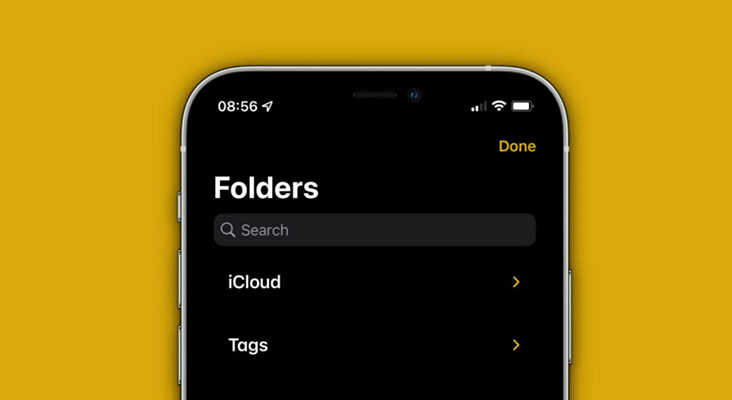
Сложно отыскать лучшее приложение для заметок, чем стандартное от Apple. Приложение «Заметки» на iPhone и iPad соответствует всем пожеланиям пользователей: связно работает с системой, синхронизировано с Siri и получило множество функций. C обновлением iOS 15 компания Apple добавила в заметки ещё больше нововведений, с которыми сейчас разберёмся подробнее.
Теги в «Заметках»
Многие используют заметки для коротких записей, а кто-то хранит в них действительно важную информацию. В целом в заметках каждого пользователя iPhone можно найти много информации совершенно по разным темам: покупки, расписание, работа, учёба, фильмы, книги и многое другое. Со временем записей становится всё больше, а ориентироваться в них бывает всё сложнее. К тому же заметки синхронизируются на всех устройствах Apple, что существенно меняет дело, и искать в них необходимую информацию становится долго. Ранее Apple дала возможность пользователям группировать информацию с помощью папок. Вариант хороший, но занимает время. С появлением iOS 15 корпорация упростила задачу поиска информации для пользователей. С появлением тегов разбираться в своих записях стало проще простого. Теги существенно экономят время.
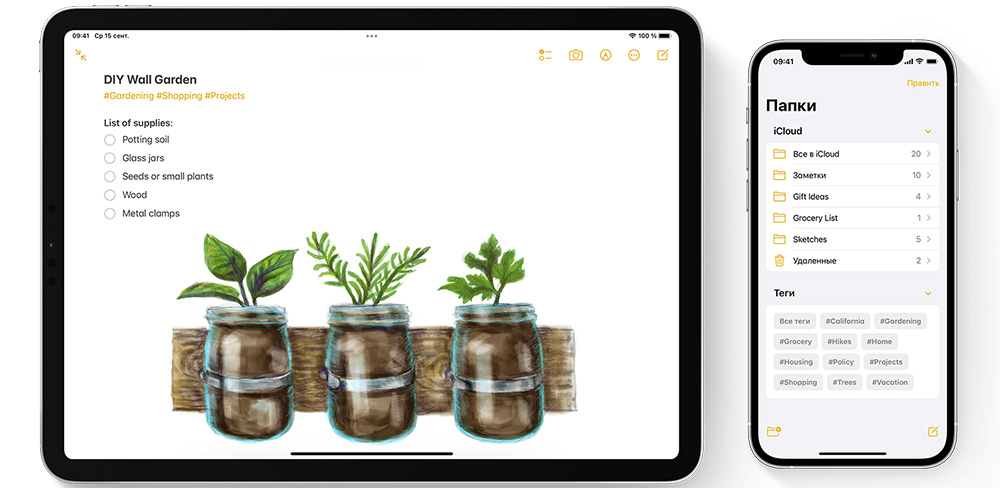
Для сортировки заметок по тегам следует ввести тег в любой текст. Автоматически тег будет отображаться на главной странице приложения и превратится в папку. Под ним будут скрываться все файлы, в текст которых вы вписали этот тег. Вы можете таким образом сохранять свои планы на день, цели, расписание, рабочие задачи, любимые книги и многое другое. Теги поддерживаются и на других устройствах от Apple, но для этого следует и их обновить до последней версии операционной системы.
Как создать тег:
- Введите любое слово со значком # в тексте заметки и нажмите пробел.
- После этого тег окрасится в жёлтый цвет. Это будет означать, что он успешно создан.
- Просмотреть все теги можно на главной странице приложения.
Как пользоваться смарт-папками?
Теги являются интересным нововведением, но не решают полностью проблему группировки информации. Ведь если абсолютно всё что пользователь пишет в заметках группировать с помощью тегов, в конечном итоге и их станет слишком много. Для того, чтобы такого не произошло, Apple предлагают пользоваться смарт-папками.
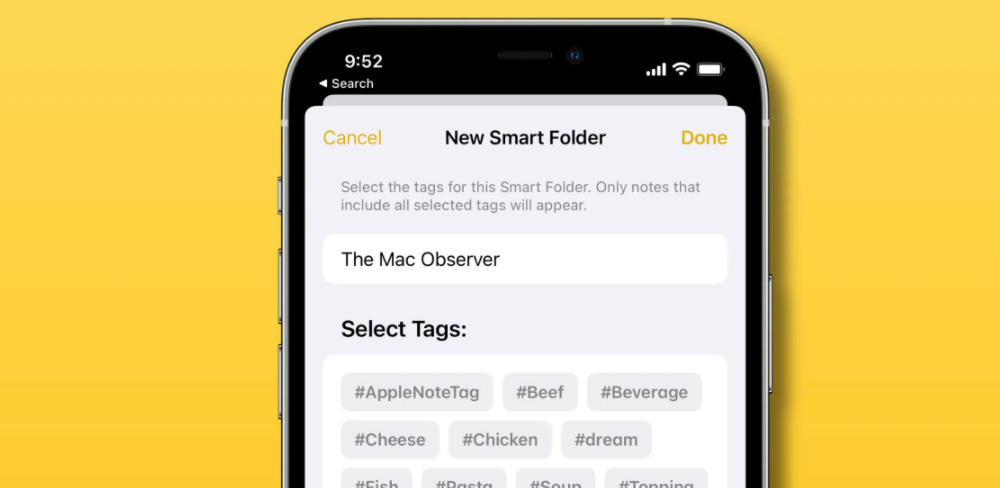
Смарт-папки объединят в себе определённые теги по папкам. Как сделать смарт-папку в «Заметках» на iPhone:
- Откройте приложение «Заметки» на вашем устройстве.
- В левом нижнем углу нажмите на ярлык папки.
- Выберите «Новая смарт-папка»
- Введите название папки и выберите теги, которые будут в ней отображаться.
На данный момент сложно отсортировать все существующие записи на iPhone таким образом. Можно пока выделить важные для вас темы и добавить в них теги, а далее не забывать про них при создании новых записей. Таким образом вы сможете быстро группировать необходимую информацию и находить её.
Как активировать общий доступ?
В iOS 15 приложение «Заметки» получило не только теги и смарт-папки, но и новые функции касательно совместной работы. Над одной заметкой можно работать с другом или коллегами. Через iCloud пользователи смогут ознакомиться с вашими записями и отредактировать их, а вы сможете просмотреть изменения на своём устройстве. Этот способ подходит для работы или учёбы, например, когда вам необходимо поработать над одним проектом с вашими одногруппниками.
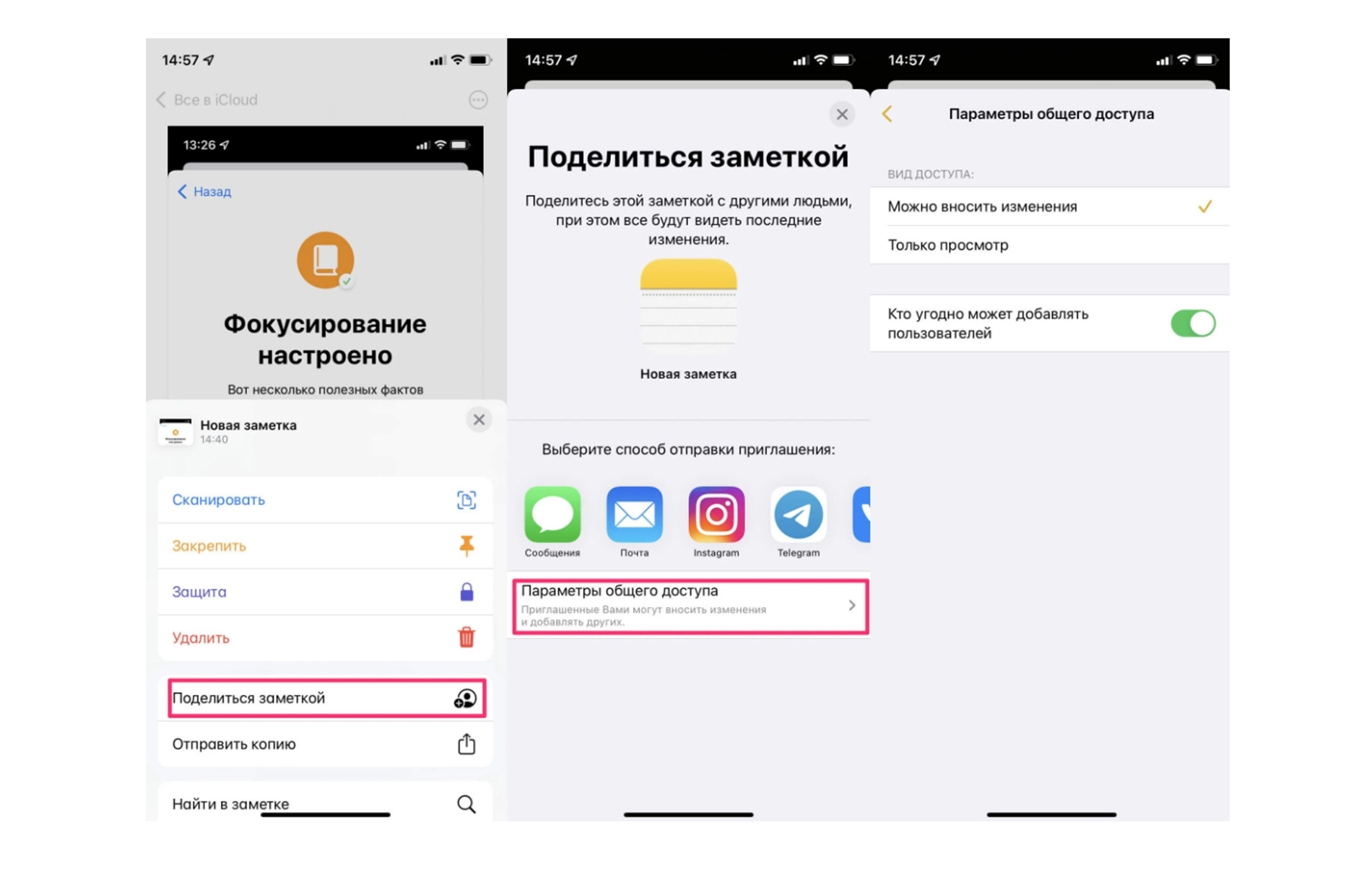
Для создания заметки с общим доступом:
- Создайте новую или откройте существующую запись в приложении «Заметки».
- Нажмите на ярлык с троеточиями, который находится вверху справа.
- Кликните «Поделиться заметкой».
- Выберите параметр: разрешить редактирование или только просмотр.
- Отправьте ссылку на заметку удобным для вас способом: через сообщение, в мессенджер, по почте.
С новым обновлением появилась возможность просматривать какой из пользователей внёс изменения в записи. Оранжевая точка в заметке будет обозначать, что кто-то отредактировал файл. Нажав на неё, вы сможете просмотреть, что изменилось, кто внёс правки или когда случилось последнее редактирование записи.
Быстрые заметки в iPadOS 15
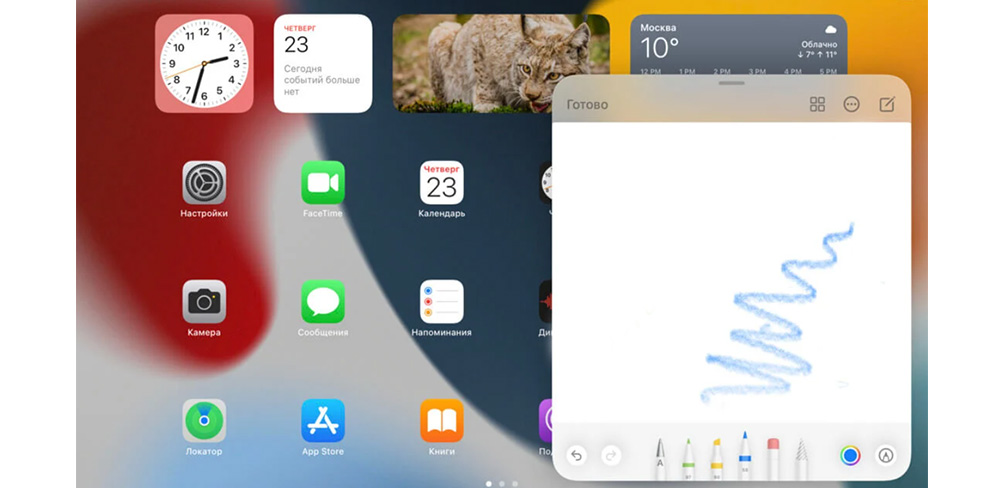
Для тех, кто любит записывать заметки на ходу, на iPad OS 15 появилась удобная функция. Например, во время онлайн-конференции вам понадобилось срочно записать номер телефона собеседника либо важную информацию. Просто сделайте свайп вверх с правого угла вашего iPad, и у вас сразу появится небольшое окошко для записей. Можно сразу в него вставить текст, ссылку или напечатать информацию. А если вы пользуетесь Apple Pencil, то записи в заметках сможете делать ещё быстрее.
Как перетаскивать картинки между приложениями?
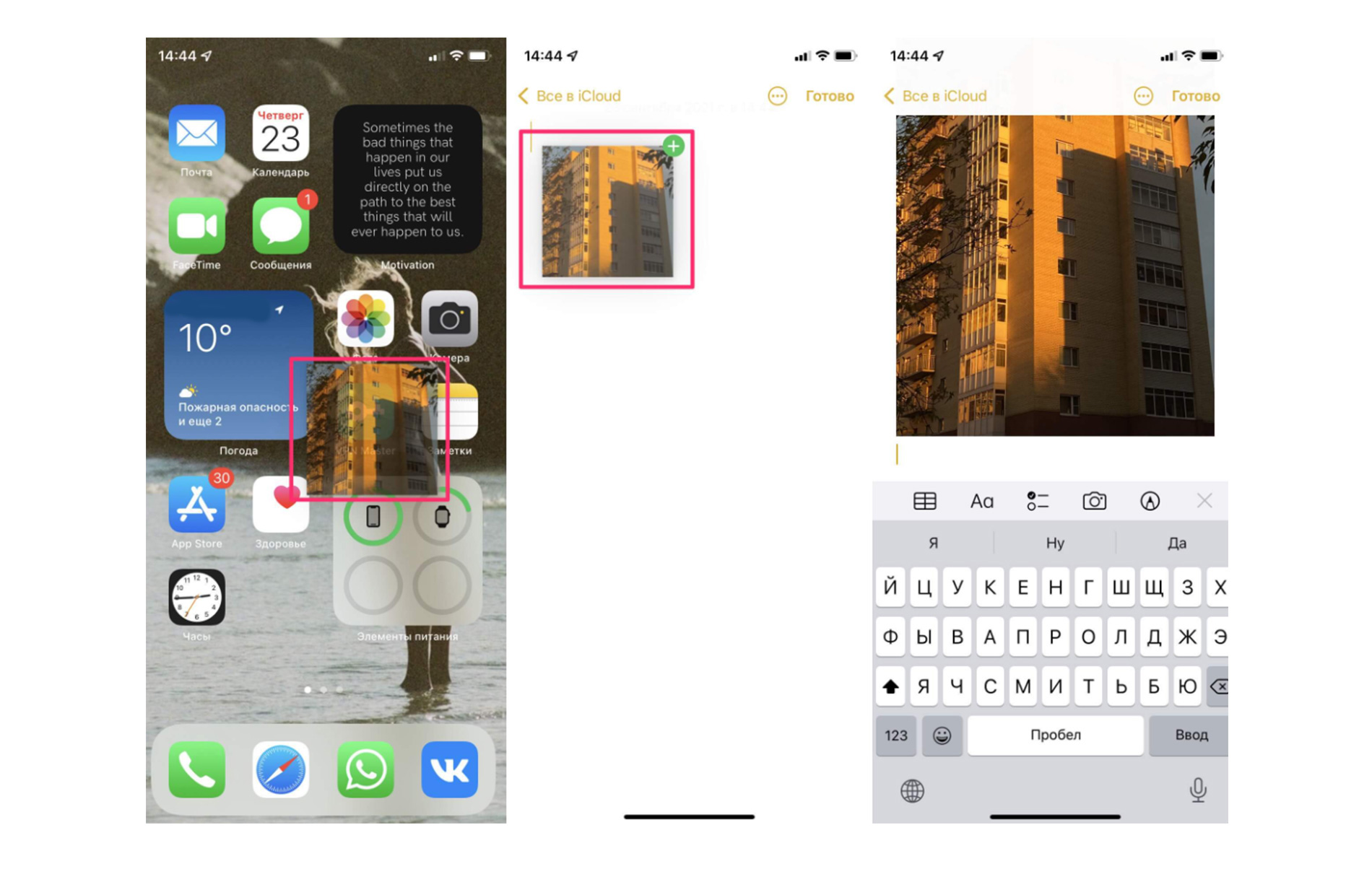
Ещё одно классное обновление iOS 15 — перетаскивание картинок. Изображение можно вставить в «Заметку» даже из браузера Safari. Вам не следует сохранять картинку, потом переходить в заметки, чтобы вставить её в запись. Теперь просто удерживайте необходимое изображение одним пальцем, а вторым откройте заметки и перетащите картинку в приложение. Таким образом она сразу отобразится в записи без лишних сохранений.
Apple в новое обновление добавила много интересных дополнений в «Заметки» на iPad и iPhone, которые не только делают приложение незаменимым помощником, но и ускоряют работу в нём. Делайте любые записи в приложении от Apple, сохраняйте в нём важную информацию, группируйте данные для упрощения их поиска.