
Как использовать стрелу реквиема в autocad
Стрелка в Автокаде – объект, который нельзя создать автоматически при помощи одной команды. Такой примитив не заложен в функционал программы. Есть несколько способов, как поставить стрелку в Автокаде на чертеже.
Как начертить стрелку в Автокаде?
Первый способ – это с помощью команд рисования и редактирования начертить стрелку «с нуля». Несмотря на то, что это далеко не быстрый вариант – он универсальный. Т.к. вы можете задать любую форму для стрелки.
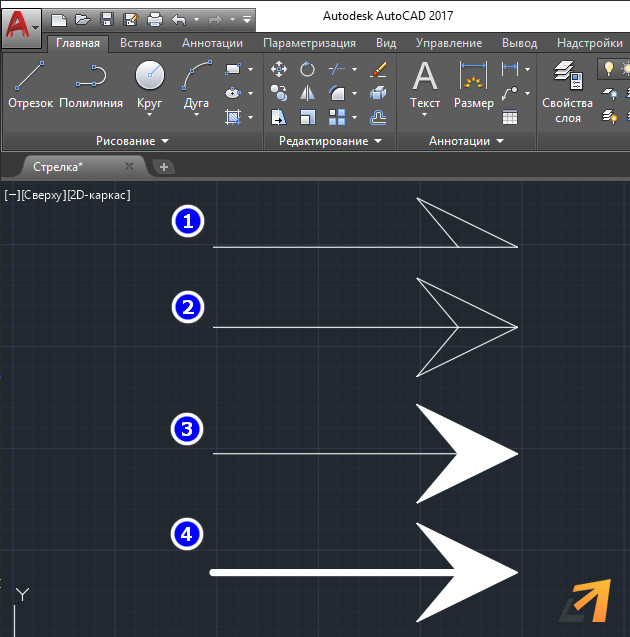
Чтобы начертить такой объект, вам пригодятся следующие инструменты: команда «Отрезок», команда «Зеркало» и команда «Штриховка».
1. С помощью отрезка в Автокаде начертите заготовку для стрелки.
2. Чтобы получить симметричную стрелку, отзеркальте ее символ. Для этого примените команду AutoCAD «Зеркало».
3. Используя штриховку, залейте полученную область, чтобы закрасить стрелочку (читать подробнее про заливку в Автокаде).
4. Изменяя свойства линии, можно добиться нужной толщины для стрелки (читать статью «Толщина линии в AutoCAD»).
5. Если размер стрелки получился большой или, наоборот, маленький, то используйте инструмент «Масштаб».
Быстрый способ получить стрелку в Автокаде
Чтобы не вычерчивать все с нуля, можно в качестве основы для стрелки взять инструмент «Размер».
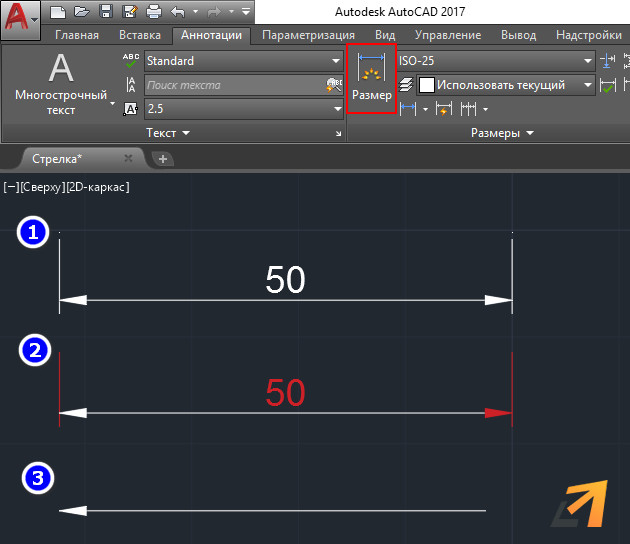
1. На вкладке «Аннотации» выберите «Линейный размер», выберите подходящий вид стрелки и ее размер.
2. Произвольно поставить размер на чертеже.
3. Воспользуйтесь инструментом «Расчленить». Удалите все лишние элементы.
4. Чтобы стрелку было проще использовать – сформируйте на ее основе блок.
5. Команды «Поворот» и «Перенос» позволят задать нужное местоположение и ориентацию стрелки на чертеже.
Быстрый способ получить стрелку в Автокаде
На практике чаще всего для создания стрелки используют команду «Полилиния» и ее свойства. Линия со стрелкой в Автокад создается по следующему принципу:
1. Выберите команду «Полилиния». Укажите произвольно первую точку на чертеже, после чего обратитесь к параметру «Ширина».
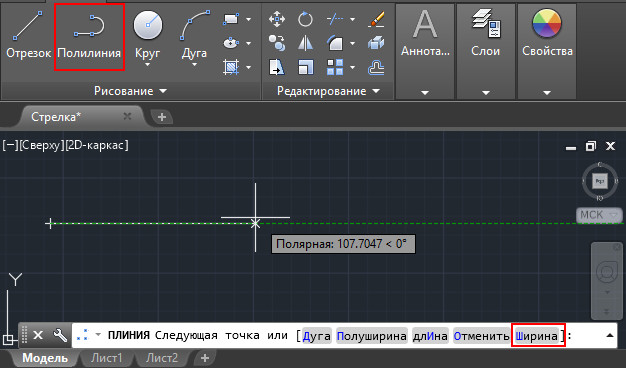
2. Сначала зададим ширину самой линии. Укажем, к примеру, 5 мм – значение для начальной ширины и столько же – для конечной ширины полилинии. Далее на чертеже ставим точку, тем самым определяя длину линии.
3. Продолжая выполнять построение с помощью команды полилиния, обращаемся опять к свойству ее ширины. На этот раз будем формировать непосредственно саму стрелку. В качестве начального значения ширины укажем, к примеру, 50 мм, а конечная ширина при этом должна быть 0 мм. В результате получится полноценная стрелка, которая будет представлять собой цельный объект.
Как видите, есть различные способы создания стрелки в AutoCAD. Какой из них выбирать – решать вам.
Как получить Стрелу Реквиема во всемирном времени (AUT)

Руководства по игре
Roblox A Universal Time — это совершенно новая игра, которая была переработана с множеством новых улучшений. Для некоторых игроков это означает, что им нужно будет получить предметы и стенды, которыми они ранее владели. Новые игроки, однако, обнаружат, что им нужно собрать много вещей, чтобы стать сильнее. Мы рассмотрим один из этих предметов в Стреле Реквиема!
Узнайте больше об игре на нашем сайте! У нас есть руководство по получению стендов, и у нас есть список серверов, к которым вы можете присоединиться, которые являются частными в AUT, которые уменьшат задержку и помогут вам получить предметы!
Стрела Реквиема
Чтобы получить Стрелу Реквиема во всемирном времени, вам нужно будет открывать сундуки с сокровищами. Их можно найти по всей карте, и когда вы откроете один, у вас будет 9% шанс получить Стрелу Реквиема!
Сундуки имеют заранее определенные места появления, поэтому, если вы найдете сундук в месте, он возродится в том же самом месте через 2-5 минут. Итак, бегайте по городу в поисках сундуков. Когда найдете один, запомните его местоположение и продолжайте пытаться найти новые. В конечном итоге вы сможете определить ротацию и сможете открывать каждую из них по мере ее появления.

Что делает Стрела Реквиема?
Если вы нанесите себе удар Стрелой Реквиема, когда у вас есть Стенд Золотого Опыта (который вы получаете из обычной Стрелы Стенда), тогда вы получите Стенд Реквиема Золотого Опыта. Это довольно мощная стойка и отличное обновление по сравнению с Gold Experience!
Это все, что мы знаем о Стреле Реквиема в Roblox A Universal Time прямо сейчас. Более подробная информация об игре представлена в разделе «Всемирное время» на нашем веб-сайте!
AutoCAD. Как быстро сделать стрелку из полилинии
В уроке мы научимся быстро делать стрелку из полилинии. Это полезный навык, т.к. объекты со стрелками довольно часто встречаются в чертежах, а мультивыноска не всегда подходит по своему внешнему оформлению. Пользователи, которые стрелки делать не умеют, частенько «взрывают» размеры или мультивыноски, чтобы позаимствовать стрелки оттуда. Но мы так делать не будем, поскольку есть более интересный способ.
Если знать, что у объекта «Полилиния» в AutoCAD есть интересные свойства — «Начальная ширина сегмента» и «Конечная ширина сегмента», стрелка создается очень просто. Анимация, представленная ниже, наглядно демонстрирует как это работает:
Данным способом можно создавать и более сложные стрелки — изогнутые и двухсторонние:

Причем, совершенно не обязательно вводить параметры начальной и конечной ширины сегмента в процессе построения, это можно сделать и после — через палитру «Свойства». Там стоить обратить внимание на раздел «Геометрия». Где сначала предлагается выбрать текущую вершину. Это делается с помощью маленьких стрелочек, расположенных справа (крестик на предпросмотре показывает какая именно вершина выбрана). А затем нужно задать значения ширины сегмента, относящегося к ней. На представленном примере, я сначала построил полилинию с нужным числом вершин, а потом поменял значения ширины при первой и пятой вершинах:
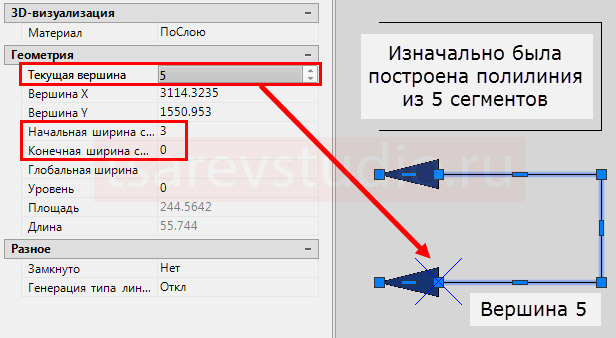
Значения указываются в единицах вашего чертежа. Каждый сегмент имеет отдельные значения ширины для начала и конца, именно эту особенность мы используем для получения стрелок. Значение ширины равное «0» означает, что толщина линии будет соответствовать заданной в настройках слоя, к которому относится объект (или заданной в свойствах самого объекта, если значение переопределено).
Красивые стрелки получаются при соотношении 1:2 ширины сегмента к его длине. На примерах, представленных выше ширина конца сегмента со стрелкой — 3 мм, а длина сегмента — 6 мм. При масштабировании таких полилиний, указанные значения изменяются пропорционально без каких-либо искажений.
Хочется отметить, что иногда встречаются чертежи, в которых полилиниям задано отличное от нуля значение «Глобальной ширины» — такие линии всегда выглядят жирными, вне зависимости от того, включено ли отображение веса линий в чертеже или нет, и не реагируют на изменения толщины линии в настройках слоя или объекта. Это может сбивать с толку:
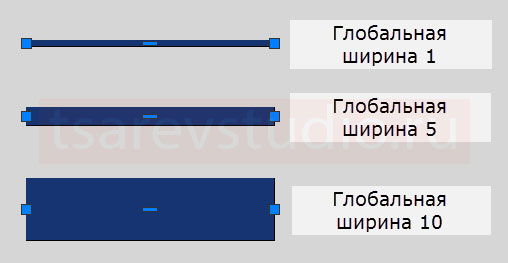
Наличие таких линий значительно усложняет процесс редактирования документа. Рекомендуется возвращать значение глобальной ширины равное 0 всем полилиням и задавать их толщину исключительно через редактирование веса линий.
Похожие публикации:
- Как использовать стрелу в autocad
- Где найти реквием стрелу в autocad
- Как найти стрелу в autocad
- Как использовать рамку в качестве блока autocad