
Слайдер на CSS — 10 бесплатных решений
Я собрал 10 лучших сниппетов с открытым исходным кодом, слайдер на CSS можно использовать в качестве шаблонов для создания собственных каруселей. Все они работают на чистом CSS.
Netflix Show Carousel
Эта карусель отличается уникальными эффектами анимации наведения и увеличения. Ее легко адаптировать для работы с видео.
Карусель построена только на CSS, поэтому добавить в нее динамические эффекты, такие как модальные окна для видео, немного сложнее. Но ее можно использовать ее для создания слайдера с анимацией наведения в стиле Netflix.
Annotated Linear Carousel
Некоторые карусели используют аннотации для добавления подзаголовков и дополнительного контекста для каждого слайда. Можно повторить данный эффект, применив эту демо-версию на чистом HTML / CSS.
В ней нет стрелок и точек навигации. Просто кликните по правой или левой стороне карусели, и вы сразу перейдете к следующему слайду.
Каждый переход сопровождается небольшим эффектом замирания, который также контролируется с помощью CSS.
Fading Carousel
Аккуратная карусель с эффектом затухания и небольшими элементами навигации: точки и стрелки с обеих сторон. Карусель контролируется с помощью CSS, стрелки работают как переключатели.
Каждая HTML-кнопка подключена к отдельному изображению, поэтому вы сможете легко просматривать их. Эффекты затухания задаются через CSS с помощью миксинов из этой библиотеки Sass для каруселей.
Responsive Slideshow
Слайдер с добавлением подписей, управляемый с помощью CSS. Он полностью адаптивен и работает в любом современном браузере.
Все стили CSS написаны на Sass. Слайдер использует библиотеку миксинов Bourbon для реализации дополнительного функционала. Анимация скольжения движется влево или вправо в зависимости от направления перемещения.
CSS3 Testimonials Slider
Этот слайдер отзывов легко реализовать.Он компактный и использует для анимации чистый CSS.
Слайдер реализует современный минималистичный подход в дизайне. В нем нет множества цветов, текстур и дополнительных элементов.
Если вам нужно что-то более сложное, ознакомьтесь с этим слайдером, разработанным Сарой Суэйдан. Он включает в себя больше элементов дизайна.
Picture Frame
С помощью переходов CSS и анимации ключевых кадров можно сделать очень многое. И эта анимация фоторамки показывает, насколько интересным может быть простой слайдер.
Каждая фотография перемещается в обе стороны с помощью простого эффекта скольжения. Вы можете добавлять фотографии любого размера, потому что рамка создана на чистом CSS.
Dark UI
Для привлечения внимания слайдер использует ярко-зеленые блики и красивые анимированные подписи.
Простой слайдер на CSS прост в использовании. А тот факт, что он работает на чистом CSS3, впечатляет.
CSS Image Carousel
Эту карусель изображений можно настроить, изменив всего несколько строк кода. Она использует CSS для создания небольшой рамки вокруг фотографий.
Все это работает на коде, состоящем из 100 строк CSS, и без Sass. Поэтому код легко скопировать и вставить в любой макет.
Pure CSS3 Carousel
Шаблон для создания слайдера фиксированными размерами от Элио Маркондеса. В нем с помощью очень простой анимации можно перелистывать каждый фон вместе с текстом.
Слайдер на чистом CSS, это один из самых простых шаблонов.
Text Carousel
Карусели идеально подходят для размещения отзывов или цитат на главной странице сайта. Если хотите обойтись без JavaScript, то можете использовать эту карусель, созданную с помощью чистого CSS.
Каждый блок текста имеет свой цикл анимации. Вы можете увеличить или уменьшить количество слайдов, добавив / удалив классы CSS.
Это были лучшие примеры каруселей и слайдеров, которые я смог найти. Если хотите найти еще больше, то используйте для поиска на CodePen тег carousel.
Стоит ли делать слайдеры на CSS
Коротко: нет. Развернуто: scroll-snap не панацея, JavaScript — сила.
Слайдер — блок на странице, в пределах которого пользователю показывают контент с определённой периодичностью. Например, когда на сайте вам показывают друг за другом несколько баннеров с акциями.
В статье разберёмся, как стоит их делать.
P.S. Делать ли слайдеры на CSS — неглупый вопрос.
Мы научим сразу делать правильно — попробуйте бесплатные тренажёры по HTML и CSS и научитесь всему на практике.
Не выкладывайте свой код напрямую в комментариях, он отображается некорректно. Воспользуйтесь сервисом cssdeck.com или jsfiddle.net, сохраните код и в комментариях дайте на него ссылку. Так и результат сразу увидят.
Популярные материалы
- Самоучитель HTML4
- Самоучитель CSS
- Как добавить картинку на веб-страницу?
- Спецсимволы
- Структура HTML-кода
- Введение в HTML
- Способы добавления стилей на страницу
- Выравнивание текста
- Якоря
- Позиционирование элементов
- Как добавить иконку сайта в адресную строку браузера?
- Ссылки
Интересный и одновременно простой слайдер на чистом CSS3
Я никому не открою Америку, не удивлю публику новым фокусом и не взорву мозг тем, кто в CSS3 плавает, как аквалангист. Расскажу простой способ, как создать слайдер с помощью простых функций CSS3 без необходимости использовния javascript.
1. Верстаем основу
Для реализации слайдера нам понадобится довольно простой набор тэгов, которые будут в свою очередь отвечать за элементы слайдера.
Здесь мы видим, что общий блок «wrapper» содержит в себе блок «slider» с 5-ю слайдами, внутри которых можно поместить любой html-код, который будет располагаться на слайде. Перед общим блоком находятся радио-кнопки, которые впоследствии будут скрыты, чтобы создать для них собственную панель навигации по слайдам, с которой нам помогут лейблы в блоке «controls».
2. Оформляем слайдер
Здесь мы остановимся и немного рассмотрим css. Обратите внимание, что для некоторых свойств проставлены кроссбраузерные префиксы, чтобы все современные браузеры могли их понимать.
* < margin: 0; padding: 0; -webkit-box-sizing: border-box; -moz-box-sizing: border-box; -o-box-sizing: border-box; box-sizing: border-box; >body < background-image: url(http://habrastorage.org/files/996/d76/d04/996d76d0410d422fa54cc433ce7ead2a.png); >С оформлением фона и общими стилями всё понятно.
.wrapper < height: 350px; margin: 100px auto 0; position: relative; width: 700px; >.slider
Общий блок и блок с слайдером имеют одинаковые размеры, чтобы идеально контролировать положение слайдера на странице. Пока отсутствуют слайды, слайдер мы временно покрасили в светло-серый цвет.
.wrapper > input
Радио-кнопки скрываем. Они нам понадобятся позже.
Результат на данный момент такой:

3. Оформляем слайды
Здесь мы пропишем общие стили для слайдов и каждый слайд отдельно:
.slides < height: inherit; position: absolute; width: inherit; >.slide1 < background-image: url(http://habrastorage.org/files/3f2/628/bd5/3f2628bd58c8452db516195cb0c9bfc9.jpg); >.slide2 < background-image: url(http://habrastorage.org/files/3e1/95d/c7f/3e195dc7f5a64469807f49a14f97ba0e.jpg); >.slide3 < background-image: url(http://habrastorage.org/files/663/6b1/d4f/6636b1d4f8e643d29eab8c192fc1cea3.jpg); >.slide4 < background-image: url(http://habrastorage.org/files/e59/424/c04/e59424c046be4dab897d84ab015c87ea.jpg); >.slide5 < background-image: url(http://habrastorage.org/files/53c/ff6/c1c/53cff6c1caf842368c70b8ef892d8402.jpg); >Для всех слайдов мы указали абсолютное позиционирование, чтобы можно было играть с эффектами появления. Размеры слайдов берутся из размера самого слайдера, чтобы не приходилось их прописывать в нескольки местах.
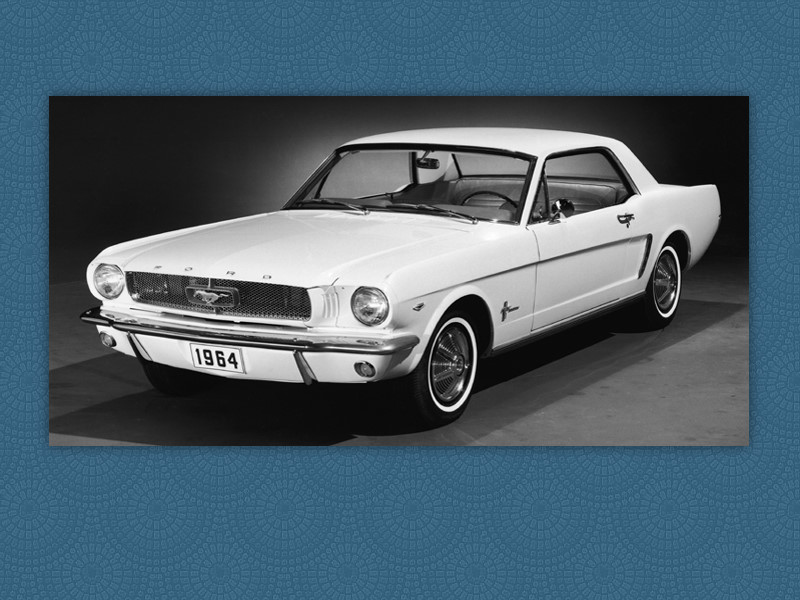
4. Делаем навигацию по слайдам
Так как радио-кнопки скрыты и нужны нам как переключатели, оформляем подготовленные лейблы:
.wrapper .controls < left: 50%; margin-left: -98px; position: absolute; >.wrapper label < cursor: pointer; display: inline-block; height: 8px; margin: 25px 12px 0 16px; position: relative; width: 8px; -webkit-border-radius: 50%; -moz-border-radius: 50%; -o-border-radius: 50%; border-radius: 50%; >.wrapper label:after
Навигацию мы делаем классической. Каждая кнопка представляет собой область в виде круга, внутри которого при активном слайде пустая область частично окрасится. Пока же у нас следующий результат:
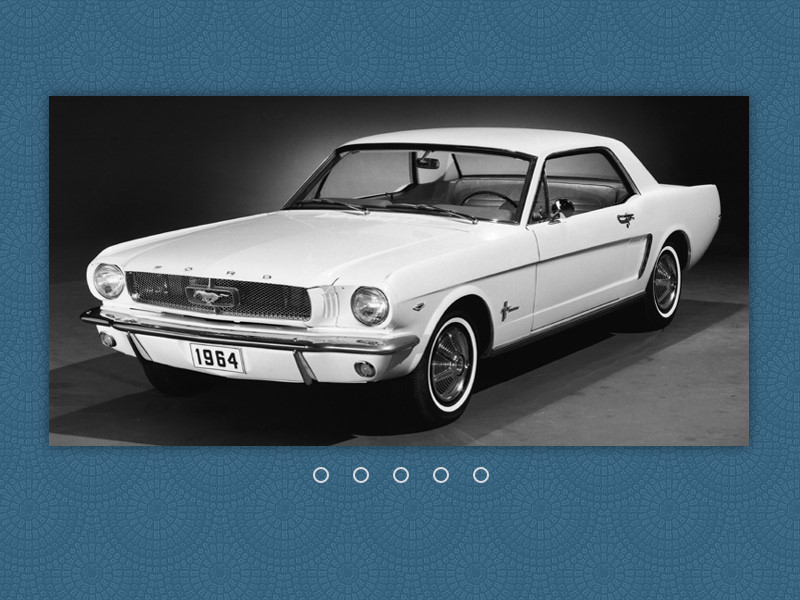
5. Учим кнопки нажиматься
Пришло время научить слайдер переключать слайды по нажатию на определённую кнопку:
.wrapper label < cursor: pointer; display: inline-block; height: 8px; margin: 25px 12px 0 16px; position: relative; width: 8px; -webkit-border-radius: 50%; -moz-border-radius: 50%; -o-border-radius: 50%; border-radius: 50%; -webkit-transition: background ease-in-out .5s; -moz-transition: background ease-in-out .5s; -o-transition: background ease-in-out .5s; transition: background ease-in-out .5s; >.wrapper label:hover, #slide1:checked ~ .controls label:nth-of-type(1), #slide2:checked ~ .controls label:nth-of-type(2), #slide3:checked ~ .controls label:nth-of-type(3), #slide4:checked ~ .controls label:nth-of-type(4), #slide5:checked ~ .controls label:nth-of-type(5)
В оформленные кнопки навигации добавляем плавное окрашивание внутри них. Также добавляем условия, при которых активная кнопка и кнопка, на которую навели курсор, будет плавно окрашиваться. Наши собственные радио-кнопки готовы:
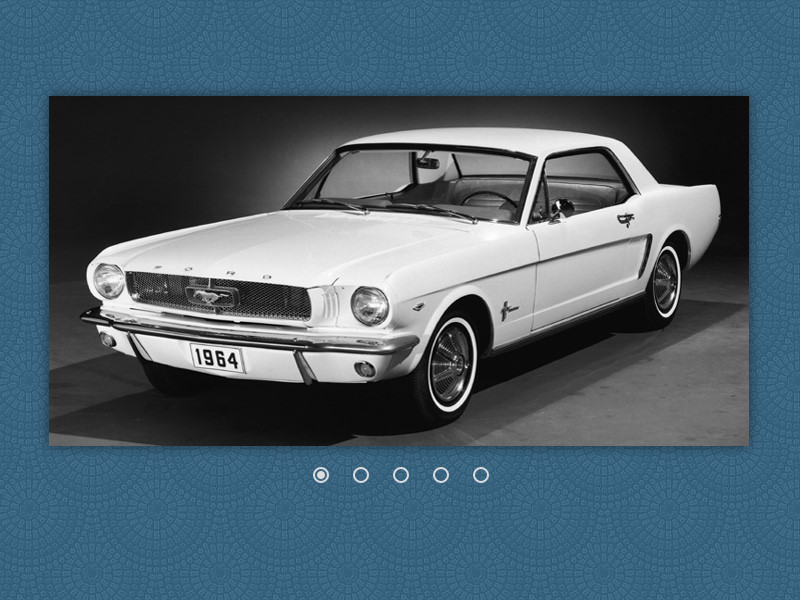
6. Оживляем слайдер
Ну, а теперь делаем так, чтобы слайды наконец-то переключались:
.slides < height: inherit; opacity: 0; position: absolute; width: inherit; z-index: 0; -webkit-transform: scale(1.5); -moz-transform: scale(1.5); -o-transform: scale(1.5); transform: scale(1.5); -webkit-transition: transform ease-in-out .5s, opacity ease-in-out .5s; -moz-transition: transform ease-in-out .5s, opacity ease-in-out .5s; -o-transition: transform ease-in-out .5s, opacity ease-in-out .5s; transition: transform ease-in-out .5s, opacity ease-in-out .5s; >#slide1:checked ~ .slider > .slide1, #slide2:checked ~ .slider > .slide2, #slide3:checked ~ .slider > .slide3, #slide4:checked ~ .slider > .slide4, #slide5:checked ~ .slider > .slide5
В общие стили слайдов мы добавляем свойства, при которых все слайды становятся невидимыми и уходят на задний план. Также мы добавили небольшое увеличение слайдов, пока они невидимы для придания интересного появления в слайдере.
Далее мы приписываем условие, при котором, в зависимости от активной кнопки навигации, в окне слайдера появлялся необходимый слайд.
Результат можно посмотреть здесь: демка слайдера.
Итог
Слайдер не требует js. Пускай он не умеет сам переключаться, но любому, кто знает основы CSS, transition и transform, будет легко придумать свои эффекты для переключения слайдов.
P.S. За основу взят слайдер от «Sorax», который я переделал на свой лад.
Как создать слайдер изображений или слайд-шоу
Слайдер изображений — это отличный способ отображения различных изображений веб-страницы. Красивые и интересные изображения могут привлечь много посетителей на вашу веб-страницу.
Обычно слайдеры изображений создаются с помощью JavaScript, но с версией CSS3 стало возможно создать слайдеры, используя только CSS3. В этой статье вы научитесь, как можно получить эффект слайд-шоу, сохраняя минимальный код CSS, а во второй части статьи вы узнаете, как создать слайдеры изображений с помощью JavaScript.
Создание слайдеров изображений используя только CSS3
Наверно вы уже видели слайдеры, созданные с помощью JavaScript, которые очень тяжело загружаются. Они замедляют работу веб-страницы, а также могут не работать, если пользователь отключил интерпретацию JavaScript в браузере. Одно из решений этой проблеме — это отказ от их использования, но как же можно создать слайдеры без использования JavaScript? Здесь вы найдете ответ.
Следуйте этим шагам:
- Выберите width и height для слайдов.
- Разместите все ваши слайды рядом друг с другом в одном изображении.
- Установите изображение как background для . Используйте свойство background-position для установления начального положения (0px). Определите, каким должно быть положение для каждого слайда. Должны быть использованы отрицательные числа.
- Установите продолжительность для всего слайд-шоу. Для этого используйте свойство animation-duration.
- Для @keyframes вам придется сделать некоторые вычисления. Используйте (pics * 2) / 100 как умножитель для каждого слайда. «100%» — это последний ключевой кадр (keyframe). Каждое изображение требует несколько ключевых кадров, чтобы приостановить («pause») слайд-шоу на изображении.
Давайте посмотрим как будет выглядеть код:
Пример
html> html> head> title>Слайдер изображений title> style> body < margin:10px auto; text-align:center; > .content < max-width:800px; text-align:left; margin:auto; > .simple-ss < width:800px; height:250px; background-color: #eeeeee; margin:auto; background-image:url("https://imgur.com/download/OtK7XDW"); animation-name: slide; animation-duration: 10s; animation-direction: normal; animation-timing-function: ease; animation-iteration-count: infinite; > @keyframes slide < 0% background-position:0 0;> 16.66% background-position:0 0;> 33.32% background-position:-800px 0;> 49.98% background-position:-800px 0;> 66.64% background-position:-1600px 0;> 83.30% background-position:-1600px 0;> 100% background-position:0 0;> > style> head> body> div class="simple-ss"> div> div class="content"> p>Слайд-шоу без использования Javascript. Он не имеет страниц, кнопок и т. д. p> div> body> html>Смотрите пример, где фоновые изображения действуют как слайдеры:
Пример
html> html> head> title>Слайдер изображений title> style> html, body < width: 100%; height: 100%; margin: 0; padding: 0; font-family: "Helvetica", sans-serif; > img < max-width: 100%; > .slider-container < height: 100%; width: 100%; position: relative; overflow: hidden; text-align: center; > .menu < position: absolute; left: 0; z-index: 900; width: 100%; bottom: 0; > .menu label < cursor: pointer; display: inline-block; width: 16px; height: 16px; background: #fff; border-radius: 50px; margin: 0 0.2em 1em; > .menu label:hover,.menu label:focus < background: #1c87c9; > .slide < width: 100%; height: 100%; position: absolute; top: 0; left: 100%; z-index: 10; padding: 8em 1em 0; background-size: cover; background-position: 50% 50%; transition: left 0s 0.75s; > [id^="slide"]:checked + .slide < left: 0; z-index: 100; transition: left 0.65s ease-out; > .slide-1 < background-image: url("/uploads/media/default/0001/03/5bfad15a7fd24d448a48605baf52655a5bbe5a71.jpeg"); > .slide-2 < background-image: url("/uploads/media/default/0001/03/66cf5094908491e69d8187bcf934050a4800b37f.jpeg"); > .slide-3 < background-image: url("/uploads/media/default/0001/03/b87b29b6ca67b64b76651037dc16f5a46e73b42a.jpeg"); > style> head> body> div class="slider-container"> div class="menu"> label for="slide-dot-1"> label> label for="slide-dot-2"> label> label for="slide-dot-3"> label> div> input id="slide-dot-1" type="radio" name="slides" checked> div class="slide slide-1"> div> input id="slide-dot-2" type="radio" name="slides"> div class="slide slide-2"> div> input id="slide-dot-3" type="radio" name="slides"> div class="slide slide-3"> div> div> body> html>Создайте слайды со ссылками для перехода
Слайдер обычно имеет UI для перехода на определенный слайд.
Создайте ссылки для перехода, используя тег привязки . Добавьте стиль и кнопки.
Для плавности перехода слайда на компьютере и мобильном устройстве добавьте свойство scroll-behavior со значением «smooth».
Потом используйте псевдокласс :target для добавления чего-нибудь необычного при активном («active») слайде. Нажатие на одну из навигационных кнопок слайда меняет URL на # hash, и именно тогда :target будет иметь эффект.
Пример
html> html> head> title>Слайдер изображений title> style> * < box-sizing: border-box; > .slider < width: 300px; text-align: center; overflow: hidden; > .slides < display: flex; overflow-x: auto; scroll-snap-type: x mandatory; scroll-behavior: smooth; -webkit-overflow-scrolling: touch; > .slides::-webkit-scrollbar < width: 10px; height: 10px; > .slides::-webkit-scrollbar-thumb < background: #666; border-radius: 10px; > .slides::-webkit-scrollbar-track < background: transparent; > .slides > div < scroll-snap-align: start; flex-shrink: 0; width: 300px; height: 300px; margin-right: 50px; border-radius: 10px; background: #eee; transform-origin: center center; transform: scale(1); transition: transform 0.5s; position: relative; display: flex; justify-content: center; align-items: center; font-size: 100px; > .slider > a < display: inline-flex; width: 1.5rem; height: 1.5rem; background: white; text-decoration: none; align-items: center; justify-content: center; border-radius: 50%; margin: 0 0 0.5rem 0; position: relative; > .slider > a:active < top: 1px; color: #1c87c9; > .slider > a:focus < background: #eee; > /* Навигационной кнопки не требуется */ @supports (scroll-snap-type) < .slider > a < display: none; > > html, body < height: 100%; overflow: hidden; > body < display: flex; align-items: center; justify-content: center; background: linear-gradient(to right, #1c87c9, #ffcc00); font-family: 'Ropa Sans', sans-serif; > style> head> body> div class="slider"> a href="#slide-1">1 a> a href="#slide-2">2 a> a href="#slide-3">3 a> a href="#slide-4">4 a> a href="#slide-5">5 a> div class="slides"> div id="slide-1">1 div> div id="slide-2">2 div> div id="slide-3">3 div> div id="slide-4">4 div> div id="slide-5">5 div> div> div> body> html>Создание слайд-шоу с помощью CSS и JavaScript
Прежде всего необходимо создать структуру слайдера изображений с помощью HTML и разместить изображения.
После того, как HTML структура для слайдера изображений готова, можно будет использовать CSS стили для интерфейса. Добавьте также стили к изображениям, фонам и т. д. Кроме этого, вам понадобится сделать изображения адаптивными и совместимыми с браузерами, используя CSS свойства.
Сейчас уже можно добавить часть с JavaScript:
Пример
html> html> head> title>Изображения из слайд-шоу title> style> * box-sizing: border-box> body < font-family: Verdana, sans-serif; margin:0> .mySlides display: none> img vertical-align: middle;> .slideshow-container < max-width: 1000px; position: relative; margin: auto; > /* Кнопки next & previous*/ .prev, .next < cursor: pointer; position: absolute; top: 50%; width: auto; padding: 16px; margin-top: -22px; color: white; font-weight: bold; font-size: 18px; transition: 0.6s ease; border-radius: 0 3px 3px 0; user-select: none; > /* Измените положение "next button" */ .next < right: 0; border-radius: 3px 0 0 3px; > /* Добавьте черный фоновый цвет с небольшой прозрачностью*/ .prev:hover, .next:hover < background-color: rgba(0,0,0,0.8); > /* Подпись под изображением */ .text < color: #ffffff; font-size: 15px; padding: 8px 12px; position: absolute; bottom: 8px; width: 100%; text-align: center; > /* Number text (1/3 etc) */ .numbertext < color: #ffffff; font-size: 12px; padding: 8px 12px; position: absolute; top: 0; > /* Точки/маркеры/указатели */ .dot < cursor: pointer; height: 15px; width: 15px; margin: 0 2px; background-color: #999999; border-radius: 50%; display: inline-block; transition: background-color 0.6s ease; > .active, .dot:hover < background-color: #111111; > /* Выцветание анимации */ .fade < -webkit-animation-name: fade; -webkit-animation-duration: 1.5s; animation-name: fade; animation-duration: 1.5s; > @-webkit-keyframes fade < from opacity: .4> to opacity: 1> > @keyframes fade < from opacity: .4> to opacity: 1> > /* Для маленьких экранов увеличьте размер текста */ @media only screen and (max-width: 300px) < .prev, .next,.text font-size: 11px> > style> head> body> div class="slideshow-container"> div class="mySlides fade"> div class="numbertext">1 / 3 div> img src="/uploads/media/default/0001/03/66cf5094908491e69d8187bcf934050a4800b37f.jpeg" style="width:100%"> div class="text">Лондон, Англия div> div> div class="mySlides fade"> div class="numbertext">2 / 3 div> img src="/uploads/media/default/0001/03/b7d624354d5fa22e38b0ab1f9b905fb08ccc6a05.jpeg" style="width:100%"> div class="text">Заход солнца в Румынии div> div> div class="mySlides fade"> div class="numbertext">3 / 3 div> img src="/uploads/media/default/0001/03/5bfad15a7fd24d448a48605baf52655a5bbe5a71.jpeg" style="width:100%"> div class="text">Нью-Йорк, США div> div> a class="prev" onclick="plusSlides(-1)">❮ a> a class="next" onclick="plusSlides(1)">❯ a> div> br> div style="text-align:center"> span class="dot" onclick="currentSlide(1)"> span> span class="dot" onclick="currentSlide(2)"> span> span class="dot" onclick="currentSlide(3)"> span> div> script> var slideIndex = 1; showSlides(slideIndex); function plusSlides(n) < showSlides(slideIndex += n); > function currentSlide(n) < showSlides(slideIndex = n); > function showSlides(n) < var i; var slides = document.getElementsByClassName("mySlides"); var dots = document.getElementsByClassName("dot"); if (n > slides.length) 1> if (n < 1) length> for (i = 0; i < slides.length; i++) < slides[i].style.display = "none"; > for (i = 0; i < dots.length; i++) < dots[i].className = dots[i].className.replace(" active", ""); > slides[slideIndex-1].style.display = "block"; dots[slideIndex-1].className += " active"; > script> body> html>Для создания автоматического слайд-шоу используйте следующий код:
Пример
html> html> head> title>Изображения из слайд-шоу title> style> * box-sizing: border-box> body < font-family: Verdana, sans-serif; margin:0 > .mySlides display: none> img vertical-align: middle;> .slideshow-container < max-width: 1000px; position: relative; margin: auto; > /* Кнопки next & previous */ .prev, .next < cursor: pointer; position: absolute; top: 50%; width: auto; padding: 16px; margin-top: -22px; color: white; font-weight: bold; font-size: 18px; transition: 0.6s ease; border-radius: 0 3px 3px 0; user-select: none; > /* Измените положение "next button" */ .next < right: 0; border-radius: 3px 0 0 3px; > /* Добавьте черный фоновый цвет с небольшой прозрачностью */ .prev:hover, .next:hover < background-color: rgba(0,0,0,0.8); > /* Подпись под изображением */ .text < color: #ffffff; font-size: 15px; padding: 8px 12px; position: absolute; bottom: 8px; width: 100%; text-align: center; > /* Number text (1/3 etc) */ .numbertext < color: #ffffff; font-size: 12px; padding: 8px 12px; position: absolute; top: 0; > /* Точки/маркеры/указатели */ .dot < cursor: pointer; height: 15px; width: 15px; margin: 0 2px; background-color: #999999; border-radius: 50%; display: inline-block; transition: background-color 0.6s ease; > .active, .dot:hover < background-color: #111111; > /* Выцветание анимации */ .fade < -webkit-animation-name: fade; -webkit-animation-duration: 1.5s; animation-name: fade; animation-duration: 1.5s; > @-webkit-keyframes fade < from opacity: .4> to opacity: 1> > @keyframes fade < from opacity: .4> to opacity: 1> > /* Для маленьких экранов увеличьте размер текста */ @media only screen and (max-width: 300px) < .prev, .next,.text font-size: 11px> > style> head> body> div class="slideshow-container"> div class="mySlides fade"> div class="numbertext">1 / 3 div> img src="/uploads/media/default/0001/03/66cf5094908491e69d8187bcf934050a4800b37f.jpeg" style="width:100%"> div class="text">Лондон, Англия div> div> div class="mySlides fade"> div class="numbertext">2 / 3 div> img src="/uploads/media/default/0001/03/b7d624354d5fa22e38b0ab1f9b905fb08ccc6a05.jpeg" style="width:100%"> div class="text">Заход солнца в Румынии div> div> div class="mySlides fade"> div class="numbertext">3 / 3 div> img src="/uploads/media/default/0001/03/5bfad15a7fd24d448a48605baf52655a5bbe5a71.jpeg" style="width:100%"> div class="text">Нью-Йорк, США div> div> a class="prev" onclick="plusSlides(-1)">❮ a> a class="next" onclick="plusSlides(1)">❯ a> div> br> div style="text-align:center"> span class="dot" onclick="currentSlide(1)"> span> span class="dot" onclick="currentSlide(2)"> span> span class="dot" onclick="currentSlide(3)"> span> div> script> var slideIndex = 0; showSlides(); function showSlides( ) < var i; var slides = document.getElementsByClassName("mySlides"); for (i = 0; i < slides.length; i++) < slides[i].style.display = "none"; > slideIndex++; if (slideIndex > slides.length) 1> slides[slideIndex-1].style.display = "block"; setTimeout(showSlides, 2000); // Change image every 2 seconds > script> body> html>