
Импорт и экспорт точек
С помощью определенных команд можно импортировать и экспортировать данные точек, а также переносить данные точек из одного файла в другой.
Возможности AutoCAD Civil 3D позволяют:
- Импортировать точки на чертеж из текстового файла ASCII или из файла базы данных Microsoft® Access (. mdb).
- Экспортировать точки с чертежа в текстовый файл ASCII или в файл базы данных Microsoft® Access.
- Переносить точки из текстового файла ASCII или из файла баз данных Microsoft® Access в другой файл. Можно преобразовывать данные точек во время переноса, который может включать в себя изменение координатной зоны.
Импорт точек позволяет быстро поместить точки в чертеж. Например, данные точек, собранные топографом с помощью системы сбора данных, могут быть выгружены из системы сбора данных в виде текстового файла ASCII, а затем импортированы в чертеж AutoCAD Civil 3D .
Прежде чем вы сможете выполнить импорт, экспорт или перенос данных точек, необходимо задать формат файла точек для каждого файла, из которого данные будут считываться или в который данные будут записываться. Формат файла точек описывает порядок хранения данных точек в файле. Вы можете использовать форматы файлов точек, поставляемые в комплекте AutoCAD Civil 3D или создавать свои собственные форматы.
Темы в этом разделе
- Общие сведения о форматах файлов точек Формат файла точек используется для описания того, как данные организованы в файле при импорте, экспорте или переносе точек.
- Коллекция «Форматы файлов точек» (вкладка «Параметры») Для создания и организации форматов файлов точек используется коллекция «Форматы файлов точек» в дереве вкладки «Параметры».
- Свойства формата файла точек Для просмотра или изменения свойств формата файла точек используется диалоговое окно.
- Использование свойств формата файла точек для выполнения вычислений Некоторые столбцы формата файла точек можно использовать для выполнения вычислений, например для коррекции значений отметки.
- Организация форматов файлов точек Для организации форматов файлов точек используется дерево вкладки «Параметры». Вы можете использовать формат файла точек совместно с другими пользователями, а также выводить на печать список форматов файлов точек, имеющихся в чертеже.
- Создание форматов файлов точек Создайте два типа форматов файлов точек: форматы файлов точек пользователя и формат пользовательской базы точек.
- Редактирование форматов файлов точек Для доступа к форматам, которые нужно изменить или удалить, используйте дерево вкладки «Параметры».
- Импорт данных точек Импорт данных точек из текстового файла ASCII или файла Microsoft® Access . mdb на чертеж.
- Импорт данных точек из файла ASCII, содержащего пользовательские столбцы Перед импортом данных точек из текстового файла ASCII, содержащего пользовательские столбцы, следует создать классификацию пользовательских свойств.
- Экспорт данных точек Данные точек можно экспортировать в текстовый файл ASCII или в файл .mdb Microsoft® Access.
- Перенос и преобразование данных точек Для переноса данных точек из одного формата в другой и преобразования координатной системы набора точек используются форматы файлов точек.
Импорт геодезических точек из CREDO в Autocad (*.top, *.txt)
Многие специалисты для себя уже определили удобный способ передачи результатов работы из CREDO в Autocad. Кто-то посредством экспорта в *.dxf и последующей обработки чертежа, кто-то использует другие способы. Рассмотрим 2 метода.  Исходные данные. Имеем обработанный и уравненный объект в CREDO DAT. В меню файл/экспорт выбираем экспорт файла *.txt по шаблону. Редактируем шаблон примерно так:
  В нижней части окна видим, какой в итоге должен получиться формат файла для импорта в Autocad. Нажимаем «Экспорт» и сохраняем файл. Метод 1. Для импорта полученного файла точек с координатами и отметками можно использовать инструмент «Geo Import-export«. Подробная инструкция как пользоваться этим инструментом приведена по ссылке, рассмотрим кратко. При импорте точек преимущество программы в том, что можно выбирать различные типы объектов чертежа, которые будут вставлены в модель. Например, можно выбрать:
- вставка точек с подписями
- блоки
- полилиния
- 3D-полилиния
При запуске открывается окно программы:  После того, как выбрали нужный файл с точками, вставляем его в чертёж:
  Для удобства дальнейшей работы лучше всего подходит вариант — вставка блока с атрибутами. С блоками можно делать в дальнейшем любые операции, при этом всегда понятно, к каким блоками относятся подписи и отметки, блоки можно редактировать, и экспортировать для дальнейшей работы или загрузки в тахеометр. Всё готово! Точно таким же образом делается экспорт точек из чертежа:
  Метод 2. Для импорта точек я использую программу-дополнения «QuickTools», написанную Сергеем Штейном, в организации «Бента».

если у вас ещё нет этой панели, можете её скачать,и установить Последовательность действий при импорте точек будет следующая: Этот способ универсальный, и подходит не только для обмена данными с продуктами CREDO, но и при импорте из других программ, способных создать простой текстовый файл со списком точек и их координатами (X, Y, Z), дополнительный плюс такого метода в том, что в чертёж вставляются не только точки, но и их коды, так же можно сразу вставлять отметки в виде блоков (M5_0_500) и их подписей (text_like17). 2. В окне Autocad в панели «QuickTools» выбираем программу импорта точек (вторая иконка слева), откроется окно импорта:  В поле «путь к XYZ» указываем путь к нашему файлу *.txt Дополнительные опции: — Слой «версия для печати» — будет содержать текстовые блоки с аттрибутами «код», «отметка» и «номер», от масштаба будет зависеть размер этих блоков (можно изменить потом) — цвет подписей — выставляем как нравится. Если импортировать несколько файлов с точками, — можно менять цвета, чтобы впоследствии различать их на чертеже. — Слой «точки» — будет содержать блоки точек (M5_0_500), подписи номеров (стиль»standart») и отметок (стиль «LIKE_17») В итоге после указания пути к файлу окно будет выглядет так:
  3. Осталось выполнить импорт. Нажимаем «В AutoCad», в результате должно получиться примерно следующее:
  4. Всё, импорт точек из Credo в Autocad завершён!
  скачать дополнения Парочка примечаний. В случае, если у вас не заработала программа, — возможно вам необходимо установить комплект VBA, начиная с версии 2009 Autocad он перестал идти в комплекте с программой, и скачать его можно на официальном сайте Иногда бывает, что в результате выполнения первого запуска модуля vba, автоматически выгружается панель с кнопками. Я так и не нашёл способа, как это вылечить, просто подгружаю панель заново. В некоторых версия Autocad не работает изменение цвета аттрибутов блока, как лечится, — тоже пока непонятно.
Экспорт списка координат линии, контура из AutoCAD в текстовый файл V 1.3

Программа предназначена для экспорта списка координат отдельного объекта (линия, контур) из AutoCAD в текстовый файл.
В Проекте AutoCAD создать и выделить объект (линия, контур).
Открыть вкладку Сервис.
Нажать кнопку Список.
Скопировать (выделить мышкой в Списке и Ctrl+C) блок с координатами, вставить (Ctrl+V или кнопка «Вставка из буфера обмена») в окно «Исходный текст» программы.
Перевычислить в нужный(е) формат(ы).
Файлы сохранятся в папке, из которой была запущена программа.


Rick Keisi, Dnl и Maverick нравится это.
Последние обнoвления
- Добавлена кнопка «Копировать в буфер обмена» 12 сен 2020
- Кириллица в названиях папок 29 апр 2020
- ACAD_Coord 22 апр 2020
Пoследние рецензии
Версия: v 1.0 (c) 2019
Замечательно!Спасибо!
Спасибо за отзыв! пока не особо замечательно, слепил по нужде на коленке.. думаю вот, может еще туда что-нибудь вкрячить. Ну и, коль мне понадобилось, пусть и тут полежит — может еще кому полезна окажется ))
Рекомендован
Информация
Автор: vsv Всего скачиваний: 404 Первый выпуск: 30 ноя 2019 Последнее обновление: 12 сен 2020 Категория: Вспомогательные программы и драйвера
Экспорт координат из CAD в txt
Предположим, мы хотим экспортировать точки из формата САПР в список, разделенный запятыми, чтобы загрузить их в тахеометр и выполнить разметку площадки. Ранее мы видели, как импортировать их из excel или txt. с AutoCAD y с Microstation, теперь давайте посмотрим, как их экспортировать.
Есть разные способы сделать это, например, подсчитать коров, вы можете сосчитать ноги и разделить их на четыре, или вы можете просто сосчитать коров. Давайте посмотрим на несколько способов:
1. Выполнение этого с помощью Microstation (dgn to txt)
В примере у меня есть график, который имеет пять вершин, и мне нужно экспортировать координаты в txt-файл.
Для этого я поставил точки такой толщины, чтобы они были видны. Помните, что веса линий в Microstation динамические, поэтому они сразу заметны.

Первый шаг: Активируем инструмент экспорта координат (если он не активен), для этого выбираем
инструменты
ящики для инструментов
мы активируем последнюю команду (xyz)
затем мы закрыли панель и должны были быть активированы таким образом
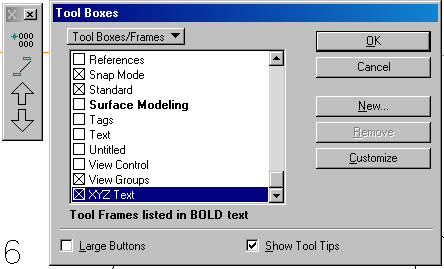

Второй шаг: Выберите точки, которые мы хотим экспортировать, затем выберите команду «экспортировать координаты» со стрелкой вверх и заполните условия:
-Data-файл
-Имя файла
-Изменение координат
-Университет
-Decimales
-Separador
-having
-Преобразование / суффикс
— Начальный номер
Панель позволяет вам выбирать параметры, если только выбранные чертежи (одиночные), рисунки внутри забора или весь файл (все)
Конечным результатом является TXT-файл, который можно открыть из excel.
В моем случае я присвоил номер, отметив флажок, который находится справа
В случае, если файл уже существует, отображается окно, запрашивающее, хотите ли вы заменить или добавить (добавить или добавить).
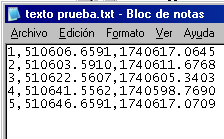
Чтобы определить, какие точки, микростанция набирает числа в каждой точке, с цветом, типом строки и размером текста, который у вас активен.
2. Выполнение этого с помощью AutoCAD
Перед знакомством с CivilCAD (Softdesk) мы использовали приложение DOS, которое все еще называется dxf2csv. Можете попробовать, если любите терзать себя ностальгией, �� есть и приложения” нет бесплатного “, и я уверен, что должны быть какие-то свободные, но в этом случае мы посмотрим, как это делается с Softdesk8, аналогично в CivilCAD.
Чтобы сделать точки видимыми, я изменил формат с форматом/форматом точки/стилем точки. Чтобы толщина линий была видна, вы должны активировать «Lts», используя значение меньше 1, пока мы не увидим разницу.

Первый шаг: Откройте проект или создайте новый
АЭК
Программы Softdesk (сначала сохранить файл)
Создать проект
Назначить имя проекта, затем ok
Мы выбираем число, в котором начинается нумерация
Хорошо, хорошо, тогда
мы выбираем «cogo», затем ок
Второй шаг: Введите точки в базу данных: для этого существуют разные формы, в этом случае мы сделаем это автоматически: точки / задайте точки / автоматически, затем выберите каждую линию многоугольника.
Введенный сигнал — это сделать точки / уставки / список доступных точек. Он должен показать +6, что означает, что в базу данных уже введено 5 точек.
Третий шаг: экспорт точек.
Чтобы экспортировать пункты, которые мы делаем:
точки / точки импорта-экспорта / экспорт точек в файл
— Выберите формат экспорта, в этом случае PNE (точка, север, восток)
-Мы выбираем папку назначения файла и записываем имя
— В командной строке мы выбираем параметры экспорта (по выбору, по рангу . в этом случае мы используем все, все)
-Затем, файл исчез, в этом случае отделенный expacios, но равный может быть открыт с помощью excel

В случае, если точки написаны с большими размерами, вам нужно изменить метрические единицы, потому что по умолчанию приходят английские (AEC / setup drawing / unit angle / select métric)
По этому поводу точки не имели высоты, эта тема увидит в другом посте, когда мы будем говорить о контурных линиях.
Поверьте мою настойчивость, кто-нибудь знает макрос для atocad, который проще и свободнее?
Кто-нибудь еще это делает?