
Как нарисовать линию в автокаде
Все отрезки двойной линии, а также торцевые ограничители, которые соединяют отрезки на ее концах, являются отдельными линейными объектами. Над ними можно выполнять различные манипуляции.
Двойные линии удобны для построения стен на планах этажа. Все отрезки двойной линии, а также торцевые ограничители, которые соединяют отрезки на ее концах, являются отдельными линейными объектами. Над ними можно выполнять различные манипуляции.
Сегменты двойных линий могут быть прямолинейными или дуговыми. Ширина линии задает промежуток между двумя параллельными линиями объекта. Ее значение можно указывать как перед началом построения двойной линии, так и после задания первой точки.
Изменение расположения двойных линий
Выравнивание двойной линии определяет ее положение относительно указываемых точек. Двойная линия может быть центрирована или смещена вправо/влево от них.
Отрицательное значение определяет смещение двойной линии влево от задаваемых точек; положительное значение смещает линию вправо. Левая и правая стороны определяются направлением от начальной точки сегмента к конечной.
Настройка отображения торцов двойной линии
Каждый из торцов двойной линии может быть разомкнут или замкнут. Если нанесение торцевых ограничителей включено, программа соединяет или ограничивает концы указанных сегментов. При включении опции «Авто» происходит автоматическое построение торцевых ограничителей только для тех концов, которые не соприкасаются с каким-либо объектом.
Настройка отображения пересечений
С помощью команды ДЛИНИЯ можно выбирать, будет ли отображаться разрыв двойной линии, отрезка или дуги в месте их пересечения с двойной линией. При включении опции «Ограничители» промежутки могут быть не видны.

Привязка двойных линий к объектам
Начало или конец двойной линии могут быть привязаны к имеющимся объектам. Чтобы ускорить процесс привязки, можно указать размер пиксела области, в которой программа производит поиск объекта привязки. Обнаруженная подобным образом точка становится началом или концом двойной линии. Концы линии, соединенные с другими объектами, настраиваются таким образом, чтобы обеспечить точный и качественный переход между элементами.
Для построения сегментов двойной линии
- Выберите меню Рисование Двойная линия .
- Укажите начальную точку (1).


Для построения дуговых сегментов двойной линии
- Выберите меню Рисование Двойная линия .
- Укажите начальную точку.
- В командной строке введите д (Дуга).
- Задайте точку для построения дуги по трем точкам или выберите один из параметров построения путем ввода в командной строке следующих управляющих символов:
- Для построения дуги методом задания центра, конечной точки и/или центрального угла введите ц. Затем укажите центральную точку дуги, центральный угол и вторую точку (не обязательно), а также конечную точку дуги.
- Для построения дуги методом задания конечной точки и центрального угла или центра введите к. Затем укажите конечную точку и центральный угол.
- Если необходимо нарисовать сегмент в виде прямой, введите о (Отрезок) и задайте точки.
- Чтобы соединить точку начала с точкой конца, нужно ввести з (Замкнуть). Другой способ: нажмите клавишу Enter для завершения двойной линии.
Для задания ширины двойной линии
- Выберите меню Рисование Двойная линия .
- В командной строке введите ш (Ширина). Затем введите значение ширины.
- Выберите начальную точку для построения отрезка двойной линии.
Для задания выравнивания при построении двойных линий
- Выберите меню Рисование Двойная линия .
- В командной строке введите в (Выравнивание).
- Задайте смещение двойной линии от указываемых точек. Введите л (Влево), ц (Центр) или п (Вправо). Если необходимо задать определенное расстояние между указываемыми точками и центральной осевой линией, то введите значение смещения.
- Укажите точку для продолжения построения линии.
Для задания торцевых ограничителей двойных линий
- Выберите меню Рисование Двойная линия .
- В командной строке введите г (оГраничители).
- Введите одну из опций:
- Для построения торцевых ограничителей на обоих концах двойной линии введите о (Оба).
- Для построения торцевого ограничителя только в конечной точке введите к (Конец).
- Для построения торцевого ограничителя только в начальной точке введите н (Начало).
- Для отключения торцевых ограничителей на двух концах сегмента введите е (Нет).
- Для автоматического построения торцевых ограничителей на концах, не соединенных с другими объектами, (по умолчанию) введите а (Авто).
- Укажите точку для продолжения построения линии.

Для задания промежутка в местах пересечений двойных линий
- Выберите меню Рисование Двойная линия .
- В командной строке введите р (Разрыв).
- Введите «вкл».
- В командной строке введите п (Привязка).
- Введите вкл.
- Укажите точку (1) рядом с другой двойной линией, линейным или дуговым сегментом.

Для включения привязки резиновой линии к объектам
- Выберите меню Рисование Двойная линия .
- В командной строке введите п (Привязка).
- Введите одну из опций:
- Для включения режима привязки введите вкл.
- Для изменения размера области привязки введите р (Размер). Затем введите значение размера области в пикселах от 1 до 10.
- Укажите начальную точку.
- Укажите конечную точку линии на имеющемся объекте.
Краткий справочник
Построение двойной линии из сегментов прямых линий и дуг.
Построение отрезков

- Выберите вкладку «Главная» > панель «Рисование» > «Отрезок» . найти
- Укажите начальную и конечную точки прямолинейных сегментов, щелкнув в области рисования.
- При необходимости укажите дополнительные линейные сегменты. Чтобы отменить выбор предыдущего сегмента, введите о в командной строке. Чтобы отменить выбор всех сегментов, нажмите «Отменить» на панели «Быстрый доступ».
Использование заданных координат
- Выберите вкладку «Главная» > панель «Рисование» > «Отрезок» . найти
- Задайте значение координаты для первой точки. Для этого введите значение по оси X, запятую, затем значение по оси Y. Пример: 1.65,4.25.
- Нажмите клавишу пробела или ENTER.
- Выполните одно из следующих действий:
- Если включен динамический ввод, введите знак решетки (#), затем значение по оси X, запятую, значение по оси Y. Пример: #4.0,6.75.
- Если динамический ввод отключен, введите значение по оси X, запятую, значение по оси Y. Пример: 4.0,6.75.
- Нажмите клавишу пробела или ENTER.
Прим.: Когда динамический ввод включен, по умолчанию используются относительные координаты. Когда динамический ввод отключен, по умолчанию используются абсолютные координаты. Нажмите клавишу F12, чтобы включить или отключить динамический ввод.
Использование относительных координат
- Выберите вкладку «Главная» > панель «Рисование» > «Отрезок» . найти
- Укажите первую точку.
- Чтобы задать вторую точку относительно первой, выполните одно из указанных ниже действий.
- Если динамический ввод включен, введите значение по оси X, запятую, значение по оси Y. Пример: 4.0,6.75.
- Если динамический ввод отключен, введите знак @, затем значение по оси X, запятую, значение по оси Y. Пример: @4.0,6.75.
- Нажмите клавишу пробела или ENTER.
Определенная длина
- Выберите вкладку «Главная» > панель «Рисование» > «Отрезок» . найти
- Укажите начальную точку.
- Выполните одно из следующих действий, чтобы задать длину.
- Переместите указатель мыши, чтобы задать направление и угол, и введите значение длины, например 6.5.
- Введите символ @ и значение длины, а затем левую угловую скобку ( <) и значение угла, например @6.5<45.
- Нажмите клавишу пробела или ENTER.
Под определенным углом
- Выберите вкладку «Главная» > панель «Рисование» > «Отрезок» . найти
- Укажите начальную точку.
- Выполните одно из следующих действий, чтобы задать угол.
- Введите символ знака меньше ( <) и значение угла, например <45, и переместите курсор в нужном направлении.
- Введите полярные координаты, например 2.5
- Нажмите клавишу F8, чтобы включить режим «Орто» для блокировки угла по горизонтали и вертикали. Кроме того, можно нажать клавишу SHIFT при определении следующей точки для горизонтального или вертикального направления.
- Нажмите клавишу F10 для включения режима полярного отслеживания. Может потребоваться использовать команду РЕЖИМРИС на вкладке полярного отслеживания, чтобы задать дополнительные полярные углы и выбрать отслеживание всех параметров полярных углов.
- Переместите указатель мыши, чтобы указать приблизительный угол.
- Выполните одно из следующих действий, чтобы задать длину.
- Задайте конечную точку с использованием объектной привязки или без нее, щелкнув точку в нужном месте. При необходимости обрежьте или удлините получившийся отрезок.
- Укажите длину отрезка, например 2,5.
- Нажмите клавишу пробела или ENTER.
Под определенным углом к отрезку
Временное выравнивание значка ПСК относительно существующего отрезка упрощает процедуру рисования отрезка под определенным углом к другому отрезку.
- В командной строке введите ПСК.
- Введите об (Объект) и выберите существующую линию. Начало ПСК (0,0,0) определено заново.

- Введите символ знака меньше ( <) и значение угла, например <45, и переместите курсор в нужном направлении.
- Переместите указатель мыши, чтобы задать приблизительный угол.
Понятия, связанные с данным
- Полилинии
- Линии
- Ввод координат
- Полярные отслеживание и привязка
- Ортогональное рисование (режим «Орто»)
Задачи, связанные с данной
- Задание точного расположения точки
- Построение полилиний
- Построение прямоугольника
- Построение эскизов от руки
Вспомогательная прямая линия в Автокаде
В старых и новых версиях программы используется инструмент Прямая, который позволяет создавать вспомогательные прямые линии. В старых версиях системы интенсивно использовались вспомогательные линии AutoCAD, поэтому практически каждый чертеж начинался с разметки пространства Листа (Модели) будущей детали, а затем только обводился отрезками, дугами и другими объектами. Производилось редактирование чертежа. В современных версиях системы любой чертеж можно вычертить, не применяя вспомогательные прямые линии в Автокад, ведь в нашем распоряжении такие мощные инструменты привязок и отслеживания.
Построение вспомогательных прямых линий по умолчанию
За создание вспомогательной прямой линии в Автокаде отвечает команда Прямая, вызвать которую можно следующими способами:
- Начертить прямую AutoCAD можно из строки меню пункт Рисование — строка Xline;
- Создание прямой можно осуществить из панели инструментов Рисование, щелкнуть мышкой по кнопке Прямая AutoCAD, а также на вкладке «Главная» ленты инструментов в группе Рисование выбрать кнопку Xline;
- Начертить прямую линию вы можете, непосредственно прописав наименование команды в командной строке Xline.


После вызова инструмента Прямая в Автокаде в командной строке появится запрос:
Укажите точку:
Задать опорную точку, через которую будет проходить вспомогательная линия Автокад, можно введя координаты в командную строку либо щелчком мыши. Как только вы зададите опорную точку прямой, система отобразить вспомогательную линию, проходящую через эту точку. Предварительный эскиз прямой будет прикреплен к курсору и вращаться в след за ним относительно опорной точки. В командной строке появится запрос:
Через точку:
Теперь необходимо указать направление вспомогательной прямой в Автокад, задав вторую точку, через которую она будет проходить. Задать вторую точку бесконечной линии также можно произвольно при помощи мыши или введя координаты.
Как только вы зададите вторую точку прямой в AutoCAD, программа ее построит, но не завершит выполнение команды Прямая, т.к. команда циклическая. В командной строке появится предыдущий запрос:
Через точку:
Таким образом, можно создать множество вспомогательных прямых линий, пересекающихся в одной точке. Для завершения команды нажмите «Enter» или прервите выполнение команды нажатием на клавишу «Esc».
САПР для инженера
Отвечаю — очень просто. Штатных средств отрисовки объектов под уклоном, выраженном в процентах, в AutoCAD нет, однако, для этого можно использовать один нехитрый прием.

Обычно для отрисовки линий под уклоном используют различные таблицы и диаграммы перевода значений из процентов в градусы, типа таких
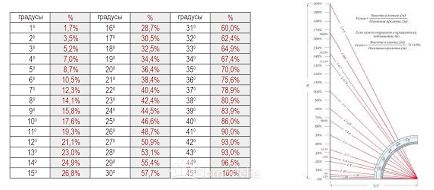
Но каждый раз смотреть в них не очень удобно и отнимает кучу времени.
Дело в том, что уклон — это соотношение между величиной подъема и длиной горизонтали, следовательно, чтобы отрисовать линию под уклоном в 2% необходимо нарисовать горизонталь длиной, например, 100 мм и вертикаль высотой 2 мм, а потом соединить полученные отрезки диагональю. Эта диагональ и будет искомым отрезком под уклоном 2%.

В AutoCAD это проще всего сделать с помощью ввода относительных координат.
Итак, для того, чтобы начертить отрезок под уклоном 2%, запускаем команду Отрезок, указываем первую точку, а для второй точки вводим @100,2 — нужный отрезок будет построен.

Соответственно, для уклона 13% вводим @100,13 и так далее.
Полученный отрезок можно удлинить, обрезать, в общем, довести до нужного состояния любыми способами.
Для тех, кому удобнее смотреть в видеоформате
С остальными приемами работы в AutoCAD можно познакомиться на этой странице блога.
С уважением, Андрей
Если вы получили ответ на свой вопрос и хотите поддержать проект материально — внизу страницы для этого есть специальная форма.