
Honor 10 Lite — 14 скрытых возможностей, советов и хитростей
Honor 10 Lite от Huawei — это отличный по своей цене телефон, который использует новейшее ПО EMUI 9 на основе Android Pie. Одним из характерных признаков EMUI в течение многих лет было множество вариантов настройки. Давайте поговорим о некоторых интересных возможностях EMUI 9, которые вы обязательно должны попробовать.
1. Цифровое благополучие
У Huawei есть собственная версия Google Digital, которая называется Digital Balance. Вы можете использовать Цифровой баланс, чтобы отслеживать, сколько времени вы уделяете определенным приложениям.
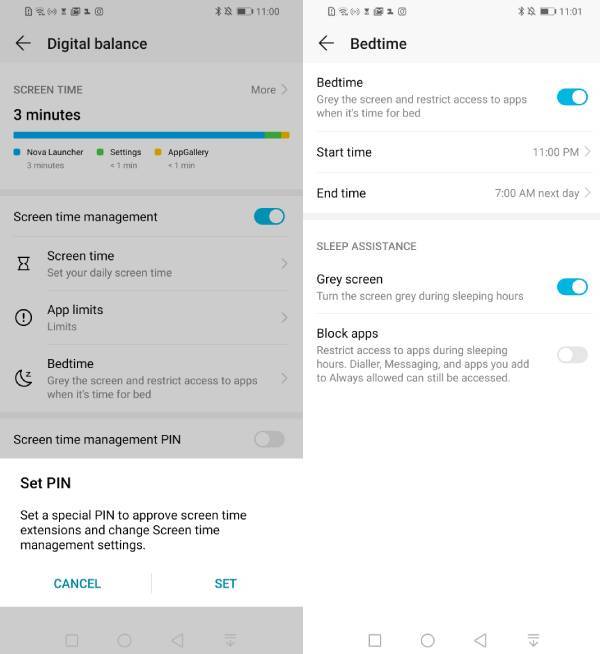
Данную функцию вы найдете в главном меню настроек «Цифровой баланс».
2. Включите переадресацию между SIM-картами
Многие из нас используют две SIM-карты в наших телефонах, но иногда случаются пропуски звонков на один из номеров, когда мы были заняты разговором на другом. EMUI 9 компании Huawei предлагает для этого простое решение.
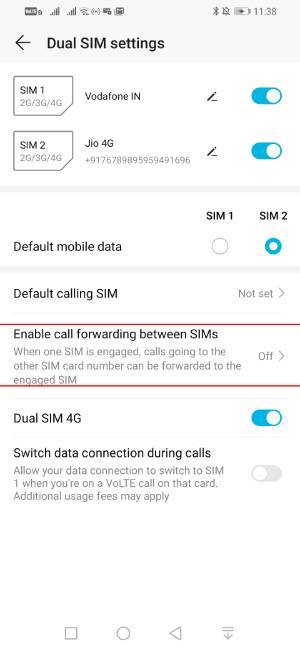
Вы можете перейти в Настройки >> Настройки беспроводной сети >> Настройки двух SIM. Теперь включите «Включить переадресацию между SIM-картами». После этого вы получите подсказки об ожидающем вызове, когда вы принимаете вызовы на одной SIM-карте, а кто-то пытается связаться с вами на другой.
3. Huawei Share — доступ к хранилищу на вашем ПК
Используя опцию Huawei PC Share, вы можете легко получить доступ к памяти вашего телефона на ПК под управлением Windows или Mac, подключенном к той же сети Wi-Fi, без использования кабеля для передачи данных.
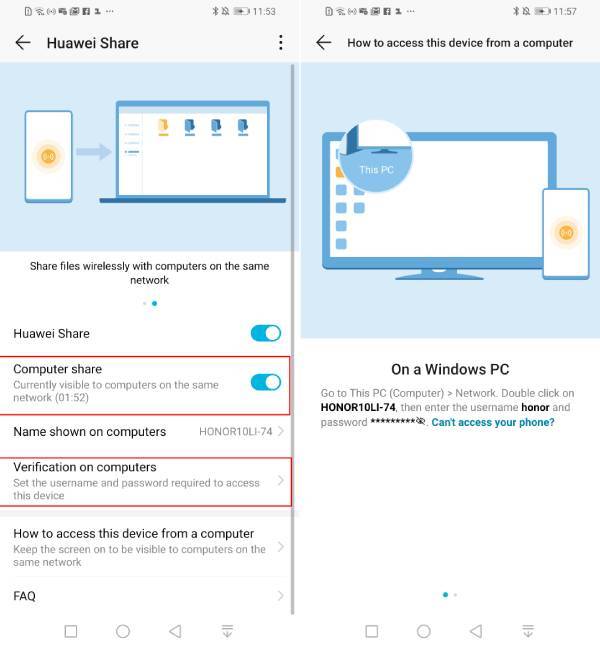
Для этого просто перейдите в «Настройки»> «Подключение устройства» >> «Общий доступ Huawei» и включите общий доступ к компьютеру. Вы также можете изменить и просмотреть пароль в разделе «Проверка на компьютерах».
4. Измените разрешение экрана
Honor 10 Lite имеет экран с разрешением Full HD +, но у EMUI также есть возможность уменьшить разрешение экрана — что может быть полезно для экономии заряда батареи.
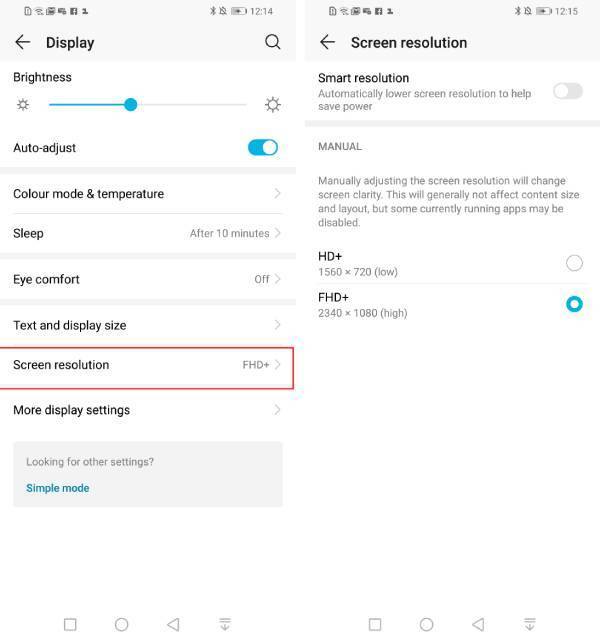
Перейдите в Настройки >> Дисплей >> Разрешение экрана, чтобы внести изменения. Вы можете выбрать разрешение HD + или включить разрешение Smart для автоматической настройки разрешения на основе различных параметров (мы предпочитаем, чтобы оно было отключено, и использовать экран в режиме Full HD +).
5. Отрегулируйте цвета дисплея
Программное обеспечение EMUI 9 от Huawei также позволяет пользователям вручную регулировать насыщенность цвета и температуру. Просто зайдите в Настройки >> Дисплей >> Цветовой режим и температура.
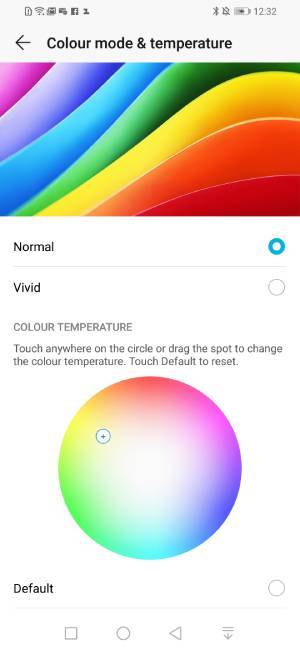
Мы рекомендуем вам попробовать режим по умолчанию, который легче для ваших глаз по сравнению с ярким режимом. Вы также можете настроить цветовую температуру на более теплые тона для того же эффекта.
6. Скрыть каплевидный вырез дисплея
У Honor 10 Lite все-таки есть небольшой вырез (в форме капли), но если он все еще вас беспокоит, есть возможность частично скрыть ее, затемняя строку состояния. Вы можете получить доступ к этой опции из Настройки >> Дисплей >> Дополнительные настройки дисплея >> Паз.
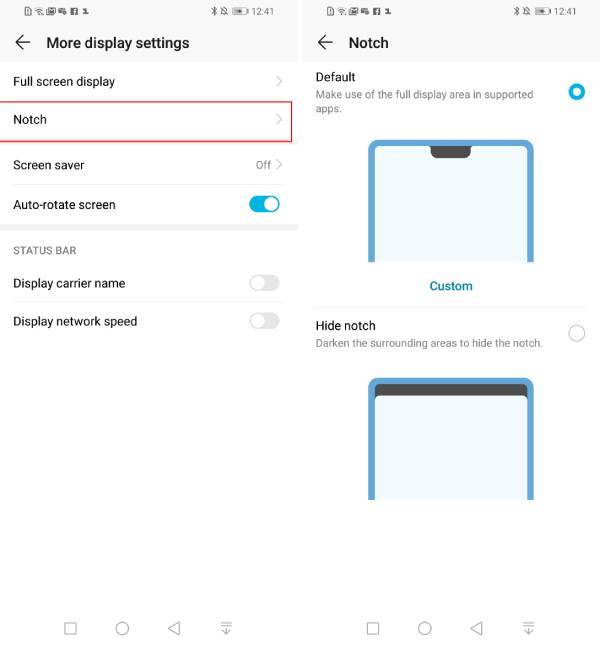
Однако это не освободит место в строке состояния.
7. WhatsApp Cleaner и Messenger Cleaner
EMUI 9 также имеет несколько очень полезных инструментов для управления хранилищем. По мере того, как вы используете свой телефон Android, в вашем хранилище накапливаются остаточные файлы и данные приложений. Если у вас ограниченное пространство для хранения. У Honor 10 Lite есть несколько эффективных инструментов, которые вы можете использовать для очистки и управления хранилищем, и вы можете выборочно очищать файлы из популярных приложений, таких как Messenger или WhatsApp (резервные копии, отправленные изображения и т. д.).
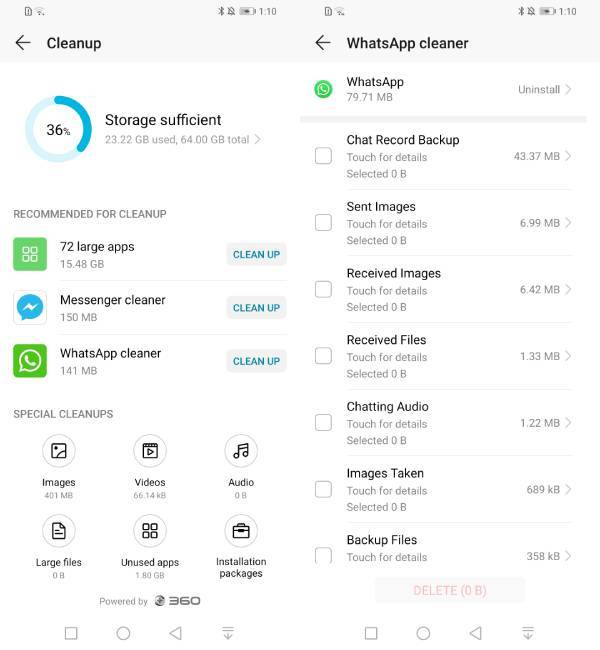
Зайдите в настройки >> Хранение и нажмите кнопку «Очистить» внизу.
8. Используйте двойные приложения
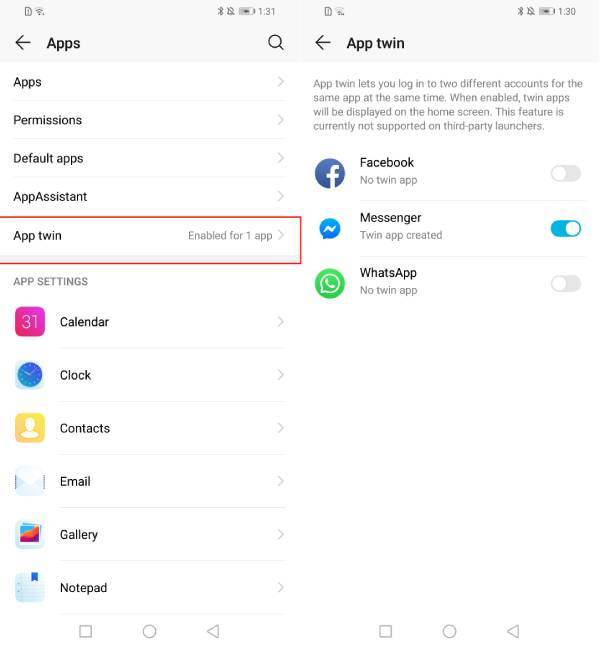
Как и в большинстве других пользовательских интерфейсов, EMUI 9 имеет возможность запуска приложений для обмена сообщениями с несколькими учетными записями. Используя «App Twin», который находится в разделе «Настройки»> «Приложения», вы можете дублировать приложения, такие как Messenger и WhatsApp, и использовать их с двумя отдельными учетными записями.
9. Режим езды
EMUI 9 имеет продуманный режим езды, который можно использовать для автоматического ответа на вызовы, когда вы едете (с использованием предварительно записанных голосовых и текстовых сообщений), отслеживания поездки на велосипеде и многого другого.
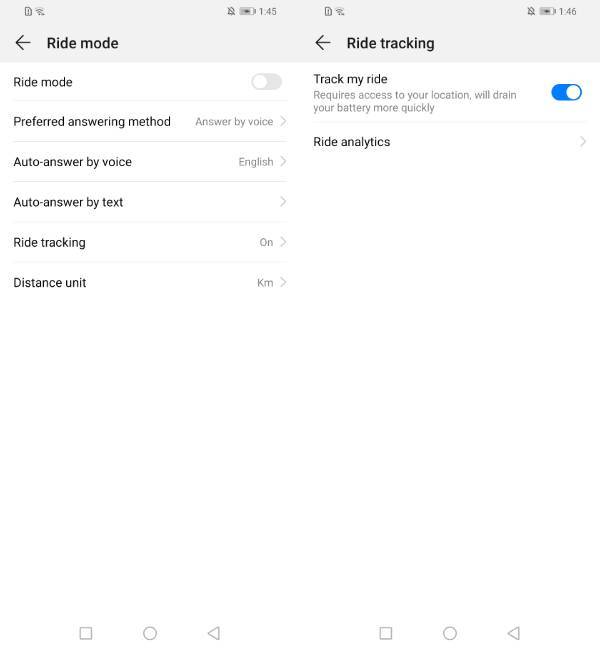
Вы также можете проверить свою аналитику езды на велосипеде и пройденное расстояние для конкретной поездки. Это может быть очень удобно для любителей вело спорта.
10. Настройте кнопки навигации и жесты
Что касается навигации, вы можете выбирать из различных макетов панели навигации (включая добавление четвертой кнопки для просмотра шторки уведомлений) или жестов.
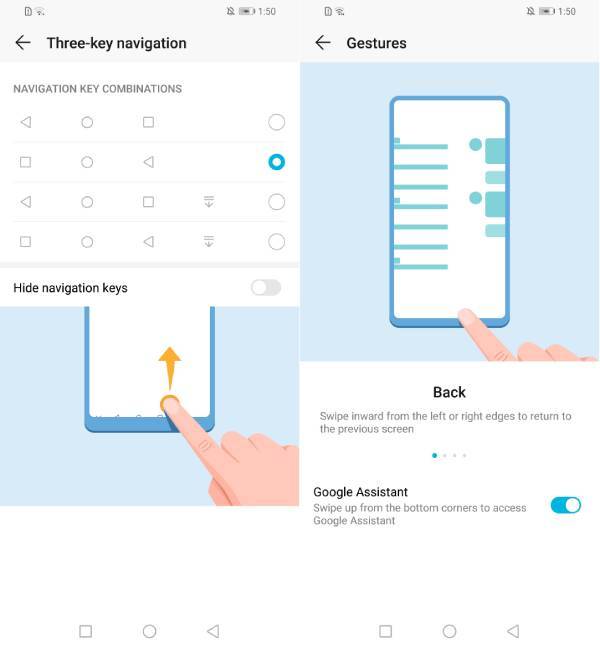
Перейдите в Настройки >> Система >> Системная навигация и отсюда вы можете решить, какой стиль навигации вам больше подходит.
11. Жесты отпечатков пальцев
Датчик отпечатков пальцев на телефонах Huawei может найти применение во многих случаях. На Honor 10 Lite вы можете использовать его как для съемки селфи, чтобы отвечать на звонки, выключать будильник, просматривать фотографии и просматривать панель уведомлений.
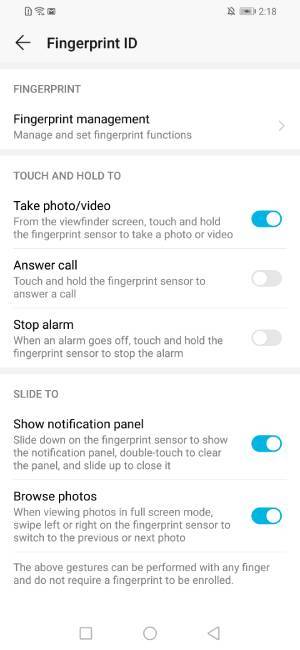
Параметры настройки, связанные с датчиками отпечатков пальцев, находятся в разделе «Настройки» >> «Безопасность и конфиденциальность» >> «Отпечаток пальца».
12. Блокировка приложений
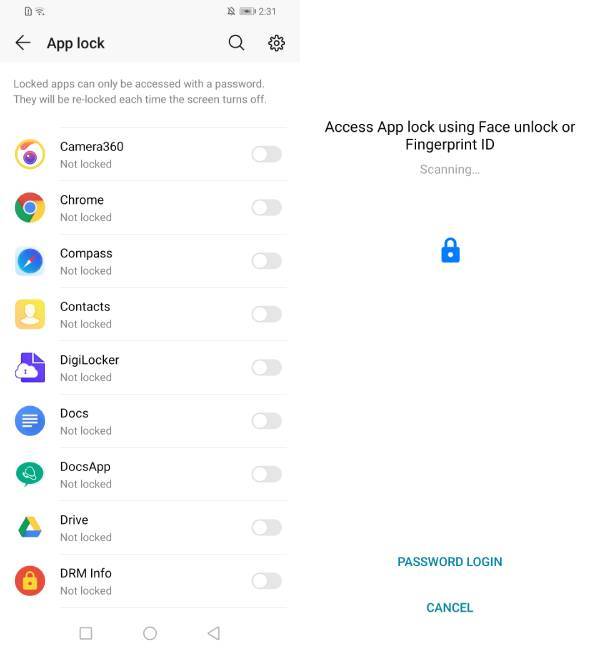
На Honor 10 Lite вы можете защитить свои приложения используя функцию Блокировка приложения. Затем вы можете разблокировать эти приложения с помощью PIN-кода или разблокировки лица.
13. Камера хитрости
Программное обеспечение камеры на Honor 10 Lite также насыщено интеллектуальными возможностями и функциями AI. Помимо многочисленных режимов съемки, включая портретный режим, режим диафрагмы, режим Pro, наклейки AR и т. д., В настройках скрыты и другие параметры, к которым можно получить доступ, сделав свайп справа налево.
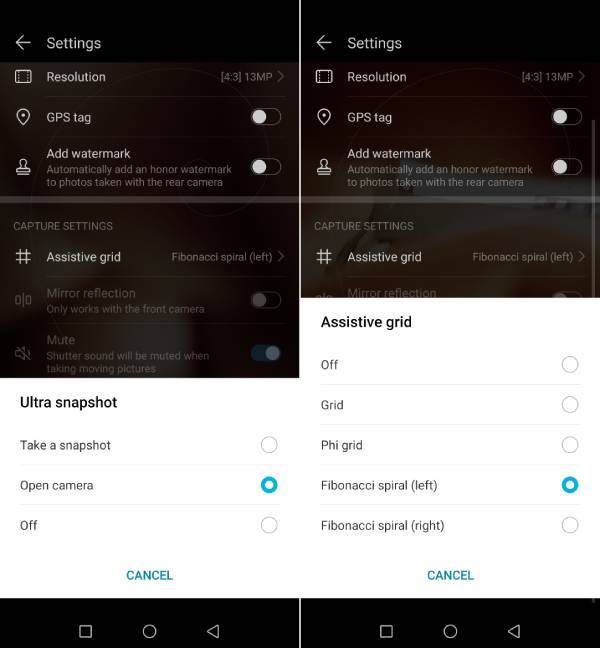
В настройках камеры вы можете включить вспомогательную сетку, а также настроить для быстрого запуска приложения камеры.
Мы также советуем вам попробовать ночной режим, который требует, чтобы ваш телефон оставался устойчивым в течение нескольких секунд, но при плохой освещенности получаются впечатляющие снимки.
14. Мониторинг приложений, которые потребляют слишком много батареи
Если вы чувствуете, что ваша батарея быстро садиться, то вы можете проверить статистику батареи в EMUI, чтобы точно определить виновника.
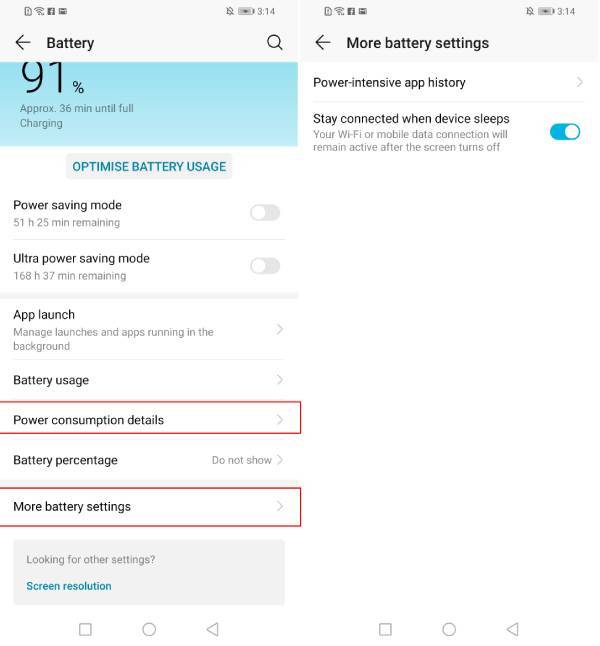
Просто зайдите в Настройки >> Батарея >> Дополнительные настройки батареи и проверьте историю энергопотребления приложений. Вы также можете проверить «Подробности расхода батареи», чтобы получить более точную информацию.
Мы перечислили несколько интересных функций, которые вы можете попробовать на своем Honor 10 lite или других телефонах на EMUI 9.0. Помимо упомянутых трюков, существует множество других опций. Которые, вы можете с легкостью найти в поле поиска в верхней части меню настроек.
Спасибо за внимание! Надеемся, что эта статья была вам полезна. Присоединяйтесь к нам в Одноклассниках.
Рекомендуем статьи из категории mobile :
Как хитрожопые продавцы обманывают на Озоне — обзор планшета K10

16 ноября 2022
Список телефонов Realme, ожидаемых получения Android 11 на основе Realme UI 2.0
21 марта 2020
Достаточно ли 64 ГБ памяти для смартфона в 2020 году?
16 декабря 2019
Honor 10 Lite: настройка NFC
Добавлено: 28 март 2019
Настройка NFC на Honor 10 Lite занимает не более 5 минут. Процедура идентична той, что я проводил для младшего брата. Для настройки понадобятся: банковская карта, приложение Google Pay и наличие иконки NFC на панели уведомлений.
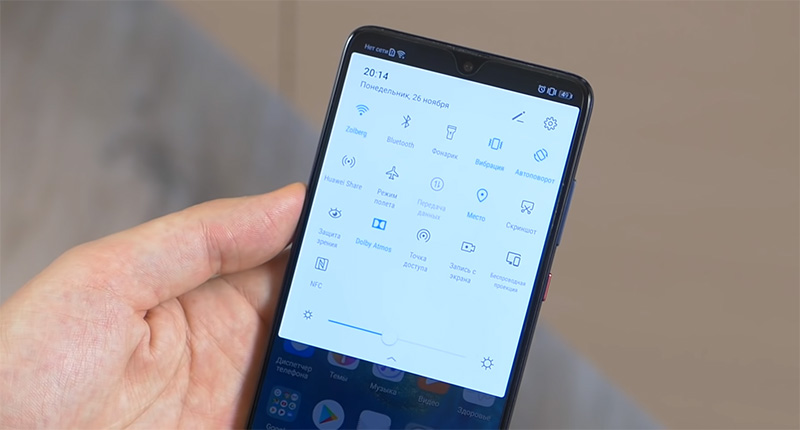
Проверка иконки NFC на панели уведомлений
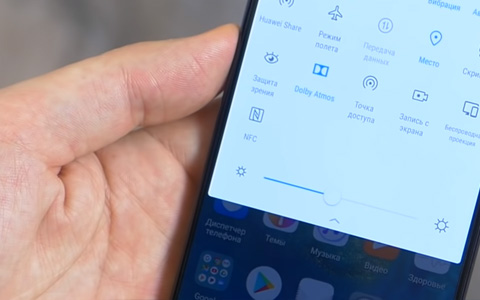
Чтобы за 2-3 секунды включать NFC, вынесите иконку функций на панель уведомлений. Если ее там нет по умолчанию, нажмите «Редактировать» (иконка карандаша в верхней части экрана шторки уведомлений), пальцем зажмите NFC и перетащите из дополнительного поля на основное.
Настройка приложения для оплаты NFC
Рекомендую использовать проверенное и надежное приложение — Google Pay. Зайдите в Play Market и установите его. Затем возьмите в руки банковскую карту и приступайте к настройке:
- Примите условия использования Google Pay.
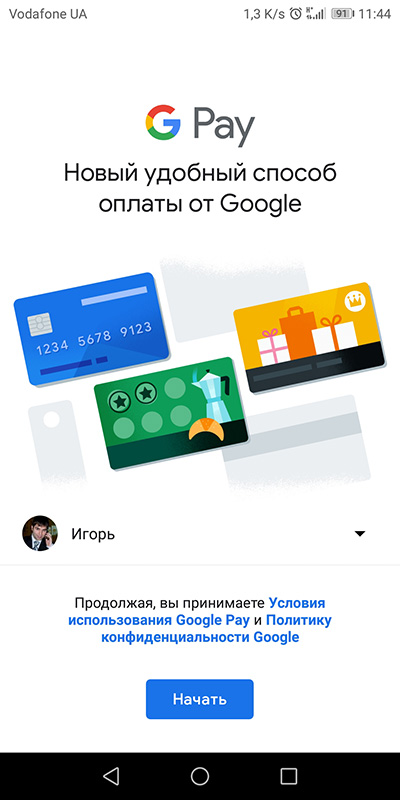
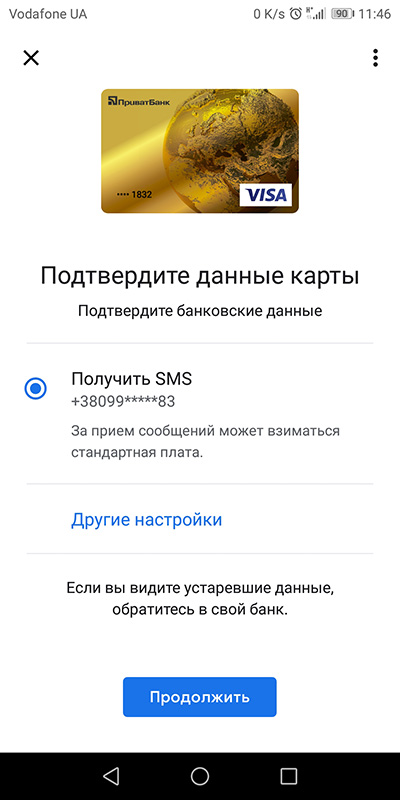
- Выберите аккаунт гугл (если привязано в Honor 10 Lite несколько) и добавляйте карту.
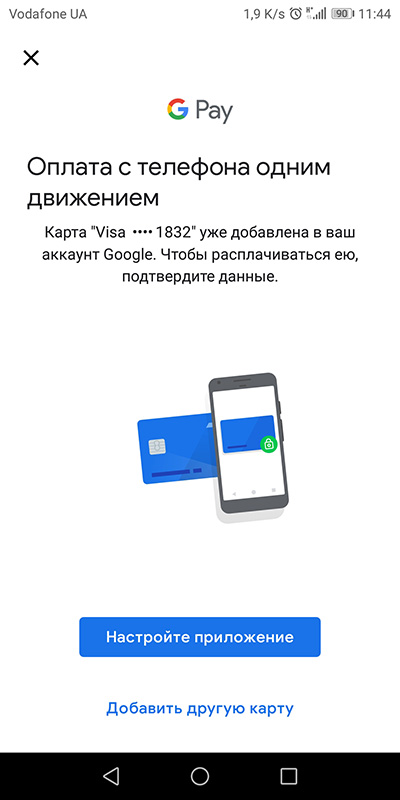
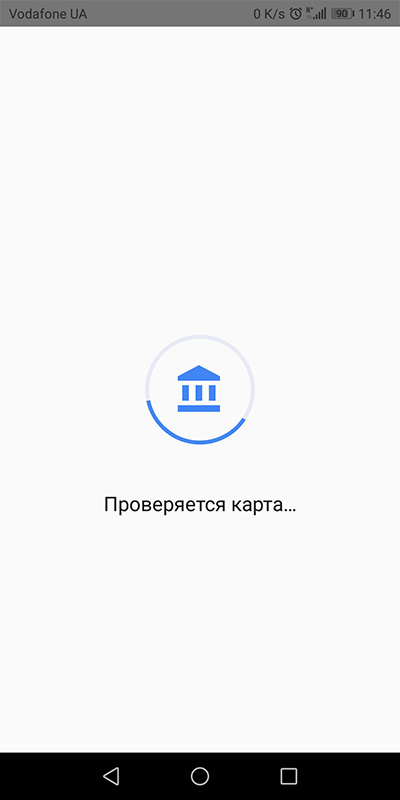
- Вводите реквизиты (номер, месяц и год окончания карты, CVV2). По завершению, приложение свяжется с банком и проверит карту.
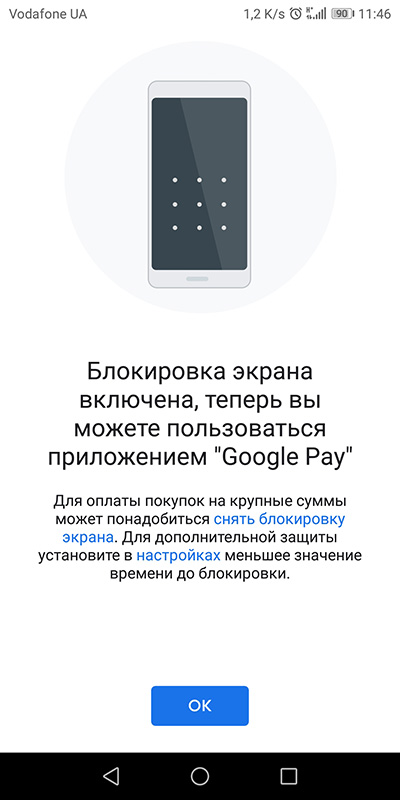
- Уведомит о том, что блокировка экрана включена и можно пользоваться Google Pay.
Чтобы оплатить, активируйте на Honor 10 Lite иконку NFC, поднесите смартфон близко к POS-терминалу с меткой NFC.
При успешной передаче данных об оплате, смартфон издаст характерный звук.
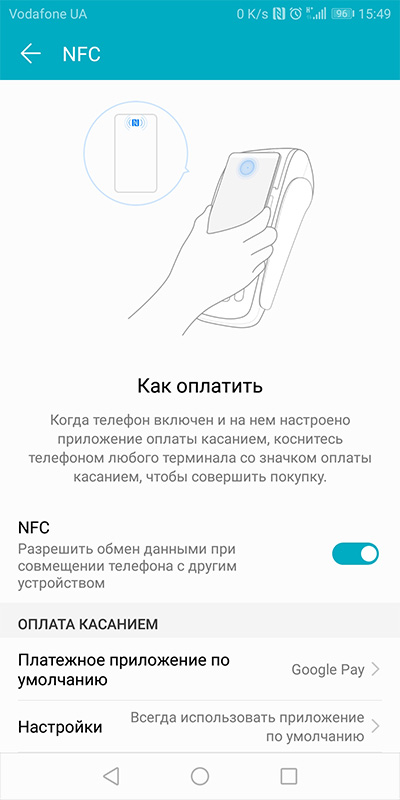
Для смены платежного приложения по умолчанию, зайдите: «Настройки» — «Подключение» — «Устройства» — «NFC», активируйте ползунок и выберите нужное приложение по умолчанию (если их привязано несколько).
Если интересуетесь смартфонами с NFC, я собрал на отдельной странице список моделей с чипом бесконтактной оплаты, которые работают в России. Только названия смартфонов, ничего лишнего.
Настройка Honor 10, секреты и хитрости
Яркий телефон с градиентной стеклянной крышкой хорош не только внешне, но и внутри. Запоминающаяся «обёртка», переливающаяся на свету оттенками синего от бирюзового до фиолетового, скрывает не менее лакомое содержимое: мощный флагманский чип Kirin 970, 4 ГБ ОЗУ «в базе» и накопитель ёмкостью 64 ГБ. Но нужно уметь управлять этой мощью, в данной статье мы подробно разберем основные полезные настройки.
 Настройка навигационной панели
С помощью навигационной панели Вы можете вернуться на рабочий экран или к предыдущему экрану, закрыть приложение или посмотреть список недавно использованных приложений.
На устройствах с фронтальной навигационной кнопкой виртуальная навигационная панель отключена по умолчанию. После включения виртуальной навигационной панели фронтальная навигационная кнопка будет
отключена. Устройство не будет реагировать, когда Вы будете нажимать и удерживать ее или проводить по ней.
Чтобы настроить навигационную панель, откройте Настройки, выберите Система > Системная навигация, затем Виртуальная панель навигации. Нажмите Настройки, чтобы выбрать комбинацию кнопок.
Отображение и скрытие навигационной панели: На экране Виртуальная панель навигации нажмите Настройки, чтобы включить Панель навигации. Затем нажмите на навигационной панели, чтобы скрыть ее. Когда навигационная панель скрыта, проведите вверх снизу экрана, чтобы отобразить ее.

Кнопка Назад: Нажмите, чтобы вернуться к предыдущему экрану или закрыть приложение. Нажмите, чтобы скрыть экранную клавиатуру после ввода текста.
Кнопка Рабочий экран: Нажмите, чтобы вернуться на рабочий экран. Нажмите и удерживайте, чтобы отобразить значок HiVoice, проведите вверх по нему, чтобы включить функции HiVoice.
Кнопка Обзор: Нажмите, чтобы открыть список недавно использованных приложений. Нажмите и удерживайте для перехода в режим нескольких окон.
Кнопка открытия панели уведомлений: Нажмите, чтобы открыть панель уведомлений.
Настройка на пароля разблокировки экрана для защиты данных
На Вашем устройстве Honor 10 хранится много личных данных: фото, данные контактов, банковские приложения и многое другое. Настройте пароль разблокировки экрана, чтобы защитить Ваши данные. Пароль разблокировки экрана защитит Ваши данные при потере устройства или попытке несанкционированного доступа.
Настройка пароля разблокировки экрана: Откройте приложение Настройки, выберите Безопасность и конфиденциальность > Блокировка экрана и пароли, выберите тип пароля разблокировки экрана.
Настройка PIN-кода: PIN-код — это последовательность цифр. Ввод PIN-кода — простой и быстрый способ разблокировки устройства. В качестве PIN-кода рекомендуется использовать длинную последовательность случайных цифр. Выберите Пароль > PIN-код, следуя инструкциям, настройте PIN-код, затем
нажмите OK.
Настройка графического ключа: Чтобы разблокировать устройство, потребуется начертить заданный графический ключ. Рекомендуется, чтобы графический ключ содержал пересекающиеся линии. Выберите Пароль > Графический ключ и дважды начертите один и тот же графический ключ. Графический ключ должен соединять минимум 4 точки.
Настройка пароля: Пароль, содержащий буквы, цифры и специальные символы, — более надежный способ защиты, чем PIN-код или графический ключ. Для обеспечения дополнительной защиты рекомендуется использовать пароль, состоящий из 8 и более символов, содержащий буквы, цифры и специальные символы. Запомните Ваш пароль. В противном случае Вы не сможете разблокировать устройство. Выберите Пароль > Пароль, следуя инструкциям, настройте пароль, затем нажмите OK.
Разблокировка устройства с помощью умного браслета: Если Ваше устройство поддерживает разблокировку с помощью умного браслета, экран Вашегоустройства будет активироваться, когда умный браслет будет находиться на расстоянии менее 80 см от Вашего устройства. Проведение по экрану Вашего устройства мгновенно разблокирует его. Нажмите Умная разблокировка, следуя инструкциям на экране, завершите настройку.
Настройка обоев рабочего экрана
Надоели обои по умолчанию? Вы можете настроить любимое фото в качестве обоев рабочего экрана.
Откройте приложение Настройки, выберите Экран > Обои. Доступные опции: Настройка изображения в качестве обоев рабочего экрана: Нажмите Настроить обои. В приложении Еще или Галерея выберите изображение, следуя инструкциям на экране, выберите Экран блокировки, Рабочий экран или Рабочий экран и экран блокировки.
Произвольное изменение обоев: Включите Произвольно изменять обои рабочего экрана и настройте параметры Интервал и Альбом.
Настройка изображения в качестве обоев рабочего экрана: Хотите установить фотографию как обои рабочего экрана? В приложении Галерея откройте фото, выберите > Установить как > Обои. Следуя инструкциям, задайте фото как обои рабочего экрана.
Управление виджетами рабочего экрана
Как быстро управлять виджетами рабочего экрана? Вы можете добавлять, перемещать или удалять виджеты на рабочем экране.
Добавление виджетов: Нажмите и удерживайте пустую область рабочего экрана, чтобы перейти в режим редактирования. Нажмите Виджеты, выберите виджет, перетащите его на пустую область рабочего экрана.

Удаление виджетов: Нажмите и удерживайте виджет на рабочем экране, пока устройство не завибрирует. Перетащите виджет к значку Удалить в верхней части экрана.
Перемещение виджетов: Нажмите и удерживайте виджет на рабочем экране, пока устройство не завибрирует. Перетащите виджет в нужное место.
Использование экрана приложений
Вам кажется, что на рабочем экране слишком много значков приложений? Включите экран приложений, чтобы освободить место на рабочем экране. Откройте приложение Настройки, выберите Экран > Стиль рабочего экрана и включите Экран приложений. Чтобы переключиться на обычный стиль рабочего экрана, выберите Обычный.
Настройка параметров камеры
На экране настроек приложения Камера можно настроить различные параметры, режимы и функции камеры.
Съемка нажатием на экран камеры. Откройте приложение Камера, нажмите, чтобы открыть Настройки приложения Камера и включить Съемка нажатием. При нажатии на объект на экране камера автоматически сфокусируется на нем и сделает фото.
Автоматическая съемка при обнаружении улыбки. На экране Настройки включите функцию Улыбка. Камера будет автоматически делать снимок при обнаружении улыбки.
Фиксация фокусного расстояния. На экране Настройки нажмите Нажатие и удержание кнопки съемки и выберите Фиксация фокуса. При нажатии и удержании кнопки съемки камера не будет менять значение фокуса.
Использование кнопки громкости для съемки фото, фокусировки или увеличения и уменьшения масштаба. На экране Настройки нажмите Кнопкагромкости и выберите Затвор, Масштаб или Фокус.
Сохранение изображений в формате RAW. В формате RAW сохраняются более детальные снимки, что позволяет проводить их последующую обработку. В режиме профессиональной съемки нажмите , чтобы открыть экран Настройки и включить Формат RAW. При съемке фото изображение будет сохранено в формате RAW и в обычном формате в специальной папке в приложении Галерея.
Выключение звука затвора. На экране Настройки включите функцию Без.
Датчик отпечатков пальцев
Сканирование отпечатка пальца: быстрая навигация и улучшенная защита
Функция сканирования отпечатка пальца позволяет не только быстро разблокировать Ваше устройство, но и обеспечивает дополнительную защиту Ваших данных.
Сканирование отпечатка пальца поддерживает следующие функции:
Разблокировка экрана одним касанием: Устали каждый раз вводить PIN-код или чертить графический ключ, чтобы разблокировать экран устройства? Сканируйте отпечаток пальца, чтобы быстро и безопасно разблокировать устройство.
Доступ к личным файлам: Боитесь забыть пароль раздела Личное или функции Блокировка приложений? Боитесь, что Ваш пароль узнают другие люди? Настройте отпечаток пальца для доступа к разделам Личное

Регистрация отпечатка пальца
Зарегистрируйте на Вашем устройстве отпечаток пальца, чтобы разблокировать экран или открывать раздел Личное или заблокированные приложения без ввода пароля.
Разблокировка экрана сканированием отпечатка пальца доступна, только когда в качестве способа разблокировки устройства выбран Графическийключ, PIN-код или Пароль. После перезагрузки устройства или при сбое распознавания отпечатка пальца Вам придется ввести пароль для разблокировки устройства.
Для регистрации отпечатка Ваш палец должен быть сухим и чистым.
1 Откройте приложение Настройки.
2 Выберите Безопасность и конфиденциальность > Отпечаток пальца, затем выберите Графический ключ, PIN-код или Пароль, следуя инструкциям на экране, настройте пароль разблокировки.
3 После настройки пароля разблокировки нажмите Новый отпечаток пальца, чтобы зарегистрировать отпечаток пальца.
4 Разместите палец на датчике отпечатка пальца. Нажимайте на датчик, пока устройство не завибрирует. Повторите это действие, сканируя разные части подушечки пальца.
5 Когда регистрация отпечатка завершена, нажмите OK.
Чтобы разблокировать экран, разместите палец на датчике отпечатка пальца.
Добавление или изменение отпечатка пальца
На устройстве Honor 10 можно добавить максимум 5 отпечатков пальцев. Вы можете переименовывать отпечатки и удалять их.
1 Откройте приложение Настройки.
2 Выберите Безопасность и конфиденциальность > Отпечаток пальца.
3 Введите пароль разблокировки. Затем, следуя инструкциям, перейдите к экрану настройки отпечатков пальцев.
4 В разделе Список отпечатков пальцев доступны следующие действия:
Регистрация отпечатка пальца: Нажмите Новый отпечаток пальца, чтобы добавить новый отпечаток пальца.
Изменение имени или удаление отпечатка пальца: Нажмите на сохраненный отпечаток пальца, чтобы изменить его имя или удалить его.
Идентификация отпечатка пальца: Нажмите Распознавание отпечаткапальца, чтобы определить и отметить зарегистрированные отпечатки пальцев.
Настройки звука
Во время просмотра фильмов или игр устройство автоматически переключается на режим стереозвучания. Вы можете настроить разные мелодии вызовов и сигналы уведомлений для различных сценариев.
Настройка громкости системы: Нажмите на кнопку регулировки громкости, затем нажмите , чтобы настроить громкость мелодии вызова, мультимедиа, сигналов будильников и разговора.
Громкость также можно настроить в настройках системы. Откройте приложение Настройки, нажмите Звук и перетащите ползунок, чтобы настроить громкость.
Переключение между режимами Звук, Вибрация и Без звука: Проведите вниз по строке состояния, чтобы открыть вкладку значков панели уведомлений. Нажмите для переключения между режимами Звук, Без звука и Вибрация.
Включение звука клавиатуры и сигналов уведомлений: Откройте приложение Настройки, выберите Звук > Другие настройки звука, чтобы включить или выключить звук клавиатуры и сигналов уведомлений.
Включение режима Без звука: На экране Звук включите Режим Без звука. Включив Режим Без звука, включите Вибрация в режиме Без звука. При поступлении входящего вызова экран загорится, устройство будет вибрировать.
Настройка мелодии вызова и сигналов уведомлений: На экране Звук выберите сигнал или используйте Уведомление.
Очистка памяти для повышения производительности
С течением времени устройство начинает работать медленно? Хотите очистить память системы, но не знаете точно, какие файлы удалять? Функция очистки памяти поможет быстро очистить кэш-память, удалить большие и остаточные файлы, а также файлы неиспользуемых приложений и позволит повысить скорость работы и производительность устройства.
Когда снижается производительность устройства или остается мало места в памяти, приложение Диспетчер телефона предлагает очистить память. Очистите память или освободите место в памяти устройства, следуя инструкциям на экране.
Очистка: Быстрый поиск и удаление ненужных файлов, очистка кэш-памяти, освобождение места в системной и внутренней памяти устройства без влияния на его работу.
Тщательная очистка: Поиск лишних файлов, включая файлы WeChat, большие файлы, видео, изображения, остаточные файлы приложений, музыкальные файлы, ненужные установочные пакеты, неиспользуемые файлы и файлы, занимающие много места в памяти, а также получение рекомендаций по очистке памяти на основании результатов сканирования системы. Это позволяет безопасно очистить память без риска случайного удаления важных файлов.
Включение функции очистки памяти
По мере заполнения памяти устройства его производительность может снизиться. Используйте функцию очистки памяти для освобождения места в памяти, повышения производительности системы и обеспечения бесперебойной работы устройства.
Откройте приложение Диспетчер телефона, нажмите Очистка памяти и очистите системную и кэш-память на основании результатов сканирования устройства. Если после этой операции место в памяти не увеличится, выполните тщательную очистку памяти на основании результатов сканирования системы и предложенных рекомендаций.
Настройки звука
Во время просмотра фильмов или игр устройство автоматически переключается на режим стереозвучания. Вы можете настроить разные мелодии вызовов и сигналы уведомлений для различных сценариев.
Настройка громкости системы: Нажмите на кнопку регулировки громкости, затем нажмите , чтобы настроить громкость мелодии вызова, мультимедиа, сигналов будильников и разговора.
Громкость также можно настроить в настройках системы. Откройте приложение Настройки, нажмите Звук и перетащите ползунок, чтобы настроить
громкость.
Переключение между режимами Звук, Вибрация и Без звука: Проведите вниз по строке состояния, чтобы открыть вкладку значков панели уведомлений. Нажмите для переключения между режимами Звук, Без звука и Вибрация.

Включение звука клавиатуры и сигналов уведомлений: Откройте приложение Настройки, выберите Звук > Другие настройки звука, чтобы включить или выключить звук клавиатуры и сигналов уведомлений.
Включение режима Без звука: На экране Звук включите Режим Без звука. Включив Режим Без звука, включите Вибрация в режиме Без звука. При поступлении входящего вызова экран загорится, устройство будет вибрировать.
Настройка мелодии вызова и сигналов уведомлений: На экране Звук выберите сигнал или используйте Уведомление.
Очистка памяти для повышения производительности
С течением времени устройство начинает работать медленно? Хотите очистить память системы, но не знаете точно, какие файлы удалять? Функция очистки памяти поможет быстро очистить кэш-память, удалить большие и остаточные файлы, а также файлы неиспользуемых приложений и позволит повысить скорость работы и производительность устройства.
Когда снижается производительность устройства или остается мало места в памяти, приложение Диспетчер телефона предлагает очистить память. Очистите память или освободите место в памяти устройства, следуя инструкциям на экране.
Очистка: Быстрый поиск и удаление ненужных файлов, очистка кэш-памяти, освобождение места в системной и внутренней памяти устройства без влияния на его работу.
Тщательная очистка: Поиск лишних файлов, включая файлы WeChat, большие файлы, видео, изображения, остаточные файлы приложений, музыкальные файлы, ненужные установочные пакеты, неиспользуемые файлы и файлы, занимающие много места в памяти, а также получение рекомендаций по очистке памяти на основании результатов сканирования системы. Это позволяет безопасно очистить память без риска случайного удаления важных файлов.
Включение функции очистки памяти
По мере заполнения памяти устройства его производительность может снизиться. Используйте функцию очистки памяти для освобождения места в памяти, повышения производительности системы и обеспечения бесперебойной работы устройства.
Откройте приложение Диспетчер телефона, нажмите Очистка памяти и очистите системную и кэш-память на основании результатов сканирования устройства. Если после этой операции место в памяти не увеличится, выполните тщательную очистку памяти на основании результатов сканирования системы и предложенных рекомендаций.
Онлайн-обновление
При появлении новой версии системы на экране устройства появляется соответствующее уведомление. Функция онлайн-обновления обеспечивает быстрое и надежное обновление устройства.
– Перед выполнением онлайн-обновления убедитесь, что Ваше устройство подключено к сети Интернет. Для выполнения онлайн-обновления требуется интернет-соединение. Во избежание расходов на передачу данных выполняйте обновление по сети Wi-Fi.
– Уровень заряда батареи устройства должен быть не ниже 30%.
– Не используйте для обновления системы неавторизованные программные пакеты сторонних компаний. Это может привести к сбою в работе Вашего устройства или к раскрытию Ваших персональных данных. Для достижения оптимального результата обновляйте устройство с помощью функции онлайн-обновления или обратитесь в авторизованный сервисный центр Huawei.
– Перед обновлением устройства создайте резервную копию важных данных во избежание их возможной утери.
– Некоторые сторонние приложения могут быть несовместимы с новой версией системы (например, приложения онлайн-банка или игры). В этом случае дождитесь выпуска новых версий таких приложений.
1 Откройте приложение Настройки.
2 Выберите Система > Обновление системы > Проверка обновлений.
– Если есть доступное обновление, выберите Новая версия > Быстрое обновление.
– Если на устройстве установлена актуальная версия системы, выберите >Загрузить полный пакет. Если есть доступное обновление, выберите Новаяверсия > Быстрое обновление. Процесс обновления может занять некоторое время. Не используйте устройство в процессе обновления. После завершения процесса обновления устройство автоматически перезагрузится.
honor 10 lite фф настройки
Смотрите видео на тему «honor 10 lite фф настройки» в TikTok (тикток).

624
Ответ пользователю @Тимур Oneshot�� В конце настройки ⚙️ на Honor 10 #freefire #fyr #fyrシ #freefire_lover #freefire #fyr #freefire

5.5M
Part 83 | honor settings�� Hs 100%�� #free_fire #فري_فاير #broken_x4 #fyp #fypシ #foryou #foryoupage

3372
Настройки на ХОНОР 10 лайт|HONOR 10 lite����#freefirethofficial #freefire_lover #freefire #highschool #фрифаер

9208
Replying to @diablo3647 #d4n1elffx #respectfreefire #bnlfreefire #freefirethofficial #oldfreefire #sensitivity️️ #mano #gofyp #sensitivity️️ #freefire_mano #tutorial #goviral #freefire #albania #fyp #viral #tutorialfreefire #bnl #freefire_lover #ffsokol #vincenzo #viral #fyp #b2k #bnlvideoclip #sensibilidadefreefire #impossible #sad #lol #meme #memes #funny #funnyvideos #funnyvideo #funnymoments #bdnl #ff #ff_lover #ffxmasswitch #free_fire #tiktok #freefirethofficial #freefirebgid #freefireindonesia