
Как обновлять Android-приложения без Google Play
Существует несколько причин, по которым Google Play может отсутствовать в прошивке смартфонов под управлением Android. Первая – китайская поставка. Если аппарат предназначался для продажи на рынке КНР, он будет лишен доступа к официальному каталогу приложений Google. Вторая – действие новой модели распространения приложений и сервисов поискового гиганта, по которой производители смартфонов могут отказаться от Google Play и другого ПО компании. Но как в таком случае искать и устанавливать обновления приложений?
APKGrabber (скачать) – это удобная утилита для Android, которая позволит вам скачивать обновления всех ваших приложений в обход Google Play. APKGrabber сам проанализирует все программы, установленные на устройство, и отыщет файл с апдейтом вне зависимости от способа их установки. Такой способ обновления придется кстати тем, кто предпочитает получать платное ПО безвозмездно, скачивая из интернета APK-файлы популярных игр, приложений и утилит.
Как обновлять APK-приложения
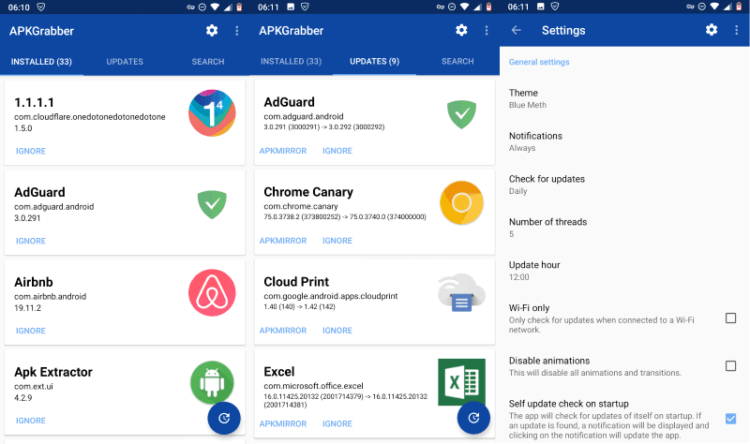
После установки APKGrabber на устройство утилите потребуется доступ к некоторым функциям операционной системы. После получения необходимых привилегий она отсканирует ваш смартфон или планшет на предмет установленных приложений и в автоматическом режиме начнет поиск доступных обновлений. При необходимости этот процесс можно перевести на ручной режим, когда поиск осуществляется только по вашей команде.
APKGrabber производит поиск обновлений только на проверенных онлайн-площадках вроде APKMirror, Uptodown и даже Google Play. Поэтому переживать за содержание апдейтов не стоит. Все файлы, которые попадают в базу данных таких платформ, тщательно проверяются модераторами, что позволяет свести к минимуму вероятность установки обновлений с зараженными компонентами. Таким образом, процесс обновления через APKGrabber становится не менее безопасным, чем через официальные источники.
Подписывайся на наш канал в Яндекс.Дзен, чтобы не пропустить новые полезные материалы, которые не выходят на сайте.

Теги
- Обновления Android
- Операционная система Android
- Приложения для Андроид
Как обновить приложение без Google Play

APKGrabber — это приложение для операционной системы Android, которое позволяет обновлять установленные приложения без использования Google Play.
Приложение APKGrabber — это форк популярного приложения APKUpdater, разработка которого остановилась в 2017 году. APKGrabber выглядит и функционирует во многом как APKUpdater. После запуска приложение APKUpdater отобразит список установленных приложений и подробную информацию о каждом приложении, используемой версии и доступном обновлении.
Зачем использовать APKGrabber
Есть две основные причины, по которым кто-то захочет использовать такое приложение, как APKGrabber, и обе они связаны с Google Play.
Первая причина заключается в том, что некоторые пользователи Android не хотят использовать Google Play на своих устройствах из-за соображений конфиденциальности. Во-вторых, они могут обновлять приложения, которых нет в Google Play, или устанавливать версии приложений, которые еще по тем или иным причинам не доступны в Google Play.
Как обновить приложение без Google Play с APKGrabber
Для начала необходимо скачать APKGrabber. Скачать приложения можно с разных источников. С официальной страницы на GitHub или с F-droid.
Нажатие на кнопку сканирования запускает поиск обновлений. Приложение сканирует сервисы обновления приложений сторонних разработчиков, такие как APK Mirror, на наличие обновлений и отображает все обновления, найденные на вкладке «Обновления». APK Mirror — источник по умолчанию, но вы также можете добавить Google Play, APK Pure или Uptodown в список источников в настройках приложения.
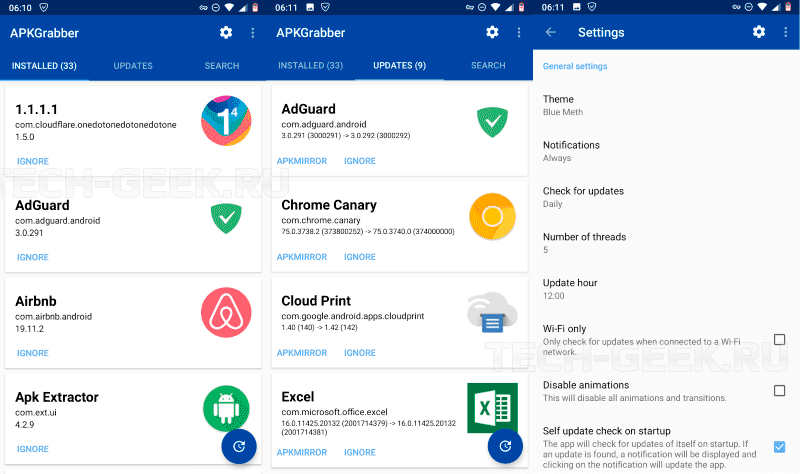
Текущая и новая версии отображаются для каждого приложения, и вы можете либо проигнорировать обновление, либо нажать кнопку источника, чтобы открыть его в браузере и скачать обновленный APK-файл и установить его.
APKGrabber не умеет обновлять приложения, вместо этого приложение предлагает скачать APK-файл и самостоятельно установить его. Это менее удобно, но такой способ установки дает вам больше контроля над процессом обновления.
Вы можете изменить параметры сканирования обновлений, отключить автоматическую проверку обновлений и включить только проверку по WiFi.
APKGrabber — это полезное приложение для пользователей Android, которые не хотят использовать Google Play, не могут его использовать или хотят, чтобы обновления приложений доходили до их устройств быстрее.
Как обновить приложение на Андроид?
Гугл настаивает на том, чтобы приложения с помощью Play Market обновлялись автоматически, что, собственно, и происходит, когда пользователь подключается к сети по вайфай. Однако эти настройки, которые установлены по умолчанию, можно поменять, и тогда пользователь сам решает, когда ему обновлять приложения. Кстати, знаете, как это сделать, если автообновление приложение отключено? Мы – знаем.
Обновление приложений через Play Market
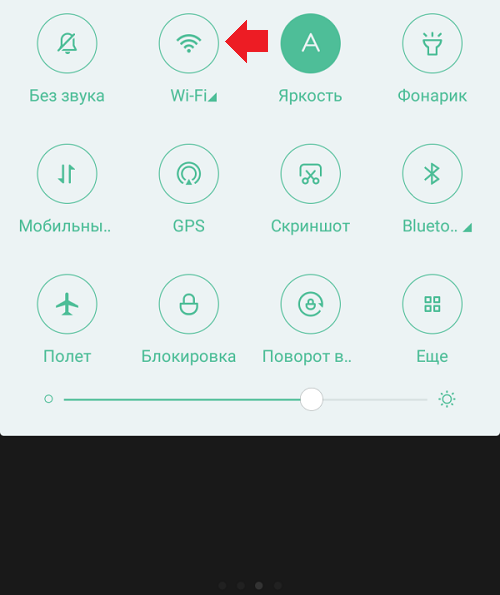
Обязательно подключитесь к сети интернет, причем желательно безлимитной, чтобы не платить за скачанный трафик.
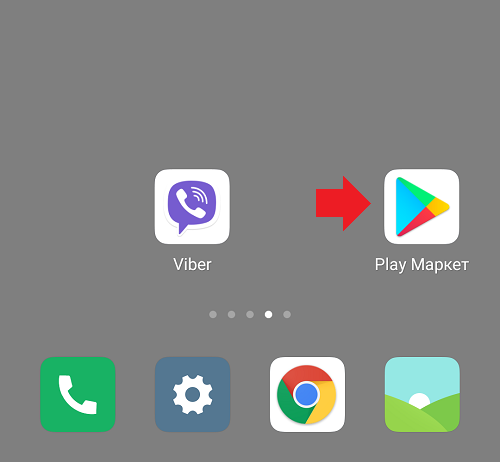
Откройте Play Market.
Вызовите меню, нажав на указанную на скриншоте кнопку.
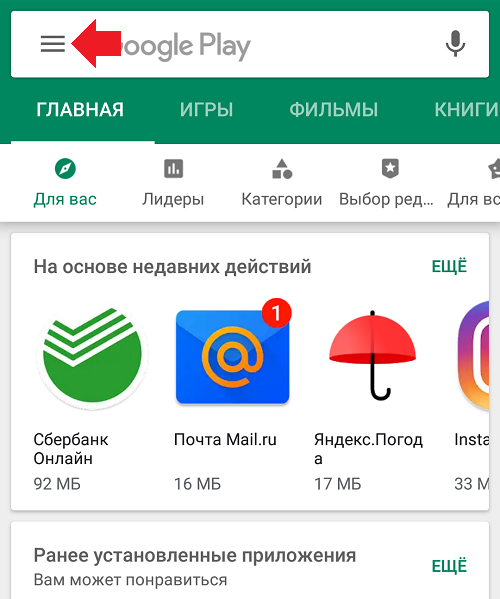
Если все сделано верно, будет открыто меню, в котором надо выбрать строку “Мои приложения и игры”.
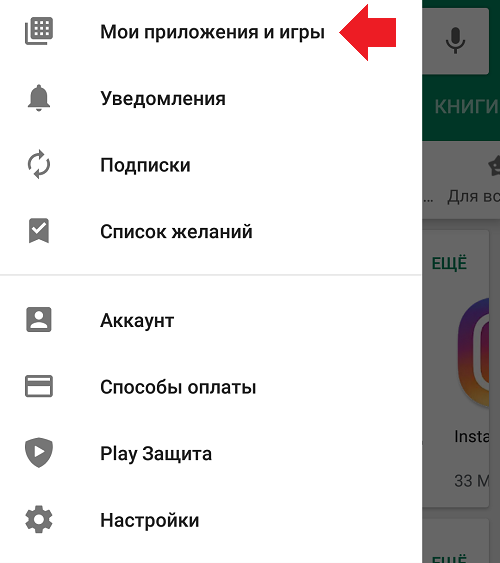
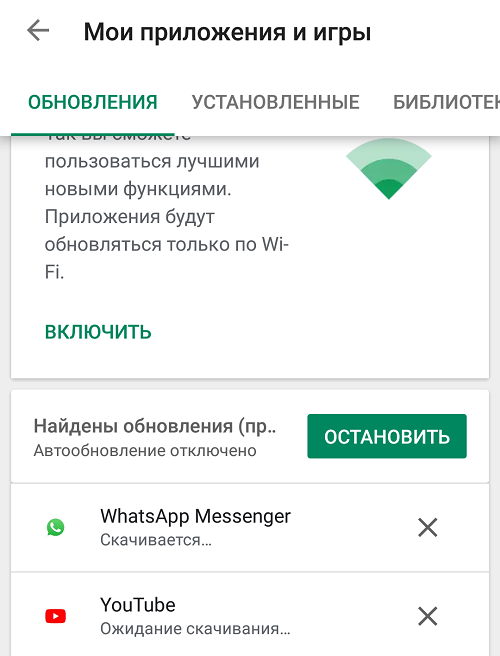
Видите список приложений, для которых доступно обновление. Если нужно обновить одно приложение, нажмите на одноименную кнопку рядом с ним.
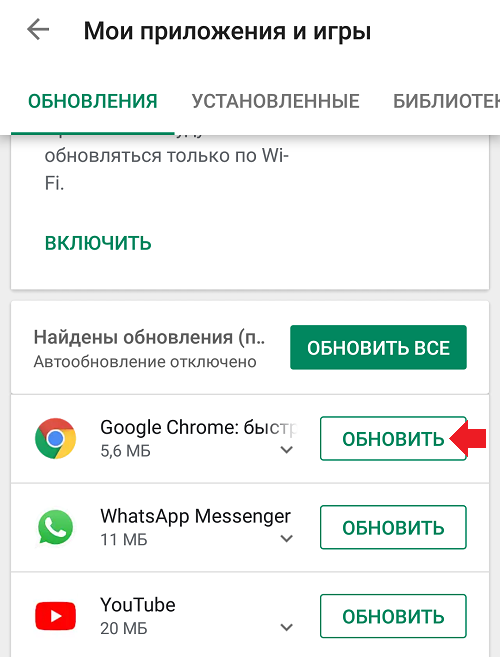
После нажатия обновление будет загружено и установлено автоматически.
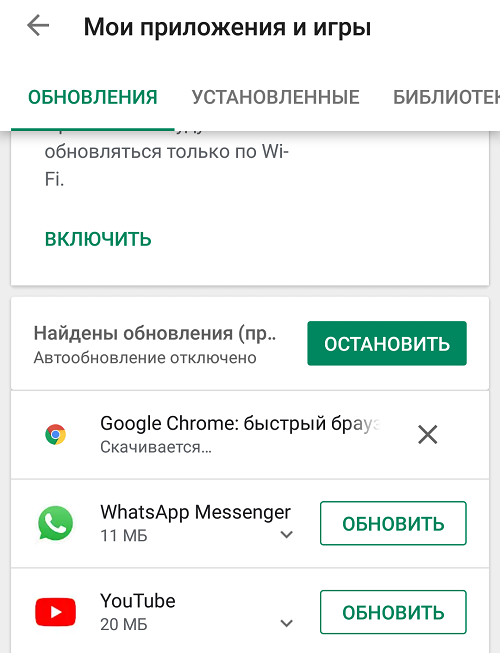
Когда это произойдет, приложение исчезнет из списка приложений, для которых доступно обновление.
Если нажать “Обновить все”, соответственно, начнется обновление всех приложений – поочередно.
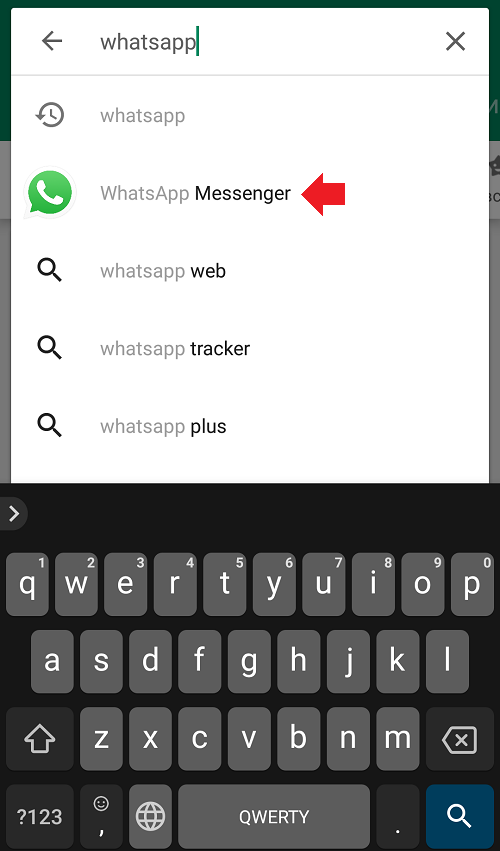
Возможен и другой вариант обновления приложения. Все в том же Play Market укажите в поиске приложение, которое нужно. Пусть будет WhatsApp для примера.
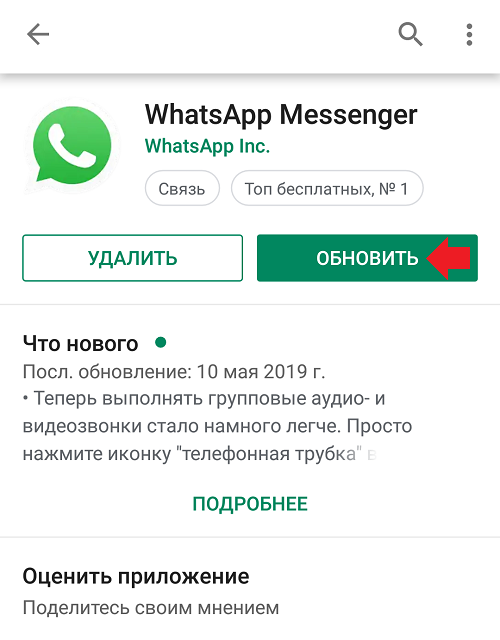
На странице приложения нажимаете “Обновить”.
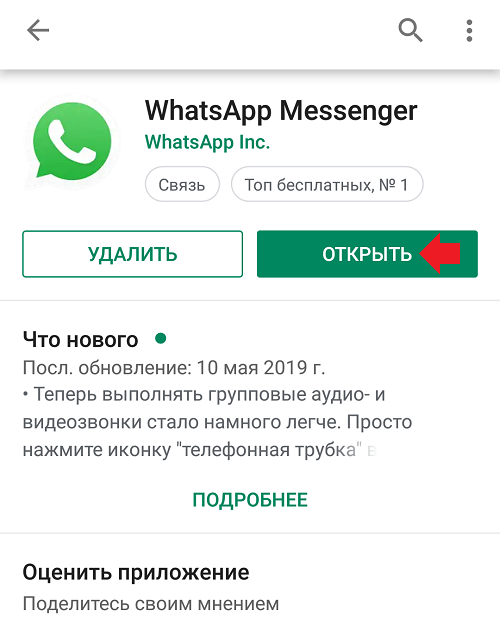
Дождитесь обновления. Когда это произойдет, появится кнопка “Открыть”.
Как обновить приложение на Андроид вручную (без Play Market)?
Вариант первый: вы скачиваете обновленное приложение с форума 4pda в виде APK-файла, если, конечно, оно там есть. Затем устанавливаете на смартфон.
Вариант второй: копируете ссылку на приложение в скрипт вроде apk downloader, после чего скрипт генерирует прямую ссылку на скачивание приложения (сервисы легко гуглятся).
Но лучше использовать официальный источник, то есть Play Market – во избежание установки приложений из неизвестных источников. Мало ли что установите.
Все способы обновления Google Play Market на устройствах Андроид
На большинстве устройств под управлением мобильной операционной системы Android присутствует установленный по умолчанию магазин приложений Play Market. У некоторых пользователей могут наблюдаться проблемы с его использованием, например, не удается установить какое-либо приложение. Чаще всего это происходит вследствие отсутствия последней версии магазина. Далее будут даны пошаговые инструкции о том, как установить обновления Play Market.
Плей Маркет – является одним из главных компонентов системных служб Google. С его помощью пользователи андроид-гаджетов могут загружать и покупать различные приложения, фильмы, книги, музыку и т.д. Неполадки в работе данного компонента могут привести к блокировке доступа ко многим программам, установленным на смартфоне. Для устранения сбоев в работе Плей Маркета необходимо вовремя инсталлировать актуальные апдейты.
Как обновить Плей Маркет автоматически
Если пользователь выставил автоматическое обновление магазина Плей Маркет на Андроид, то в этом случае производить какие-либо действия не требуется, все происходит в фоновом режиме и бесплатно. При появлении новой актуальной версии, приложение скачает и установит нужные файлы в автоматическом режиме.
Но в некоторых случаях, автоматическое обновление Плей Маркет на Андроид смартфоне или планшете выключено, это может быть связано с тем, что пользователь сам установил подобные настройки. Выставить правильные параметры можно следующим образом:
- открываем Плей Маркет;
- рядом с поисковой строкой кликаем по меню;
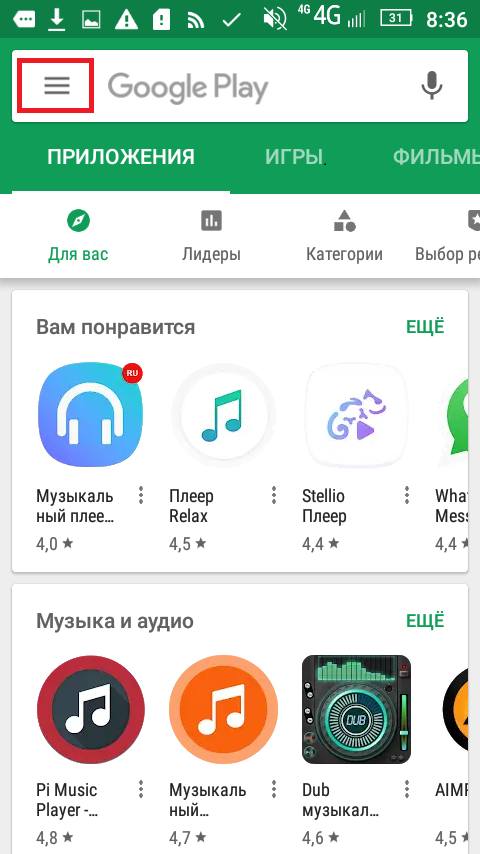
- прокручиваем список и щелкаем по шестеренке «Настройки»;

- во вкладке «Общие» выбираем «Автообновление»;
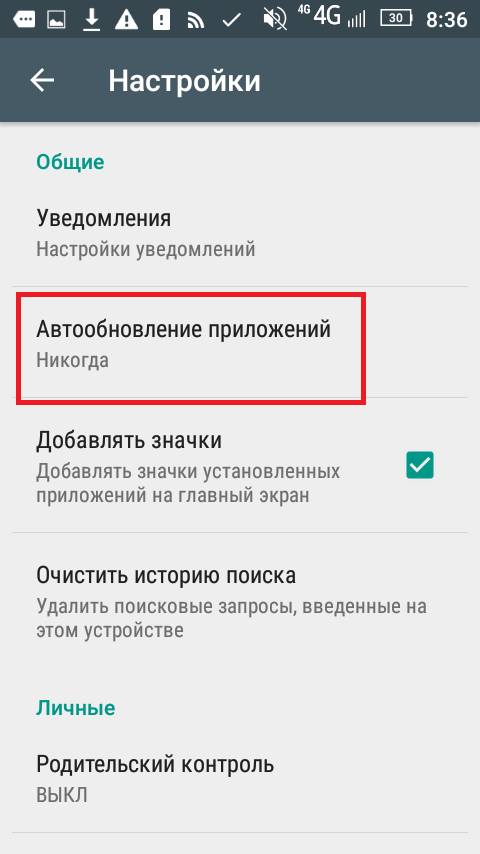
- выбираем предпочтительный режим «Только через WLAN» или «Всегда».

Обновление вручную
В некоторых случаях пользователи намеренно отключают функцию автоматического обновления Гугл Плей на телефоне, например, когда интернет лимитный или наблюдается нехватка памяти. В этом случае поможет вариант, обновления вручную.
Процесс выглядит следующим образом:
- щелкаем по Плей Маркету;
- нажимаем по вкладке «Меню» рядом с поисковой строкой;
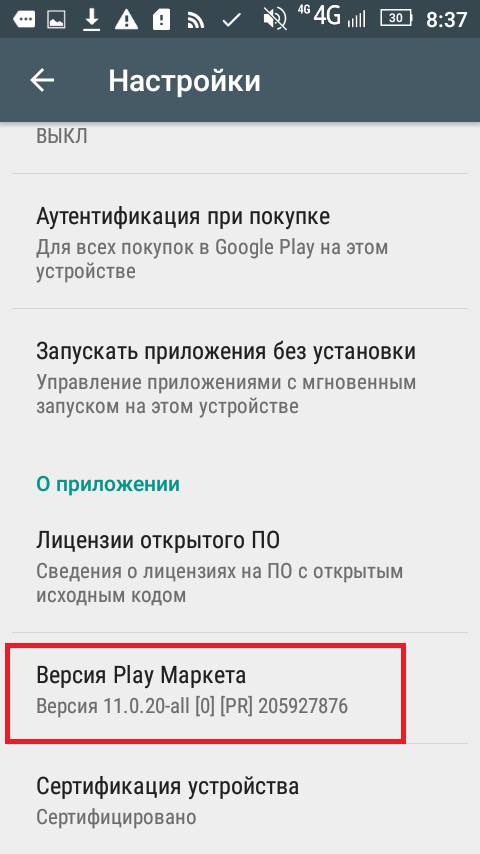
- прокручиваем список и щелкаем «Настройки»;
- далее переходим ко вкладке «ВерсияPlayMarket». Тапаем по ней и появится всплывающее окно, которое сообщит пользователю о наличии каких-либо апдейтов;
- если имеется новая версия приложения, щелкаем «ОК» и процесс начнется в автоматически.
Установка Flash Player на андройд
Также есть способ обновления вручную для каждого отдельного сервиса Google Play на Андроид:
- запускаем Play Market;
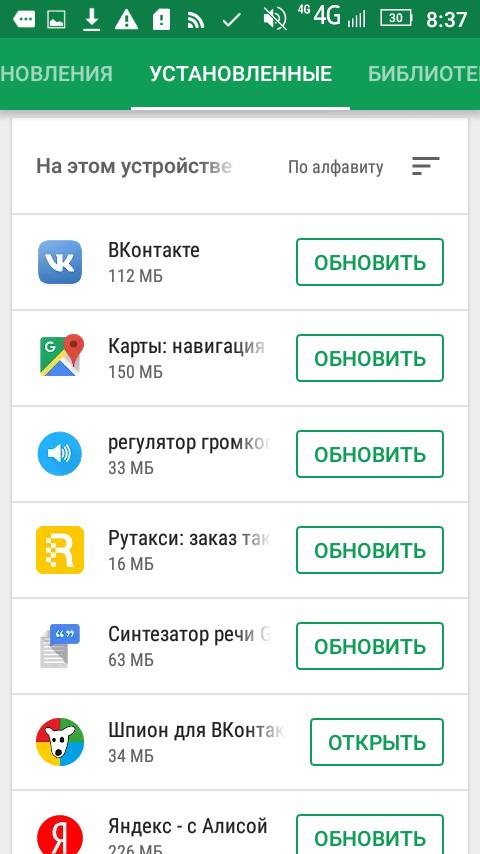
- переходим в «Мои приложения»;
- открываем вкладку «Установленные», если для компонента Гугл Плей предусмотрена новая версия, рядом отобразится соответствующая ссылка.
Удаление обновлений
Данный вариант пригодится в случае, когда перечисленные выше способы не работают. Он подразумевает под собой принудительное удаление инсталлированных ранее обновлений Гугл Плей и запуска скачивания актуальной версии программы.
Процесс выглядит следующим образом:
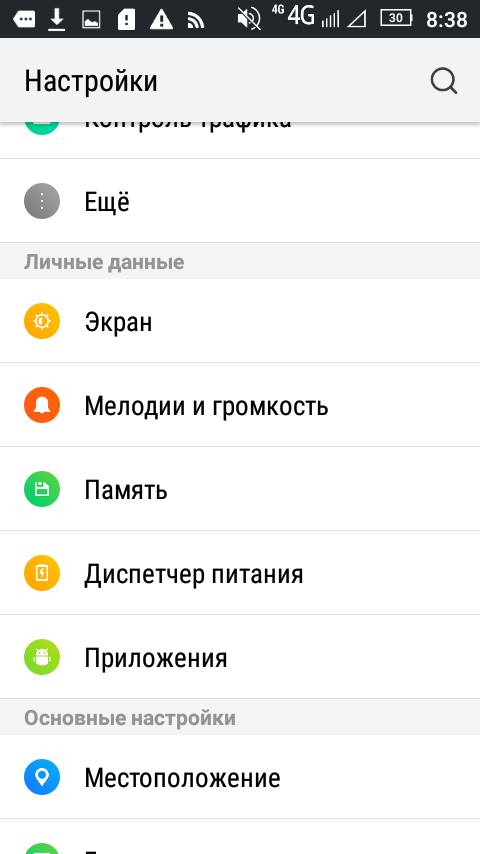
- открываем меню «Настройки»;
- переходим к блоку «Личные данные», в нем щелкаем «Приложения»;
- в списке находим «GooglePlayMarket»;
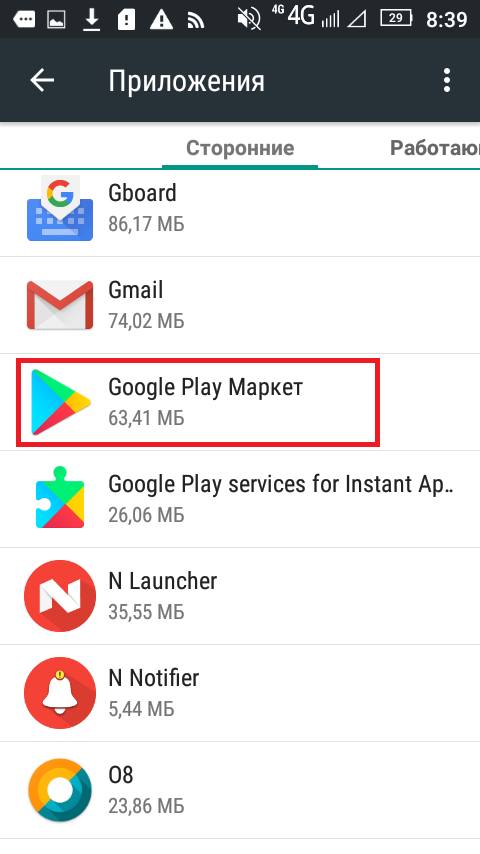
- тапаем по вкладке «Удалить обновления»;

- далее переходим к приложению и заходим в меню;
- открываем «Настройки», прокручиваем список до вкладки «Версия Play Market», нажимаем на нее, и программа предложит произвести обновление до новой версии.
Обновление установленного в ручную Play Market
На некоторых устройствах сервисы Google не предустановлены по умолчанию, это касается и китайских аппаратов. Владельцы подобных гаджетов вынуждены добавлять системные утилиты вручную, путем скачивания *.apk файлов. В этом случае магазин не будет самостоятельно обновляться, поэтому потребуется произвести необходимые операции самим.
В данной ситуации, также поможет скачивание новой версии Маркета с проверенного ресурса.
Установка сервисов Google Play
Помимо вышеперечисленных методов, инсталлировать апдейт Google Play поможет специальный софт — Open Gapps Manager. Скачать можно на официальном сайте.
- загружаем приложение и запускаем установочный файл с расширением *.apk;
Важно! Если файл заблокирован системой, то необходимо разрешение на установку, сделать это можно следующим образом: «Настройки», «Безопасность» и включаем «Разрешить установку приложений из неизвестных источников».

- далее следуем подсказкам инсталлятора. После завершения установки запускаем программу;
- после этого ПО определит характеристики устройства и предложит установить пакет сервисов. Их всего 8, рекомендуется выбрать тип по умолчанию «Stock». Он содержит в себе последние версии всех сервисов;
- далее тапаем по кнопке «Скачать» и ждем завершение процесса;
- после того как нужные файлы были скачаны, переходим в настройки программы, включаем параметр «Использовать права администратора»;
- возвращаемся в главное окно и выбираем пункт «Установить»;
- инсталляция пройдет автоматически и после перезагрузки девайса на нем будет инсталлирован стандартный пакет Google Apps.
Как создать FTP-соединение для быстрого обмена файлами между Android и ПК
Плей маркет не обновляется
В некоторых ситуациях магазин Гугл не может обновляться вследствие следующих причин:
- нестабильное интернет соединение. Для решения этой проблемы лучше всего воспользоваться беспроводным интернетом, так как покрытие мобильного, может быть неравномерным. Поэтому связь постоянно прыгает, переходя из одного режима в другой. Также рекомендуется в настройках смартфона выбрать предпочтительный режим связи, например, «Только WCDMA» или «Только LTE»
- выключен параметр автообновление. Способ решения проблемы описан выше, требуется перейти в настройки плей маркета и включить автоматическое обновление;
- Play Market установлен самостоятельно с помощью apk-файла скачанного со стороннего ресурса. Требуется удалить несертифицированную версию плей маркета и установить официальный клиент.
- технические работы. В данном случае мы бессильны в решении проблемы, остается только ждать, когда работы на серверах будут завершены.