
Как изменить пароль связки ключей для входа
Это небольшое руководство может быть полезным для всех пользователей Mac. продолжает запрашивать пароль для логина связки ключей. В этом случае полезно знать эту опцию, чтобы избежать необходимости постоянно вводить пароль.
Во многих случаях пароль нашей учетной записи может не совпадать с паролем связки ключей для входа в систему, поэтому мы должны постоянно его записывать. С в этом небольшом руководстве мы научимся менять пароль брелка для входа в систему для нового.
Что делать, если ваш Mac постоянно запрашивает пароль связки ключей для входа
Первое, что нужно сделать, это сбросить пароль пользователя macOS, для этого вы можете попросить нас обновить пароль связки ключей или ввести пароль для вашей связки ключей входа. Если наш Mac сообщает нам, что системе не удалось разблокировать вашу связку ключей входа в систему, это означает, что ваша цепочка ключей входа в систему продолжает использовать ваш старый пароль. Если вы не знаете старый пароль вам нужно создать новую цепочку ключей для входа в систему, и мы увидим это в другой статье.
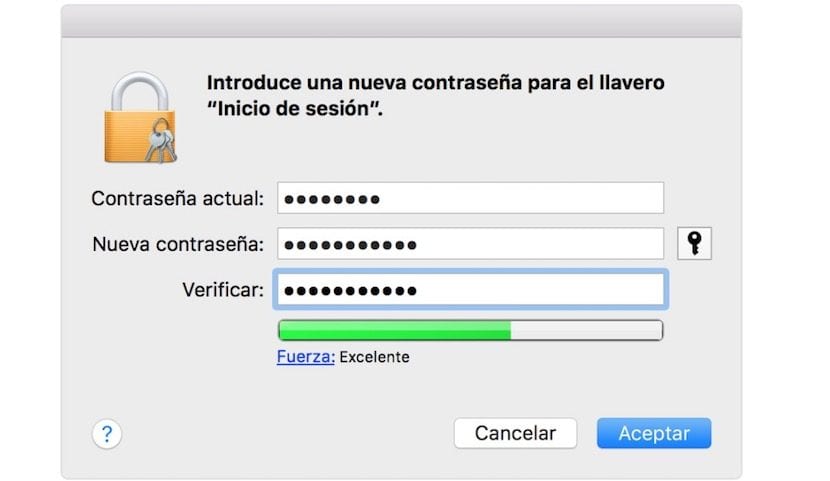
Что делать, если мы знаем старый пароль Они заключаются в следующем:
- Открываем приложение keychains, которое находится в папке Others на Launchpad.
- В списке брелков в левой части окна выберите «логин».
- В меню «Правка» строки меню выберите «Сменить пароль» из связки ключей «Логин» (фото ниже).
- Коснитесь, введите старый пароль вашей учетной записи в поле Текущий пароль. Это пароль, который мы использовали перед его сбросом
- Введите новый пароль для своей учетной записи в поле Новый пароль. Это пароль, который вы используете сейчас для входа на свой Mac. Введите тот же пароль в поле «Подтвердить, принять» и выйти из доступа к Связке ключей.
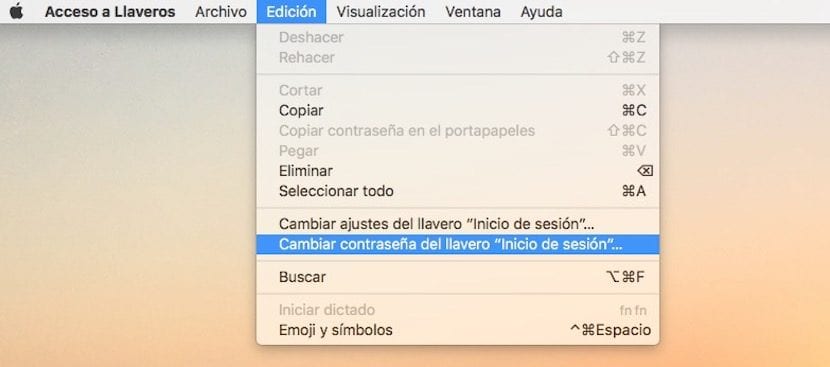
Следуя этим простым шагам, мы изменим пароль, а затем важно помнить ее, конечно.
Содержание статьи соответствует нашим принципам редакционная этика. Чтобы сообщить об ошибке, нажмите здесь.
Полный путь к статье: Я с Mac » Apple » Учебники » Как изменить пароль связки ключей для входа
Комментарий, оставьте свой
Оставьте свой комментарий Отменить ответ

Кристиан сказал
Как изменить пароль Mac Keychain — вот 5 простых способов помочь вам
Когда вам нужно синхронизировать пароли Wi-Fi между устройствами iOS, вы можете просто изменить пароль связки ключей на Mac. Его легко изменить прямо из Системных настроек вашего MacBook, если вы все еще помните исходный пароль. Но что делать, если вы забыли пароль? Есть ли способ сбросить пароль связки ключей macOS без оригинала? Просто узнайте подробнее о 5 эффективных методах из статьи.
- Часть 1: Не удается изменить пароль связки ключей на Mac, вот исправления
- Часть 2: 2 способа изменить пароль связки ключей со старым паролем
- Часть 3: Как изменить пароль связки ключей без старого пароля
- Часть 4: лучший способ управления паролем связки ключей на iPhone
- Часть 5. Часто задаваемые вопросы об изменении пароля связки ключей на Mac
Часть 1: Не удается изменить пароль связки ключей на Mac, вот исправления
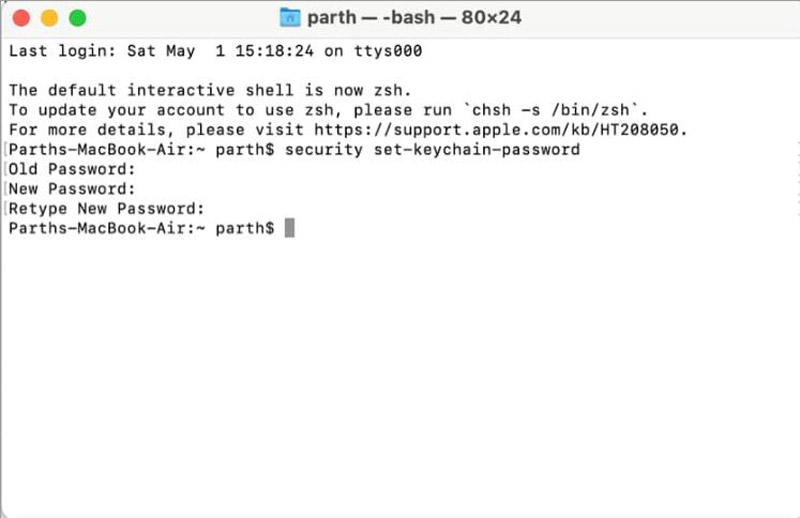
Что делать, если вы обнаружили, что опция смены пароля связки ключей выделена серым цветом? Если вы не можете изменить его напрямую, вы также можете заставить Mac изменить пароль связки ключей через Терминал, для чего вам все равно потребуется ввести старый пароль.
Откройте приложение Терминал приложение из Launchpad or Поиск Spotlight на вашем макбуке. После этого вы можете ввести security set-keychain-password и нажать ВОЗВРАТ кнопку.
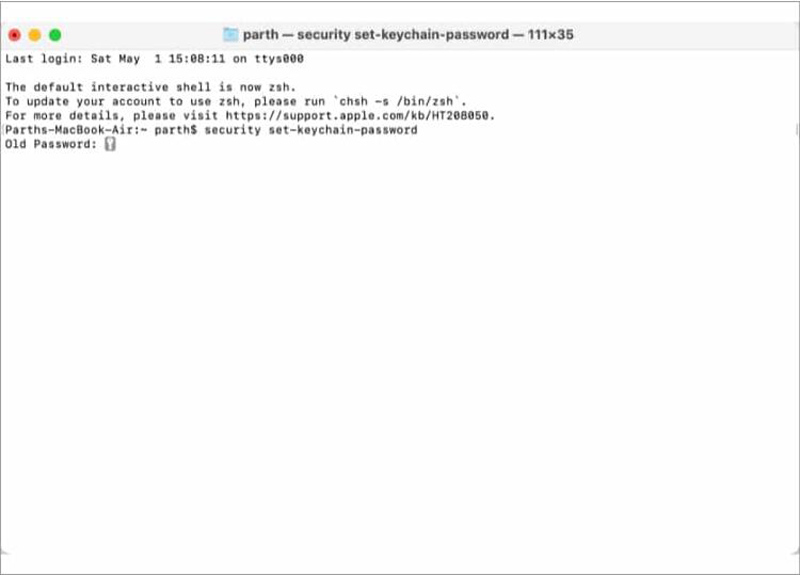
Введите запрошенные пароли и подтвердите. Пароль связки ключей будет принудительно изменен с помощью команды терминала. Идите вперед, чтобы изменить пароль связки ключей, когда опция выделена серым цветом.
Часть 2: 2 способа изменить пароль связки ключей со старым паролем
Вот два способа по умолчанию изменить пароль связки ключей на Mac, если вы все еще можете вспомнить исходный пароль без терминала. Просто узнайте больше о шагах ниже.
Способ 1: использование системных настроек
Щелкните значок Apple в левом верхнем углу и нажмите Системные настройки .
Откройте приложение Пользователи и группы меню.
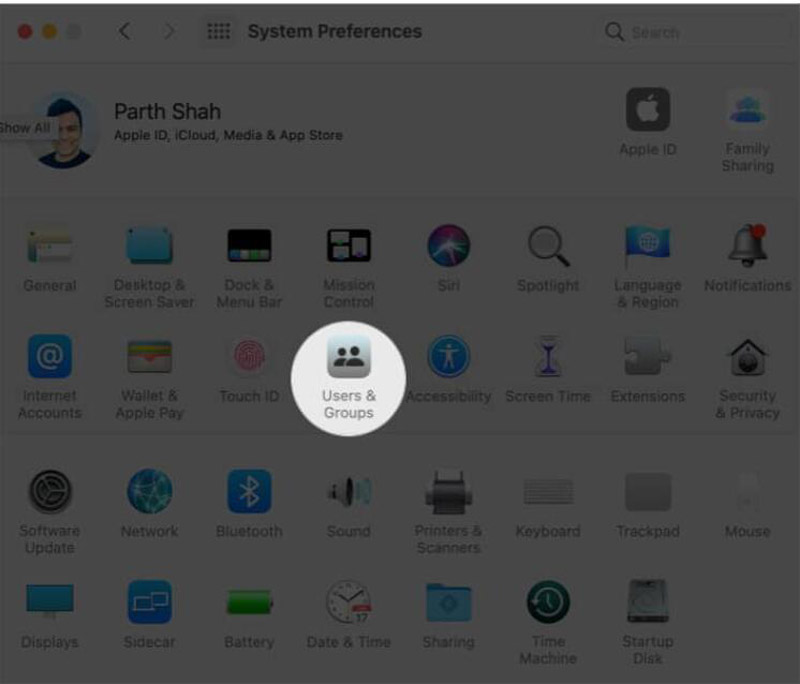
Нажмите Блокировка значок в нижнем левом углу.
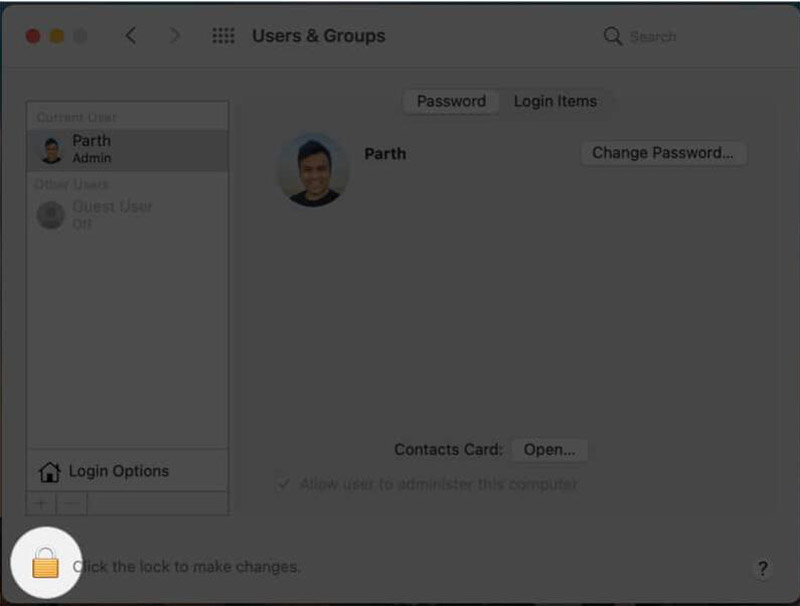
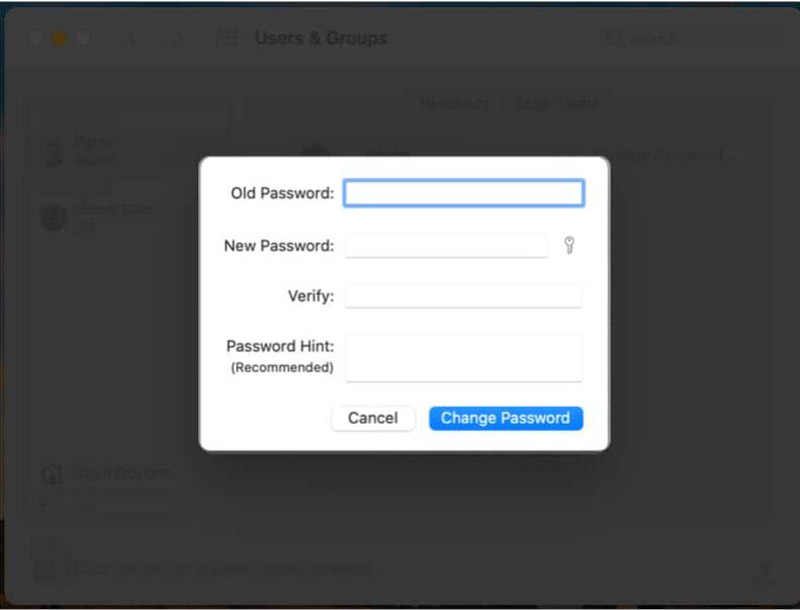
Подтвердите себя. Нажмите на Пароль кнопку.
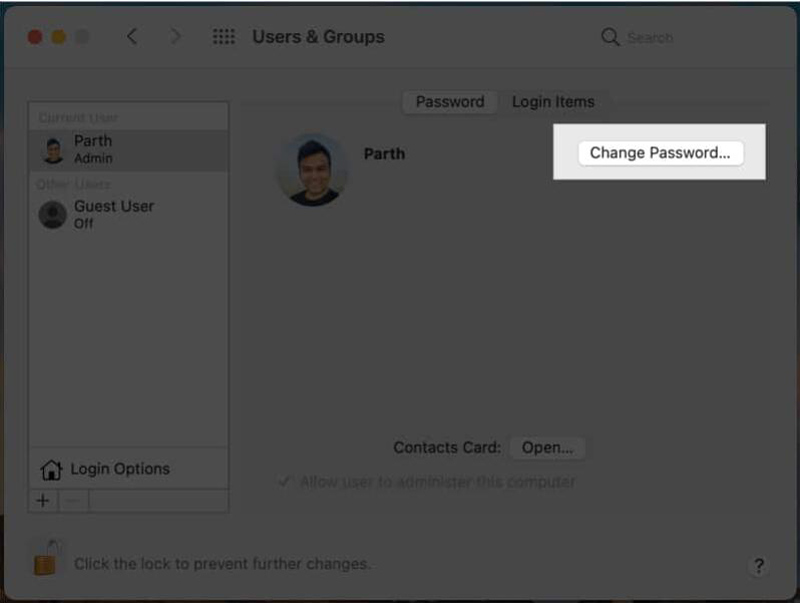
Затем введите новый и старый пароль и добавьте подсказку для пароля.
Способ 2: использование доступа к связке ключей
Перейдите на панель запуска с помощью Поиск Spotlight путем нажатия Command + Space клавиши и набор текста Связка ключей .
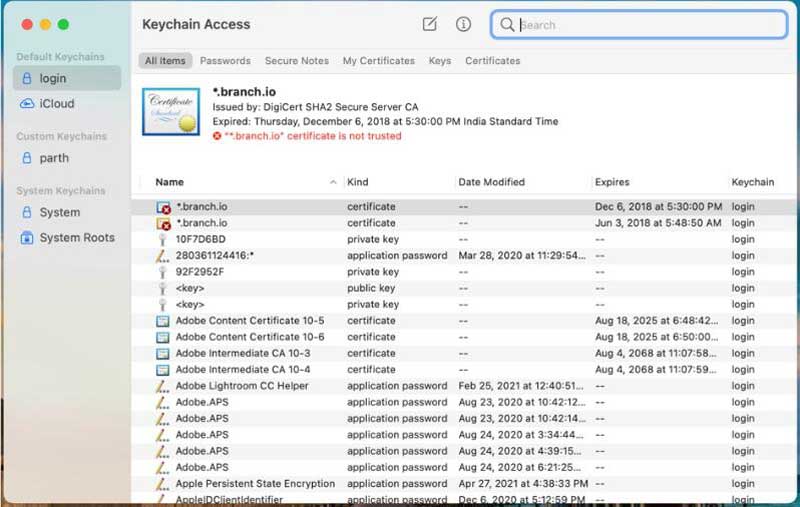
Нажмите Редактировать пункт в строке меню.
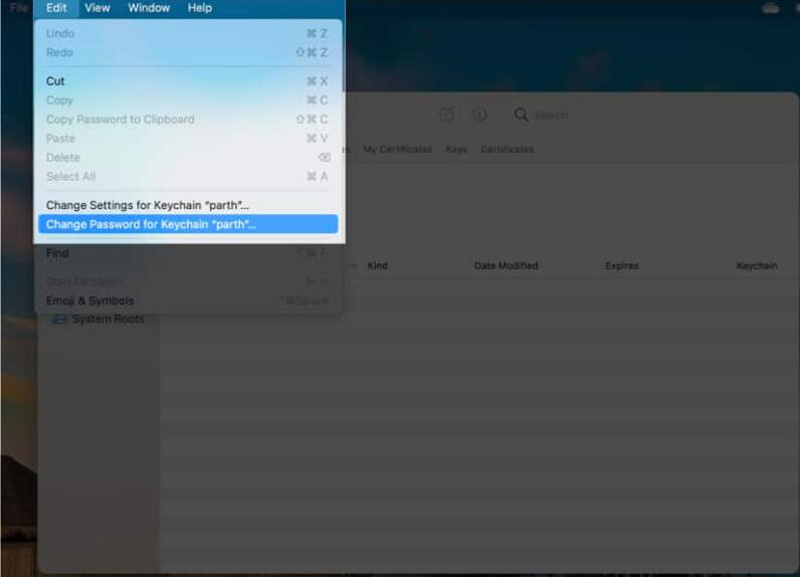
Выберите Изменить пароль для связки ключей «Войти» опцию.
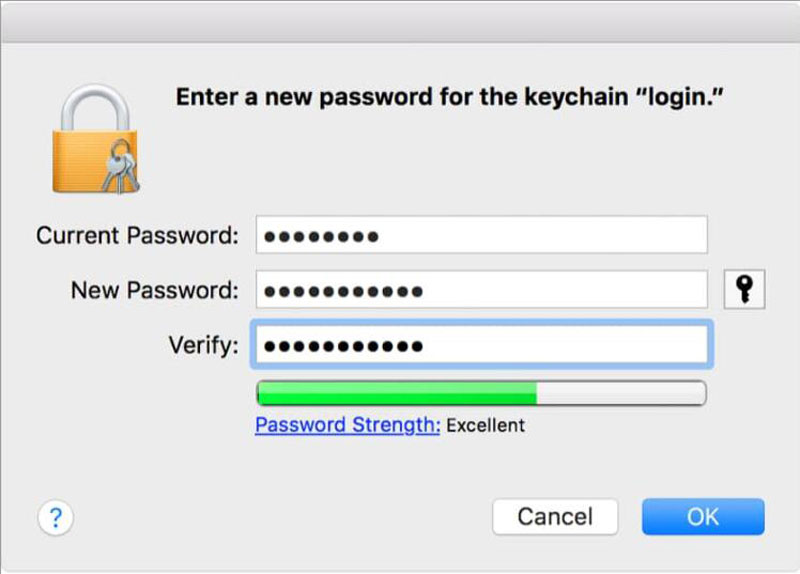
Введите запрошенные пароли, подтвердите свою информацию и нажмите кнопку OK кнопку.
Часть 3: Как изменить пароль связки ключей без старого пароля
Если вы забудете старый пароль, изменить пароль цепочки для ключей будет немного проблематично. Но предварительным условием является то, что вы помните пароль доступа к связке ключей, в противном случае вы все равно не сможете вносить изменения в пароли в доступе к связке ключей.
Откройте Доступ к связке ключей и нажмите Связка ключей в строке меню.
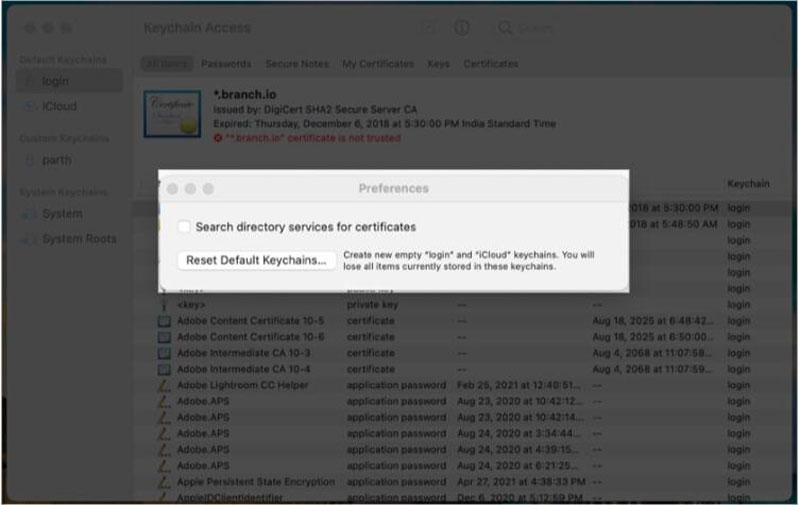
После этого вы можете нажать Настройки .
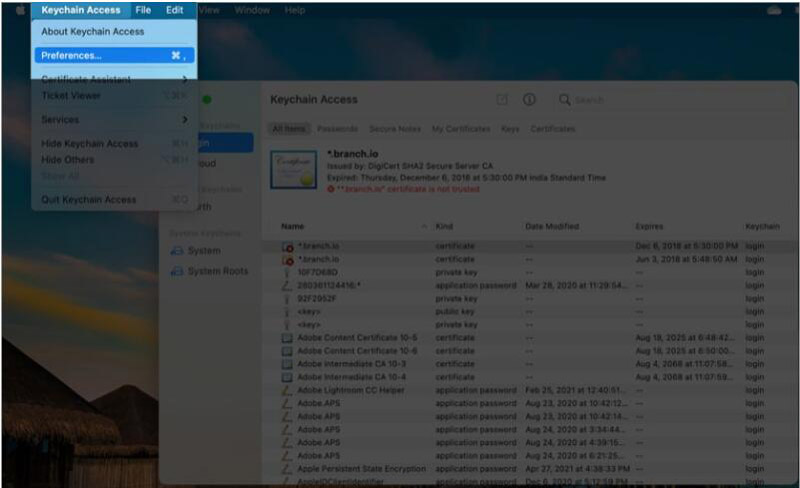
Нажмите Сбросить связки ключей по умолчанию .
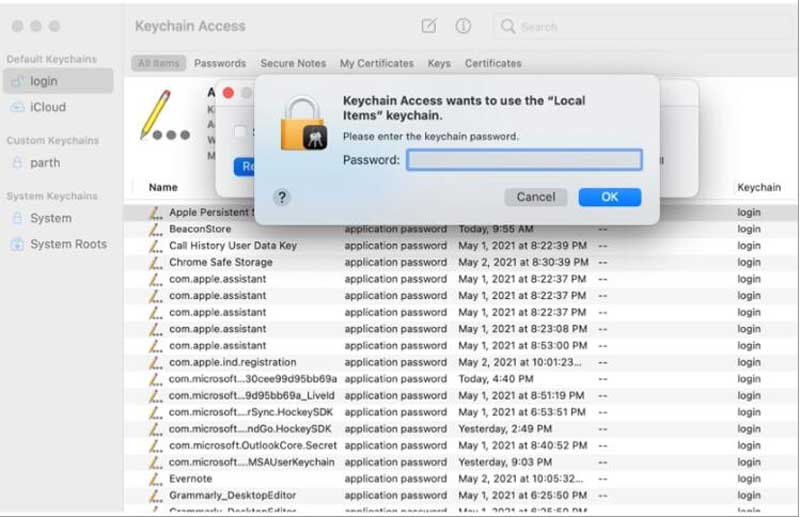
Аутентифицируйте действие с помощью пароля цепочки для ключей, и macOS создаст новую цепочку для входа в систему с нуля.
В этой ситуации вы в значительной степени создаете новую учетную запись пароля связки ключей. Пароли, сохраненные старой связкой ключей, будут утеряны.
Часть 4: лучший способ управления паролем связки ключей на iPhone
Если вы уже сохранили пароль на устройствах iOS ранее, вы можете использовать Менеджер паролей iPhone чтобы легко находить, просматривать и экспортировать все коды доступа, включая пароль связки ключей. Это позволяет вам получить Apple ID, связку ключей iCloud, код доступа к экрану и многое другое. После того, как вы экспортировали файлы в CSV, вы можете изменить пароль связки ключей на Mac.

- Находите, просматривайте и экспортируйте все типы паролей, сохраненных на ваших устройствах iOS.
- Отсканируйте и легко найдите пароль связки ключей, сохраненный на вашем iPhone или iPad.
- Экспортируйте сохраненные пароли в формате файла CSV для Mac, чтобы внести некоторые изменения.
- Восстановить пароль iCloud с устройств iOS без записей цепочки для ключей.
После того, как вы установили iPhone Password Manager, вы можете запустить программу на своем компьютере. Чтобы проверить пароли связки ключей на iPhone, вы можете подключить устройство к компьютеру через USB-кабель.
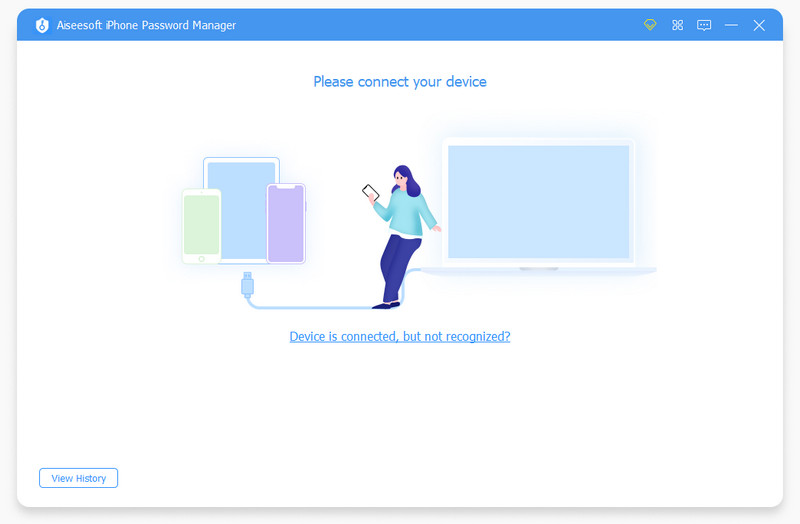
Нажмите Начать кнопку в правом углу, чтобы начать сканирование вашего iPhone. Он предоставит список учетных записей и паролей, которые должны быть такими же, как те, которые вы сохранили в Keychain Access.
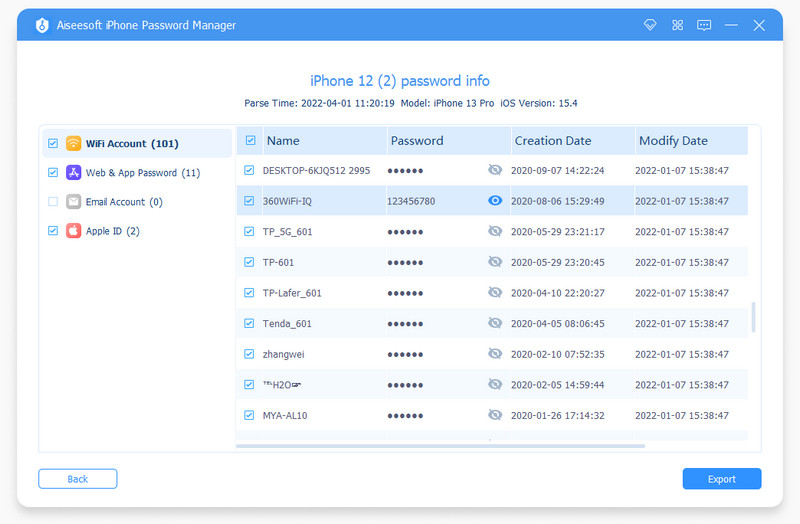
Конечно, вы можете ввести полученный пароль, чтобы изменить пароли цепочки для ключей на Mac или экспортировать информацию в формате файла CSV, щелкнув значок Экспортировать кнопка на вашем компьютере.
Часть 5. Часто задаваемые вопросы об изменении пароля связки ключей на Mac
Могу ли я сбросить пароль связки ключей?
К сожалению, вы не можете. Пароль связки ключей не может быть сброшен. Если вы забыть пароль от связки ключей, можно только создать новый.
Каковы альтернативы паролю связки ключей?
В экосистеме Mac есть несколько сторонних менеджеров паролей, таких как 1Password, LastPass, Enpass, Dashlane и Bitwarden. И если вы используете учетную запись Google, вы также можете использовать Google для управления своими паролями.
Какой пароль связки ключей для Mac?
Связка ключей — это система управления паролями на Mac. Связка ключей может содержать различные типы данных: пароли (для веб-сайтов, FTP-серверов, учетных записей SSH, общих сетевых ресурсов, беспроводных сетей, приложений для совместной работы, зашифрованных образов дисков), закрытые ключи, сертификаты и защищенные заметки.
В этой статье представлены 5 способов сменить пароль от связки ключей для хранения всех паролей в безопасности. И если вы не можете вспомнить пароль связки ключей, вы можете использовать только связку ключей по умолчанию, что приведет к потере данных на вашем Mac. Тем не менее, вам не нужно слишком беспокоиться, поскольку упоминается также удобное программное обеспечение.
Что вы думаете об этом посте.
Рейтинг: 4.9 / 5 (на основе голосов 173) Подпишитесь на нас в
Более Чтение

Оставьте свой комментарий и присоединяйтесь к нашему обсуждению
Менеджер паролей iPhone
iPhone Password Manager — отличный инструмент для поиска всех паролей и учетных записей, сохраненных на вашем iPhone. Он также может экспортировать и создавать резервные копии ваших паролей.
Обновление учетных данных из цепочки ключей macOS
You’ll need to update your saved credentials in the git-credential-osxkeychain helper if you change your username, password, or personal access token on GitHub.
Note: Updating credentials from the macOS Keychain only applies to users who manually configured a personal access token using the osxkeychain helper that is built-in to macOS.
We recommend you either configure SSH or upgrade to the Git Credential Manager (GCM) instead. GCM can manage authentication on your behalf (no more manual personal access tokens) including 2FA (two-factor auth).
When Git prompts you for your password, enter your personal access token. Alternatively, you can use a credential helper like Git Credential Manager. Password-based authentication for Git has been removed in favor of more secure authentication methods. For more information, see «Managing your personal access tokens.»
Updating your credentials via Keychain Access
- Click on the Spotlight icon (magnifying glass) on the right side of the menu bar.
- Type Keychain Access , then press the Enter key to launch the app.
- In Keychain Access, search for github.com .
- Find the «Internet password» entry for github.com .
- Edit or delete the entry accordingly.
Deleting your credentials via the command line
Through the command line, you can use the credential helper directly to erase the keychain entry.
$ git credential-osxkeychain erase host=github.com protocol=https > [Press Return] If it’s successful, nothing will print out. To test that it works, try and clone a private repository from GitHub.com. If you are prompted for a password, the keychain entry was deleted.
Further reading
Полное руководство о том, как сбросить пароль связки ключей
Как пользователь Mac, вы можете использовать Apple iCloud Keychain для управления различными паролями для веб-сайтов, приложений и многого другого. С помощью официального менеджера паролей вы можете легко отслеживать и защищать номера своих учетных записей, пароли и другую личную информацию на своем Mac. Более того, все эти пароли и защищенная информация будут синхронизированы между вашими устройствами Apple.
В этом посте рассказывается, как сбросить пароли в связке ключей iCloud. Кроме того, вы можете научиться сбросить пароль связки ключей на Mac.
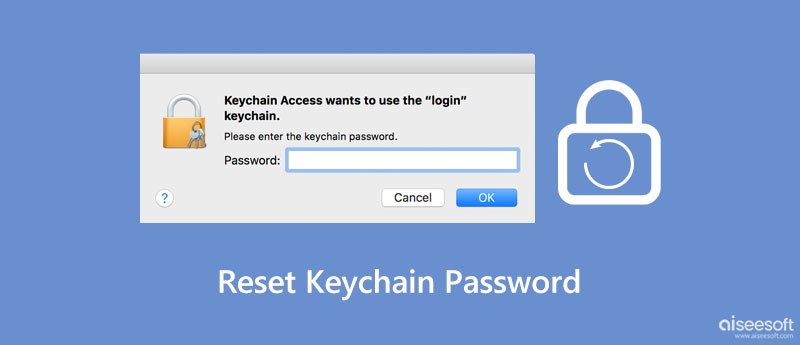
- Часть 1. Сброс паролей в связке ключей
- Часть 2. Сброс пароля связки ключей на Mac
- Часть 3. Лучшая альтернатива связке ключей iCloud
- Часть 4. Часто задаваемые вопросы о пароле связки ключей
Часть 1. Как сбросить пароли в связке ключей iCloud
В некоторых случаях измененный пароль не синхронизируется со Связкой ключей. Вам необходимо изменить или обновить сохраненные пароли в связке ключей iCloud.
Нажмите значок «Поиск», расположенный в правом верхнем углу вашего Mac, чтобы открыть поиск Spotlight. Войти Брелок в поле поиска, а затем открыть Связка ключей из результатов поиска. Вы также можете найти его под Утилиты в папке Приложения.
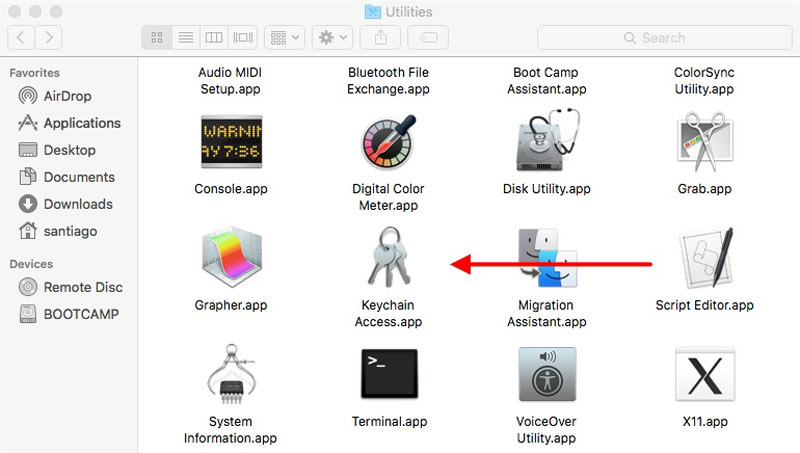
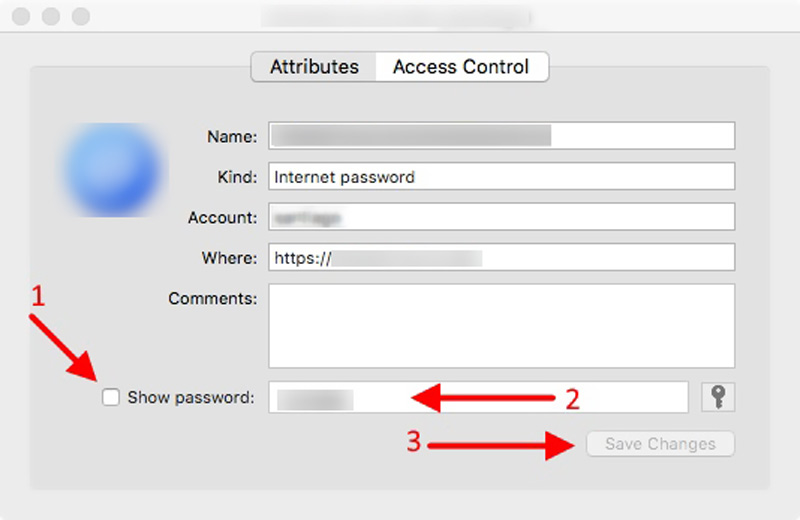
Найдите конкретный пароль, который вы хотите изменить, в Связке ключей. Когда вы найдете его, вы можете дважды щелкнуть по нему, чтобы проверить детали.
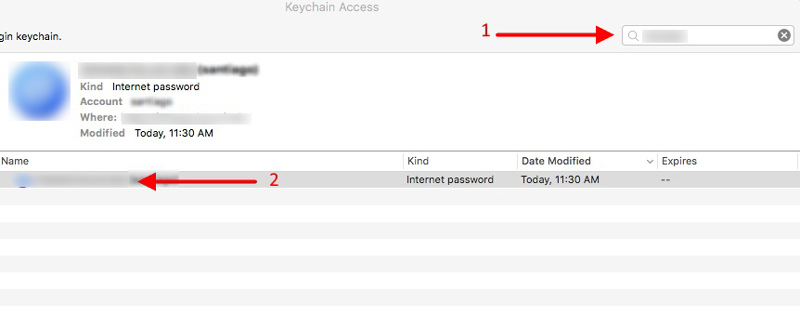
Установите флажок «Показать пароль», чтобы просмотреть сохраненный пароль. Вы можете изменить и обновить пароль, а затем нажать кнопку Сохранить изменения кнопку, чтобы подтвердить это.
Часть 2. Как сбросить пароль связки ключей на Mac
Пароль связки ключей iCloud по умолчанию совпадает с паролем вашей учетной записи Mac. Если вы потеряли или сбросили пароль пользователя, пароли больше не будут синхронизироваться. В этом посте рассказывается, как сбросить связку ключей по умолчанию, чтобы снова синхронизировать их.
Откройте Keychain Access на вашем Mac, а затем перейдите к Настройки из выпадающего меню Связки ключей.
Во всплывающем окне «Настройки» нажмите кнопку Общие вкладку, а затем нажмите кнопку Сбросить мой брелок по умолчанию кнопка. После этого вам необходимо ввести пароль для входа в учетную запись Mac, чтобы подтвердить сброс пароля связки ключей.
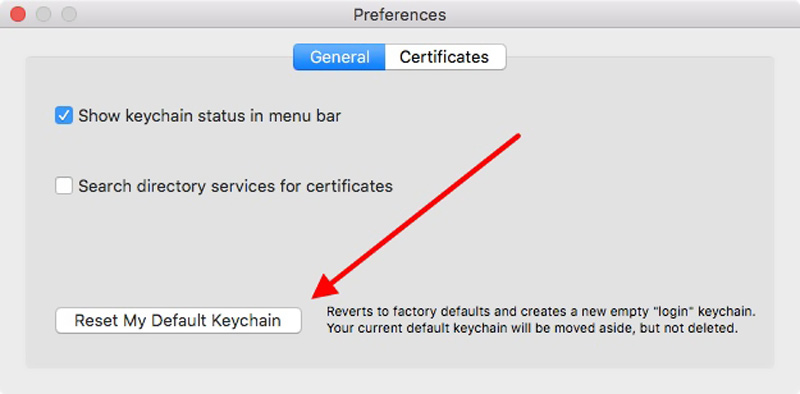
Когда вы сбрасываете пароль связки ключей на Mac, вы должны закрыть доступ к связке ключей, а затем перезагрузить Mac. Обратите внимание, что эта операция удалит все пароли, которые в настоящее время хранятся в связке ключей iCloud.
Часть 3. Лучшая альтернатива связке ключей iCloud для управления паролями Apple
Если вы хотите лучше управлять своими паролями в связке ключей или предпочитаете другой менеджер паролей Apple, который поможет вам хранить и редактировать различные пароли на вашем iPhone и iPad, вы можете попробовать использовать мощный Менеджер паролей iPhone. Он имеет возможность управлять паролями связки ключей iCloud, учетными записями Apple, входами в веб-браузеры, паролями приложений и многим другим.
- Проверяйте, изменяйте и редактируйте различные пароли, сохраненные в связке ключей iCloud.
- Управляйте всеми типами паролей на iPhone, iPad и iPod touch.
- Редактируйте пароли, включая связку ключей iCloud, логины, пароли Google и многое другое.
- Резервное копирование и экспорт сохраненных паролей на Mac или ПК с Windows.
Как управлять паролем на iPhone с помощью iPhone Password Manager
Бесплатно скачать и запустить это Apple Password Manager на вашем устройстве. Подключите свой iPhone к нему через молниеносный USB-кабель, как будет предложено. Когда соединение установлено, вы можете нажать кнопку Начать кнопку в правом нижнем углу, чтобы проанализировать различные пароли, хранящиеся на этом устройстве iOS.
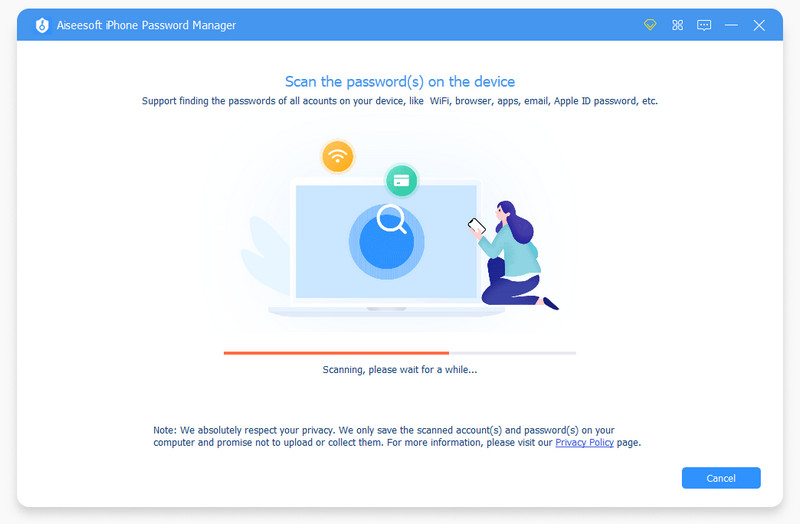
Когда сканирование паролей будет завершено, все пароли будут перечислены в категориях на левой панели, таких как учетная запись WiFi, Интернет и приложение, учетная запись электронной почты, Apple ID, экранное время, кредитная карта и т. д. Вы можете нажать на конкретный тип, чтобы легко проверить связанные пароли.
Часть 4. Часто задаваемые вопросы о пароле iCloud Keychain Password
Как включить связку ключей iCloud на iPhone?
Включить ICloud брелок на iPhone или iPad вы можете перейти в приложение «Настройки», нажать на свою учетную запись Apple, а затем выбрать iCloud. Прокрутите вниз, чтобы выбрать параметр «Связка ключей», а затем включите «Связку ключей iCloud», переместив ползунок во включенное положение.
Где включить связку ключей iCloud на Mac?
Если вы хотите включить iCloud Keychain на своем Mac, вы можете щелкнуть верхнее меню Apple, а затем перейти в «Системные настройки». Щелкните свой Apple ID, а затем выберите параметр iCloud на левой панели. Найдите параметр «Связка ключей» и включите его на своем Mac.
Как проверить сохраненные пароли Safari на Mac?
Откройте приложение Safari на своем Mac, щелкните верхнее меню Safari, а затем выберите параметр «Настройки» в раскрывающемся списке. Перейдите в «Пароли», а затем введите свой пароль, чтобы подтвердить операцию. После этого вы можете щелкнуть конкретный веб-сайт, чтобы просмотреть соответствующий пароль.
iCloud Keychain — это менеджер паролей Apple по умолчанию для устройств Mac и iOS. Это дает удобный способ сохранить различные пароли, личную информацию и другую защищенную информацию. Прочитав этот пост, вы узнаете, как сбросить пароль связки ключей на Mac. Если у вас есть дополнительные вопросы о пароле связки ключей iCloud, вы можете оставить нам сообщение.
Что вы думаете об этом посте.
Рейтинг: 4.9 / 5 (на основе голосов 312) Подпишитесь на нас в
Более Чтение
Оставьте свой комментарий и присоединяйтесь к нашему обсуждению
Менеджер паролей iPhone
iPhone Password Manager — отличный инструмент для поиска всех паролей и учетных записей, сохраненных на вашем iPhone. Он также может экспортировать и создавать резервные копии ваших паролей.