
Как перезагрузить телефон, даже если не работает кнопка включения (Samsung, Redmi, Honor и др.)
Доброго времени суток!
При появлении на телефоне разного рода ошибок, его сбоях, зависаниях — одной из первых рекомендаций явл. перезагрузка . Всё бы ничего, но обычным способом далеко не всегда удается это сделать. ��
Причем, характер проблемы может быть весьма различным (от простого притормаживания, до «потухшего» экрана. ), и зависеть от многих факторов: текущих приложений, модели устройства, его прошивки, и пр.
Разумеется, в этой заметке (ниже) я рассмотрю несколько альтернативных способов, как можно «заставить» телефон уйти на перезагрузку.
Отмечу, что эта «небольшая инструкция» будет универсальной, и актуальна для телефонов разных марок: Samsung, Redmi, Honor и пр.
Теперь, после предисловия, ближе к теме. ��
Способы перезагрузки устройства на Android
Вариант 1
Не многие знают, что кнопка включения не только позволяет вызвать сервисное меню на Android (с возможностью выключения или перезагрузки аппарата) — но и отправить телефон на принудительную перезагрузку. Т.е. аппарат выключится и включится снова без всяких доп. вопросов и меню!
Разумеется, чтобы эта опция сработала — кнопку включения нужно держать не менее 10-20 сек. (в редких случаях до 40 сек.). Причем, держать ее нужно даже в том случае, если у вас появилось меню (как у меня на фото ниже ��).
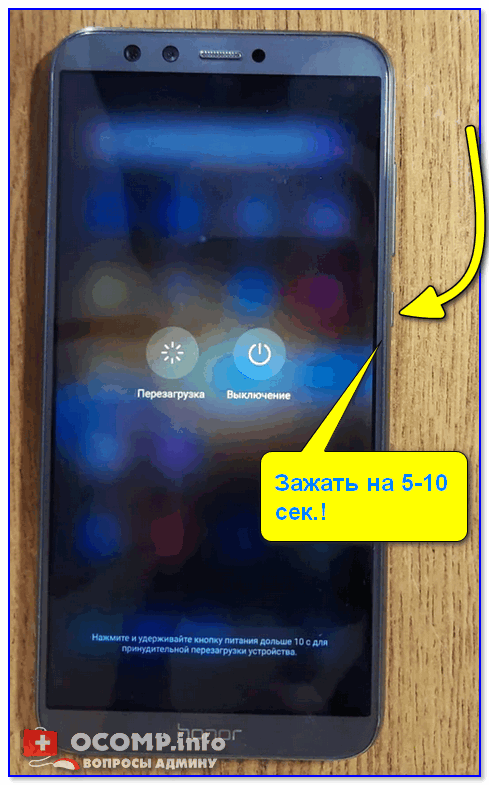
Зажать кнопку питания на 10-20 сек. (Телефон Honor)
Вариант 2
На некоторых аппаратах первый вариант (��) может не сработать. В этом случае стоит попробовать зажать кнопку включения одновременно с кнопкой уменьшения громкости, и подождать 20-30 сек.!
Примечание! Также на ряде аппаратов от Samsung может работать сочетание: кнопка вкл. + кнопка увел. громкости.
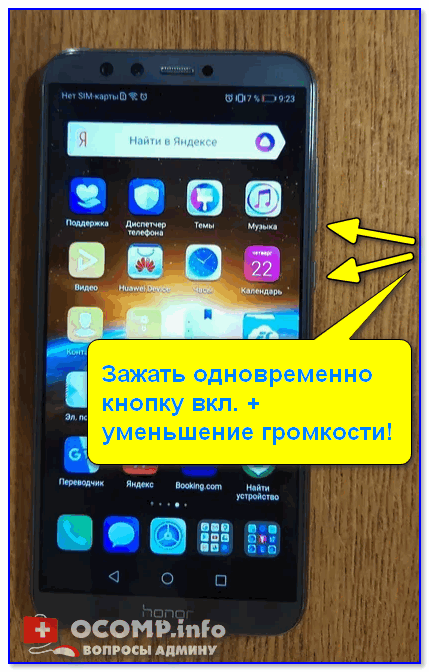
Зажать одновременно кнопку вкл. + уменьшение громкости
Вариант 3
Обратите внимание, что на определенных прошивках телефонов в меню «Общих настроек» («Обслуживания устройства») — есть спец. опции для перезагрузки устройства (��). Например, можно установить таймер и телефон без всяких «кнопок» выключится и включится вновь.
Примечание : разумеется, данный способ актуален, если у вас телефон хоть как-то работает (а не «мертво» висит).
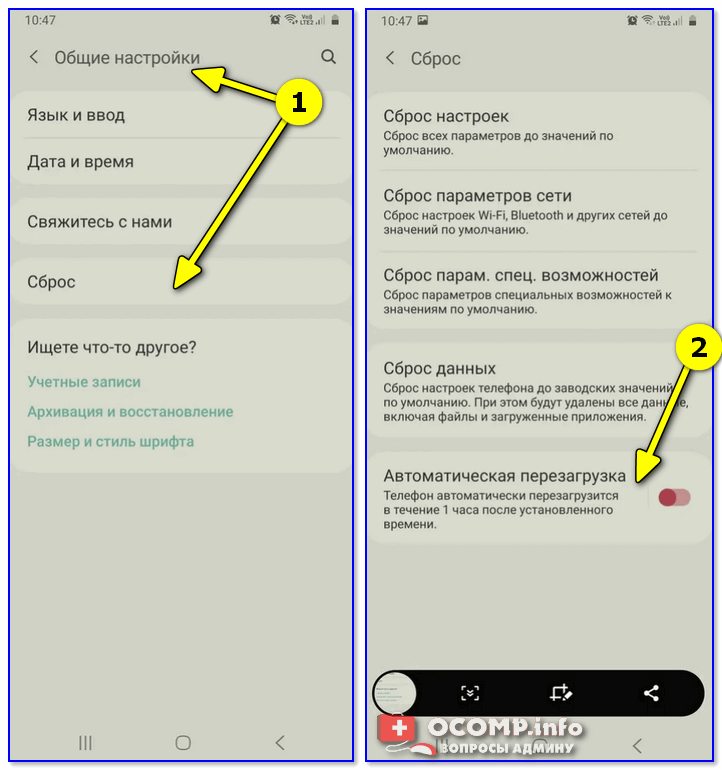
Автоматическая перезагрузка / раздел «Сброс» на Андроид / Samsung Galaxy / (Redmi)
Вариант 4
На некоторых аппаратах (например, Sony) вынесена отдельная кнопка «Reset» (иногда ее маркируют как «Power»).
Если ее нажать однократно булавкой/карандашом — телефон/планшет уйдет на перезагрузку* (если зажать на неск. секунд — произойдёт не только перезагрузка, но и сброс настроек).
Чаще всего эту кнопку можно найти рядом с портом MicroUSB, слотом под SIM-карту.
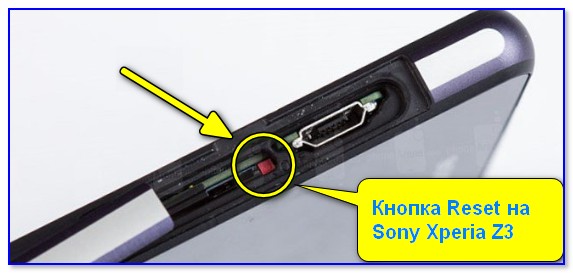
Кнопка Reset (аппарат Sony Xperia Z3)
Вариант 5
Если у вашего аппарата съемная батарея — то, как вариант, для выключения телефона можно просто вынуть ее на несколько секунд.
Правда, это не совсем перезагрузка, т.к. аппарат просто выключится. А если у вас кнопка вкл. не работает (от слова совсем) — то включить аппарат может и не получиться. ��
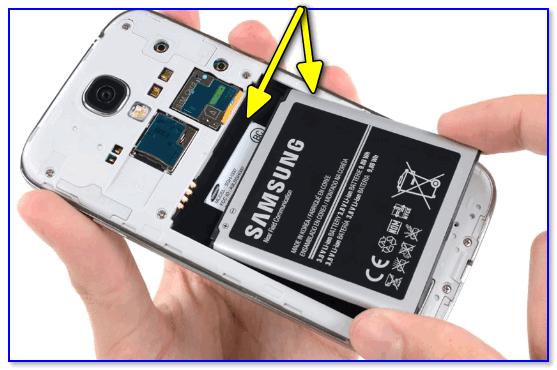
Вынуть батарею из устройства
Кстати, для телефонов с несъемным аккумулятором есть тоже выход: аккуратно поддеть и приподнять заднюю крышку.
Далее отключить аккумулятор от системной платы (на время). Важно : этот способ для неподготовленного пользователя — крайне опасный, телефон легко можно убить окончательно!
Вариант 6
В Play Market можно найти спец. приложения, позволяющие перезагружать смартфон одним кликом по экрану. Например, можно порекомендовать следующее ПО: Fast Reboot, Power Menu, Smart Menu и пр.
В общем-то, все эти приложения достаточно легко найти, вбив нужный запрос в Play Market.
Примечание : для большинства из них требуются Root-права.
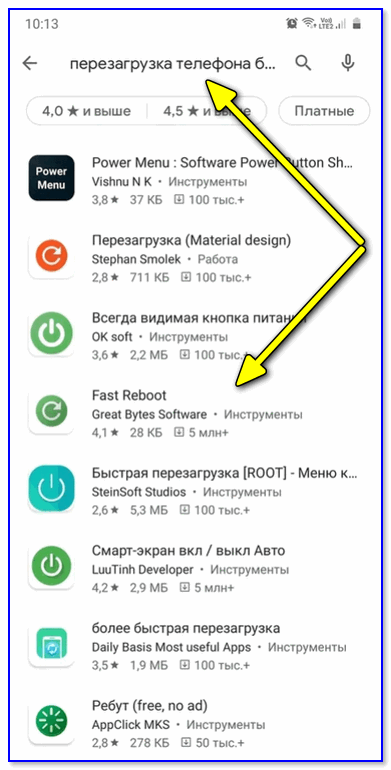
Play Market — поиск приложения для перезагрузки
Кстати, у ряда подобного ПО меню на англ. языке. Для нашей текущей задачи требуется простая перезагрузка (без сброса параметров) — обычно это пункт «Reboot» (��).
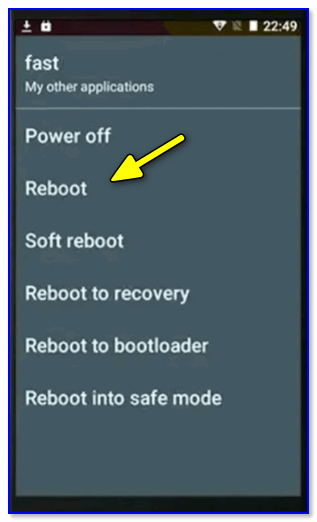
Вариант 7
Перезагрузить аппарат можно также через меню «Recovery» . Правда, этот вариант большинству пользователей (я предполагаю) не так будет полезен в рамках этой заметки, т.к. для вызова «Recovery» — аппарат нужно выключить (ссылочка на всякий случай ниже) .
�� В помощь!
Как открыть меню Recovery для перезагрузки смартфона — инструкция
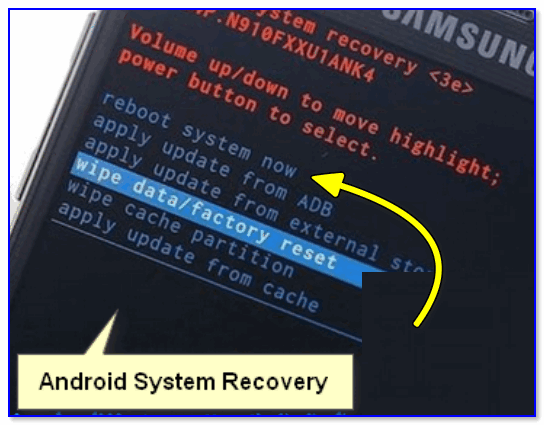
Recovery Menu на аппарате от Samsung
Вариант 8
Самый банальный вариант (думал, стоит ли его включать вообще в заметку?) — просто посадить батарею , запустив на телефоне какую-нибудь «прожорливую» игру (или просто оставив его без подзарядки на некоторое время).
Учебник по перезагрузке телефона Android с и без кнопки питания
Иногда ваш телефон может зависнуть или не работать, а кнопка питания не работает. Тогда вам может пригодиться знание того, как перезагрузить и жестко перезагрузить ваш телефон Android. Чтобы начать, вы должны сначала понять, что такое телефоны с перезагрузкой и аппаратной перезагрузкой. Перезагрузка аналогична перезагрузке. Это достаточно близко к выключению, а затем выключению вашего устройства. Цель состоит в том, чтобы закрыть и снова открыть операционную систему. С другой стороны, жесткая перезагрузка означает не только выключение смартфона, но и отсоединение аккумулятора от устройства. Цель состоит в том, чтобы спасти зависание, сбой и другие проблемы. Хотя термины могут показаться похожими, они совершенно разные по операциям и целям. Здесь мы познакомим вас как перезагрузить телефон Android. Давайте начнем сейчас!

Перезагрузить телефон
- Метод 1: Как перезагрузить Android с помощью кнопки питания
- Метод 2: как перезагрузить телефон Android без кнопки питания
- [Friendly Reminder] Резервное копирование данных Android перед перезагрузкой Android
- Часто задаваемые вопросы о перезагрузке телефона Android
Метод 1 : Как перезагрузить Android с помощью кнопки питания
Кнопка питания, также называемая кнопкой «Режим сна/Пробуждение» или клавишей блокировки, является полезной аппаратной кнопкой, особенно для перезагрузки телефона. И у каждого телефона Android есть кнопка питания сверху или сбоку корпуса. Положение и дизайн могут быть разными, но использование одинаковое.
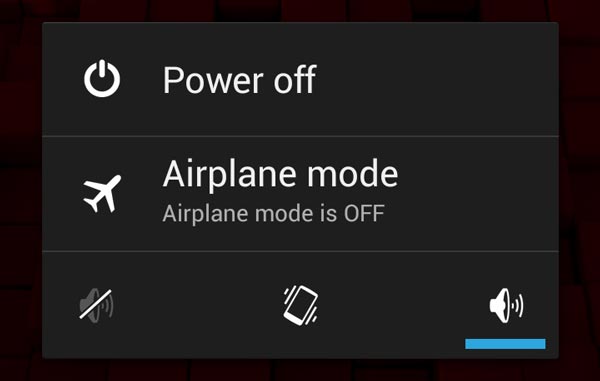
Шаг 1 . Нажмите кнопку «Питание» на несколько секунд, вы попадете на экран меню загрузки.
Шаг 2 . Нажмите на опцию «Выключить» или опцию, имеющую то же значение, чтобы сначала выключить телефон.
Если в меню загрузки есть опция «Перезагрузка», коснитесь ее и подождите, пока телефон выключится и снова включится автоматически.
Шаг 3 . Примерно через 20 секунд ваш телефон полностью станет черным. Затем снова нажмите кнопку «Питание». Когда вы увидите логотип Android или логотип производителя, отпустите кнопку питания. Теперь вы можете войти в телефон с вашим кодом доступа.
Перезагрузка телефона поможет очистить системный кеш и ускорить ваш телефон, который отличается от Аппаратная перезагрузка телефона Android который стирает все содержимое и настройки на телефоне Android.
Метод 2 : Как перезагрузить телефон Android без кнопки питания
Что делать, если кнопка питания на вашем телефоне Android сломана или устройство полностью зависает? Вот эффективные способы включения телефона без кнопки питания.
Как перезагрузить телефон Samsung/LG/HTC/Google Pixel/Huawei/Moto без кнопки питания
А. Проверьте состояние батареи с помощью зарядного устройства USB.
Есть несколько причин зависания телефона. Прежде всего, если ваша модель телефона Android не подвергается внешним воздействиям, таким как раздавливание или удар, он может просто перейти в спящий режим из-за низкого заряда батареи. Что вам нужно сделать, так это найти совместимое электрическое зарядное устройство, например USB, для подключения телефона и подождать, пока не будет достаточно заряда аккумулятора, чтобы снова перезагрузить телефон Android.
B. Коснитесь экрана, чтобы разбудить телефон
В настоящее время большинство телефонных устройств поддерживают быстрые настройки с помощью пролистывания, прокрутки или касания экрана для управления телефоном на панели управления. Помимо нажатия кнопок на боковой панели моделей телефонов, вы всегда можете использовать быстрые настройки, чтобы разблокировать экран телефона и включить Android, выполнив следующие действия.
Шаг 1 . Откройте «Настройки» и перейдите в «Дополнительные функции».
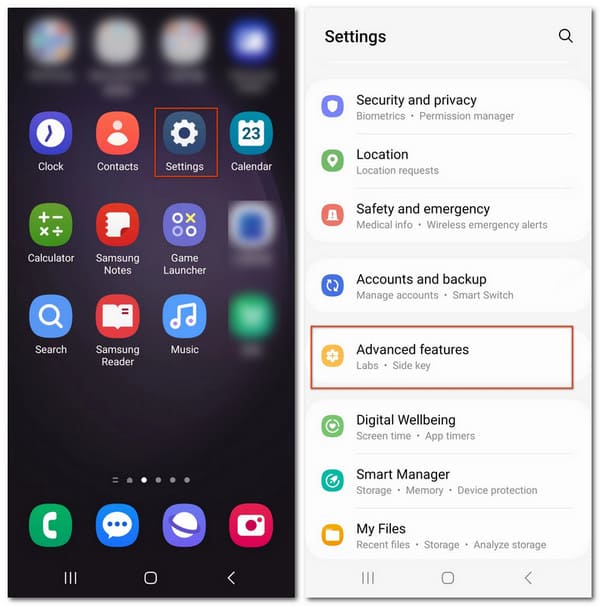
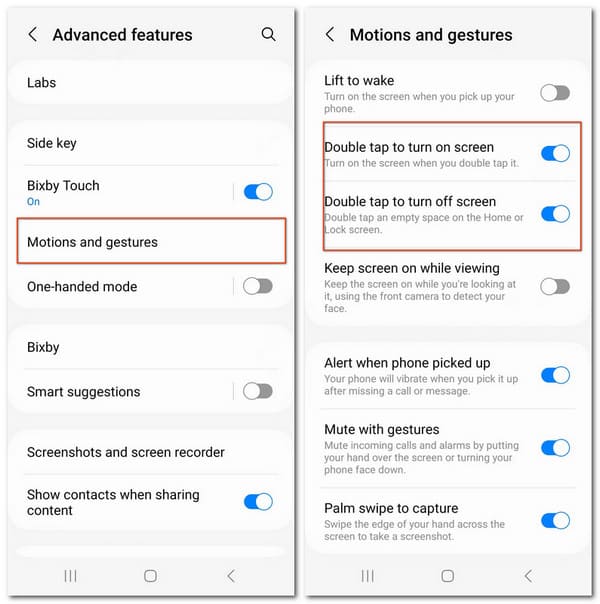
Шаг 2 . Прокрутите список экранов, и вы увидите «Движения и жесты». Затем откройте его и переместите полосу после «Двойное нажатие, чтобы включить экран», пока она не станет синей.
Затем вы можете активировать свой телефон, дважды нажав на экран, чтобы проверить наличие проблем.
C. Настройте время включения/выключения экрана телефона
Если вы обнаружите, что все ручные настройки для перезагрузки Android неэффективны, вы можете продолжить с пользовательским временем перезагрузки для ваших Samsung, LG, HTC, Google Pixel, Huawei, Moto и других моделей на основе вашего устройства.
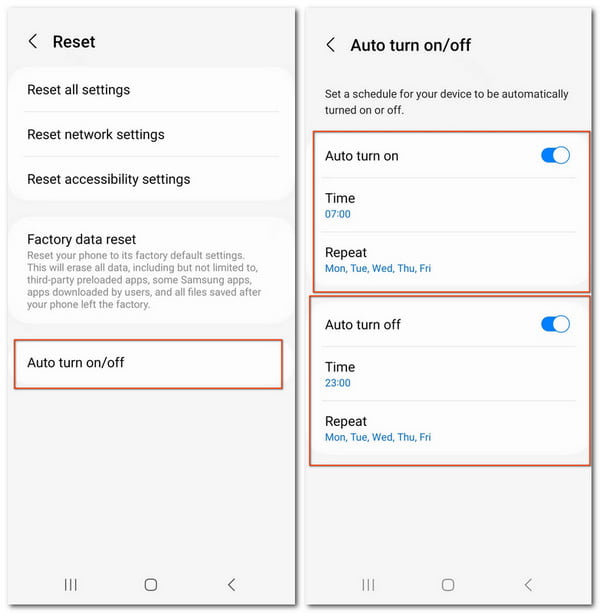
Шаг 1 . Найдите «Общее управление» в разделе «Настройки» и откройте опцию «Сброс».
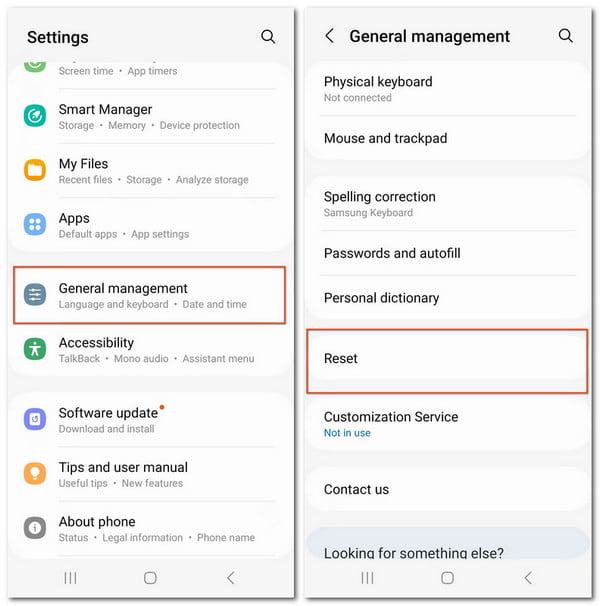
Шаг 2 . Щелкните раздел «Автоматическое включение/выключение». На следующем экране вы можете провести по панели за «Автоматическое включение» и «Автоматическое выключение», чтобы установить запланированное время для автоматической перезагрузки вашей модели телефона Android.
Затем настройте время по своему усмотрению и подождите, пока ваш телефон перезагрузится в соответствии с персональным режимом.
D. Загрузите и установите приложение Restarter.
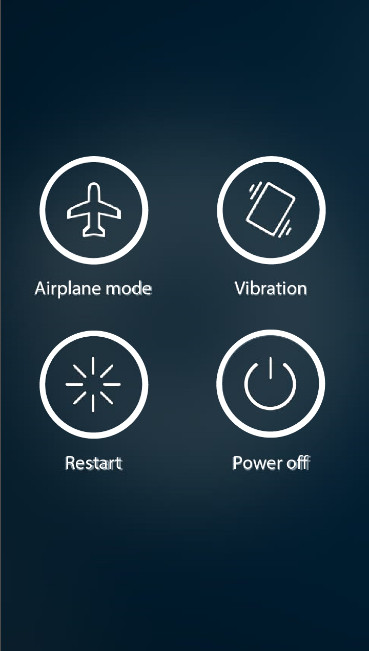
Вы можете перезагрузить телефон с помощью стороннего приложения с именем Питание Меню на вашем телефоне Android, если кнопка сломана или настройки не работают должным образом.
Шаг 1 . Загрузите и установите приложение для перезагрузки из магазина.
Шаг 2 . Войдите в приложение, когда вы не можете использовать кнопку питания. Вы можете нажать кнопку «Перезагрузить», чтобы перезагрузить телефон с помощью этого приложения.
Если все вышеперечисленные решения по-прежнему не соответствуют вашим требованиям по неясным причинам, вы можете одновременно удерживать клавиши «Увеличение громкости», «Домой» и «Питание», чтобы активировать режим восстановления вашего телефона или просто найти надежный магазин для ремонта любого неотложные нужды.
[Friendly Reminder] Резервное копирование данных Android перед перезагрузкой Android
Учитывая, что люди перезагружают телефон с целью решения некоторых проблем, мы предлагаем вам резервное копирование вашего телефона Android первый. Это делается для того, чтобы избежать потери данных из-за устранения неполадок. Апиксофт Резервное копирование и восстановление данных Android это один из лучших способов создать резервную копию телефона Android перед перезагрузкой. Его мощные функции включают в себя:
- Предложите удобный интерфейс для лучшего опыта.
- Поддержка пользовательских настроек для выбора типов файлов для восстановления и резервного копирования.
- Сопоставьте свои устройства Android с последними версиями основных поставщиков.
- Позвольте вам резервное копирование контактов Android, сообщения, картинки и так далее.
- Отслеживайте важную информацию и данные без потери качества.
Часто задаваемые вопросы о перезагрузке телефона Android
Что произойдет, если я перезагружу свой телефон?
В большинстве случаев система завершит передачу всех приложений и данных на ваш телефон и снова загрузит запущенный процесс с самого начала. Но если это жесткий сброс, ваш телефон может перейти в заводской режим и потерять все исходные данные.
Могу ли я перезагрузить телефон без потери данных?
Вы можете создать резервную копию всей важной информации и данных, используя Apeaksoft Резервное копирование и восстановление данных Android без каких-либо угроз безопасности и управлять данными телефона до и после перезагрузки телефона в зависимости от ваших потребностей.
Как безопасно перезагрузить телефон?
Убедитесь, что вы сохранили все важные данные для резервного копирования, и сначала выполните программный сброс. Не выбирайте онлайн-платформы или программное обеспечение случайным образом, если существуют риски вирусов или взлома.
В этом уроке мы рассказали вам, как перезагрузить телефон с помощью кнопки питания или без нее. В качестве важного средства устранения неполадок вы можете выполнить перезагрузка телефона андроид при возникновении некоторых проблем, таких как отсутствие звука на вашем телефоне, постоянные сбои приложения, зависание сенсорных экранов, сбои Android или другие неисправности. И если вы чувствуете, что ваш Android-телефон реагирует с задержкой, перезагрузка также является эффективным решением. В любом случае, мы надеемся, что наши руководства помогут вам заставить ваш смартфон нормально работать.
- Советы по Android
- Как выполнить жесткий / программный сброс любого RCA-планшета (поддерживается Windows 10)
- [Решено] Как исправить ошибку Android System Recovery 3e
- Режим восстановления Android не работает? Как исправить
- 6 лучших инструментов для восстановления удаленных текстовых сообщений на Android [2023]
- Восстановление фотографий Keepsafe с помощью Keepsafe Recovery
- Лучшие приложения для удаления блокировки экрана Android 5 для обхода пароля Android
- Как восстановить удаленные игровые данные на устройстве Android
- 3 Способы резервного копирования Motorola на ПК / Облако / Другой телефон
- Облачное резервное копирование и восстановление LG (поддерживаются LG G7 / G6 / G5 / G4 / G3 / G2)
- Самый простой метод как рутировать устройства Huawei
- 5 Простые способы переноса контактов с Blackberry на iPhone
- Как исправить неподдерживаемую SD-карту с помощью лучших методов 5
- WhatsApp застрял при подготовке резервной копии Android, как исправить
- 6 способы отправки (больших) видео с Android на iPhone [обновлено]
- Как записывать Viber-звонки на Android и iPhone
- Учебник по сбросу телефона Samsung без потери данных и информации
- Сброс без потерь телефона Android с меню настроек и кнопками
- Учебник по Hard Reset Android с меню настроек и режимом восстановления
- Центр загрузок
- Апексофт Магазин
- Компания
- О Нас
- Свяжитесь с нами
- Пользовательское соглашение
- Персональные данные
- Лицензионное соглашение
- Продукт
- Восстановление данных iPhone
- Android Восстановление данных
- Передача iPhone
- iPhone Eraser
- Восстановление данных
- Поддержка
- Центр поддержки
- Решения
- Карта сайта
- FAQ
Как перезагрузить телефон без кнопки включения (даже если он завис)

В этой статье мы поговорим о том, как можно перезагрузить телефон без кнопки питания. В статье ограничимся исключительно смартфонами на базе Android. Постараюсь все дать по шагам в простой и понятной форме. Поехали!
А вообще очень интересно, почему у вас на телефоне отсутствует кнопка питания. Сам такими не пользовался, если не затруднит – напишите об этом в комментариях. Как по мне ремонт такой кнопки не будет дорогим.
Шаг 1 – Пробуем еще раз
Не знаю, почему ваша кнопка не работает, но пробуем еще раз:
- Удерживаем кнопку выключения питания около 40 секунд (да, так долго). Если ваш телефон в чехле, и он хоть немного блокирует или закрывает кнопку – снимаем чехол и пробуем без него.
- Как альтернатива – пробуем удерживать кнопку включения ВМЕСТЕ с зажатой кнопкой уменьшения громкости. Некоторым моделям тоже хорошо помогает.
Шаг 2 – Кнопка Reset
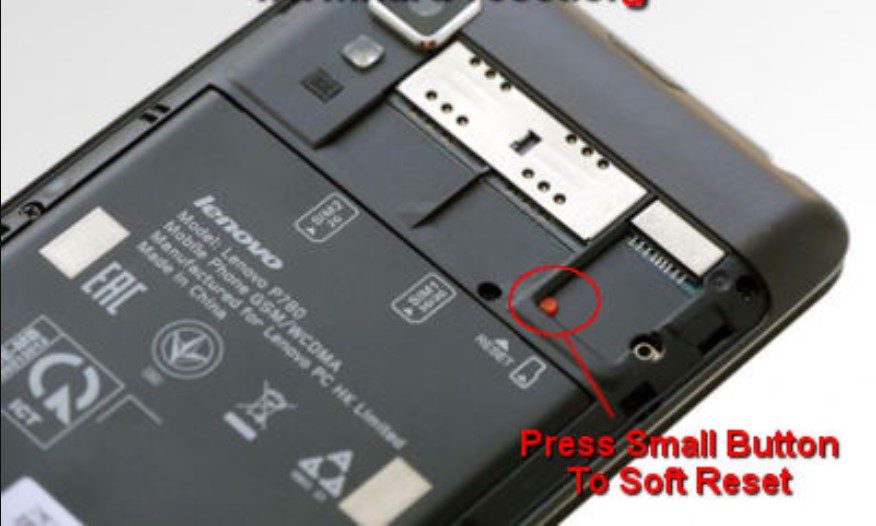
Если у вас уже не новая модель смартфона, с какой-то вероятностью в нем может присутствовать кнопка Reset (как раз в значении «перезагрузка»). План перезагрузки:
- Ищем на телефоне отверстие с подписью Reset. Если нет снаружи, а корпус позволяет снять заднюю крышку – ищем под ней.
- Берем тонкую иголку, скрепку, шариковую ручку или что-то в этом духе (сейчас в коробки телефонов складывают скрепку для извлечения лотка SIM-карты), нажимаем ими на кнопку внутри отверстия и держим, пока телефон не перезагрузится.
Шаг 3 – А аккумулятор съемный?
Как-то и забыл сразу спросить, ведь у кого-то до сих пор телефоны со съемными аккумуляторами. Тут все просто – снимаем заднюю крышку, отсоединяем аккумулятор, телефон выключается. В старые времена так делали чуть ли не каждый день – если телефон завис, нет способа вернее, чем откинуть аккум.
Шаг 4 – Приложения Google Play
Конечно, на Android можно попробовать найти приложения, которые сделают перезагрузку и без кнопки. Главный недостаток – функция перезагрузки обычно для программ требует наличие root-прав. Если вы не «рутовали» телефон, может и не получиться. Но попробовать стоит, так как многие программы у себя заявляют, что работают и без рута.
Заходим в Google Play на телефоне (или Play Market, если телефон очень старый) и в поиске пишем что-то вроде «reboot» (так называлось популярное ранее приложение для перезагрузки смарта). Это приложение он не найдет, но подберет много аналогов. Привожу примеры:
- Shutdown (no Root) . Приложение вызывает стандартное меню выключения-перезагрузки смартфона. Хотя в заголовке и написано, что не нужен Root, но в описании автор пишет, что некоторые смартфоны все же не будут поддерживать функцию перезагрузки. Проверить стоит. У меня на том же Android 11 все перезагружается без Root, просто нужно дать доступ в «Специальных возможностях» (приложение запросит само).
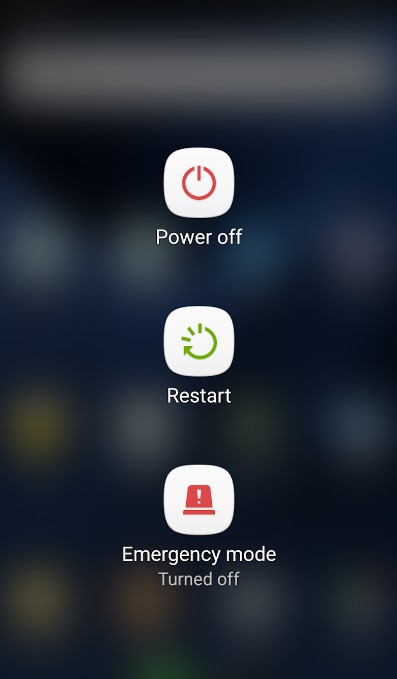
- Simple Reboot (only for rooted) . Еще один вариант с прямым указанием, что работает только с Root. Просто показать, что приложений действительно много, и какое-то из них может у вас сработать.
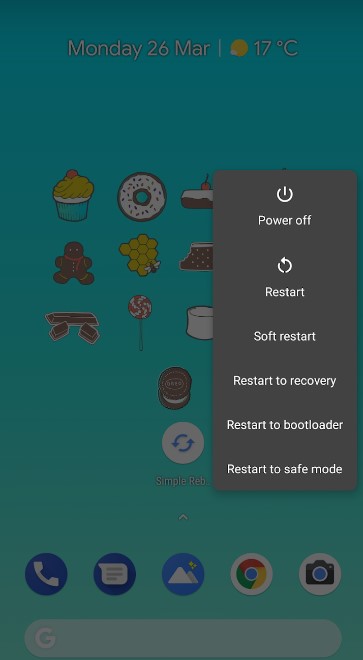
Шаг 5 – Переназначение кнопки
Оставлю как идею, сам на текущий день тест не проводил. В том же Google Play можно поставить приложения для переназначения кнопки питания. Переназначить ее можно, например, на ту же кнопку громкости (а потом все отменить обратно). В былые времена было популярным приложение Power Button to Volume Button, но в последнее время у него отзывы не очень, да и обновлений давно не было. Проверять самостоятельно и искать аналоги, особенно если нет других вариантов.
Шаг 6 – Если телефон завис
Если же телефон завис, совсем ни в какую не отвечает, а кнопка питания не работает – все очень плохо. Но попытаемся исправить ситуацию и здесь:
- Если аккумулятор снимается – снимаем и радуемся.
- Если же нет, пробуем так: подключаем телефон к заряднику. Сразу же после появления анимации заряда нажимаем кнопку громкости «Вниз» (аналогично попробовать для «Вверх»). Может появиться меню восстановления (классическое Recovery или TWRP). Там ищем в любом виде надпись Reboot и используем ее.
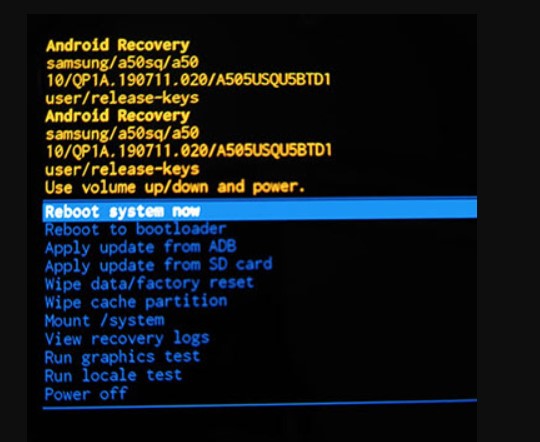
Шаг 7 – Разряжаем смартфон
Если все совсем плохо, остается разрядить смартфон и ждать, пока он сам не выключится. А там надеяться, что кнопка питания все-таки заработает. Про включение смартфона без кнопки питания мы уже писали здесь.
Как перезагрузить телефон Андроид без кнопки включения

Старые и новые, дорогие и бюджетные мобильные устройства имеют свойство ломаться в самый неподходящий момент. Одной из распространенных проблем пользователи называют выход из строя кнопки питания. Этот элемент на устройствах с ОС Android выполняет несколько функций: включение/отключение, перезагрузка девайса, активация и снятие блокировки экрана. Поломка не позволяет полноценно пользоваться девайсом, поэтому единственным вариантом становится обращение в сервисный центр. Но если мастерской поблизости не оказалось, можно самостоятельно перезагрузить телефон, воспользовавшись рекомендациями профессионалов.
- 1 Как перезагрузить Андроид без кнопки включения
- 1.1 Автоматическая перезагрузка через настройки телефона
- 1.2 Отдельная кнопка Reset
- 1.3 Снять батарею
- 1.4 Перезагрузка из режима FastBoot
- 1.5 Через приложение Fast Reboot
- 1.6 Разрядить батарею
- 1.7 Через приложение Power Menu
Как перезагрузить Андроид без кнопки включения
Для перезагрузки смартфона в обычном режиме необходимо зажать кнопку питания и в открывшемся меню выбрать нужную опцию. Но если в системе возник непредвиденный сбой, а кнопка питания перестала реагировать на действия со стороны пользователя, выполнить процедуру стандартным способом становится проблематично. К счастью, существует несколько простых и эффективных методов перезагрузки девайса. Одни из них предполагают использование штатных средств, другие предусматривают применение стороннего софта.
Автоматическая перезагрузка через настройки телефона
Самый простой метод перезагрузки смартфона – использование штатных средств, которые можно задействовать через системное меню. Единственный недостаток этого варианта – удаление личных файлов, поэтому перед запуском процесса, рекомендуется сделать резервную копию с сохранением в облачном хранилище. И если вы не знаете, как перезагрузить телефон без кнопки включения, то это один из вариантов решения проблемы.
Для этого понадобится:
- открыть «Настройки»;

- перейти в раздел «Аккаунты и синхронизация»»;

- на вкладке «Аккаунты» нажать на значок Google и выбрать аккаунт для синхронизации;


- внизу нажать пункт «Еще»;

- в выпавшем меню выбрать пункт «Синхронизировать».

- с этого момента выбранные файлы отправятся в облачное хранилище.
После завершения процесса создания резервной копии можно приступать к перезагрузке телефона штатными средствами. Кстати, ранее мы рассказывали, как восстановить сообщения на Андроиде или как восстановить видео на Андроиде.
- Открыть меню «Настроек»;
- В разделе «Общие настройки» выбрать подраздел «Восстановление и сброс»;

- Выбрать вариант «Сбросить настройки» и подтвердить свое намерение;

- Дождаться завершения процесса.
Этот способ перезагрузки подойдет, когда необходимо устранить системный сбой, избавиться от «хвостов» некогда установленных и уже удаленных приложений либо скрытых файлов.
Отдельная кнопка Reset

На многих современных смартфонах, в частности устройствах Sony 2015-2016 года выпуска, имеется выделенная кнопка «Reset». Она располагается на тыльной или боковой стороне аппарата и слегка утоплена, поэтому незаметна для глаза. Короткое нажатие этой кнопки перезагружает девайс, а более длительное, 15-30 секунд – сбрасывает систему к заводскому состоянию.
Чтобы перезагрузить смартфон этим способом, нужно выполнить следующее:
- Отыскать на корпусе отверстие, рядом с которым будет надпись «Reset». При его отсутствии поддеть заднюю крышку, снять ее и поискать нужный элемент внутри аппарата. Обычно он располагается рабом с отсеком для аккумулятора;
- С помощью ключа для открытия SIM-лотка, канцелярской скрепки или швейной иглы нажать на кнопку, утопленную в отверстии, чтобы запустить процесс перезагрузки.
Многие специалисты называют данный способ универсальным, поскольку он позволяет быстро и эффективно устранить сбой и вернуть телефон в рабочее состояние даже при неисправной клавише питания.
Снять батарею
Этот способ подойдет для тех устройств, которые оснащены съемным аккумулятором. Если смартфон завис и не реагирует на нажатие клавиш или касания сенсорного экрана, можно выполнить следующие действия:

- Аккуратными движениями подцепить заднюю панель аппарата и снять ее (обычно для этого имеется специальная выемка);
- Поддеть батарею и извлечь ее из корпуса;
- Через пару секунд вставить АКБ на место;
- Подключить зарядное устройство;
- Снять блокировку экрана и войти в систему.
Подобный метод перезагрузки мобильного устройства поможет устранить системный сбой и сохранить все файлы, но использовать его часто не рекомендуется. Если телефон оснащен несъемным аккумулятором, данный вариант перезагрузки может показаться бесполезным. Но для таких устройств тоже существует отличное решение.
Поскольку извлечь аккумулятор на таких смартфонах нельзя, можно поступить по-другому:
- Аккуратно поддеть и приподнять заднюю крышку корпуса;
- Отключить аккумулятор от системной платы на короткое время, а затем снова подсоединить.
Этот способ подходит только для продвинутых пользователей, поскольку одно неосторожное действие может убить девайс окончательно.
Перезагрузка из режима FastBoot

Этот вариант перезагрузки смартфона считается одним из самых надежных. Режим Fastboot на Андроиде позволяет запустить систему в режиме быстрой загрузки. Все что понадобится для выполнения процедуры – наличие персонального компьютера и шнура USB. Кстати, советуем почитать инструкцию о том, что делать, если компьютер не видит телефон по USB.
Для перезагрузки в режиме Фастбут алгоритм действий такой:
- Задать обе клавиши громкости и подсоединить USB-кабель, предварительно подключенный к одноименному разъему на ПК;
- В загрузочном режиме выбрать вариант запуска «FastBoot»;
- Запустить утилиту «ADB Run» и выбрать второй пункт «Reboot Android». Для этого нажать на клавиатуре последовательно: цифру 2, а затем «Enter»;
- В следующем окне выбрать пункт 7, после чего дождаться загрузки системы.
Как только активируется процесс загрузки операционной системы USB-кабель можно отсоединить.
Через приложение Fast Reboot
Если описанные выше методы не принесли желаемого результата, целесообразно воспользоваться специальными утилитами. В Google Play Маркете есть множество программ, способных компенсировать неработающую клавишу запуска. Чтобы выбрать вариант по вкусу, нужно войти в магазин, вести поисковый запрос «Перезагрузка телефона без кнопки». На экране появится список приложений, одни из которых требуют root-прав, другие работают без них.

Простой и удобной программой считается «Fast Reboot». Как следует из названия, это легкая утилита для перезапуска Android-смартфона. Она имитирует перезапуск системы, закрывая, а затем повторно открывая ядро и пользовательский процесс. В магазине Google Play можно найти и скачать как бесплатную (с ограниченным функционалом), так и платную версии утилиты (с расширенными возможностями).
- Активация опции для выполнения сброса при каждой блокировке/разблокировке устройства;
- Планирование быстрой перезагрузки по расписанию – в определенный час, день, период;
- Настройка функции, выполняемой диспетчером задач, то есть выбор процессов, которые должны быть закрыты в момент перезагрузки.
Программа поставляется с виджетом, который устанавливается на рабочий стол, а также кнопкой для запуска перезагрузки из программы.
Как пользоваться утилитой
- В Google Play Маркете найти и установить на свой смартфон приложение «Fast Reboot»;
- Запустить, предоставив корневой доступ (root);
- Нажать на клавишу «Reboot now»;
- Дождаться завершения процесса.
Разрядить батарею

Задача значительно усложняется, если рабочий смартфон завис и не реагирует на действия пользователя, а перезагрузка стандартным методом невозможна по причине неисправности кнопки запуска. В этом случае поможет режим восстановления. На некоторых устройствах он загружается по умолчанию.
Чтобы перезапустить телефон в режиме «Recovery», понадобится:
- Дождаться, пока смартфон израсходует заряд аккумулятора и самостоятельно отключится;
- Подсоединить к выключенному гаджету зарядное устройство;
- Когда появится индикация зарядки, нажать на клавишу регулировки громкости «Вверх», а если не помогает – «Вниз»;
- После нажатия одной из кнопок на экране должно появиться загрузочное меню. Выбрать вариант загрузки «Recovery»;
- После появления на экране изображение с перевернутым зеленым роботом, зажать обе клавиши регулировки громкости для отображения меню;
- С помощью тех же кнопок выбрать опцию «Reboot system now» и подтвердить свое действие. Через несколько минут устройство будет перезагружено.
Если на смартфоне установлено кастомное Recovery, например, TWRP, понадобится просто выбрать опцию перезагрузки и дождаться окончания процесса.
Через приложение Power Menu

Еще один простой и эффективный вариант перезагрузки смартфона при неисправной клавише питания – использование программы «Power Menu». Оно пользуется популярностью, поскольку не требует root-прав и исправно функционирует на смартфонах без прав суперпользователя. Иконка при обычном касании открывает системное меню устройства, при длительном удержании выполняет функцию блокировку экрана или выключения. Получить доступ к приложению можно на рабочем столе, в панели быстрого доступа.
После установки и запуска приложения понадобится выполнить первоначальные настройки, воспользовавшись предоставленной инструкцией.
- Открыть программу и кликнуть по строке «Take Me To Settings Screen»;

- Произойдет автоматический переход в меню системных настроек смартфона;
- Отыскать и перейти в раздел «Больше возможностей»;


- Выбрать приложение «Power Menu», и активировать опцию «Включить возможности», передвинув ползунок вправо;


- В приложении нажать Open Power Menu;

- В появившемся меню тапнуть по значку приложения и в списке доступных опций выбрать «Перезагрузка».

Программа отлично работает на смартфонах с любыми версиями Android, даже самыми свежими. В магазине Google Play можно найти еще одну неплохую программу «Power button to Volume Button», позволяющую для перезапуска телефона использовать как одиночные кнопки, так и различные сочетания клавиш.
Переназначение клавиши включения и перезагрузки

По мнению пользователей, программа «Power button to Volume Button» считается лучшей на сегодняшний день. Она позволяет «передать» функции неисправного элемента другой физической кнопке, например, «Управление громкостью». Утилита распространяется бесплатно, не содержит рекламы и не требует рут-прав.

- После запуска на главном экране выбрать опцию «Boot», установив напротив нее галку;
- Далее тапнуть по строке «Enable/Disable Volume Power»и подтвердить действие;
- Теперь значок напротив названия опции будет подсвечиваться фиолетовым, что свидетельствует о произведенной замене;
- Для перезагрузки телефона понадобится зажать на несколько секунд клавишу увеличения громкости, а затем в стандартном меню выбрать соответствующую иконку.
Сторонний софт не так эффективен, как встроенные инструменты, однако, он способен решить задачу, особенно, если другие способы не помогли. В общем, теперь вы знаете, как перезагрузить Андроид без кнопки включения, и какие способы этому предшествуют.
Проблемы и способы их решения
Прежде чем приступать к реанимации смартфона, необходимо определить причину выхода из строя клавиши питания.
- Мобильный телефон был залит водой или попал под дождь. Наиболее распространенная причина, с которой сталкиваются пользователи. Для устранения проблемы нужно разобрать аппарат, включить фен на холодный режим и тщательно просушить внутренние элементы девайса. Не рекомендуется использовать струю горячего воздуха, так как это может привести к оплавлению контактов. У нас есть отдельная статья о том, что делать, если на телефон попала влага;
- Сбой операционной системы. Еще одна причина, возникающая с завидным постоянством. Чаще всего встречается на смартфонах китайской сборки. Из-за некорректного отключения телефона, загрузки вирусного ПО, повреждения важных системных файлов в работе устройства произошел ряд критических ошибок, которые не позволяют загружать операционную систему. В данной ситуации спасти гаджет поможет только перепрошивка устройства. Справиться с этой задачей смогут только опытные пользователи, новичкам же лучше обратиться за помощью в сервисный центр.
- Физическое повреждение кнопки включения. Причиной подобной неисправности может послужить падение аппарата с большой высоты либо износ в процессе длительной эксплуатации. Устранять данную поломку без соответствующих навыков и опыта самостоятельно не рекомендуется. Специалисты рекомендуют обратиться в сервисный центр либо проверенную ремонтную мастерскую. В качестве временной меры допустимо использовать смартфон, включая его без соответствующей клавиши. Как это сделать было подробно рассказано в данном обзоре.
Если произошел системный сбой, а кнопка запуска пришла в негодность и перестала выполнять свои функции, смартфон требуется перезагрузить. Наиболее быстрым и доступным способ выполнения этой процедуры считается аппаратный – с помощью физических клавиш. Для этого не требуется инсталляция стороннего софта, а систему можно перезапускать всякий раз, когда она повиснет.
Самым сложным и долгим вариантом пользователи называют метод с использованием персонального компьютера и ADB, но для этого нужно, чтобы устройство было включено. Прекрасной и удобной альтернативой могут стать сторонние утилиты, которые одним касанием позволяют перезапускать систему и возвращать смартфон в рабочее состояние. Они доступны для установки из магазина Google Play, и большинство функционирует, не требуя предоставления Root-прав.
Поделиться ссылкой: