
Как поделиться паролем wifi
Иногда может понадобиться поделиться паролем домашнего Wi-Fi с гостем, и бывает, что пароль не сразу понят на слух. В таком случае можно вместо записи пароля на бумаге просто поделиться своим длинным Wi-Fi паролем, передав его со своего телефона Android на другой.
Устройства под управлением Android 10 и более поздних версий имеют встроенные инструменты для обмена информацией о сети с другими устройствами. Вы можете поделиться паролем Wi-Fi с помощью QR-кода или функции Nearby Share.
Приведенные ниже действия касаются телефона Samsung Galaxy, но должны работать на любом устройстве Android, хотя некоторые параметры меню могут несколько отличаться.
1. Поделиться своим паролем Wi-Fi с помощью QR-кода
Вы можете создать QR-код, чтобы делиться информацией о сети с другими устройствами без ввода пароля. Обратите внимание, что обмен QR-кодом не скрывает ваш пароль, а только избавляет от необходимости запоминать пароль или вручную вводить данные на другом устройстве.
Чтобы создать QR-код общего доступа к сети:
- Откройте панель приложений и нажмите кнопку «Настройки». Или проведите пальцем вниз, чтобы просмотреть панель быстрой настройки, и коснитесь «Настройки».
- Нажмите Подключение, чтобы просмотреть параметры подключения.
- Выберите Wi-Fi.
- Убедитесь, что подключены к сети, которой хотите поделиться. Затем коснитесь Настройки (значок шестерни) рядом с названием сети.
- Коснитесь значка QR-кода для доступа к функции совместного использования сети.
- На экране появится QR-код.При предложении введите свой PIN-код или просмотрите аутентификацию с помощью сканирования отпечатков пальцев, чтобы просмотреть QR-код.
- Когда QR-код будет готов, у вас будет несколько вариантов поделиться им. Гостевое устройство может использовать встроенный или посторонний сканер QR-кода для сканирования QR-кода и просмотра деталей сети.
- Чтобы использовать встроенный сетевой сканер на другом устройстве, перейдите в «Настройки» > «Подключение» > «Wi-Fi».
- В правом верхнем углу коснитесь значка QR-кода, чтобы запустить сканер.
- Отсканируйте QR-код общего доступа к сети и подождите, пока устройство обнаружит сеть.
- Информация о сети в QR-коде состоит из названия сети и пароля. Коснитесь «Подключить» для подключения устройства к сети без ввода данных сети.
Обратите внимание, что более старые устройства Android могут не иметь встроенного сетевого сканера QR-кодов. Вместо него можно использовать стороннюю программу-сканер QR и штрихкодов.
2. Поделиться паролем Wi-Fi через Nearby Share
Если вы не хотите создавать QR-код, вы можете использовать Nearby Share, чтобы предоставить пароль Wi-Fi. Хотя этот метод также требует создания общего сетевого QR-кода, он не предусматривает сканирование QR-кода.
Nearby Share – это функция Android, позволяющая делиться файлами и приложениями с другими устройствами по беспроводной сети. Она также позволяет делиться сведениями о сети с другими устройствами Android поблизости. Если вы не использовали эту функцию, сначала необходимо включить и настроить функцию «Передача поблизости». Вот как это сделать:
- На устройстве Android коснитесь Настройки.• Прокрутите вниз и коснитесь Google.
- Затем коснитесь «Устройства и общий доступ» и выберите «Передача поблизости».
- Затем включите переключатель «Использовать функцию «Передача поблизости»».
- Включите Bluetooth и местоположение на телефоне.
- После этого создайте QR-код совместного доступа к сети, следуя шагам первого метода. На экране QR-кода нажмите Nearby Share и поднесите телефоны своего друга к своему.
- Нажмите на имя вашего друга и примите соединение, если необходимо.
После получения содержимого нажмите Сохранить сеть. Телефон Android автоматически сохранит и подключится к сети.
Коснитесь Готово, чтобы закрыть функцию Передача поблизости.
Как поделиться паролем от Wi-Fi на Android и iOS
Наверное, каждый современный человек сталкивался с ситуацией, когда подключение к чужому Wi-Fi превращается в настоящую головную боль. Хозяева не только не знают пароля наизусть, но и забыли где спрятана бумажка, на которой он записан. С одной стороны, черт с ним, с интернетом, ведь живое общение всегда лучше, с другой — иногда доступ в Сеть действительно необходим. Что ж, как правило эта проблема решаема и даже не требует особых телодвижений. Давайте разберем несколько вариантов для разных ОС и один уникальный способ для MIUI.
Для iOS
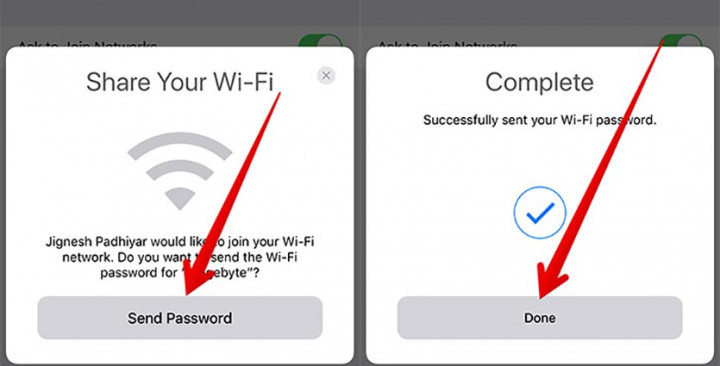
Данный способ подойдет в том случае, если и хозяева Wi-Fi-сети и “гости” пользуются i-гаджетом на iOS 11 и выше. В данном случае надо проделать несколько простых шагов:
- включаем Bluetooth;
- располагаем оба устройства в непосредственной близости, причем в разблокированном состоянии;
- на устройстве-“госте” переходим по пути Настройки-Wi-Fi и выбираем интересующую нас сеть, открываем окно для ввода пароля;
- на устройстве-“хозяине” ждем появления всплывающего окна, где нужно подтвердить операцию. Там одна кнопка, перепутать невозможно.
Как видите, процедура простейшая и самая большая сложность здесь — дождаться появления всплывающего окна для собственно передачи пароля. На это может уйти несколько секунд. Если же вы случайно закрыли данное окно, можно снова инициировать отправку пароля заблокировав и снова разблокировав свой i-гаджет.
Для Android
К сожалению, в Android не существует такого универсального способа для передачи пароля от Wi-Fi, но проблему можно решить сторонними средствами. В Google Play есть приложения, которые позволяют сгенерировать QR-код, отсканировав который ваши гости смогут быстро подключиться к вашей сети. На устройстве “госте” дополнительные приложения при этом не нужны, благо, QR-коды сейчас читают даже штатные камеры, а если на вашем устройстве такой опции нет — Google Play предлагает массу вариантов. Единственное условие — все указанные программы для создания QR требуют наличия root-прав у пользователя. Нашим читателям мы предлагаем несколько вариантов, доступных для скачивания в Google Play бесплатно: WiFi QR код генератор, Wifi QR Code Creator и QR Code Generator.
Для MIUI
А теперь поговорим о пользователях Xiaomi. Они не даром любят фирменную оболочку своего производителя: в ней есть много интересных настроек, недоступных на “голом” андроиде. Да-да, это как раз тот случай, о котором мы говорили в статье “5 минусов и один плюс оболочек на Android”. Сам процесс прост и повторяет описанный выше, то есть, устройство-“гость” сканирует QR-код,в котором зашифрован пароль. Чтобы устройство-“хозяин” этот код сгенерировало, проделываем следующие шаги:
- переходим Настройки — Wi-Fi;
- касаемся названия домашней сети и видим всплывающее окно с QR-кодом, предлагаем отсканировать его.
- если считывающее устройство тоже смартфон Xiaomi, можно воспользоваться встроенным приложением Сканер.
На этом все. Напоследок отметим, что такие способы передачи данных от своей домашней сети даже лучше, чем просто диктовка пароля, ведь при этом подключенный пользователь не узнает сам ключ, в котором нередко бывают зашифрованы важные данные или который может использоваться в других учетных записях (в этом месте не лишним будет напомнить, что хорошие пароли уникальные, длинные и абсурдные).
Ну а если вы сдаете другие способы поделиться паролем от Wi-Fi напишите о них в комментариях.

Автор Алеся Шарапова
- поделиться
Как поделиться паролем Wi-Fi с iPhone?
Сегодня человечество не представляет своей повседневной жизни без любимых устройств. Мы привыкли к тому, что можем позвонить другу с США по видеосвязи в любое время, слушать музыку по Bluetooth не путать в проводах наушников, узнать значение незнакомого слова через переводчик. Представьте, что когда-то этого не было. Наши дедушки, бабушки не найти вообще, что такое телефон. А родители помнят телевизоры еще с черно-белым изображением.
Компания Apple с каждым годом придумывает все больше и больше новых полезных функций, но не всегда при презентации новых версий iOS уделяют этому достаточного внимания. Большая часть пользователей даже не знают о таких функциях, как быстрое удаление цифр в калькуляторе, быстрый набор последнего номера телефона, моментальная конвертация валюты, сканирование документов в приложении «» Записки «. Удивили? В этой статье мы рассмотрим подробно одну из таких функций — быстрый обмен паролем Wi-Fi. Возможно, вы даже не знали о такой «суперспособности» вашего iPhone, поэтому далее рассмотрим подробнее все аспекты.
Как найти эту функцию?
Если вы хотите включиться в сети Wi-Fi, к которой уже подключен другое устройство Apple, то вам необязательно придется вводить длинный и сложный пароль. Вам потребуется:
- Нажать на логотип и зайти в «Настройки».
- Выбрать «Wi-Fi», и затем нажать на название сети, к которой хотите подключиться.
- Снять блокировку с устройства уже подключен к этой же сети.
- На последнем устройства появится окно (оно очень похоже на то, которое высвечивается при подключении новых AirPods), где будет написано: «Хотите ли вы поделиться паролем Wi-Fi» Название сети «с» Название гаджета «?».
- Нажимаем «Поделиться» и все, готово.
Важно! Подчеркиваем, что эта функция работает только на устройствах с операционной системой iOS 11 и новее. Также, чтобы обмен паролем осуществился успешно, на обоих устройствах должен быть включен Bluetooth, они должны находиться поблизости. Еще один важный момент: два устройства должны быть привязаны к различным учетных записей Apple ID. Гаджеты на одной записи должны обмениваться паролями через связку ключей в iCloud и делиться паролем они не будут.
Это замечательная функция, которая экономит ваше время, когда его не хватает и сохраняет вашу нервную систему, когда приходится вводить пароль, состоящий из цифр, букв разного регистра и других знаков. Сравните и выберите 5 минут вашего ценного времени или 20 секунд? В рутинной суеты любой, конечно, выберет второй вариант. А лет через 30 нам будет казаться, что 20 секунд тоже было много для такого простого дела.
Что делать, если не удалось осуществить обмен паролем Wi-Fi?
Бывают случаи, когда окно в подключенного к сети устройства просто не появляется. В таком случае есть два варианта решения проблемы:
- Попросить человека, который знает пароль от сети Wi-Fi вручную ввести пароль на вашем iPhone.
- Если никто не помнит пароль и нет возможности ввести его самостоятельно, то попробуйте перезагрузить оба устройства, а затем попробовать еще раз осуществить обмен.
Еще один способ — через QR-код для Wi-Fi!
Этот способ более сложный, чем предыдущий, связанный с новым приложением «Команды» в iOS 13 созданное для облегчения жизни пользователей техники Apple. Если хотите, чтобы доступ к сети Wi-Fi был через QR-код, то:
- Установите приложение «Команды», если его еще нет на вашем устройстве. Это можно сделать абсолютно бесплатно и быстро в AppStore.
- Откройте его и нажмите «Новая команда», появится окно библиотеки, где можно создавать собственные команды.
- В строке «Поиск» пишем «Получить буфер обмена» и выбираем соответствующую команду из списка снизу.
- После этого убиваем в то же самое строку «генерировать QR-код». Вы увидите, что первая и вторая команды соединены линией. Это свидетельствует о том, что они совместимы и вы все правильно делаете.
- Далее необходимо сохранить только что созданный QR-код. Для этого нужно в строке «Поиск» написать «Сохранить в фотоальбом» и внизу нажать на соответствующую кнопку.
- Вы подумаете, что наконец дошли до конца инструкции, но пока что нет. Надо сделать самое главное — убить в поиске «Показать результат» (здесь в поле написать «Готово»), а затем — «Завершить выполнение».
- Далее копируем любой текст, чтобы он был в буфере и нажимаем на синий треугольник в правом нижнем углу экрана iPhone.
- Если вы внимательно следили за инструкцией и правильно выполняли все действия, то зайдя в галерею телефона увидите там фото QR-кода.
- Если хотите, чтобы команда имела какую-то особое название, то нажмите на крайний значок в правом верхнем углу экрана и напишите желаемое название.
- Также есть функция, с помощью которой можно управлять этой командой через помощника Siri. Для этого надо в настройках нажать «Выбрать для Siri» и создать соответствующую голосовую команду, после чего сохранить ее.
Эта команда может быть широко используемая в офисе, дома для отдыха, то есть в тех местах, где находится много людей. которым нужен доступ к Интернету. Владелец маршрутизатора создает QR-код, который может повесить на стену и каждый без труда через приложение «Камера» сканирует его.
Надеемся, что эта статья помогла вам упростить жизнь, сэкономить время и силы. Мир техники непрерывно развивается, производители гаджетов не стоят на месте и пытаются расширить функционал. Операционная система iOS очень многогранна, вы даже не представляете сколько интересного есть в вашем iPhone, который используете каждый день. Мы работаем и создаем такие обзоры функций именно для того, чтобы о них узнало как можно больше людей и пользования гаджетами от Apple приносило еще больше удовольствия. Кто знает, возможно, когда будем делегировать часть своих задач нашем телефона, планшета или ноутбука?
Как поделиться паролем от wifi на андроиде
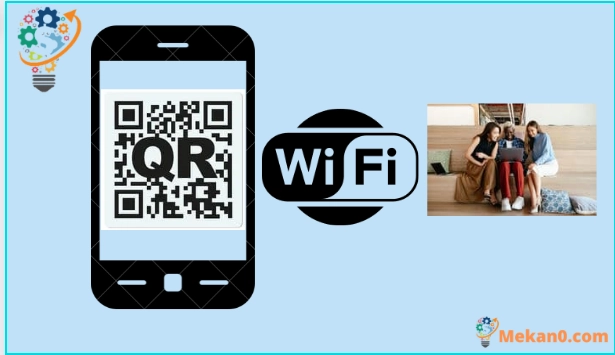
Каждый раз, когда друг приходит к вам домой, вы должны сообщить ему свой пароль от Wi-Fi. Процедура кажется простой, но занимает много времени, а иногда и раздражает. Более того, если у вас есть очень надежный пароль для вашего Wi-Fi, вашим друзьям, возможно, придется несколько раз пытаться получить правильный пароль.
Знание того, как обмениваться паролями WiFi на Android, может сэкономить вам много времени, особенно если вы спешите. Android 10 позволяет легко делиться паролем WiFi с другими.
Шаги, чтобы поделиться паролем Wi-Fi на Android
Android позволяет вам делиться информацией о вашем Wi-Fi, включая имя сети, пароль и настройки сети, путем сканирования QR-кода.
Читайте также Проверьте мощность сигнала Wi-Fi в Windows 10
Вам нужно только создать QR-код для вашей сети, и ваши друзья должны его отсканировать. Он будет связан с вашим Wi-Fi после сканирования.
В этой статье мы подробно расскажем о Как поделиться паролем WiFi через QR-код на устройстве Android . Давайте проверим это.
1. Сначала на телефоне Android коснитесь Настройки (Настройки) .
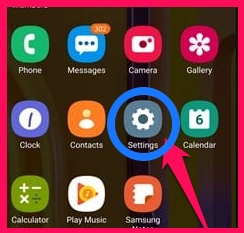
2. В настройках нажмите «Телеком» Затем на «Беспроводной»
3. Нажмите на маленькую кнопку с изображением шестеренки рядом с WiFi, как показано на картинке.
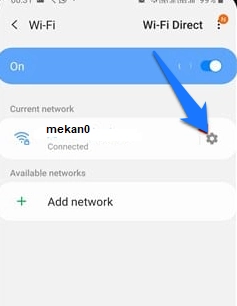
4. Через него. Вы найдете выбор QR-код перед вами внизу экрана; Нажмите здесь.
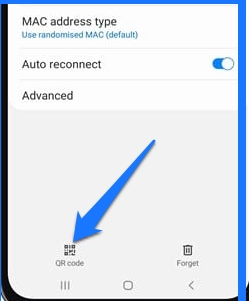
5. Отсюда вы найдете QR-код перед собой.
Читайте также Как отобразить пароль WIFI из Windows
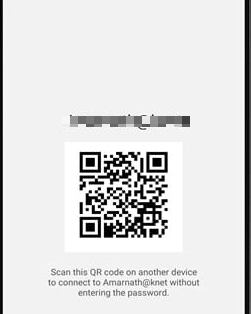
6. Теперь попросите друга открыть камеру и активировать QR-сканер. Чтобы подключиться к WiFi, наведите видоискатель на QR-код.
Если на телефоне вашего друга нет считывателя QR-кода, предложите ему вместо этого использовать приложение Google Lens.
Вот и мы закончили, как поменять пароль wifi.
Итак, этот пост покажет вам, как быстро поделиться паролем WiFi на Android.