
Как активировать программную лицензию.
1. После установки программного продукта 1С,необходимо открыть окно запуска со списком информационных баз. Если до этого на данном компьютере программы 1С 8 не устанавливались, то список выбора будет пуст.
2. Необходимо нажать «Добавить» и создаем новую информационную базу.
3. В открывшемся окне выбираем: «Создание информационной базы из шаблона».
4.В списке шаблонов выбираем тип базы и релиз конфигурации.
5. Выбираем вариант расположения базы данных.
6. Далее можно выбрать каталог, в котором будет создана информационная база или оставить «по умолчанию» ,пропускаем следующее окно и нажимаем «Готово».
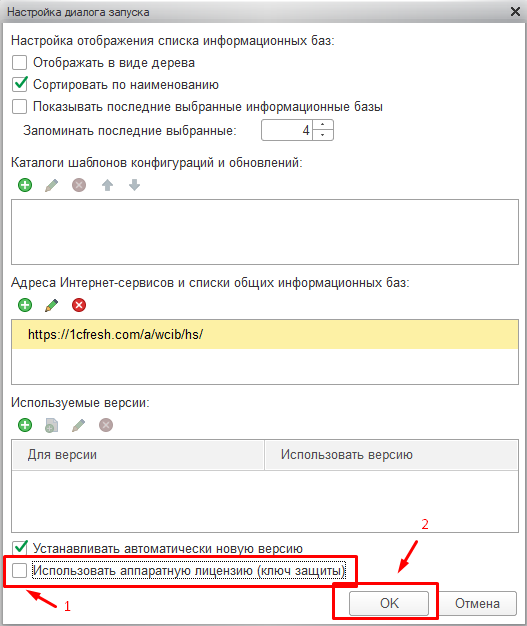
7. Через несколько секунд в выбранном каталоге будет создана новая информационная база, которая появится в списке. Откройте ее в режиме «1С:Предприятие».Если появляется сообщение «Отключить использование аппаратной лицензии (ключа защиты)?», нажимайте «Да» при условии, что на данном компьютере не используется других программ 1С с USB-ключом.
8. Далее появится сообщение «Не обнаружена лицензия для использования программы!», нажимаем «Да». Выбираем вариант получения лицензии «Автоматически».
9. Перед нами откроется окно с полем для ввода пинкода:
* Из 16 цифр, если у активируется базовая версия;
* Из 15 цифр (5 групп по 3 цифры), если активируется версия ПРОФ или дополнительная клиентская лицензия.
Файл лицензии вида 20012345678_license.zip скачивался в самом начале вместе с дистрибутивами.(О том как скачать лицензию через в этом посте ->https://itsreda.ru/articles/1c-platforma-8/kak-skachat-elektronnuyu-postavku-na-portal-1c-ru ).
10. Разархивируйте и откройте этот файл. В файле содержится комплект пинкодов для активации программной лицензии.Вводим пинкод в поле формы получения лицензии.Программа проверяет введенный пинкод в центре лицензирования. Если пинкод верный и количество активаций не было исчерпано, происходит получение лицензии для данного компьютера. По окончании получения лицензии нажмите кнопку «Готово».
11. Полученная лицензия записывается на ваш компьютер в виде файла с расширением lic.
Хотим обратить ваше внимание ,что при активации лицензии происходит ее «привязка» к ключевым параметрам компьютера. При изменении любого из параметров лицензия «слетает» и программа требует повторного получения лицензии.
12. После успешной активации программа запустится в пользовательском режиме. При этом будет предложено ввести ваш логин и пароль учетной записи на портале 1С.
13. После ввода данных ваша программа будет подключена к интернет-поддержке и сможет получать обновления.
Продукты 1С
- 1С через интернет
- Лицензии 1С
- Общеотраслевые программы
- 1С: Бухгалтерия 8
- 1С: Управление торговлей 8
- 1С-КАМИН: Зарплата. Версия 5.0
- 1С: ERP Управление предприятием 2
- 1С: Зарплата и управление персоналом 8 (ЗУП)
- 1С: Комплексная автоматизация 8
- 1С: Розница 8
- 1С: Управление нашей фирмой 8
- 1С: Документооборот 8
- 1С: CRM 8
- Государственное и муниципальное управление
- Издательства и полиграфия
- Некоммерческие организации
- Образование, культура
- Общественное и плановое питание, гостиничный бизнес
- Профессиональные услуги
- Сельское и лесное хозяйство
- Страхование, Некредитные финансовые организации
- Строительство, девелопмент, ЖКХ
- Топливно-энергетический комплекс
- Торговля, склад, логистика, транспорт
- Финансовый сектор
Акции и спецпредложения
Акция для АККОРМы партнер всероссийской ассоциации АККОР. Если Вы являетесь членом АККОР, то сообщите и мы предложим выгодные условия для покупки программ 1С и их сопровождения
Специальная цена для базовых версий
Для всех базовых версий действует спец.цена — скидка от 20 до 30%, а если с сервисами, то и еще выгодней
Качество услуг — 60% клиентов приходят по рекомендациям

Работаем быстро — готовы решать ваши задачи удаленно прямо в момент обращения

Персональный менеджер — есть у каждого клиента нашей компании

Гибкий подход к сопровождению — тарифы абонентского сопровождения или разовые услуги
107370, Москва г, Бойцовая ул, дом № 4/37, корпус 5, помещение 11П
141076, Московская область, г.Королев, ул.Калининградская, д.16, пом.42Как получить, зарегистрировать лицензию 1С
Компания «Интегрус» предлагает быстрое получение лицензии 1С с последующей активацией, разработкой, доработкой конфигураций, интегрированием системы под нужды заказчика. Важно не только получить лицензию 1С, но и предоставить администраторам доступ к полноценной работе, сняв ряд ограничений аппаратных ключей.
Как получить лицензию на программу 1С
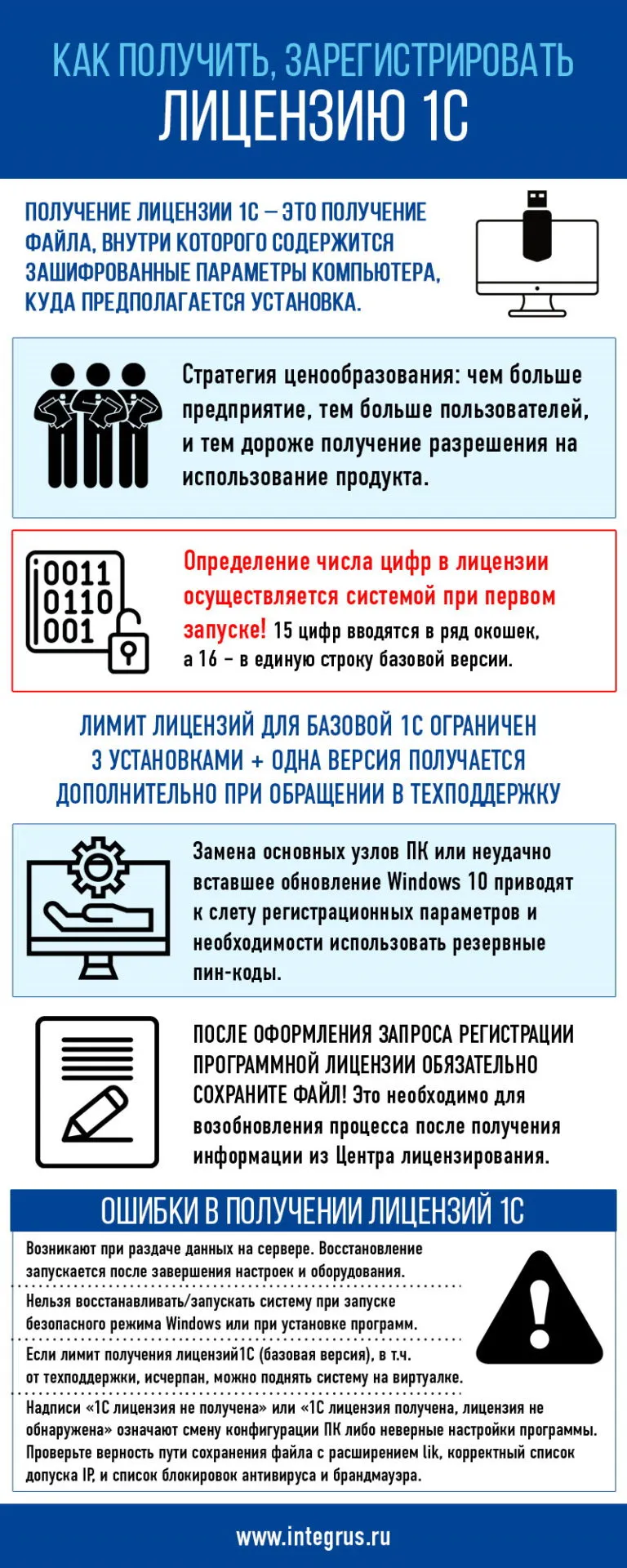
Получение лицензии 1С 8 – это получение файла, внутри которого содержится зашифрованные параметры компьютера, куда предполагается установка. Дублирование файла чревато аннулированием права доступа. В комплект поставки входят активные, а также резервные коды для повторной установки в случае изменения зафиксированных параметров ПК.
Регистрируя 1С: Предприятие, можно получить лицензию любого типа. Следует помнить, что стратегия ценообразования за комплект поставки строится, сходя из размеров компании. Чем больше предприятие, тем больше пользователей, и тем дороже получение разрешения на использование продукта.
Инструкция по получению лицензии 1С
Затруднения пользователей с получением лицензии связаны с нелюбовью к чтению мануалов, хотя алгоритм довольно четко прописан в руководстве администратора. Начнем с того, что определимся с типами лицензирования: аппаратным (ключи) и программным (пин-коды).
Функционал у них одинаков, но перед тем, как получить электронную лицензию 1С, задайтесь вопросом, какая версия нужнее – клиентская или серверная. Для этого уточните число пользователей, сколько процессов будет запускаться одновременно, куда будет производиться установка: на ПК или сервер.
Чтобы зарегистрировать лицензию 1С, потребуется установить программу-клиента и иметь на руках ключ (пин-код). Регистрация лицензии 1С клиентского типа позволяет сделать выбор между однопользовательской, многопользовательской или комбинированной.
Как получить лицензию 1С по PIN-коду
Пин-код состоит из пятнадцати символов. Одно рабочее место обладает одним основным кодом и двумя резервными. Если ввести в 1С при получении лицензии пин-код 16-символьный, выдается сообщение об ошибке. Проблема случается при некорректно переустановленных пользователем базовых версиях программ на платформе 1С.
Когда происходит получение лицензии на 1С по пин-коду, инструкция в процессе работы должна стать «библией» пользователя. Там указывается, что 15 цифр вводятся в ряд окошек, а 16 – в единую строку базовой версии. Определение числа цифр осуществляется системой при первом запуске! Регистрация лицензии 1С по пин-коду чрева ошибкой, если спутать базовую, профессиональную или дополнительную версии.
Получить базовую лицензию 1С
Чтобы получить базовая версию, вводится только пин-код и выбирается тип получения (автоматически, по почте или телефону). Получение лицензии 1С (базовая версия) увязывается с аппаратной частью компьютера, и при первичной установке всегда проходит легко и без ошибок. Замена основных узлов ПК или неудачно вставшее обновление Windows 10 приводят к слету регистрационных параметров и необходимости использовать резервные пин-коды.
Лимит лицензий для базовой 1С ограничен 3 установками. Еще один раз можно воспользоваться услугой техподдержки. После этого оплачивается новая коробка.
Получение программной лицензии
Перед тем, как получить программную лицензию 1С, ознакомьтесь с инструкцией и следуйте точно предписанному алгоритму. Автоматическое получение включается по умолчанию, для телефонной регистрации или через электронную почту надо выбрать соответствующие параметры в окне установки. После оформления запроса регистрации программной лицензии обязательно сохраните файл! Это необходимо для возобновления процесса после получения информации из Центра лицензирования.
Как и в любой иной версии, лимит получения лицензий 1С ограничен одним основным и двумя резервными пин-кодами, требующимися для подтверждения аппаратных изменений ПК.
Ошибки в получении лицензий 1С
Ошибка получения лицензии 1С иногда возникает при раздаче данных на сервере. Восстановление запускается после завершения настроек и оборудования. Нельзя восстанавливать/запускать систему при запуске безопасного режима Windows или при установке программ. Существуют еще несколько распространенных ошибок:
- Лимит получения лицензий исчерпан. При получении такого сообщения можно обратиться в Центр лицензирования для получения четвертого пин-кода. Когда лимит получения лицензий исчерпан, но по факту установлена одна версия, следует списаться с техподдержкой – после рассмотрения ситуации иногда деактивируют одну версию. Если лимит получения лицензий исчерпан 1С (базовая версия), то получив от службы техподдержки четвертый пин-код, можно поднять систему на виртуалке.
- Лицензия 1С не получена. Если в окне появляются надписи «1С лицензия не получена» или «1С лицензия получена, лицензия не обнаружена» это может означать смену конфигурации ПК либо неверные настройки самой программы. Проверьте верность пути сохранения файла с расширением lik, корректный список допуска IP в конфигурационном файле и список блокировок антивируса и брандмауэра.
Получив и зарегистрировав лицензию, необходимо обеспечить сотрудников технической поддержкой 1С в режиме 24/7, чтобы максимально быстро решать любые возникающие вопросы.

Присоединяйтесь к нам, чтобы каждую неделю получать полезные и рабочие материалы для улучшения вашего бизнеса.
Кейсы и стратегии от экспертов рынка.

ГК «Интегрус» предлагает услуги по настройке в системе 1С план-фактного анализа на производстве, являющегося важной частью создания бюджета. Анализ выступает как оперативная сверка фактических данных с теми показателями, которые планировались ранее.

Когда и зачем следует внедрять 1С: СПАРК Риски, кому будет полезна предоставляемая сервисом информация, как подключить надстройку самому или через системного администратора.

Установка и активация программной, клиентской 1С, на сервере. Как повторно активировать лицензию — по телефону, электронной версии. Простым языком об администрировании системы.

Как в 1С оформить возврат товара от покупателя. Существует определенный алгоритм действий по проведению возврата брака через 1С: Бухгалтерию 8, 1С УНФ, 1С УПП. Ниже мы подробнее расскажем о существующих способах.

Зачем нужно проводить внедрение 1С: ERP на предприятии, как выглядит техническое задание и план-график по его внедрению.

Основы работы с 1С: Контрагент – как найти, изменить, заполнить. Работа со справочниками сервиса – проверки, акты сверок, контроль задолженностей.

Сколько будет стоить внедрение 1С для предприятий разных размеров и направлений бизнеса. От чего зависит стоимость внедрения продуктов 1С, как оптимизировать расходы.
Активация многопользовательской лицензии 1С

2. Система выдаст сообщение о получении лицензии. Необходимо нажать «Да».
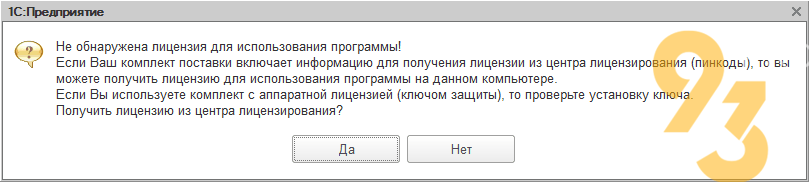
Если данного сообщения не появилось, то для добавления лицензии нужно в п.1 нажать на кнопку «Конфигуратор» и после его открытия выбрать «Сервис» — «Получить лицензию».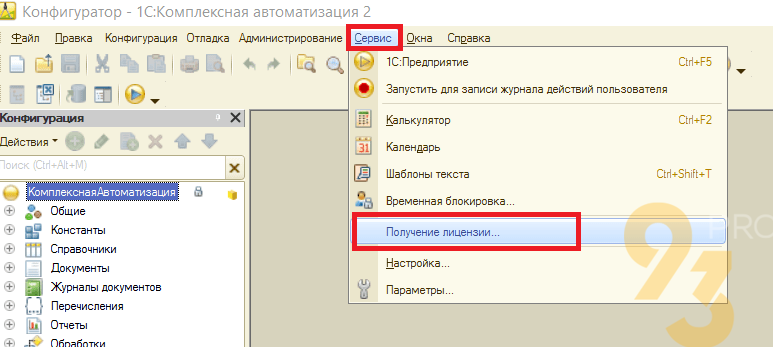
3. В появившемся окне «Лицензия не обнаружена» нужно выбрать «Получить лицензию».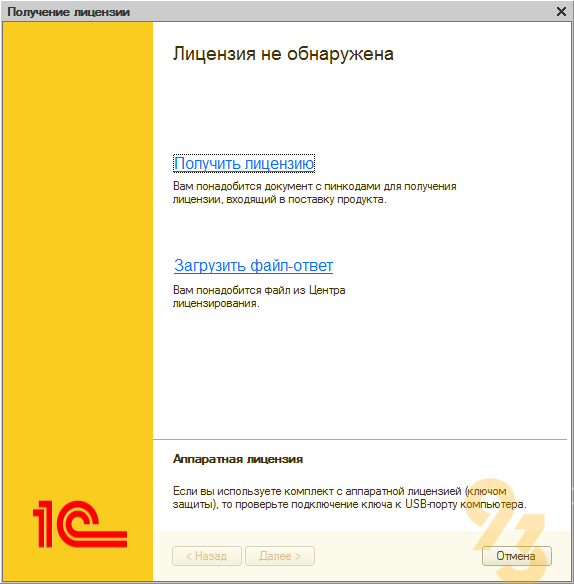
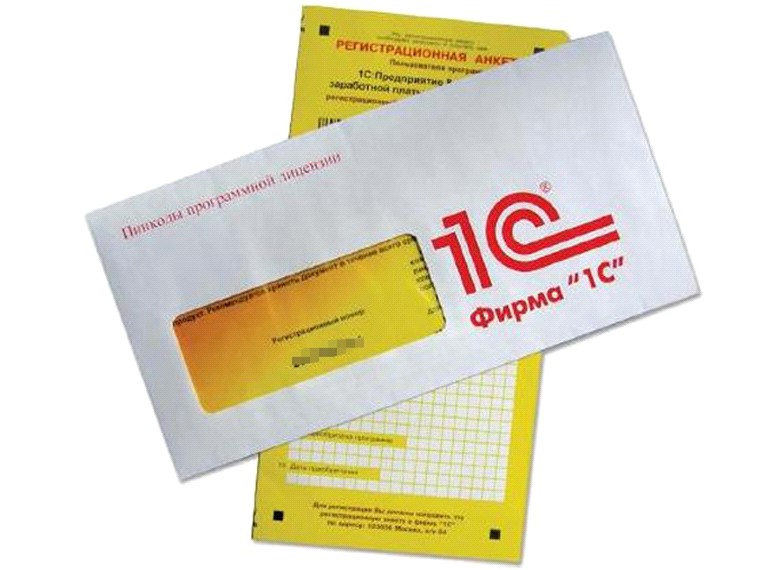
4. Далее требуется ввести регистрационный номер программного продукта и пинкод. Данные берутся из специальной карточки выдаваемой при получении поставки — пример на фото.
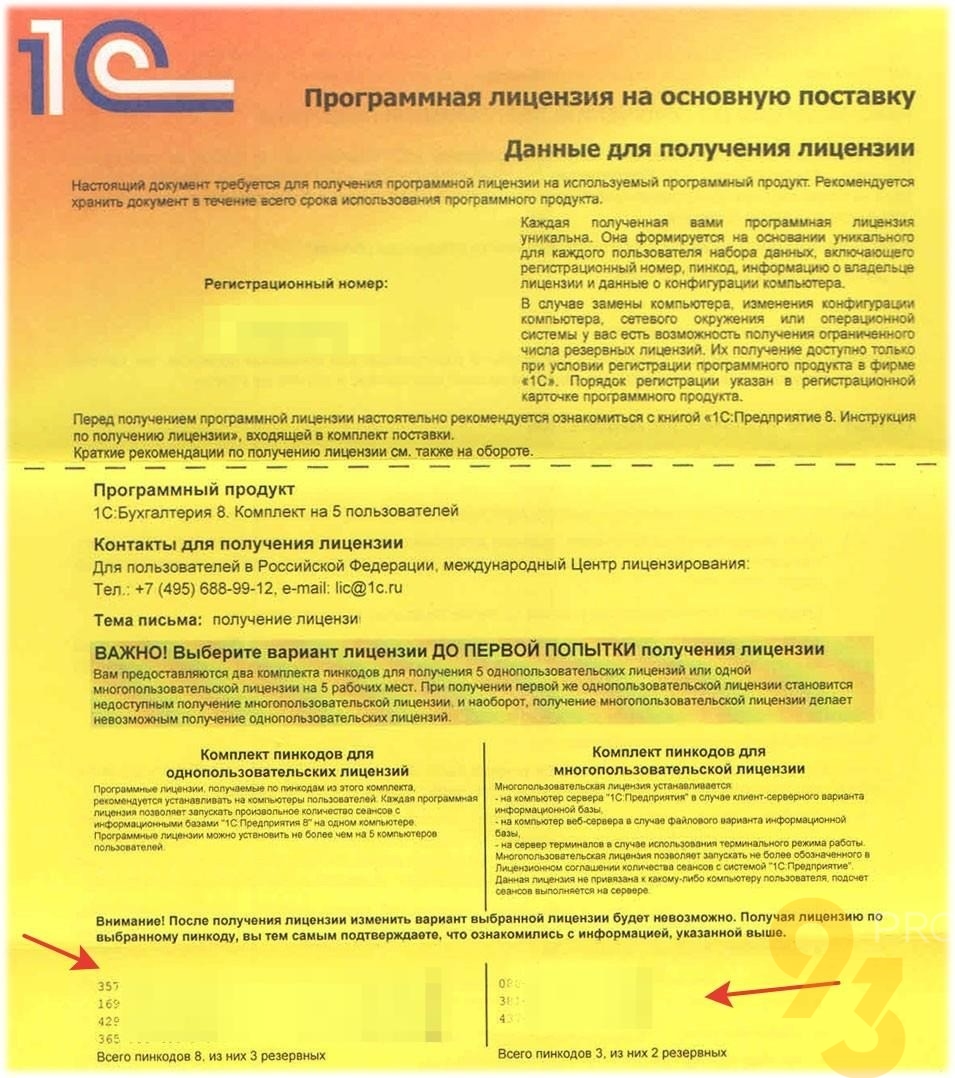
Номер комплекта — это регистрационный номер, а пинкод — это первый номер из списка комплекта пинкодов для лицензий.

При установке лицензий от 5 шт нужно ознакомиться с важной информацией, которая открывается по специальной ссылке «Внимание! Важная информация…».

Нажимаем «Дополнительно», в открывшейся части устанавливаем галочку «Автоматическое поучение» и нажимаем кнопку «Далее».
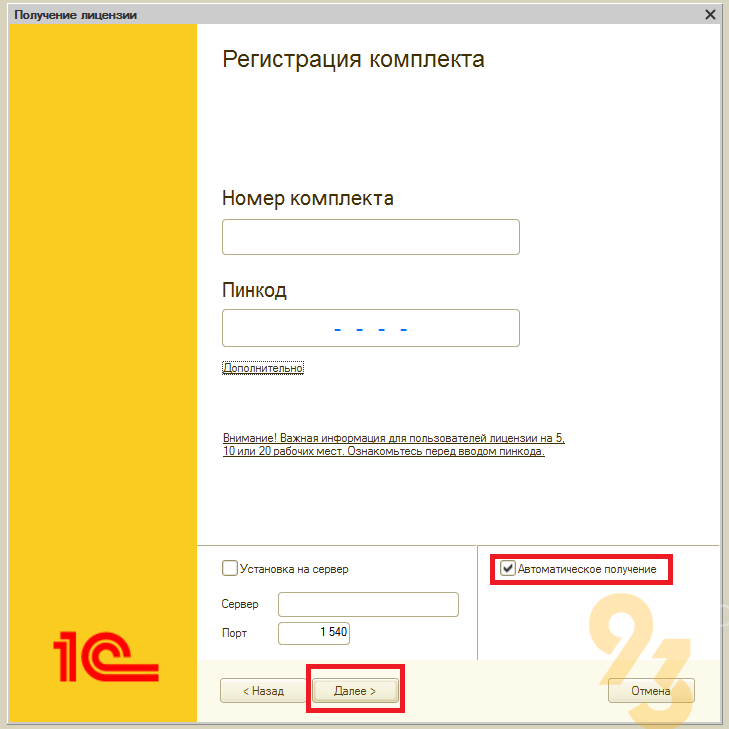
Важно: «Автоматическое получение» возможно только при подключенном интернете.
Если лицензия устанавливается на сервер, то необходимо установить галочку «Установка на сервер» и заполнить поля «Сервер» и «Порт».
5. Далее необходимо выбрать операцию с лицензией «Первый запуск» (если лицензия по данному регистрационному номеру получается впервые ) или «Восстановлении» (по этой ссылке нужно перейти, если по какой-либо причине «1С:Предприятие» не запускается: файл лицензии был удален, система устанавливается на новый или модифицированный компьютер, была изменена операционная система и т. д. ).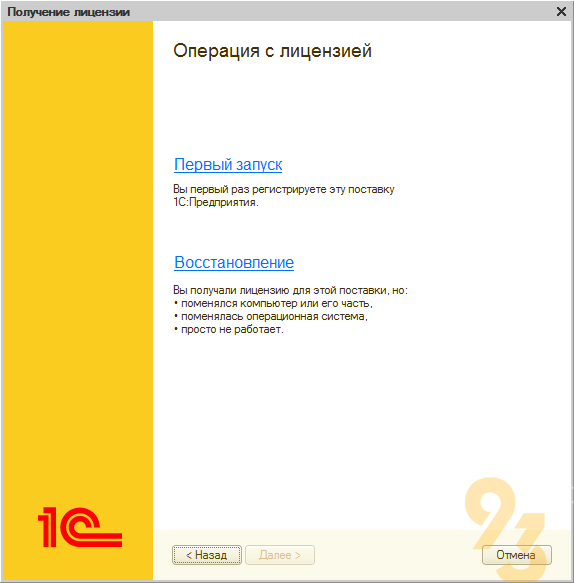
6. Заполняем данные владельца лицензии.
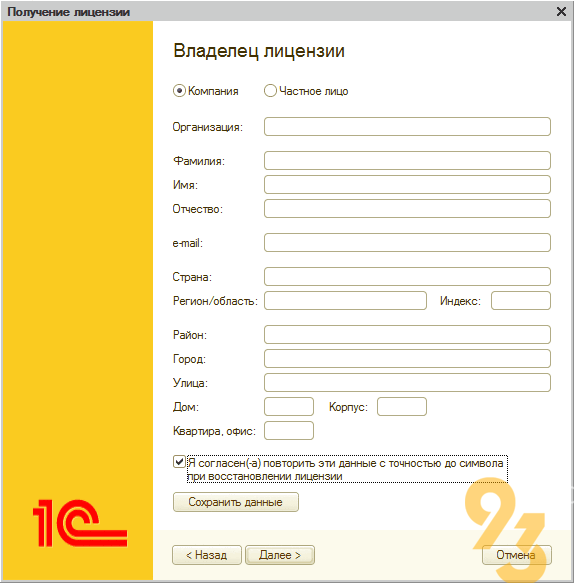
Эти данные важны при восстановления лицензии, поэтому необходимо сохранить введенную информацию с помощью кнопки «Сохранить файл» — наличие этого файла сократит время при восстановлении лицензии.
Если нет доступа к интернету, то есть «Автоматическое получение» лицензии не доступно, то после заполнения данных владельца лицензии появится окно «Способ получения», в котором можно выбрать как именно будет получена лицензия.
Если вы выбрали «На электронном носителе (через файл)» (подходит если компьютер не подключен к Интернету, но есть возможность получить информацию с помощью электронной почты), то необходимо будет во-первых, нажать на кнопку «сохранить» под «Сохранить файл запроса лицензии». Система откроет окно, позволяющее сохранить файл в удобное для вас место.
Во-вторых, вы либо проходите по ссылке users.v8.1c.ru/lc и оттуда отправляете сохраненный файл, либо в карточке с регистрационным номером и пинкодами находите раздел «Контакты для получения лицензии» и на указанный там e-mail отправляете сохраненный файл.
В-третьих, вы получаете ответный фал который вы скачиваете на компьютер где устанавливаете лицензию и через кнопку «Загрузить» под «Загрузить файл лицензии» выбираете и подгружаете присланный ответный файл.
Нажимаете «Далее».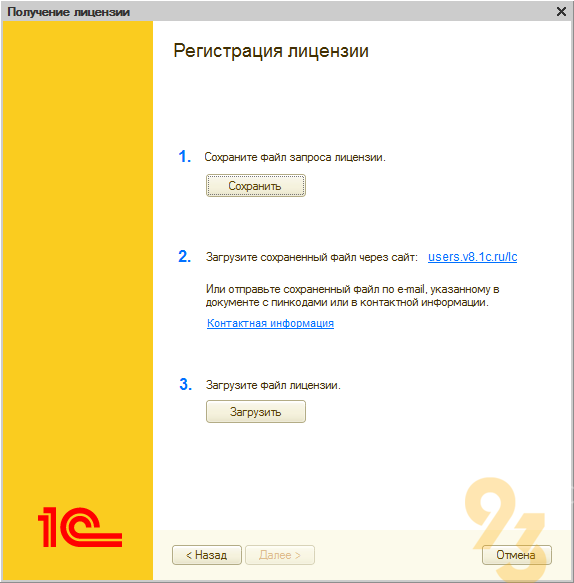
Если вы выбрали «По телефону», то в карточке с регистрационным номером и пинкодами находите раздел «Контакты для получения лицензии» и звоните по указанному в нем номеру или номер можно найти по ссылке «Контактная информация» в окне «Регистрация лицензии», на которой также будет указана информация. Эту информацию нужно будет продиктовать оператору и нажать «Далее».
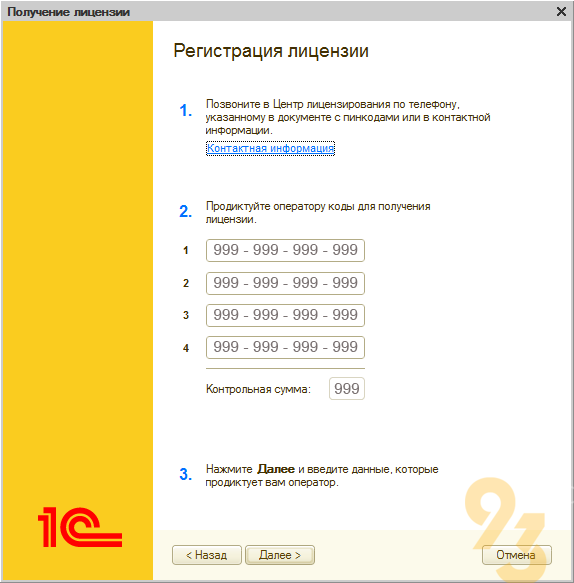
Внимание! Способ получения лицензии «По телефону» предназначен только для получения однопользовательских лицензий уровня ПРОФ
7. В окне «Получаемую лицензию привязать» нужно выбрать к чему будет привязана лицензия и нажать «Далее».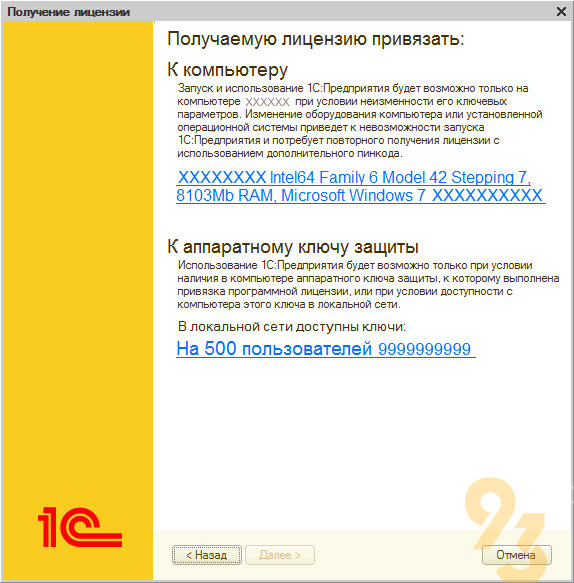
8. На конечном этапе появится окно подтверждения получения лицензии, которое нужно будет завершить нажав кнопку «Готово».
Активация лицензии 1С:Предприятие 8 «Базовая версия»
В открывшемся окне убираем отметку с пункта “Использовать аппаратную лицензию (ключ защиты)” и нажимаем “ОК”:
При попытке первого входа в программу выйдет сообщение о необходимости выполнить активацию:
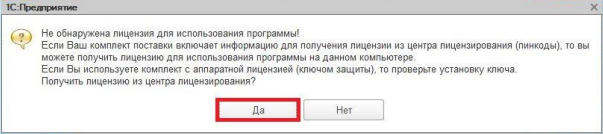
Чтобы получить лицензию из центра лицензирования нажимаем пункт “Да”. В следующем окне необходимо выбрать способ получения лицензии:
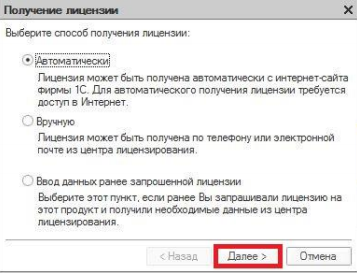
Если компьютер, на котором устанавливаем программу 1С, подключен к сети Интернет, выбираем пункт “Автоматически”. Если доступ в Интернет отсутствует, то необходимо выбрать “Вручную”, для получения лицензии по телефону, либо по электронной почте. В следующем окне вводим пинкод из 16-ти цифр, который находится в конверте, вложенном в коробку 1С:Предприятие
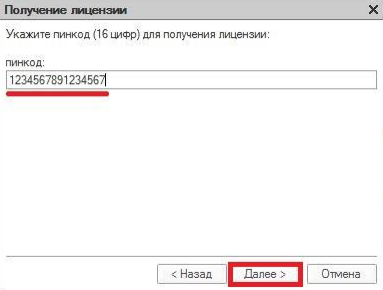
Внимание! Один пинкод можно использовать только 3 раза! При попытке четвертой активации (переустановки 1С на новый компьютер), программа выдаст сообщение, что данный пинкод уже использован. В этом случае необходимо приобрести новую лицензию 1С:Предприятие.
После ввода данных при ручной или автоматической активации будет выполнена проверка введенных данных и выйдет окно с результатом. В случае успешной проверки появится окно “Лицензия успешно получена и сохранена на Вашем компьютере”.