
Функция ЕЧЁТН
Excel для Microsoft 365 Excel для Microsoft 365 для Mac Excel для Интернета Excel 2021 Excel 2021 для Mac Excel 2019 Excel 2019 для Mac Excel 2016 Excel 2016 для Mac Excel 2013 Excel 2010 Excel 2007 Excel для Mac 2011 Excel Starter 2010 Еще. Меньше
В этой статье описаны синтаксис формулы и использование функции ЕЛЕН в Microsoft Excel.
Описание
Возвращает значение ИСТИНА, если число четное, и значение ЛОЖЬ, если число нечетное.
Синтаксис
Аргументы функции ЕЧЁТН описаны ниже.
- Число Обязательный. Проверяемое значение. Если число не является целым, оно усекается.
Замечания
Если число не является числом, isEVEN возвращает #VALUE! значение ошибки #ЗНАЧ!.
Пример
Скопируйте образец данных из следующей таблицы и вставьте их в ячейку A1 нового листа Excel. Чтобы отобразить результаты формул, выделите их и нажмите клавишу F2, а затем — клавишу ВВОД. При необходимости измените ширину столбцов, чтобы видеть все данные.
Проверяет, является ли число -1 четным
Проверяет, является ли число 2,5 четным. Дробная часть (0,5) усекается, поэтому проверяется число 2.
Проверяет, является ли число 5 четным.
Нуль (0) считается четным.
Проверяет дату в ячейке A6. Десятичное представление даты 23.12.2011 — 40900.


Нужна дополнительная помощь?
Нужны дополнительные параметры?
Изучите преимущества подписки, просмотрите учебные курсы, узнайте, как защитить свое устройство и т. д.




В сообществах можно задавать вопросы и отвечать на них, отправлять отзывы и консультироваться с экспертами разных профилей.
Можно ли как-то проверить в ЭКСЕЛЕ четное число или нет?
Там для таких случаев, в окошке выбора формулы есть поиск, достаточно вбить слово «четный» и он предложит функцию
=ЕЧЁТН () — вернет ИСТИНА или ЛОЖЬ, чтобы превратить в 0 или 1, надо запихнуть в функцию
=Ч ( )
А если число дробное? скажем 1,237
Похожие вопросы
Ваш браузер устарел
Мы постоянно добавляем новый функционал в основной интерфейс проекта. К сожалению, старые браузеры не в состоянии качественно работать с современными программными продуктами. Для корректной работы используйте последние версии браузеров Chrome, Mozilla Firefox, Opera, Microsoft Edge или установите браузер Atom.
Функции ЧЁТН и НЕЧЁТ в Excel
На этом примере мы продемонстрируем работу функций EVEN (ЧЁТН) и ODD (НЕЧЁТ) в Excel. Также вы узнаете, как определить, является число чётным или нечётным.
Чётное или нечётное?
Один из способов определить, является число четным или нечетным, – использовать функцию MOD (ОСТАТ). Функция MOD (ОСТАТ) возвращает остаток от деления.
- Чётные целые числа, разделенные на 2, всегда дают в остатке 0. Например, 28 делится на 2 (ровно 14 раз) и даёт остаток 0. На примере функция IF (ЕСЛИ) возвращает «Even», т.е. «Чётное». =IF(MOD(A2,2)=0,»Even»,»Odd»)
=ЕСЛИ(ОСТАТ(А2;2)=0;»Четное»;»Нечетное»)
- Нечетные целые числа, разделенные на 2, всегда дают остаток 1. Например, 29 делится на 2 (14 раз) и даёт остаток 1. На примере функция IF (ЕСЛИ) возвращает «Odd», т.е. «Нечётное».

Оцените качество статьи. Нам важно ваше мнение:
Как проверить число на четность в excel
На этом примере мы продемонстрируем работу функций EVEN (ЧЁТН) и ODD (НЕЧЁТ) в Excel. Также вы узнаете, как определить, является число чётным или нечётным.
- Округлим положительное число до ближайшего четного целого.
НЕЧЁТ
- Округлим положительное число до ближайшего нечетного целого.
Чётное или нечётное?
Один из способов определить, является число четным или нечетным, – использовать функцию MOD (ОСТАТ). Функция MOD (ОСТАТ) возвращает остаток от деления.
-
Чётные целые числа, разделенные на 2, всегда дают в остатке 0. Например, 28 делится на 2 (ровно 14 раз) и даёт остаток 0. На примере функция IF (ЕСЛИ) возвращает «Even», т.е. «Чётное».
Функция ЕЧЁТН в Excel
Функция ЕЧЁТН в Excel проверяет является ли указанное число чётным. Формула ЕЧЁТН возвращает логическое значение результата проверки, которое можно использовать в других формулах или просто вывести в ячейку.
Данная функция относится к группе логических формул Excel и предназначается только для работы с числами, причём с целыми. В противоположность другой подобной формуле, данная функция предназначается для идентификации чётных чисел в ячейках.
Рассмотрим синтаксис функции ЕЧЁТН и примеры её использования.
Синтаксис функции ЕЧЁТН
Формулу можно добавить в ячейку через Мастер функций или вручную. В последнем случае обратите внимание на то, что название функции пишется через букву Ё, а не Е (впрочем, Excel укажет на ошибку синтаксиса, если написать название неверно).
Функция принимает единственный аргумент, который является обязательным. Можно указать числовую константу (что особого смысла не имеет) или адрес какой-то ячейки в таблице. Синтаксис формулы ЕЧЁТН выглядит как показано ниже.
ЕЧЁТН(число)
Если в качестве аргумента передаётся дробное число, то оно усекается до целой части. Например, число 10,9 преобразуется в 10, а не в 11, то есть это не округление. Соответственно результат работы функции ЕЧЁТН будет одинаковым для всех чисел с одинаковой целой частью.
При передаче текстового значения (то есть НЕчисла) на выходе мы получим ошибку «#ЗНАЧ!». Если результат вычисления критичен к ошибкам, Вы можете использовать перехват ошибок при помощи формулы ЕСЛИОШИБКА.
Если в формулу передать ноль, то получим значение ИСТИНА. Знак числа значения также не влияет на результат.
Других особенностей ЕЧЁТН не имеет.
Примеры использования ЕЧЁТН в Excel
Скачайте прикреплённый файл Excel после статьи. В нём рассмотрены несколько простых примеров применения ЕЧЁТН на практике, в том числе с передачей в функцию аргументов различного типа. Эти же примеры рассмотрены на видео.
Обычно результат выполнения функции определения чётных чисел сами по себе не используются, а передаются в качестве аргументов в другие формулы, то есть могут использоваться в составных выражениях.
Чтобы понять, как работает ЕЧЁТН, скопируйте в ячейку Excel следующее выражение: «=ЕЧЁТН(100)» (без кавычек). В результате мы получим число 100. Если передать в качестве аргумента 100,5 (через запятую), то получим то же самое из-за усечения значения аргумента до целого числа.
Попробуйте самостоятельно передать в формулу нечётные числа, ноль, а также дату или текст.
Если Вы хотите быстро изучить Excel, воспользуйтесь нашим специальным учебным курсом на видео (13 часов и 51 урок). С примерами можно познакомиться здесь.
Смотреть видео
Функция ЕЧЁТН в Excel

Прикреплённые документы
Вы можете просмотреть любой прикреплённый документ в виде PDF файла. Все документы открываются во всплывающем окне, поэтому для закрытия документа пожалуйста не используйте кнопку «Назад» браузера.
- Справка по функции ЕЧЁТН в Excel.pdf
Файлы для загрузки
Вы можете скачать прикреплённые ниже файлы для ознакомления. Обычно здесь размещаются различные документы, а также другие файлы, имеющие непосредственное отношение к данной публикации.
Функция ЧЁТН() в EXCEL
Функция ЧЁТН() возвращает числовое значение.
Синтаксис функции
ЧЁТН(число)
Число — округляемое значение.
- Если значение аргумента Число текстовой строкой, которая не может быть преобразована в число, то функция ЧЁТН() возвращает значение ошибки #ЗНАЧ!
- Если значение аргумента Число представляет собой число в текстовом формате, то оно будет преобразовано в число, затем округлено. Формула =ЧЁТН(ЛЕВСИМВ(«5ddd»;1)) сработает и вернет 6.
- Если число является четным целым, оно не округляется (не изменяется).
Пример
Ниже приведена таблица, в которой показаны исходные и округленные значения.
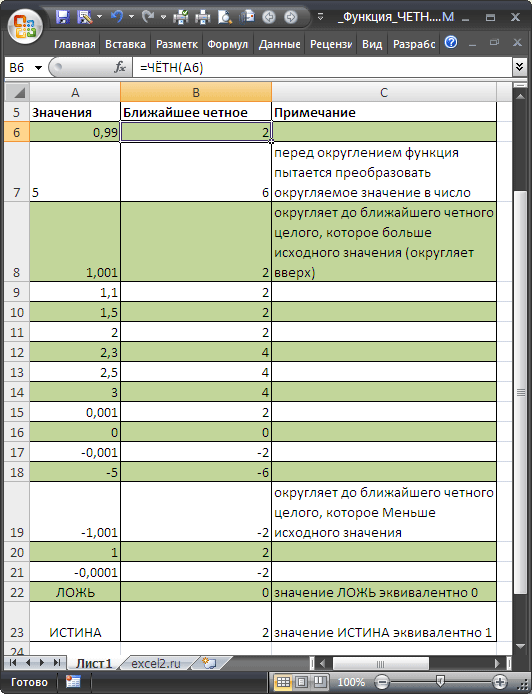
Формулы =ЧЁТН(ЛОЖЬ) вернет 0, а =ЧЁТН(ИСТИНА) вернет 2, т.к. значение ЛОЖЬ эквивалентно 0, а ИСТИНА эквивалентно 1.
Значение 2,1 будет округлено не до ближайшего целого четного (2), а до 4.
ЕСЛИ: функция Эксель для дополнительной проверки содержимого
Здравствуйте. Сегодня учимся проверять тип содержимого ячейки и комбинировать полученную информацию с функцией ЕСЛИ . Будем определять, содержится ли в ячейке текст, число или формула и т.п.
Если вы еще не знаете, как работает функция ЕСЛИ – прочтите в этой статье и возвращайтесь сюда!
Проверка в Excel, если содержит текст
Что делать, если нужно проверить, содержит ли ячейка строку текста. Используем функцию: =ЕТЕКСТ(ссылка) . Функция вернет ИСТИНА, когда ссылка указывает на ячейку с текстом, ЛОЖЬ – в противном случае. Вот несколько примеров работы:

Получили такие результаты:
То есть, функция считает текстом не только строку, а и число в текстовом формате ячейки, непечатаемый символ.
Обратный результат даст функция =ЕНЕТЕКСТ(ссылка) , которая проверяет, чтобы в ячейке было нетекстовое значение:

Таблица с итогами:
| Тип проверяемого значения | Результат |
|---|---|
| Число | ИСТИНА |
| Дата | ИСТИНА |
| Текст | ЛОЖЬ |
| Число в текстовом формате | ЛОЖЬ |
| Пустая ячейка | ИСТИНА |
| Непечатаемый символ | ЛОЖЬ |
| Формула | Зависит от типа вычисленного значения |
| Ссылка | Зависит от типа значения в ячейке, на которую ссылаемся |
Как будет выглядеть формула в Excel: если ячейка содержит текст, то значение, в противном случае – пустая строка.
Вот так: =ЕСЛИ(ЕТЕКСТ(A1);»Это текст»;»») . Т.е. аргументы:
- Условие: ЕТЕКСТ(А1)
- Значение, если это текст: строка «Это текст»
- Значение, если это не текст: пустая строка (обозначается «»)

Функция Excel ЕЧИСЛО
Вы можете проверить, содержится ли в ячейке цифра. Используется функция ЕЧИСЛО , Excel возвращает такие результаты:

То есть, Excel считает числом цифру, дату, формулу, вернувшую число и ссылку на число.
В Экселе нет функции, проверяющей, что это не число. Чтобы сделать такую операцию, применяем логическую функцию НЕ . Вот так: =НЕ(ЕЧИСЛО(А1)) .
Проверка чётности и нечётности значения
Чтобы определить, чётно число или нет, используем функции:
- ЕЧЁТН – проверить чётность числа
- ЕНЕЧЁТ – определить нечётность
Результаты работы функций:
| Проверяемое значение | Функция | Результат |
|---|---|---|
| 1 | ЕЧЁТН(ссылка) | ЛОЖЬ |
| 2 | ЕЧЁТН(ссылка) | ИСТИНА |
| 1 | ЕНЕЧЁТ(ссылка) | ИСТИНА |
| 2 | ЕНЕЧЁТ(ссылка) | ЛОЖЬ |
Если вы попытаетесь проверить нечисловые значения, функции вернут ошибку #ЗНАЧ!
Для условия, если ячейка четная, функция ЕСЛИ может быть построена так: =ЕСЛИ(ЕЧЁТН(A2);»Это чётное значение»;»») . Получим такую таблицу результатов:

Обратите внимание на особенности:
- Функция восприняла дату, как обычное число и выдала правильный результат
- Проверка текста и непечатаемого символа дали ошибку #ЗНАЧ!
- Число в текстовом формате (ячейка А6) было приведено к числовому и проверено, получен правильный результат
- Результат, когда в ячейке формула или ссылка – зависит от результата вычисления или значения в ячейке по ссылке
Проверка в Excel, если ячейка пустая
Для проверки пустоты, есть функция =ЕПУСТО() . Она дает такие результаты:

Видим, что получаем ИСТИНУ лишь тогда, когда в ячейке пустота.
Теперь напишем формулу в Эксель, если пустая ячейка, то выведем какое-то значение: =ЕСЛИ(ЕПУСТО(A2);»Пустая ячейка»;»») .

Похожая проверка в Excel, если не пусто, то формула будет такая: =ЕСЛИ(НЕ(ЕПУСТО(A2));»Ячейка заполнена»;»») .

Проверка на логическое значение
Функция ЕЛОГИЧ проверит, находится ли в ячейке ИСТИНА или ЛОЖЬ. Если это так, вернет ИСТИНУ. В противном случае – ЛОЖЬ
Это все вспомогательные функции, о которых я хотел рассказать. Применяйте их в комбинации с функцией ЕСЛИ и логическими функциями, чтобы получить максимальный эффект возможностей программы. Сейчас готов ответить на ваши вопросы, пишите комментарии!
Похожие публикации:
- Как подключиться к подъездной камере
- Как сделать график больше в seaborn
- Как сделать чтобы приложение не выгружалось из памяти андроид
- Как из нескольких чисел выявить нестандартные