
Как скачать файлы из Play Market на карту памяти и всех перехитрить
Все, чем вы можете поживиться в магазине приложений Google Play Market, по умолчанию закачивается во внутреннюю память вашего устройства. И естественно, рано или поздно она оказывается заполненной. И вот тогда у вас возникает вполне желание воспользоваться внешней памятью. Флешки для смартфонов и планшетов называются карты Micro SD и продаются в любом магазине мобильной связи и гаджетов.
Так вот, когда при очередной закачке после нажатия кнопки «Установить», вы получите сообщение «недостаточно места в памяти смартфона», вам и пригодится карточка SD – вы можете перенести что-то, ранее скачанное в Плей Маркет, на карту памяти, или же перенастроить систему так, чтобы новые закачки сразу же размещались на внешней памяти. Все способы реализации этой затеи мы сейчас и рассмотрим.
Способ 1 – купленное ранее в Плей Маркет скачать на карту памяти
По сути, мы просто освобождаем место на внутренней памяти устройства для нужного приложения. Для этого необходимо уже существующие одно или несколько приложений (в зависимости от их объема) перенести на SD карту.
Это можно сделать следующим образом:
- Заходим в «Настройки телефона», выбираем «Приложения», далее «Управление приложениями».
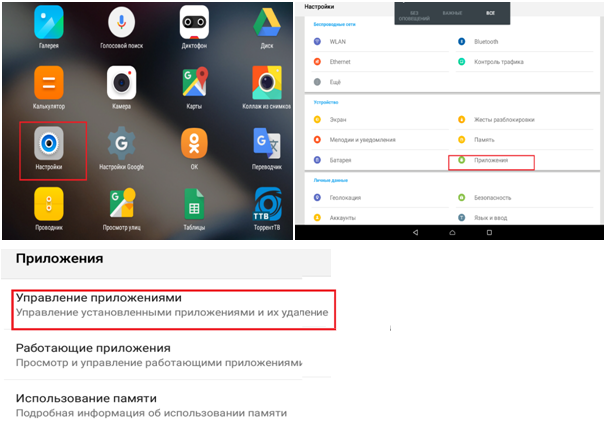
- Далее выбираем нужное приложение и нажимаем «Перенести на MicroSD»
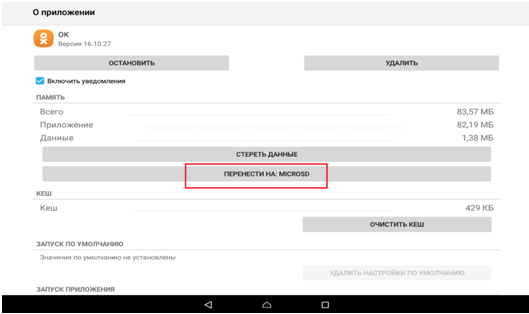
Теперь место освободилось, и вы можете закачивать нужное приложение, но, обратите внимание, что качаться оно будет опять в память смартфона (внутреннюю).
Способ 2 – сообразить, как скачать из Плей Маркета на карту SD посредством компьютера
Сначала приложение надо скачать на свой компьютер. Для этого:
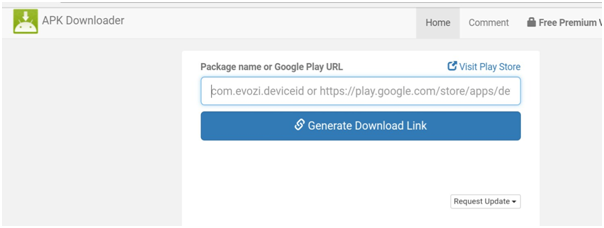
- Заходим с ПК на https://play.google.com/store, выбираем там нужную нам игру или программу и копируем ссылку на нее (содержимое адресной строки браузера).
- Заходим в веб-сервис APK Downloader и в соответствующее поле вставляем ссылку и нажимаем «Generate Download link».
- В следующем окне нажимаем на кнопку «Click here to download».
После этих манипуляций приложение закачается в папку Загрузки. Далее вы можете перенести его на свой смартфон или планшет.
Приложение с компьютера переносим через USB шнур, Wi-Fi или Bluetooth и устанавливаем его в свой смартфон или планшет на внешний накопитель. И вот как мы это сделаем:
И на телефоне, и на компьютере должны быть установлены программы для синхронизации устройств, например My Phone Explorer. В данной программе есть соответствующая часть как для смартфона, так и для компьютера (в описании программы указано, что для версии ПК вам необходимо перейти на сайт www.fjsoft.at и скачать установочный файл).
Если на ваших устройствах данной программы нет, установите ее на компьютере, потом на смартфоне (как устанавливать программы на смартфон из Плей Маркета, можно посмотреть здесь)
- Запускаем программу на смартфоне (к компьютеру можно подключиться несколькими способами: Wi-Fi, Bluetooth, USB-кабель)
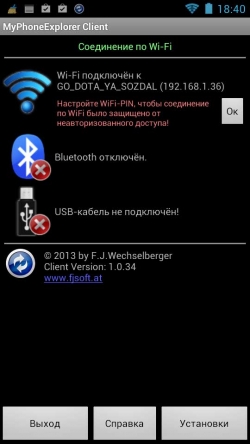
- Далее открываем ее же на компьютере.
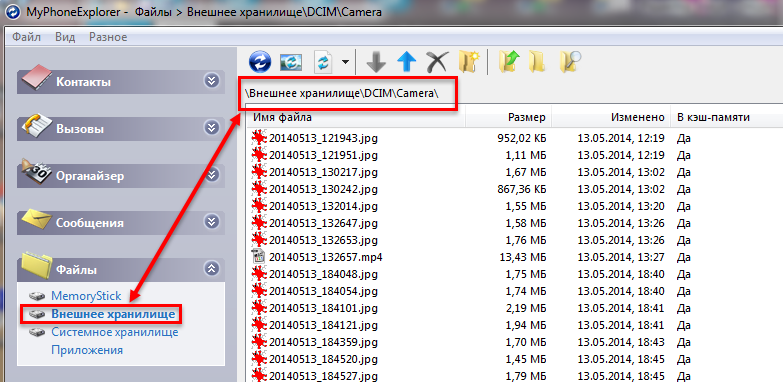
На экране компьютера вы увидите все разделы своего телефона. - Берем приложение, скачанное давеча из Play Market, и переносим на смартфон на внешний накопитель. Итак, получилось, что из Play Market установка на SD карту смартфона состоялась, правда в пути нам помог ПК.
Способ 3 – использование специальных программ, которые позволяют из Play Market устанавливать приложения на карту памяти смартфона напрямую
Сразу хочется предупредить: этот способ достаточно сложный и не очень надежный, так как вам нужно войти в права администратора и, если вы там что-то случайно удалите или по новому установите, ваш гаджет может работать не корректно. Но выбирать, конечно, только вам.
Для выполнения задуманного вам необходимо установить специальные программы, которые имеют возможность записывать информацию сразу на внешний носитель, минуя память телефона или планшета. Таких программ множество, мы покажем вам на примере Link2SD.
- Сначала нам надо поставить root права на смартфон. Что это такое? Это права администратора (суперпользователя) для управления операционной системой Android. Для этого можете воспользоваться такими программами как KingRoot (apk), Kingo Root (APK) ит.д. На самом деле, программ очень много, две вышеуказанные используются достаточно часто и неплохо себя зарекомендовали.
- Устанавливаем программу AParter, которая необходима для создания 2 разделов на SD карте – например, для игр и кеша.
- Потом устанавливаем программу ES Проводник для перемещения между папками.
- Далее ставим программу Link2SD, благодаря которой и будет происходить закачка сразу на SD карту.
- И последнее, ставим программу FolderMount, чтоб прописывать путь установки игр. Получается что, что у вас будет 5 дополнительных программ:
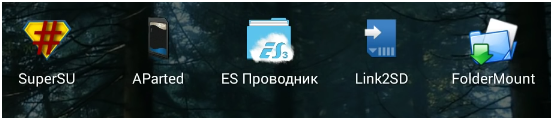
- Теперь нужно в вашем смартфоне отключить внешнюю SD карту. Заходим в «Настройки телефона» – «Память» – «Отключить SD карту».
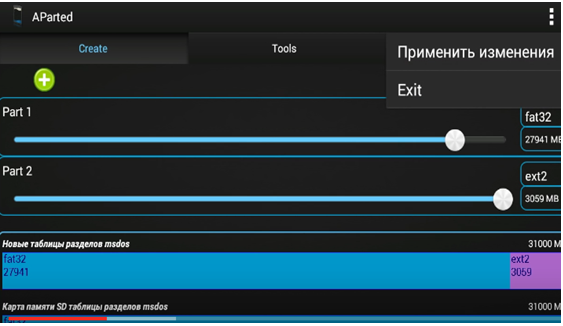
- Далее заходим в программу AParter, нажимаем «+», и указываем 2 части: одна – для кеш игр, вторая – для приложений. Обратите внимание, что в первой части должно стоять «fat32», во второй – «ext2». Только после проверки всех данных нажимаем «Применить изменения»:
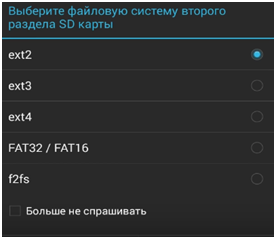
- Заходим в программу Link2SD. Выпадает окошко, в котором указано несколько файловых систем. Нам надо ext2.
Далее система просит перезагрузить устройство, что мы и сделаем. - После перезагрузки опять открываем программу Link2SD, заходим в настройки и ставим галочку напротив пункта «Авто ссылка».
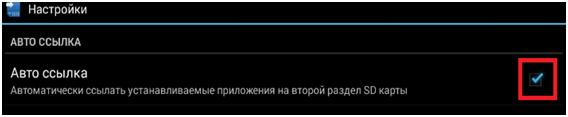 ,
, - Место установки – выбираем «1 раздел SD карты»
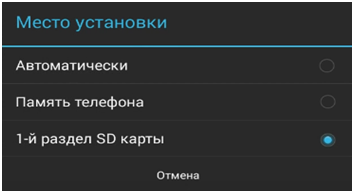
- В пункте «Настройки автоссылки» должны стоять все 3 галочки:
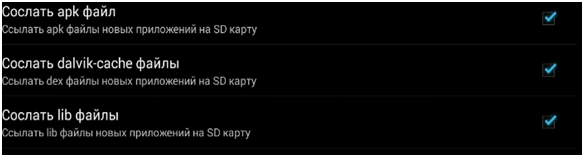
Конечно, у вас могут возникнуть более специфические вопросы именно по вашим гаджетам. Ответы на них поищите здесь.
Все, после непродолжительных манипуляций все скачанные приложения будут устанавливаться на внешний накопитель.
Как видите, использовать карту памяти для скачивания на нее программ из Play Market очень даже можно. Попробуйте использовать каждый из предложенных здесь способов, чтобы определить наиболее удобный для себя.
Как перенести приложение на карту памяти на Samsung Galaxy
В этой статье вы узнаете, как перенести приложения из памяти вашего устройства Samsung Galaxy на карту памяти, о требованиях к переносу, а также, какие устройства не поддерживают перенос из памяти устройства на карту памяти.
- Требования для переноса приложений на карту памяти
- Как перенести приложения на карту памяти
- Какие устройства не поддерживают перенос на карту памяти
Требования для переноса приложений на карту памяти
- Приложение должно поддерживать перенос на карту памяти.
- На карту памяти можно перенести только некоторые загруженные приложения — те, которые вы скачали сами.
- Системные (предустановленные) приложения перенести нельзя.
- Ваш смартфон должен поддерживать перенос на карту памяти (посмотреть модели без возможности переноса).
- Карта памяти должна быть вставлена, должна определяться в главном меню Мои файлы и на ней должно быть необходимое свободное место.
- Версия ПО должна быть не ниже: Android 2.2 — 2.3.х или 4.2.2.
- Какие бывают приложения для Android
- Как узнать версию Android на Samsung Galaxy
Как перенести приложения на карту памяти
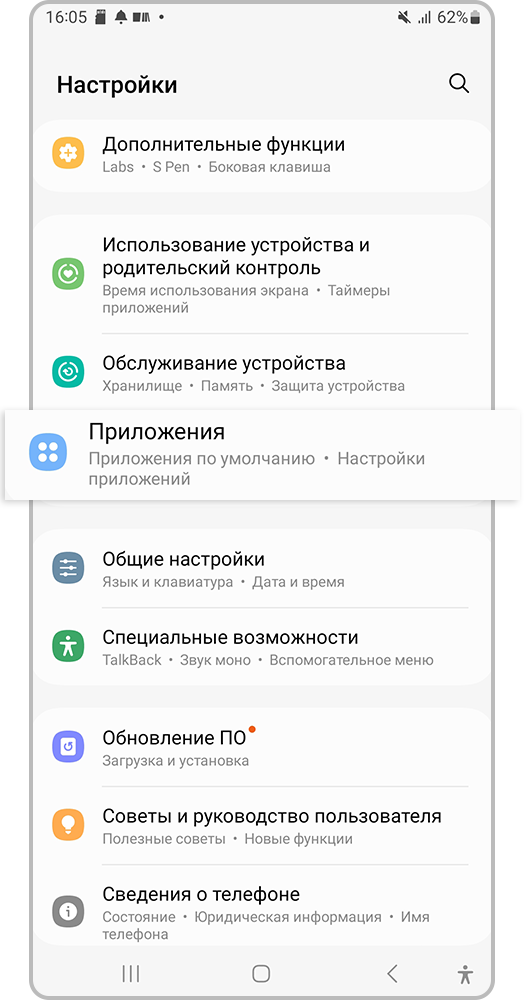
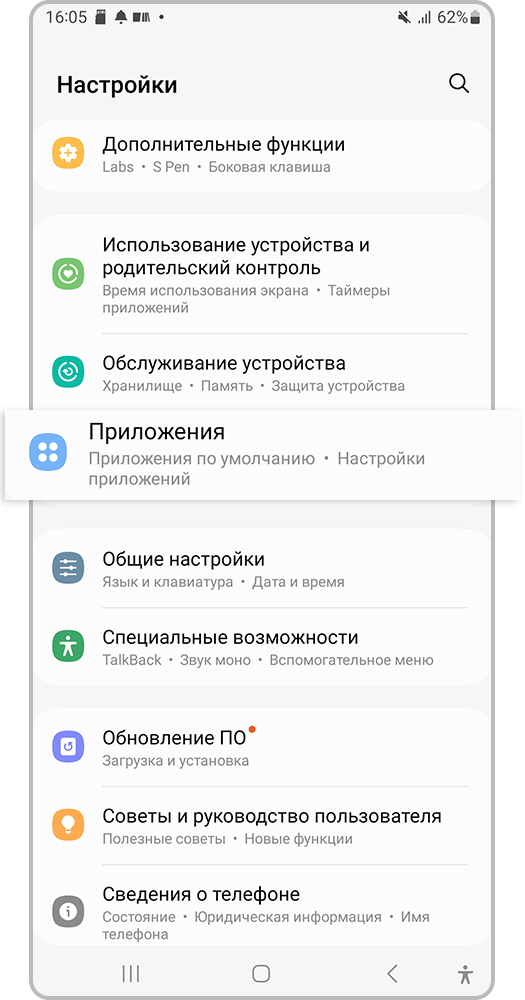
Шаг 1. В меню телефона откройте Настройки. Выберите пункт Приложения или Диспетчер приложений (для более ранних моделей).
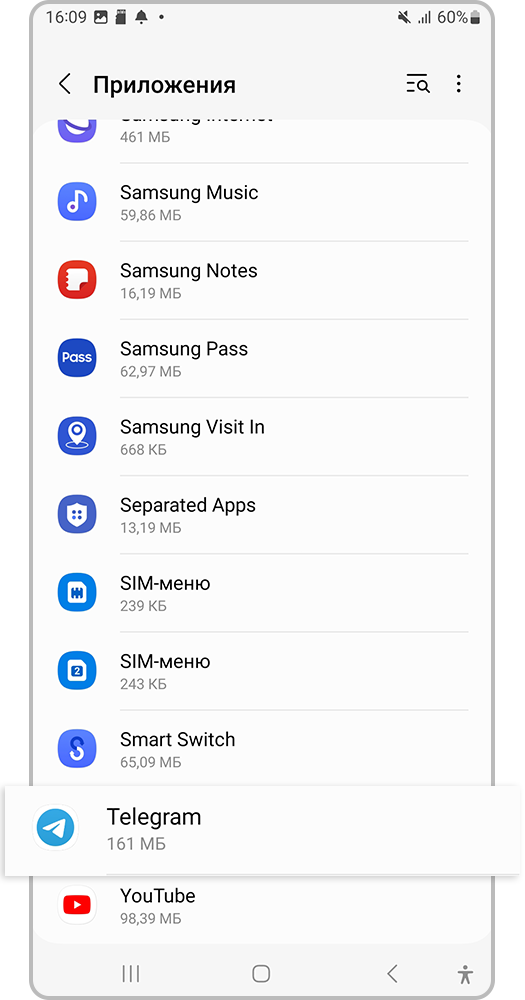
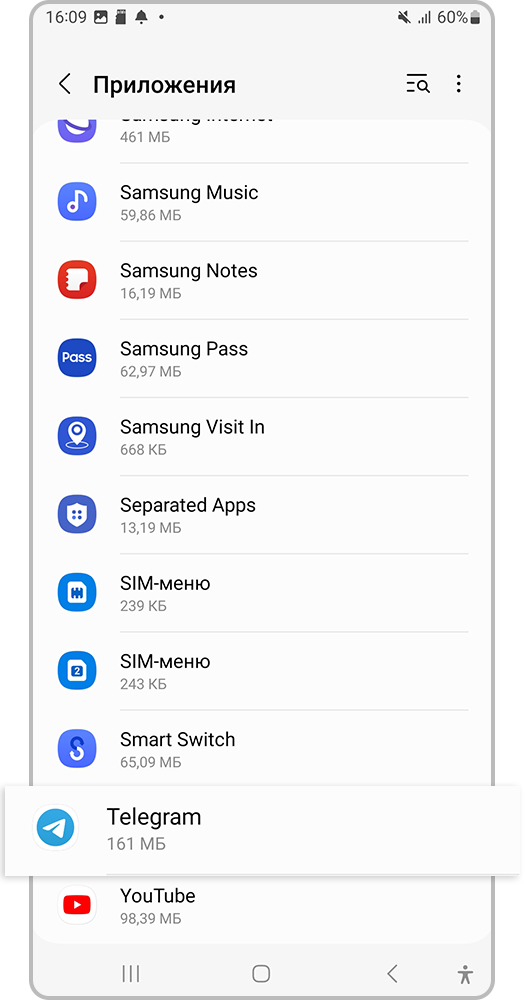
Шаг 2. Найдите приложение, которое хотите перенести на карту памяти. Рассмотрим на примере приложения Telegram.
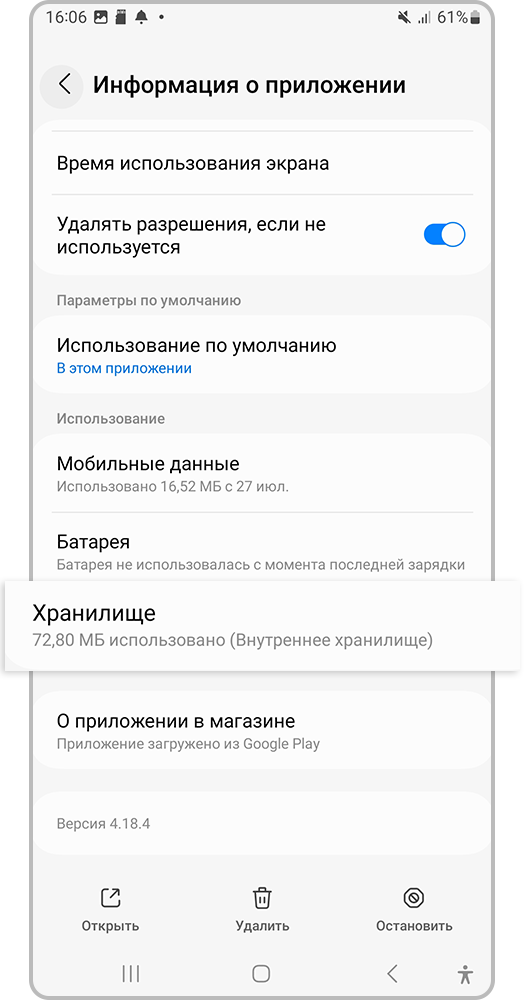
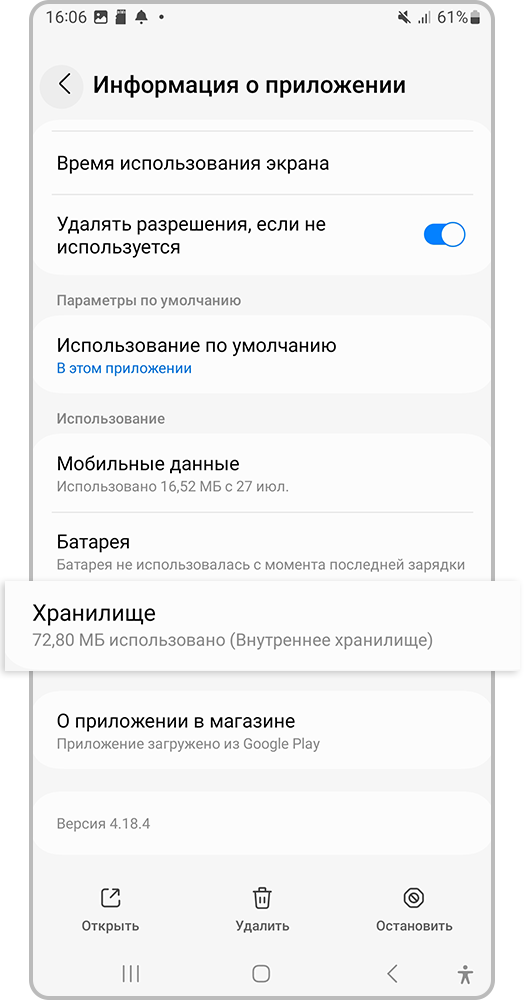
Шаг 3. Перейдите в раздел Хранилище (Память).
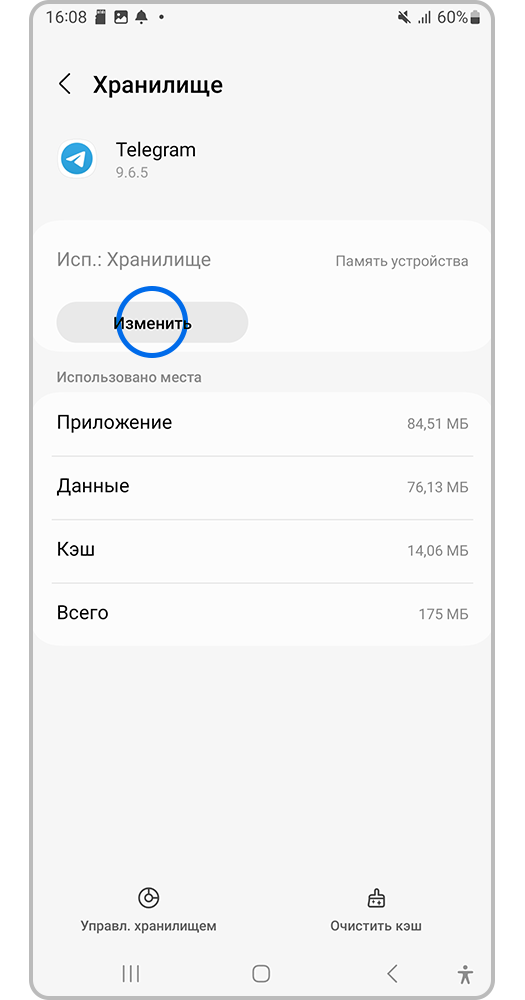
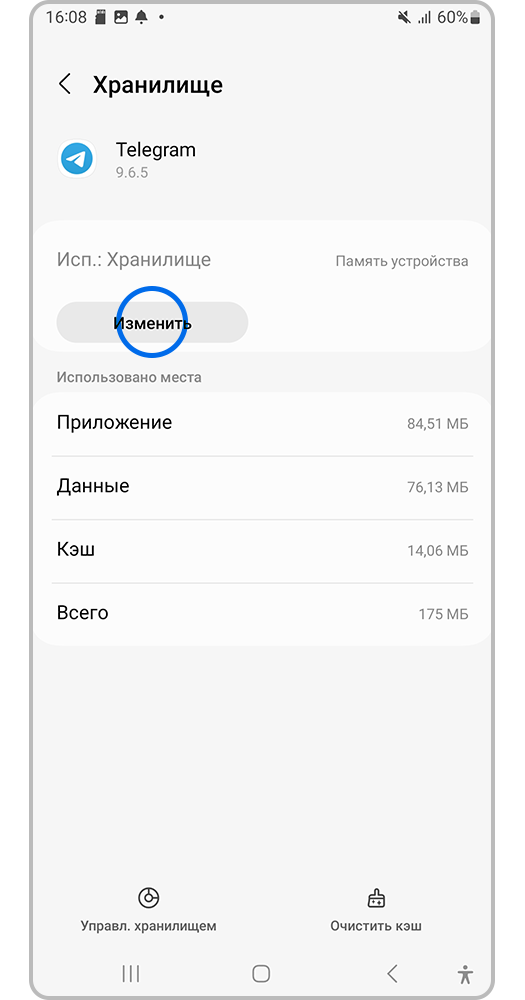
Шаг 4. Нажмите на Изменить. Если этого пункта нет, то не выполнено одно из требований для переноса приложения на карту памяти. Например, приложение или модель смартфона не поддерживает перенос.
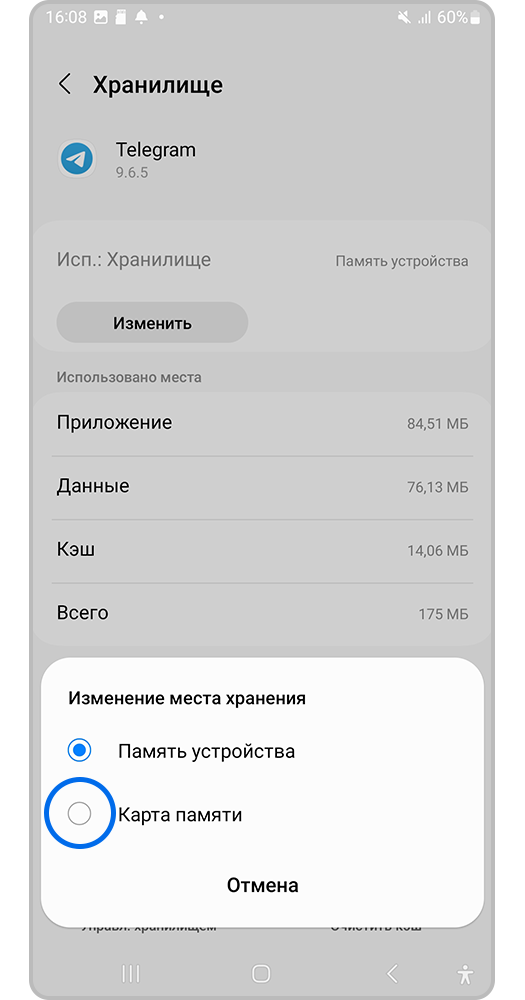
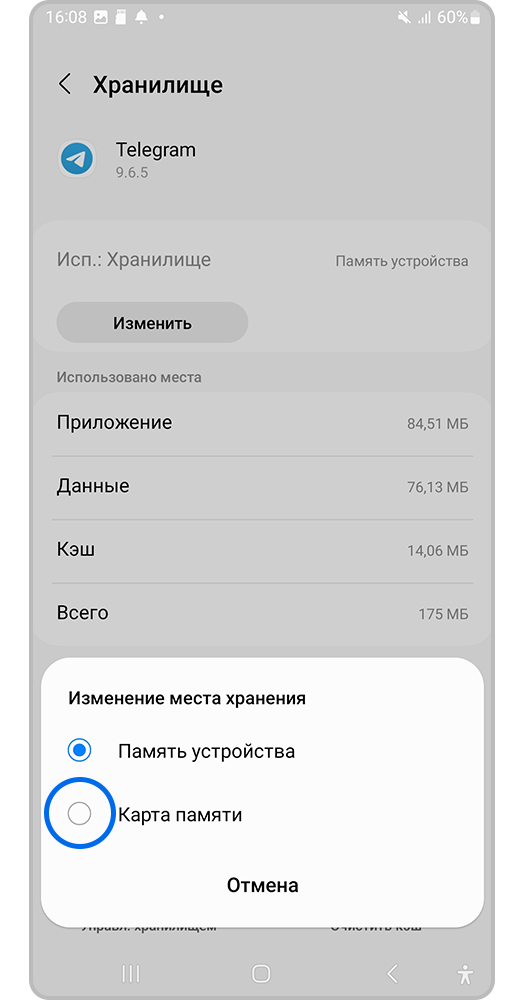
Шаг 5. Выберите Карта памяти. Затем нажмите Переместить.
Для более ранних моделей: вместо пункта Память нажмите На карту памяти SD. Если этого пункта нет, то не выполнено одно из требований для переноса приложения на карту памяти.
- Приложение переносится не целиком — на устройстве остаются данные приложения, поэтому при переносе карты памяти не получится запустить приложение на другом устройстве.
- После извлечения карты памяти приложение не запустится. При обновлении приложения оно переносится во внутреннюю память. Это не является неисправностью.
Как перенести приложения на карту памяти
Перенос на карту памяти может отсутствовать в следующих моделях Samsung Galaxy:
- Galaxy M-серии
- А01 (может поддерживаться на последней версии ПО)
- A02s
- A10
- A10s (может поддерживаться на последней версии ПО)
- A11
- A12
- A20s (может поддерживаться на последней версии ПО)
- A21s (может поддерживаться на последней версии ПО)
- A30s
- Tab A7 Lite (SM-T225 / SM-T220)
- Tab A 8.0 2019 (SM-T290 / SM-T295)
- Tab A 7 (SM-T500 / SM-T505)
Как сделать чтобы приложения скачивались на карту памяти
Советы и рекомендации
Смартфоны на OS Android: как установить приложения на SD-карту
В зависимости от особенностей производителя и ценовой категории мобильного телефона, его внутренняя память варьируется от 8 Гб до 128 Гб. Этого вполне достаточно для установки самой OS Android и необходимых, базовых приложений. Но со временем, по мере установки пользовательских приложений памяти перестает хватать. Многие программы занимают до нескольких гигабайт места (просто ради интереса посмотрите, сколько »съедают» гугловские проги, Instagram и Telegram). Постоянный дефицит объема памяти испытывают любители мобильной фотографии и видеосъемки на смартфон. Для таких пользователей и дефолтных 128 Гб всегда будет мало. Проблема решается подключением SD-карты. Такая карта памяти может добавить телефону до нескольких терабайт места высококачественные, »тяжелые» фотки и длинные видео наподобие любительских роликов, клипов и т.д.
На первый взгляд кажется, что использование SD-карты решает все проблемы с местом на телефоне. Но это не всегда так. Дело в том, что OS Android обновляет, и устанавливает новые приложение на телефонную память, а не карту. И если у Вас смартфон с 8 Гб памяти, то очень быстро вы зададитесь вопросом — как установить приложение на SD-карту, чтобы не забивать собственно телефонную память. Как перенести на карту памяти уже установленные и активно использующиеся приложения? Как на карту ставить мобильные игрушки? И где найти помощь, если не удается все это сделать самостоятельно?
Как переместить на карту памяти любимые приложения стандартными средствами OS Android

Практически на всех устройствах с OS Android 5.0 и выше существует возможность безопасного переноса приложения с памяти гаджета на карту вручную. Для этого зайдите в настройках во вкладку »Приложения» и выберите программу, которую желаете переместить. Нажмите на него и выберите пункт »Перенести на SD карту». После этого приложение со всеми фоновыми данными переместиться на карту памяти с возможностью вернуть его обратно в любой момент. Если же у Вас нет опции перемещения программы на карту памяти, воспользуйтесь посторонними программами с таким функционалом.
Как на Андроиде перенести на карту памяти информацию с помощью посторонних приложений
Смартфоны на OS Android постепенно »забиваются» временными файлами, остатками удаленных приложений, мусорными файлами. Вручную все это удалить невозможно, а такой мусор со временем занимает все больше места, вплоть до нескольких гигабайт. Этот мусор можно удалить с помощью очень популярной проги Clean Master. Также это приложение дает возможность переместить приложения с основной памяти на SD-карту в смартфонах, не имеющих такой опции. Для этого нужно сделать следующие шаги:

- Скачайте приложение Clean Master в Google Play.
- Потом активируйте его и зайдите в раздел »App Manager». Именно там собраны функции, касающиеся работы с приложениями на смартфоне.
- Откройте подраздел »Move». Вам откроется список программ, которые можно переместить на карту памяти. Поставьте галочки напротив тех из них, которые желаете перенести на SD-карту с полным сохранением работоспособности.
Дальше просто наслаждайтесь свободной телефонной памятью и работающими прогами, размещенными на карте памяти.
Помимо Clean Master, стоит упомянуть еще одно приложение, а именно AppMgr III. Эта многофункциональная программа, не требующая для работы root-прав, что важно для пользователей новичков. И она позволяет перенести приложения на карту памяти всего в несколько кликов. Для этого требуется:
- Скачать и установить приложение из Google Play.
- Запустить приложение и подождать пока загрузится полный список установленных приложений.
- Отметить нужные, нажать »переместить».
И все, приложения работают прямо с SD-карты, на телефоне снова есть место для установки новых программ.
Как устанавливать приложения на SD-карту под OS Android 6.0 Marshmallow и выше

Сегодня активно используется несколько версий системы Андроид с различными оболочками и функционалом. Это стало возможным благодаря открытому коду этой операционной системы. Платформа OS Android 6.0 Marshmallow и её более новые версии позволяют не просто перенести, а установить приложения сразу же прямо на карту памяти. Это стало возможным благодаря технологии Adoptable Storage. С её помощью карта памяти становится полноценной частью внутренней памяти смартфона, и не отображается как отдельное хранилище данных. И хотя установки приложений на карту памяти является огромным плюсом технологии Adoptable Storage, у неё есть и существенный минус. После такой интеграции SD-карты, она становится неотъемлемой частью смартфона. Вы больше не сможете просто вытащить её из разъема чтобы скопировать фотки и видео на другое устройство. Карта просто не будет отображаться в перечне подключенных устройств.
Как устанавливать игры на SD-карту с Андроид Lollipop 5.0

Здесь все очень просто. Платформа Android Lollipop 5.0 и выше использует карту памяти от переносной, съемный носитель данных без какой-либо интеграции в основную систему. Поэтому все манипуляции с приложениями проводятся с помощью стандартных методов, которые описаны в начале статьи.
Как без посторонних приложений назначить установку приложений на карту памяти
Этот способ не рекомендуется пользователям новичкам, так как требуется доступ к root-правам управления смартфоном. Пошагово следуйте инструкции:
- Запустите Root Explorer.
- Найдите строку »System» и зайдите в папку »etc».
- Далее нажмите на »Права R/W».
- Ищите файл fstab.
- Зажмите на нем палец, пока не выскочит контекстное меню управления файлом.
- Откройте vold.fstab в любом текстовом редакторе, установленном на смартфоне.
- Найдите строки с sdcard0 и dscard1 и поменяйте эти значения местами.
После этого, все новые приложения будут сразу же инсталлироваться на карту памяти, а хранилище смартфона будет оставаться свободным.
Опасность переноса на карту памяти критически важных и базовых приложений
По сути, SD-карта это обычная, компактная флешка. И как любая флешка, они относительно быстро приходит в негодность. Поэтому, перенос важных приложений и данных на карту памяти является потенциально опасной затеей со следующими недостатками:
- Карты памяти не поддерживают шифрование данных, которыми оперируют установленные на неё приложения. Т.е. злоумышленники получают доступ к такой важной информации, как месторасположение, личные и платежные данные и т.д.
- Перед тем как устанавливать приложения на SD карту, обратите внимание на её производителя и качество. Хранилище данных должно постоянно сохранять работоспособность без сбоев и фризов.
- С извлечением SD-карты есть вероятность потерять все хранящиеся на ней данные.
- Любая поломка карты (коррозия, влага, физическое повреждение) равнозначно потере всех данных, которые на ней хранятся.

Не каждый гаджет гарантирует безопасный перенос приложений на карту памяти. Поэтому лучше обратиться за помощью к квалифицированным специалистам. Именно такие мастера всегда готовы помочь Вам в Сервисном Центре M-FIX. Наши техники покажут Вам, как правильно устанавливать приложения на карту памяти, помогут в решении уже возникших проблем с таким переносом. Для получения помощи зайдите в наш СЦ в Киеве, запишитесь к нашему мастеру через онлайн-форму с автоматической скидкой или свяжитесь с нами по контактам, указанным сайте нашего центра.
Как перенести приложения с телефона Xiaomi на SD-карту
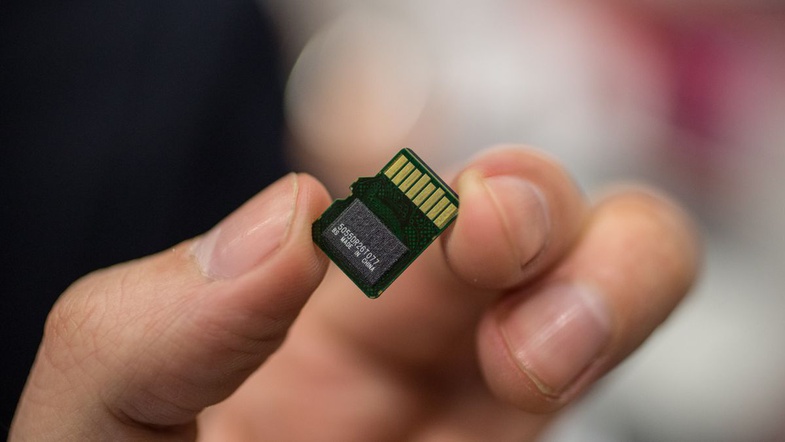
Фото: cnet.com
На большинстве флагманов Xiaomi объем встроенной памяти начинается от 64 Гб. Но на телефонах постарше, серий Mi, Note и Redmi он может быть и 16 Гб. Этого не всегда достаточно для всех приложений и файлов. Хорошо, что в смартфонах Xiaomi существует отдельный слот для карты памяти который бывает совмещен с лотком для второй сим-карты. Обычно на SD-накопителях хранят фото, видео и музыку, но иногда памяти не хватает и приходится переносить на внешний носитель и приложения. Рассказываем о том, как это сделать.
Зачем нужна SD-карта
SD-карта расширяет встроенную память смартфона. На ней можно хранить объемные файлы: видео, музыку или важные документы, которые критично потерять, если смартфон сломается. Также, если вы играете в «тяжелые» и требовательные по ресурсам игры, их удобно будет хранить на SD-карте, освободив встроенную память телефона. При выборе карты обратите внимание на объем памяти и то, поддерживается ли она телефоном.
- В microSDHC-слот можно ставить карты microSD и microSDHC
- Тип microSDXC поддерживает карты microSD, microSDHC и microSDXC
- Слот microSDUC подходит для всех перечисленных типов карт и microSDUC
Скорость записи показывает, как карта считывает и записывает данные, от этого зависит быстрота ее работы. Измеряется скорость, как правило, в Мб/с. Карты могут быть обычными или с поддержкой UHS (высокой скорости). По быстроте накопители делятся на классы: 2, 4, 6 и 10 — это основные. У обычных карт цифра отображает количество Мб, которые можно записать на носитель за секунду, а у карт UHS — количество десятков мегабайт. Так, можно встретить SD-накопители класса 4C (Class 4) или 10С (Class 10). Карта 10С UHS лучше всего подходит для приложений, потому что ее скорость записи и считывания равна или более 100 Мб/с.
Перенос приложений с телефонов Xiaomi на SD-карту без компьютера
В большинстве случаев не нужно использовать компьютер, чтобы записать данные на карту памяти. Сделать это можно через приложение Activity Launcher, которое есть в магазине Google Play или GetApps. После скачивания необходимо запустить приложение и следовать инструкции.
Сначала потребуется отформатировать карту памяти:
- Выберите на главной странице приложения пункт «Последние действия» > «Все действия» и дождитесь загрузки результатов.
- Найдите пункт «Документы» > «Загрузки: com.android.documentsui.LauncherActivity» — это откроет новую страницу.
- Выберите строку «SD-карта».
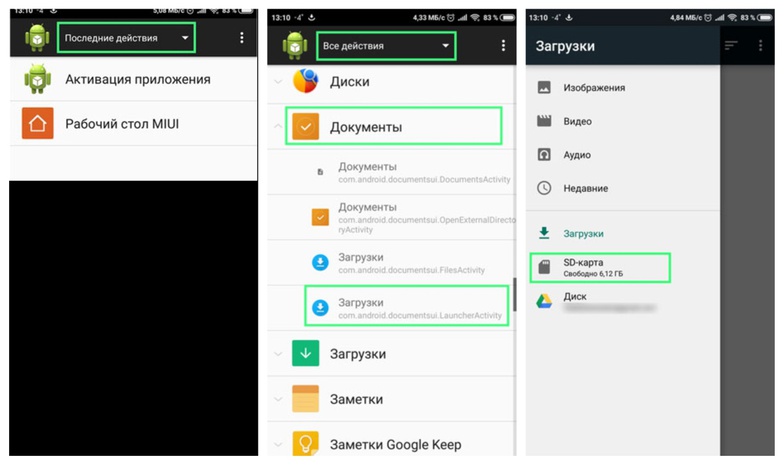
Форматирование SD-карты: шаги 1–3. Источник: v-androide.com
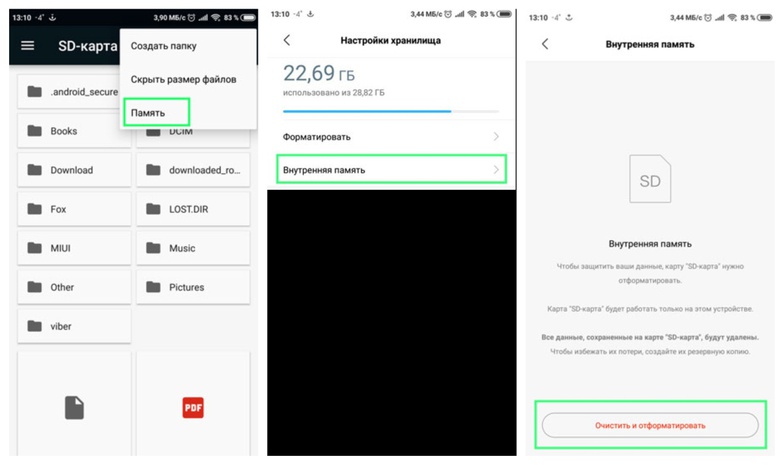
Форматирование SD-карты: шаги 4–6. Источник: v-androide.com
- Под знаком «…» появится строка «Память».
- Нажмите на нее и выберите «Внутренняя память».
- Устройство предупредит вас, что карта будет отформатирована. Нажмите «Очистить и отформатировать».
Теперь можно установить приложение из памяти устройства на карту. Сам процесс переноса намного проще, чем форматирование:
- Зайдите в раздел «Настройки» > «Приложения»
- Откройте приложение, которое планируете перенести
- Нажмите «Хранилище» > «Внешний накопитель»
- Готово: вы перенесли приложение на карту памяти
Как перенести приложение на карту памяти через компьютер
Чтобы перенести приложение со встроенного накопителя телефона на карту памяти с использованием компьютера, нужны:
- Карта памяти 10 класса или выше
- Компьютер с драйверами определения устройства
- Скрипт aftiss_b2, который можно скачать здесь или здесь
- Приложение Activity Launcher на смартфоне
Сначала объедините внешнюю и внутреннюю память телефона. Для этого скачайте архив со скриптом на компьютер и «распакуйте» (с помощью WinRar или 7-Zip). Затем включите на телефоне «Отладку по USB»:
- Перейдите в «Настройки»> «О телефоне» > «Версия MIUI».
- Нажмите 5 раз подряд по пункту «Версия MIUI», чтобы активировать режим разработчика.
- Вернитесь в «Настройки» и выберите «Расширенные настройки» > «Для разработчиков».
- В открытом меню активируйте слайдер пункта «Отладка по USB».
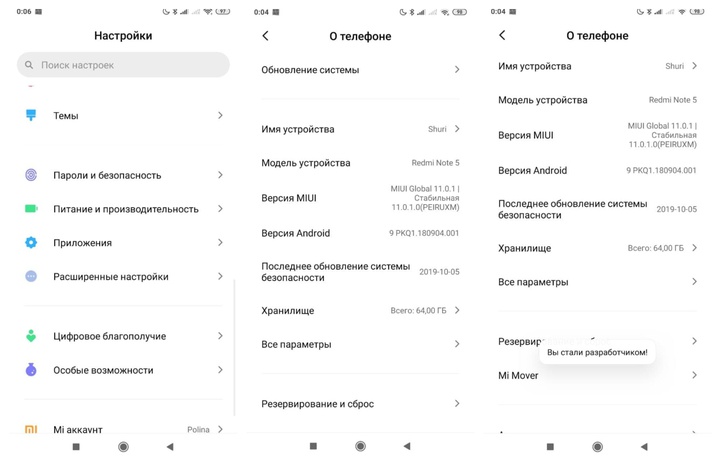
Включение на телефоне «Отладки по USB»: шаги 1–2 (на примере Redmi Note 5). Скриншоты автора
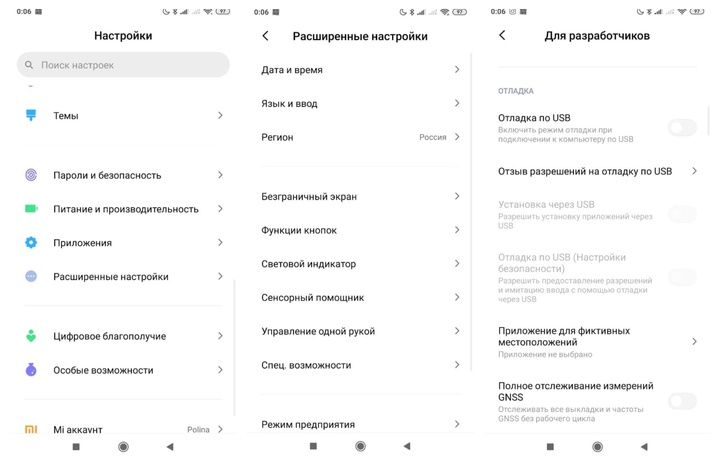
Включение на телефоне «Отладки по USB»: шаги 3–4 (на примере Redmi Note 5). Скриншоты автора
- Вернитесь в «Настройки» и выберите «Расширенные настройки» > «Для разработчиков»> «Разрешить сохранение на внешние накопители»
- После этого вставьте карту памяти в слот телефона: она должна быть уже отформатирована, и лучше всего, если вы сделаете это через картридер
- Проверьте, отображается ли карточка, и подключите смартфон к ПК через USB-провод
- Измените «Режим работы USB» на «Передачу файлов»
- После этого запустите разархивированный скрипт, и откроется консоль
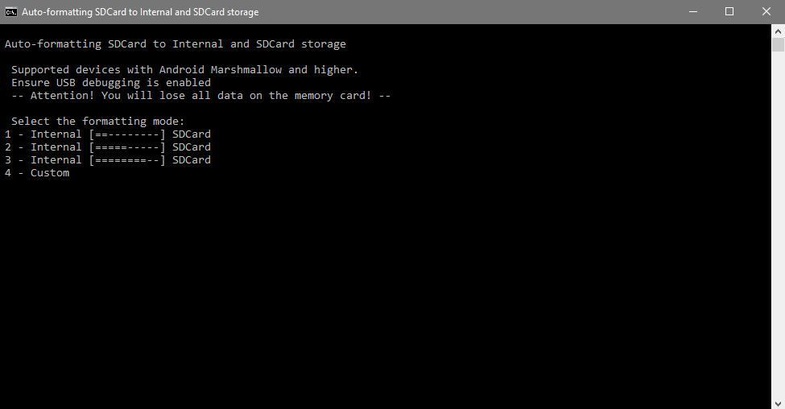
Через скрипт artfiss_b2 можно качественно отформатировать SD-карту и объединить ее память с накопителем смартфона. Источник: teamandroid.com
- В консоли нужно выбрать, сколько процентов памяти карты вы готовы выделить для телефона. Доступно несколько опций: 1 (25%), 2 (50%), 3 (75%) и 4 (свой процент)
- После того как вы сделали выбор, запускается сценарий adb, который определит тип устройства и снова отформатирует карту. По окончании процесса появится надпись Done
- Теперь можно отключить телефон от компьютера и проверить в разделе «Хранилище» объем карты памяти
Если все предыдущие шаги выполнены верно, то в «Хранилище» будет показан остаток памяти на карте. Это значит, что вы можете переносить приложения на карту:
- Выберите пункт «Настройки» > «Приложения»
- Откройте приложение, которое планируете перенести
- Нажмите «Хранилище» > «Внешний накопитель»
- Готово: вы перенесли приложение на карту памяти
Перенос приложений на старых моделях смартфонов Xiaomi
На некоторых моделях телефонов Xiaomi имеется функция системного переноса приложений. Узнать, есть ли это на вашем смартфоне, можно таким способом:
- Переходите в «Настройки» > «Приложения»
- Ищете нужное приложение и нажимаете на него
- Проверяете, есть ли опция «Перенести на SD»
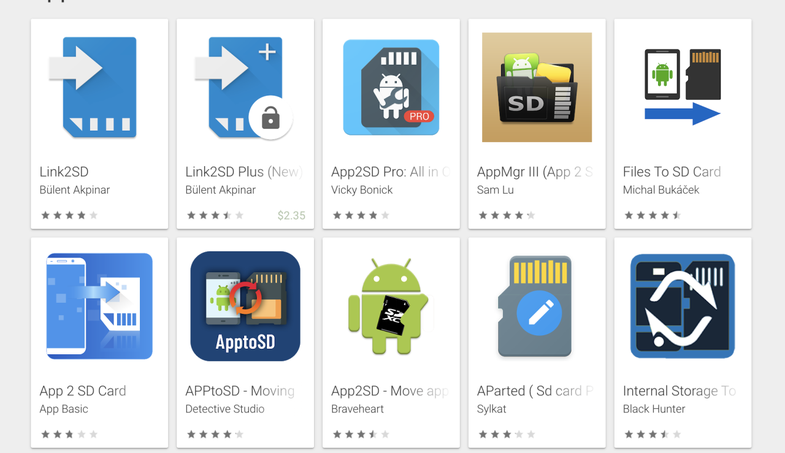
В магазине Google Play много разных приложений для переноса данных на SD-карту, но они работают в основном только на старых моделях телефонов Xiaomi
Приложение Link2SD
Утилита Link2SD доступна в Google Play и GetApps и работает только при наличии у владельца телефона root-прав. Программа показывает все установленные приложения, нажав на название которых, можно посмотреть информацию о них и выбрать доступную внизу опцию «Перенести на SD-карту».
Приложение Clean Master
Еще одна утилита, которая служит для чистки кэш-памяти и накопителей телефона, снятия задач, перемещения или удаления приложений и бэкапа памяти. Clean Master можно найти только в магазине Xiaomi GetApps. На главной странице утилиты есть пункт «Менеджер приложений». В нем можно отметить все те, что вы хотите перекинуть на карту памяти, и нажать «Переместить».
Приложение FolderMount
В Google Play или GetApps можно найти и FolderMount, оно может перенести и кэш игры на карту памяти. После скачивания откройте утилиту:
- На главном экране появится надпись «Список пар пустует»
- Свайп влево откроет меню, где есть несколько пунктов: «Список пар», «Размер раздела» и «Анализатор приложений»
- Выбираем «Анализатор приложений»
- Появится две вкладки — data и obb, одно из этого должно быть активно
- Выберите и подтвердите действие «Создать пару»
- Снова появится окно «Параметры папки», в котором указано название приложения и его локация сейчас, а также место, куда его перенесут: там выберите SD-карту и нажмите на галочку
- После того как приложение перенесено, вернитесь в первое окно FolderMount и нажмите на бегунок между приложением и папкой, которую вы перенесли для того, чтобы кэш автоматически сохранялся в нее
Приложение AppMgr III (App 2 SD)
Утилита AppMgr III — одна из самых простых. После ее запуска вы сразу увидите список приложений на телефоне. Свайп вправо открывает меню, через которое нужно выбрать опцию «Переместить» > «OK».
Перенос приложений на SD-карту телефонов Xiaomi, Redmi: вопросы и ответы
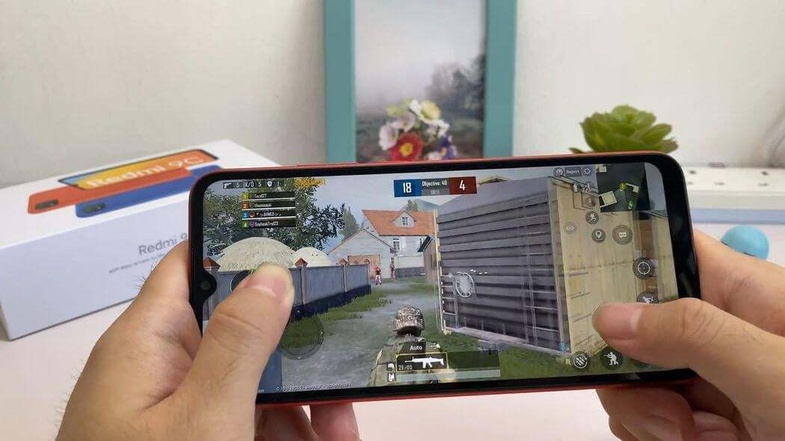
Если на смартфоне не хватает памяти, с SD-карты можно запускать «требовательные» игры. Фото: gearbest.com
Как сразу устанавливать скачанные приложения на карту?
Если вы используете Activity Launcher или AppMgr III, то все новые приложения автоматически будут установлены SD-карту. В остальных случаях приложения нужно будет скачать на встроенную память телефона, а затем перенести на внешний накопитель.
Слетит ли объединение памяти, если поменять прошивку?
При автоматическом обновлении системы MIUI, настройки остаются нетронутыми. Но если менять прошивку телефона, то объединение памяти исчезнет вместе с остальными данными.
Можно ли перенести только кэш?
Приложение переносится только с кэшем, и наоборот. Они обязательно должны находиться на одном и том же накопителе. Исключение — при использовании утилиты FolderMount можно настроить связь между приложением и его кэшем.
Что делать, если после переноса приложений на SD-карту Xiaomi пропали иконки?
После перезагрузки смартфона иконки могут исчезнуть с привычного места. Чтобы этого избежать, в настройках рабочего стола телефона нужно включить пункт «Защитить от изменений».
Почему телефон неправильно показывает память?
После переноса приложений бывает, что смартфон Xiaomi начинает отображать остаток свободного места неверно. К сожалению, это ошибка разработчиков MIUI, и она не решается. Однако это исключительно визуальный дефект, который не сказывается на производительности.
Телефон не видит карту памяти — что делать?
И до и после того, как вы объединили внешнюю и внутреннюю память, смартфон может не распознать карту. Чтобы это исправить, нужно снова отформатировать SD-накопитель.
Как отменить объединение памяти SD-карты и самого телефона
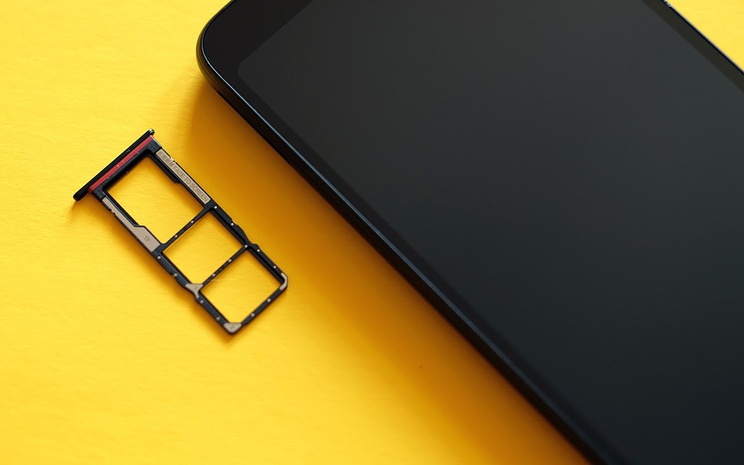
Не на каждом смартфоне Xiaomi есть отдельный слот под SD-накопитель, во многих моделях он совмещен с лотком для второй сим-карты. Фото: c.mi.com
После объединения внешней памяти со встроенной можно отменить это действие и вернуть карту обратно. Для этого сначала нужно перенести все приложения, которые вы хотите оставить, на телефон и перезагрузить его. Далее такой алгоритм:
- Перейдите в «Настройки» > «Хранилище»
- Откроется меню карты памяти, выберите пункт «Очистить SD-карту» и подтвердите действие
- Как закончится форматирование, карта будет снова пуста и не совмещена со встроенной памятью смартфона
- После этого лучше еще раз перезагрузить телефон
Чтобы обезопасить свои данные и приложения в случае поломки смартфона или его отката до заводской прошивки, удобно использовать SD-карту памяти. Это недорогое и полезное решение для всех, кто беспокоится о хранении информации на смартфоне Xiaomi или кому не хватает памяти устройства.