
Включение сохранения открытых вкладок при закрытии Microsoft Edge
Казалось бы, что после некогда бессменного Internet Explorer, именного ОС обозревателя, пользователи ничем подобным пользоваться не будут. Однако! Новый Microsoft Edge набрал весьма приличную популярность среди пользователей. Этим браузером пользуются. А значит нужно учиться им управлять, познавать нюансы… Как раз об этом сегодняшняя статья: научим Microsoft Edge сохранять вкладки, которые мы открывали… По умолчанию браузер располагает такими настройками: всегда, когда мы закрываем Microsoft Edge открытые вкладки закрываются и стираются из памяти, и при последующем запуске открывается некая стартовая страница Этот вариант настроек браузера не все пользователи жалуют. Давайте эту настройку изменим, чтобы все ранее открытые вкладки сохранялись в памяти обозревателя, а при следующем сеансе запускались, не терялись:
- Microsoft edge сохранять вкладки после закрытия
- Настройка запуска Microsoft Edge
- Бонус:
- как очистить кэш Microsoft Edge — пользовательские данные
Microsoft edge сохранять вкладки после закрытия
Чтобы научить браузер Microsoft Edge сохранять вкладки, требуется совершить очень простые действия:
а) перейти в управление браузером;
б) установить соответственную настройку так, как требуется…
Настройка запуска Microsoft Edge
Чтобы перейти в опции Настроек браузера, нажимаем на три горизонтальные точки в правом верхнем углу окна браузера; в выпавшем контекстном меню переходим непосредственно в Настройки (картинка ниже).

Браузер Microsoft Edge навязывается слишком агрессивно!
По теме ускорения загрузки и работы системы Виндовс и для тех пользователей, которые не пользуются штатным браузером EDGE — как запретить автозапуск браузера EDGE
как установить на компьютер Internet Explorer 11 вместо Microsoft Edge…
Откроется новая вкладка опций — Параметры браузера Microsoft Edge: в вертикальном меню слева переходим в раздел Пуск, главная и новые вкладки .

Как только перейдете в опцию… справа откроется лента настроек: нам интересен по теме раздел При запуске Microsoft Edge — в этом разделе нужно установить радиокнопку в положение Открыть вкладки из предыдущего сеанса .
Настройки сохранения ранее открытых вкладок в браузере Microsoft Edge завершены!
Смотрите, как у вас получилось настроить… и работает…
вернуться к оглавлению ↑
Бонус:
как очистить кэш Microsoft Edge — пользовательские данные
В этом же окне — Параметры , что рассматривалось выше, переходим в опции Конфиденциальность поиск и службы .

В ленте справа отыскиваем раздел Удалить данные о просмотре веб-страниц .
Далее, в этом же разделе, тюкнем по кнопке Выбрать элементы для удаления .
Откроется такое симпатичное окошко (фота ниже).

В этом окошке все чекбоксы будут заполнены галочками. Советую снять галку с Файлы cookie и другие данные сайтов. Для чего? Для того, чтобы вам не пришлось на всех сайтах, на которых вы авторизованы, авторизовываться повторно! Если файлы cookie будут удалены — авторизация для всех сайтов, скажем так, будет прервана — потребуется снова вводить пароль/логин.
Диапазон времени — в рамках которого данные сотрутся, выбирайте по вашему усмотрению.
…для пользователей, которым браузер Microsoft Edge ненавистен)
Если что-то не ясно и остались вопросы, делитесь ими в комментариях.
все статьи: Сергей Кролл ATs владелец, автор cайта COMPLITRA.RU
. веб разработчик студии ATs media — запросто с WordPress
занимаюсь с 2007-года веб разработкой — преимущественно работаю с WordPress в студии ATs media
Как сделать так чтобы вкладки не закрывались при закрытии Браузера Яндекс
Если вы хотите, чтобы при закрытии Браузера также закрывались все вкладки:
- Нажмите → Настройки.
- В разделе Дополнительно включите опцию Закрывать вкладки при выходе из браузера.
- Чтобы при закрытии Браузера закрывались все вкладки, нужно зайти в настройки и включить опцию «Закрывать вкладки при выходе из браузера».
- Чтобы вкладки не закрывались после закрытия браузера, нужно зайти в настройки браузера, найти раздел «Запуск Chrome» и отметить опцию «Ранее открытые вкладки».
- Чтобы сохранить все открытые вкладки в Яндекс браузере, нужно перейти в раздел «Избранное», выбрать «Диспетчер закладок» и экспортировать закладки в файл HTML.
- Чтобы сохранить группу вкладок в Яндекс браузере, нужно нажать на группу вкладок правой кнопкой мыши и выбрать «Закрепить на панели».
- Чтобы восстановить закрепленные вкладки в Яндекс браузере, нужно нажать на значок меню, найти раздел «История» и выбрать иконку с количеством вкладок из предыдущей сессии, затем нажать на эту иконку, и вкладки восстановятся.
- Чтобы сохранить все открытые вкладки в одну закладку, нужно нажать правой кнопкой мыши на любую вкладку и выбрать «Добавить все вкладки в закладки».
- Чтобы восстановить вкладки после закрытия браузера, нужно открыть панель меню, выбрать «Журнал» и затем «Недавно закрытые вкладки».
- Чтобы открывались старые вкладки при запуске браузера, нужно открыть раздел «Запуск Chrome» в настройках браузера и выбрать «Ранее открытые вкладки».
- Если закрылись все вкладки в Яндексе можно восстановить предыдущую закрытую вкладку, нажав на комбинацию клавиш Ctrl + Shift + T.
- Как не закрывать вкладки после закрытия браузера
- Как сохранить все открытые вкладки в Яндекс браузере
- Как сохранить группу вкладок в Яндекс браузере
- Как восстановить закрепленные вкладки в Яндекс браузере
- Как сохранить открытые вкладки
- Как восстановить вкладки после закрытия браузера
- Как сделать так чтобы открывались старые вкладки
- Что делать если закрылись все вкладки в Яндексе
- Как закрепить вкладки в Яндекс браузере
- Как вернуть закрытую группу вкладок
- Как настроить сохранение вкладок
- Как вернуть группу вкладок
- Почему исчезают закрепленные вкладки
- Где хранятся открытые вкладки Яндекс браузера
- Как восстановить все вкладки в браузере
- Как сохранить закладки в Яндексе
- Как сделать чтобы вкладки сохранялись после закрытия Мозилы
- Как закрепить страницу в браузере
- Как открыть все вкладки после закрытия браузера
- Как сделать так чтобы Firefox не закрывался при закрытии последней вкладки
- Почему Гугл Хром сам закрывает вкладки
- Как закрепить вкладку в Гугл Хром
Как не закрывать вкладки после закрытия браузера
Как сделать, чтобы вкладки не закрывались?:
- Ну для начала зайдите в Настройки. Находятся они в правом верхнем углу;
- Далее найдите раздел «Запуск Chrome»;
- Перед вами предстанет чудная строчка «Ранее открытые вкладки», которую нам и нужно отметить.
Как сохранить все открытые вкладки в Яндекс браузере
Нажмите → Избранное → Диспетчер закладок. В строке Панель закладок справа нажмите → Экспорт закладок в файл HTML. Выберите место для сохранения файла с закладками. Укажите имя файла и нажмите Сохранить.
Как сохранить группу вкладок в Яндекс браузере
Закрепить группу вкладок на панели — нажмите на группу вкладок правой кнопкой мыши и выберите Закрепить на панели.
Как восстановить закрепленные вкладки в Яндекс браузере
Пропали закрепленные вкладки в Яндекс. Браузере, возможно ли их восстановить?:
- Нажмите на значок меню (≡) в верхней панели Браузера.
- Найдите пункт «История» и стрелочку рядом с ним.
- По стрелке вы увидите иконку с количеством вкладок из предыдущей сессии.
- Нажмите на эту иконку, и вкладки восстановятся.
Как сохранить открытые вкладки
Чтобы сохранить все открытые вкладки в одну закладку — нажмите на любую вкладку правой клавишей мыши и выберите «Добавить все вкладки в закладки». Можете создать папку для таких наборов закладок, а можно просто ввести имя для данного набора и нажать «Сохранить».
Как восстановить вкладки после закрытия браузера
Просмотр недавно закрытых вкладок:
- Нажмите кнопку, чтобы открыть панель меню.
- Выберите Журнал.
- Выберите Недавно закрытые вкладки.
Как сделать так чтобы открывались старые вкладки
В левой части страницы откройте раздел Запуск Chrome. Нажмите Новая вкладка.На компьютере:
- Откройте Chrome на компьютере.
- В правом верхнем углу окна нажмите на значок с тремя точками Настройки.
- Выберите Запуск Chrome.
- Нажмите Ранее открытые вкладки.
Что делать если закрылись все вкладки в Яндексе
Просто нажму на комбинацию клавиш Ctrl + Shift + T, и предыдущая закрытая вкладка вновь откроется.
Как закрепить вкладки в Яндекс браузере
Закрепить вкладку — нажмите на вкладку правой кнопкой мыши и выберите Закрепить вкладку.
Как вернуть закрытую группу вкладок
- Клик по любой открытой вкладке и выбор в меню «Открыть закрытую вкладку» вернёт последнюю закрытую страницу.
- Меню «История» и в нём раздел «Недавно закрытые» даёт возможность открыть сразу несколько закрытых ранее вкладок.
Как настроить сохранение вкладок
1) откройте настройки Chrome, нажав иконку в правом верхнем углу браузера; 2) в графе «При запуске открывать» установите галочку на пункте «Раньше открытые вкладки». Откройте настройки браузера и в пункте «При запуске» поставьте галочку напротив строки «Продолжить с того же места».
Как вернуть группу вкладок
Вы также можете восстановить последнюю закрытую вкладку или группу с помощью сочетания клавиш «Ctrl + Shift + T». Отныне Google Chrome больше не будет разделять закрытые группы на разные страницы.
Почему исчезают закрепленные вкладки
Почему исчезли закрепленные вкладки
Если при запуске браузера у вас пропали закрепленные вкладки, то это может быть связано со следующим: Браузер был некорректно выключен: произошел какой-либо сбой, компьютер неожиданно выключился и т. д. Было запущено новое окно браузера, в котором не было закрепленных вкладок.
Где хранятся открытые вкладки Яндекс браузера
Откройте в Проводнике папку старого профиля C:\Пользователи\Имя вашей учетной записи\AppData\Local\Yandex\YandexBrowser\User Data\Default.
Как восстановить все вкладки в браузере
Достаточно лишь нажать на комбинацию Ctrl + Shift + Esc. С их помощью восстановление закрытых вкладок можно проводить неограниченное количество раз, пока в истории хранится запись о предыдущей сессии.
Как сохранить закладки в Яндексе
Экспорт закладок в файл:
- Нажмите → Избранное → Диспетчер закладок.
- В правом верхнем углу страницы нажмите → Экспорт закладок в файл HTML.
- Выберите место для сохранения файла с закладками.
- Укажите имя файла и нажмите Сохранить.
Как сделать чтобы вкладки сохранялись после закрытия Мозилы
Для этого нажимаем кнопку меню и выбираем пункт «Настройки». Следующим шагом в окне «Настройки» переходим во вкладку «Основные». Затем выбираем «Показать окна и вкладки, открытые в прошлый раз» при запуске Firefox и жмем кнопку «Ок». Готово!
Как закрепить страницу в браузере
Чтобы закрепить вкладку, нажмите на нее правой кнопкой мыши и выберите Закрепить вкладку. Она появится в левой части окна браузера и будет меньше остальных вкладок.
Как открыть все вкладки после закрытия браузера
Во-первых, можно в настройках браузера указать открытие при запуске всех вкладок, что были в нём при закрытии в предыдущий раз. Во-вторых, сочетание клавиш Ctrl + Shift + T работает практически во всех браузерах и позволяет открывать закрытые страницы.
Как сделать так чтобы Firefox не закрывался при закрытии последней вкладки
Открываем браузер и в адресную строку вписываем about:config после чего нажимаем Enter. Теперь закрывая последнюю открытую вкладку в Firefox перед вами откроется новая вкладка и браузер не будет закрываться!
Почему Гугл Хром сам закрывает вкладки
Проблема в Хроме, когда он сам запускается или как вы описали сами открываются и закрываются вкладки вызвана наличием на компьютере рекламного вируса. Именно этот зловред решает, что вам нужно смотреть, а что нет. По его мнению в основном вы любите смотреть рекламные сайты.
Как закрепить вкладку в Гугл Хром
Чтобы закрепить вкладку, нажмите на нее правой кнопкой мыши и выберите Закрепить вкладку. Она появится в левой части окна браузера и будет меньше остальных вкладок.
04.07.2023 Как сделать так чтобы вкладки не закрывались при закрытии Браузера Яндекс
Большинство современных браузеров, включая Браузер Яндекс, имеют функцию автоматического закрытия вкладок при закрытии самого браузера. Однако, некоторым пользователям может понадобиться сохранить открытые вкладки после закрытия браузера для последующего использования. В данном пересказе мы рассмотрим несколько способов, как сделать так, чтобы вкладки не закрывались при закрытии Браузера Яндекс.
Первый способ заключается в изменении настроек Браузера Яндекс. Для этого необходимо выполнить следующие шаги: сначала откройте раздел «Настройки», который находится в правом верхнем углу браузера. Затем найдите раздел «Дополнительно» и включите опцию «Закрывать вкладки при выходе из браузера».
Второй способ предполагает использование закладок. Чтобы сохранить все открытые вкладки в Браузере Яндекс, нажмите на кнопку «Избранное», затем выберите «Диспетчер закладок». В появившемся окне выберите вкладку «Панель закладок» и справа нажмите на кнопку «Экспорт закладок в файл HTML». Затем выберите место для сохранения файла с закладками, укажите имя файла и нажмите кнопку «Сохранить».
Третий способ состоит в закреплении группы вкладок на панели. Чтобы закрепить группу вкладок на панели, нажмите на группу вкладок правой кнопкой мыши и выберите «Закрепить на панели». Это позволит вам легко и быстро восстановить закрепленные вкладки в случае их пропажи.
Четвертый способ связан с использованием функции «История» в Браузере Яндекс. Если вы случайно закрыли вкладки или потеряли их при перезапуске браузера, не отчаивайтесь. Просто откройте меню браузера, найдите пункт «История» и щелкните по стрелочке рядом с ним. Вы увидите иконку с количеством вкладок из предыдущей сессии. Нажмите на эту иконку, и все ваши вкладки будут восстановлены.
Пятый способ связан с сохранением открытых вкладок в одну закладку. Чтобы это сделать, нажмите на любую вкладку правой кнопкой мыши и выберите «Добавить все вкладки в закладки». Вы можете создать папку для хранения таких наборов закладок или просто ввести имя и нажать «Сохранить». Это позволит вам сохранить все открытые вкладки в удобной форме и восстановить их в любой момент.
И напоследок, если вы случайно закрыли все вкладки в Браузере Яндекс, не отчаивайтесь. Просто нажмите комбинацию клавиш Ctrl + Shift + T, и последняя закрытая вкладка будет восстановлена. Это может быть полезно, например, если вы закрыли важную информацию или нужную вкладку и хотите быстро вернуться к ней.
Таким образом, существует несколько способов сохранить открытые вкладки в Браузере Яндекс или восстановить потерянные вкладки после закрытия браузера. Используйте эти советы, чтобы повысить эффективность использования браузера и сохранить важную информацию.
Microsoft Edge предотвратит случайное закрытие вкладок
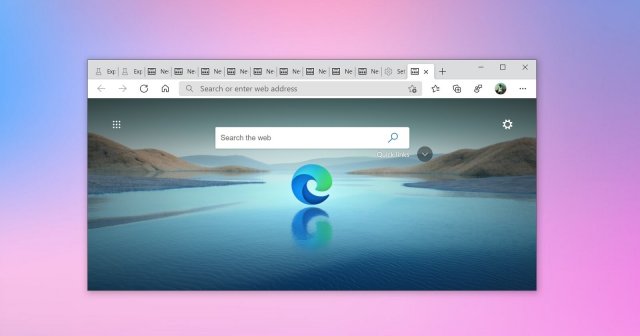
Microsoft не хочет, чтобы пользователи Edge впадали в отчаяние, когда по ошибке закрывали свои вкладки. В настоящее время, если вы случайно нажмете комбинацию клавиш Alt + F4 или нажмете кнопку выхода в окне, Microsoft Edge или Chrome просто выйдут без предупреждения.
Нежелательный выход из браузера очень плохо сказывается на продуктивности, особенно когда у вас открыто несколько важных сеансов просмотра. К счастью, Microsoft сейчас работает над решением, которое защитит вас от любых нежелательных происшествий.
Согласно экспериментальным флагам, найденным в сборках Canary, вы можете вскоре включить защиту вкладок в Microsoft Edge, чтобы вы могли предотвратить случайное закрытие браузера до того, как Windows или macOS закроют браузер.
По сути, вам просто нужно перейти в настройки Microsoft Edge и включить параметр «Спрашивать перед закрытием нескольких вкладок», как показано на снимке экрана ниже.
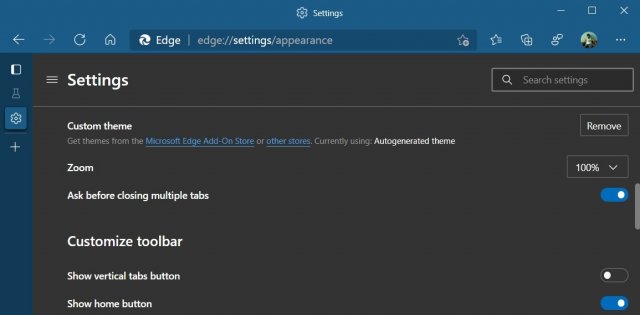
После включения Microsoft Edge для Windows 10 и macOS будет отображать всплывающее предупреждение при попытке закрыть несколько активных вкладок.
Будет два варианта: «Закрыть все», чтобы выйти из браузера, и «Отмена», чтобы продолжить использование браузера. Вы также можете выбрать «Больше не спрашивать» во всплывающем окне, чтобы отключить эту функцию, не открывая страницу настроек Edge.
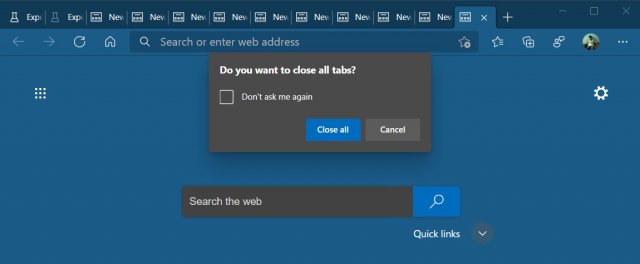
Решение Microsoft Edge элегантно, и оно не будет предупреждать вас, если у вас открыта только одна вкладка. Предупреждение появляется только тогда, когда у вас открыто несколько вкладок, но в будущем можно будет всегда выдавать предупреждение, если вы попытаетесь выйти.
Если вы хотите протестировать функцию прямо сейчас, установите Edge Canary и включите экспериментальный флаг, помеченный как «Спрашивать перед закрытием нескольких вкладок».
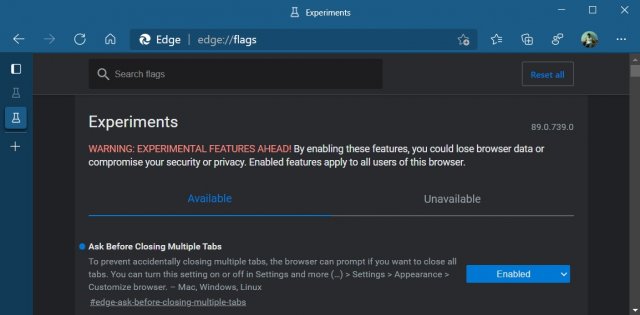
Ожидается, что эта функция появится в стабильных сборках Microsoft Edge в начале следующего года, и она сэкономит вам кучу времени, если вы склонны ошибочно закрывать свои вкладки.
Кроме того, Microsoft также работает над новой акцентной темой для Edge, улучшениями для версии Android, более быстрым запуском и многим другим.
Как сделать чтобы при закрытии Google Chrome не закрывались вкладки
Нажмите иконку в правом верхнем углу браузера и в выпадающем меню выберите пункт «Настройки»
Буквально во второй строке настроек нас ждет нужная нам опция. В графе «При запуске открывать» установите галочку на пункте «Ранее открытые вкладки».
Открытие вкладок при включении браузера
Готово, теперь после перезапуска браузера все открытые ранее вкладки будут восстановлены, и вкладку с настройками можно закрыть.
Остальные ответы
галочку убрать очистить вкладки
в настройках Google Chrome
вроде там можно прикрепить вкладку к панели, так что вкладки не закроються а просто каждый раз будут автоматически загружаться! пробуй: нажми на вкладку правой кнопкой мышки и там должно быть прикрепить вкладку ну или что то в этом роде. к сожалению точнее написать не могу. комп занят)) я с телефона))
в настройках Google Chrome галочку убрать очистить вкладки
Пора уже разработчикам засунуть свои амбиции в одно место и сделать так что бы было удобно пользователю а не им. Или пользователям отказаться от этого браузера. Кроме хрома есть еще браузеры не хуже хрома. Хотя лично я не пользуюсь им только по этой причине, причине последней вкладки.
а можно наоборот. я закрываю вкладку аааааааааааа бл ят ь гугл думает что оан открыватая и срёт в диспетчер задач инагружает все нах