
Как скопировать базу в 1с
Дата публикации 24.08.2022
Использован релиз 3.1.23
Выгрузка информационной базы в режиме «Конфигуратор» создается в виде файла 1Cv8.dt, записанного в указанный пользователем каталог или на внешний носитель. Сформированный таким образом файл может использоваться для создания образа информационной базы, для переноса информационной базы на другой компьютер, для переноса информационной базы из клиент-серверного варианта в файловый и обратно.
Не рекомендуется использовать механизм выгрузки для создания резервных копий информационной базы. Для создания резервных копий используйте: для файлового варианта – средства программы «1С:ЗУП 8» (ред. 3) в режиме программы «1С:Предприяие» (раздел Администрирование – обслуживание), для клиент-серверного варианта – средства используемой СУБД.
Для выгрузки информационной базы в файл выполните следующие действия.
- Запустить программу в режиме «Конфигуратор».
- Раздел Администрирование – Выгрузить информационную базу (рис. 1).
- Выбрать диск и каталог для сохранения файла с копией базы. Имя файлу присваивается автоматически (1Cv8.dt), при необходимости его можно редактировать.
- Кнопка «Сохранить».
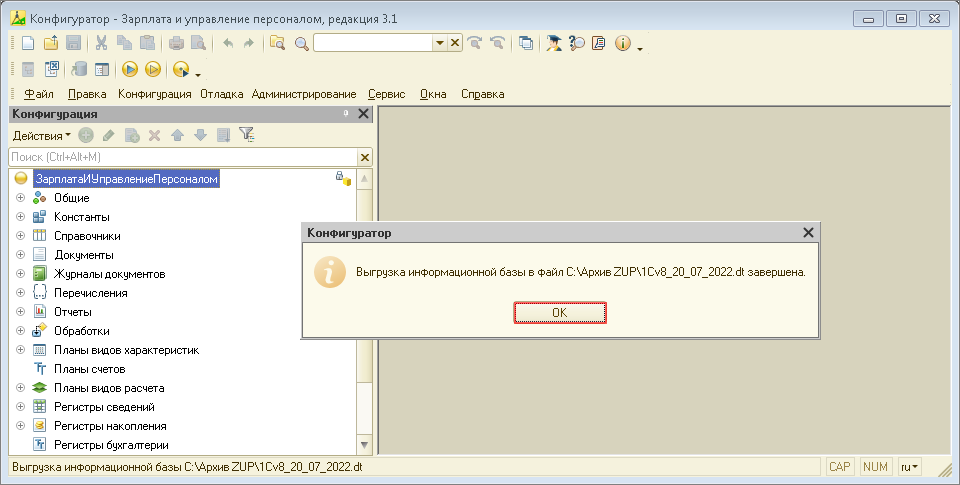
- После завершения процесса появится сообщение о завершении выгрузки (рис. 2).
- Кнопка «ОК».
Смотрите также
Подпишитесь на новости
Не пропускайте последние новости — подпишитесь
на бесплатную рассылку сайта:
- десятки экспертов ежедневно мониторят изменения законодательства и судебную практику;
- рассылка бесплатная, независимо от наличия договора 1С:ИТС;
- ваш e-mail не передается третьим лицам;
Как скопировать базу 1С на флешку
Базу 1С можно скопировать на флешку или в другую папку или другой компьютер двумя способами.
ПЕРВЫЙ СПОСОБ КОПИРОВАНИЯ
Обычная файловая база данных 1С хранится в какой-то папке на компьютере (сервере). Узнать где именно находится эта папка можно:
1) При запуске программы внизу указывается путь, где расположена база данных
2) Если в программе 1С нажать на меню Справка – О программе то в открывшемся окне напротив надписи Каталог также будет
видно место где расположена база данных.

Путь базы при запуске программы

Путь базы в окне «О программе»
Чтобы скопировать всю базу данных (файл 1Cv8.CD), например, на флешку, нужно скопировать папку, которая отображается последняя. В этой последней папке и находится главный файл базы 1С и вспомогательные данные.
Чтобы подключится к скопированной базе данных нужно при добавлении информационной базы указать путь в новое место куда вы его скопировали. Как добавить информационную базу 1С смотрите в другой нашей публикации. База данных может работать на флешке, да. Но этого делать не рекомендуется из-за невысокой надежности мобильных носителей данных. Лучше, чтобы база данных работала на жестком диске компьютера (сервера).
ВТОРОЙ СПОСОБ КОПИРОВАНИЯ
Второй способ копирования подходит для файловых и серверных баз данных. Выгрузка информационной базы через Конфигуратор возможна при наличии соответствующих прав (администратор, полные права). Файл базы данных при этом выгружается в формате *.dt
Для того чтобы выгрузить информационную базу через конфигуратор зайдите в:
Меню: Администрирование – Выгрузить информационную базу
Загрузка информационной базы в новое место должна производится подобным образом:
Меню: Администрирование – Загрузить информационную базу
Помните, что загрузка базы данных в ту же базу, из которой вы выгружали, затрет исходную базу данных. Поэтому, если вам нужна дополнительная копия, необходимо сначала создать чистую базу данных, а потом в нее загрузить файл *.dt.
Как скопировать информационную базу 1С?
Простой и понятный метод скопировать данные для любого пользователя – это копирование локальной папки, которая находится на жестком диске рабочего компьютера. Для этого в интерфейсе необходимо узнать расположение папки. Сделать это можно, запустив программное обеспечение, и единожды кликнув на нужную информационную базу левой кнопкой мыши, выделив ее.
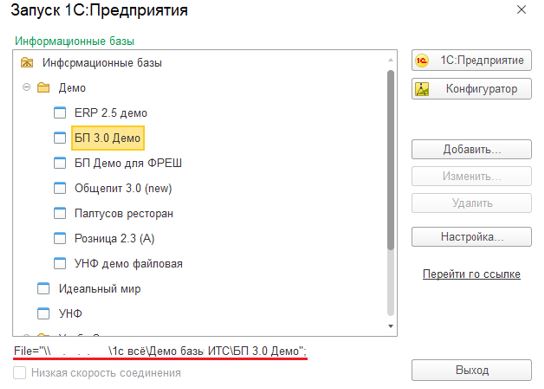
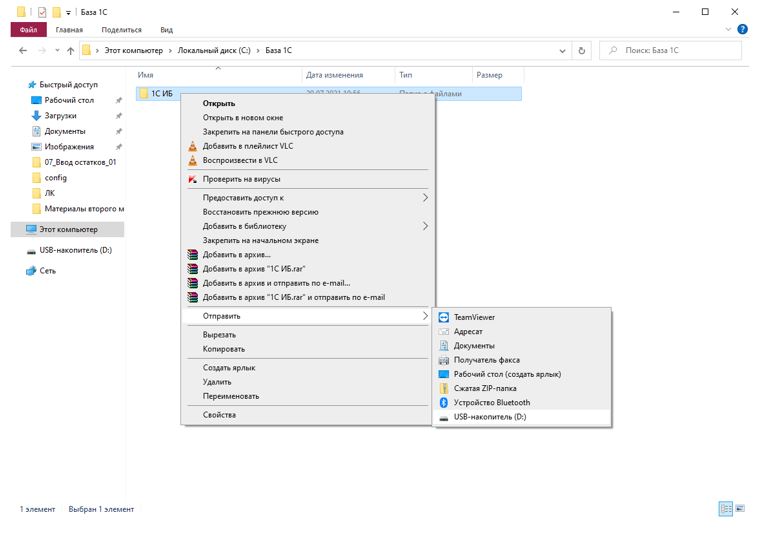
Надо перейти по указанному пути, кликнуть правой кнопкой мышки, в контекстном меню выбрать «Скопировать», после чего вставить файлы в нужное место. Если необходимо скопировать данные на внешний накопитель, то останется лишь нажать правой кнопкой мыши на папке с базой, кликнуть на пункт «Отправить» и выбрать USB-флеш-накопитель.
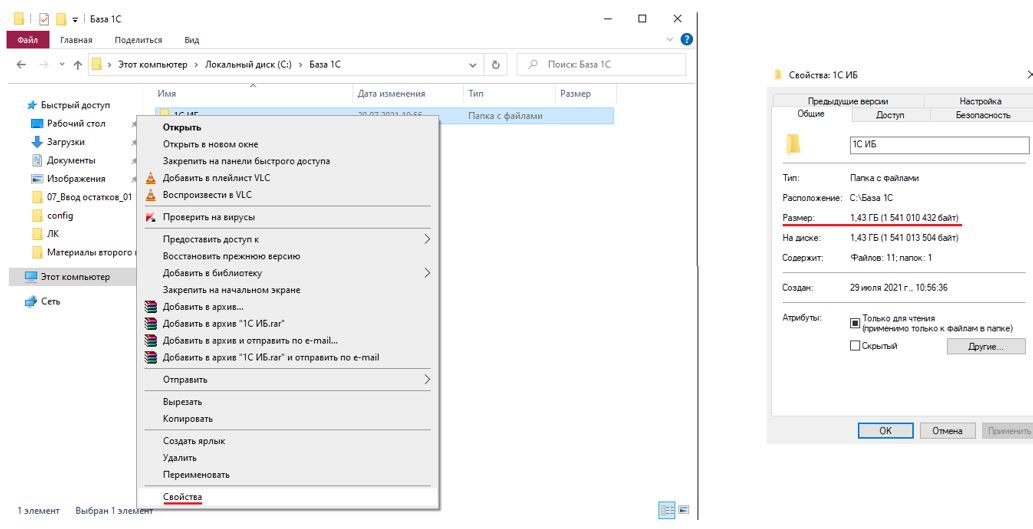
Если копирование происходит на внешний накопитель, желательно проверить, хватит ли места. Поэтому надо узнать, сколько места занимает папка с данными. Для этого надо кликнуть на нее правой кнопкой мыши, в контекстном меню выбрать последнюю надпись «Свойства». В ней указан размер папки.
Скопированную базу можно открыть в другом программном обеспечении 1С. Запускаем программу, нажимаем кнопку «Добавить» и указываем путь, по которому находится база данных.
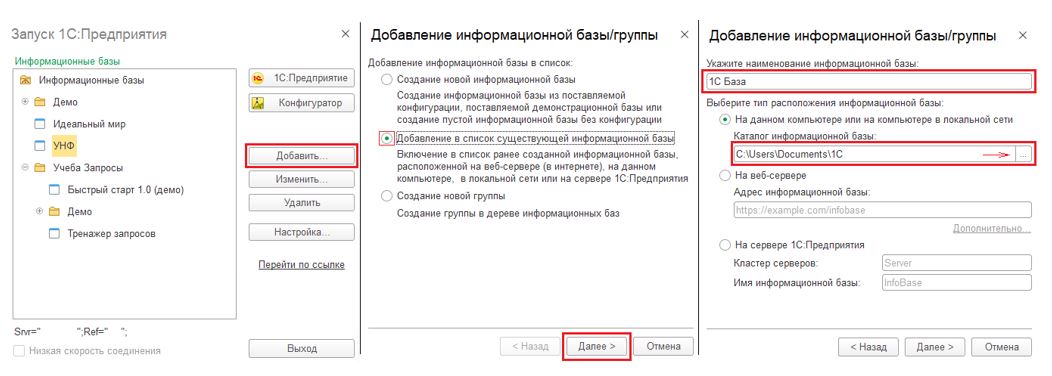
Благодаря такой простой операции можно легко переносить данные на другие компьютеры. Единственный недостаток — информационные базы могут весить до нескольких десятков гигабайт, поэтому требуется соответствующая флешка.
Выгрузка базы с помощью конфигуратора
Существует возможность выгрузить данные напрямую через конфигуратор программного обеспечения. Открыть его можно через окно запуска программы.
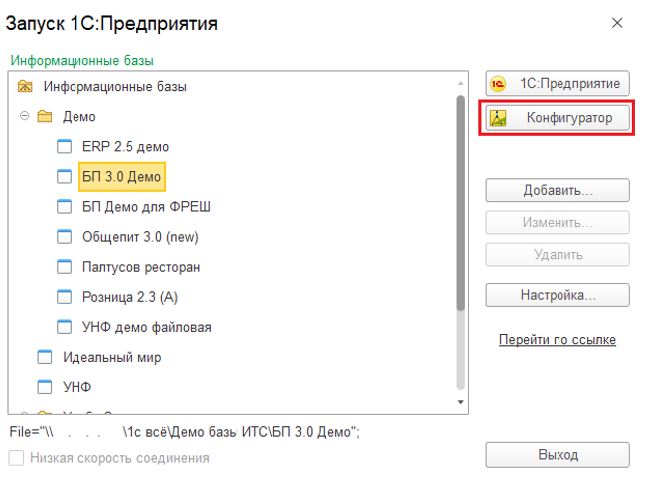
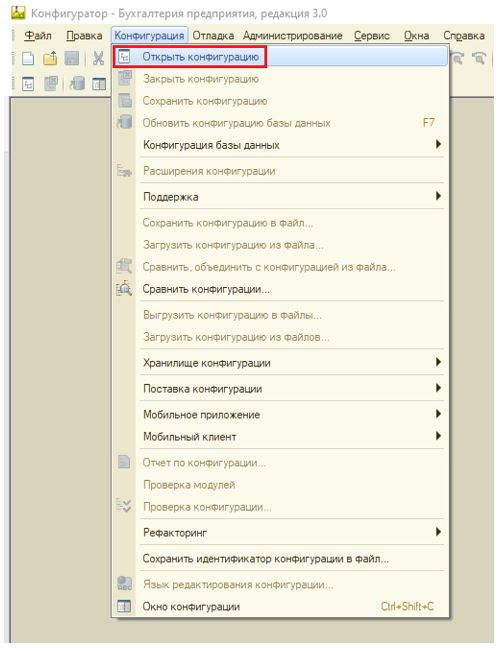
После выбора пункта «Конфигуратор», нужно кликнуть по разделу «Конфигурация» и выбрать «Открыть конфигурацию».
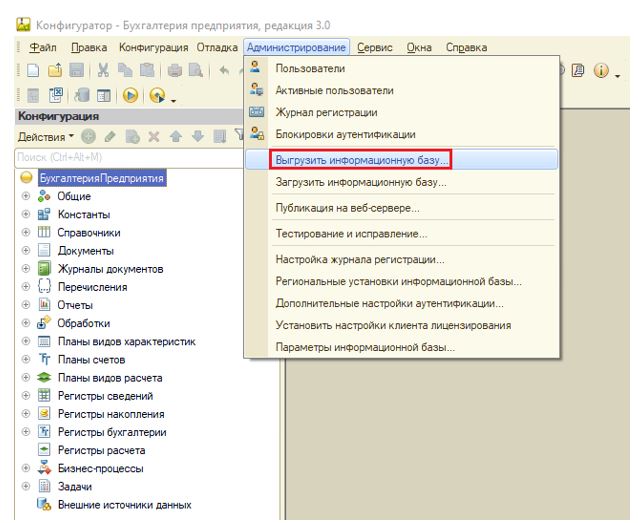
Когда конфигурация будет запущена, необходимо открыть раздел «Администрирование» и выбрать «Выгрузить информационную базу».
После этого отобразится новое окно, в котором надо указать, куда произведётся выгрузка, и вписать название папки. Стоит учитывать, что при выгрузке будет сформирован файл формата «*.dt». Это архив, созданный программным обеспечением 1С. В нем содержится всё выгруженное: данные, настройки, конфигурации, отчетность и прочее.

Это удобный способ, когда нужно выгрузить поврежденную базу данных, либо создать ее полную копию для проверки чего-либо. Например, таким образом можно перепровести отчетности уже прошедшего периода, и посмотреть, как это отразится на текущих данных.
Чтобы использовать уже выгруженную базу данных, следует открыть конфигуратор, отобразить перечень пунктов во вкладке «Администрирование» и выбрать «Загрузить информационную базу».
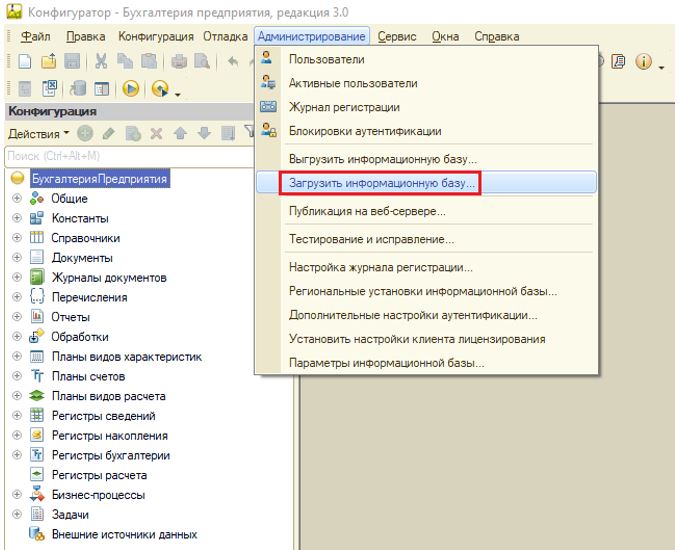
После этого останется лишь указать путь, в который выгружен архивный файл. Он будет автоматически запущен и готов к использованию.
Создание копии в пользовательском режиме
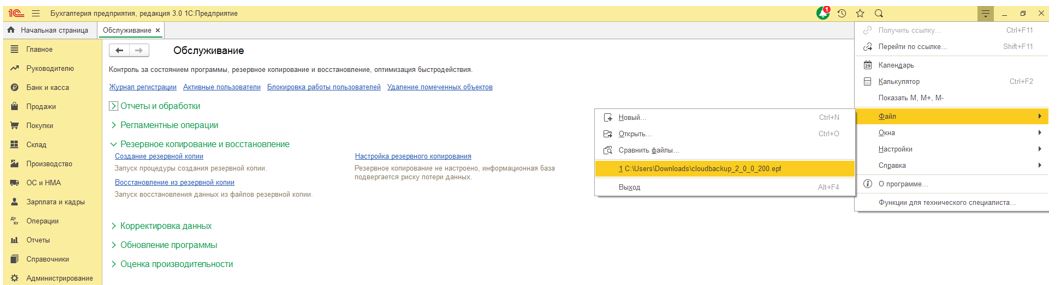
Каждый раз, когда база обновляется в пользовательском режиме, автоматически формируется и её резервная копия. Можно создать такую копию вручную, без запуска конфигуратора.
Для этого следует выполнить следующие действия:
- открыть раздел «Администрирование»;
- выбрать вкладку «Обслуживание»;
- открыть шторку «Резервное копирование и восстановление»;
- в открытой папке кликнуть «Создание резервной копии».

Отобразится окно, в котором надо выбрать путь для сохранения скопированных данных. После выбора нажать на кнопку «Сохранить резервную копию».
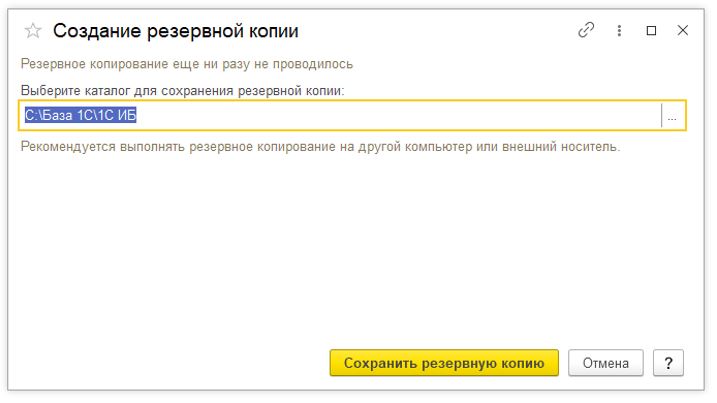
После этого действия программа автоматически закроется и снова запустится.
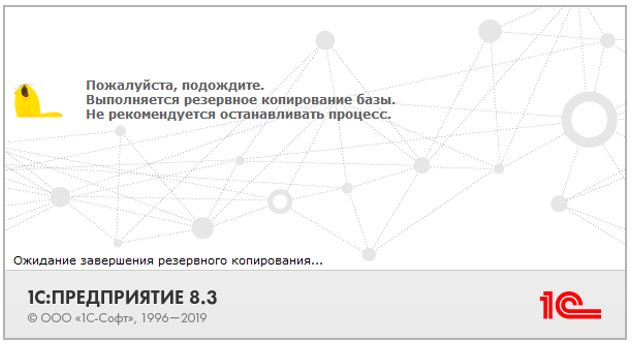
Если создавать резервную копию данным способом, база сохранится в стандартном архиве формата «*.zip».
Чтобы использовать созданную копию, необходимо перейти по тем же разделам и вкладкам, и кликнуть на «Восстановление из резервной копии».
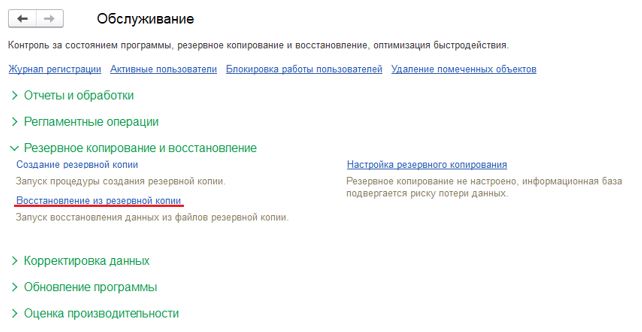
Копирование в облако
Через опцию облачного архива в 1С, можно формировать резервные копии, которые будут доступны для передачи в режиме онлайн. Важное преимущество данного метода – не требуется никаких флешек и дополнительного свободного места в памяти компьютера. С облачного хранилища можно получить данные на любую дату, что бывает крайне полезно при возникновении непредвиденных ситуаций. Однако необходимо учитывать, что подключение облака платное.
Чтобы активировать выгрузку в облако, надо выполнить следующие действия:
1. Скачать файл обработки по ссылке: https://backup.1c.ru/download/epf.
2. Запустить базу 1С, для которой планируется резервное копирование, в режиме Предприятия под пользователем с правами администратора (полные права).
3. Проверить, чтобы у пользователя было право на открытие внешних отчетов и обработок.
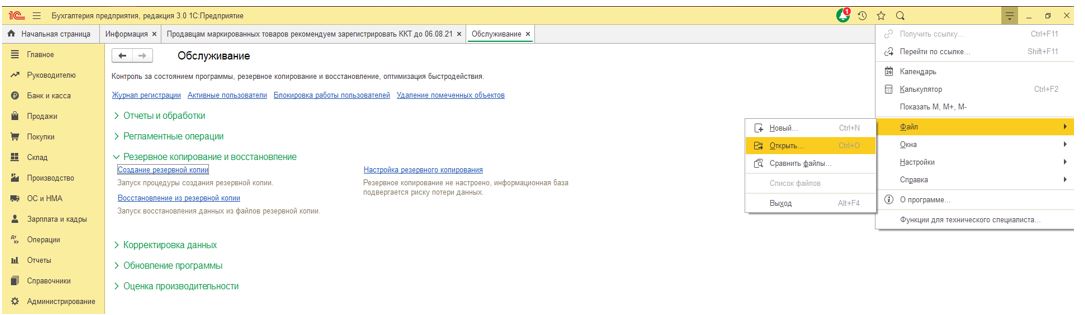
4. Открыть файл обработки, который скачали ранее.
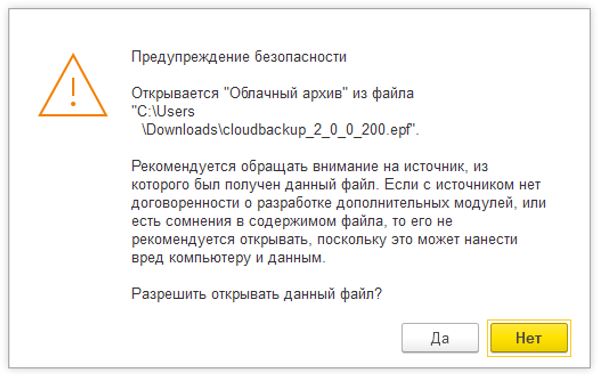
5. После выбора откроется окно предупреждения безопасности, стандартное при открытии внешних обработок. Нажимаем «Да».
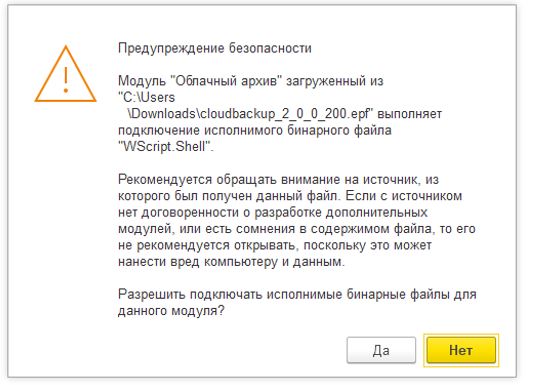
6. Далее появится окно с предупреждением о том, что в обработке используются вызовы «Wscript.Shell» – все в порядке. Нажать «Да».
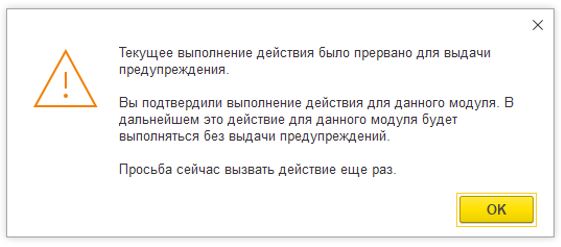
7. Последнее в цепочке стандартных для Платформы 1С предупреждений безопасности – о необходимости заново открыть обработку. Выбрать «Ок».
8. Еще раз открываем обработку. На этот раз никаких предупреждений безопасности уже быть не должно. Информационную базу перезапускать не надо.
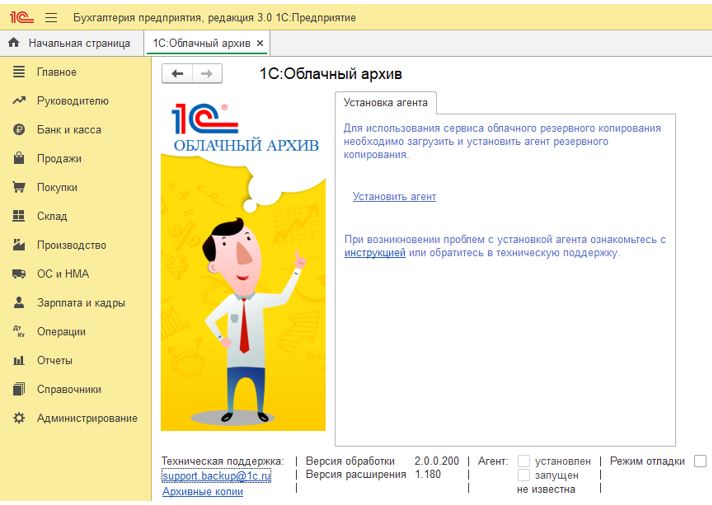
9. Платформа предложит установить расширение конфигурации. Выбираем «Установить расширение» (обращаем внимание, что 1С будет перезапущена).

10. После перезапуска автоматически откроется обработка с предложением установить агент резервного копирования (в случае, если он еще не установлен)
11. Внимание! Операционная система может запросить подтверждение на открытие файла. В этом случае требуется подтвердить.
Бывает, возникает ситуация, когда бухгалтеру необходимо работать в 1С на разных компьютерах.
Например, бухгалтер может работать то в офисе, то на дому, может обслуживать несколько компаний и работать поочередно в офисах этих компаний. При этом нередко требуется перенос базы 1С с диска ПК на другой компьютер. Способен ли обычный пользователь сделать это самостоятельно, или нужно обязательно приглашать программиста? Ничего сложного в переносе базы нет. Если пользователь будет точно придерживаться алгоритма, то он вполне справится с переносом. Однако, нужно, чтобы на другом компьютере тоже была установлена программа 1С (так называемая платформа 1С). Только тогда перенесенную базу можно будет открыть для работы.
Перенос базы 1С:8 возможен двумя способами. Они подходят для всех конфигураций 1С:8.2 и 8.3.
1. Восстановление базы 1С:8 из копии.
Предварительно нужно сделать копию базы. Для этого войдите в базу в режиме «Конфигуратор». Он доступен из стандартного окна запуска 1С, по кнопке Конфигуратор. Пользователь должен обладать правами администратора или же полными. Если пользователь не был создан, выгрузка тоже получится (в этом случае полные права предоставляются автоматически).
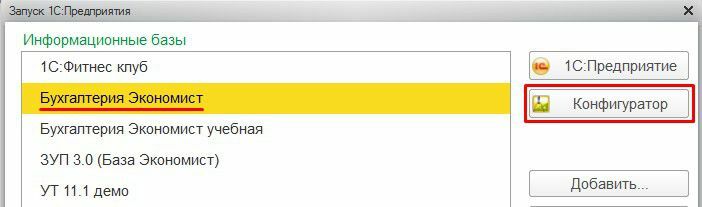
Не бойтесь «случайно» изменить что-то в программе! В типовых версиях 1С по умолчанию отключена возможность изменения конфигурации. Для сохранения копии вам требуется открыть пункт меню Администрирование, а в нем — Выгрузить информационную базу… .
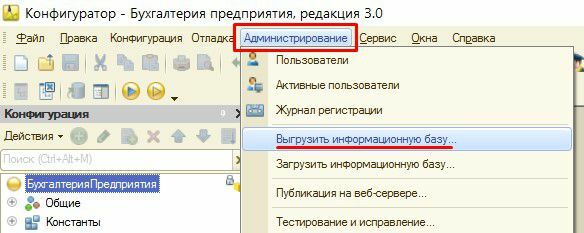
В отобразившемся окне выберите папку, где будет сохранен ваш файл-копия. Имя файла программа предлагает по умолчанию: 1Cv8. Вы можете оставить его или же назвать файл-копию другим именем, на свое усмотрение. Тип файла установлен программой, изменить его нельзя. Затем нажмите Сохранить.

Выгрузка может занять какое-то время, а после ее окончания программа сообщит: «Выгрузка информационной базы в файл завершена». Теперь можете закрыть Конфигуратор.
Копия базы 1С сохранена в виде файла в выбранном вами месте. Он имеет особый тип – «файл для выгружаемых данных 1С» (формат .dt).

Необходима помощь специалистов? Оставьте заявку. Мы с Вами свяжемся
Этот файл, как и любой обычный файл, можно копировать, переносить на «флешке», архивировать, пересылать. Открывать файл-копию не требуется, он будет служить лишь для восстановления базы. Скопируйте его на другой компьютер, где установлена 1С.
Помните, что в файл выгружается та информация, которая есть в базе на момент выгрузки. Если вы произвели выгрузку, а потом внесли в базу какие-то изменения (например, ввели новые документы), то этих документов не будет в файле-копии.
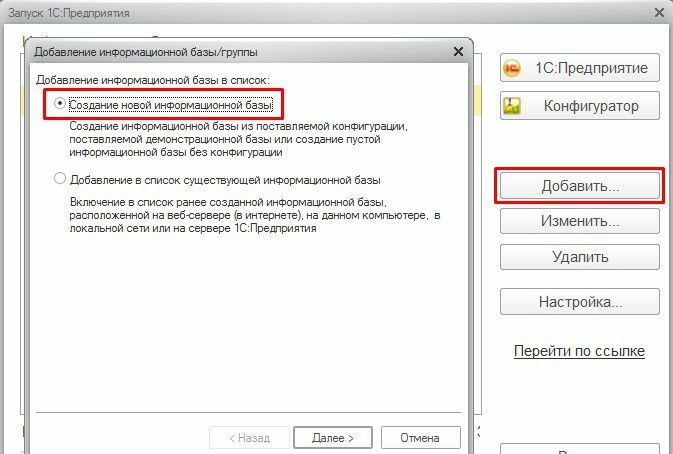
Теперь выполним восстановление базы из файла-копии 1С. Если на новом компьютере нет базы, потребуется создать пустую базу, куда и будет загружена копия. Сделать это несложно. Запустите 1С и в форме запуска нажмите Добавить. В отобразившемся окошке отметьте создание новой информационной базы, затем нажмите Далее.
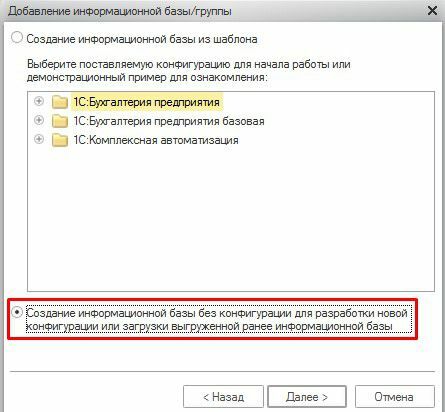
Отметьте «Создание информационной базы без конфигурации…»
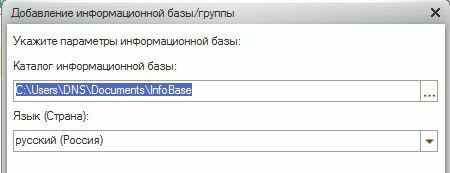
В следующих шагах потребуется вписать название (придумайте его на свое усмотрение) и выбрать место, где база будет расположена. Обычно автоматически предлагается установка в каталог в папке «Мои документы». Вы можете как воспользоваться этим вариантом, так и указать свой.
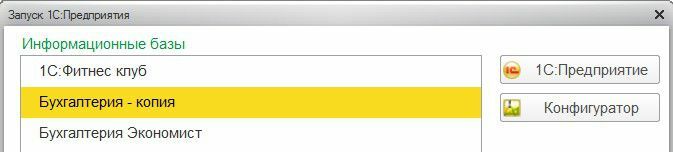
На последнем этапе нажмите Готово, не меняя указанных в окне параметров. Новая пустая база будет создана и отобразится в списке в окне запуска 1С. Войдите в нее в режиме Конфигуратор.
Вам осталось в эту пустую базу загрузить сохраненную копию. В Конфигураторе откройте меню Администрирование – Загрузить информационную базу.
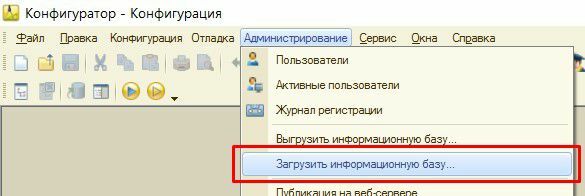
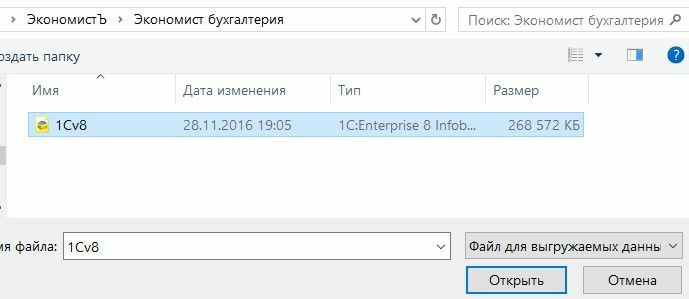
Укажите файл-копию, который вы скопировали на диск ПК, и нажмите Открыть.
Программа выдаст предупреждение о возможности потери несохраненных данных. При загрузке в пустую базу никакой потери не будет, так как в базе еще нет данных. Нажмите Да. Система загрузит базу из файла-копии.
После окончания загрузки программа сообщит об этом, с вопросом: «Перезапустить Конфигуратор?» Если вы больше не намерены работать в Конфигураторе, ответьте Нет. Окно Конфигуратора закроется.
Перенос базы завершен. Теперь можно запустить программу и войти в восстановленную базу для работы как пользователь.
Таким способом можно производить загрузку из файла-копии не только в пустую базу, но и в уже существующую рабочую базу с данными (если нужно заменить ее на более новую). Однако, делать это нужно очень внимательно, поскольку при загрузке текущая база полностью заменится базой из файла, без возможности отмены. Именно поэтому программа предупреждает о возможной потере данных. Лучше всего перед загрузкой файла-копии в рабочую базу предварительно сделать еще и копию этой рабочей базы. Тогда при необходимости можно будет восстановить ее.
Необходима помощь специалистов? Оставьте заявку. Мы с Вами свяжемся
2. Перенос папки с информационной базой.
Другой, более простой способ переноса базы – скопировать ее на другой компьютер. Где же находится текущая база? Это легко узнать: адрес папки, в которой она расположена, отображается внизу окна запуска 1С, если база выделена в списке:
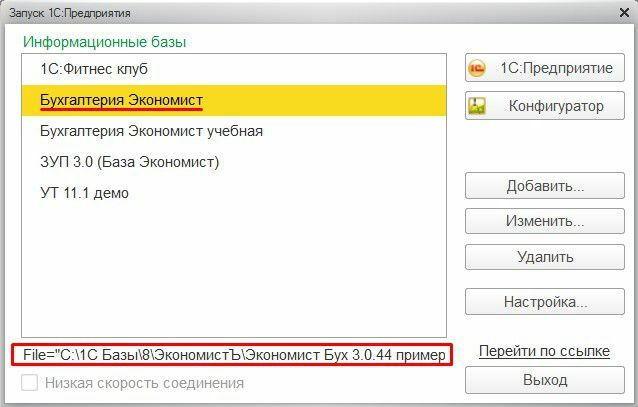
Скопируйте эту папку на другой компьютер. Затем запустите на нем 1С. Все, что вам осталось сделать – «подцепить» новую базу к списку. Для этого нажмите Добавить и выберите теперь уже команду «Добавление в список существующей базы».

Введите наименование для новой базы и выберите папку, в которую вы скопировали перенесенную базу.

При выборе каталога необходимо открывать саму папку информационной базы (ее название должно отображаться в строке адреса). Находящиеся внутри нее «программные» папки, наименования которых начинаются с 1Cv8, открывать не нужно.
После выбора папки переходите далее и нажимайте Готово. Теперь новая база есть в списке, можно заходить в нее и работать как обычно.
Недостаток такого способа в том, что папка с информационной базой занимает намного больше места на диске, чем файл-копия.
Остались вопросы? Мы с радостью поможем Вам в их решении.