
Создание точки восстановления системы
Точку восстановления системы необходимо создавать для того, чтобы в дальнейшем была возможность восстановить систему до того состояния, в котором она находилась в момент создания точки восстановления.
Точка восстановления создается в Свойствах системы, в которые можно попасть несколькими способами:
- Через меню Пуск: Пуск → Панель управления → Система → Защита системы;
- Через командную строку: Нажмите комбинацию клавиш Windows+R, в появившемся окне пропишите команду sysdm.cpl и нажмите Ок:
В открывшемся окне Свойства системы перейдите на вкладку Защита системы (1) и нажмите Создать (2):
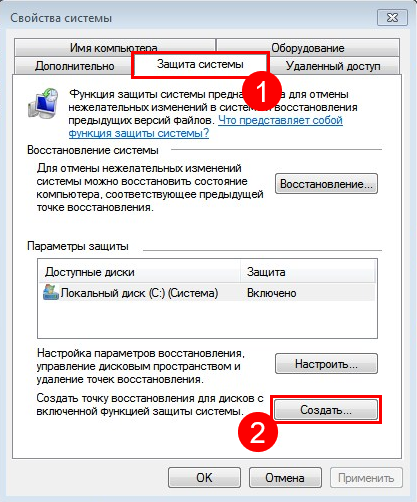
Если кнопка Создать неактивна, необходимо настроить параметры восстановления
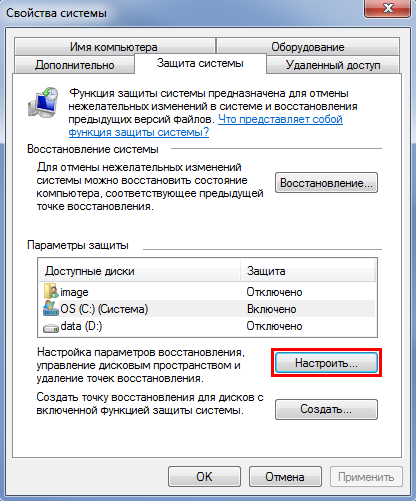
Если кнопка Создать неактивна, необходимо настроить параметры восстановления. Для этого выберите один из дисков среди доступных вариантов (рекомендуется выбирать диск, на котором установлена операционная система). Далее нажмите Настроить:
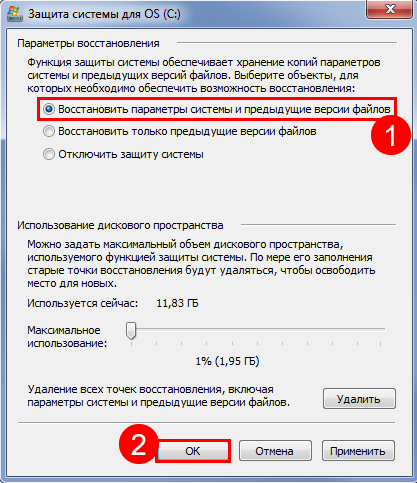
Откроется меню, в котором необходимо включить защиту системы, выбрав пункт Восстановить параметры системы и предыдущие версии файлов (1) (Windows 7) или Включить защиту системы (Windows 8, 10) .
Также здесь можно настроить максимальное количество места, которое будут занимать точки восстановления. По мере его заполнения старые точки восстановления Windows будут удаляться, освобождая место для новых. Для точек восстановления вполне хватит 1-2 Гб. После завершения настроек защиты системы нажмите Ок (2):
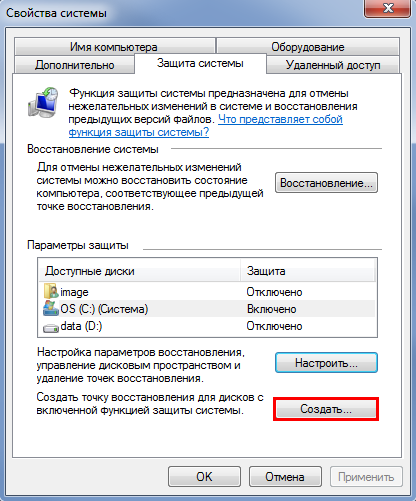
Выберите один из дисков среди доступных вариантов (рекомендуется выбирать диск, на котором установлена операционная система) и нажмите кнопку Создать:
Далее введите произвольное название точки восстановления и нажмите кнопку Создать:
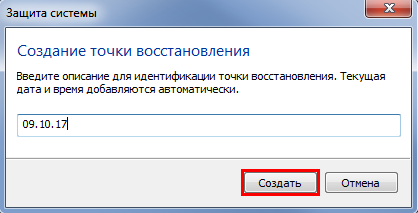
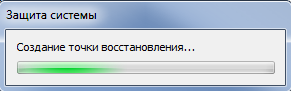
Запустится процесс создания точки восстановления системы, который займет не более 1-2 минут:
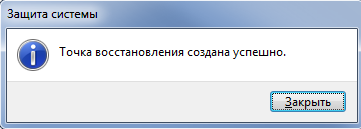
По окончании создания точки восстановления появится сообщение:
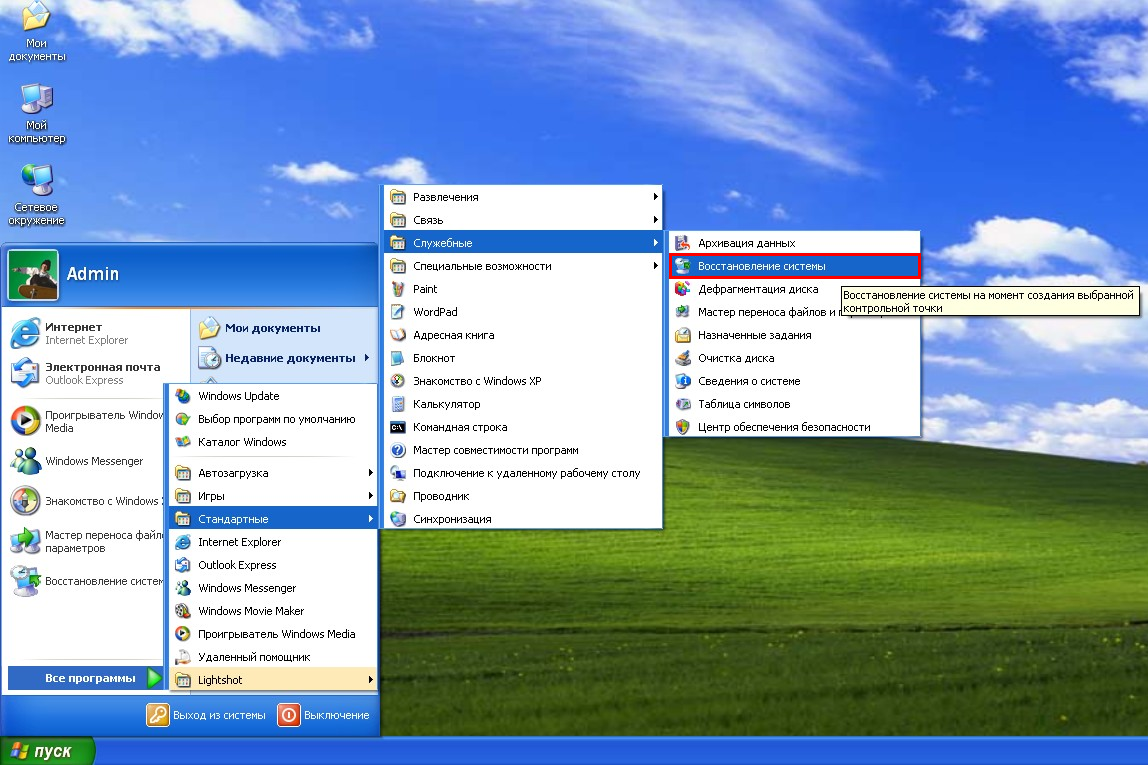
Для операционной системы Windows XP процесс создания точки восстановления отличается от остальных. Напоминаем, что Windows XP снята с поддержки корпорацией Microsoft 8 апреля 2014 года (ссылка на официальный сайт Microsoft).
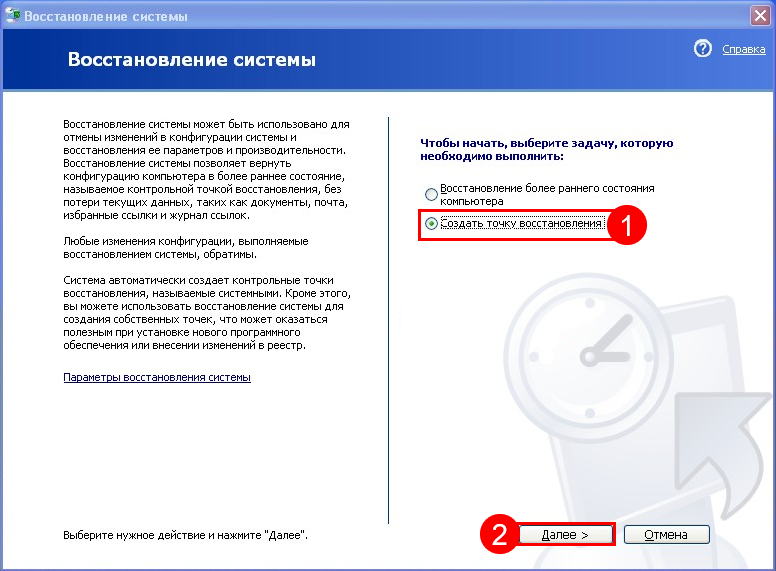
Перейдите в меню Пуск → Все программы → Стандартные → Служебные и выберите пункт Восстановление системы:
Отметьте пункт Создать точку восстановления (1) и нажмите Далее (2):
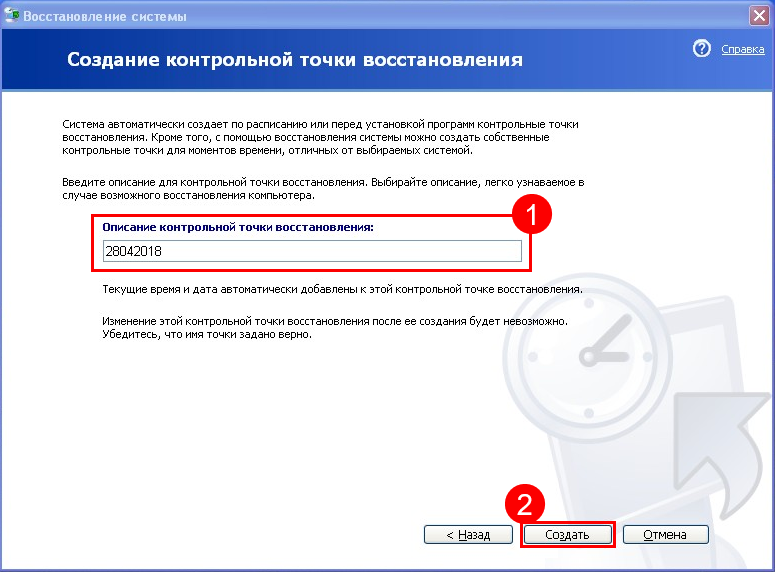
В строке Описание контрольной точки восстановленияc (1) задайте название точки восстановления для удобства ее дальнейшего поиска. Нажмите Создать (2):
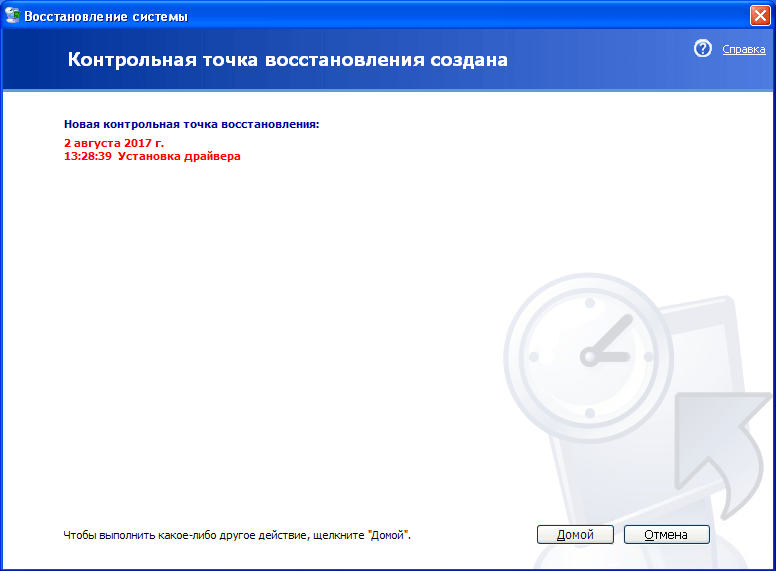
После завершения операции появится уведомление об успешном создании точки восстановления:
Теперь если при работе операционной системы возникнут проблемы, у вас будет возможность восстановить систему до того состояния, в котором она находилась в момент создания точки восстановления.
Создание точки восстановления системы в ручную
Точка восстановления — это представление сохраненного состояния системных файлов компьютера. Точку восстановления можно использовать для восстановления системных файлов компьютера в состояние, соответствующее моменту времени в прошлом. Точки восстановления автоматически создаются средством восстановления системы еженедельно и при обнаружении средством восстановления системы начала изменения конфигурации компьютера, например при установке программы или драйвера.
Хранящиеся на жестких дисках резервные копии образа системы можно использовать для восстановления системы так же, как и точки восстановления, созданные защитой системы. Хотя резервные копии образа системы содержат и системные файлы, и личные данные, восстановление системы не затронет пользовательские файлы данных.
Как создать точку восстановлени?
Точку восстановления в любой момент можно создать вручную. Для чего это надо? Если вы любитель устанавливать разные программы и утилиты, то в конечном итоге система начнет тормозить, то создавая точки восстановления, вы можете всегда вернуть первоначальное состояние системы. Устанавливая новые драйвера или обновления программ, чистка реестра или диска, все это может привести к необратимым последствиям. Поэтому приступим, выполнив следующие действия:
- Открываем компонент «Система«. Пуск — Панель управления — Система — Дополнительные параметры системы — защита системы. В открывшемся окне сначала выбираем параметры восстановления.
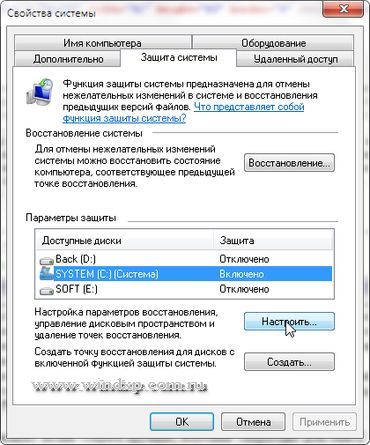 Жмем кнопку Настроить и отмечаем галкой, те пункты, которые нужны.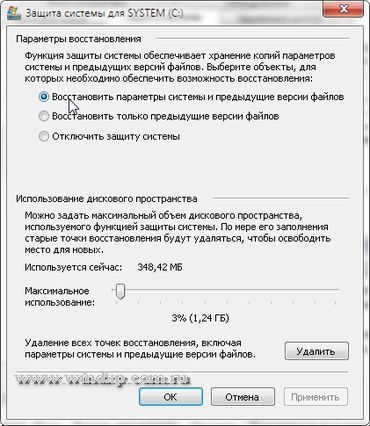
- Возвращаемся на зад и жмем кнопку «Создать»
- В диалоговом окне Защита системы введите описание и нажмите кнопку Создать
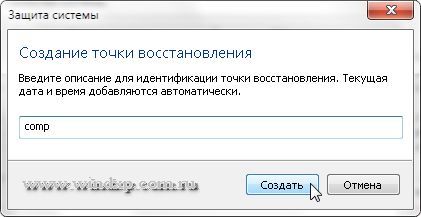
- Точка восстановления создана
Точки восстановления хранятся до тех пор, пока не будет заполнено дисковое пространство, зарезервированное для восстановления системы. По мере создания новых точек восстановления старые будут удаляться. Если отключить защиту системы (функцию, которая создает точки восстановления) для диска, то с этого жесткого диска будут удалены все точки восстановления. После повторного включения защиты системы создаются новые точки восстановления
Выбор точки восстановления
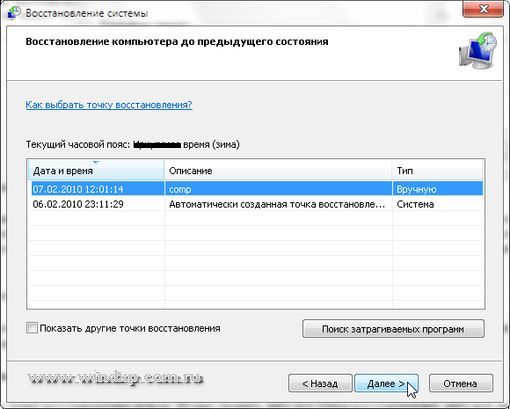
Для выбора точки восстановления в окне Защита системы жмем на кнопку Восстановление. В открывшимся окне Восстановление системы жмем Дальше и выбираем точку восстановления. и жмем Далее
Удаление точки восстановления
Удалить отдельную точку восстановления нельзя. Можно удалить либо все точки восстановления, либо все, кроме последней. При удалении точек восстановления высвобождается дисковое пространство. Когда создаются новые точки восстановления, дисковое пространство используется вновь
Объем дискового пространства требуемый для восстановления системы
Для хранения точек восстановления требуется не менее 300 МБ дискового пространства на каждом диске объемом от 500 МБ. Восстановление системы может задействовать от трех до пяти процентов пространства на каждом из дисков. По мере заполнения пространства данными точек восстановления средство «Восстановление системы» удаляет старые точки восстановления, чтобы освободить место для новых.
Похожие публикации
- Информация по загрузке и установке бета-версии Windows 7
- Защита данных на съёмных устройствах в Windows 7. Технология BitLocker
- Настройка обновлений в Windows 7
Точка восстановления Windows 8 и Windows 7

Точка восстановления системы Windows 8 или Windows 7 — полезная функция, позволяющая отменить последние изменения, сделанные в системе при установке программ, драйверов и в других случаях, например, если необходимо отметить последние обновления Windows.
Создание точки восстановления системы
По умолчанию, Windows самостоятельно создает точки восстановления в фоновом режиме при внесении важных изменений в системе (для системного диска). Однако, в некоторых случаях функции защиты системы могут быть отключены или же может потребоваться сделать точку восстановления вручную.

Для всех этих действий и в Windows 8 (и 8.1) и в Windows 7 вам потребуется зайти в пункт Панели управления «Восстановление», после чего нажать по пункту «Настройка восстановления системы».
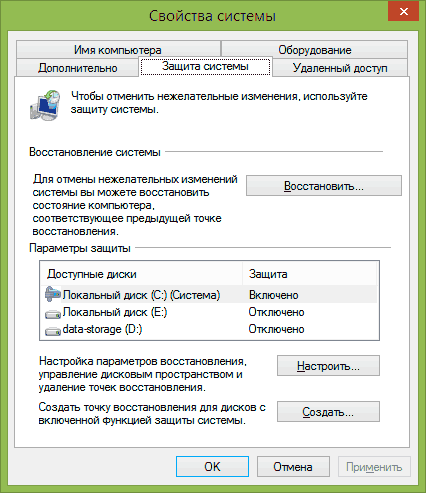
Откроется вкладка «Защита системы», на которой у вас есть возможность выполнить следующие действия:
- Восстановить систему до предыдущей точки восстановления.
- Настроить параметры защиты системы (включить или отключить автоматическое создание точек восстановления) отдельно для каждого диска (диск должен иметь файловую систему NTFS). Также в этом пункте вы можете удалить все точки восстановления.
- Создать точку восстановления системы.
При создании точки восстановления вам потребуется ввести ее описание и немного подождать. При этом, точка будет создана для всех дисков, для которых включена защита системы.

После создания, вы можете в любой момент в этом же окне восстановить систему с помощью соответствующего пункта:

- Нажимаете кнопку «Восстановить».
- Выбираете точку восстановления и ждете завершения операции.
Как видите, все очень просто, особенно когда работает как положено (а это бывает не всегда, о чем будет ближе к концу статьи).
Программа для управления точками восстановления Restore Point Creator
Несмотря на то, что встроенные функции Windows и так позволяют полноценно работать с точками восстановления, некоторые полезные действия все-таки недоступны (или же доступ к ним есть только с помощью командной строки).

Например, если вам требуется удалить одну выбранную точку восстановления (а не все сразу), получить детальную информацию о месте на дисках, занимаемом точками восстановления или настроить автоматическое удаление старых и создание новых точек восстановления, вам может пригодиться бесплатная программа Restore Point Creator, которая умеет делать все это и немного больше.
Программа работает в Windows 7 и Windows 8 (впрочем, XP тоже поддерживается), а скачать ее можно с официального сайта www.toms-world.org/blog/restore_point_creator (для работы требуется .NET Framework 4).
Решение проблем с точками восстановления системы
Если по какой-то причине точки восстановления не создаются или пропадают сами по себе, то ниже информация, которая поможет вам выяснить причину появления такой проблемы и исправить ситуацию:
- Для работы создания точек восстановления должна быть включена служба Windows «Теневое копирование тома». Для того, чтобы проверить ее состояние, зайдите в панель управления — администрирование — службы, найдите данную службу, при необходимости поставьте режим ее включения в «Автоматически».
- В случае, если на вашем компьютере установлено две операционные системы одновременно, создание точек восстановление может не работать. Способы решения различные (или их нет), в зависимости от того, какая именно у вас конфигурация.
И еще один способ, который может помочь, если точка восстановления не создается вручную:
- Загрузитесь в безопасном режиме без поддержки сети, откройте командную строку от имени Администратора и введите net stop winmgmt после чего нажмите Enter.
- Перейдите в папку C:\Windows\System32\wbem и переименуйте папку repository во что-то другое.
- Перезагрузите компьютер (в обычном режиме).
- Запустите от имени администратора командную строку и введите сначала команду net stop winmgmt, а затем winmgmt /resetRepository
- После выполнения команд попробуйте создание точки восстановления вручную снова.
Пожалуй, это все что я могу рассказать о точках восстановления на данный момент. Есть, что добавить или вопросы — приветствую в комментариях к статье.
А вдруг и это будет интересно:
- Лучшие бесплатные программы для Windows
- Некоторые параметры задает системный администратор в параметрах электропитания — как исправить?
- Как удалить Галерею в Windows 11
- Диск разработки в Windows 11
- DISM Ошибка 50 — причины и варианты решения
- PhoneExperienceHost.exe — что это и как отключить?
- Windows 11
- Windows 10
- Android
- Загрузочная флешка
- Лечение вирусов
- Восстановление данных
- Установка с флешки
- Настройка роутера
- Всё про Windows
- В контакте
- Одноклассники
-
Paschtet 03.12.2014 в 16:11
- Dmitry 05.12.2014 в 13:55
Создание точки восстановления в Windows 7
Точка восстановления windows 7 – это сохраненный момент состояния компьютера, в определенном промежутке времени. Другими словами, загрузив точку восстановления, можно вернуть системные файлы в тот момент, в котором они находились ранее.
Приведем простой пример: допустим, день назад была установлена утилита, причинившая вред системным файлам компьютера, но при этом, за неделю до этого была создана контрольная точка восстановления. Загрузившись с нее, состояние системных файлов вернется в то состояние, в котором они были за неделю до этого, тем самым решив проблему с утилитой.
Создать точку восстановления несложно, данный процесс не потребует много времени и сил.
Как создать точку восстановления?
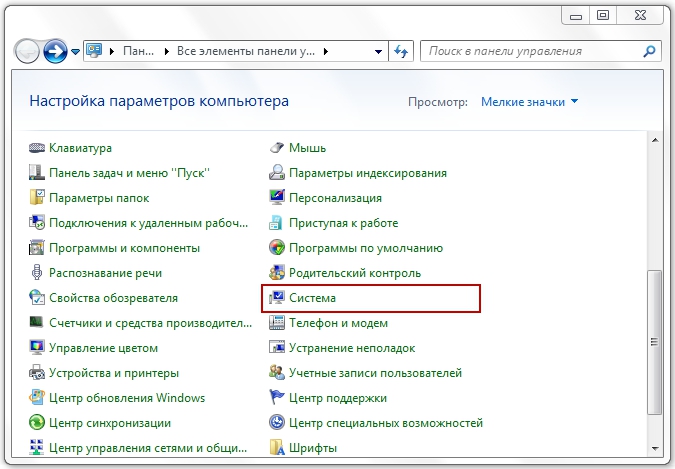
1. Через меню «Пуск» переходим в «Панель управления», и находим пункт «Система»:
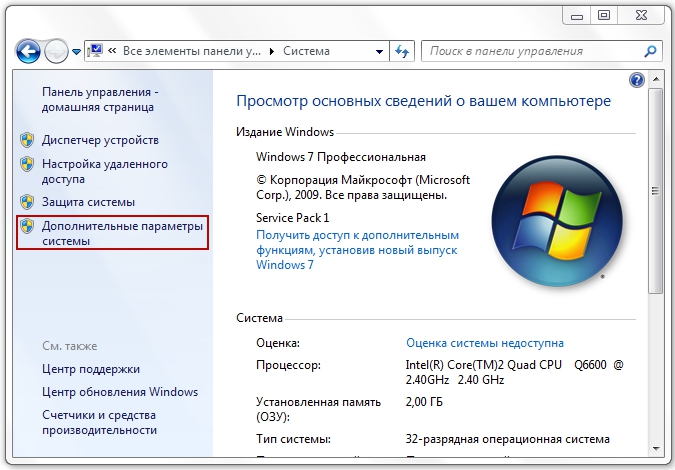
2. Переходим по ней, и ищем «Дополнительные параметры системы» в левом меню:
3. Откроется новое окно, в котором необходимо выбрать вкладку «Защита системы»:
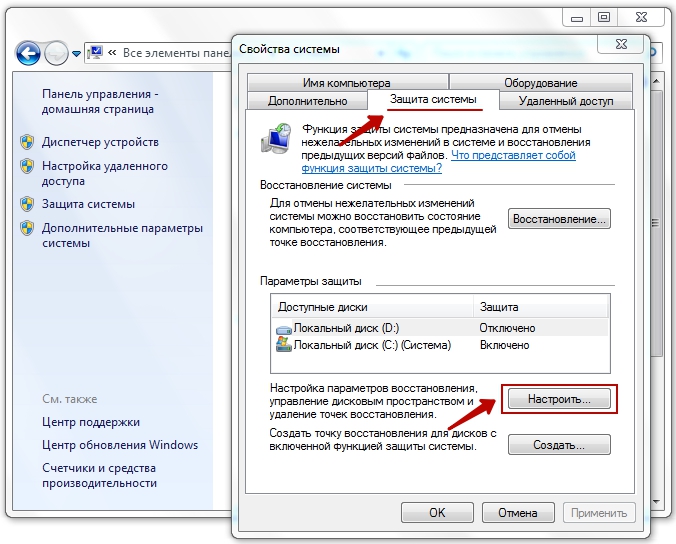
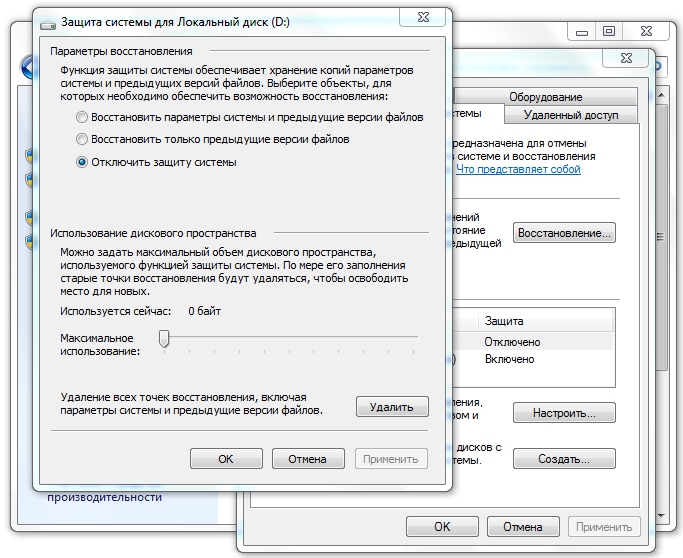
4. Выбираем, в каком диске будем создавать точку (рекомендуется создавать в диске с системой). Нажимаем кнопку «Настроить», выбираем нужные параметры, сохраняем и подтверждаем нажав на кнопку «ОК»:
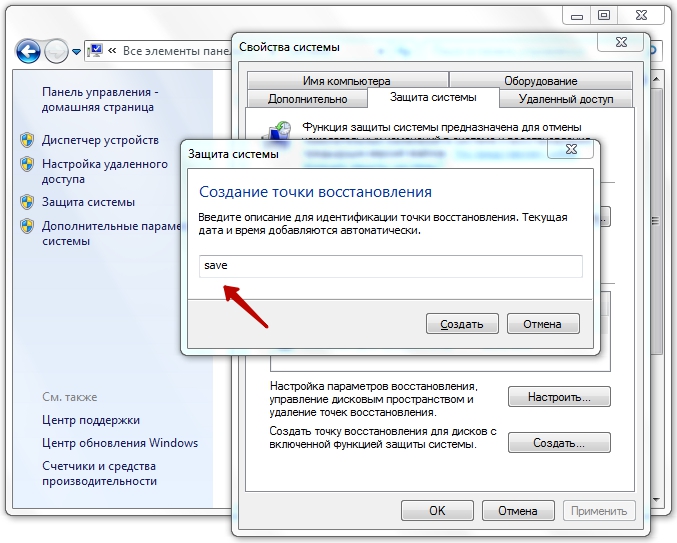
5. Теперь, нажимаем кнопку «Создать», вводим описание, и подтверждаем свои действия, нажав кнопку «Создать»:
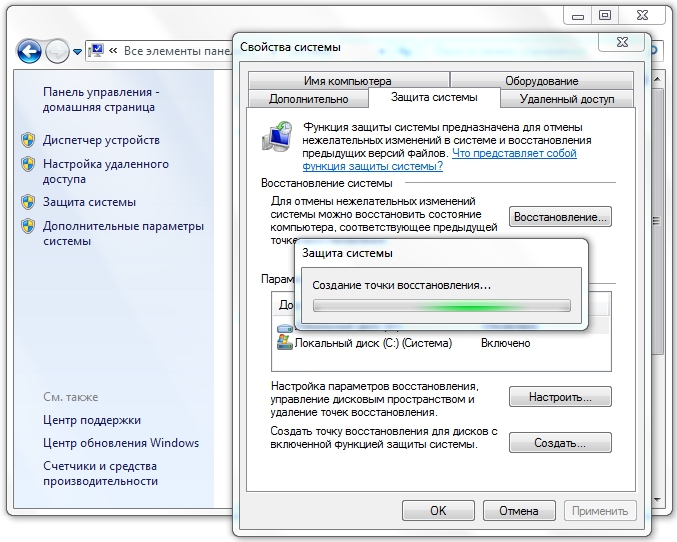
6. Запуститься процесс создания точки восстановления. Дождитесь окончания операции:
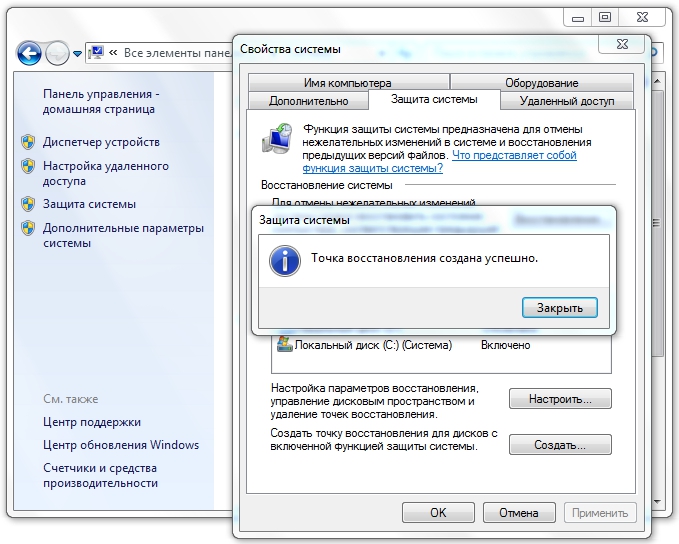
Точка восстановления создана, и теперь в любой момент можно вернуться в исходное состояние. В процессе создания новых, старые точки будут удаляться. Кроме того, если дисковое пространство, рассчитанное для точек восстановления, будет заполнено, старые также будут удалены.
Как загрузиться с точки восстановления?
1. Запустить восстановление системы можно либо с той же вкладки «Защита системы»
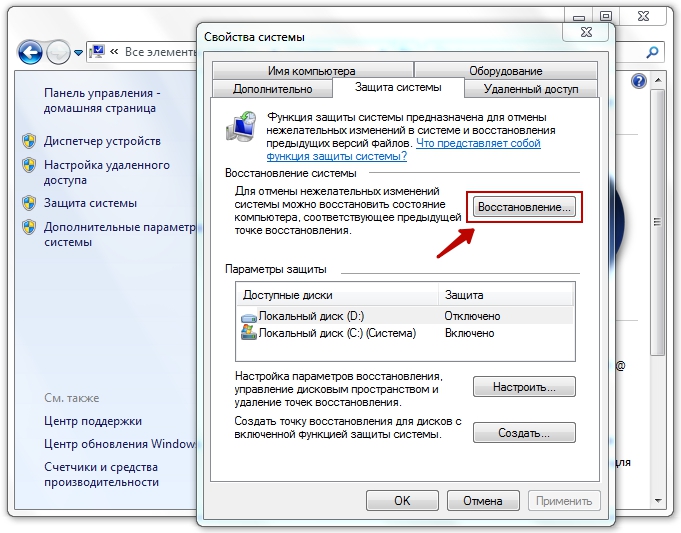
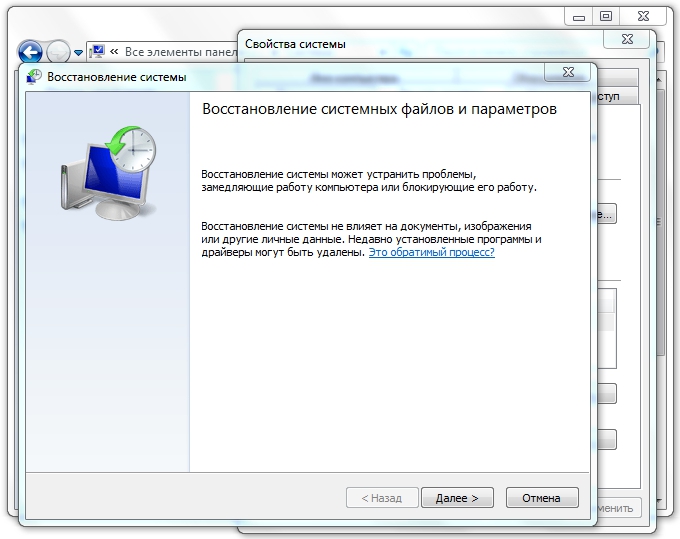
либо же, через директорию: «Панель управления» – «Восстановление»:
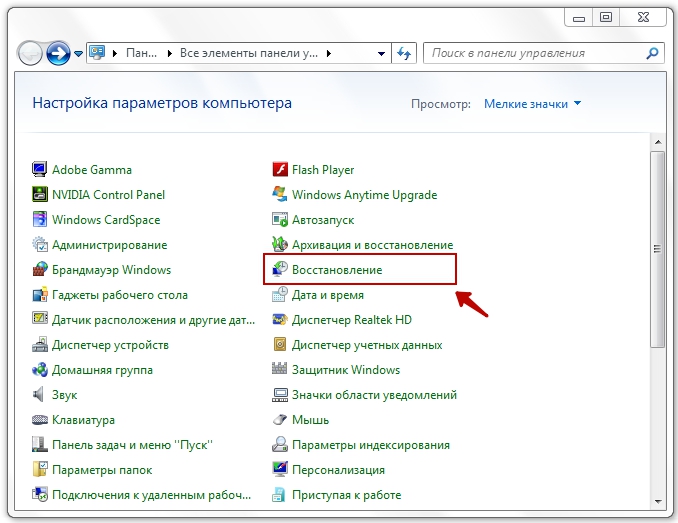
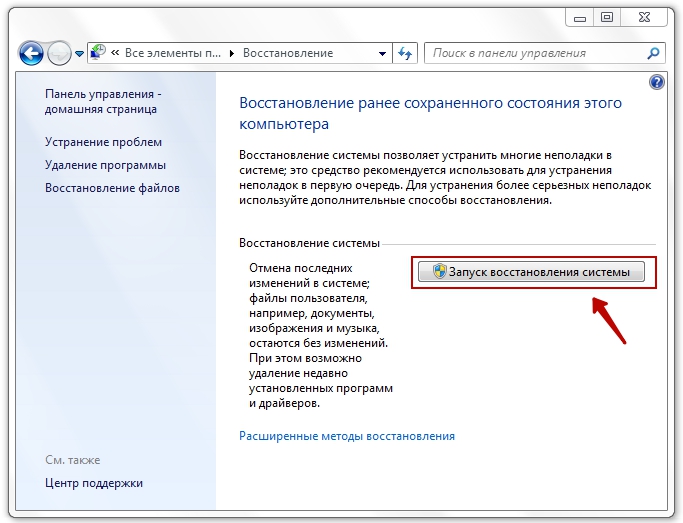
2. Запустив «Восстановление системы», откроется следующее окно:
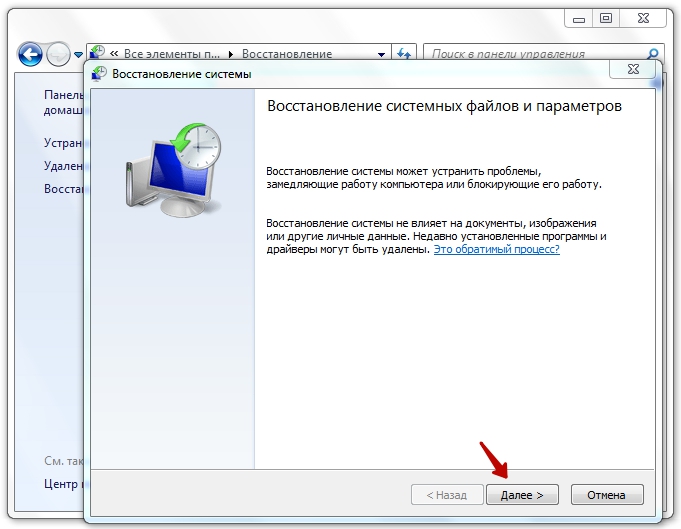
3. Нажимаем «Далее», и видим точку восстановления, которую мы создали выше:
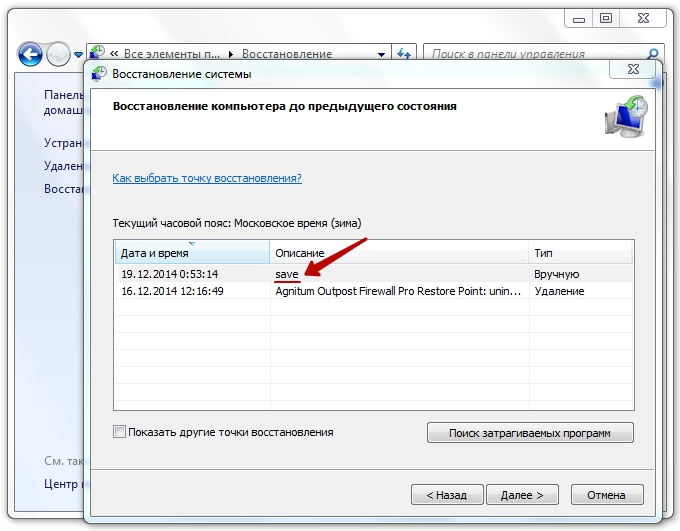
4. Нажав кнопку «Далее», появится окно с подтверждением точки восстановления, жмем «Готово»:
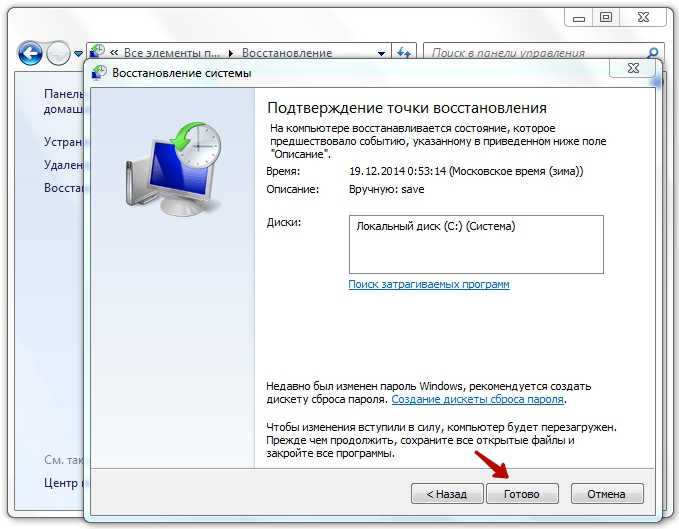
После подтверждения, появится окно, с предупреждением о том, что прервать процесс восстановления до его окончания будет невозможно. Соглашаемся, и ждем перезагрузки компьютера.