
Как удалить первый символ в ячейке таблицы Excel
Часто перед пользователями табличного редактора Эксель встает такая задача, как удаление первого символа в ячейке таблички. Реализовать эту процедуру можно при помощи различных методов, например, используя специальные интегрированные операторы. В статье мы детально на примерах рассмотрим несколько методов, реализующих удаление символов в ячейке табличных данных.
Удаление первого символа в табличке Эксель
Для реализации этой несложной процедуры применяется специальная интегрированная функция. Подробная инструкция по удалению первого символа выглядит так:
- К примеру, у нас на рабочей области табличного документа располагается такая табличка, содержащая некоторый набор данных. Нам нужно реализовать удаление первого символа.
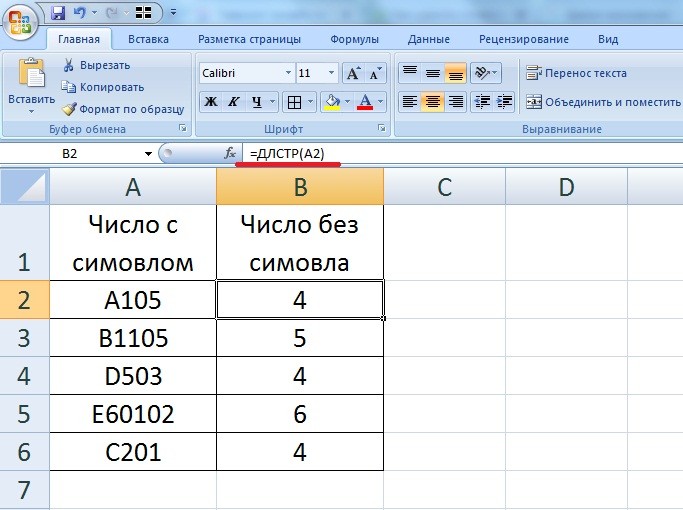
- Первоначально, нам необходимо выявить общее число знаков во всех ячейках. Для осуществления этого действия необходимо применить оператор ДЛСТР. Эта функция позволяет подсчитать количество знаков. Наводим курсор в ячейку В2 и выбираем ее при помощи левой клавиши мышки. Сюда вбиваем такую формулу: =ДЛСТР(А2). Теперь нам необходимо скопировать эту формулу на нижние ячейки. Наводим указатель мышки на правый нижний уголок поля В2. Курсор принял форму маленького плюсика темного оттенка. Зажимаем ЛКМ и растягиваем формулу на остальные ячейки.
- На следующем этапе приступаем к удалению 1-го знака слева. Для реализации этой процедуры применяется оператор, имеющий наименование ПРАВСИМВ. Наводим курсор в ячейку В2 и выбираем ее при помощи левой клавиши мышки. Сюда вбиваем такую формулу: =ПРАВСИМВ(А2;ДЛСТР(А2)-1). В этой формуле А2 – это координата ячейки, в которой мы удаляем первый знак слева, а ДЛСТР(А2)-1 – это количество символов, возвращаемых с конца строчки правой стороны.
Эта цифра для каждого поля рассчитывается путем вычитания одного знака из общего количества символов.
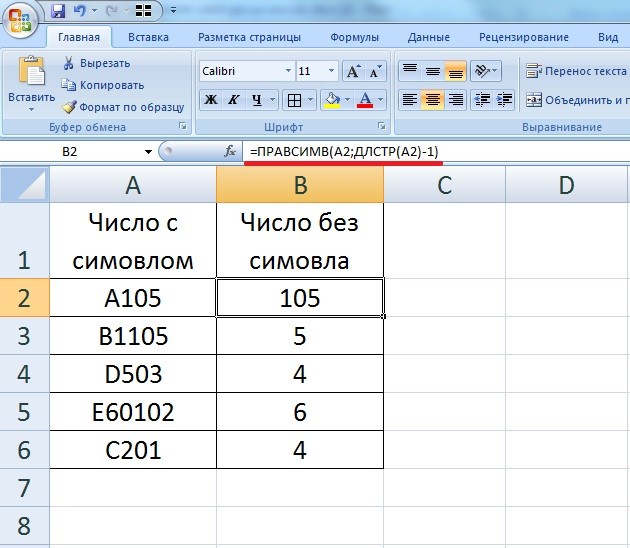
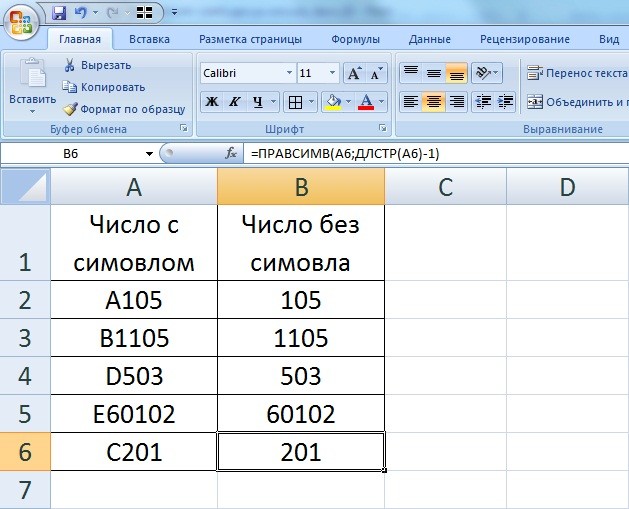
- Теперь нам необходимо скопировать эту формулу на нижние ячейки. Наводим указатель мышки на правый нижний уголок поля В2. Курсор принял форму маленького плюсика темного оттенка. Зажимаем ЛКМ и растягиваем формулу на остальные ячейки. В результате мы реализовали удаление первого знака слева у каждой выбранной ячейки. Готово!
Дополнительно можно воспользоваться специальным оператором, имеющим наименование ПСТР. К примеру, у нас имеются данные, в ячейках которых указан порядковый номер работников. Нам необходимо произвести удаление первых символов до точки или же пробела. Формула будет выглядеть так: =ПСТР(А:А;ПОИСК(«.»;А:А)+2;ДЛСТР(А:А)-ПОИСК(«.»;А:А)).
Удаление знака до символа в табличном редакторе
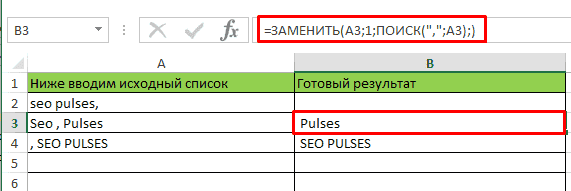
Бывают такие ситуации, когда необходимо произвести удаление знаков до определенного символа в табличном документе. В этом случае применяется такая простая формула: =ЗАМЕНИТЬ(А1;1;ПОИСК(«символ»;А1);). Результат преобразований:
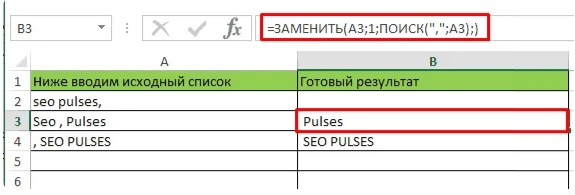
- А1 – поле, которое проверяется.
- Символ – это объект или же текстовая информация, до которой произойдет обрезка ячейки слева.
Дополнительно эту процедуру можно сочетать с очисткой данных «После».
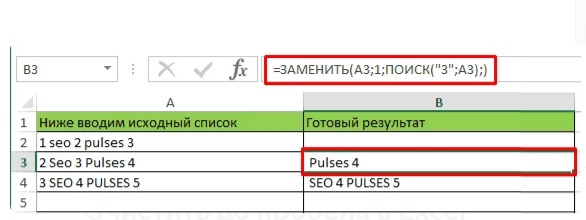
Удаление символа до запятой в табличном редакторе
Бывают такие ситуации, когда необходимо произвести удаление знаков до запятой в табличном документе. В этом случае применяется такая простая формула: =ЗАМЕНИТЬ(А1;1;ПОИСК(«&»;А1);). Результат преобразований:
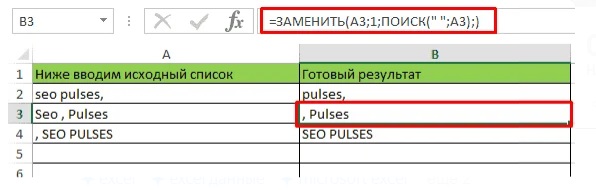
Удаление символов до пробела в табличном редакторе
Бывают такие ситуации, когда необходимо произвести удаление знаков до пробела в табличном документе. В этом случае применяется такая простая формула: =ЗАМЕНИТЬ(А1;1;ПОИСК(«&»;А1);). Результат преобразований:
Удаление при помощи оператора ПОДСТАВИТЬ
Удаление символов можно осуществить при помощи простого оператора, имеющего наименование ПОДСТАВИТЬ. Общий вид оператора: =ПОДСТАВИТЬ(текст;старый_текст;новый_текст;номер_вхождения).
- Текст – сюда задается поле с данными для изменения.
- Старый_текст – данные, которые будут изменяться.
- Новый_текст – данные, которые вставятся вместо изначальных.
- Номер_вхождения – это необязательный аргумент. Он позволяет заменить знаки, начиная с конкретного номера.
К примеру, если нам необходимо реализовать удаление точек, находящихся левее от основного текста, то нужно ввести такую формулу: =ПОДСТАВИТЬ(A1;».»;» «).
Используя эту формулу, мы заменим заданный знак, написанный левее от основного текста, на пробелы. Теперь нам необходимо реализовать удаление этих пробелов. Для осуществления этой процедуры используется оператор, имеющий наименование СЖПРОБЕЛЫ. Функция позволяет отыскать ненужные пробелы и удалить их. Общий вид оператора выглядит так: =СЖПРОБЕЛЫ().
Важно! Эта формула реализует удаление только обычных пробелов. К примеру, если пользователь добавил на рабочий лист скопированную с какого-нибудь сайта информацию, то она может содержать не пробелы, а знаки, похожие на них. В этом случае оператор СЖПРОБЕЛЫ не подойдет для удаления. Здесь нужно будет использовать инструмент «Найти и удалить».
Удаление при помощи оператора ПЕЧСИМВ
Дополнительно можно применить оператор ПЕЧСИМВ. Общий вид оператора по удалению непечатных символов выглядит так: =ПЕЧСИМВ(). Эта функция осуществляет удаление непечатных знаков в строчке (переносы строчек, символы абзаца, различные квадраты и так далее). Оператор необходим в тех случаях, когда требуется реализовать удаление переноса строки.
Важно! Оператор удаляет только большую часть лишних знаков.
Заключение и выводы об удаление первого символы
Мы рассмотрели методы, позволяющие удалить первый символ из табличной информации. Методы подразумевают использование интегрированных операторов. Использование функций позволяет значительно ускорить процесс работы с большими объёмами табличной информации.
Как убрать первый символ в ячейке excel
как удалить опред. символ в ячейках, содержащих текст, например
одна ячейка содержит текст: 10W;15W
др. ячейка содержит текст: 45WW
необх. удалить символ W .
Заранее благодарю, пишу повторно, тему не удаляйте!!
Пользователь
Сообщений: 5192 Регистрация: 16.01.2013
08.04.2010 13:37:07
если именно в этом дело, то можно вручную — ctrl+h заменить WW на W
Живи и дай жить..
Пользователь
Сообщений: 11312 Регистрация: 01.01.1970
08.04.2010 13:37:35
Ctrl+H найти W, заменить пусто
Пользователь
Сообщений: 4 Регистрация: 01.01.1970
08.04.2010 13:41:08
Вручную нельзя, таблица оч.большая, как с помощью формулы??
Пользователь
Сообщений: 5192 Регистрация: 16.01.2013
08.04.2010 13:44:48
пока не понимаю почему нельзя — заменить все — не поможет?
Живи и дай жить..
Пользователь
Сообщений: 4 Регистрация: 01.01.1970
08.04.2010 13:46:12
нет менять WW на W не нужно. Нужно просто удалить все символы W во всех ячейках столбца.
Пользователь
Сообщений: 11312 Регистрация: 01.01.1970
08.04.2010 13:50:26
Выделить весь лист. Ctrl+H найти W, заменить пусто. Два раза. Три секунды.
Пользователь
Сообщений: 5192 Регистрация: 16.01.2013
08.04.2010 13:50:45
пять же никто не мешает — заменить W на пусто.. т.е. просто не писать ничего в строке заменить на
опять же нажать для полного счастия заменить все
Живи и дай жить..
Пользователь
Сообщений: 4 Регистрация: 01.01.1970
08.04.2010 13:55:23
Спасибо огромное, думал будет сложнее, всё действ. просто. Удачи
Пользователь
Сообщений: 7 Регистрация: 01.01.1970
14.04.2010 16:36:40
Добрые люди подскажите Кто может. Есть столбец 58000ячеек с комбинациями цифр от пяти знаков до 10. Необходимо удалить определённую комбинацию из 3 цифр именно в начале каждой ячейки(если такая комбинация есть). Пробовал заменой — но эти три цифры вылетают и в середине и в конце и в начале, а надо только в начале.
Пользователь
Сообщений: 3280 Регистрация: 24.12.2012
14.04.2010 16:46:41
Можно так. удаляем «123»
Прикрепленные файлы
- post_117251.xls (18 КБ)
Пользователь
Сообщений: 7 Регистрация: 01.01.1970
14.04.2010 16:50:15
Не, так незя, так как комбинация такая есть и в середине и в конце, а надо удалить только в начале!!
Пользователь
Сообщений: 3280 Регистрация: 24.12.2012
14.04.2010 16:54:06
моя формула и удаляет только в начале. попробуйте
14.04.2010 16:56:08
=ПСТР(A1;4;НАЙТИ(ЛЕВСИМВ(A1;2);A1)+10)
Пользователь
Сообщений: 7 Регистрация: 01.01.1970
14.04.2010 16:56:50
CCори, Слона я и не заметил. Спасибо большое.
Пользователь
Сообщений: 7 Регистрация: 01.01.1970
14.04.2010 17:04:27
Да. Требовалось: Первые три символа надо было просматривать только на полное совпадение!! Спасибо.
Пользователь
Сообщений: 7 Регистрация: 01.01.1970
14.04.2010 20:49:56
Ваша формула работает, но если можно обьясните, как её применить ко всему столбцу? (Для чайников) И потом при удалении исправленного столбца в новом пишется какая то хрень!
Пользователь
Сообщений: 7 Регистрация: 01.01.1970
14.04.2010 23:00:14
А реально сделать проще: просто вставить в каждую ячейку столбца любую букву первой и потом сделать из а1234567890 замену типа: а123 на пусто? Если катит то как вставить енту букву в ячейки первой?
15.04.2010 07:03:13
Реально. При этом заменится не только та комбинация, что впереди стоит, но и везде, где встретится. Правка — Заменить..
15.04.2010 08:43:19
Реально. При этом заменится не только та комбинация, что впереди стоит, но и везде, где встретится. Правка — Заменить..
Поскольку в ячейках одни цифры, а если букву вставить в НАЧАЛЕ каждой ячейки, то и последовательность типа а543 будет только в начале и её тупо заменить, а потом енту букву тоже подчистить. КАК ЕЁ ВСТАВИТЬ В весь СТОЛБЕЦ ПЕРВОЙ.
покупка
Как удалить первые или последние n символов из ячейки или строки в Excel?
В этом руководстве демонстрируются различные быстрые приемы удаления первых или последних N символов из ячейки или строки в Excel.
 |
1. Удалите первые N символов с помощью формулы / UDF 2. Удалите последние N символов с помощью формулы / UDF. 3. Пакетное удаление N символов слева, справа или посередине без формул. 4. Загрузите образец файла. |
1. Удалите первые N символов из формул.
В этой части я представляю три различных способа быстрого удаления первых N символов из строки.
1.1 Удалить первые N символов с помощью функции RIGHT / REPLACE
>> Объедините функции ВПРАВО и ДЛСТР, чтобы удалить первые N символов
Синтаксис и аргументы формулы
Формула: = ПРАВО (строка_ячейки; ДЛИН (ячейка_строки) -n_символ)
Ссылка: string_cell: ячейка, которую вы используете для удаления символов
n_character: количество символов, которые вы хотите удалить

Пример: удалить первые 2 символа из строки в ячейке A2, скопировать и вставить формулу
= ПРАВО (A2; LEN (A2) -2)
нажмите Enter ключ
>> REPLACE для удаления первых N символов
Синтаксис и аргументы формулы
Формула: = REPLACE (Old_text, Strat_n, Num_Chars, New_text)
Ссылка: Old_text: ячейка, которую вы используете для замены символов
Old_text: ячейка, которую вы используете для замены символов
Start_n: позиция символа в old_text, которую вы хотите заменить на new_text
Num_Chars: количество символов в старом тексте, которое вы хотите заменить новым_текстом
New_text: текст, который заменит old_text

Пример: замените первые два символа ничем в ячейке A6, скопируйте и вставьте эту формулу:
= ЗАМЕНИТЬ (A6,1,2; «»)
нажмите Enter ключ
1.2 Удалить первые N символов с помощью пользовательской функции
1. Нажмите Alt + F11 ключи, чтобы включить окно Microsoft Visual Basic для приложений, затем нажмите Вставить > Модули для создания модуля.
2. Скопируйте приведенный ниже код и вставьте его в Модули скрипты.
Код VBA: удалить первые n символов
Public Function RemoveFirstC(rng As String, cnt As Long) RemoveFirstC = Right(rng, Len(rng) - cnt) End Function
3. Сохраните код и вернитесь к используемому листу. Например, удалите первые 3 символа из строки в ячейке A11, скопируйте и вставьте эту формулу
= RemoveFirstC (A11,3)
нажмите Enter ключ
Этот инструмент удаления символов повышает вашу эффективность на 90%, оставляя много времени, чтобы наслаждаться жизнью
▲ Попрощайтесь с изменением и запоминанием формул, дайте вам полноценный отдых для мозга.
▲ Кроме этого инструмента, есть 228 дополнительных инструментов (включая более 30 инструментов для редактирования текста) еще в Kutools for Excel, который может решить вашу 80% Головоломки Эксель.
▲ Станьте экспертом по Excel за 5 минут, получите признание и продвижение по службе.
▲ 110000+ высокоэффективных сотрудников и выбор 300+ всемирно известных компаний.
30 -дней бесплатной пробной версии, кредитная карта не требуется Узнать больше Скачать сейчас
2. Удалите последние N символов из формул.
В этой части есть два способа удалить последние N символов из строки в Excel.
2.1 Удалить последние N символов с помощью функции LEFT
Синтаксис и аргументы формулы
Формула: = ЛЕВЫЙ (ячейка_строки, ДЛСТР (ячейка_строки) -Число_знаков)
Ссылка: string_cell: ячейка, которую вы используете для удаления символов
n_character: количество символов, которые вы хотите удалить

Пример: удалить последние 2 символа из строки в ячейке A2, скопировать и вставить формулу
= ЛЕВЫЙ (A2; LEN (A2) -2)
нажмите Enter ключ
2.2 Удалить последние N символов с помощью пользовательской функции
1. Нажмите Alt + F11 ключи, чтобы включить Microsoft Visual Basic для окна приложений, нажмите Вставить > Модули для создания модуля.
2. Скопируйте приведенный ниже код и вставьте его в сценарий модуля.
Код VBA: удалить последние n символов
Public Function RemoveLastC(rng As String, cnt As Long) RemoveLastC = Left(rng, Len(rng) - cnt) End Function
3. Сохраните код и вернитесь к используемому листу. Например, удалите последние 3 символа из строки в ячейке A5, введите эту формулу
= RemoveLastC (A5,3)
нажмите Enter ключ
Вы хотите повысить зарплату и много времени проводить с семьей?
Office Tab Повышает вашу эффективность на 50% в Microsoft Office прямо сейчас

Невероятно, но работать с двумя или более документами проще и быстрее, чем над одним.
По сравнению с известными браузерами инструмент с вкладками в Office Tab является более мощным и эффективным.
Сократите для вас сотни щелчков мыши и набора текста с клавиатуры каждый день, попрощайтесь с рукой мыши.
Если вы обычно работаете с несколькими документами, Office Tab будет большой экономией времени для вас.
30 — дневная бесплатная пробная версия , кредитная карта не требуется.
3. Удалите N символов слева, справа или посередине без формул.
Если вы не хотите тратить время на запоминание формул для решения задачи удаления N символов слева или справа от строки, Удалить по позиции полезности Kutools for Excel справится с этой задачей одним щелчком мыши без каких-либо формул.
Теперь заставьте вас работать быстрее и лучше других, с легкостью получите продвижение по службе
35 инструментов для редактирования текста для Excel Повысьте продуктивность работы с текстом на 90% и оставьте много времени, чтобы наслаждаться жизнью
Эти инструменты лишь часть Kutools for Excel, есть еще 194 инструмента, которые можно решить 80% Головоломки Excel для вас.
- Kutools for Excel помочь вам легко справиться с 1500 рабочими сценариями, в среднем повышая эффективность на 71% каждый день
- Один щелчок мыши для выполнения большинства сложных операций, избегайте использования мыши, вызванной тысячами щелчков мыши за вас.
- Вы можете за секунды справиться с задачами Excel, не ища болезненных формул и VBA, и у вас будет гораздо больше времени, чтобы сопровождать свою семью.
- Выбранный более чем 110000 высокоэффективными людьми и более чем всемирно известным предприятием.
После бесплатной установки Kutools for Excel, пожалуйста, сделайте следующее:

Выберите ячейки, из которых вы хотите удалить символы, применив утилиту, нажав Кутулс > Текст > Удалить по позиции.
3.1 Удалить первые / последние N символов без формулы
>> Удалить первые N символов
1) В Номера текстовое поле, введите количество символов, которые вы хотите удалить из строки, в этом примере я сначала удалю 3 символы из строк.
2) Проверить Слева вариант в Позиция .

Результат отображается как:
>> Удалить последние N символов
1) В Номера текстовое поле, введите количество символов, которые вы хотите удалить из строки, в этом примере я удалю последний 3 символы из строк.
2) Проверить Справа вариант в Позиция .

Результат отображается как:
3.2 Удалить N символов из средней определенной позиции без формулы
Но иногда вам может потребоваться удалить определенное количество символов из середины строки.
Пример: Удалить 3 символа, начиная с третьего символа из строки.
1) В Число текст, введите количество символов, которое вы хотите удалить из строк, здесь я удалю 3 символы.
2) Проверить Указывать вариант, затем введите номер, с которого вы хотите удалить начало строки, рядом с текстовым полем в Позиция раздел, здесь я удалю символы из третьего символа.

Результат отображается как:
Удалять символы по позиции без формул
Наконечник: Если вы хотите удалить все числовые, буквенные, нечисловые, неалфавитные или определенные символы из ячеек, вы можете применить Kutools for Excel’s Удалить символы утилита.
Скачать образец файла

How To Make You Stand Out From Crowd, Easily Work And Leisurely Enjoy Life?
Kutools for Excel will averagely improve your efficiency every day, make you have much time to accompany with family and have fun in life.

advanced tools solve Excel problems, you no longer struggle to search solutions, more easily complete work.
Easily handle Excel scenarios, save at least 1 hour for you every day.
Become an Excel expert in 5 minutes, gain peoples’ recognition and opportunity for promotion.
One-click utilities handle batch processing, let you avoid thousands of mouse-clicks, say good-bye to mouse hand.
Get rid of rote memorizing formulas and complex VBA, give a rest to your brain.
110000+ high efficiency officers and 300+ world renowned companies’ choice.
Only take $39 but much worth than $4000 training of other people
days free trial without any limitation, full money back in -day without any reasons.
Как удалить символы ДО знака в Excel
Возможность удаления знаков до символа или текста в Excel — это важная функция при работе с таблицами, позволяющая очистить нужные элементы от лишней информации.
Видеоинструкция
- А1 — ячейка, которую мы будет проверять;
- Символ — это элемент или текст, до которого будет обрезаться ячейка.
Также можно комбинировать этот способ с очисткой данных «После».
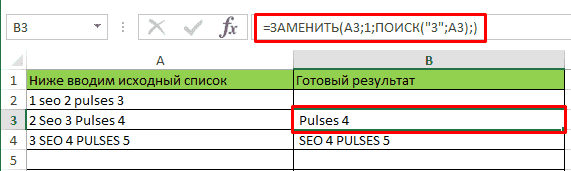
Удаление знака до запятой в Эксель
Выполнить эту задачу можно при помощи конструкции:
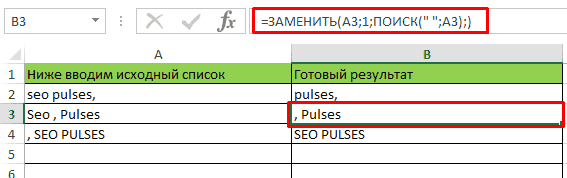
Очистить до пробела в Excel
Сделать это можно через формулу:
Подписывайтесь на наш канал в Яндекс.Дзен
Подписывайтесь на наш Telegram-канал
Подписывайтесь на наш Youtube-канал
Подписывайтесь на нашу группу ВКонтакте
Вам также будет интересно
Добавить комментарий Отменить ответ
(7 оценок, среднее: 5,00 из 5)
- Наши социальные сети


- CRM-системы (9)
- Excel (73)
- Google Ads (56)
- Google Data Studio (26)
- Google Optimize (2)
- Google Search Console (22)
- Google Аналитика (50)
- Google Менеджер Тегов (4)
- Google Мой бизнес (3)
- Opencart (33)
- SEO (94)
- SMM (25)
- WordPress (20)
- Yandex DataLens (3)
- Веб-аналитика (148)
- Визуализация данных (13)
- Домены (15)
- Кейсы (6)
- Контекстная реклама (113)
- Локальное SEO (8)
- Полезное (69)
- Сайтостроение (89)
- Таргетинг (31)
- Формулы (16)
- Яндекс.Вебмастер (56)
- Яндекс.Директ (66)
- Яндекс.Маркет (16)
- Яндекс.Метрика (43)
- Яндекс.Справочник (6)
- Ильхом Чакканбаев к записи Бесплатный VPS (VDS) от Oracle навсегда: как получить
- Ильхом Чакканбаев к записи Бесплатный VPS (VDS) от Oracle навсегда: как получить
- Ильхом Чакканбаев к записи Бесплатный VPS (VDS) от Oracle навсегда: как получить
- Юзер к записи Бесплатный VPS (VDS) от Oracle навсегда: как получить
- Юзер к записи Бесплатный VPS (VDS) от Oracle навсегда: как получить
- Обзор сервиса Gerwin.io: генерация контента при помощи ИИ
© 2023
Сео Пульс — блог об интернет-маркетинге